Github
Kurzer Exkurs zu Github
- Github Konto anlegen
- Git Daten im Client hinterlegen
- Eine Repo in Github anlegen
- Ansible Role zu Github hinzufügen
- Ansible Collection zu Github hinzufügen
- Git mit mehreren Schlüsseln auf einem Client
- .gitignore Datei
Github Konto anlegen
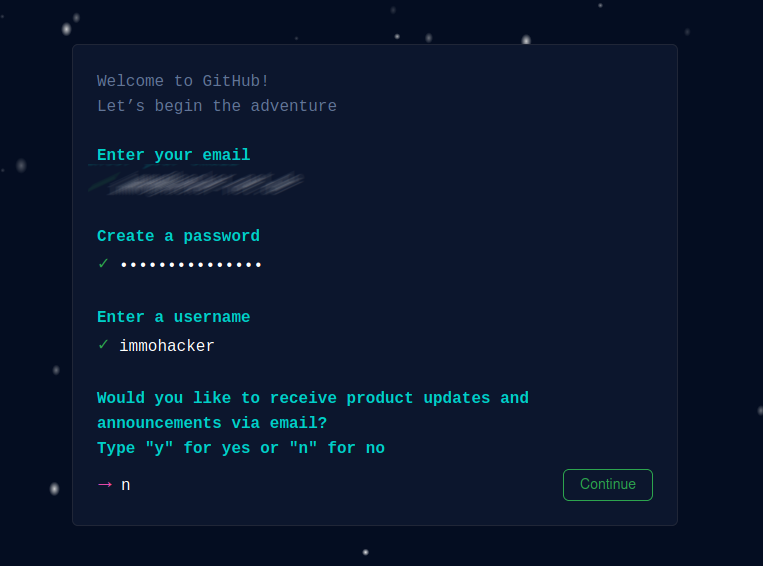
- Auf www.github.com auf sign up klicken
E-Mail Adresse festlegen.
Kennwort festlegen
Alle schritte mit Continue bestätigen
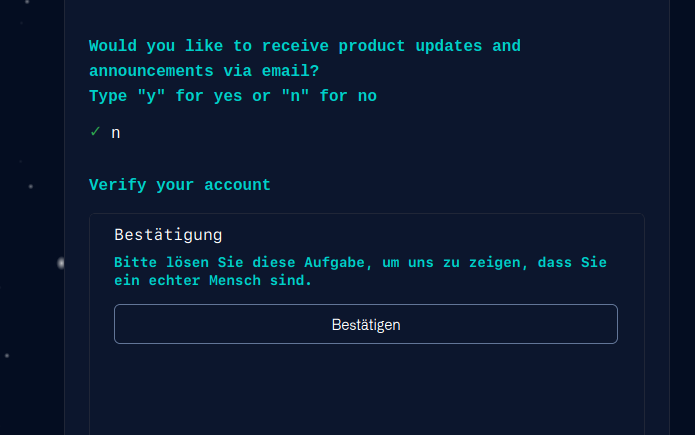
Nun bestätigen das man ein Mensch ist
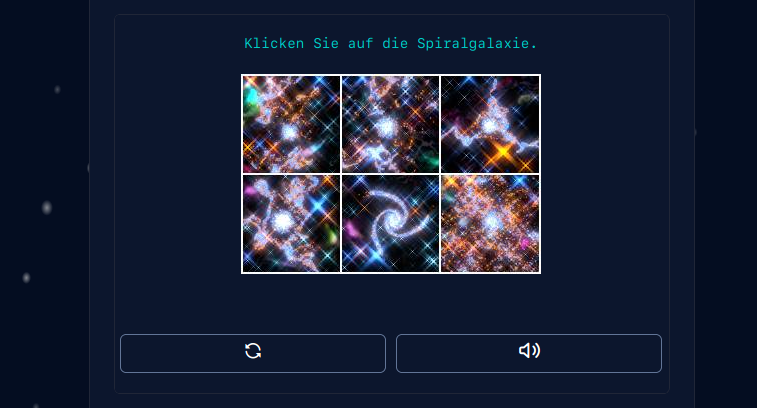
Nun die Aufgabe lösen und das richtige Bild auswählen. Dies muss zwei mal gemacht werden.
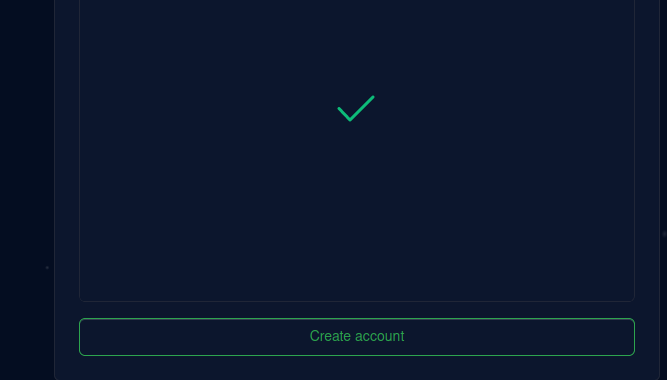
Dies wird noch einmal wiederholt, und wenn dies richtig beantwortet wurde, auf Create account klicken
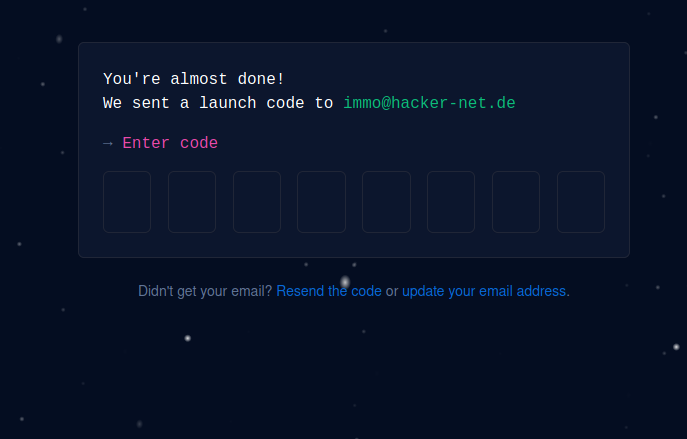
Nun wird an die Emailadresse ein Zahlen code gesendet, diesen eintippe oder copy paste
nachdem der Zahlencode eingetragen wurde, noch ein paar Personaliesierungsfragen und welchen Plan man wählen will. Wir nehmen im Anschluss natürlich die kostenfreie Variante. Aber das bleibt euch überlassen.
Ich habe just me and Student ausgewählt.
Wählt das was für euch zutrifft. Und dann auf Continue
jetzt noch was euch interessiert, ich hab Automation and CI/CD gewählt.
Aber auch hier wieder, was für euch Zutrifft
Zum schluss noch den Plan auswählen. Ich habe Free gewählt. Aber das bleibt euch überlassen.
Im Free Account habt ihr 500MB frei. Für reine Textdateien reicht das dicke.
und schon sind wir aufm Dashboard




Git Daten im Client hinterlegen
- Man hat auch die möglichkeit vom laptop oder wo auch immer code zu Programmieren und dann hochzuladen. So braucht man das nicht auf der Github Seite zu programmieren. Dazu müssen Benutzername Email und ein Public Key SSH KEY bei Github hochgeladen werden.
- Im Terminal die Daten setzten.
Wenn auf dem Computer nur ein Github Account besteht dann können die Daten global gesetzt werden.
Ansonsten diesen Schritt auslassen, da diese Daten im Verzeichnis des jeweiligen Git Repos hinterlegt werden, zu dessen Account dieser gehört.
git config --global user.email "eure_emeail_adresse"
git config --global user.name "immohacker"
Siehe Abschnitt Git mit mehreren Schlüsseln auf einem Client:
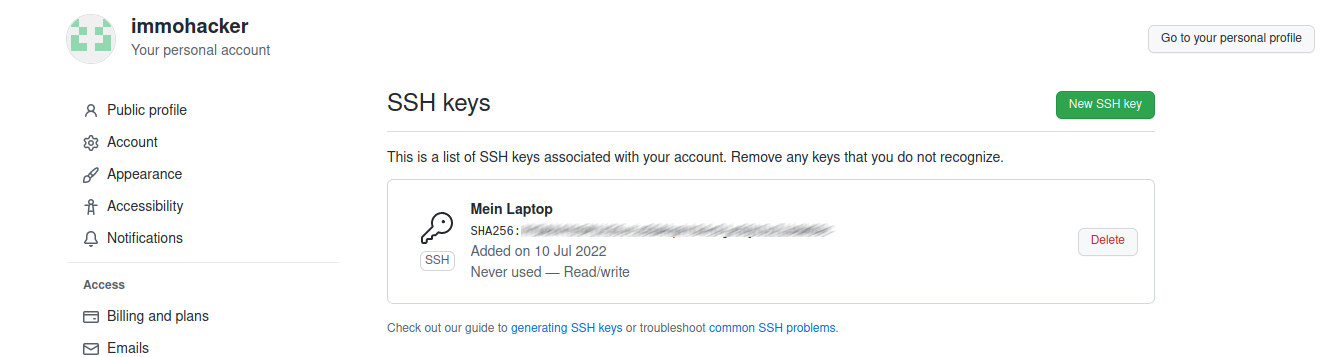
- In Github den Schlüssel hochladen.
Den Schlüssel auslesen mittels Terminal
cat ~/.ssh/id_rsa.pub

oder mit einem Editor öffnen und dann kopieren
Ich mache das gern eben übern Terminal.
Solltet Ihr noch keinen Schlüssel haben. Einfach übern Terminal erstellen.
Bei der Frage Passphrase einfach enter drücken, nix eingebenssh-keygen -t rsa -b 4096Standardmäßig wird das Homeverzeichnis mit dem namen id_rsa vorgeschlagen. Dieses würde Ich auch beibehalten.
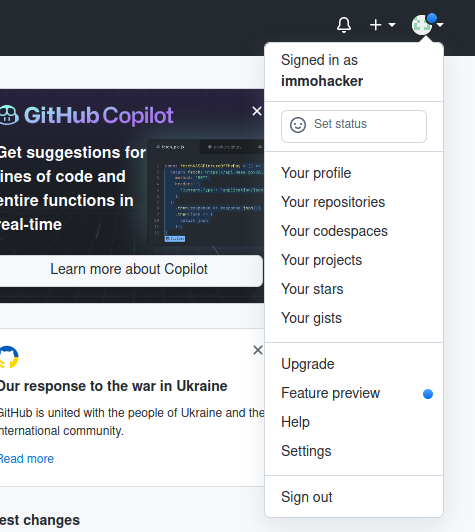
Auf die Github Seite einloggen dann auf das Profilsymbol und dann Settings auswählen
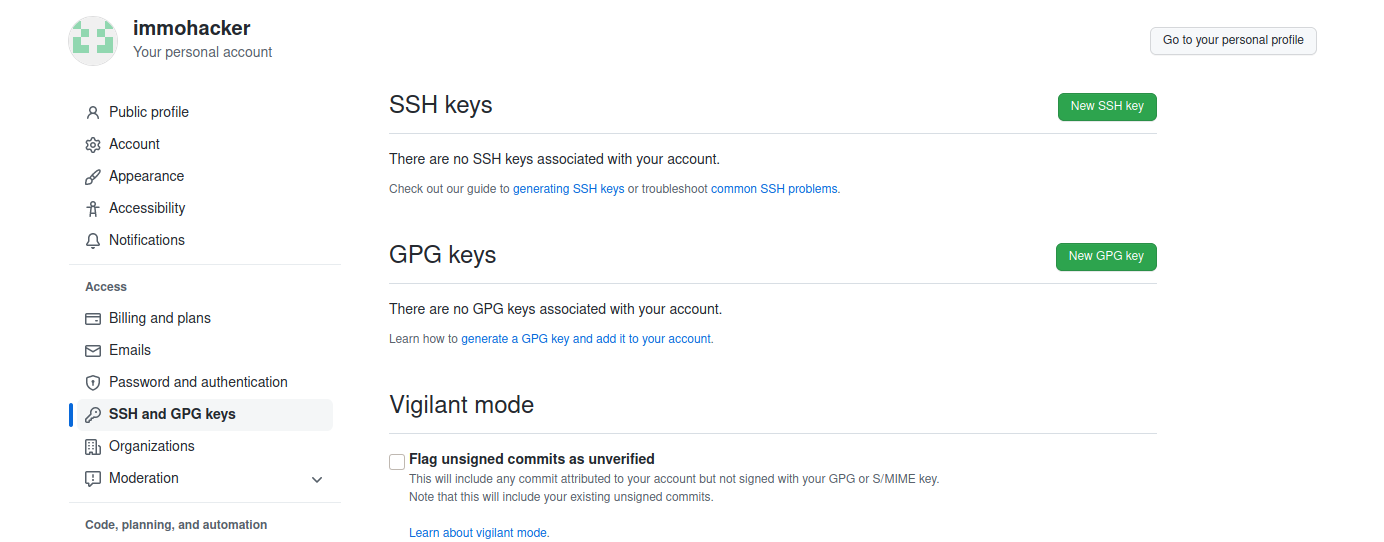
Nun links im Menü auf SSH and GPG Keys, dann auf New SSH key klicken
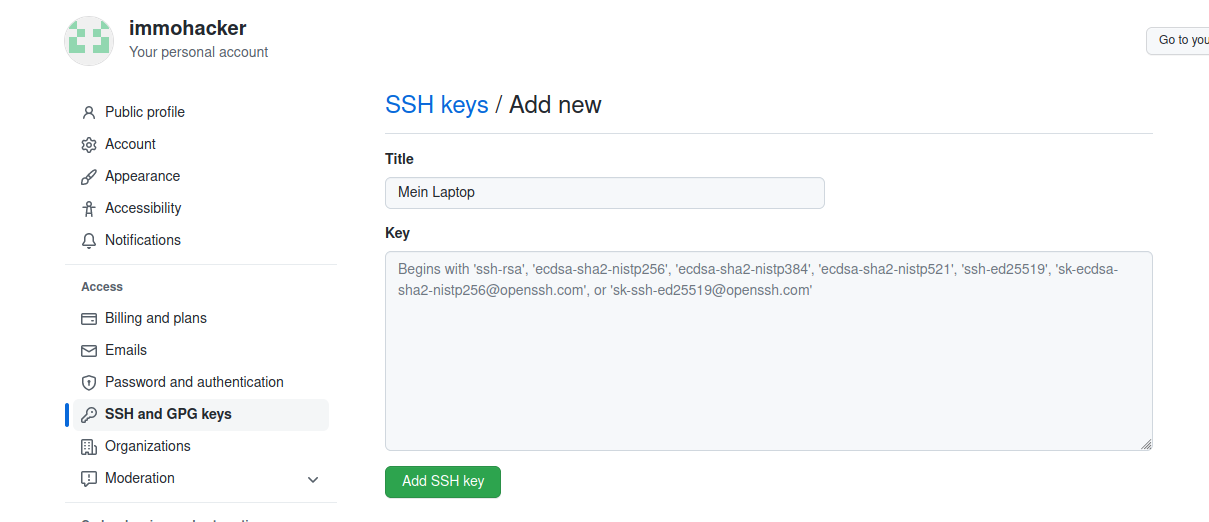
Nun einen Namen vergeben, der den Rechner Identifiziert, denn man könnte ja das Git Repo mit mehreren Geräten verwalten. Und den ssh key unten einfügen. Beginnt mit ssh-rsa und endet mit dem Rechnernamen.
Nun kann auf das Konto per ssh Zugriffen werden. So das der Git Client commits durchführen kann.
Fertig.
Eine Repo in Github anlegen
Bevor Dokumente in eine Repo hoch und Runtergeladen werden können muss eine Repo angelgt sein.
Bevor also eine Rolle oder Collection für Github vorbereitet wird. erstellen wir erst die Repo.
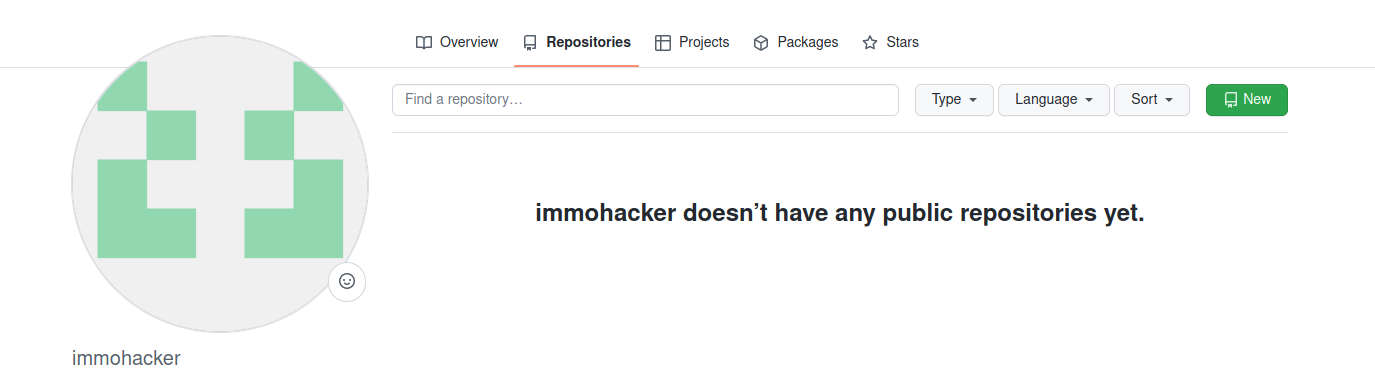
- Dazu auf Github einloggen dann Repository und New klicken

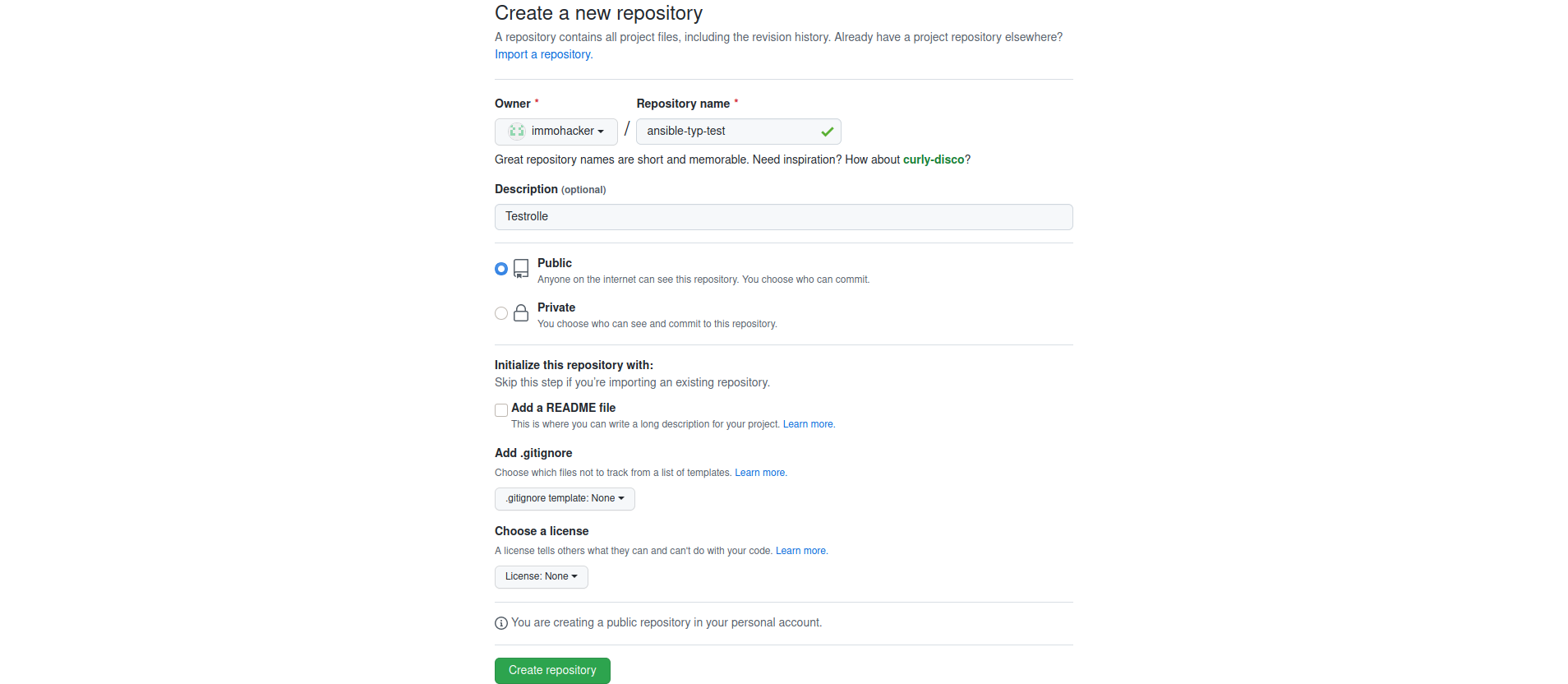
Nun einen Namen vergeben bei einer rolle
ansible-meinrollenname
Bei einer collection
ansible-collection-meincollectionname.
Wenn kein Collection in der Mitte steht, ist es automatisch eine Rolle
Diese Verzeichnisvorgaben sind Empfehlungen von mir, Man kann die Sachen nennen wie man möchte
Der Platzhlater typ im namen sagt hier nur aus. Rolle oder Collection. Wenn es ne rolle ist wird Typ weggelassen
Auf Create repository klicken, fertig.
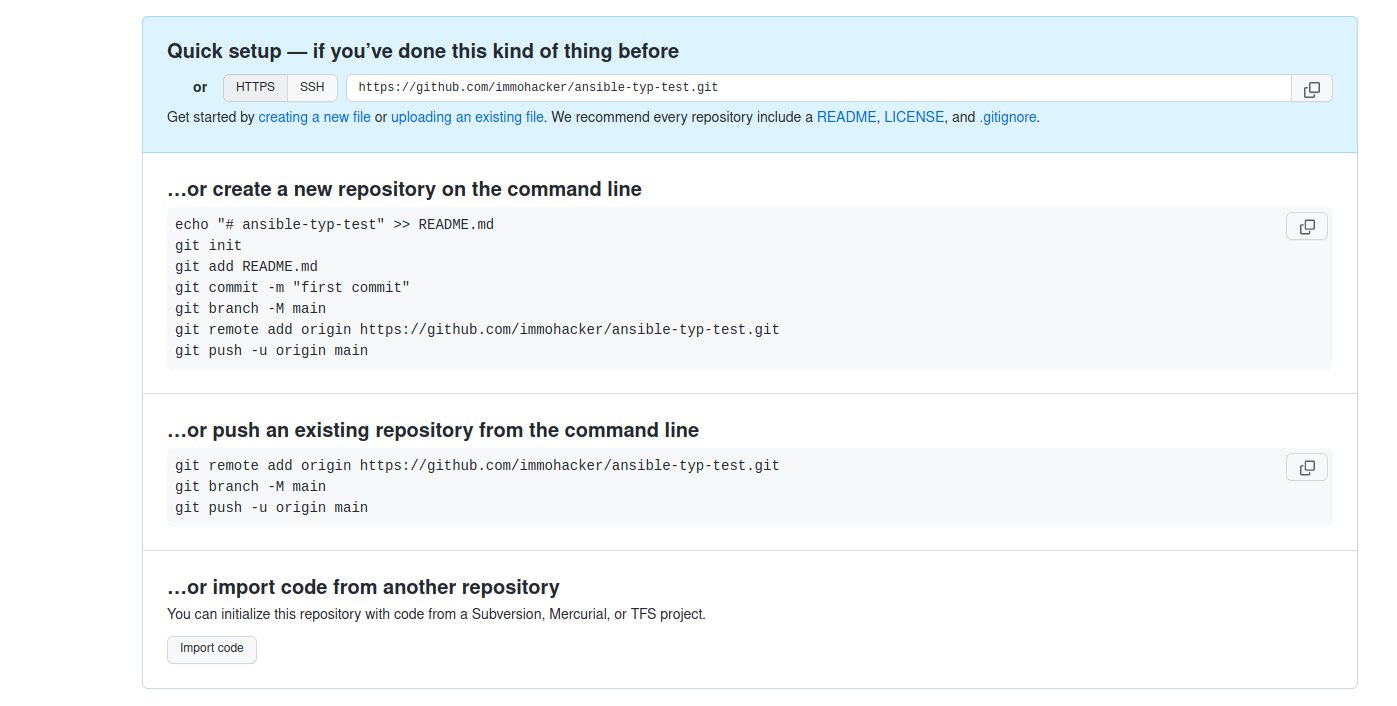
Nun wird noch gezeigt wie man hochladen kann. Diese Anleitung brauchen wir nicht.
Weil unsere Rolle / Collection ja schon besteht, da wir diese ja erst später bei github veröffentlichen wollen.
Fertig.
Ansible Role zu Github hinzufügen
- Erstmal die Repo mit der Namenskonvention anlegen: Siehe Abschnitt:
Eine Repo in Github anlegen - Im Terminal in den Ordner der Rolle gehen dort folgenden Befehle eingeben umd das Git erstmalig einzurichten.
Falls mehrere Git Accounts auf einem Rechner benutzt werden sollen siehe Abschnitt :
Git mit mehreren Schlüsseln auf einem Client
#damit wird das Verzeichnis für git vorbereitet git init #das komplette verzeichnis samt unterverzeichnisse zum syncen markieren git add . #Nun einen Verwendungszweck für das Commiten also änderung hochschieben vergeben. Beim ersten mal Initial Commit, ansonsten die Änderungen git commit -m 'Initial Commit' #den branch auswählen git branch -M main #den Remotepfad angeben. Syntax besteht aus benutzernamen/ansible-role-rollenname git remote add origin git@github.com:immohacker/ansible-meinerolle #Nur wenn mehere Github Accounts verwendet werden hier noch Benutzername und Email übergeben Gleichzeitig den richtigen Benutzername und Email setzten git config user.email "meinepersonalemail" git config user.name "immohacker" #Nur wenn mehere Github Accounts verwendet werden hier noch Benutzername und Email übergeben ende git push -u origin main - Rolle aktualisieren. Wenn Änderungen ins Git geschoben werden sollen, braucht man nicht nochmals alles angeben.
Ein paar Befehle reichen:
#wieder das ganze Verzeichnis samt Unterverzeichnisse git add . #Einen Namen für das Commit vergeben git commit -m 'update irgendwas' #Den Branch festlegen git branch -M main #Hochschieben git push -u origin main #fertig. Man kann sich das auch in eine sh Datei packen und muss dann nur noch den Namen fürs commit übergeben Beispiel nano update.sh #!/bin/bash #wieder das ganze Verzeichnis samt Unterverzeichnisse git add . #Einen Namen für das Commit vergeben git commit -m '$1' #Den Branch festlegen git branch -M main #Hochschieben git push -u origin main #fertig. chmod +x update.sh ./update.sh "Mein Commit" -
möchte man eine Repo komplett überschreiben, weil zum Beispiel was gelöscht hat im Remote aber dann doch das Repo vom lokalen hinzufügen möchte gibts den Parameter force.
Somit wird die Remote Repo komplett überschriebengit push --force -u origin mainDamit wird das Repo vom lokaen stand überschrieben.
genaus gehts auch umgekehrt mitgit pull --force -u origin mainAlle Commits löschen und die vom lokalen aufs Remote Repo schieben.
Damit wird das .git Verzeichnis gelöscht und neuerstellt.
Git Verzeichnis löschen
rm -rf .git
#Git Neu init
git init

#Repo Verbinden inunserem beispiel die ansible collection,sollte man mehrere Benutzer haben dann mit dem namen davor
#original mit nur einem Benutzernamern bei git. Hier wählen, beides geht nicht
git remote add origin https://github.com/immohacker/ansible-rolename
#oder mit einem anderen account bei git
git remote add origin git@git_immohacker:immohacker/ansible-rolename

#Nun noch die Credentials neu setzten, wenn mehrere Benutzer benutzt weden
#ansonsten überspringen, weil diese dann ja schon glabal eingetragen sind.
git config user.email "meinepersonalemail"
git config user.name  "immohacker"
#Remotestand anschauen
git remote -v

#Output:
#origin	git@git_immohacker:https://github.com/immohacker/ansible-rolename.git (fetch)
#origin	git@git_immohacker:https://github.com/immohacker/ansible-rolename.git (push)

#branch festlegen
git checkout -b main

#Alle Dateien hinzufügen
git add .

#Commit namen vergeben und alle dateien zum change hinzufügen (-a)
git commit -m "Initial commit"
git push -f origin main
Ansible Collection zu Github hinzufügen
- Erstmal die Repo mit der Namenskonvention anlegen: Siehe Abschnitt:
Eine Repo in Github anlegen - Im Terminal in den Ordner der Collection gehen dort folgenden Befehle eingeben umd das Git erstmalig einzurichten.
Falls mehere Git Accounts auf einem Rechner benutzt werden sollen siehe Abschnitt :
Git mit mehreren Schlüsseln auf einem Client
#damit wird das Verzeichnis für git vorbereitet git init #das komplette verzeichnis samt unterverzeichnisse zum syncen markieren git add . #Nun einen Verwendungszweck für das Commiten also änderung hochschieben vergeben. Beim ersten mal Initial Commit, ansonsten die Änderungen git commit -m 'Initial Commit' #den branch auswählen git branch -M main #den Remotepfad angeben. Syntax besteht aus benutzernamen/collectionname git remote add origin git@github.com:immohacker/ansible-collection-meinname #Nur wenn mehere Github Accounts verwendet werden hier noch Benutzername und Email übergeben Gleichzeitig den richtigen Benutzername und Email setzten git config user.email "meinepersonalemail" git config user.name "immohacker" #Nur wenn mehere Github Accounts verwendet werden hier noch Benutzername und Email übergeben ende git push -u origin main - Collection aktualisieren. Wenn Änderungen ins Git geschoben werden sollen, braucht man nicht nochmals alles angeben.
Ein paar Befehle reichen:
#wieder das ganze Verzeichnis samt Unterverzeichnisse git add . #Einen Namen für das Commit vergeben git commit -m 'update irgendwas' #Den Branch festlegen git branch -M main #Hochschieben git push -u origin main #fertig. Man kann sich das auch in eine sh Datei packen und muss dann nur noch den Namen fürs commit übergeben Beispiel nano update.sh #!/bin/bash #wieder das ganze Verzeichnis samt Unterverzeichnisse git add . #Einen Namen für das Commit vergeben git commit -m '$1' #Den Branch festlegen git branch -M main #Hochschieben git push -u origin main #fertig. chmod +x update.sh ./update.sh "Mein Commit" -
möchte man eine remote Repo komplett überschreiben, weil zum Beispiel was gelöscht hat im Remote aber dann doch das Repo vom lokalen hinzufügen möchte gibts den Parameter force.
Somit wird die Remote Repo komplett überschriebengit push --force -u origin mainDamit wird der lokale stand vom Remote überschrieben.
git pull --force -u origin mainAlle Commits löschen und die vom lokalen aufs Remote Repo schieben.
Damit wird das .git Verzeichnis gelöscht und neuerstellt.#Git Verzeichnis löschen rm -rf .git #Git Neu init git init #Repo Verbinden inunserem beispiel die ansible collection,sollte man mehrere Benutzer haben dann mit dem namen davor #original mit nur einem Benutzernamern bei git, Hier wählen, beides geht nicht git remote add origin https://github.com/immohacker/ansible-collection-general #oder mit einem anderen account bei git git remote add origin git@git_immohacker:immohacker/ansible-collection-general #Nun noch die Credentials neu setzten, wenn mehrere Benutzer benutzt weden #ansonsten überspringen, weil diese dann ja schon glabal eingetragen sind. git config user.email "meinepersonalemail" git config user.name "immohacker" #Remotestand anschauen git remote -v #Output: #origin git@git_immohacker:https://github.com/immohacker/ansible-collection-general.git (fetch) #origin git@git_immohacker:https://github.com/immohacker/ansible-collection-general.git (push) #branch festlegen git checkout -b main #Alle Dateien hinzufügen git add . #Commit namen vergeben und alle dateien zum change hinzufügen (-a) git commit -m "Initial commit" git push -f origin mainFertig. Nur ein Commit und alles neu erstellt.
Diese Collection Repo Ansible Galaxy verbinden
Git mit mehreren Schlüsseln auf einem Client
- Es besteht die ja die Möglichkeit das man einen privaten Github Account und einen Firmen Github Account hat.
Wie unterteilt man dieses? Es gibt Gott sei dank im .ssh verzeichnis eine Datei die nennt sich config.
Diese öffnen wir im Terminal mit nano.
Die Variable Host ist ein alias der nachher für den Gitservernamen gewählt wird.
nano ~/.ssh/config # Company account Host company HostName github.com PreferredAuthentications publickey IdentityFile ~/.ssh/id_rsa_company # Personal account Host personal HostName github.com PreferredAuthentications publickey IdentityFile ~/.ssh/id_rsa_personal -
Sollte ein neuer SSH Schlüssel auf System kopiert werden, also am System nicht selbst erstellt dann müssen der Private und public key kopiert werden. Ansonsten diesen Teil überspringen
Beispiel:#Private key cp mein_privat_schlüssel_woher_auch_immer ~/.ssh/id_rsa_immohacker #Public Key cp mein_public_schlüssel_woher_auch_immer ~/.ssh/id_rsa_immohacker.pubNun die rechte setzten
chmod 600~/.ssh/id_rsa_immohacker
chmod 600~/.ssh/id_rsa_immohacker.pub
und den Schlüssel in den ssh agent einspielen
ssh-add ~/.ssh/id_rsa_immohacker -
Nun die Repo neu im Git Verzeichnis festlegen.
Damit das allerdings geht müssen falls vorhanden der globale Name aus dem Git entfernt werden. Dazugit config --global --unset user.name git config --global --unset user.emailnun die Neue Repo mit allem was dazu gehört festlegen.
git remote add origin git@github.com:immohacker/ansible-role-meinerolle
in
git remote add origin git@personal:immohacker/ansible-role-meinerolle
ändern
Gleichzeitig den richtigen Benutzername und Email setzten
git config user.email "meinepersonalemail"
git config user.name  "immohacker"
Und in der Firmen Git Verzeichnisgit remote add origin git@github.com:meincompanyname/ansible-role-meinerolle in git remote add origin git@company:meincompanyname/ansible-role-meinerolle ändern Gleichzeitig den richtigen Benutzername und Email setzten git config user.email "meinefirmenemail" git config user.name "meinfirmenbenutzername"Ob Alles geklapp hat, kann man sich mit anschauen
git config -l --show-origin

Ausgabe:

file:.git/config        core.repositoryformatversion=0
file:.git/config        core.filemode=true
file:.git/config        core.bare=false
file:.git/config        core.logallrefupdates=true
file:.git/config        user.email=xxxxxx
file:.git/config        user.name=immohacker
file:.git/config        remote.origin.url=git@git_immohacker:immohacker/ansible-collection-general
file:.git/config        remote.origin.fetch=+refs/heads/*:refs/remotes/origin/*
--
.gitignore Datei
Manchmal git es Dateien die nur lokal bleiben sollen und nicht mit hochgeladen werden sollen.
Zum Beispiel die Update Scripte.
Im Hauptverzeichnis des Projektes also da wo auch das ".git" Verzeichnis liegt, in der gleichen Ebene eine Datei mit dem Namen .gitignore erstellen.
Dann sähe das ganze so aus:
tree -a -L 1

output:

.
├── docs
├── galaxy.yml
├── .git
├── .gitignore
├── initgit.sh
├── plugins
├── README.md
├── resetremote.sh
└── roles

Wie zu erkennen liegen .git und .gitignore auf einer Ebene
In Diese Datei mit Relativen Pfaden die Dateien rein die ignoriert werden sollen.
In unserem Beispiel 3 Dateien, eine davon in Einem Unterverzeichnis.
Gibt man nur das Unterverzeichnis an werden alle Dateien samt Verzeichnis ignoriert.
initgit.sh
resetremote.sh
plugins/README.md