Einrichtung IDE für Arduino und kompatible
Einrichtung VS Code Linux
Installation VS Code mitPlatformIO IDE
Paketvorrausetzung python venv
sudo apt install python3-venvVS Code als Deb datei von VS Code Seite herunterladen
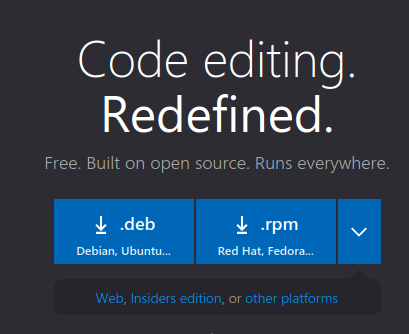
https://code.visualstudio.com/
Nun auf dei Deb Datei klicken zum Download und dann installieren
Nachdem VS Code installiert auf PlatformIO IDE.
Dazu dabb VS Code öffnen dann auf Extension Manager klicken
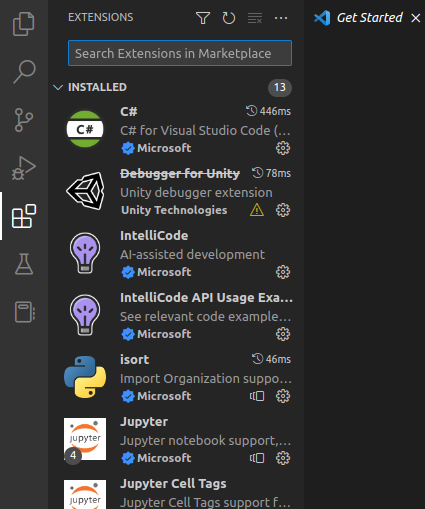
Und im Suchfeld PlatformIO IDE eintippen und dort dann auf install klicken wenn es gefunden wurde.
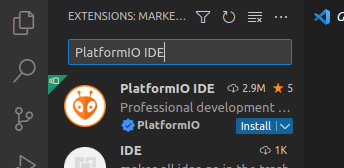
Danach auf die Liste Danach auf den Eintrag klicken
Nun steht dort installing

Warten bis fertig installiert ist
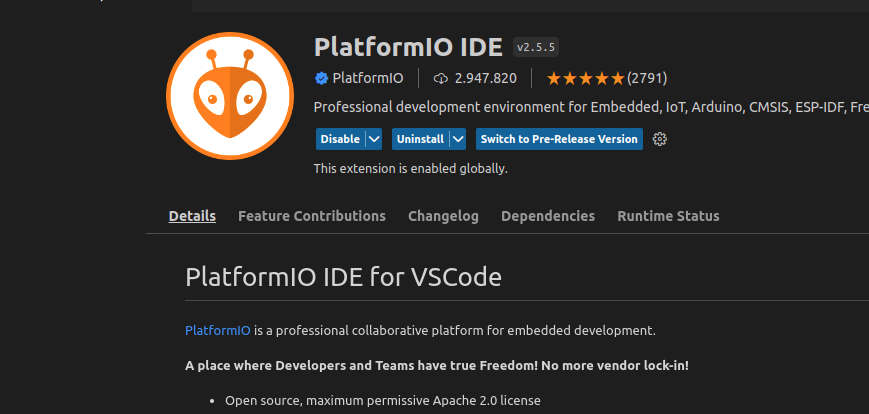
Nun VisualStudio Code neustarten
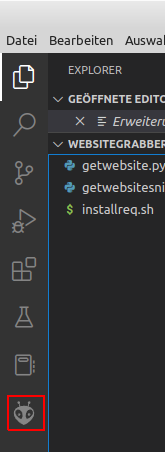
Danach gibt es ein neues Symbol links im menü in Form eines Ameisenkopfes, dieses anklicken
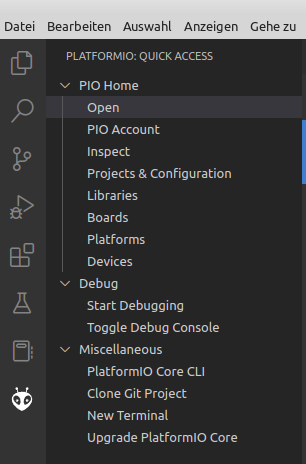
Nun Auf PIO Home und auf Open
Nun geht ein weiteres Menü auf
Dort links dann auf Projects und dann Create New Project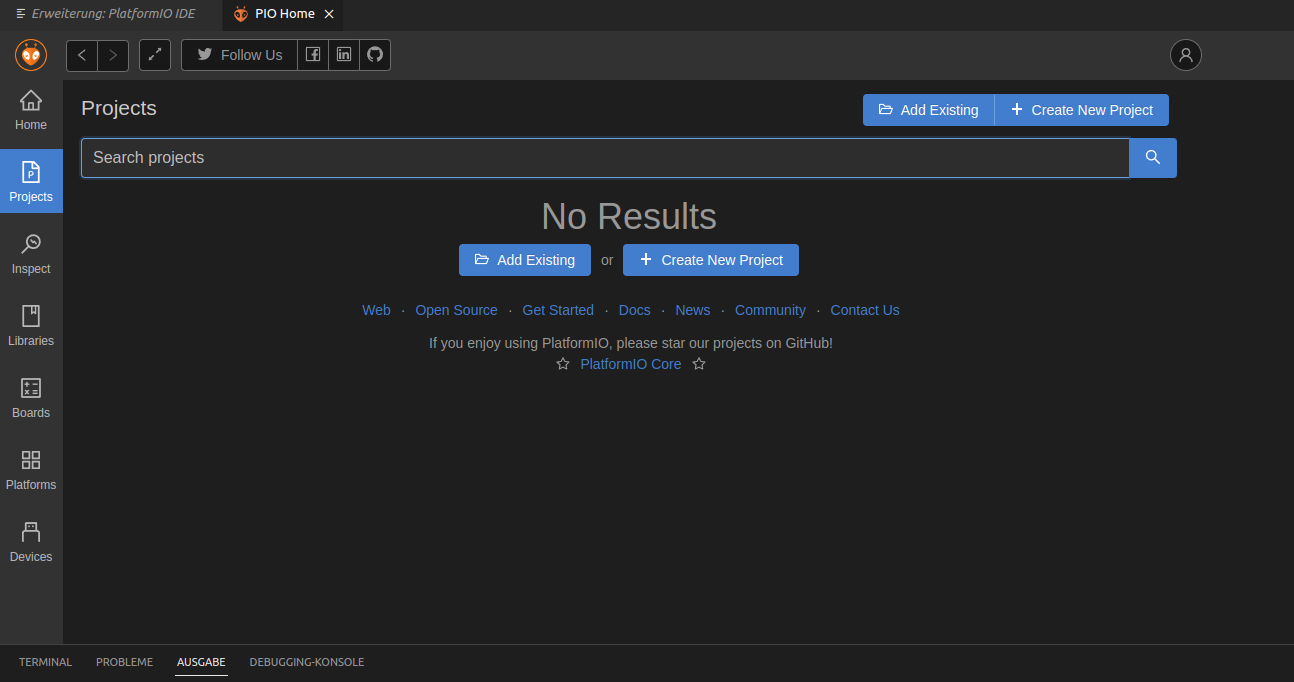
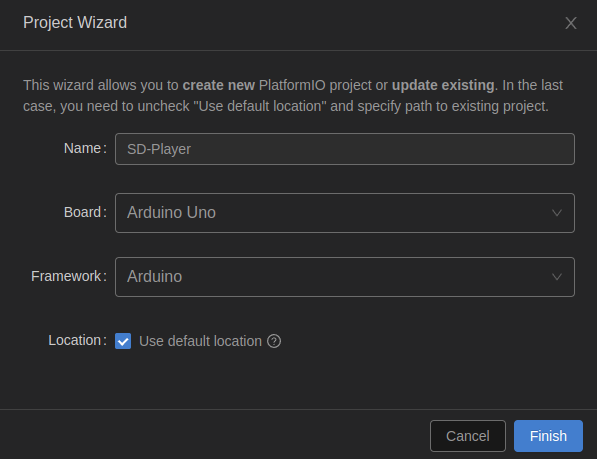
Nun den Namen Eintragen das Board auswählen. Hier ein Arduino Uno, Ihr wählt natürlich euer Board aus.
Standardpfad belassen, der Pfad wird im übernächsten Screenshot angezeigt.
Hier der Standradpfad, ich hab Ihn so gelassen.
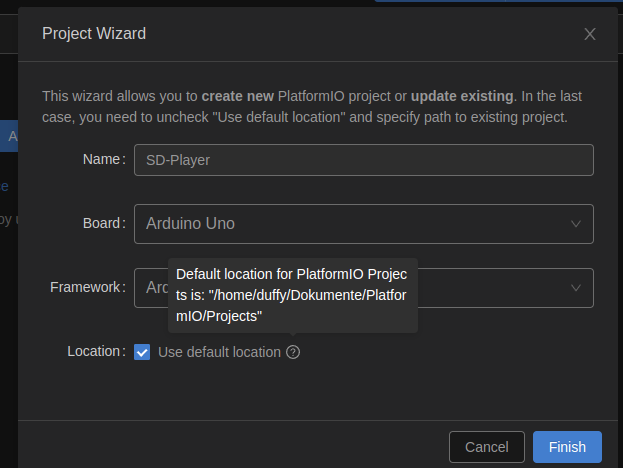
Nun auf Finish warten bis da Project ferig gestellt wird.
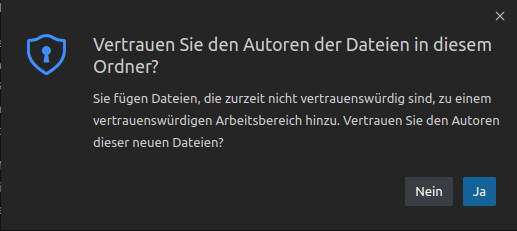
Sollte die Frage ob dem Pfad Vertraut werden soll, dieses mit Ja beantworten
Nun links wieder auf PIO Home und dann Projects klicken. Dort steht unser Project
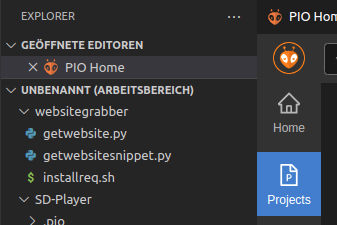
Dort auf Open klicken.
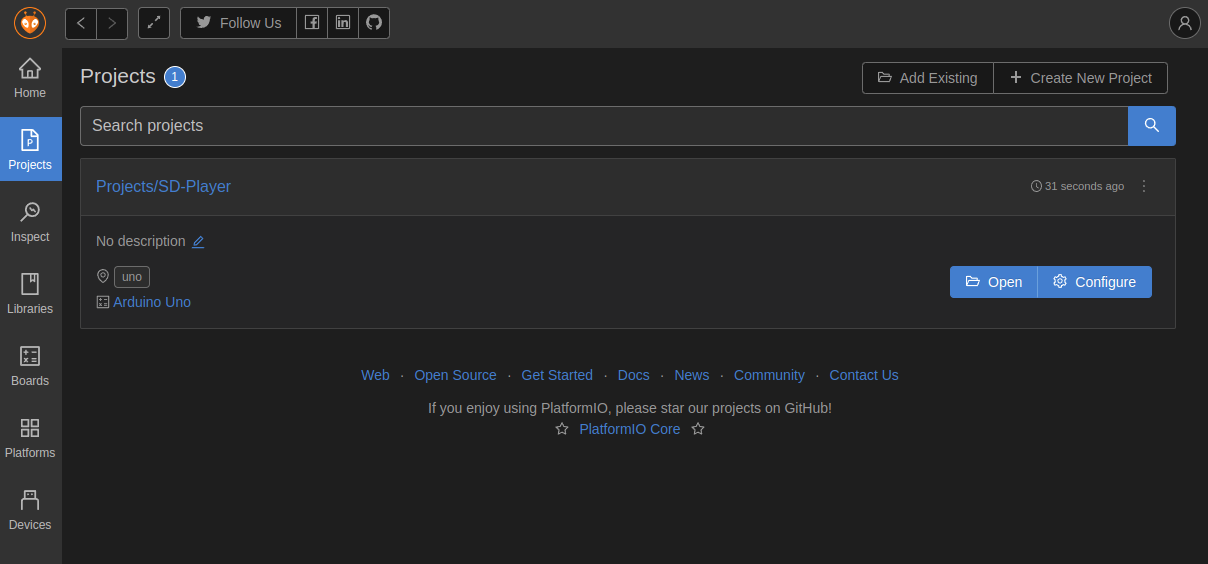
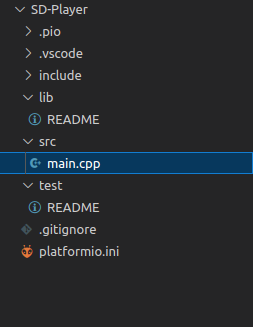
Jetzt sehen wir links unseren Arbeistbereich SD-Player und die Ordnerstriktur.
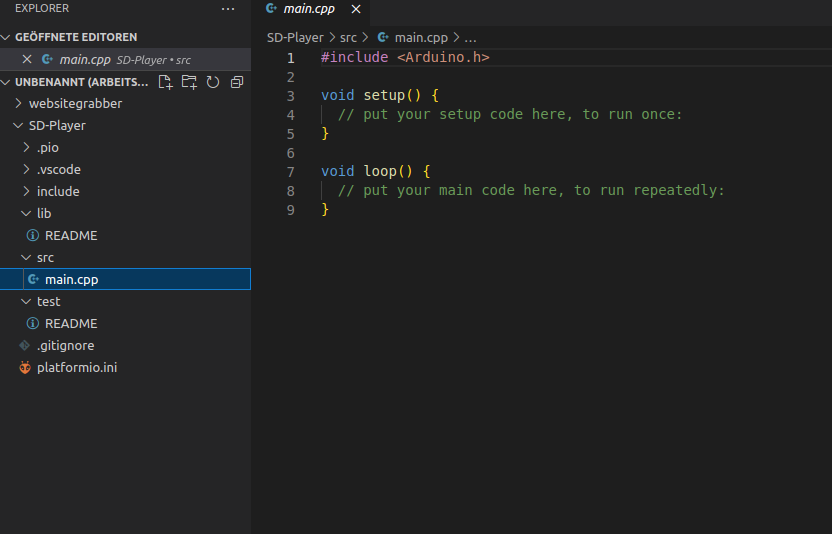
Extra Librays zum Beispiel vom SD Player kommen unter libs unter src main.cpp das ist usnere Startdatei.
Diese öffnen. Das ist ein Standard Programm mit Setup für den Init bereich und die loop schleife
Über Home und dann Librarys können zusätzlcihe Library heruntergalden werden. Z,b den DP Player. Einfach in der suche Player eingeben und runterscrollen
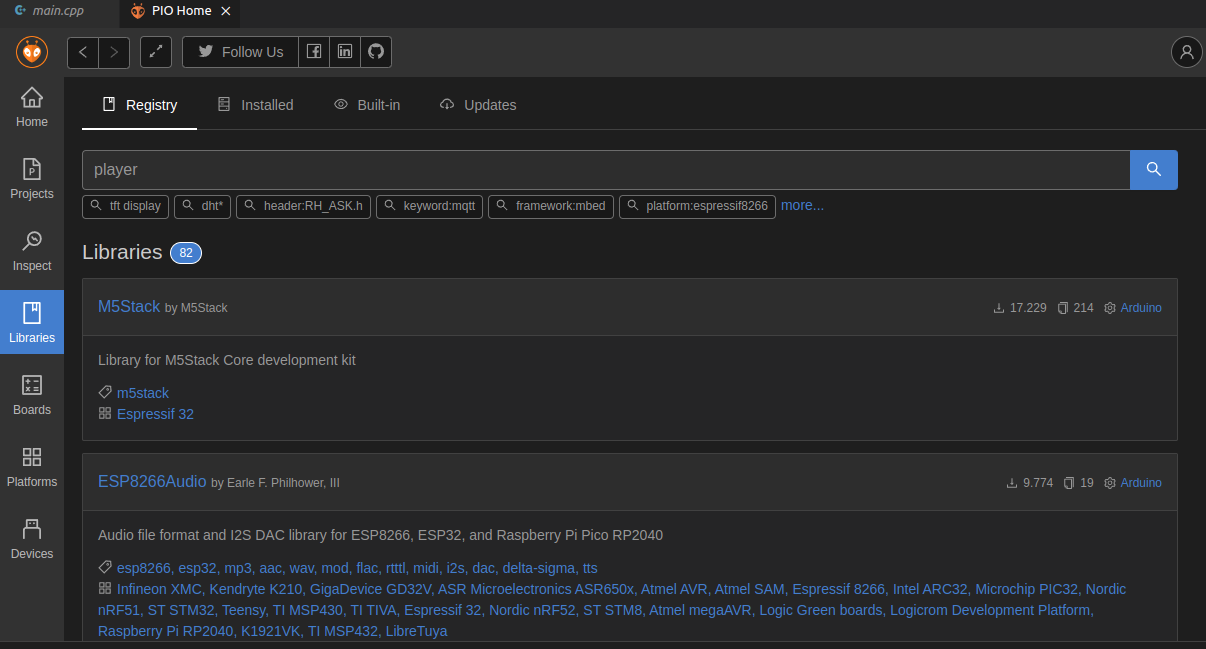
Nun diese anklicken

Dort auf Project hinzufügen klicken.

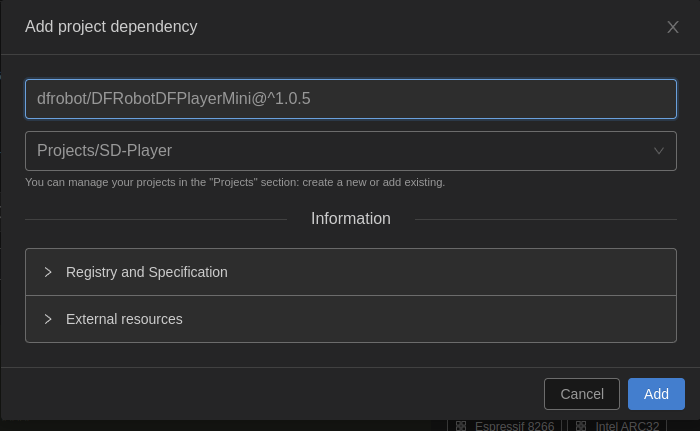
Nun das Project auswählen wo es reininstalliert werden soll
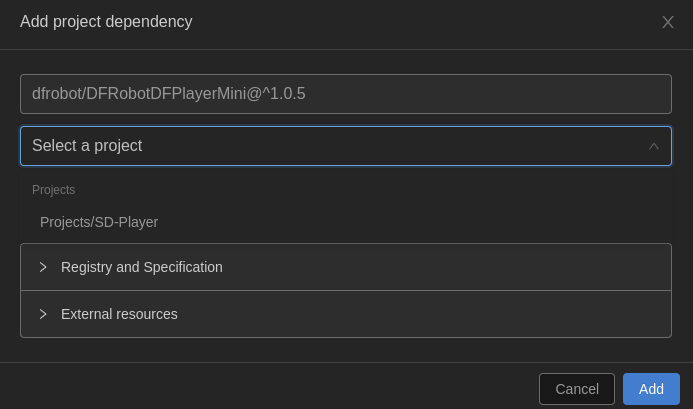
Nun auf Add klciken
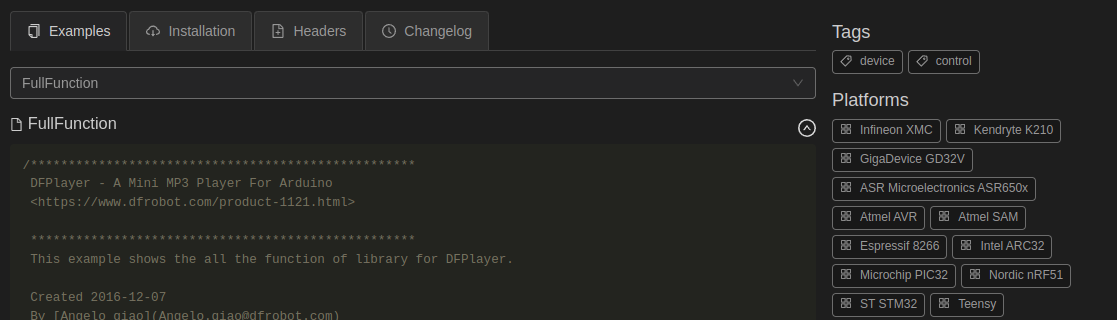
Außerdem gibt es hier auch meisten Beispiele wie hier unter Examples
Nun kann sie genutzt werden.
Nun kompilieren und übertragen
Links im Menü wieder auf den Ameisenkopf, Dort unter Project Taks -> Uno bzw eure Plattform - > General -> build
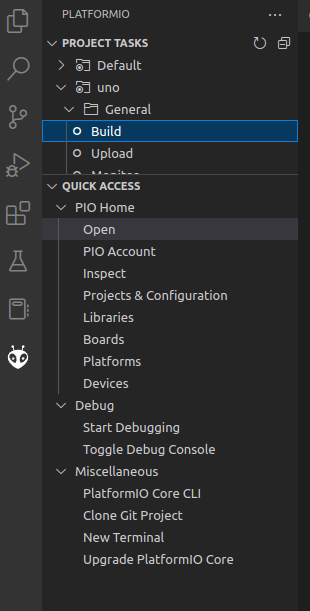
Nun auf den Arduino uploaden.
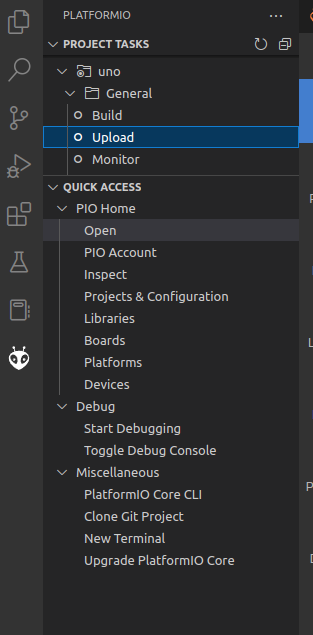
Fertig
Ausgabe von Serialterminal im VS-Code
Beschreibung
Man kann sich auch Debug Nachrichten alla Print zurückgeben lassen über das Serialterminal.
Einrichtung platform.ini
Dazu muss in der Platform ini folgendes hinzugefügt wrrden, einmal der Port und die Geschwindigkeit.
...
; Custom Serial Monitor port
monitor_port = COM4

; Custom Serial Monitor speed (baud rate)
monitor_speed = 9600
...
Codebeispiel
#include <Arduino.h>
#include <Wire.h>

void setup()
{

    Serial.begin(9600);
    // warte bis der port verbunden ist
    while (!Serial)
    {
    }

}

void loop()
{
    int testwert = 200;
    Serial.print ("Text ohne Neu Zeile "); //ohne neue Zeile
    Serial.println ("Text mit neuerZeile "); //mit neuer Zeile
    Serial.print("Variableninhalt :"); //hier ohne neue Zeile da der variablen wert direct dahinterstehen soll
    Serial.println(testwert,DEC); //die Werte können HEX,DEC,BIN sein. Gleichzeitig neue Zeile
    Serial.print("nun in Binär : ");
    Serial.println(testwert,BIN); //Nun den Wert in Binär
    delay(1000);

}
Nun kompilieren und hochladen.
Dann auf den Stecker ungen in der blauen Leiste klicken
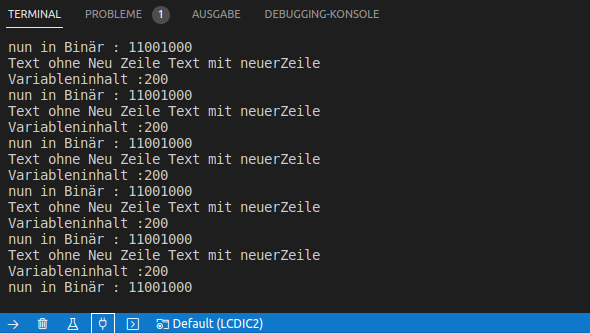
Das Ergebis: