Arduino und kompatible
Arduino ist eine aus Soft- und Hardware bestehende Physical-Computing-Plattform. Beide Komponenten sind quelloffen. Die Hardware besteht aus einem einfachen E/A-Board mit einem Mikrocontroller und analogen und digitalen Ein- und Ausgängen.
Einrichtung IDE für Arduino und kompatible
Einrichtung VS Code Linux
Installation VS Code mitPlatformIO IDE
Paketvorrausetzung python venv
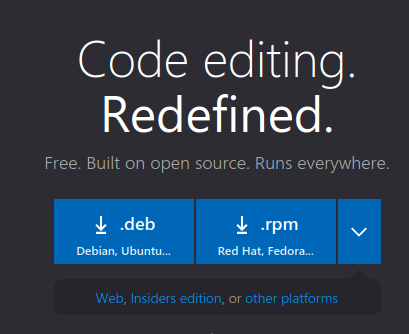
sudo apt install python3-venvVS Code als Deb datei von VS Code Seite herunterladen
https://code.visualstudio.com/
Nun auf dei Deb Datei klicken zum Download und dann installieren
Nachdem VS Code installiert auf PlatformIO IDE.
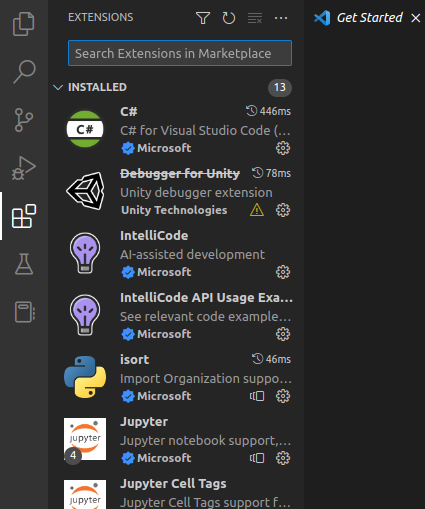
Dazu dabb VS Code öffnen dann auf Extension Manager klicken
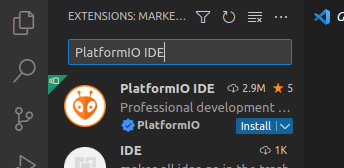
Und im Suchfeld PlatformIO IDE eintippen und dort dann auf install klicken wenn es gefunden wurde.
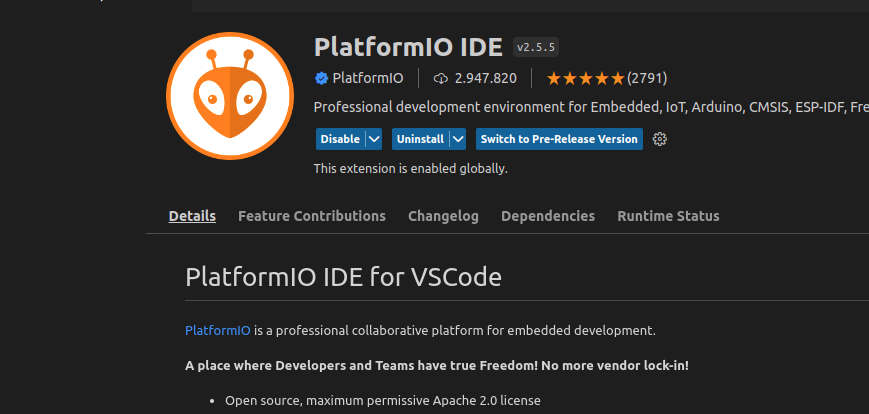
Danach auf die Liste Danach auf den Eintrag klicken
Nun steht dort installing

Warten bis fertig installiert ist
Nun VisualStudio Code neustarten
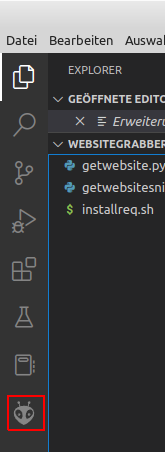
Danach gibt es ein neues Symbol links im menü in Form eines Ameisenkopfes, dieses anklicken
Nun Auf PIO Home und auf Open
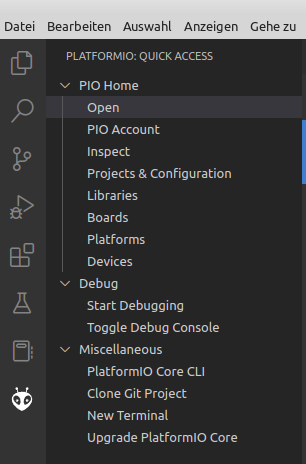
Nun geht ein weiteres Menü auf
Dort links dann auf Projects und dann Create New Project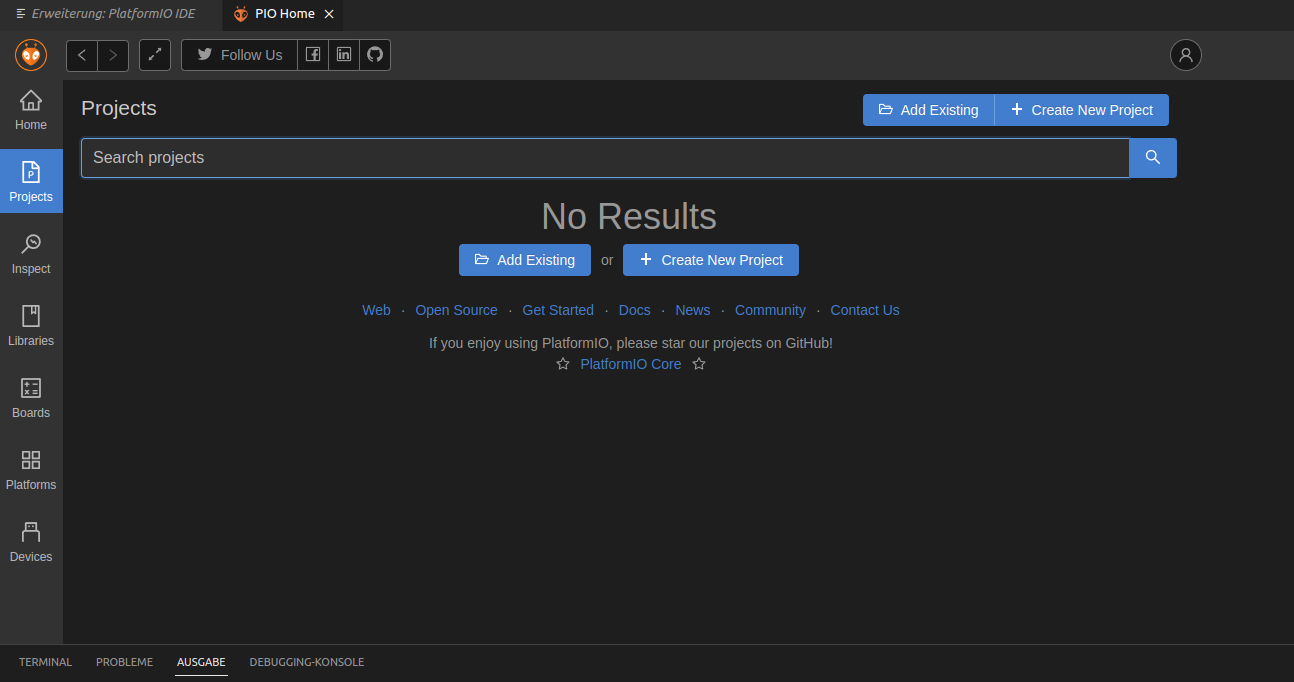
Nun den Namen Eintragen das Board auswählen. Hier ein Arduino Uno, Ihr wählt natürlich euer Board aus.
Standardpfad belassen, der Pfad wird im übernächsten Screenshot angezeigt.
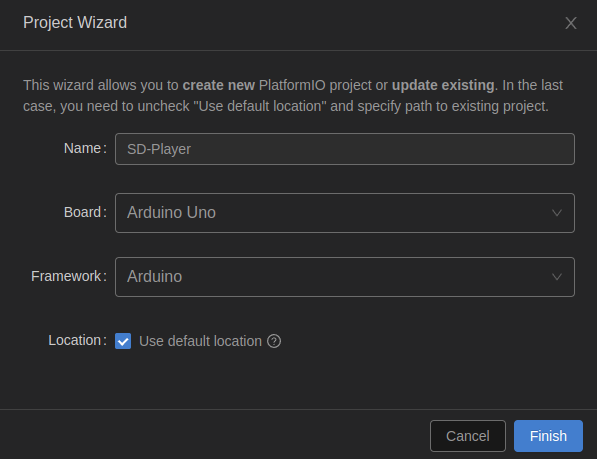
Hier der Standradpfad, ich hab Ihn so gelassen.
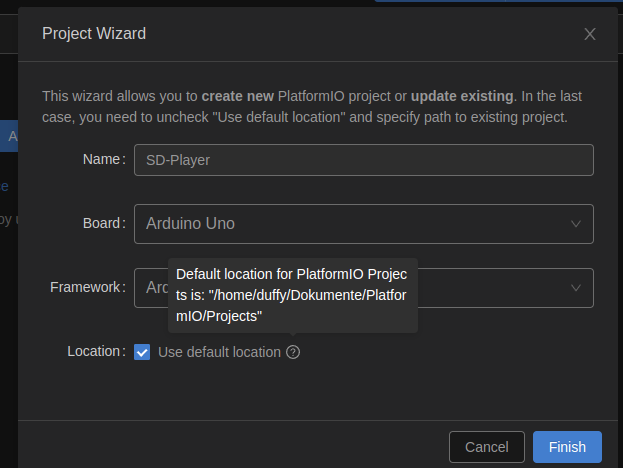
Nun auf Finish warten bis da Project ferig gestellt wird.
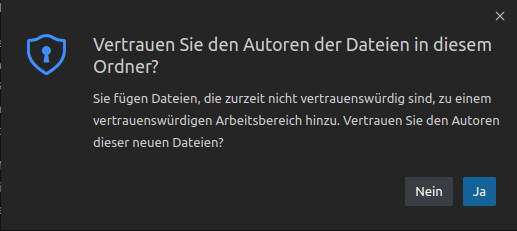
Sollte die Frage ob dem Pfad Vertraut werden soll, dieses mit Ja beantworten
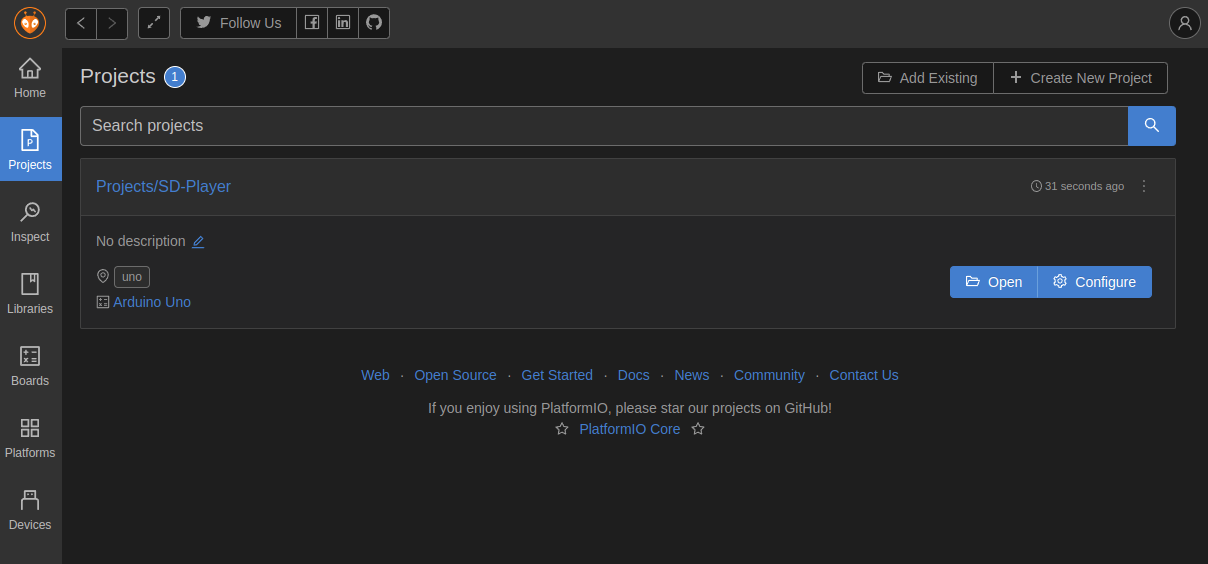
Nun links wieder auf PIO Home und dann Projects klicken. Dort steht unser Project
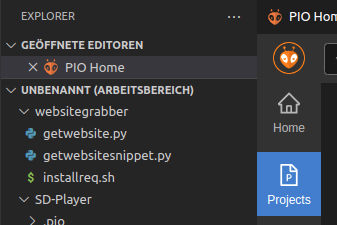
Dort auf Open klicken.
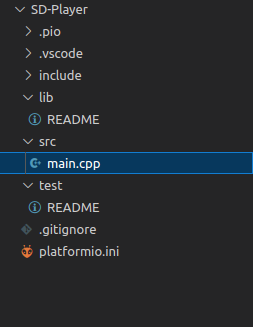
Jetzt sehen wir links unseren Arbeistbereich SD-Player und die Ordnerstriktur.
Extra Librays zum Beispiel vom SD Player kommen unter libs unter src main.cpp das ist usnere Startdatei.
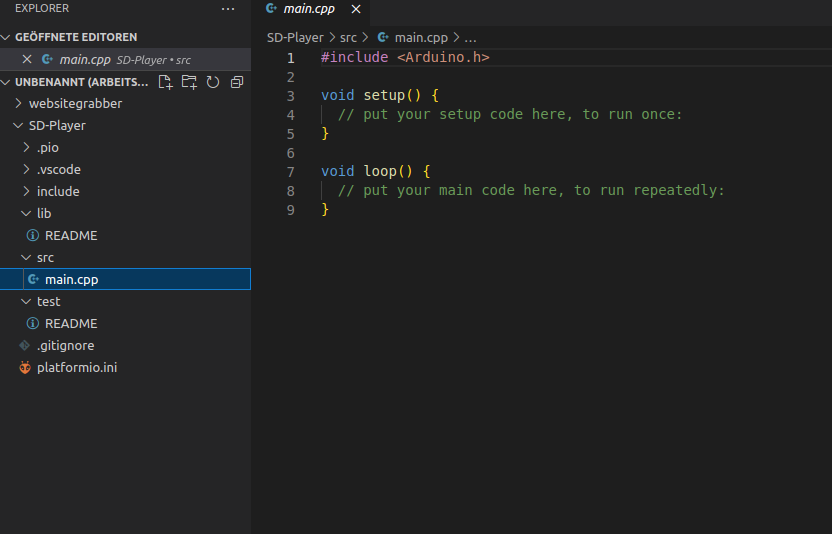
Diese öffnen. Das ist ein Standard Programm mit Setup für den Init bereich und die loop schleife
Über Home und dann Librarys können zusätzlcihe Library heruntergalden werden. Z,b den DP Player. Einfach in der suche Player eingeben und runterscrollen
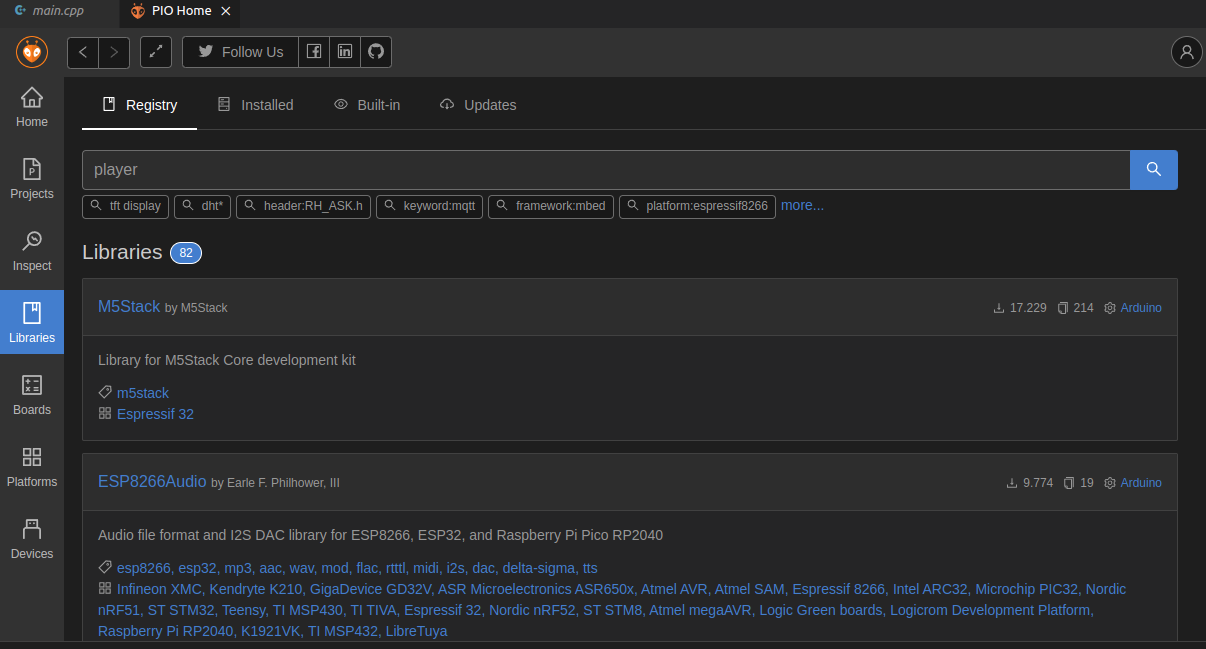
Nun diese anklicken

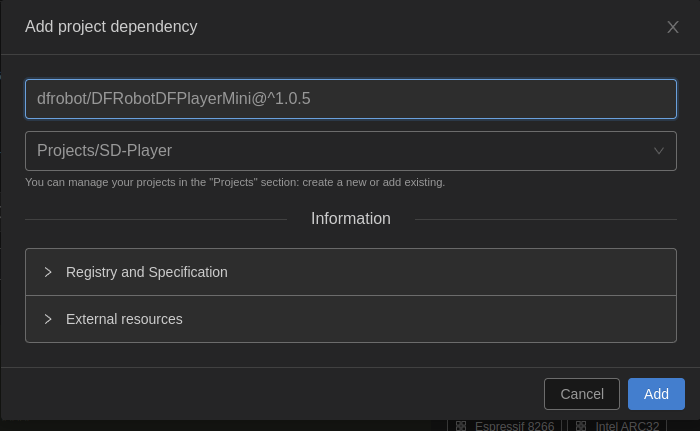
Dort auf Project hinzufügen klicken.

Nun das Project auswählen wo es reininstalliert werden soll
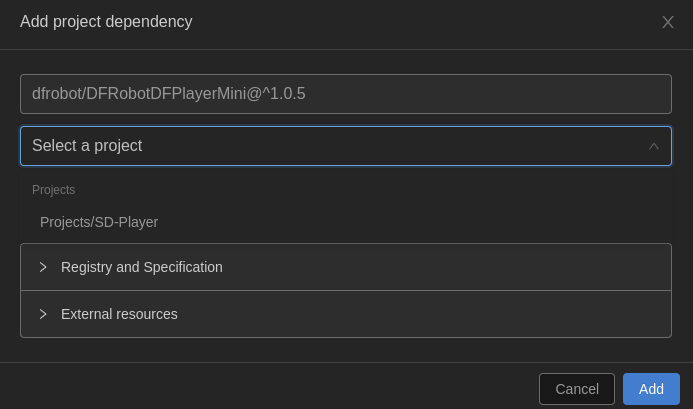
Nun auf Add klciken
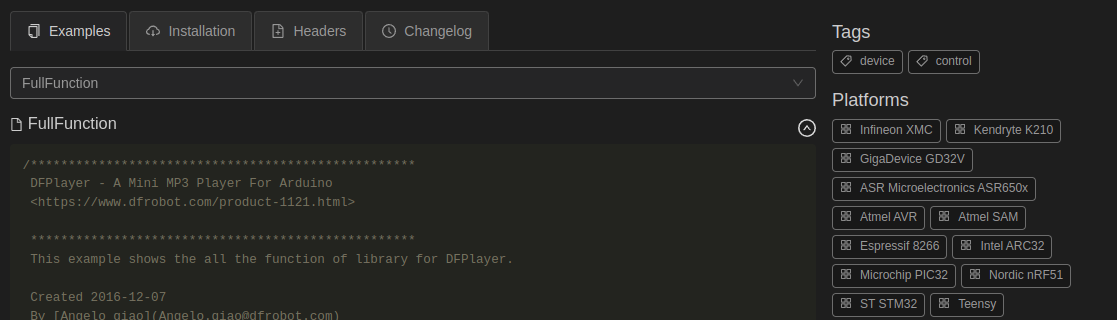
Außerdem gibt es hier auch meisten Beispiele wie hier unter Examples
Nun kann sie genutzt werden.
Nun kompilieren und übertragen
Links im Menü wieder auf den Ameisenkopf, Dort unter Project Taks -> Uno bzw eure Plattform - > General -> build
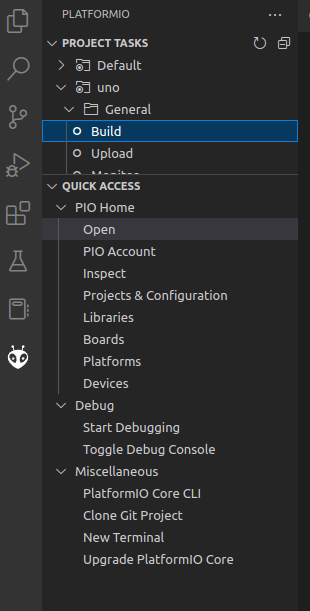
Nun auf den Arduino uploaden.
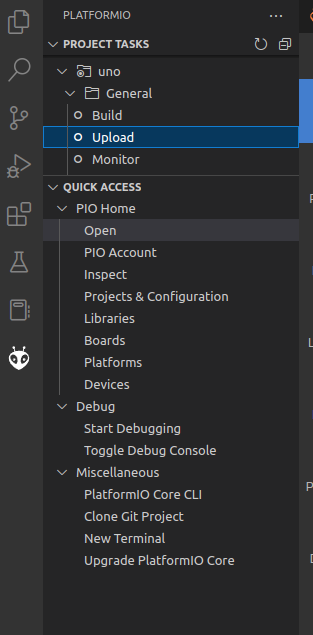
Fertig
Ausgabe von Serialterminal im VS-Code
Beschreibung
Man kann sich auch Debug Nachrichten alla Print zurückgeben lassen über das Serialterminal.
Einrichtung platform.ini
Dazu muss in der Platform ini folgendes hinzugefügt wrrden, einmal der Port und die Geschwindigkeit.
...
; Custom Serial Monitor port
monitor_port = COM4

; Custom Serial Monitor speed (baud rate)
monitor_speed = 9600
...
Codebeispiel
#include <Arduino.h>
#include <Wire.h>

void setup()
{

    Serial.begin(9600);
    // warte bis der port verbunden ist
    while (!Serial)
    {
    }

}

void loop()
{
    int testwert = 200;
    Serial.print ("Text ohne Neu Zeile "); //ohne neue Zeile
    Serial.println ("Text mit neuerZeile "); //mit neuer Zeile
    Serial.print("Variableninhalt :"); //hier ohne neue Zeile da der variablen wert direct dahinterstehen soll
    Serial.println(testwert,DEC); //die Werte können HEX,DEC,BIN sein. Gleichzeitig neue Zeile
    Serial.print("nun in Binär : ");
    Serial.println(testwert,BIN); //Nun den Wert in Binär
    delay(1000);

}
Nun kompilieren und hochladen.
Dann auf den Stecker ungen in der blauen Leiste klicken
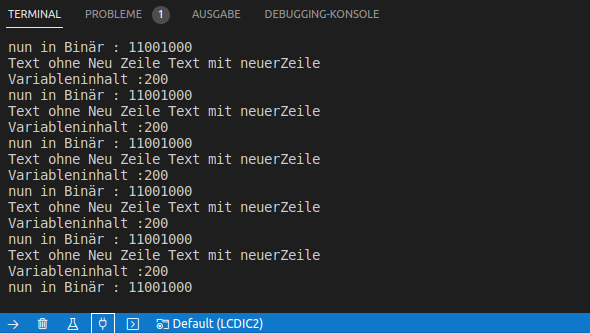
Das Ergebis:
Komponenten / Erweiterungsplatinen / Module / Librarys
DFPlayer Mini SKU Platine
Beschreibung
Eine Platine zum Anschluss von Lautsprecher und abspielen von MP3s.
Eine Komplette c Library zum steuern der Platine.
Spezifikation
- supported sampling rates (kHz): 8/11.025/12/16/22.05/24/32/44.1/48
- 24 -bit DAC output, support for dynamic range 90dB , SNR support 85dB
- fully supports FAT16 , FAT32 file system, maximum support 32G of the TF card, support 32G of U disk, 64M bytes NORFLASH
- a variety of control modes, I/O control mode, serial mode, AD button control mode
- advertising sound waiting function, the music can be suspended. when advertising is over in the music continue to play
- audio data sorted by folder, supports up to 100 folders, every folder can hold up to 255 songs
- 30 level adjustable volume, 6 -level EQ adjustable
Betriebsmodus
1. Serial Mode
Hier wird im Serial Baudmode ein hexstring übergeben in fogendem Format
Support for asynchronous serial communication mode via PC serial sending commands Communication Standard:9600 bps Data bits :1 Checkout :none Flow Control :none
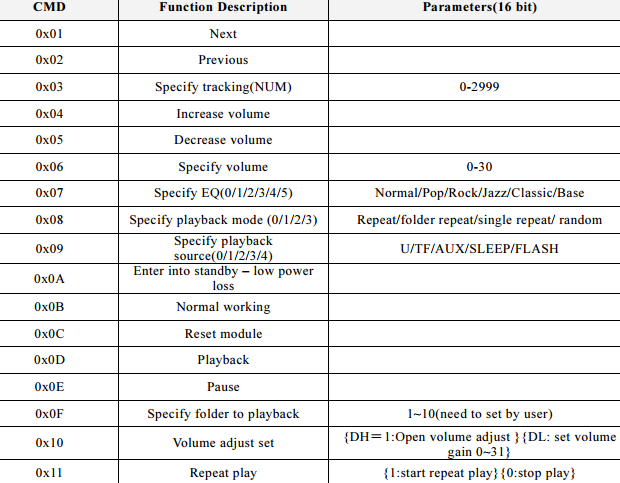
- Instruction Description

Es gibt zwei Modi einmal sende und Empfangen.
Über senden werden Commandos wie Pla Pause etc. gesendet und über empfangen des Status. Wie läuft die MP3 oder den text der Datei.
- Serial Control Cmd
Serial Query Cmd

Modi 2, Taster mit Transistoren.
Es gibt auch die Möglichkeit ohne Software das Modul zu betreiben, dort werden die Schalter durch Widerstandswerte dargestellst.
- Refer diagram


Modi 3. I/O Mode, der Simpleste Modus, ohne Transitoren und Software
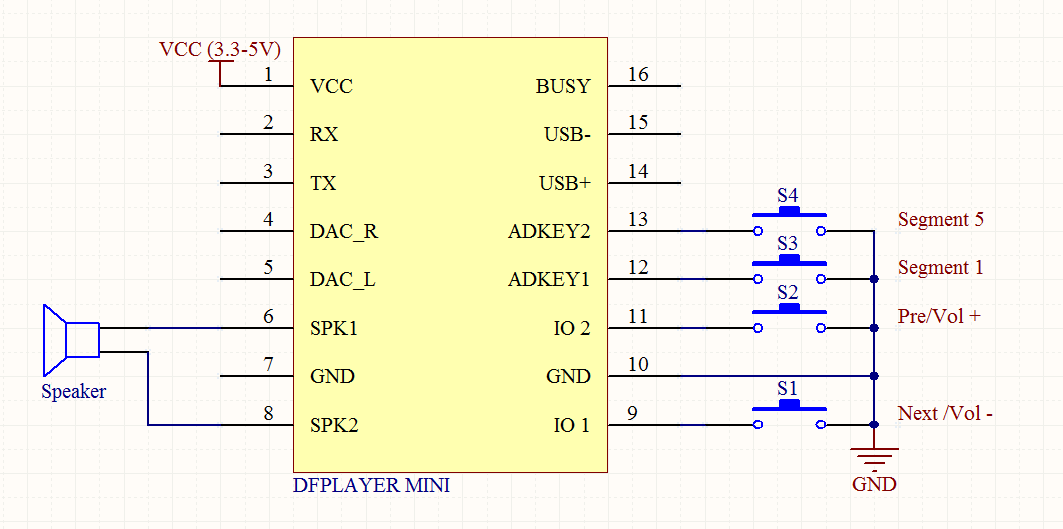
Wenn kurz gedrückt wird ist forwärt / rückwärts, wird gedrückt geahlten ist Lauter / Leiser.
Arduinio Anschluss

Software Arduino
Die Software Libray kann unter https://github.com/DFRobot/DFRobotDFPlayerMini/ bezogen werden.
Zur Zeit der Erstllung des Artikels war das die Version von 2018, der Artikel wurde 2022 erstellt. Die Version 1.0.5 .
Damit ist es warscheinlich das es keine neuen Versionen geben wird, da alles funktioniert. Dieser Download ist auch dem Artikel hier angeheftet. Aber es schadet trotzdem nicht zu schauen obs eine neue Version gibt.
Benutzung
Archiv Entpacken und dem Projekt hinzufügen.
Dann noch SoftwareSerial hinzufügen.
Am einfachsten dur PIO-Home und dann library
Beispiel Code:
#include <Arduino.h>
#include "SoftwareSerial.h"
#include "DFRobotDFPlayerMini.h"


SoftwareSerial mySoftwareSerial(10, 11); // RX, TX
DFRobotDFPlayerMini myDFPlayer;
void printDetail(uint8_t type, int value);

void setup() {
  // put your setup code here, to run once:
  mySoftwareSerial.begin(9600);
  Serial.begin(115200);

  Serial.println();
  Serial.println(F("DFRobot DFPlayer Mini Demo"));
  Serial.println(F("Initializing DFPlayer ... (May take 3~5 seconds)"));

  if (!myDFPlayer.begin(mySoftwareSerial)) {  //Use softwareSerial to communicate with mp3.
    Serial.println(F("Unable to begin:"));
    Serial.println(F("1.Please recheck the connection!"));
    Serial.println(F("2.Please insert the SD card!"));
    while(true);
  }
  Serial.println(F("DFPlayer Mini online."));

  myDFPlayer.setTimeOut(500); //Set serial communictaion time out 500ms

  //----Set volume----
  myDFPlayer.volume(25);  //Set volume value (0~30).
  myDFPlayer.volumeUp(); //Volume Up
  myDFPlayer.volumeDown(); //Volume Down

  //----Set different EQ----
  myDFPlayer.EQ(DFPLAYER_EQ_NORMAL);
//  myDFPlayer.EQ(DFPLAYER_EQ_POP);
//  myDFPlayer.EQ(DFPLAYER_EQ_ROCK);
//  myDFPlayer.EQ(DFPLAYER_EQ_JAZZ);
//  myDFPlayer.EQ(DFPLAYER_EQ_CLASSIC);
//  myDFPlayer.EQ(DFPLAYER_EQ_BASS);

  //----Set device we use SD as default----
//  myDFPlayer.outputDevice(DFPLAYER_DEVICE_U_DISK);
  myDFPlayer.outputDevice(DFPLAYER_DEVICE_SD);
//  myDFPlayer.outputDevice(DFPLAYER_DEVICE_AUX);
//  myDFPlayer.outputDevice(DFPLAYER_DEVICE_SLEEP);
//  myDFPlayer.outputDevice(DFPLAYER_DEVICE_FLASH);

  //----Mp3 control----
//  myDFPlayer.sleep();     //sleep
//  myDFPlayer.reset();     //Reset the module
//  myDFPlayer.enableDAC();  //Enable On-chip DAC
//  myDFPlayer.disableDAC();  //Disable On-chip DAC
//  myDFPlayer.outputSetting(true, 15); //output setting, enable the output and set the gain to 15
  myDFPlayer.play(1);  //Play the first mp3
  /*----Mp3 play----
  myDFPlayer.next();  //Play next mp3
  delay(1000);
  myDFPlayer.previous();  //Play previous mp3
  delay(1000);
  myDFPlayer.play(1);  //Play the first mp3
  delay(1000);
  myDFPlayer.loop(1);  //Loop the first mp3
  delay(1000);
  myDFPlayer.pause();  //pause the mp3
  delay(1000);
  myDFPlayer.start();  //start the mp3 from the pause
  delay(1000);
  myDFPlayer.playFolder(15, 4);  //play specific mp3 in SD:/15/004.mp3; Folder Name(1~99); File Name(1~255)
  delay(1000);
  myDFPlayer.enableLoopAll(); //loop all mp3 files.
  delay(1000);
  myDFPlayer.disableLoopAll(); //stop loop all mp3 files.
  delay(1000);
  myDFPlayer.playMp3Folder(4); //play specific mp3 in SD:/MP3/0004.mp3; File Name(0~65535)
  delay(1000);
  myDFPlayer.advertise(3); //advertise specific mp3 in SD:/ADVERT/0003.mp3; File Name(0~65535)
  delay(1000);
  myDFPlayer.stopAdvertise(); //stop advertise
  delay(1000);
  myDFPlayer.playLargeFolder(2, 999); //play specific mp3 in SD:/02/004.mp3; Folder Name(1~10); File Name(1~1000)
  delay(1000);
  myDFPlayer.loopFolder(5); //loop all mp3 files in folder SD:/05.
  delay(1000);
  myDFPlayer.randomAll(); //Random play all the mp3.
  delay(1000);
  myDFPlayer.enableLoop(); //enable loop.
  delay(1000);
  myDFPlayer.disableLoop(); //disable loop.
  delay(1000);
  */

  //----Read imformation----
  Serial.println(myDFPlayer.readState()); //read mp3 state
  Serial.println(myDFPlayer.readVolume()); //read current volume
  Serial.println(myDFPlayer.readEQ()); //read EQ setting
  Serial.println(myDFPlayer.readFileCounts()); //read all file counts in SD card
  Serial.println(myDFPlayer.readCurrentFileNumber()); //read current play file number
  Serial.println(myDFPlayer.readFileCountsInFolder(3)); //read file counts in folder SD:/03
}

void loop() {
  // put your main code here, to run repeatedly:
   static unsigned long timer = millis();

  //if (millis() - timer > 3000) {
   // timer = millis();
    //myDFPlayer.next();  //Play next mp3 every 3 second.
  //}
 //  myDFPlayer.play(1);
   if (myDFPlayer.available()) {
    printDetail(myDFPlayer.readType(), myDFPlayer.read()); //Print the detail message from DFPlayer to handle different errors and states.
  }

}

void printDetail(uint8_t type, int value){
  switch (type) {
    case TimeOut:
      Serial.println(F("Time Out!"));
      break;
    case WrongStack:
      Serial.println(F("Stack Wrong!"));
      break;
    case DFPlayerCardInserted:
      Serial.println(F("Card Inserted!"));
      break;
    case DFPlayerCardRemoved:
      Serial.println(F("Card Removed!"));
      break;
    case DFPlayerCardOnline:
      Serial.println(F("Card Online!"));
      break;
    case DFPlayerUSBInserted:
      Serial.println("USB Inserted!");
      break;
    case DFPlayerUSBRemoved:
      Serial.println("USB Removed!");
      break;
    case DFPlayerPlayFinished:
      Serial.print(F("Number:"));
      Serial.print(value);
      Serial.println(F(" Play Finished!"));
      break;
    case DFPlayerError:
      Serial.print(F("DFPlayerError:"));
      switch (value) {
        case Busy:
          Serial.println(F("Card not found"));
          break;
        case Sleeping:
          Serial.println(F("Sleeping"));
          break;
        case SerialWrongStack:
          Serial.println(F("Get Wrong Stack"));
          break;
        case CheckSumNotMatch:
          Serial.println(F("Check Sum Not Match"));
          break;
        case FileIndexOut:
          Serial.println(F("File Index Out of Bound"));
          break;
        case FileMismatch:
          Serial.println(F("Cannot Find File"));
          break;
        case Advertise:
          Serial.println(F("In Advertise"));
          break;
        default:
          break;
      }
      break;
    default:
      break;
  }

}
Display 16 Zeichen
Beschreibung
Ein Stellen mit zwei Zeilen Display.
Anschluss
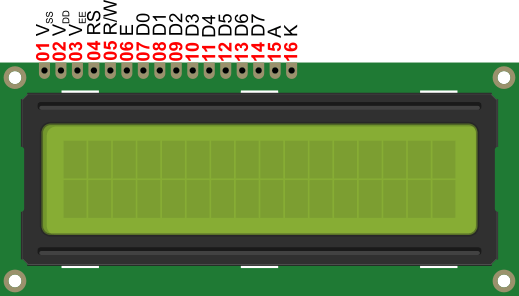
Es werden folgende PINS angeschlossen:
- Pin 1 (VSS) und Pin 2 (VDD) dienen der Stromversorgung des Displays und der Ansteuerungselektronik. Pin 1 ist dabei auf Masse zu legen, auf Pin 2 sind +5 V Versorgungsspannung zuzuführen.
- Pin 3 (VEE) ist ein analoger Eingang und dient der Kontrastregelung des Displays. Der Wert muss zwischen 0 V und +5 V liegen.
- Pin 4 (RS) ist ein digitaler Eingang und bestimmt, ob die zum Display übermittelten Datenbits als Befehl (LOW) oder Zeichendaten (HIGH) interpretiert werden sollen.
- Pin 5 (R/W) ist ein digitaler Eingang, der entscheidet, ob Daten auf dem Display geschrieben (LOW) oder vom Display eingelesen (HIGH) werden sollen. Es ist also tatsächlich möglich, den Inhalt des Displays wieder mit dem Arduino einzulesen. In der Praxis ist das aber eigentlich nie erforderlich. Daher legt man diesen Pin einfach dauerhaft auf Masse (LOW).
- Pin 6 (E) ist ein digitaler Eingang, der auf HIGH geschaltet werden muss, damit das Display die an den Datenpins anliegenden Bits ausliest.
- Pin 7 – Pin 14 (D0 – D7) sind die 8 Bits des bidirektionalen, paralellen Datenbusses. Da man ungern ganze 8 Ports des Arduinos nur für die Datenübertragung zum Display verbrauchen möchte, nutzt man die Fähigkeit der Ansteuerungselektronik, in den 4-Bit-Modus zu schalten. In diesem Fall werden nur die hinteren Pins 11 – 14 (D4 – D7) mit dem Arduino verbunden und die 8 Bit in zwei Schritten (jeweils 4 Bit) nacheinander übertragen. Die Pins 7 – 10 lässt man einfach offen.
- Pin 15 (A) und Pin 16 (K) existieren nur an LCD mit eingebauter Hintergrundbeleuchtung und dienen der Stromversorgung selbiger. An Pin 15 (Anode) kommt die Versorgungsspannung, Pin 16 (Kathode) wird auf Masse gelegt. Je nach LCD muss hier entweder ein Vorwiderstand für die im LCD verbaute LED vorgeschaltet werden oder aber der entsprechende Widerstand befindet sich bereits im LCD. Wenn man sich unsicher ist und kein Hinweis darauf beim LCD zu finden ist, kann man vorsichtshalber einen 220 Ω-Widerstand einbauen.
LCD-Ansteuerung mit analoger Kontrastregelung (Poti)
- Universal-LCD mit Parallelbus (14 oder 16 Pins)
- (Widerstand 220 Ω)
- Trimmpotentiometer 10 kΩ
- Jumperkabel (18×)
- Beim Poti ist Anschluss 1 immer Masse und Anschluss 2 V+ und die Mitte das eigentliche zu Regelnde Gerät LED etc.
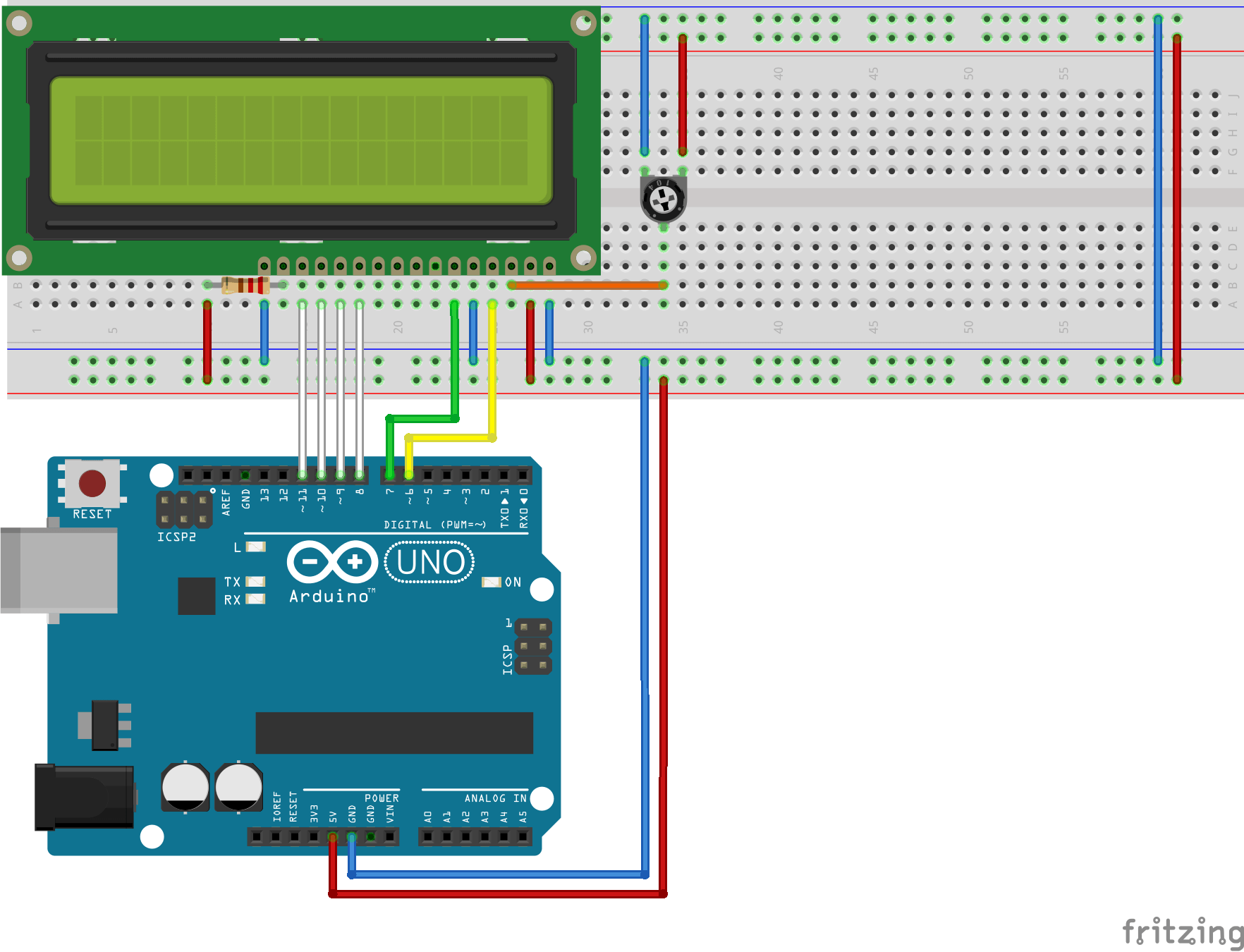
Die relevaten Pins des LCD werden mit dem Arduino verbunden. In die Spannungszuführung der Hintergrundbeleuchtung (so denn überhaupt vorhanden) wurde vorsichtshalber der oben erwähnte Vorwiderstand eingesetzt. Der analoge Eingang der Kontrastregelung (VEE) wird mit dem Schleifkontakt eines Trimmpotentiometers verbunden, welches auf der einen Seite mit +5 V, auf der anderen Seite mit Masse (0 V) verbunden wird. Hierüber lässt sich der Kontrast manuell regeln.
Zur Ansteuerung des LCD wird die LiquidCrystal-Bibliothek von Adafruit genutzt. Der Beispielcode gibt einen Standardtext aus und zählt anschließend die Sekunden seit dem Start des Programms hoch.
LCD-Ansteuerung mit PWM-Kontrastregelung
- Universal-LCD mit Parallelbus (14 oder 16 Pins)
- (Widerstand 220 Ω)
- Jumperkabel (14×)

Im Normalfall stellt man den Kontrast des LCD einmalig ein und belässt ihn dann in dieser Einstellung. Damit ist das Trimmpotentiometer eigentlich überflüssig und nimmt nur Platz auf dem Breadboard weg. Einen passenden Widerstand (mit festem Wert) zu finden, kann sich aber unter Umständen als schwierig erweisen. Eine Alternative stellt die Kontrastregelung über einen PWM-Ausgang des Arduinos dar. Dazu wird auch der Pin 3 (VEE) an den Arduino angeschlossen und das Trimmpotentiometer kann entfallen. Dafür verliert man natürlich wiederum einen digitalen Ausgang. Man muss von Schaltung zu Schaltung abwägen, was einem lieber ist.
Im Gegensatz zum obigen Beispiel wird bei der Initialisierung mittels der Funktion analogWrite() per PWM der Kontrast des LCD auf einen festen Wert eingestellt. Der optimale Wert muss von Ihnen einmalig auf Ihr LCD angepasst werden.
Einbindung 16 Zeichen Display
Bibliotheken installieren
Wir benötigen dazu die LiquidCrystal Library (Diese im PIO-Home Library herunterladen)
Dazu den Suchbegriff crystal eingeben
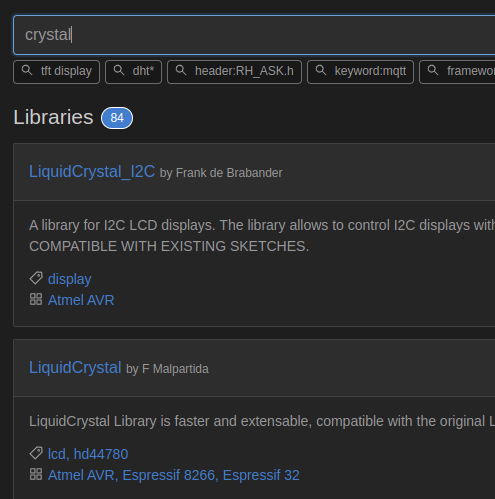
Dann auf Add to Project klicken
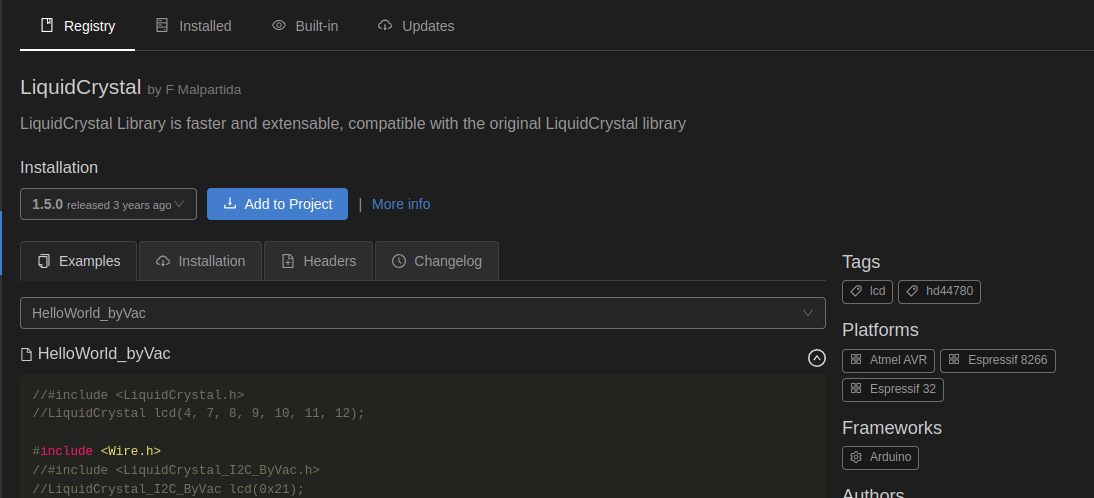
Und nun das Project auswählen

Code
Code Beispiel Direktanschluss 4 Datenpins ohne IC2 BUS:
#include <LiquidCrystal.h>
#include <Wire.h>
#include <SoftwareSerial.h>

#define PIN_LCD_VEE_VO 6                      // Pin für LCD-Pin Vee/Vo (Kontrastwert)
#define PIN_LCD_RS 13                       // Pin für LCD-Pin RS  (Register Select)
#define PIN_LCD_E 12                        // Pin für LCD-Pin E   (Enable)
#define PIN_LCD_D4 2                       // Pin für LCD-Pin D4  (Datenbit 4)
#define PIN_LCD_D5 3                       // Pin für LCD-Pin D5  (Datenbit 5)
#define PIN_LCD_D6 4                      // Pin für LCD-Pin D6  (Datenbit 6)
#define PIN_LCD_D7 5                      // Pin für LCD-Pin D7  (Datenbit 7)

#define LCD_CONTRAST 10                  // Kontrastwert (muss experimentell an das LCD angepasst werden) 0 ganz Dunkel 100 Total Hell, auch nix mehr zu erkennen)
#define LCD_ROWS 2                         // Anzahl der Zeilen des Displays.
#define LCD_COLS 16                        // Anzahl der Spalten des Displays.

LiquidCrystal lcd(PIN_LCD_RS, PIN_LCD_E, PIN_LCD_D4, PIN_LCD_D5, PIN_LCD_D6, PIN_LCD_D7);
int aSeconds = 0; //Als Zähler für die Sekunden, wird fürs Display nichtebenötigt, aber wie bauen hier im Beispiel einen Zähler
void setup()
{
	analogWrite(PIN_LCD_VEE_VO, LCD_CONTRAST);  // Regele den Kontrast des Display per PWM auf den Wert LCD_CONTRAST. Wenn ein Poti benützt wird überflüssig
    lcd.begin(LCD_COLS, LCD_ROWS);           // Die Größe des Displays festlegen und das Display intialisieren.
    lcd.setCursor(0, 0);                     // Springe mit dem Cursor in der 1. Zeile an Position 1.  lcd.setCursor(Position,Zeile)
    lcd.print("Sekunden seit");              // Schreibe ab dort den Text "Sekunden seit".
    lcd.setCursor(0, 1);                     // Springe mit dem Cursor in der 2. Zeile an Position 1. lcd.setCursor(Position,Zeile)
    lcd.print("Start:");                     // Schreibe ab dort den Text "Start:".
}

void loop()
{
	lcd.setCursor(7, 1);                     // Springe mit dem Cursor in der 2. Zeile an Position 8.
    lcd.print(aSeconds);                     // Schreibe ab dort den aktuellen Wert der Variable aSeconds.
    aSeconds++;                              // Erhöhe den Wert der Variablen aSeconds um 1.

    delay(1000);                             // Warte eine Sekunde.
}
Quelle
https://rotering-net.de/tut/arduino/lcd-ansteuern.html
Display 16 Zeichen mit IC2 Adapter
Beschreibung
Das I2C Schnittstellen Modul vereinfacht die Ansteuerung der LCD Displays 1602 und 2004 erheblich.
Normal brauchst du zur Ansteuerung der Displays 6 I/O vom Arduino und eine Leitung, um den Kontrast einzustellen.
Dazu kommt noch die 5V Speisung und GND (Insgesamt also 9 Verbindungen).
Mit dem I2C Schnittstellen Modul brauchst du nur 2 Steuerleitungen, 5V Speisung und GND (Insgesamt nur 4 Verbindungen). Das LCD Schnittstellen Modul wird über den I2C Bus anhand der eingestellten Adresse angesprochen. Standardmässig ist das Modul auf die Adresse 0x27 eingestellt. Die Adresse kann durch löten von Brücken bei A0, A1 und A2
Anschlussbelegung Display
Es werden folgende PINS angeschlossen:
- Pin 1 (VSS) und Pin 2 (VDD) dienen der Stromversorgung des Displays und der Ansteuerungselektronik. Pin 1 ist dabei auf Masse zu legen, auf Pin 2 sind +5 V Versorgungsspannung zuzuführen.
- Pin 3 (VEE) ist ein analoger Eingang und dient der Kontrastregelung des Displays. Der Wert muss zwischen 0 V und +5 V liegen.
- Pin 4 (RS) ist ein digitaler Eingang und bestimmt, ob die zum Display übermittelten Datenbits als Befehl (LOW) oder Zeichendaten (HIGH) interpretiert werden sollen.
- Pin 5 (R/W) ist ein digitaler Eingang, der entscheidet, ob Daten auf dem Display geschrieben (LOW) oder vom Display eingelesen (HIGH) werden sollen. Es ist also tatsächlich möglich, den Inhalt des Displays wieder mit dem Arduino einzulesen. In der Praxis ist das aber eigentlich nie erforderlich. Daher legt man diesen Pin einfach dauerhaft auf Masse (LOW).
- Pin 6 (E) ist ein digitaler Eingang, der auf HIGH geschaltet werden muss, damit das Display die an den Datenpins anliegenden Bits ausliest.
- Pin 7 – Pin 14 (D0 – D7) sind die 8 Bits des bidirektionalen, paralellen Datenbusses. Da man ungern ganze 8 Ports des Arduinos nur für die Datenübertragung zum Display verbrauchen möchte, nutzt man die Fähigkeit der Ansteuerungselektronik, in den 4-Bit-Modus zu schalten. In diesem Fall werden nur die hinteren Pins 11 – 14 (D4 – D7) mit dem Arduino verbunden und die 8 Bit in zwei Schritten (jeweils 4 Bit) nacheinander übertragen. Die Pins 7 – 10 lässt man einfach offen.
- Pin 15 (A) und Pin 16 (K) existieren nur an LCD mit eingebauter Hintergrundbeleuchtung und dienen der Stromversorgung selbiger. An Pin 15 (Anode) kommt die Versorgungsspannung, Pin 16 (Kathode) wird auf Masse gelegt. Je nach LCD muss hier entweder ein Vorwiderstand für die im LCD verbaute LED vorgeschaltet werden oder aber der entsprechende Widerstand befindet sich bereits im LCD. Wenn man sich unsicher ist und kein Hinweis darauf beim LCD zu finden ist, kann man vorsichtshalber einen 220 Ω-Widerstand einbauen.
Anschluss IC2 Modul an LCD DIsplay
Es gibt zwei Varianten von IC2 LCD Modulen. Einmal mit Lötstellen A0 -A3. Standardmäßig ist hier meist auch 0x27 eingestellt
Über die Lötstellen kann die Adresse eingestellt werden. Bei beiden Varianten ist oben rechts GND für PIN1 vom LCD Display.
Dann die Kontakte einfach 1:1 verbinden.
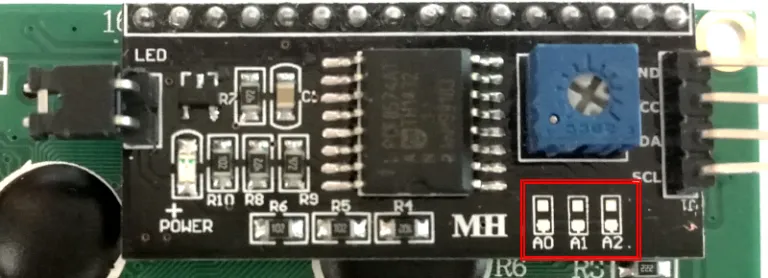
und einmal ohne, da ist die Adresse fest meist 0x27
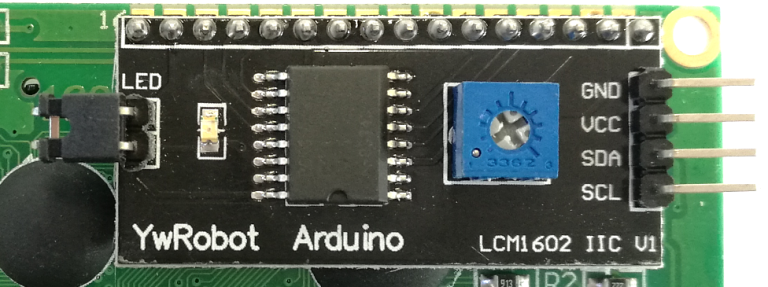
I2C Schnittstelle => Arduino (A4 und A5 sind die Seriellen Datenleitungen. GND und 5V dienen der Spannungsversorgung des Moduls
GND => GND
VCC => 5V
SDA => A4
SCL => A5
Ändern der Adresse
Jedes I²C Modul hat eine sogenannte „HEX Adresse“. Über diese Adresse reagiert das I²C-Modul auf die Daten, die vom Arduino auf dem Datenbus an genau diese Adresse gesendet werden. Viele I²C-LCDs haben auch die gleiche HEX-Adresse. Das bedeutet, dass beim Verwenden von zwei Displays beide Displays auf die gesendeten Daten vom Arduino-Board reagieren würden. Man könnte also auf zwei Displays keine unterschiedlichen Daten darstellen.
Die HEX-Adresse kann bei dem Display mit Hilfe der A0, A1 und A2 Lötstellen jedoch verändert werden. Im unveränderten Zustand sind alle drei Lötstellen nicht verbunden. Je nach Kombination, welche der Stellen man mit einer Lötstelle überbrückt, sind also 8 verschiedene Adressen möglich. Abhängig vom Display Typ kann diese Adresse anfangs 0x27 oder 0x3F sein (kann mit dem Adressen „Scanner“ herausgefunden werden, dazu später mehr).
Der Kontrast des LCD Displays kann über das Blaue Potentiometer auf dem Modul eingestellt werden. Die LCD Hintergrundbeleuchtung kann durch entfernen des Jumpers «LED» deaktiviert werden. Für die Ansteuerung gibt es bereits eine fertige Arduino Library, die du im Library Manager unter «LiquidCrystal_I2C» findest.
Tabellen zu HEX Adressen je nach verlöteten Stellen( I = verbunden, : = nicht verbunden):
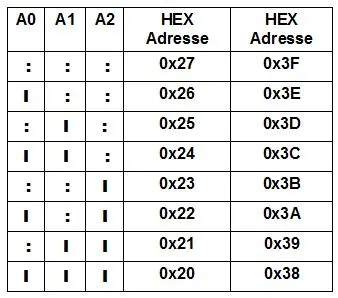
IC2 Hex Scanner
// I2C Scanner
// Written by Nick Gammon
// Date: 20th April 2011
#include <Arduino.h>
#include <Wire.h>
void setup() {
Serial.begin (9600);
// Leonardo: wait for serial port to connect
while (!Serial)
{
}
Serial.println ();
Serial.println ("I2C scanner. Scanning ...");
byte count = 0;
Wire.begin();
for (byte i = 8; i < 120; i++)
{
Wire.beginTransmission (i);
if (Wire.endTransmission () == 0)
{
Serial.print ("Found address: ");
Serial.print (i, DEC);
Serial.print (" (0x");
Serial.print (i, HEX);
Serial.println (")");
count++;
delay (1); // maybe unneeded?
} // end of good response
} // end of for loop
Serial.println ("Done.");
Serial.print ("Found ");
Serial.print (count, DEC);
Serial.println (" device(s).");
} // end of setup
void loop() {}
In der Platform.ini folgendes hinzufügen
...
; Custom Serial Monitor port
monitor_port = COM4

; Custom Serial Monitor speed (baud rate)
monitor_speed = 9600
...
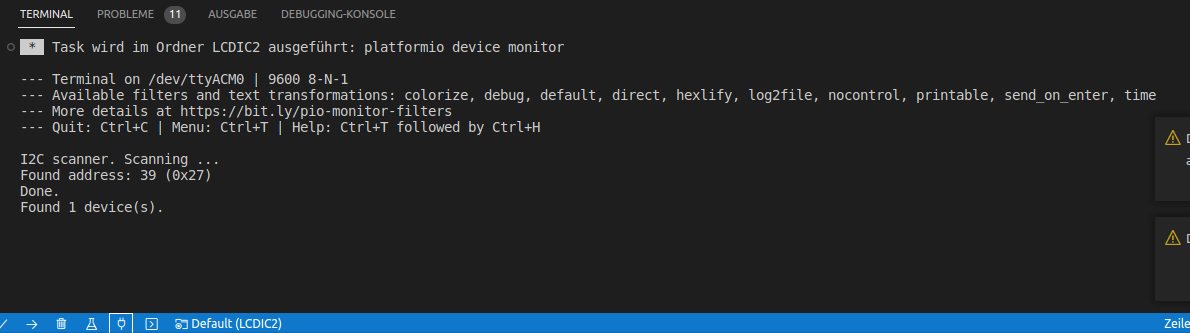
Nun unten in der Leiste auf den Stecker klicken. Dort bekommen wir nun die Serialausgabe. In diesem Fall wissen wir nun das unser Display den Hex Wert 0x27 hat. Siehe Ausgabe. Dank des Hexscanners.
Einbindung 16 Zeichen Display
Bibliotheken installieren
Wir benötigen dazu die LiquidCrystal Library IC2 (Diese im PIO-Home Library herunterladen)
Dazu den Suchbegriff crystal eingeben
Dann auf Add to Project klicken
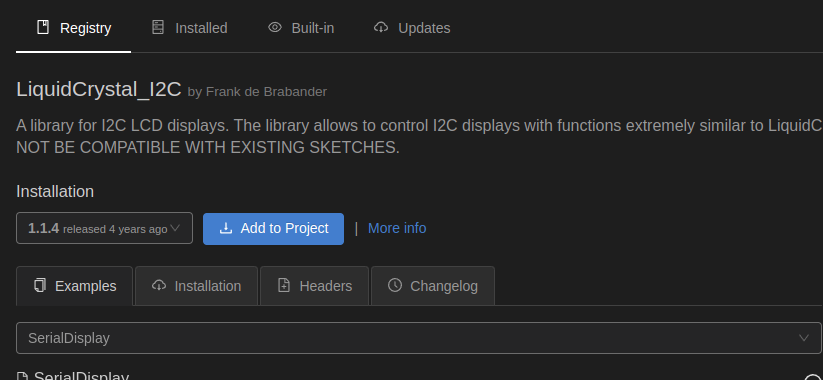
Und nun das Project auswählen
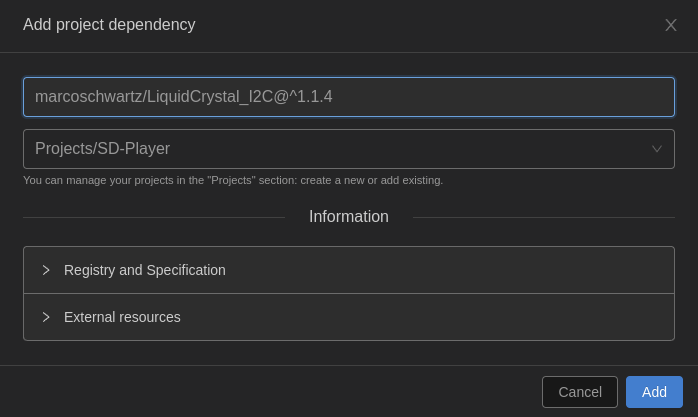
Code
#include <Arduino.h>
#include <Wire.h> // Wire Bibliothek einbinden
#include <LiquidCrystal_I2C.h> // Vorher hinzugefügte LiquidCrystal_I2C Bibliothek einbinden
LiquidCrystal_I2C lcd(0x27, 16, 2); //Hier wird festgelegt um was für einen Display es sich handelt. In diesem Fall eines mit 16 Zeichen in 2 Zeilen und der HEX-Adresse 0x27. Für ein vierzeiliges I2C-LCD verwendet man den Code "LiquidCrystal_I2C lcd(0x27, 20, 4)"

void setup()
{
lcd.init(); //Im Setup wird der LCD gestartet
lcd.backlight(); //Hintergrundbeleuchtung einschalten (lcd.noBacklight(); schaltet die Beleuchtung aus).
}

void loop()
{
lcd.setCursor(0, 0);//Hier wird die Position des ersten Zeichens festgelegt. In diesem Fall bedeutet (0,0) das erste Zeichen in der ersten Zeile.
lcd.print("Hacker-Net Telekommuniktion");
lcd.setCursor(0, 1);// In diesem Fall bedeutet (0,1) das erste Zeichen in der zweiten Zeile.
lcd.print("Viel Erfolg!");
}
Quelle
https://funduino.de/nr-19-i%C2%B2c-display
https://www.bastelgarage.ch/i2c-schnittstelle-pcf8574-fur-lcd-display
https://funduino.de/nr-06-zwei-i%C2%B2c-displays-gleichzeitig