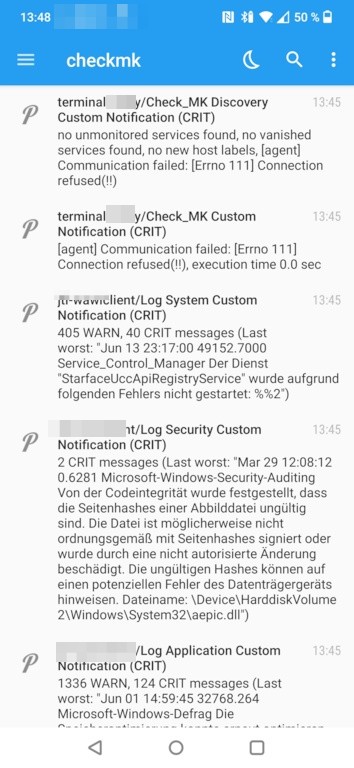
Pushover - Notifications
Konto und API-KEY anlegen
Beschreibung:
Um Pushover notifications nutzen zu können braucht man ein konto dort.
Die App kostet einmalif 5 USD Dollar pro Platform (ioS,Andoird,Desktop)
und ist zu verschmerzen.
Anmelden unter https://pushover.net/
Registrierung:
Nach anmeldung und Freischaltung durch Emailbestätigung, wieder einloggen und auf das Pushover logo klicken.
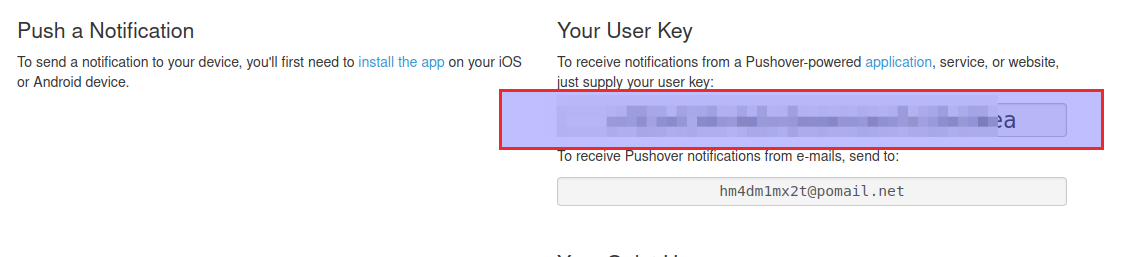
Oben rechts steht unser User Key den brauchen wir auch später, also den auch im Passwortsafe speichern
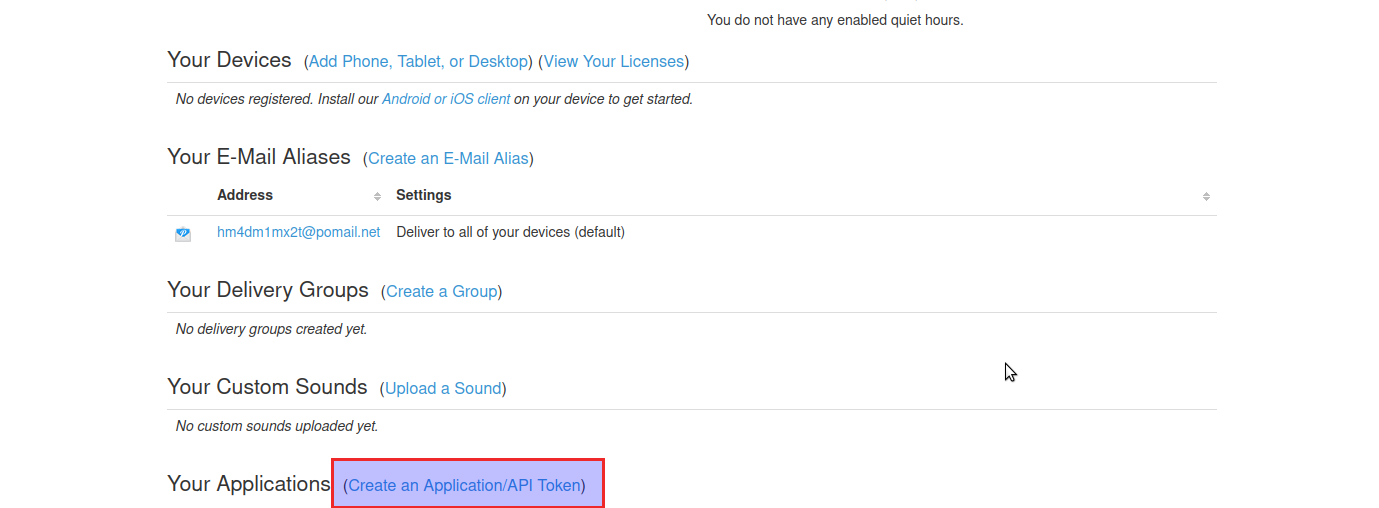
Danach auf Create an Application/API Token klicken
Nun einen Namen und eine Beschreibung vergeben.
Die AGB akzeptieren und auf Create Application klicken

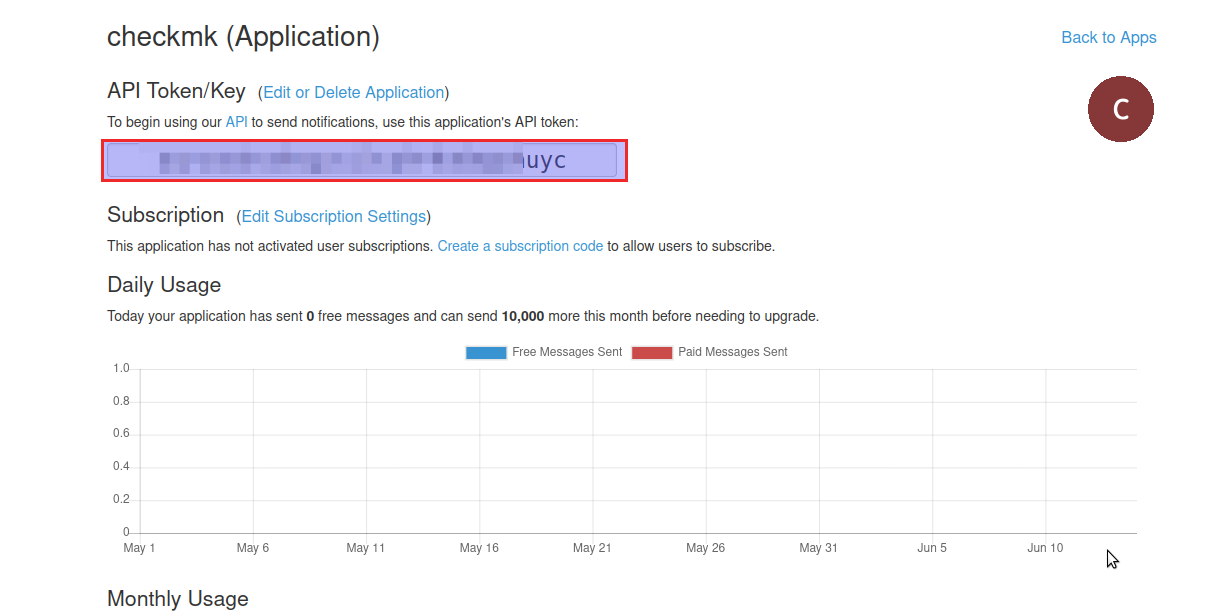
Nun bekommen wir unseren API KEY, diesen kopieren wir uns zum Beispiel in einen Passwortsafe
Pushover - Android App einrichten
BeschreibunG:
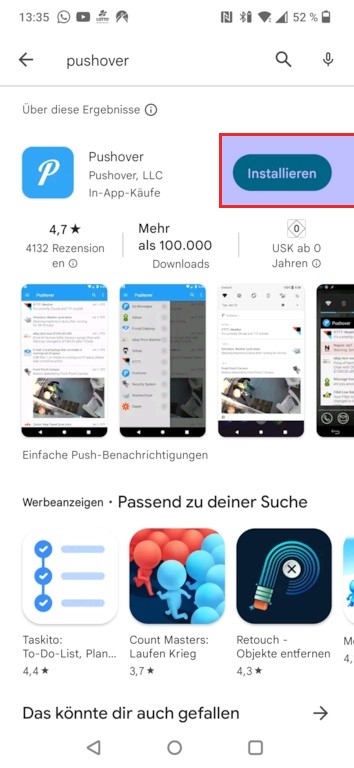
Ap aus dem App Store installieren, dazu Playstore öffnen oder link folgen
https://play.google.com/store/apps/details?id=net.superblock.pushover
Auf installieren klicken
Nun auf login klciken
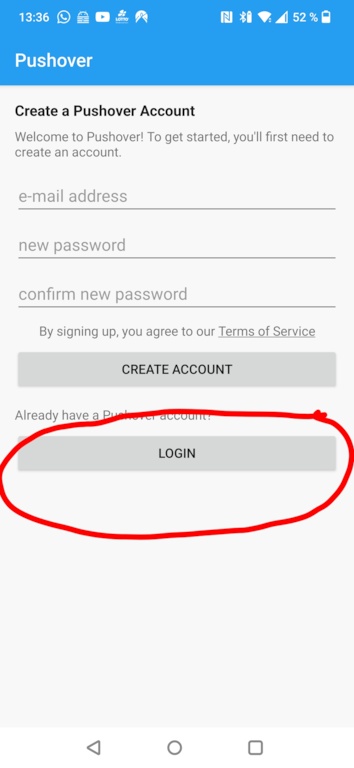
Emailadresse und Passwort zum Account eingeben und wieder auf Login klicken

Einen Gerätenamen vergeben und auf Add Device klicken

Fertig Programm kann geschlossen werden.

Pushover in Checkmk konfigurieren
Beschreibung:
Pushover Application in Checkmk konfigurieren.
Einrichtung:
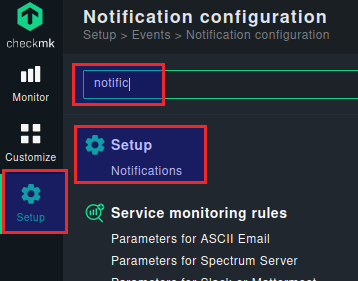
Checkmk Webseite öffnen , dann auf Setup dort notific eingeben und dann auf Setup -> Notifications
Dort dann auf add Rule

Nun Decription ausfükken
Den APi KEy : da kommt der Appkey rein
Nun User / Group Key : Da kommt der User Key rein. Im Pushoverdashboard rechts oben zu finden
Danach auf save
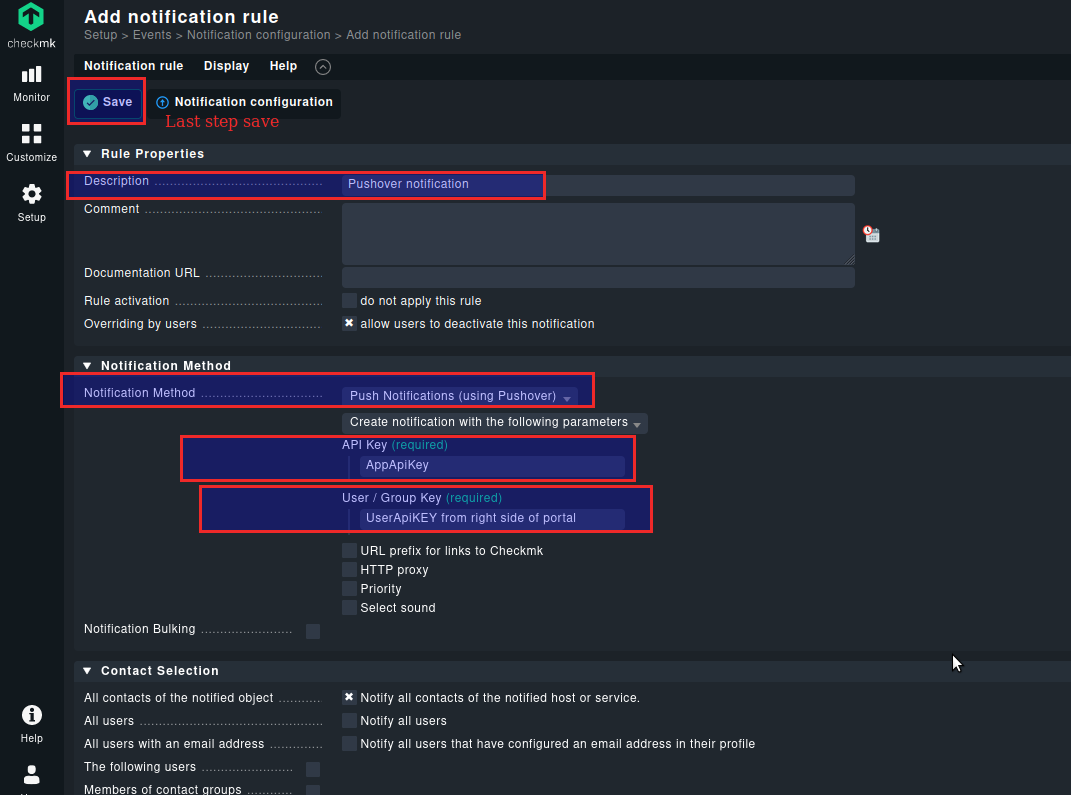
Nun haben wir eine neue Notification pushover

Testen Der Benachrichtigung:
test ausführen
Dazu gehen wir auf irgendeinen Service
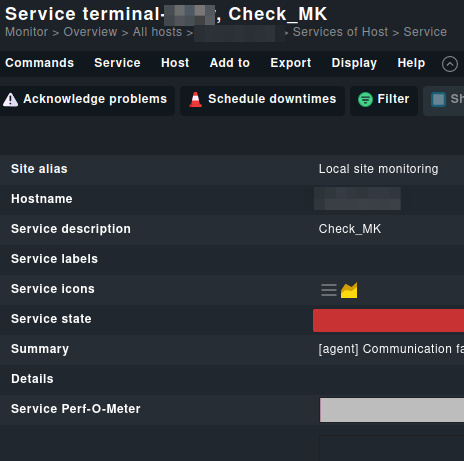
Dann auf Commands und Custom notification

Nun einen test Text eintragen und auf send klicken
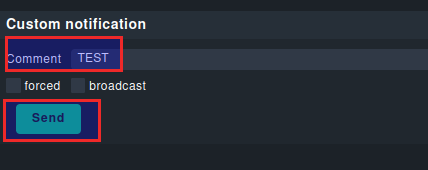
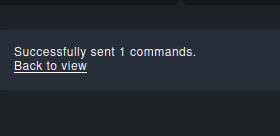
Noch auf confirm klicken....

....und schon geht die Nachricht raus
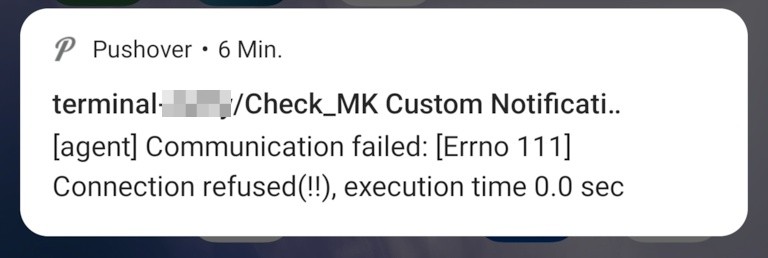
In der App auf dem Android Phone andere Platformen ähnlich.
Push Benachrichtigung
Oder in der Pushover App auf das Burgermenü, dann auf Checkmk
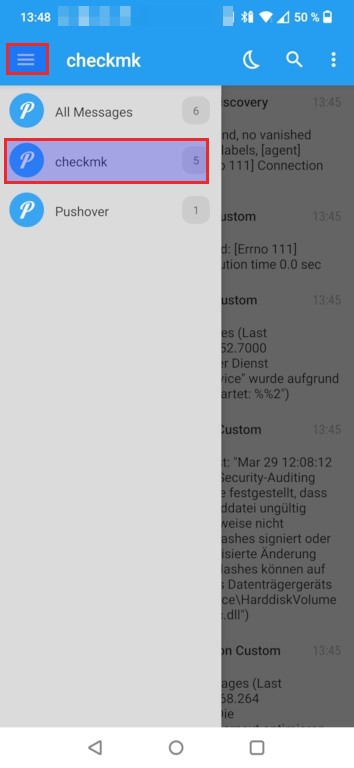
Nun sieht man alle jemsld empfangenden Nachrichten