Debian
- Benutzernamangement
- Desktop Umgebungen
- KDE installieren und NoMachine Workstation for Linux Service
- KDE Desktop weg alles nur schwarz, aber Programme laufen noch
- KDE Freigaberegisterreiter hinzufügen
- Software installieren
- Flatpak / flathub installieren
- Standard Software installieren
- NVIDIA Treiber unter debian 13 installieren
- Fehlerbehebung
Benutzernamangement
einen neuen Benutzer neben root anlegen und sudo installieren
Beschreibung:
Standardmäßig ist auf einem Debian System kein Sudo installiert.
Es gibt Situationen da möchte man gerne einen weiteren Benutzer mit Standardrechten anlegen und nur wenn es nötig ist root rechte ausführen.
Dafür gibt es das sudo Kommando.
Damit wird für einen Moment der Standard Benutzer zu root.
Durchführung:
sudo installieren
apt install sudoBenutzerner anlegen
adduser deinnameNun den Benutzer in die Gruppe sudo packen
usermod -aG sudo deinnameAusführen.
Als neuen benutzer anmelden.
Nun kann mit sudo dein Befehl alles ausgeführt werden.
Zum Beispiel wenn man vom root Benutzer die authorized_keys kopiert ins Home Verzeichnis von dem neuen Benutzer.
Sich dann mit dem Benutzer anmeldet, kann man die Datei ja nicht lesen, denn die gehört noch root.
Mit sudo können wir uns die Rechte holen.
Erst Besitz übernehmen
sudo chown deinname authorized_keysDann rechte anpassen
sudo chmod 600 ~/authorized_keysNun können wir ohne sudo die Datei in .ssh schieben
mv ~/authorized_keys ~/.ssh/authorized_keysDas wäre die Ausgabe:
duffy@debian-linux-terminal:~$ sudo chown deinname authorized_keys
[sudo] Passwort für deinname:
duffy@debian-linux-terminal:~$ mkdir .ssh
duffy@debian-linux-terminal:~$ sudo chmod 600 authorized_keys
duffy@debian-linux-terminal:~$ mv ~/authorized_keys ~/.ssh/authorized_keys
Desktop Umgebungen
KDE installieren und NoMachine Workstation for Linux Service
Beschreibung:
Wenn man ein Debian Terminal Server installieren möchte, fehlt meistens eine Desktop umgebung um diese dann per rdp oder nomachine zugänglich zu machen.
Installation
Entweder als root oder mit sudo. Wir machen hier sudo, weil meisten wenn man ein Desktop will, hat man einen Standard user.
sudo apt install kde-plasma-desktopNo Machine installieren:
Cups und Archivverwaltung (Grafischen Entpackprogramm) installieren
sudo apt install cups file-roller arkFür den Virtuellen Desktop braucht nomaschien den x11 Server
sudo apt install xserver-xorg xinit x11-xserver-utils sddm dbus-x11Danach nomachine server holen.
Site öffnen
https://downloads.nomachine.com/download/?id=13&platform=linux
Dann Rechtsklick auf den Download button und link Adresse kopieren anklicken
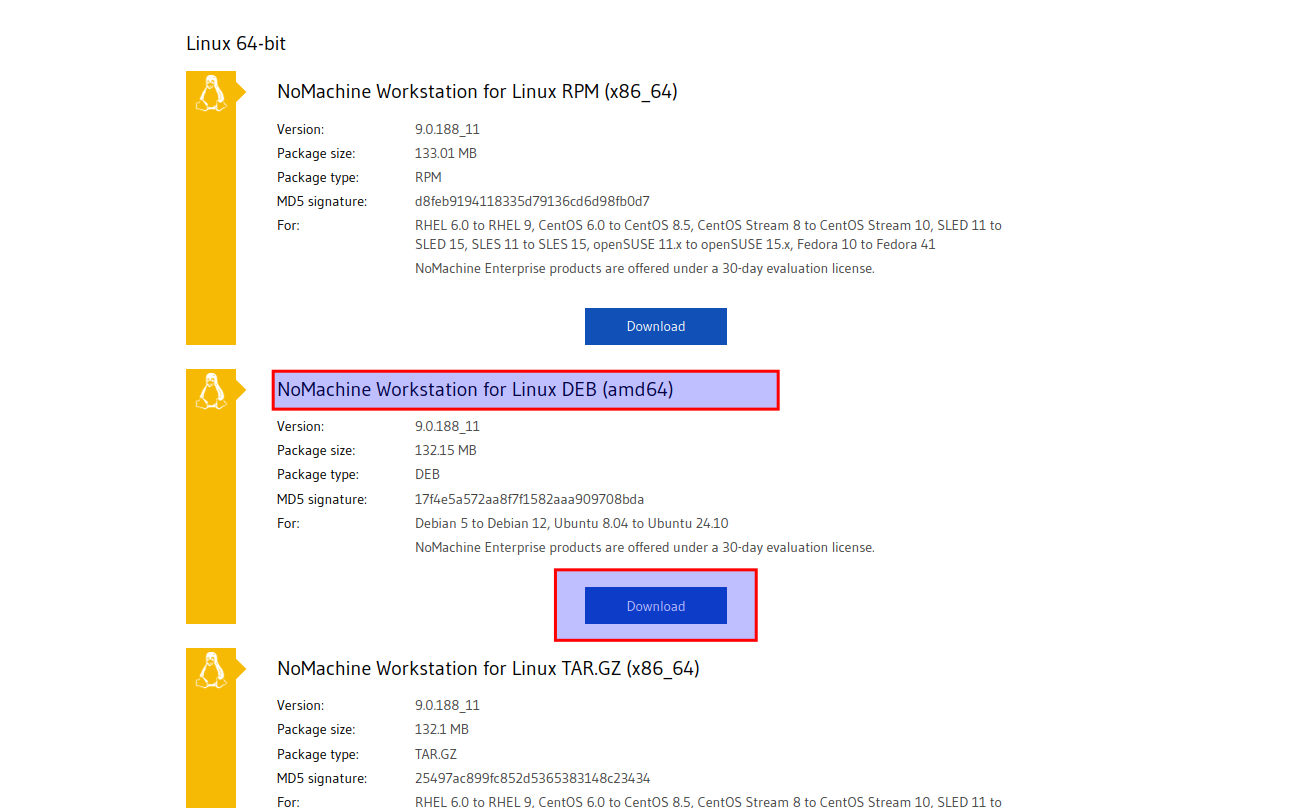
Hier die zur Erstellung des Artikels Aktuelle Version, diese dann per wget downloaden
wget https://download.nomachine.com/packages/9.0-PRODUCTION/Linux/nomachine-workstation_9.0.188_11_amd64.debund installieren
sudo apt install ./nomachine-workstation_9.0.188_11_amd64.debNun noch für KDE anpassen
sudo nano /usr/NX/etc/node.cfgDort folgende Werte das Kommentar entfernen
ca Zeile 464
WaylandModes egl,drm,compositorUnd in ca Zeile 1030
Den Wert von 1 auf 0 ändern
EnableEGLCapture 0Dann speichern und
neustarten
sudo rebootAlle Benutzer die Drucken sollen in die Gruppe CUPS reinpacken
sudo usermod -aG lpadmin <username>Verbinden:
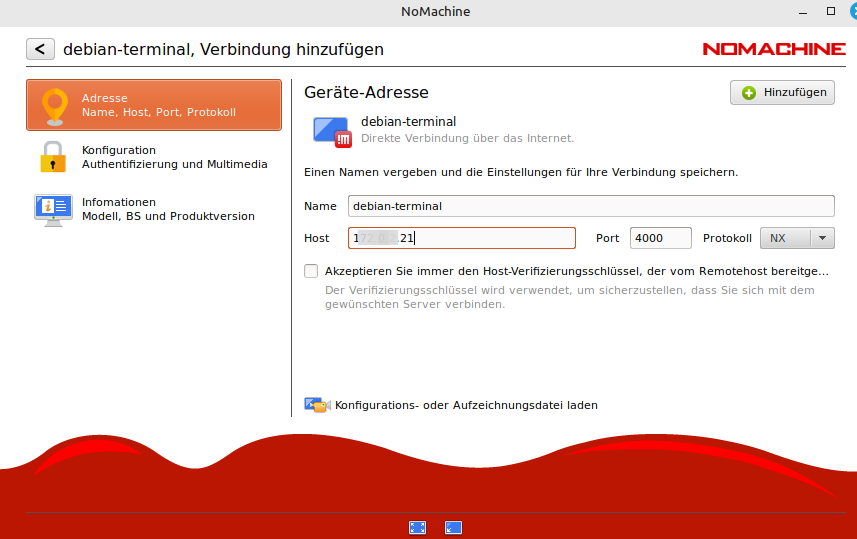
NX-PLayer auf dem Dem Client starten und ip eintragen und auf hinzufügen klicken
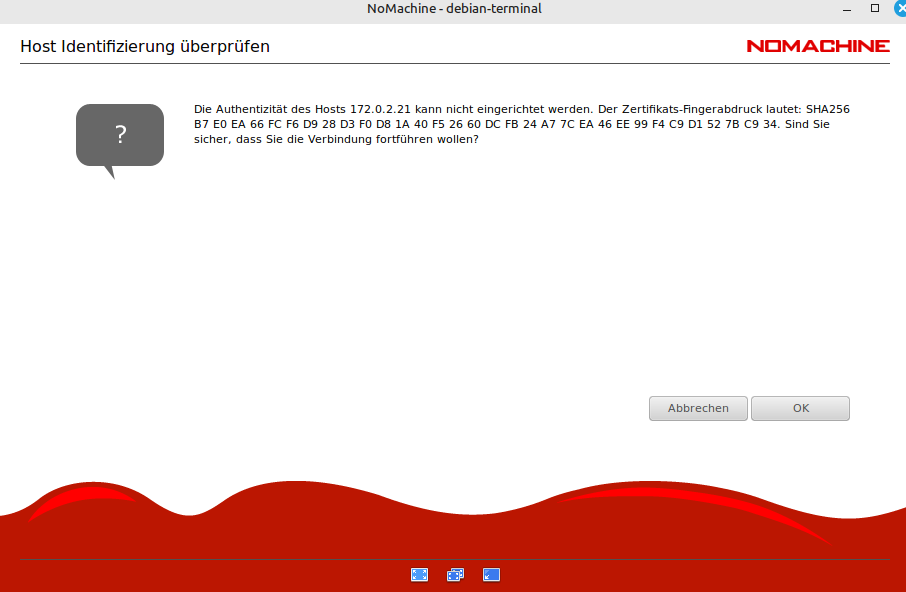
Nun den Schlüssel akzeptieren mit ok
Benutzername Kennwort eingeben
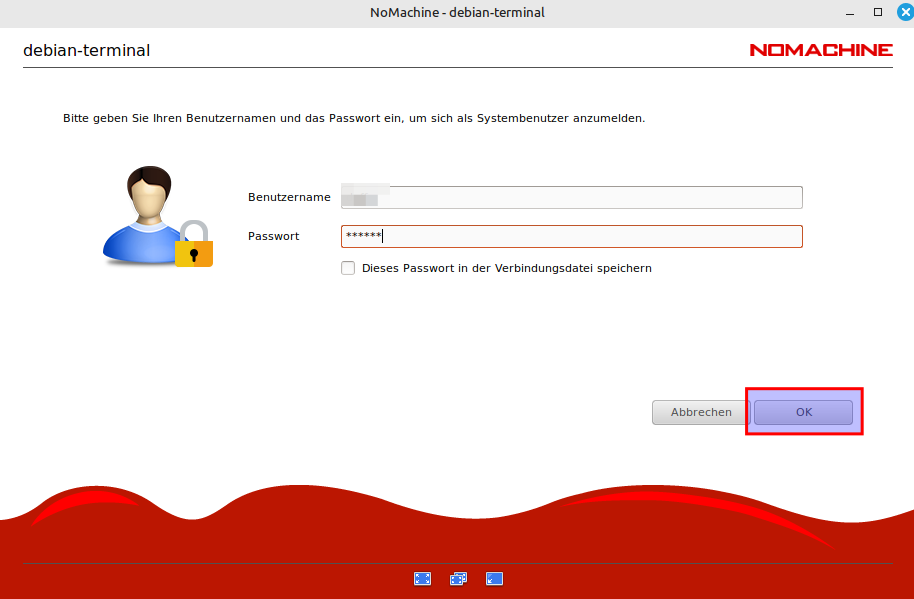
Dann auf Pyhsische Anzeige klicken
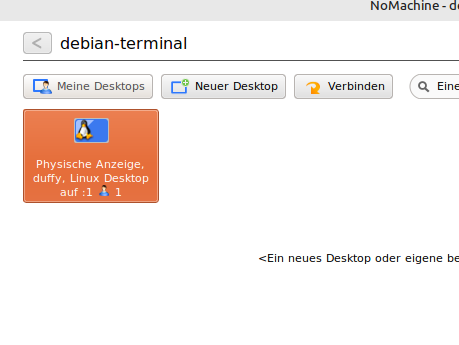
Nun hat man nach eingeben des Kennwortes
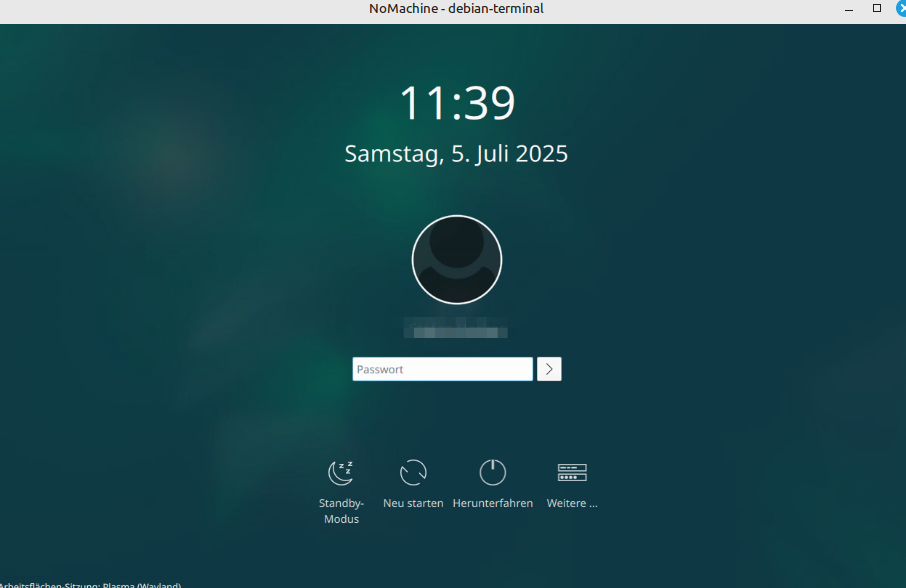
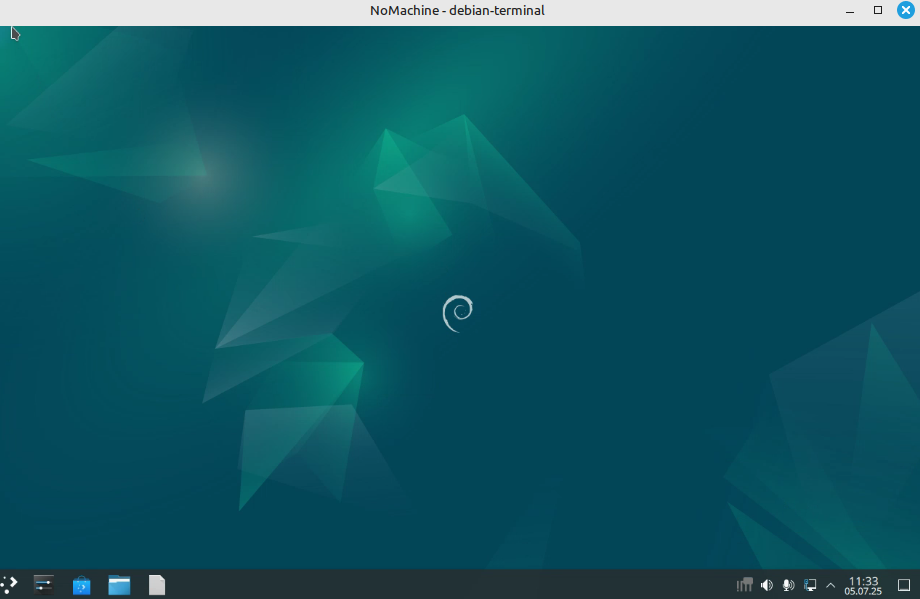
den Desktop vor sich
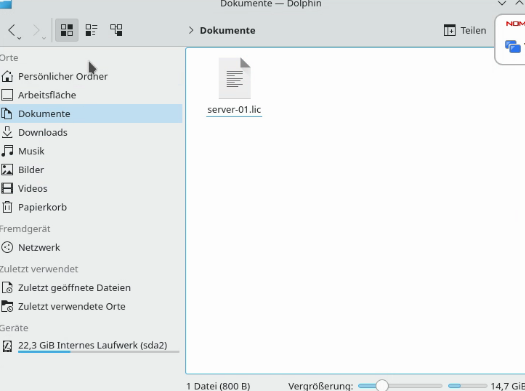
License Einspielen für Virtuellen Desktop
Nun auf den Server die Licence Datei kopieren
Nun No Machine Service Server öffnen, dazu rechtsklick auf Symbol und dann show Server status
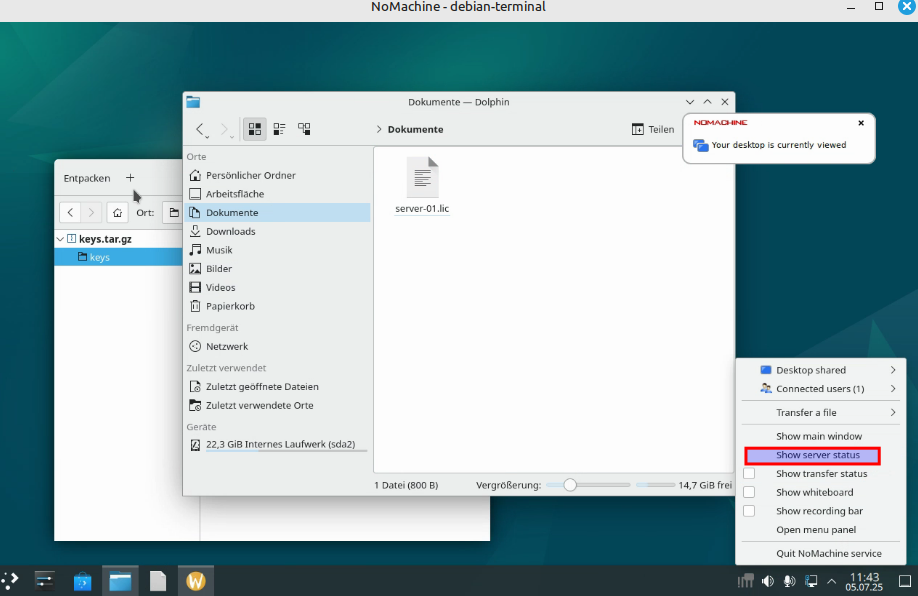
Dann auf Updates klicken, dann auf Server subscription klicken
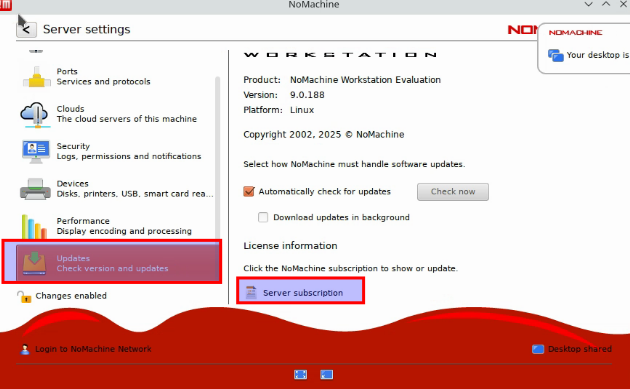
Dann runterscrollen und auf Update subscription klicken
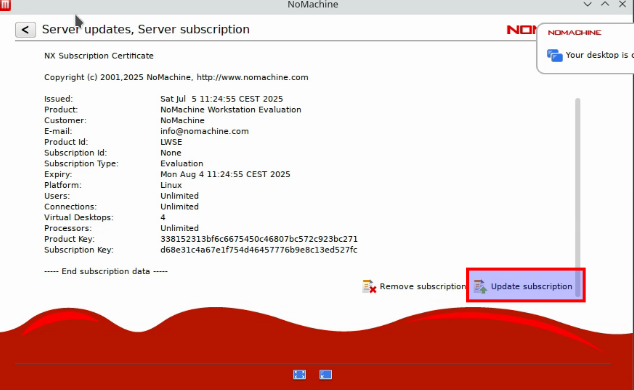
Datei auswählen, fertig
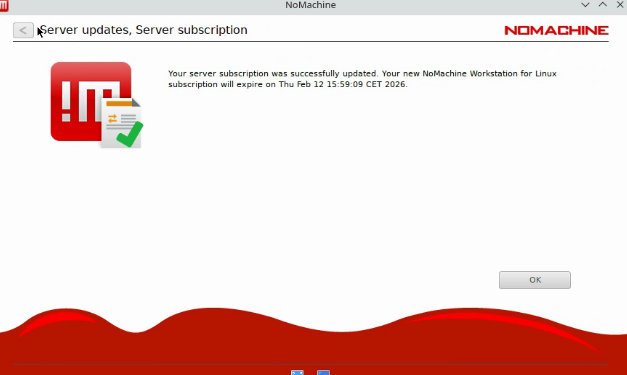
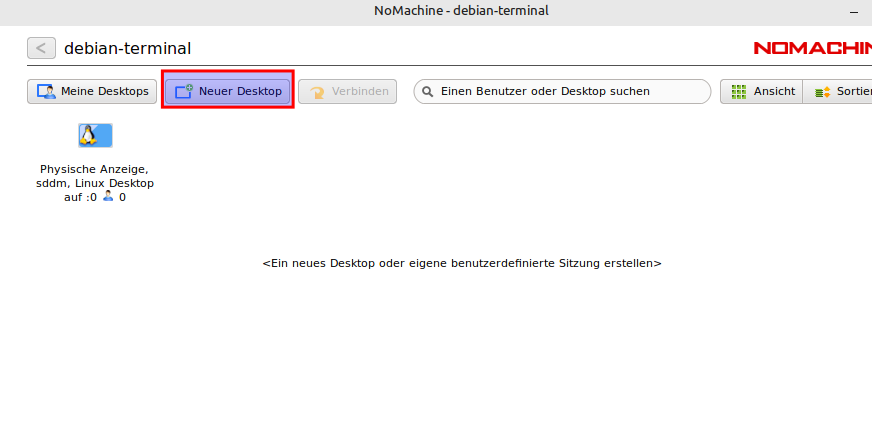
Dann auf einen Neuen Virtuellen Desktop erstellen klicken
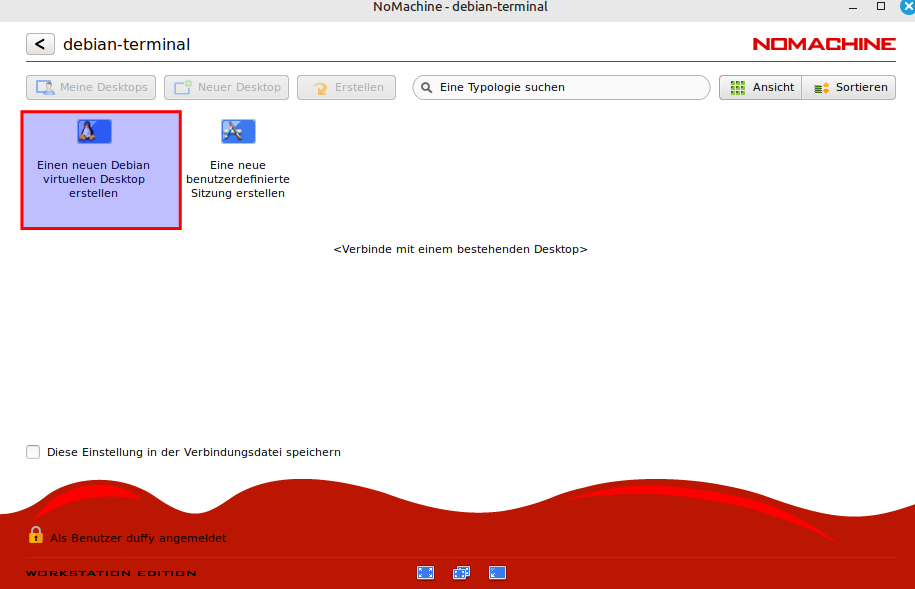
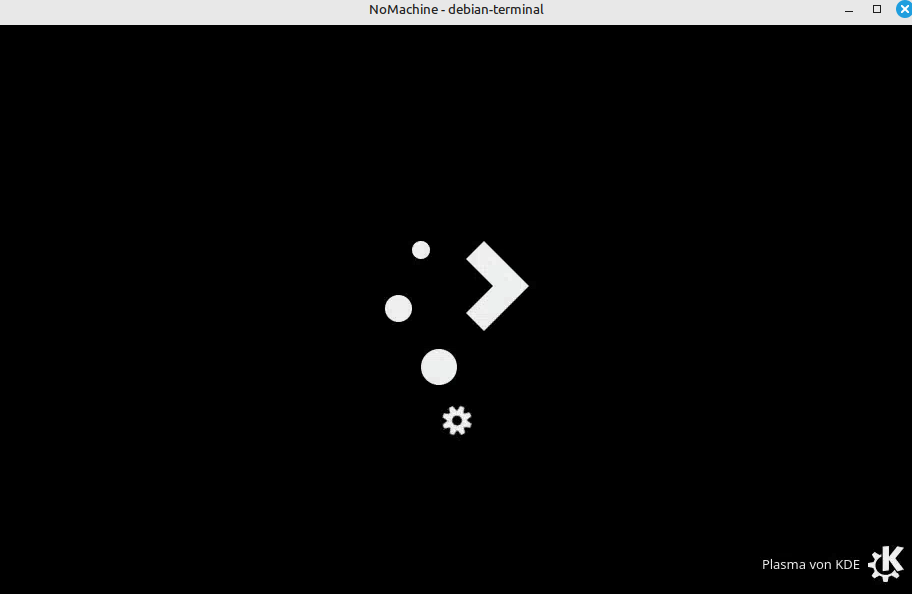
Nun warten und man ist drin
Allerdings hat Debian nur ein kleines Programmspektrum.
Deshalb Flat Hub installieren.
Allerdings Brave nicht als Flat Paket installieren, sonst ist ein Syncserver nicht möglich
resolv.conf selbt verwalten:
Dazu ein script
nano fix-dns.shInhalt
Hier noch die DNS-Server anpassen!!!
#!/bin/bash

echo "🛠️  Stoppe und deaktiviere systemd-resolved..."
sudo systemctl stop systemd-resolved
sudo systemctl disable systemd-resolved

echo "🧹 Entferne symbolischen Link /etc/resolv.conf..."
sudo rm -f /etc/resolv.conf

echo "📄 Erstelle neue resolv.conf mit deinen DNS-Servern..."
cat <<EOF | sudo tee /etc/resolv.conf > /dev/null
nameserver 1.1.1.1
nameserver 9.9.9.9
EOF

echo "🔒 Setze Schreibschutz auf /etc/resolv.conf..."
sudo chattr +i /etc/resolv.conf

echo "✅ Fertig! Deine resolv.conf ist jetzt fest gesetzt."
Ausführbar machen
chmod +x fix-dns.shAusführen
./fix-dns.shMöchte man die Datei wieder ändern, erst den Schreibschutz entfernen.
sudo chattr -i /etc/resolv.confDann die DNS Server im Script anpassen und neu ausführen
KDE Desktop weg alles nur schwarz, aber Programme laufen noch
Beschreibung:
Es kann vorkommen das ein Applet oder anderes Programm KDE zum absturz bringt.
Die Programme laufen noch weiter, aber keine Taskleiste und kein Desktop.
Gott sei Dank funktionieren Tastenkürzel noch.
Windows Logo + E öffnnet dann den Dateimanager.
Erstmal den Order ~/.cache leeren. Denn da liegt sicherlich das Problem das der Desktop überhaupt abschmiert
Dann Rechtklick in den Ordner und Terminal hier öffnen anklicken.
nun haben wir mit diesem trcik auch ne shell aufgemacht.
Nun folgenden befehl eintippen.
setsid plasmashell --replace >/dev/null 2>&1 < /dev/null &KDE Freigaberegisterreiter hinzufügen
Ersetzt das kaputte kdenetwork-filesharing Paket durch eine einfache, funktionierende Alternative die net usershare direkt nutzt — kein Root nötig!
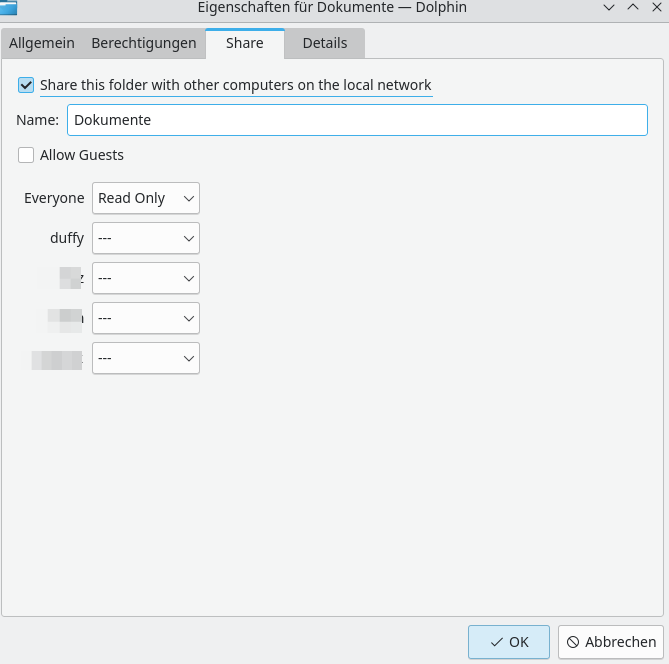
✨ Features
📋 Voraussetzungen
- Samba installiert (
net usershareist Teil des Samba-Pakets) usershareinsmb.confaktiviert (siehe unten)- Benutzer muss in der Gruppe
sambasharesein
Samba installieren
bashsudo apt install samba
Benutzer zur Gruppe hinzufügen
bashsudo adduser $USER sambashare
Danach neu einloggen.
Samba usershare aktivieren
In /etc/samba/smb.conf unter [global]:
iniusershare max shares = 100
usershare owner only = yes
Danach: sudo systemctl restart smbd
📦 Versionen
| Verzeichnis | Zielplattform | KDE Frameworks | Qt |
|---|---|---|---|
kf5/ |
Debian 12 Bookworm | KF5 | Qt5 |
kf6/ |
Debian 13 Trixie | KF6 | Qt6 |
🔨 Build & Installation
Debian 12 Bookworm (KF5)
Build-Dependencies:
bashsudo apt install build-essential cmake extra-cmake-modules \
    libkf5kio-dev libkf5coreaddons-dev libkf5i18n-dev \
    qtbase5-dev
Bauen:
bashcd kf5
bash build.sh
Installieren:
bashsudo cp build/bin/smbshareplugin.so \
    /usr/lib/x86_64-linux-gnu/qt5/plugins/kf5/propertiesdialog/
Dolphin neustarten:
bashkillall dolphin; dolphin &
Debian 13 Trixie (KF6)
Build-Dependencies:
bashsudo apt install build-essential cmake extra-cmake-modules \
    libkf6kio-dev libkf6coreaddons-dev libkf6i18n-dev \
    qt6-base-dev
Bauen:
bashcd kf6
bash build.sh
Installieren:
bashsudo cp build/bin/smbshareplugin.so \
    /usr/lib/x86_64-linux-gnu/qt6/plugins/kf6/propertiesdialog/
Dolphin neustarten:
bashkillall dolphin; dolphin &
🗑️ Deinstallation
bash# KF5
sudo rm /usr/lib/x86_64-linux-gnu/qt5/plugins/kf5/propertiesdialog/smbshareplugin.so

# KF6
sudo rm /usr/lib/x86_64-linux-gnu/qt6/plugins/kf6/propertiesdialog/smbshareplugin.so
📁 Projektstruktur
kde-dolphin-smb-sharing-tab/README.mdkf5/— Debian 12 (KDE Plasma 5)CMakeLists.txtbuild.shsrc/CMakeLists.txtsmbshareplugin.jsonsmbshareplugin.hsmbshareplugin.cpp
kf6/— Debian 13 (KDE Plasma 6)CMakeLists.txtbuild.shsrc/CMakeLists.txtsmbshareplugin.jsonsmbshareplugin.hsmbshareplugin.cpp
⚙️ Wie es funktioniert
⚙️ Wie es funktioniert
Das Plugin nutzt die net usershare Befehle von Samba:
Diese Befehle benötigen keine Root-Rechte, solange der Benutzer in der Gruppe sambashare ist und usershare in der smb.conf aktiviert ist.
Software installieren
Flatpak / flathub installieren
Beschreibung:
Bei Debian, sind einige Programme wie Firefox und Co nicht an Board.
So muss man sich anderer Quellen wie Flatpak bedienen
Installation:
sudo apt install flatpakFlatpak Repo hinzufügen
flatpak remote-add --if-not-exists flathub https://flathub.org/repo/flathub.flatpakrepoIn Dicsover flatpak installieren
Dazu Discover öffnen auf Einstellunge und Flatpak Backend installieren

Nun wieder auf alle Anwendungen und als suchbegriff firefox eingeben und auf installieren klicken

Wer die schnelle variante übers Terminal möchte
flatpak install flathub org.mozilla.firefoxFertig
Standard Software installieren
Beschreibung:
Leider ist in Debian 12/13 nur das nötigste drin.
Hier eine Liste von Software die man so alltäglich braucht
sudo apt update && sudo apt install -y \
libreoffice libreoffice-l10n-de libreoffice-help-de \
okular \
vlc \
gimp \
gwenview \
kate \
kcalc \
ark \
unzip \
kde-spectacle \
evince \
qpdfview \
cups system-config-printer \
gnupg2 seahorse \
flatpak \
gnome-software-plugin-flatpak \
kdenlive \
simple-scan \
gnome-disk-utility \
neofetch htop \
synaptic \
shutter \
curl \
pdfarranger
📝 Was ist alles dabei?
| Programm | Zweck |
|---|---|
libreoffice |
Office-Suite |
libreoffice-l10n-de |
Deutsche Sprachdateien |
libreoffice-help-de |
Deutsche Offline-Hilfe |
okular + evince |
PDF-Viewer |
qpdfview |
Alternativer PDF-Viewer/Editor |
vlc |
Medienplayer (Audio/Video) |
gimp |
Bildbearbeitung |
gwenview |
Bildbetrachter (KDE) |
firefox-esr |
Browser (du kannst auch Flatpak nehmen für aktuellere Version) |
kate |
Texteditor (KDE) |
kcalc |
Rechner |
ark |
Entpacktools |
spectacleshutter |
Screenshot-Tool (KDE) |
cups, system-config-printer |
Druckerunterstützung |
seahorse |
GUI für GnuPG (Passwortverwaltung) |
flatpak + plugin |
Flatpak-Support |
kdenlive |
Videobearbeitung |
simple-scan |
Scantool |
gnome-disk-utility |
Festplattenverwaltung |
neofetch, htop |
Systeminfo & Prozessmonitor |
synaptic |
GUI für Paketverwaltung |
curl |
curl |
pdfarranger |
leicht, schnell, ideal für Zusammenfügen/Aufteilen |
NVIDIA Treiber unter debian 13 installieren
Beschreibung:
Installation NVIDIA Treiber
Vorrausetzungen:
# Repositories aktualisieren und Pakete aktualisieren
sudo apt update
sudo apt full-upgrade -y

# Kernel-Header und Build-Tools installieren
sudo apt install linux-headers-amd64 build-essential dkms -y

# Wichtig: Nouveau-Treiber blacklisten (oft automatisch, aber besser sicherstellen)
echo "blacklist nouveau" | sudo tee /etc/modprobe.d/blacklist-nouveau.conf
echo "options nouveau modeset=0" | sudo tee -a /etc/modprobe.d/blacklist-nouveau.conf
sudo update-initramfs -u
Die APT Source anpassen:
einfach hinter jedem link diese einfügen

contrib non-free non-free-firmware

Beispiel: eines Eintrages:

deb http://deb.debian.org/debian/ trixie main contrib non-free non-free-firmware

Sollte ein Wert schon drin stehen , meisten non-free-firmware braucht der natürlich nicht doppelt rein
Installation:
sudo apt update
sudo apt install nvidia-driver nvidia-kernel-dkms firmware-misc-nonfree -y
Neustart und testen
nvidia-smiAusgabe:
+-----------------------------------------------------------------------------------------+
| NVIDIA-SMI 550.163.01             Driver Version: 550.163.01     CUDA Version: 12.4     |
|-----------------------------------------+------------------------+----------------------+
| GPU  Name                 Persistence-M | Bus-Id          Disp.A | Volatile Uncorr. ECC |
| Fan  Temp   Perf          Pwr:Usage/Cap |           Memory-Usage | GPU-Util  Compute M. |
|                                         |                        |               MIG M. |
|=========================================+========================+======================|
|   0  NVIDIA GeForce 940MX           Off |   00000000:01:00.0 Off |                  N/A |
| N/A   39C    P8             N/A /  200W |       5MiB /   2048MiB |      0%      Default |
|                                         |                        |                  N/A |
+-----------------------------------------+------------------------+----------------------+

+-----------------------------------------------------------------------------------------+
| Processes:                                                                              |
|  GPU   GI   CI        PID   Type   Process name                              GPU Memory |
|        ID   ID                                                               Usage      |
|=========================================================================================|
|    0   N/A  N/A       962      G   /usr/lib/xorg/Xorg                              2MiB |
+-----------------------------------------------------------------------------------------+
Läuft.
Nun CUDA installieren
Unter https://developer.nvidia.com/cuda-downloads
Das aktuelle script rauskopieren, dieses unten aufgeführte ist für Debian 13
als root ausführen zum Beispiel sudo su
wget https://developer.download.nvidia.com/compute/cuda/13.1.0/local_installers/cuda-repo-debian13-13-1-local_13.1.0-590.44.01-1_amd64.deb
dpkg -i cuda-repo-debian13-13-1-local_13.1.0-590.44.01-1_amd64.deb
cp /var/cuda-repo-debian13-13-1-local/cuda-*-keyring.gpg /usr/share/keyrings/
apt-get update
apt-get -y install cuda-toolkit-13-1
Nun die Cudo Treiber installieren
apt-get install -y cuda-driversNeustart
nochmals checken
nvidia-smiFertig
Fehlerbehebung
Taschenrechner (gnome-calculator) stürzt beim starten ab
Beschreibung:
Der Taschenrechner friert beim starten einfach ein.
hat was mit dem Intervall zur Währungsabholung aus dem Internet zu tun.
Startet man den Taschenrechner übers Terminal bekommt, man folgende Fehlermeldungen
(gnome-calculator:678500): Gtk-WARNING **: 09:55:47.176: Unknown key gtk-modules in /home/duffy/.config/gtk-4.0/settings.ini

** (gnome-calculator:678500): WARNING **: 09:55:47.751: currency-provider.vala:161: Couldn't download IMF currency rate file: HTTP/2 Error: INTERNAL_ERROR

(gnome-calculator:678500): libsoup-WARNING **: 09:55:47.751: (../libsoup/soup-session.c:334):soup_session_dispose: runtime check failed: (soup_connection_manager_get_num_conns (priv->conn_manager) == 0)

(gnome-calculator:678500): libsoup-WARNING **: 09:55:47.751: (../libsoup/soup-connection-manager.c:78):soup_host_free: runtime check failed: (host->conns == NULL)
Der BUG ist in dieser Version anscheinend behoben, bis er dann in der nächsten Version wieder auftritt.
[2025-03-30] gnome-calculator 1:48.0.2-1 MIGRATED to testing (Debian testing watch)Abhilfe:
Den Intervall beim Taschenrechner auf 0 setzten.
dconf write /org/gnome/calculator/refresh-interval 0und schon funktioniert er wieder
KDE Tastatur auf einmal englisch (Workaround)
Beschreibung:
Bei einem Benutzer auf einmal Tastatur Englisch.
Richtige Behebung noch nicht gefunden aber ein Work Around.
In Autostart einfach diesen Befehl hinzufügen.
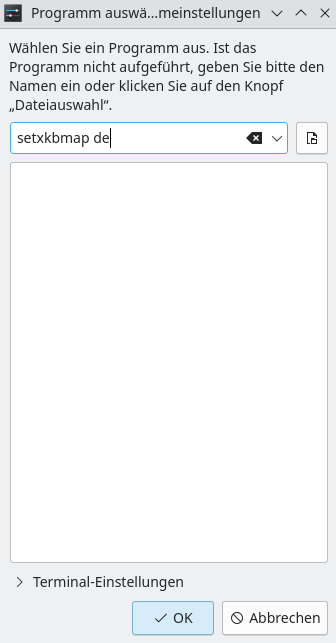
setxkbmap de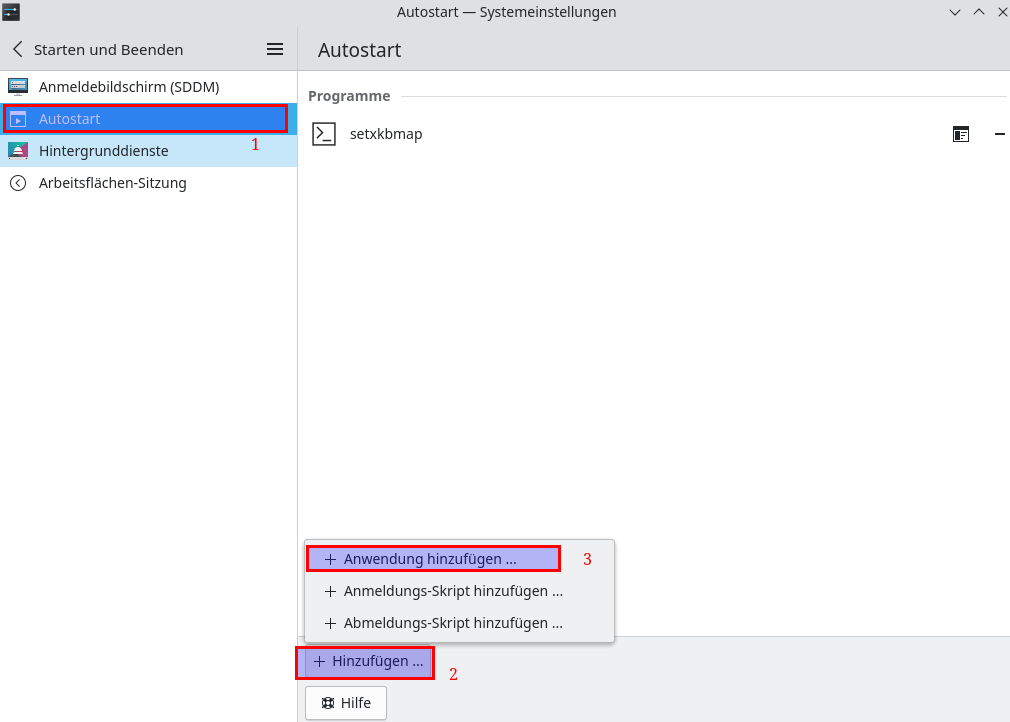
Nun den Befehl einfügen:
DNS fehler, bei manueller ip adress vergabe bei Debian 13
Beschreibung:
Debian 13, Problem DNS nach manueller vergabe nach neustart.
Lösung:
Erstaml Symlink löschen und DNS Einträge manuell rein, damit man das Paket resolvonf überhaupt installieren können
rm /etc/resolv.conf
echo "nameserver 1.1.1.1" > /etc/resolv.conf
echo "nameserver 8.8.8.8" >> /etc/resolv.conf
Resolvconf installieren
apt install resolvconfIn der interfaces dns server definieren:
Beispiel
# This file describes the network interfaces available on your system
# and how to activate them. For more information, see interfaces(5).

source /etc/network/interfaces.d/*

# The loopback network interface
auto lo
iface lo inet loopback

# The primary network interface
allow-hotplug ens18
auto ens18
iface ens18 inet static
address 192.168.0.219
netmask 255.255.255.0
gateway 192.168.0.252
dns-nameservers 8.8.8.8
neustarten läuft