enhance Hosting Control Panel
"Ein leistungsstarkes Multi-Server-, Website- und Kundenverwaltungskontrollpanel für den modernen Webhost."
Nächträgliche Einstellungen
strict sql mode ausschalten
Beschreibung:
Es gibt Programme die untersützden den strikten SQL Modus nicht.
Deswegen muss der deaktiviert werden.
Um Fehler bei Kunden vorzubeugen wird dieser generell übder diese Anleitung abgeschaltet.
Beispiel der Webanwendung mit dem Fehler:
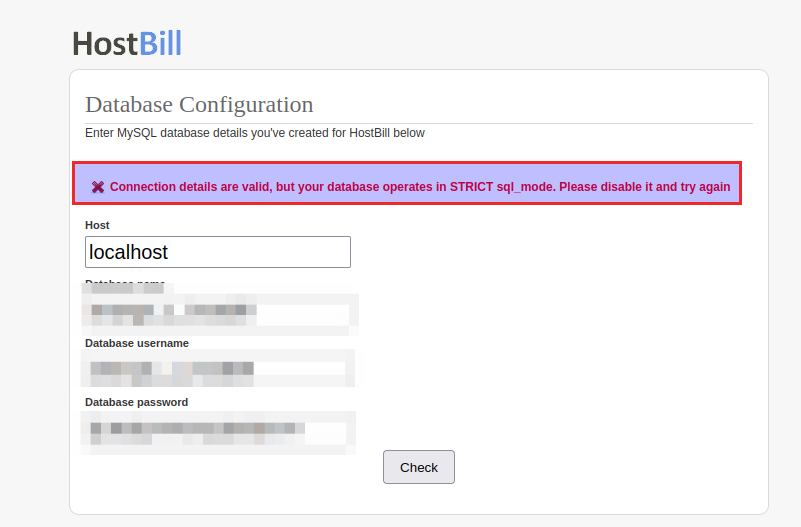
Abschalten:
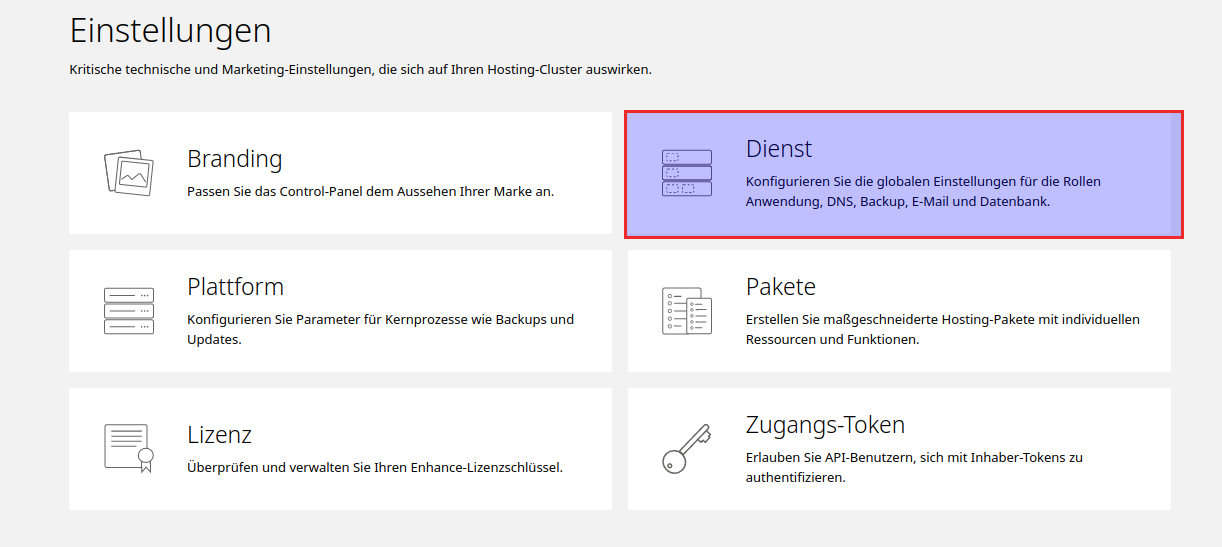
Unter einstellungen -> Dienst
Dann Datenbank
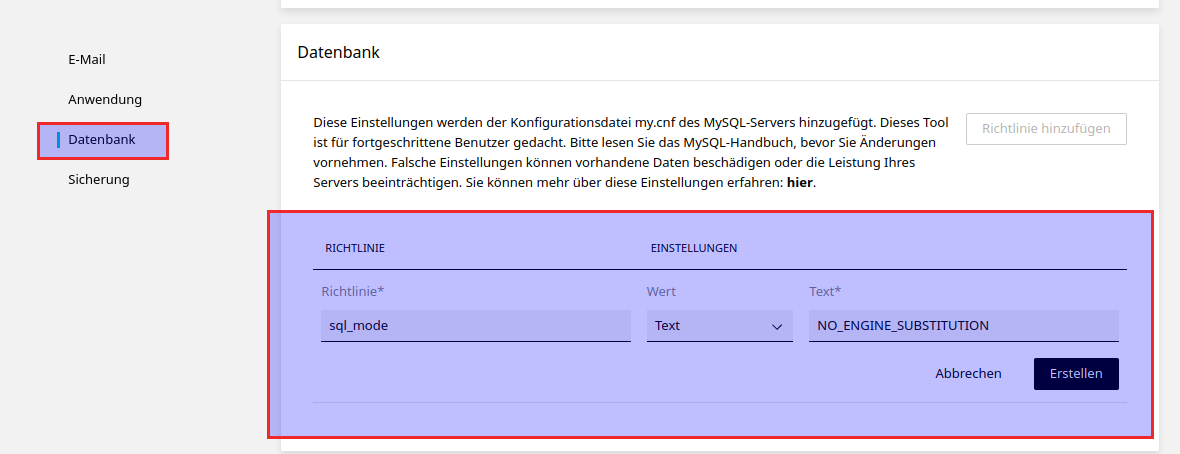
Dort einen neuen Einztrag erstellen :
Name : sql_mode
Typ : Text
Wert : NO_ENGINE_SUBSTITUTION
Dann sieht das ganze so aus
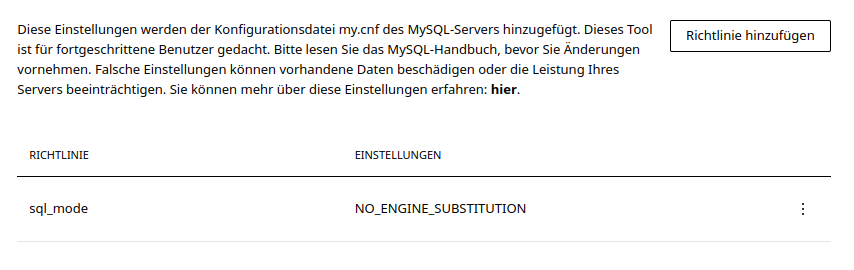
In unserem Beispiel geht jetzt die Installation weiter ;-)
php.ini max execution time hochsetzten auf 10 minuten
Beschreibung:
Einige Webseiten Programme brauchen halt etwas länger.
Da ist ein hochsetzten der execution Time eine Sinnvolle Geschichte.
Durchführung:
Unter Einstellungen -> Dienst
Anwendungen
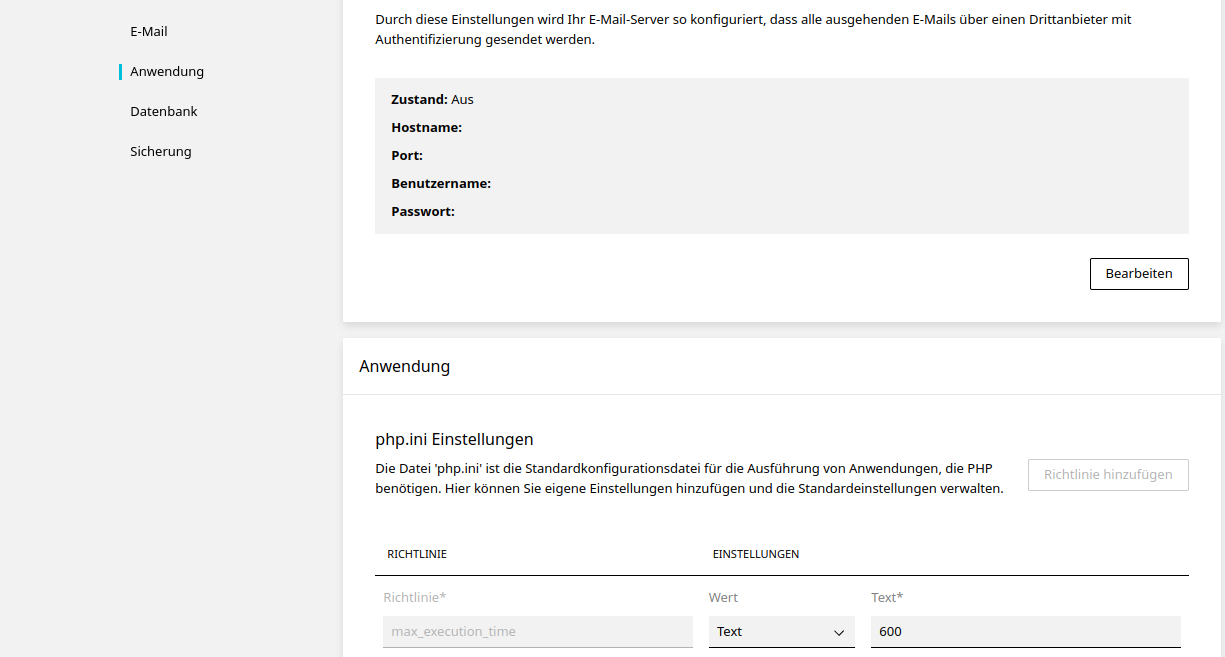
Eine Neue Richtline Hinzufügen
Name : max_execution_time
Typ : Text
Wert : 600 (Sekunden = 10 Minuten)
Upgrades
Upgrade von 11 auf 12
Beschreibung:
Upgrades sind nicht immer in der webgui ersichtlich.
Darum upgrades über die Console:
Zuerst auf dem Controllpanel
apt update
apt-get install -y ecp-core orchd ecp-filerd
v12-upgrade upgrade-panel-from-v11
v12-upgrade upgrade-app-server
apt update && apt full-upgrade -y
Danach das Controlpanel neu starten
Nun auf allen anderen Servern im Cluster
apt update && apt full-upgrade -y
apt install -y ecp-core ecp-filerd
Danach den Knoten neu starten
Erst wenn alle Server im Cluster geupdated sind, wie der auf dem Controlpanel weiter machen
v12-upgrade replace-all-cluster-appcd-certs
v12-upgrade replace-all-filerd-certs
v12-upgrade convert-all-bkupds
v12-upgrade convert-all-mysql
Auf jedem Server der die Applikationsrolle hat
- Dieser Schritt wird deinen laufenden Webserver durch die entsprechende Version des offiziellen Paket-Anbieters für die gewählte Webserver-Variante ersetzen.
Möglicherweise müssen dabei eigene / Benutzerderfinierte Konfigurationsanpassungen erneut vornehmen.
v12-upgrade upgrade-app-server
v12-upgrade convert-all-ftps
Auf allen Server die die Datenbank rolle haben
v12-upgrade upgrade-mysqlAuf allen Servern die die DNS Rolle haben
v12-upgrade convert-dnscdWenn alle Server fertig durchgelaufen sind, wieder auf dem Control panel
v12-upgrade convert-all-dns-zones
v12-upgrade update-all-website-backup-locations
Sollte das Centrale Webmail Feature genutzt werden, diesen befehl auf dem Control Panel ausführen
cat /var/local/enhance/orchd.json | jq -r '.email_secret.secret'Als Nächstes suche deine zentrale Webmail-Website in der Liste der Websites (sie wird mit einem WML-Tag versehen sein) und öffne den Dateimanager. Bearbeite die Datei public_html/config/config.inc.php und ändere den Wert von $config['orchd_key'] auf die Ausgabe des oben genannten Befehls.
Dies ist nicht erforderlich für das Webmail, das auf jedem Webserver unter mail.customerdomain läuft.