Git - Versionskontrollsystem
Git ist ein weit verbreitetes Versionskontrollsystem, das von Entwicklern zum effektiven Management und zur Nachverfolgung von Änderungen in Softwareprojekten, Dokumenten oder anderen Sammlungen von Informationsdateien verwendet wird. Entwickelt von Linus Torvalds im Jahr 2005, ermöglicht Git die Zusammenarbeit mehrerer Entwickler an einem gemeinsamen Projekt, indem es ihnen erlaubt, Änderungen in einem dezentralen Repository zu speichern, zu teilen und zu integrieren
Installation
Wenn man nicht github gitlab etc. verwenden möchte sondern sein eigenes Git.
hier merhere Installationsmöglichkeiten.
Gitea Docker installation mit mariadb und SSL
Beschreibung:
Ein Docker Container mit gitea. Der als Datenbank mariaDB benutzt und ein Lets Encrypt SSL Certificate holt oder ein selbstsigniertes SSL Certificate erstellt.
Docker compose mit Lets Encrypt:
Der Domainname sollte bereits auf den Server per IP a oder AAA record linken. Je nachdem ob ipv4 oder ipv6.
Genauso sollte docker compose auch installiert sein.
apt install docker.io docker-composeFalls apparmor auf dem system nicht installiert ist
# AppArmor installieren, falls es nicht installiert ist
apt-get install apparmor apparmor-utils
Als erstes unser Verzeichnis erstellen in root.
Darin liegen unser config Dateien für den container
mkdir -p /root/gitea/mariadb
mkdir -p /root/gitea/data
DIe .env Datei
# Gitea Einstellungen
USER_UID=1000
USER_GID=1000
#Registrieren link einblenen ja/nein true/false
GITEA__service__DISABLE_REGISTRATION=true
DISABLE_REGISTRATION=true

# Datenbank Einstellungen
DB_ROOT_PASS=rootpassword
DB_USER=gitea
DB_PASSWD=gitea
DB_NAME=gitea

# Port Einstellungen
GITEA_HTTP_PORT=3000
GITEA_SSH_PORT=222

# Volume directories
#Pfade mit Slash vorran. Denn die werden dann zusmmanegbaut
BASE_PATH_DIR=/root/gitea
MARIADB_VOLUME_DIR=/mariadb
DATA_VOLUME_DIR=/data
#Das ist ein Teil des certbot Pfades ,da dies eine Variable ist, da kommt noch eine weitere Variable im bestehen Verlauf daran ${CERTBOT_VOLUME_DIR}-log
CERTBOT_VOLUME_DIR=/certbot

# Domain and email for Let's Encrypt
DOMAIN_NAME=ihredomain.de
LETSENCRYPT_EMAIL=ihre-email@beispiel.de
Die Composer Datei
version: '3.8'

services:
  server:
    image: gitea/gitea:latest
    environment:
      - USER_UID=${USER_UID}
      - USER_GID=${USER_GID}
      - DB_TYPE=mysql
      - DB_HOST=db:3306
      - DB_NAME=${DB_NAME}
      - DB_USER=${DB_USER}
      - DB_PASSWD=${DB_PASSWD}
    restart: always
    volumes:
      - ${BASE_PATH_DIR}${DATA_VOLUME_DIR}:/data

    ports:
      - "${GITEA_HTTP_PORT}:3000"
      - "${GITEA_SSH_PORT}:22"
    depends_on:
      - db
      - webserver

  db:
    image: mariadb:latest
    restart: always
    environment:
      MYSQL_ROOT_PASSWORD: ${DB_ROOT_PASS}
      MYSQL_USER: ${DB_USER}
      MYSQL_PASSWORD: ${DB_PASSWD}
      MYSQL_DATABASE: ${DB_NAME}
    volumes:
      - ${BASE_PATH_DIR}${MARIADB_VOLUME_DIR}:/var/lib/mysql

  certbot:
    image: certbot/certbot
    volumes:
      - ${BASE_PATH_DIR}${CERTBOT_VOLUME_DIR}-etc:/etc/letsencrypt
      - ${BASE_PATH_DIR}${CERTBOT_VOLUME_DIR}-www:/var/www/certbot
      - ${BASE_PATH_DIR}${CERTBOT_VOLUME_DIR}-log:/var/log/letsencrypt
    entrypoint: '/bin/sh -c'

  webserver:
    image: nginx:alpine
    restart: unless-stopped
    volumes:
      - ./nginx.conf:/etc/nginx/nginx.conf:ro
      - ${BASE_PATH_DIR}${CERTBOT_VOLUME_DIR}-etc:/etc/letsencrypt
      - ${BASE_PATH_DIR}${CERTBOT_VOLUME_DIR}-www:/var/www/certbot
      - ${BASE_PATH_DIR}${CERTBOT_VOLUME_DIR}-log:/var/log/letsencrypt
      - ./nginx-log:/var/log/nginx
    ports:
      - "80:80"
      - "443:443"
Init script, erstellt die nginx config und holt erstmals das certificate.
#!/bin/bash

# Laden der Umgebungsvariablen aus der .env-Datei
if [ -f .env ]; then
    export $(grep -v '^#' .env | xargs)
else
    echo ".env-Datei nicht gefunden!"
    exit 1
fi

# Überprüfen, ob DOMAIN_NAME und LETSENCRYPT_EMAIL gesetzt sind
if [ -z "$DOMAIN_NAME" ] || [ -z "$LETSENCRYPT_EMAIL" ]; then
    echo "DOMAIN_NAME und/oder LETSENCRYPT_EMAIL sind in der .env-Datei nicht gesetzt!"
    exit 1
fi

# Erstellen der benötigten Verzeichnisse
mkdir -p /root/gitea/mariadb
mkdir -p /root/gitea/data
mkdir -p ./certbot-etc
mkdir -p ./certbot-www
mkdir -p ./certbot-log
mkdir -p ./nginx-log

# Erstellen der Nginx-Konfigurationsdatei für den ersten Lauf (ohne SSL)
cat << EOF > ./nginx.conf
user  nginx;
worker_processes  auto;

error_log  /var/log/nginx/error.log warn;
pid        /var/run/nginx.pid;

events {
    worker_connections  1024;
}

http {
    include       /etc/nginx/mime.types;
    default_type  application/octet-stream;

    log_format  main  '\$remote_addr - \$remote_user [\$time_local] "\$request" '
                      '\$status \$body_bytes_sent "\$http_referer" '
                      '"\$http_user_agent" "\$http_x_forwarded_for"';

    access_log  /var/log/nginx/access.log  main;

    sendfile        on;
    #tcp_nopush     on;

    keepalive_timeout  65;

    server {
        listen 80;
        server_name ${DOMAIN_NAME};

        location /.well-known/acme-challenge/ {
            root /var/www/certbot;
            try_files \$uri =404;
        }
    }
}
EOF

# Starten des Webserver-Containers (erster Lauf ohne SSL)
echo "Starte Webserver-Container..."
docker-compose down
docker-compose up -d webserver

# Warten, um sicherzustellen, dass Nginx vollständig gestartet ist
echo "Warte auf Webserver..."
sleep 5

# Ausführen des Certbot für den ersten Lauf
echo "Starte Certbot..."
docker-compose run --rm --entrypoint "" certbot certbot certonly --webroot --webroot-path=/var/www/certbot \
    --email ${LETSENCRYPT_EMAIL} --agree-tos --no-eff-email \
    --domain ${DOMAIN_NAME} --rsa-key-size 4096

# Aktualisieren Sie die Nginx-Konfigurationsdatei, um SSL zu aktivieren
cat << EOF > ./nginx.conf
user  nginx;
worker_processes  auto;

error_log  /var/log/nginx/error.log warn;
pid        /var/run/nginx.pid;

events {
    worker_connections  1024;
}

http {
    include       /etc/nginx/mime.types;
    default_type  application/octet-stream;

    log_format  main  '\$remote_addr - \$remote_user [\$time_local] "\$request" '
                      '\$status \$body_bytes_sent "\$http_referer" '
                      '"\$http_user_agent" "\$http_x_forwarded_for"';

    access_log  /var/log/nginx/access.log  main;

    sendfile        on;
    #tcp_nopush     on;

    keepalive_timeout  65;

    server {
        listen 80;
        server_name ${DOMAIN_NAME};

        location /.well-known/acme-challenge/ {
            root /var/www/certbot;
            try_files \$uri =404;
        }

        location / {
            return 301 https://\$host\$request_uri;
        }
    }

     server {
        listen 443 ssl;
        server_name git.hacker-net.de;

        ssl_certificate /etc/letsencrypt/live/git.hacker-net.de/fullchain.pem;
        ssl_certificate_key /etc/letsencrypt/live/git.hacker-net.de/privkey.pem;
        location /api/internal/ { return 403; }
        location / {
            proxy_pass http://server:3000;
            # Ohne diese beiden Zeilen laeuft der Paketstrom in den Puffer
            proxy_http_version 1.1;
            proxy_set_header Connection "";

            # Git-Antworten duerfen nicht gepuffert werden - sie sind ein Strom
            proxy_buffering off;
            proxy_request_buffering off;

            # 0 = unbegrenzt. 100M reicht heute, beim naechsten grossen Push nicht mehr
            client_max_body_size 0;

            # Grosse Repos brauchen beim Paketbau laenger als die 60s Vorgabe
            proxy_read_timeout 3600s;
            proxy_send_timeout 3600s;
            proxy_set_header Host              $host;
            proxy_set_header X-Real-IP         $remote_addr;
            proxy_set_header X-Forwarded-For   $proxy_add_x_forwarded_for;
            proxy_set_header X-Forwarded-Proto $scheme;
        }
    }
}
EOF

# Starten Sie den Webserver-Container neu, um die aktualisierte Konfiguration zu verwenden
echo "Starte Webserver-Container neu..."
docker-compose down
docker-compose up -d webserver

echo "Setup abgeschlossen. Bitte überprüfen und anpassen Sie die nginx.conf entsprechend."
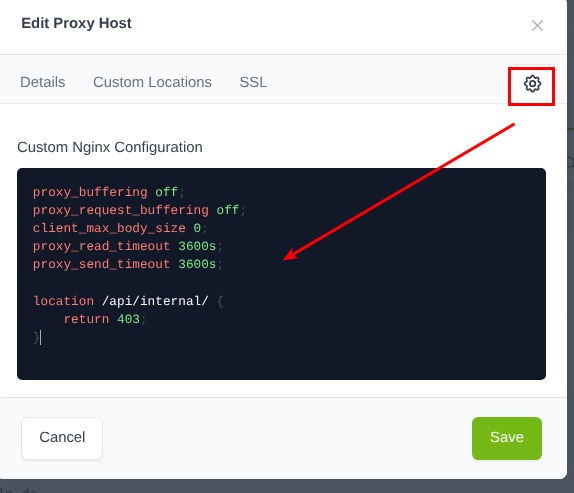
Falls man einen gnix manager benutz, also auf nem anderen server als vorgeschaltetem nginx hat, über die weboberfläche sähe der eintrag dann so aus
Lets Encrypt erneuern
Damit jede Nacht das Zertifikat erneuert wird legen wir eine Systemd Service Datei an.
Dazu
nano /etc/systemd/system/certbot-renew.serviceInhalt
[Unit]
Description=Certbot Renewal

[Service]
Type=oneshot
ExecStart=/usr/bin/docker-compose -f /root/gitea/docker-compose.yml run --rm --entrypoint "" certbot certbot renew --quiet
ExecStartPost=/usr/bin/docker-compose -f /root/gitea/docker-compose.yml restart  webserver
Und nun den passenden Timer dazu
nano /etc/systemd/system/certbot-renew.timerInhalt
[Unit]
Description=Timer for Certbot Docker Container Renewal

[Timer]
OnCalendar=daily
Persistent=true

[Install]
WantedBy=timers.target
Aktiviren des Timers
systemctl enable certbot-renew.timerStarten des Timers
systemctl start certbot-renew.timerÜberpürfen des Timers
systemctl list-timers certbot-renew.timerStarten:
Nun mit docker-compose up -d den kram starten.
URL Aufrufen:
Die Einstellungen wurden aus der app.ini übernommen und aus den umgebungsvariablen, wie man sieht

runterscrollen bis zum Pnkt Email
Dort Email Daten für den versand ausfüllen.
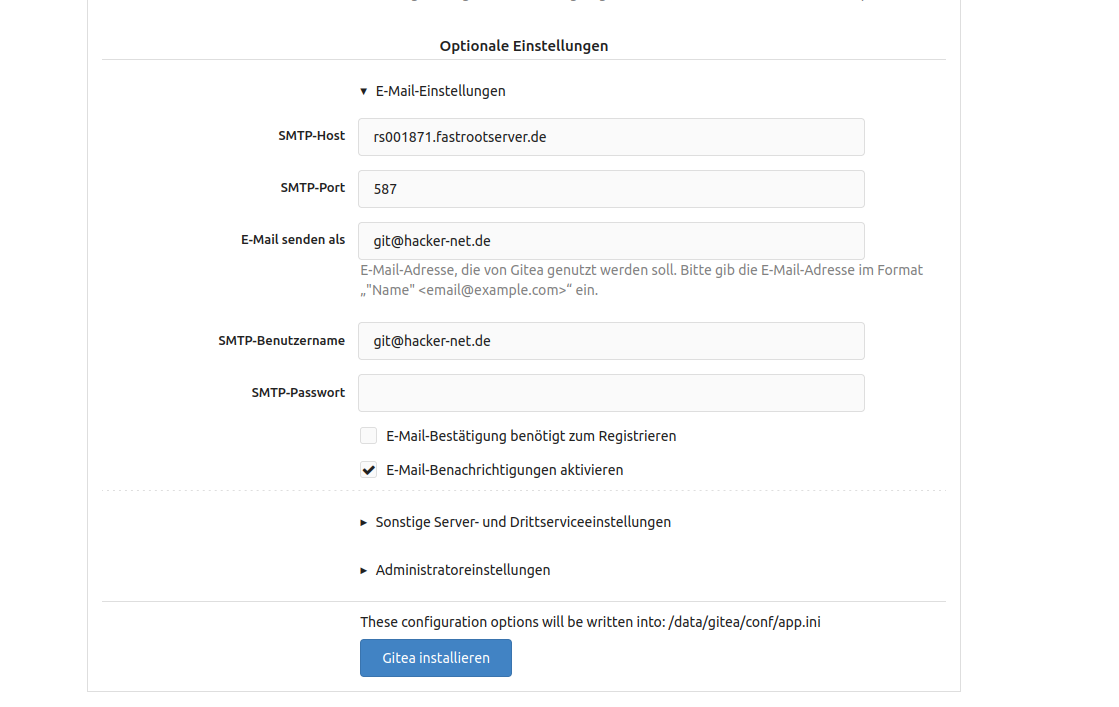
Nun noch ein Administrator Konto anlegen, Benutzername und Kennwort vergeben fert.
Der Name admin ist Intern vergeben und kann nicht genutzt werden.

Dann auf gitea installieren klicken, drücken

Danach werdet Ihr eingeloggt, fertig
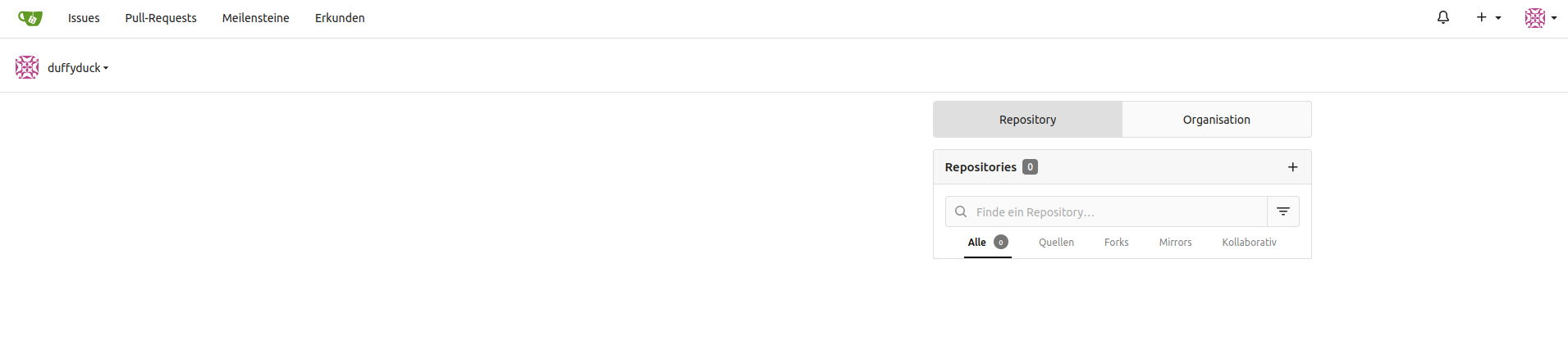
Disbale/Enable Registration button nachträglich
Wenn in der der Estprovisionierung true oder fals übergeben wurde wird dies in die app.ini mit übertragen.
Möchte man den Wert in was auch immer später ändern, geht das nur in der app.ini
nano /root/gitea/data/gitea/conf/app.iniNun in ser service Section den Dinest auf true oder fals e stellen, jenach dem was gewünscht ist
true disabled den button, false enabled den button
...
[service]
DISABLE_REGISTRATION = false
...
Nun den container neustarten mit docker-cpompose down and up
cd /root/gitea/
docker-compose down
docker-compose up -d
Bedienung
Client einrichten
Beschreibung:
Um auf das git Repository Zuzugreifen brauchen wir den Namen und den Schlüssel
genauso die URL.
Haben wir eine Neue Repo über die Weboberfläche erstellt und die ist noch leer.
Dann können wir unser Verzeichnis lokal fürs Pushen vorbereiten. Ist da schon was drin wäre, es ein Pull.
Daten im git config Verzeichnis ändern:
git config user.email "meinepersonalemail"
git config user.name  "immohacker"
Man kann aber auch einfach im .git Verzeichnis die config Datei editieren und am ende folgendes hinzufügen, dann braucht man keine Befehle.
...
[user]
    name = <gitusername>
    email = info@example.com
Remote via HTTPS
Verzeichnis vorbereiten für Pull:
git init
git checkout -b main
git add -A
git commit -m "first commit"
git remote add origin https://git.example.com/Strange-Hosting/lb-hetzner-floating-ip.git
git push -u origin main
Danach wird nach dem Git Benutzernamen und Benutzerkennwort gefragt
Ausgabe:
estehendes Git-Repository in /home/duffy/strangehosting/loadbalancer/.git/ neuinitialisiert
Zu neuem Branch 'main' gewechselt
[main (Root-Commit) ff1323f] first commit
 1 file changed, 0 insertions(+), 0 deletions(-)
 create mode 100644 README.md
error: externes Repository origin existiert bereits.
Username for 'https://git.hacker-net.de':
Nach Eingabe wurden die Dateien gepuscht:
Bestehendes Git-Repository in /home/duffy/strangehosting/loadbalancer/.git/ neuinitialisiert
Zu neuem Branch 'main' gewechselt
[main (Root-Commit) ff1323f] first commit
 1 file changed, 0 insertions(+), 0 deletions(-)
 create mode 100644 README.md
error: externes Repository origin existiert bereits.
Username for 'https://git.hacker-net.de': duffyduck
Password for 'https://duffyduck@git.hacker-net.de':
Objekte aufzählen: 3, fertig.
Zähle Objekte: 100% (3/3), fertig.
Schreibe Objekte: 100% (3/3), 210 Bytes | 210.00 KiB/s, fertig.
Gesamt 3 (Delta 0), Wiederverwendet 0 (Delta 0), Pack wiederverwendet 0
remote: . Processing 1 references
remote: Processed 1 references in total
To https://git.hacker-net.de/Strange-Hosting/lb-hetzner-floating-ip.git
 * [new branch]      main -> main
Branch 'main' folgt nun Remote-Branch 'main' von 'origin'.
Um die Repo zu aktualisieren (Pushen) werden diese Befehlebenötigt
git add -A
git commit -m "first commit"
git push -u origin main
Um die Repo zu aktualisieren (Pullen) werden diese Befehlebenötigt
git pullEine Repo Clonen wenn auf dem Computer noch nichts eingerichtet ist.
Neues Verzeichnis erstellen.
git clone <Repository-URL>
git clone https://git.hacker-net.de/Strange-Hosting/lb-hetzner-floating-ip.git

Dieser Befehl erstellt ein neues Verzeichnis mit dem Namen des Repositories im aktuellen Arbeitsverzeichnis,
initialisiert ein .git Verzeichnis darin, lädt alle Daten für das Repository
herunter und checkt eine Arbeitskopie der neuesten Version aus.
Remote VIA SSH
Wenn die Verbindung via SSH aufgebaut werden soll muss erst mal ein Schlüssel auf dem Client erstellt werden:
ssh-keygen -t ed25519 -C "your_email@example.com"Nun das Ziel angeben:
Zum Beispiel /home/<username>/.ssh/gitea
Generating public/private ed25519 key pair.
Enter file in which to save the key (/home/<username>/.ssh/id_ed25519): /home/<username>/.ssh/gitea
Wenn nach einer gefragt wird, leer lassen. Einfach nur enter / enter
Enter passphrase (empty for no passphrase):
Enter same passphrase again:
Your identification has been saved in /home/<username>/.ssh/gitea
Your public key has been saved in /home/<username>/.ssh/gitea.pub
The key fingerprint is:
....
Den öffentlichen schlüssel anzeigen lassen und im git einfügen.
diesen kopieren
cat /home/<username>/.ssh/gitea.pub
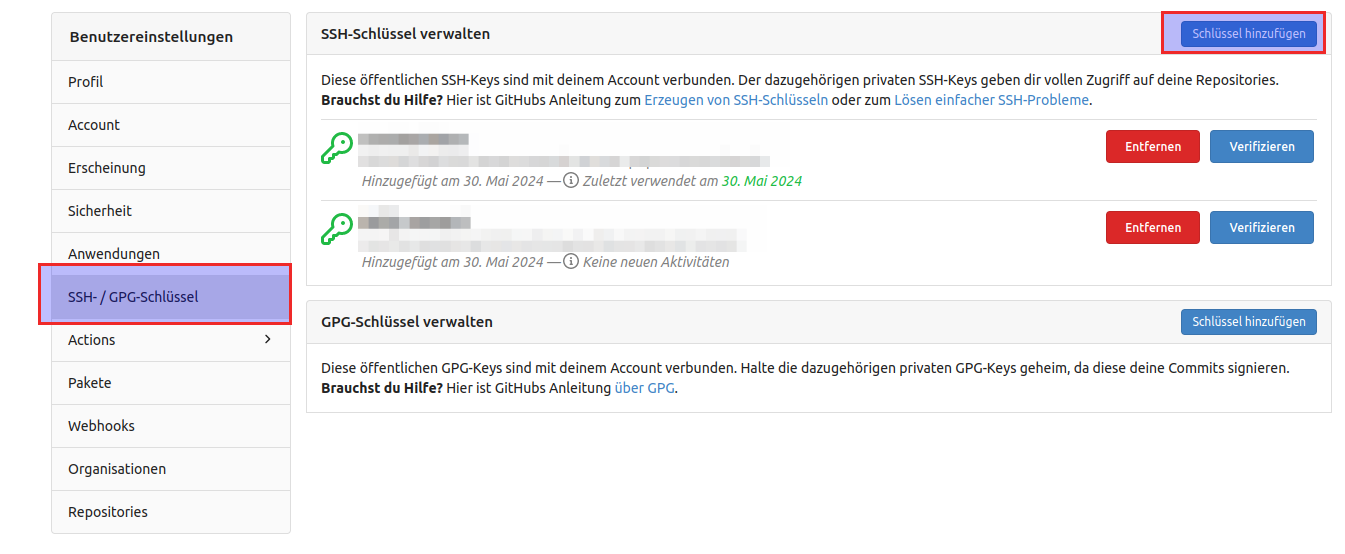
Dazu gehen wir in Gitea unter Einstellungen
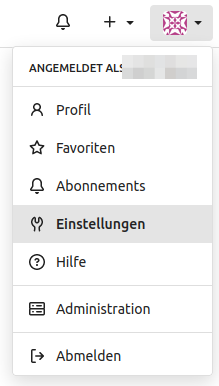
Dann unter SSH-GPG Schlüssel und auf Schlüssel hinzufügen klicken
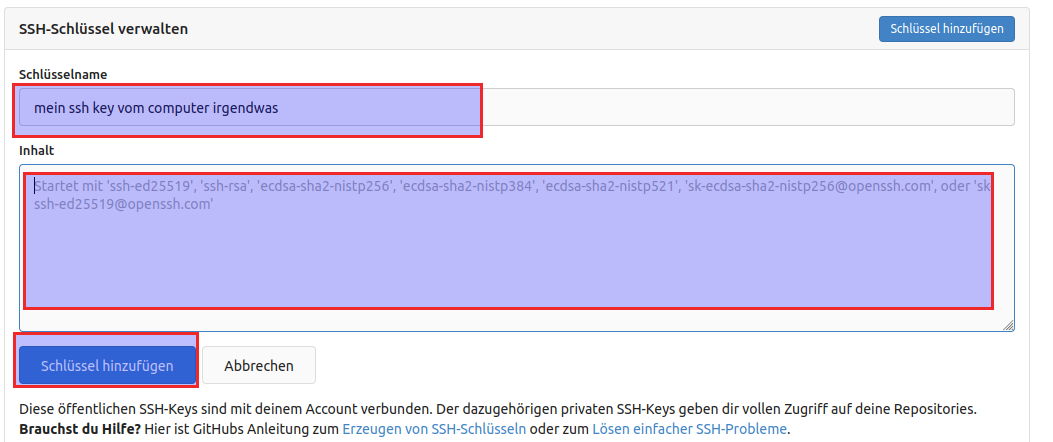
Schlüsselname eintragen den Key einfügen und auf Schlüssel hinzufügen klicken.
.ssh/config anpassen
Damit auch der Schlüssel für den Hostnamen genommen wird muss die config angepasst / erstellt werden
nano /home/<username>/.ssh/configDort einfügen / hinzufügen. Die IdentityFile ist der private ssh key
Host git.example.com
HostName git.example.com
User <deingitbenutzername>
IdentityFile ~/.ssh/gitea
Sollte der SSH Port ein anderer sein, als vom Server. Zum Beispiel weil gitea in einem Container läuft und der port ssh 222 von außen errecihbar ist muss in der ssh conf beim Client noch der Port hinzugefügt werden.
Host git.example.com
HostName git.example.com
User <deingitbenutzername>
Port 222
IdentityFile ~/.ssh/gitea
Nun die Rechte der Datei anpassen
chmod 600 ~/.ssh/configFertig nun kann sich per ssh verbunden werden.
zum schluss muss nur noch die URL geändert werden wenn vorher https war.
git remote remove origin
git remote add origin git@git.example.com:Strange-Hosting/lb-hetzner-floating-ip.git
ansonsten nur
git remote add origin git@git.example.com:Strange-Hosting/lb-hetzner-floating-ip.gitoder in der .git/config datei die URL austauschen wenn vorher schon https war
...
[remote "origin"]
	url = git@git.example.com:Strange-Hosting/lb-hetzner-floating-ip.git
 ...