Grafana
Grafana ist eine plattformübergreifende Open-Source-Anwendung zur grafischen Darstellung von Daten aus verschiedenen Datenquellen wie z. B. InfluxDB, MySQL, PostgreSQL, Prometheus und Graphite. Die erfassten Rohdaten lassen sich anschließend in verschiedenen Anzeigeformen ausgeben
Installation
Installation unter Linux Debian
Installation
IDownload des Pakets unter https://grafana.com/
Dann oben rechts auf downloads

Dann auf selfmanaged klicken und dann auf dwonload bei Grafana

Dann auf Linux klicken und dort die install kommandos duechführen, je nachdem ob man als root user angemeldet ist, mit oder ohne sudo.

Hier einmal die Befehle
apt-get install -y adduser libfontconfig1
wget https://dl.grafana.com/enterprise/release/grafana-enterprise_9.3.1_amd64.deb
dpkg -i grafana-enterprise_9.3.1_amd64.deb
Nun Grafana als Dienst starten
/bin/systemctl daemon-reload
/bin/systemctl enable grafana-server
/bin/systemctl start grafana-server
Nun kann Grafana unter http://ip_domainname:3000 aufgerufen werden.
Der standard Benutzername ist : admin
Der standard Password ist : admin

Nach dem Login das Standard Kennwort ändern.

Nun sind wir im Hauptmenü.
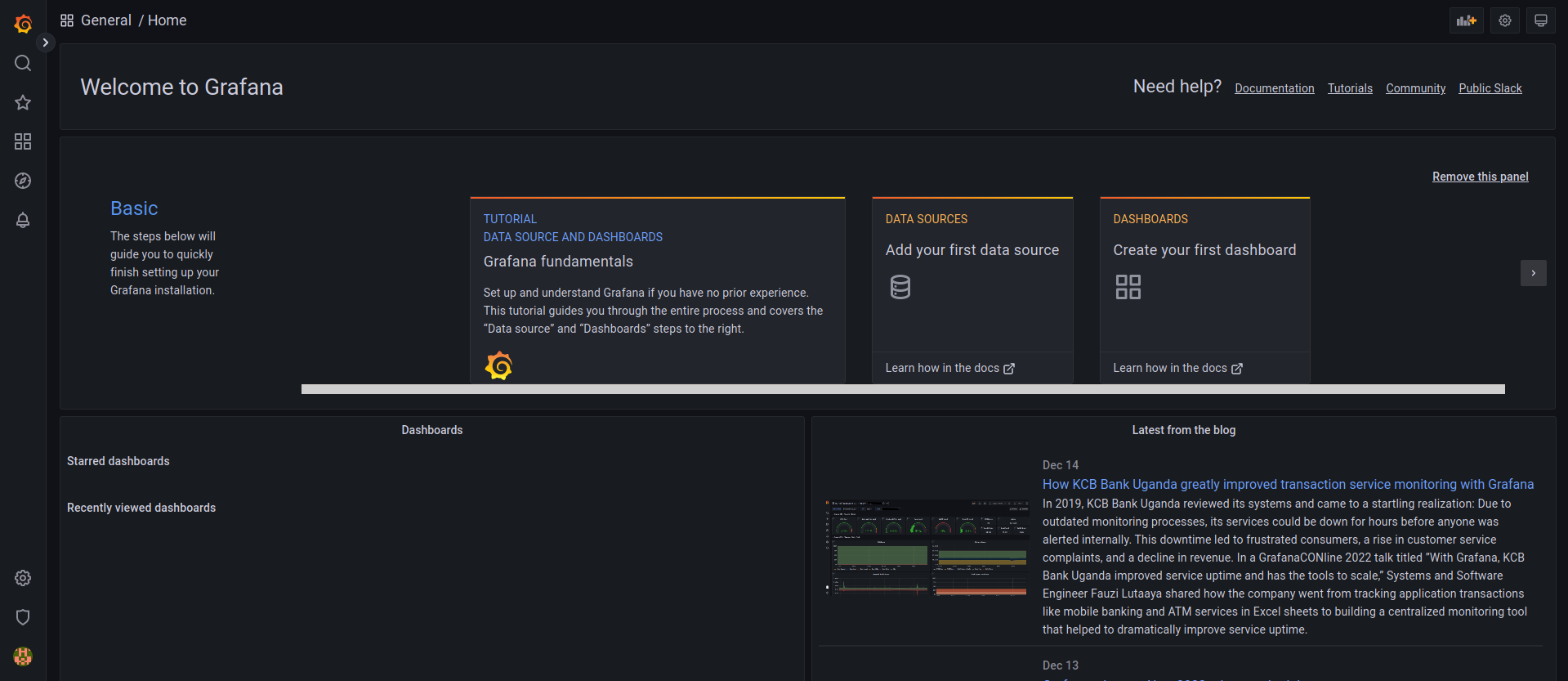
Nun noch Rechte für Home Verzeichnis vergeben.
Dazu die /etc/systemd/system/multi-user.target.wants/grafana-server.service editieren und im Berecih Service folgendes abändern.
....
[Service]
...
PrivateTmp=false
ProtectHome=false
...
Die systemctl konfig neuladen und den Grafanserver neustarten
systemctl daemon-reload
systemctl restart grafana-server
Grundinstallation abgeschlossen
HTTPS hinzufügen und optional Port ändern
HTTPS einrichten
Zertifikat erstellen
mkdir /etc/ssl/grafana
openssl genrsa -out grafana.key 4096
openssl req -new -key grafana.key -out grafana.csr
openssl x509 -req -days 36500 -in grafana.csr -signkey grafana.key -out grafana.crt
Ausgabe:
openssl req -new -key grafana.key -out grafana.csr
You are about to be asked to enter information that will be incorporated
into your certificate request.
What you are about to enter is what is called a Distinguished Name or a DN.
There are quite a few fields but you can leave some blank
For some fields there will be a default value,
If you enter '.', the field will be left blank.
-----
Country Name (2 letter code) [AU]:DE
State or Province Name (full name) [Some-State]:
Locality Name (eg, city) []:
Organization Name (eg, company) [Internet Widgits Pty Ltd]:
Organizational Unit Name (eg, section) []:
Common Name (e.g. server FQDN or YOUR name) []:localhost
Email Address []:

Please enter the following 'extra' attributes
to be sent with your certificate request
A challenge password []:
An optional company name []:
root@checkmk:~#
Nun die zwei Dateinen nach /etc/ssl/grafana verschieben und rechte anpassen
mv grafana.* /etc/ssl/grafana
chown grafana:grafana /etc/ssl/grafana/grafana.crt
chown grafana:grafana /etc/ssl/grafana/grafana.key
Jetzt die /etc/grafana/grafana.ini editieren
nano /etc/grafana/grafana.iniFolgendes ausfüllen:
den Codeinhalt im abschnitt [server] von

....
[server]
# Protocol (http, https, h2, socket)
;protocol = http
....
# https certs & key file
;cert_file =
;cert_key =
....


nach
...
[server]
# Protocol (http, https, h2, socket)
protocol = https
...
# https certs & key file
cert_file = /etc/ssl/grafana/grafana.crt
cert_key = /etc/ssl/grafana/grafana.key
Grafana Server neustarten
service grafana-server restartNun haben wir https

Standard Port ändern.
Um den Standard Port zu ändern wieder, die Grafan ini editieren:
nano /etc/grafana/grafana.iniUnd dann
von
....
# The http port  to use
;http_port = 3000
...


nach z.b  30001
....
# The http port  to use
http_port = 3001
...
Nun Grafana neustarten
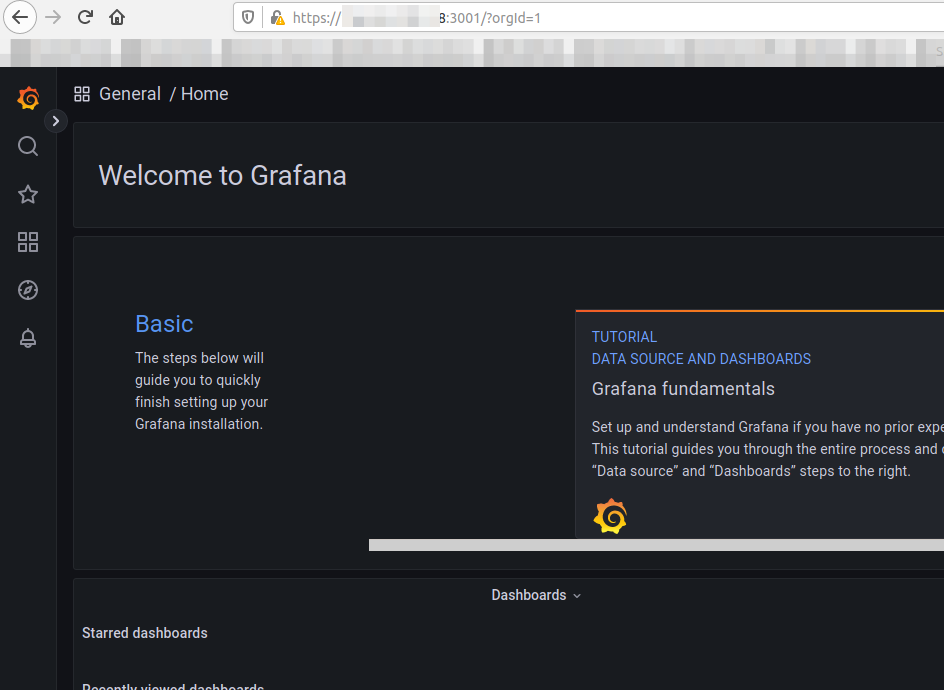
service grafana-server restartNun ist der Port auf z.b 3001 geändert
Konfiguration
Datenquelle hinzufügen
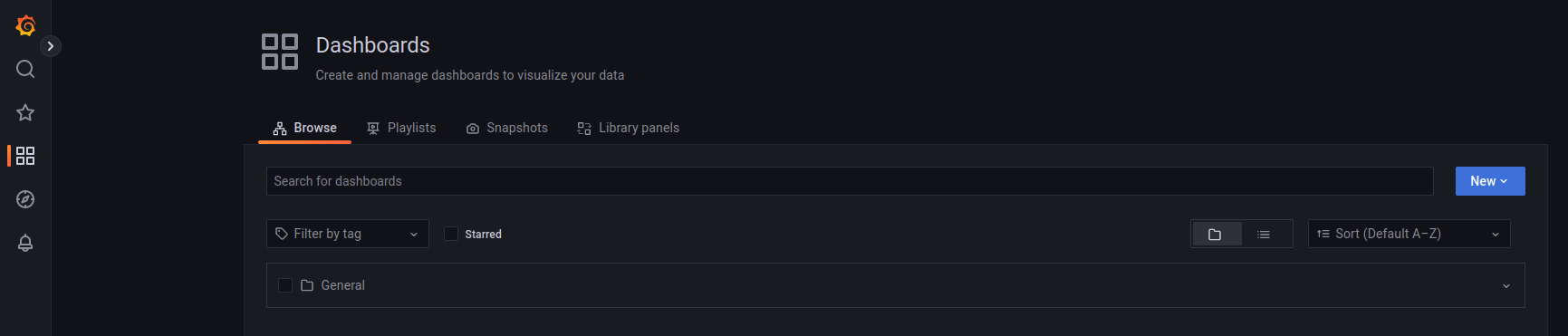
In Grafan einloggen und dann auf das Viereck Symbol für Dashboards klicken.
es gibt ein Verzeichnis General, hier können wir über den Button New ein enues Verzeichnis anlegen, wenn wir möchten oder unsere Dashboards im Order General speichern.