HackersGameBox
Eine Anleitung für eine GameMaschine unter Windows.
ursprünglich lief das ganze auf Linux, allerdings machen da einige Spiele Probleme, wo ältere Spiele für Win95 und älter natürlich problemlos mit Wine liefen.
Aber hier testen wir solche dinge mit 86box.
Installaton Grundsystem
Hier werden Windows 10einstellungen Vorgenommen und Launchbox installiert und konfiguriert.
Die einzelnen Konsolen / Programme etc. werden in einzelnen Kapiteln dieses Buches verwendet
Windows 10 Grundeinstellungen und Launchbox installation
LaunchBox Lizenz Windows : License.xml
LaunchBox Lizenz : Android : LicenseAndroid.xml
Benutzer Kennwort vergeben und Remotedesktop einrichten für einfacheres konfigurieren.
Teamviewer installieren, wenn man auch bild von 3D Anwendungen haben will.
Launchbox installieren, mit Standard Pfad (Dieser ist das /user/<anwendername>/Launchbox
In unserem Fall werden die Consolen, spiele auf einem Netzlaufwerk gelegt. (Samba share)
Denn wenn wir mehrere GameBoxen aufsetzten haben wir immer die gleichen Spiele und Stände.
Somit kann man auch eine GameBox ganz einfach sichern.
Lauunchbox Verzeichnis einfach auf den anderen PC kopieren. Da wir unc pfade nehmen und keine Netzlaufwerke für die GameBox Freigabe, ist es von überallaus erreichbar. DIe Emulatoren liegen auch im GameBox Verzeichnis
Aufbau Struktur Launchbox ->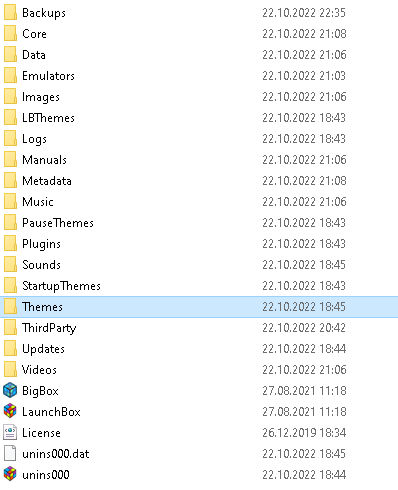
Unsere Verzeichnisse die wir verwenden werden
Backup -> Dort legt LaunchBox automatisch Backups ab von der Konfiguration
Data -> Brauchen wir so nicht, aber da werden alle Platformen die wir haben abgelegt etc.
Emulators -> Hier werden die Emulatoren installiert die LaunchBox mitbringt wie Retro ARCH etc.
Images -> Dort werden alle Images von Spielen Fan Art etc downgeloaded.
LBThemes -> Hier landen Themes für LaunchBox GUI (Nicht BigMode Themes)
StartupThemes -> Da kommen Themes rein mit dem Logo und Sound beim start
Themes -> Hier landen die BigBox Themes
ThirdParty -> da landen alle Third Party programme auch unseren Dolphin Wii Emualtor entpacken wir dort hin,
denn der Retroarch Dolphin ist nicht der aktuelle, als Beispiel. Aber alles da rein. Fürs Fleixble Backup und restore.
Launchbox mit Licence aktivieren.
Hier im Anhang die Lizenz.
Wenn Lauchbox geöffnet dann auf das Burger Menu -> Importieren -> Und dann aus der Kategorie die man gerne haben möchte. Wir gehen hier nicht weiter drauf ein. Denn für jeden Emualtor gibt es eine eigenes Kapitel und Seite.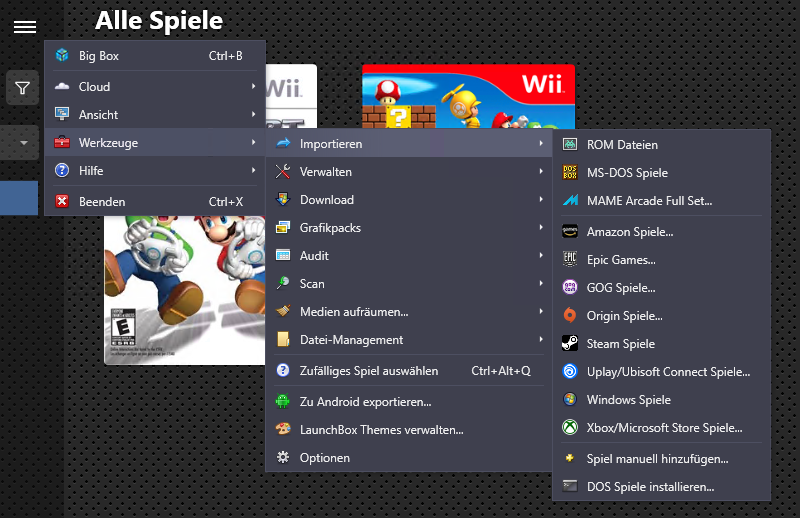
Gamepad Joystick für Navigation einschalten
Auf Werkzeuge -> Optionen gehen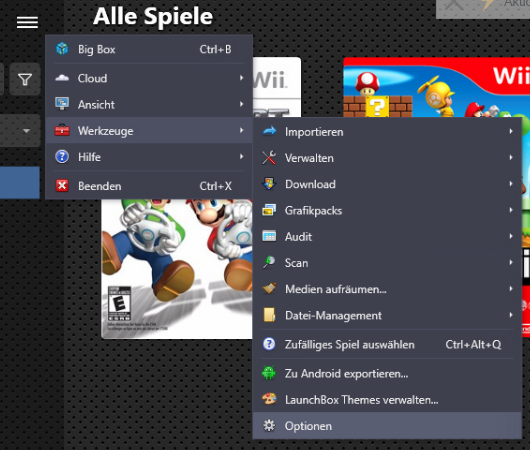
Nun ganz runter scrollen zu Spielecontroller.
Da den Haken rein : Spielecontroller aktivieren und den Primaren Controller auswählen.
Dann auf OK. Fertig nun läuft die Navifation mit Controller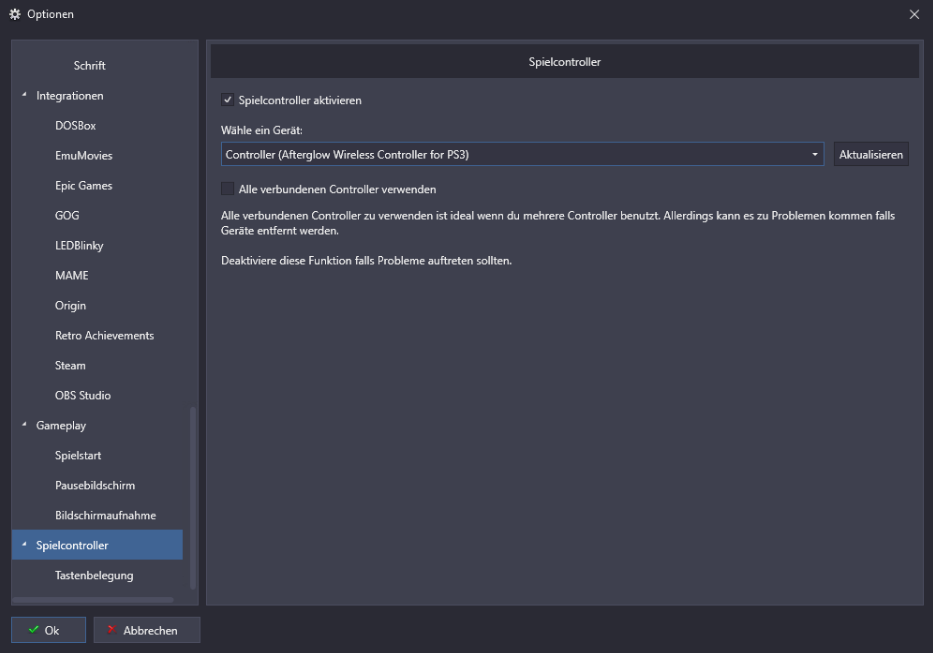
Wir kümmern uns hier noch um die Themes für die BigBox.
Themes für BigBox kommen in den Ordner Themes.
Auf der Website https://forums.launchbox-app.com/files/category/39-big-box/ haben wir rechts die Kategorien
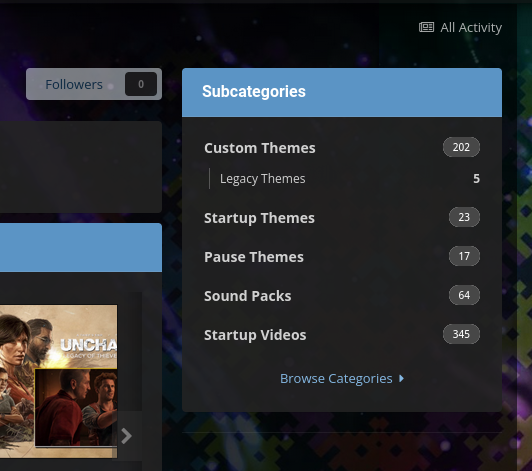
Dort kann man sich seine Themes und Startup Themes aussuchen.
Als Theme wähle Ich das Kodi Theme, das Liquid Theme is auch sehr schön, kann jeder wählen was er möchte und Ihm schmeckt.
Die Installation ist für alle Themes gleich.
Wir klicken auf custom themes und landen dann hier
https://forums.launchbox-app.com/files/category/2-custom-themes/
meine FAVS:
https://forums.launchbox-app.com/files/file/3372-liquid/ Liquid Theme
und weil es sich dann schön in Kodi integrieren lässt. Durch das BigBox Plugin
https://forums.launchbox-app.com/files/file/1826-estuary/ Estaury Theme. Dieses laden wir auch runter.
Um diese Datei zu bekommen brauchen wir einen Account.
Nun den Inhalt der Zip Datei in den Themes Ordner entpacken das Die Dateistruktur so aussieht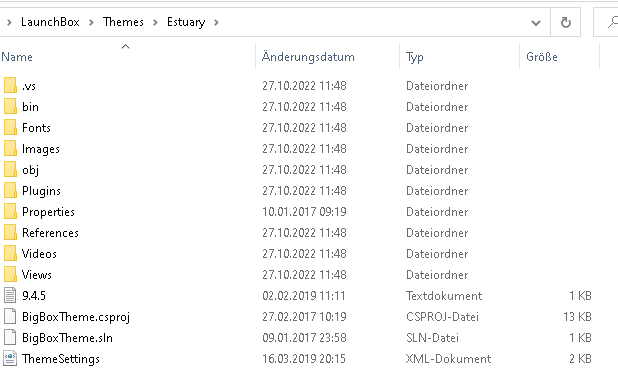
Nun BigBox Starten.
Big Box Dashboard. Ich nhabe schon zwei Demo Spiele drin. Damit überhaupt was drin ist.
Ist hier aber nicht wichtig.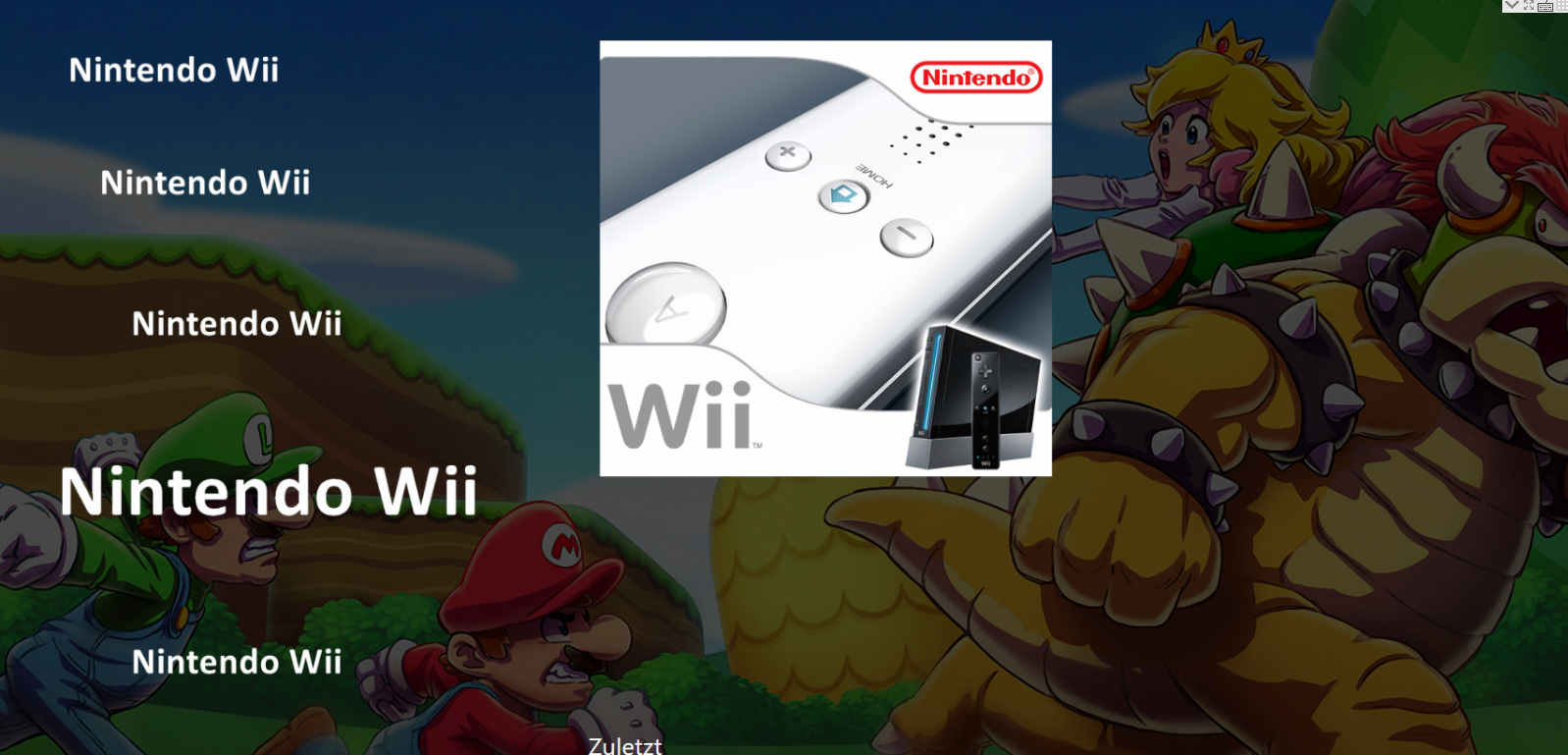
Nun ESC drücken
Dann auf Themes Bearbeiten klicken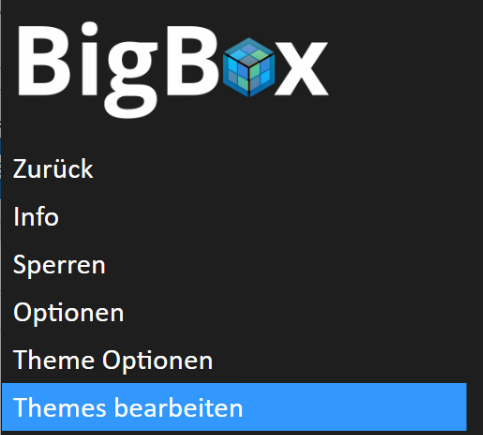
Installiert alle wählen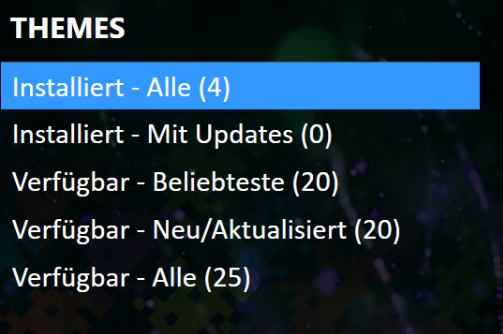
Estuary auswählen und enter drücken...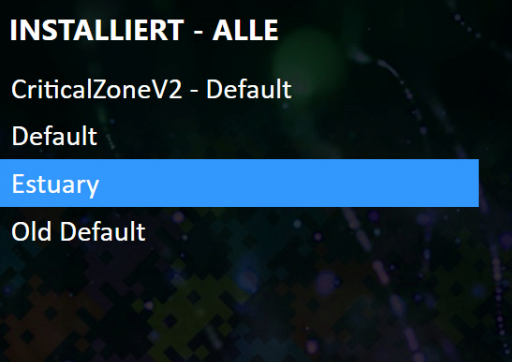
Nun mit den Pfeiltasten auf Als Haupttheme verwenden gehen und enter drücken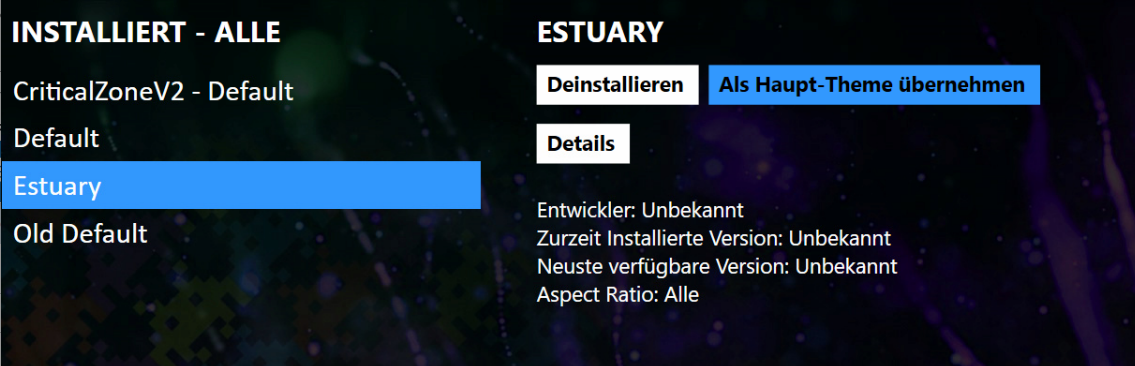
Mit den Pfeiltasten auf Ja gehen und Enter drücken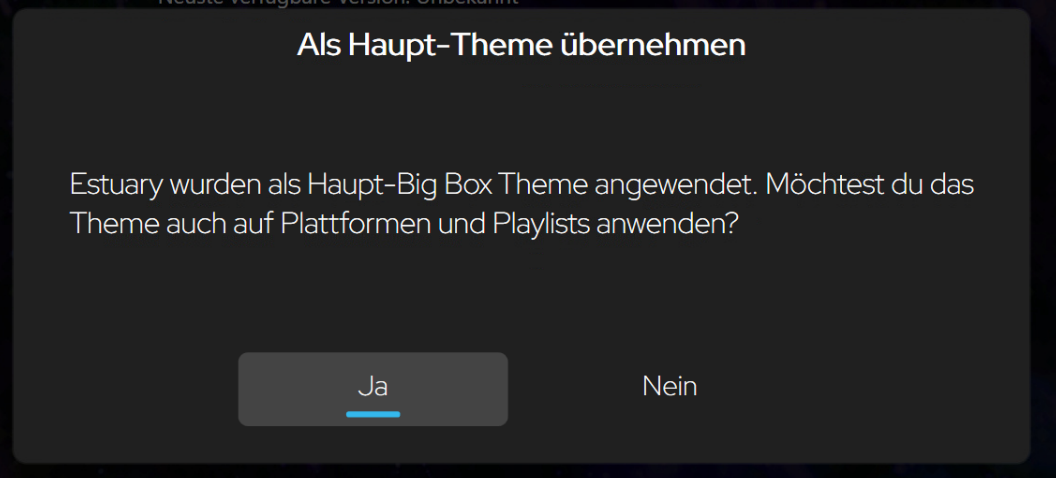
Hier einfach enter drücken sonst wartet Ihr ewig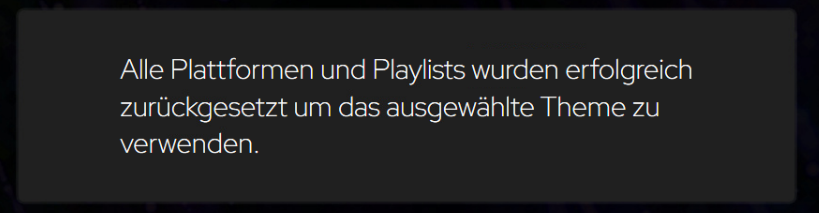
Mit ESC Solange züruck gehen bis Dashboard und das Kodi Theme ist gealden. Bei einer Konsole ist das Menü an der Seite recht Mau das stimmt.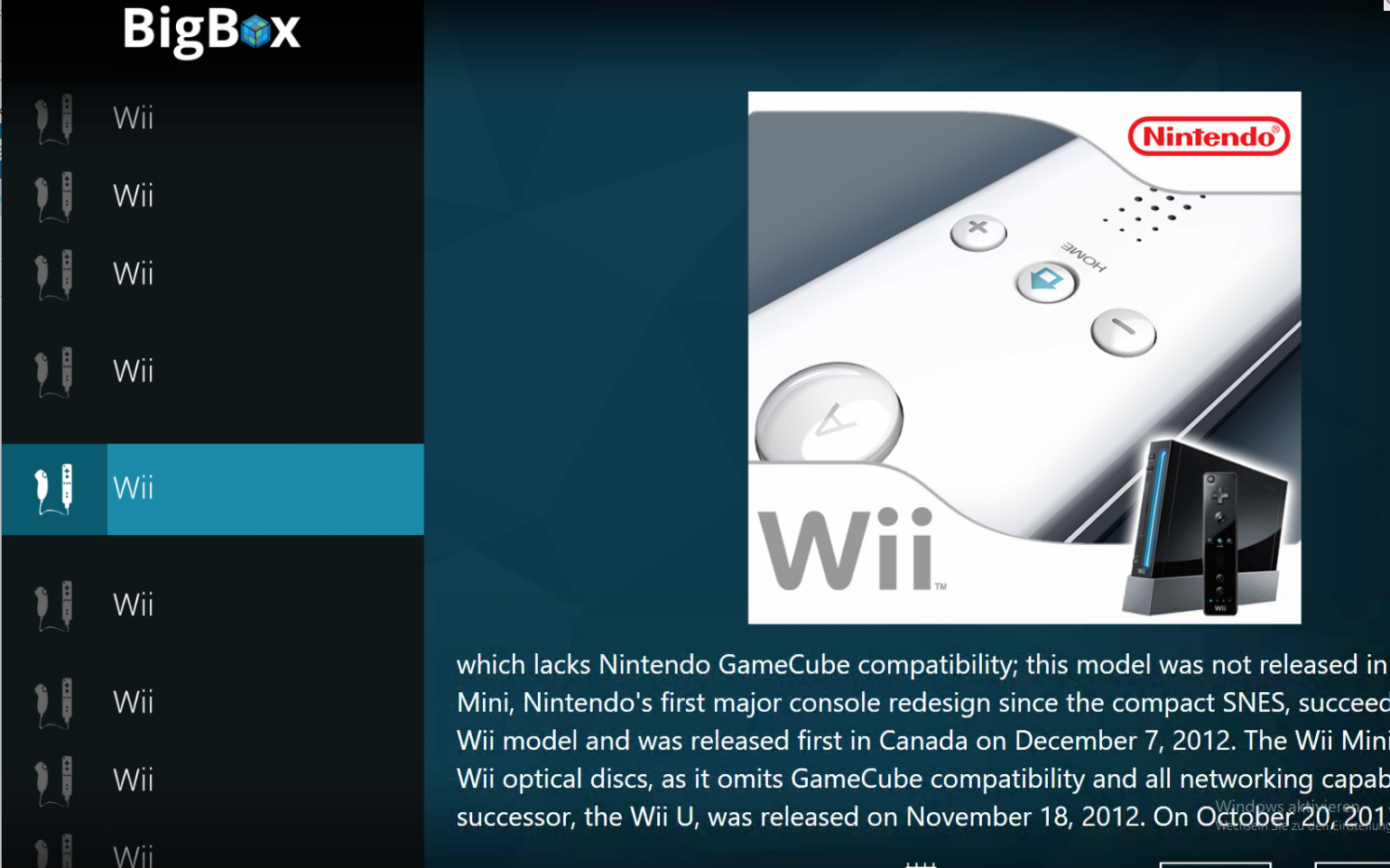
Drücken wir jetzt enter auf der Wii. Bekommen wir die Spiele liste.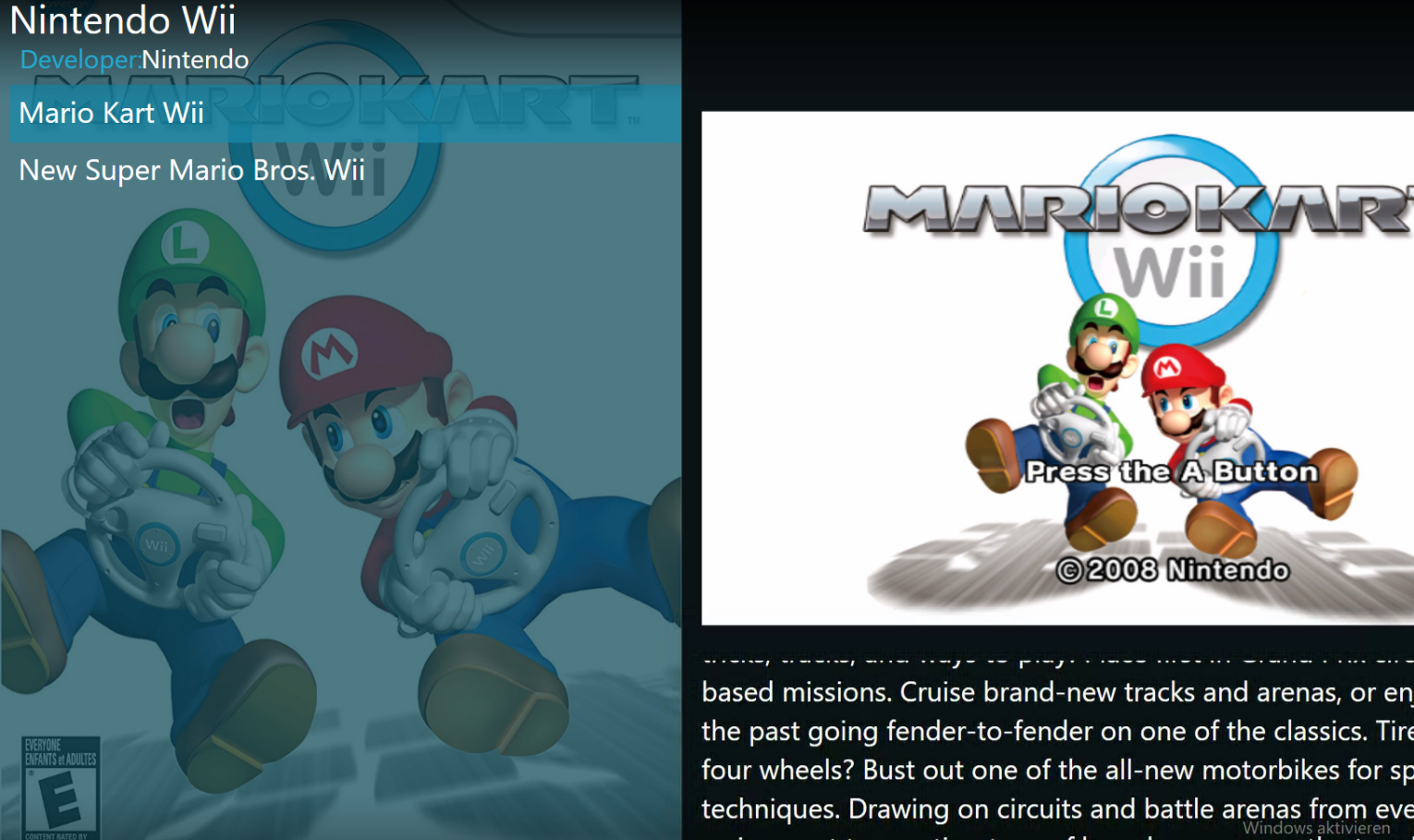
Gamepad Joystick in BigBox
ins Menü dort auf Optionen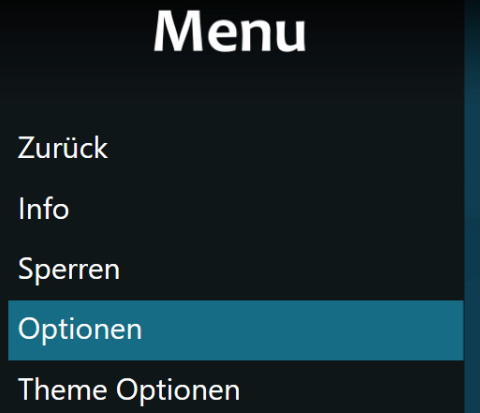
Dort ganz runter scrollen zu Controller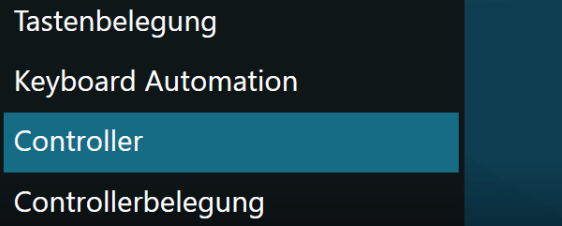
Dann Haken setzten bei Spielecontroller aktivieren
Nun Gerät auswählen gehen und enter drücken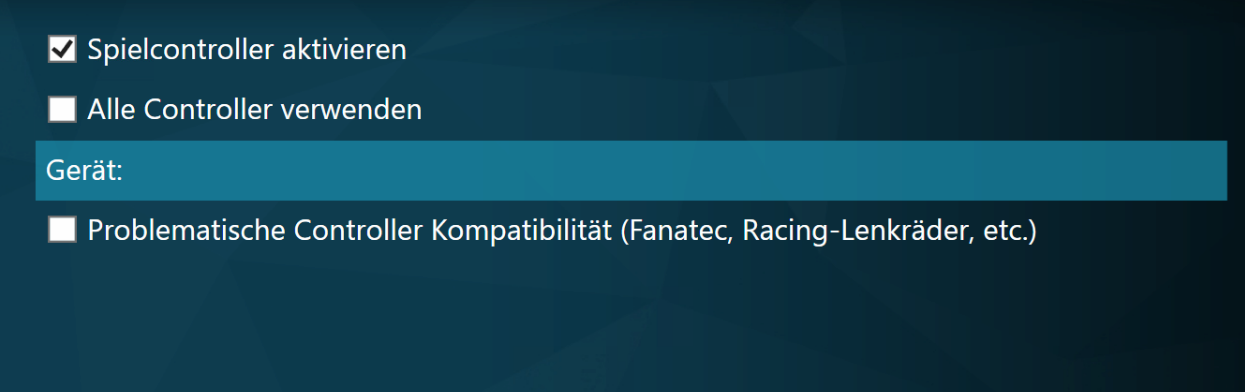
Nun bekommen wir eine Liste von allen Controller.
Den gewünschten Controller auswählen und enter drücken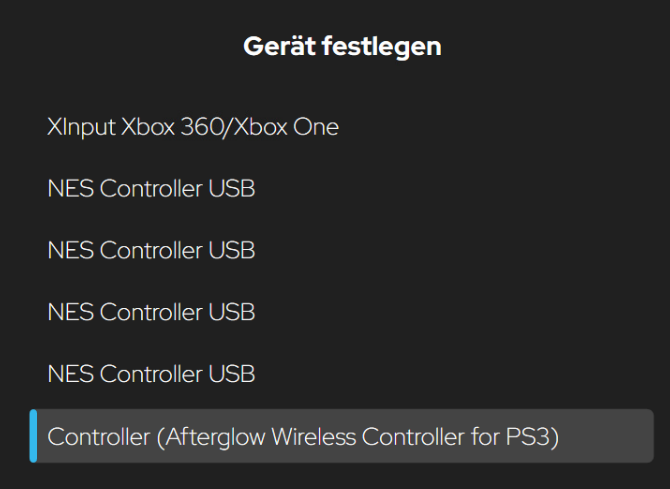
Nun mit esc zurück zur Oberfläche nun lässt sich BigBox auch mit Controller steuern.
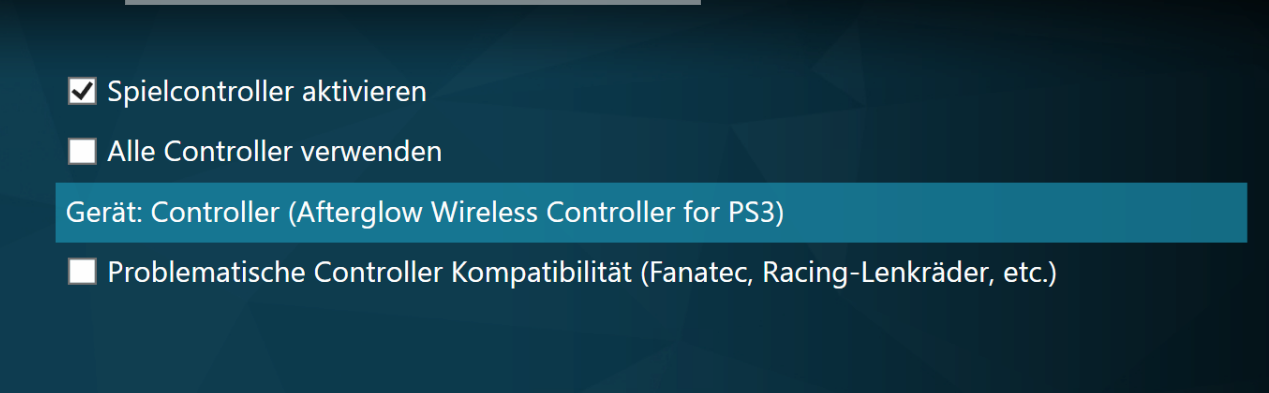
Hauptoberfläche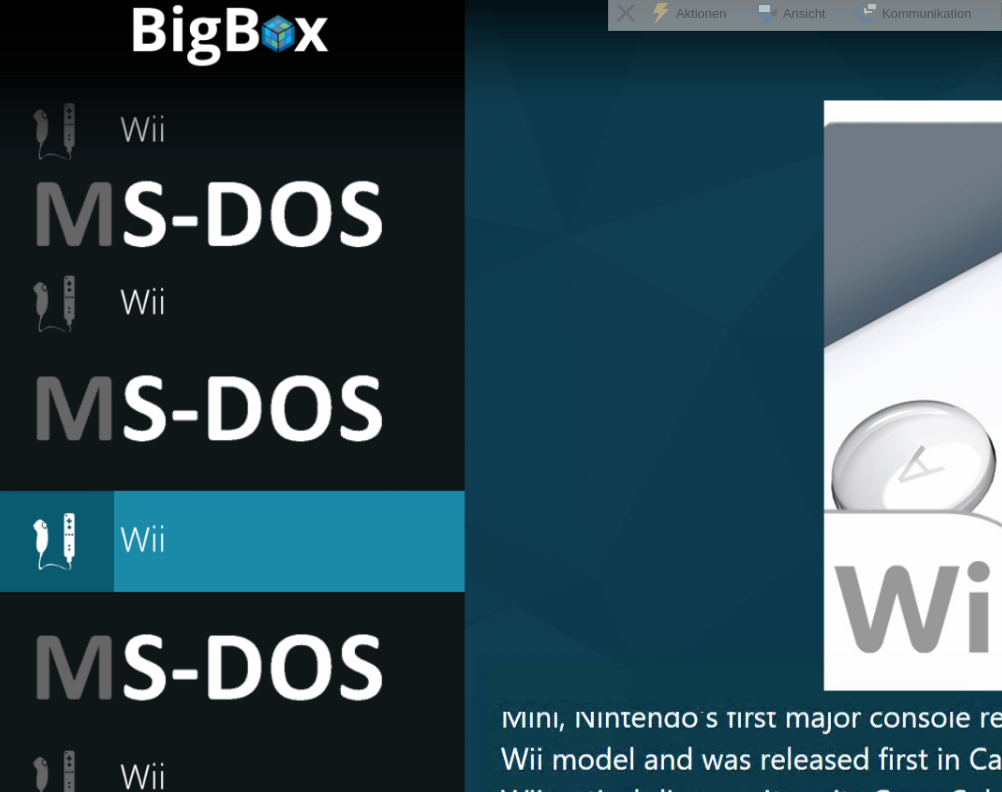
Soundcheck Stereo 5.1 soundfiles
Beschreibung:
Hier ein paar wav dateien um die Kanäle zu testen
| Name | Lautsprecher | Format | Datei |
| Sourround | Front Left → Front Right → Center → LFE/Sub → Surround Left → Surround Right. | 5.1-WAV (48 kHz, 16-bit) | surround_test_5.1.wav |
| Stereo Test | Links / Rechts | Stereo WAV (48 kHz, 16-bit) | stereo_left_right.wav |
| Front Left | Vorne Links | Mono WAV (48 kHz, 16-bit) | front_left.wav |
| Front Right | Vorne Rechts | Mono WAV (48 kHz, 16-bit) | front_right.wav |
| Center | Vorne center | Mono WAV (48 kHz, 16-bit) | center.wav |
| Sourround left (rear) | Hinten links | Mono WAV (48 kHz, 16-bit) | surround_left.wav |
| Sourround right (rear) | Hinten rechts | Mono WAV (48 kHz, 16-bit) | surround_right.wav |
Launchbox - Plattformen (Emulatoren Spiele) hinzufügen
Wii -Dolphin Emulator
Der Dolphin Emulator ist auch in RetroArch enthalten, aber wir laden uns das Standalone Programm runter.
Denn mit der RetroArch versin hatte ich freezer. Warum keine Ahnung...
Also Download bei https://de.dolphin-emu.org/download/
Dort dann die letzte Beta ziehen, da dies immer die ltzte aktuelle ist.
Außer ihr nehmt ne DEV Version
Wenn dies runtergalden ist. Entapcken und in den ThirParty Ordner rein. Dann sollte das ganze so aussehen
Ich hab das Ding jetzt Dolphin Standalone genannt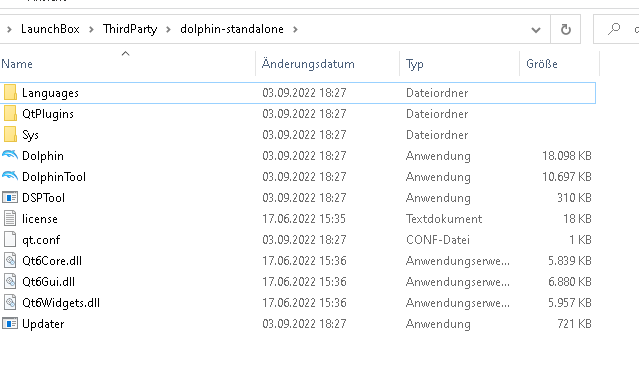
Jetzt konfigurieren wird erstmal Dolphin.
Dazu Dolphin einfach öffnen. (Die Grafikkarte konfigurieren wir zu letzt, weil Ich für verschiedene Karten die Einstellungen auflisten will.
Nach dem Öffnen im Hauptfenster unter Optionen -> Konfiguration klicken (im Englicshen Options - > Configuration)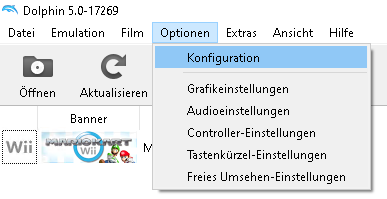
Nun den Reiter Allegmein:
Dualcore : aktiviert
Zurückgreifende Region : PAL einstellen für Europa
Automatsiche Updates : Beta einmal im Monat, somit hat mann dann auch Auto Update ;-)
Alles andere ist Optional und geschmackssache.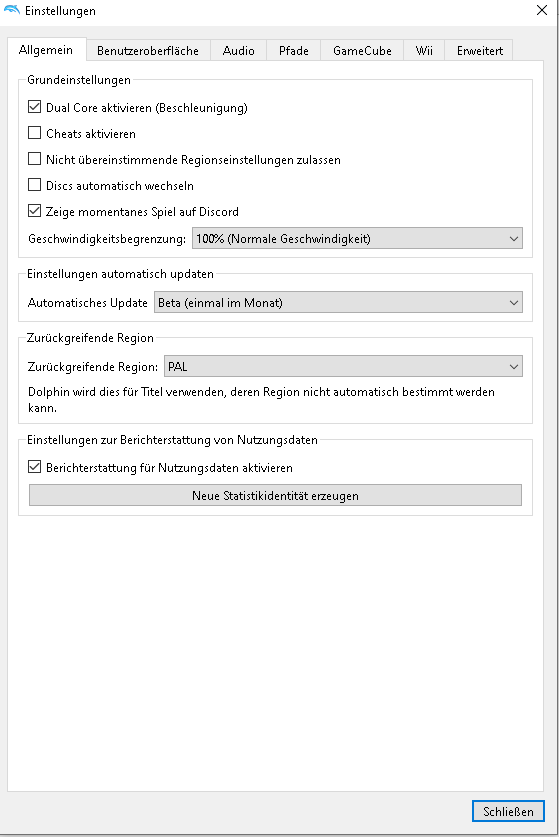
Nun Reiter Benutzeroberfläche
Sprache : Systemsprache (somit sollte Dolphin beim ersten Start schon deutsch sein, ansonsten Sprache auswählen)
Design : clean (Wir wollen nur den Emu)
Eingebaute Datenbank von Spielnamen verwenden : haken rein
Benutzerdefiniertes Design verwenden : haken raus
Spiele-Cover von GmeTDB.com : hacken raus
Zeihe Debugging-UI : haken raus
Tastaturkürzel benötigen Fensterfokus : haken rein
Bildschirmschoner währen der Emulation sperren : haken rein
Fenster immer im Vordergrund : haken raus
Beim beenden bestätigen : haken raus
Warnmeldungen anzeigen : haken raus
Bildschirmnachrichten anzeigen : haken raus
Aktive Titel in Fenstertitel anzeigen : haken rein
Pausieren wenn der Fokus verloren geht : haken raus
Mouse cursor visibility : never
Lock mouse cursor : haken raus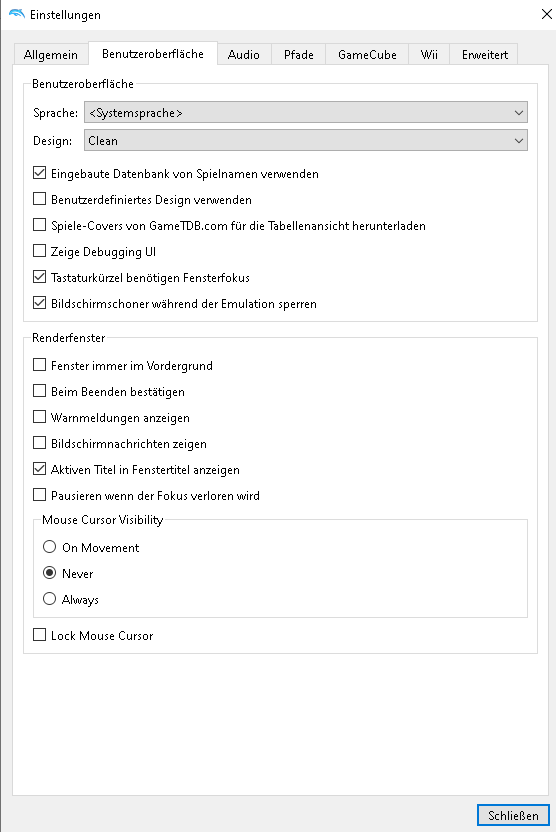
Reiter Audio
DSP HLE (recommend) : auswählen
Audio-Backend : cubeb
Audiodehnung aktivieren : haken raus
Lautstärke : 100% voll auf nach oben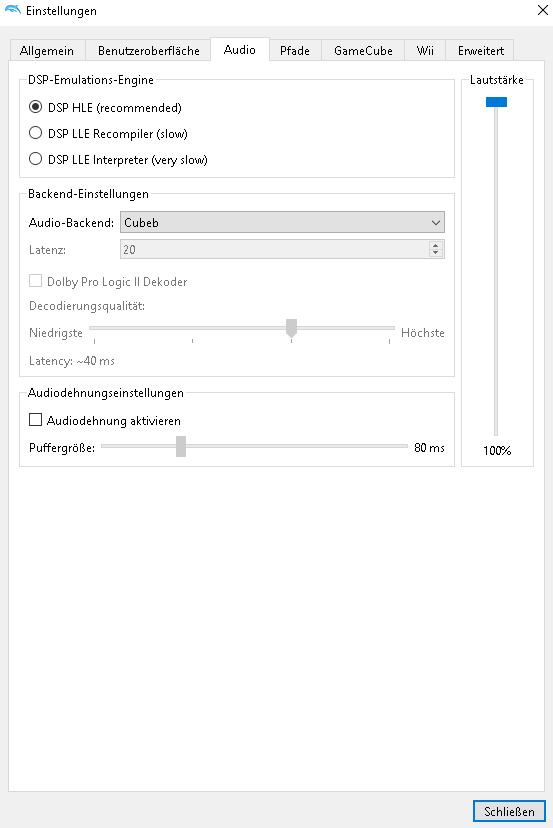
Reiter Pfade.
Können so gelassen werden, wer aber möchte kann diese auch in ein Unterverzeichnis im Dolphin Ordner unter third Party ablegen, so das dann nur das Launchbox Verzeichnis gesichert werden muss und alle Wii Einstelleungen auch gesichert werden.
Ich mach das in diesem Fall nicht, da die Wii auf jedem System neu konfiguriert werden muss und ich die Launchbox auf mehre System kopiere. Hab eine Masterlaunchbox die Ich auf die Systeme verteile.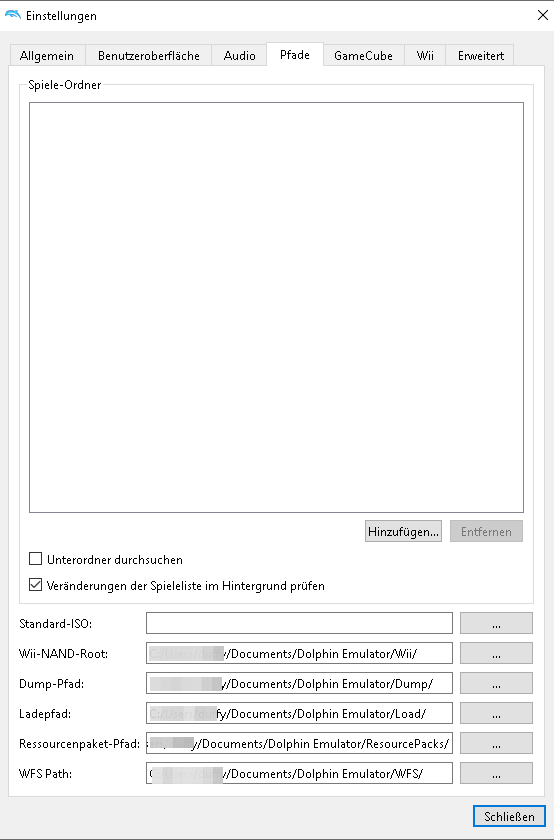
Nun den Register Gamecube
Systemsprache : Deutsch, auswählen
Geräteinstellungen bei Standard lassen
Wenn man auch GBA ( Gameboy Advance spielen spielen will, die gba_bios datei angeben.
(ABer GBA wird ein eigener Abschnitt als Emu, denn wir wollen GBA Spiele ja in Lauchbox öffnen.
Können wir aber auch über Dolphin tun.
Save in Save Directory as the ROM : haken rein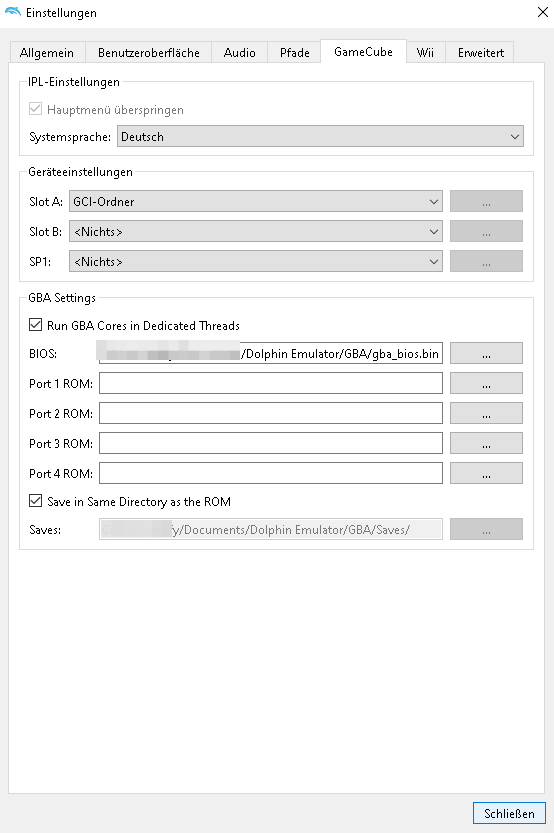
Nun Register Wii
Pal 60 Modus : haken rein
Bildschirmschoner aktivieren : haken rein
USB Tastatur verbunden : haken raus
Seiteverhältnis : wie euer TV Gerät / Monitor bei mir 16:9
Systemsprache : Deutsch
Klang : WIe ihr habt, ich habe Stereo
SD-Karte einfügen : haken rein (ist standard)
SD-Kartenpfad als Standard lassen.
Automatacally Sync Folder : wenn man gerne seine Spielstände gesynct hätte mit mehreren Geräten dann dort ein Netzlaufwerk angeben und haken rein
Position der Sensorleiste : oben
IR-Empfindlichkeit Standard lassen ansonsten ändern, wenn man das gefühl hat die WiiMotes funktionieren nicht richtig
Rumble aktivieren : haken rein
Reiter Erweitert
Alles bei standard lassen.
nun auf schließen klicken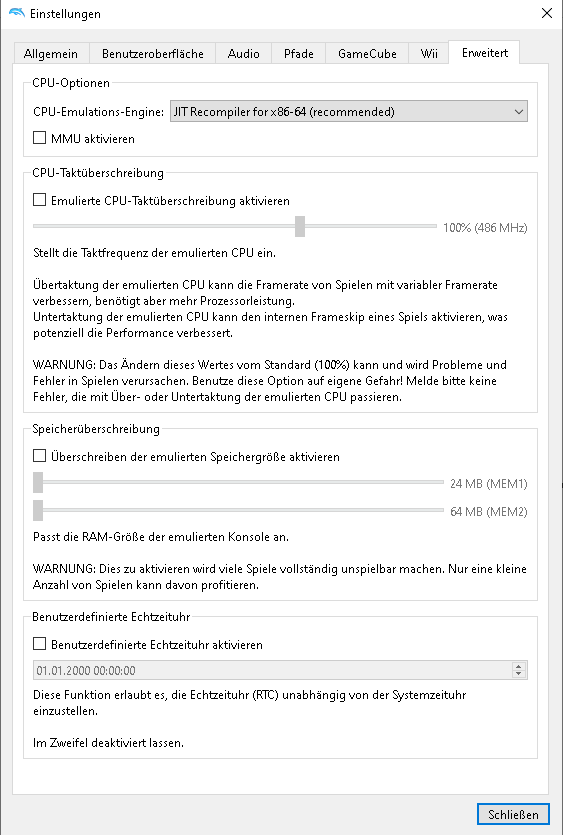
Nun Auf optionen -> Controller Einstellungen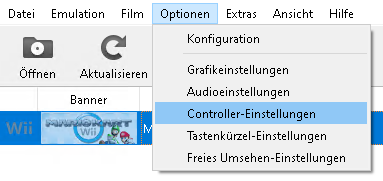
Wer GAmecube Controller angeschlossen hat wählt hier die Ports aus
Wii Bluettoh-Adapter emulieren. und Reale Wii Motes auswählen.
Entweder man koppelt die Wiis mit einem Bluettohadapter oder mit mayflash.
Was ich benutze und echt smoothie funktioniert.
Wer ein Balance Board sein eigen nennt : aktivieren sonst nicht
Lautsprecher Daten aktivieren : haken raus
Wiimotes für Emulierte Controller verbinden : haken raus
Durchgehendes suchen : haken rein
auf schließen klicken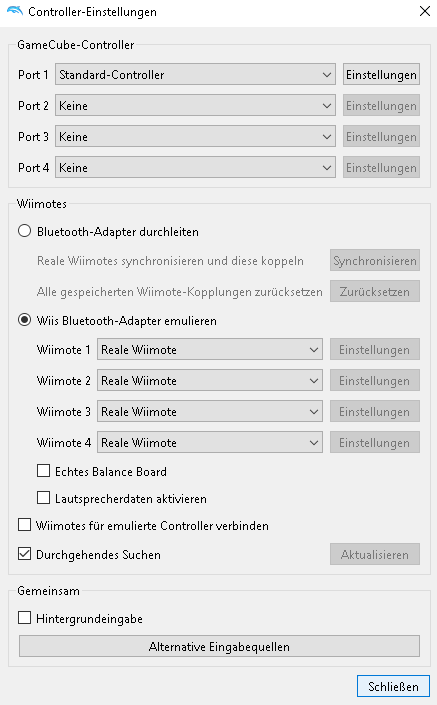
Grafikeinstellungen Geforce GTX 750 ti
Optionen -> Grafikeinstellungen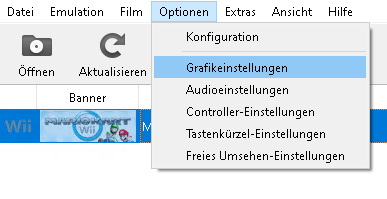
Register Allgemein
Backend : DirectX 12
Graffikarte n: Gefoece GTX 750 ti
Seitenverhätlnis : automatsich
V-Sync : Haken rein
Im Vollbildmodus starten : Haken rein
Andere : alle haken raqus
Shaer.Kompilierung -> Specialized (Default) auswählen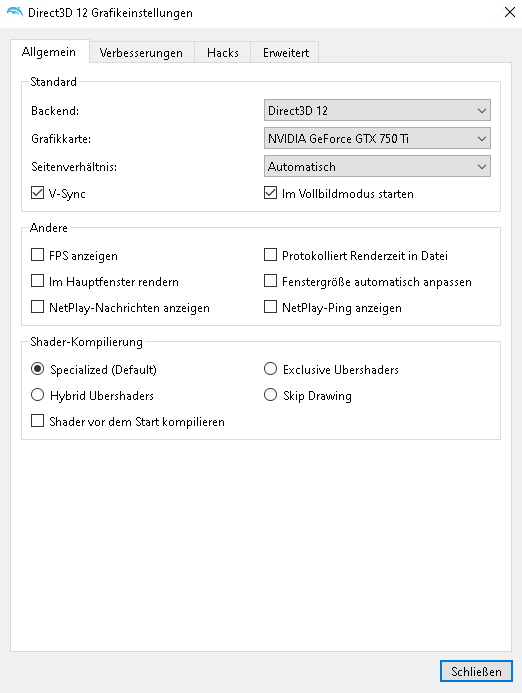
Nun Register verbesserungen
Interne Auflösung : Automatisch (Vielfaches von 640x528) finde ich hat das beste bild zum flüssigen ablauf
Anti-Aliasing : keine
Anistropische Filterung : 1x
Nachbearbeitungseffekt : (aus)
Skaliere EFB-Kopie : Haken rein
Texturfilterung erzwingen : Haken raus
Nebel deaktivieren : Haken raus
Kopierfilter deaktivieren : Haken rein
Per Pixel Lightning : Haken raus
Breitbild Hack : Haken raus
24 Bit Farbtiefe erzwingen : Haken rein
Willkürliche Mipmaps erkennen : Haken rein
Sterokopischer 3D Modus (bei mir aus, wer ne 3D Brille Modus auswählen)
Dann Tiefe und konvergenz und AUgen vertauschen für seine Brille anpassen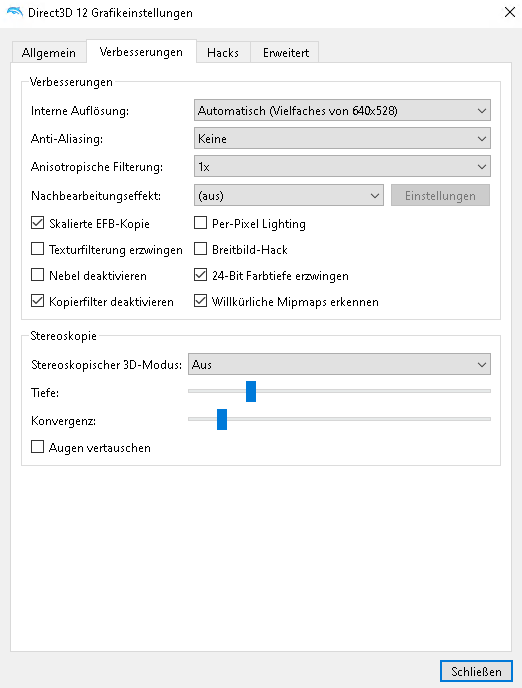
Reiter Hacks
Standard lassen, nix ändern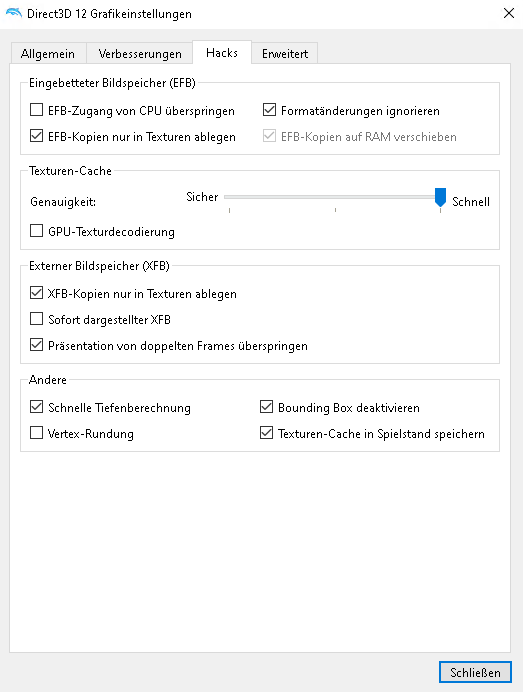
Register erweitert
Standard so lassen
Nun integration in Launchbox
Dazu Launchbox öffnen
Nun Auf Burgermenü -> Werkzeuge -> Importieren -> Rom Dateien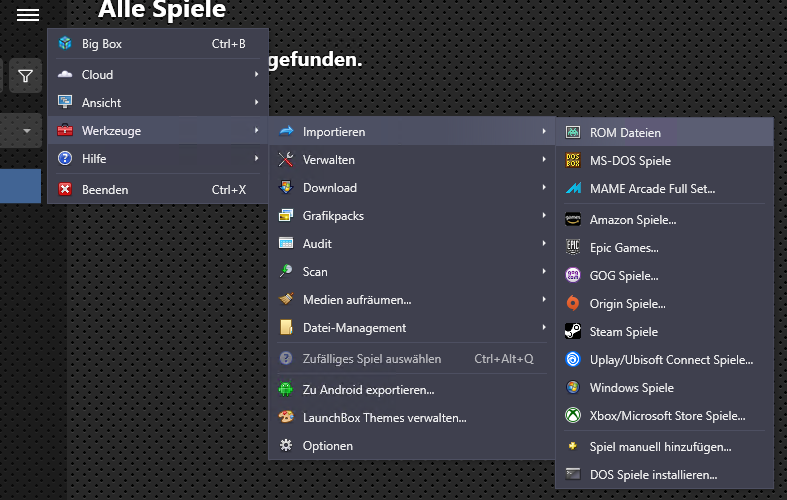
Nun auf Weiter klicken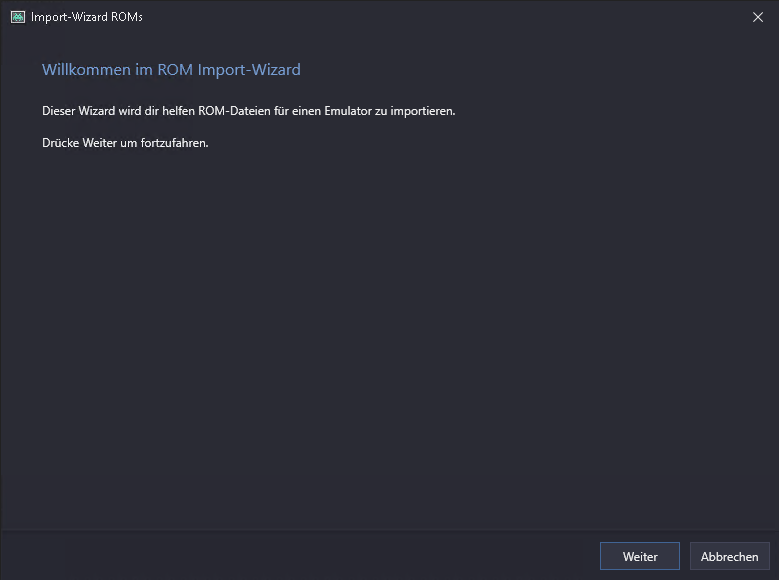
Nun auf Ordner hinzufügen klicken
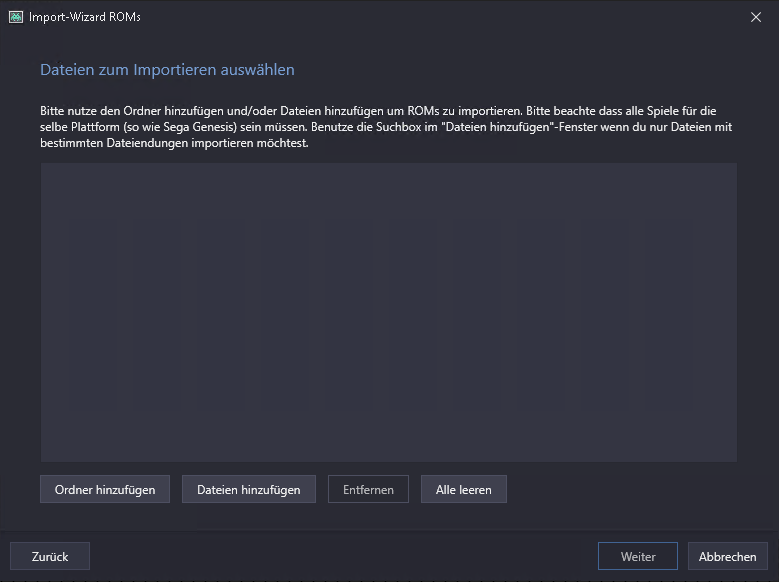
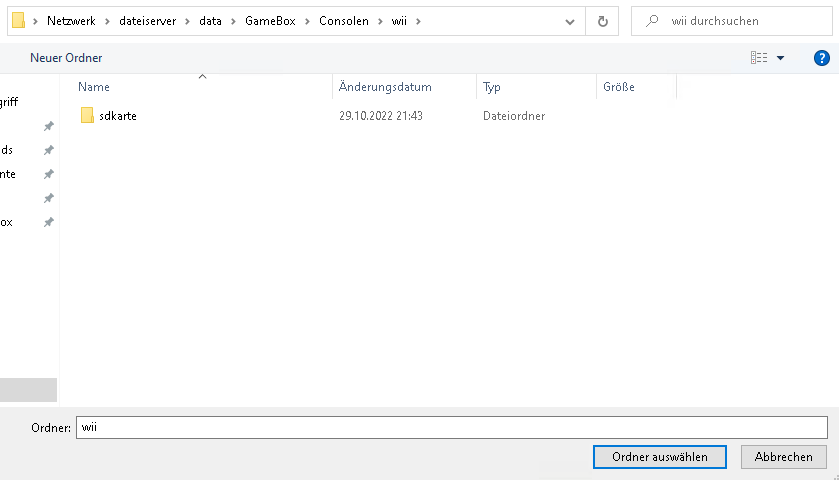
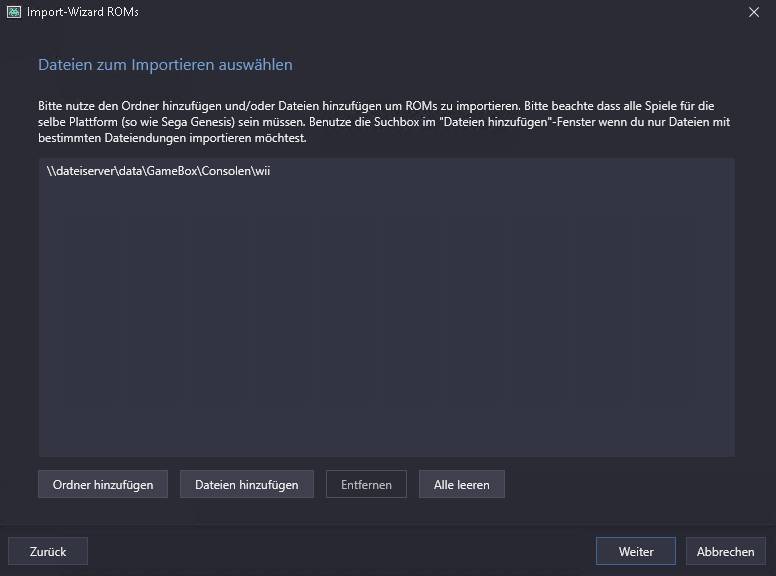
Nun den Ordner mit den Wii spielen angeben. Liegen bei mir aufm Netzlaufwerk. Netzlaufwerke immer mit Unc pfad angeben
Nun Auf weiter klicken
Wenn das Rom Verzeichniss Wii heißt kann der Wizard automatisch ermitteln welche Console es und schlägt hier dann auch Wii vor. Also einfach weiter.
Sollte nicht automatsich vorgeschlagen werden, dann in der Liste Nintendo Wii auswählen und weiter
Da noch kein Wii Emulator in Launchbox konfiguriert ist fragt das System danach.
Hier emulator manuell konfigurieren anklicken,
denn wir wollen Dolphin nicht von RetroArch nutzen, sondern ahben ja schon unser Standalone konfiguriert. Un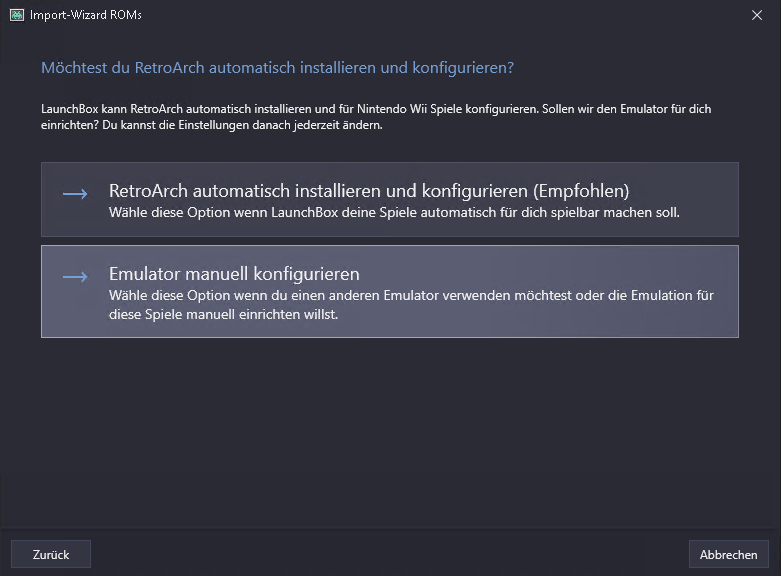
Die Liste von Emulatoren sollte bei der Ersteinrichtung für diese Plattform leer sein, nund auf Hinzufügen klicken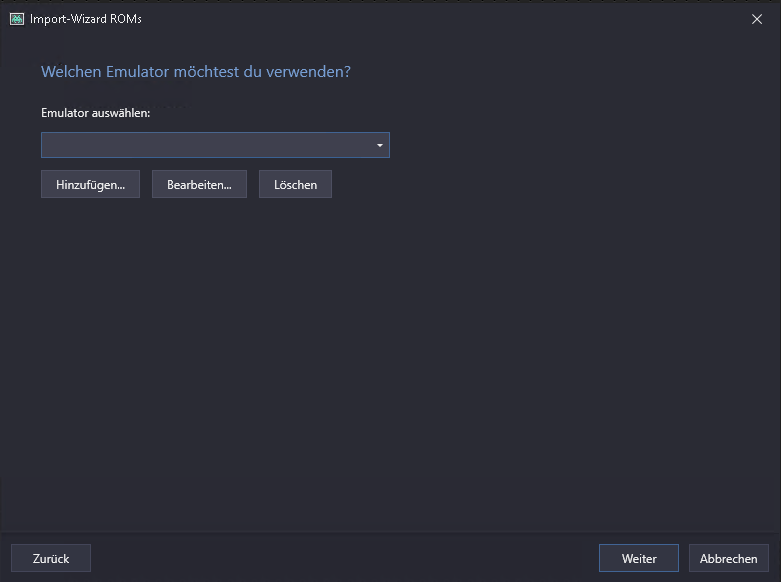
Alle Einstellungen so lassen, nur auf durchsuchen bei Anwendungspfad klicken und die Dolphin Programmdatei auswählen
Über den Dateibrowser auswählen.
bei uns liegtdiese im Launchboxverzeichnis im Verzeichnis ThirParty
Dolphin Programm Datei anklicken und auf öffnen klicken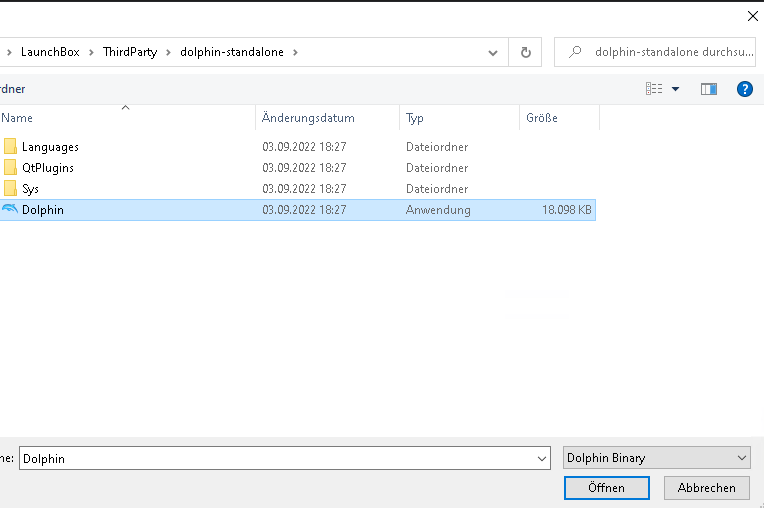
Nun nur noch auf OK klicken
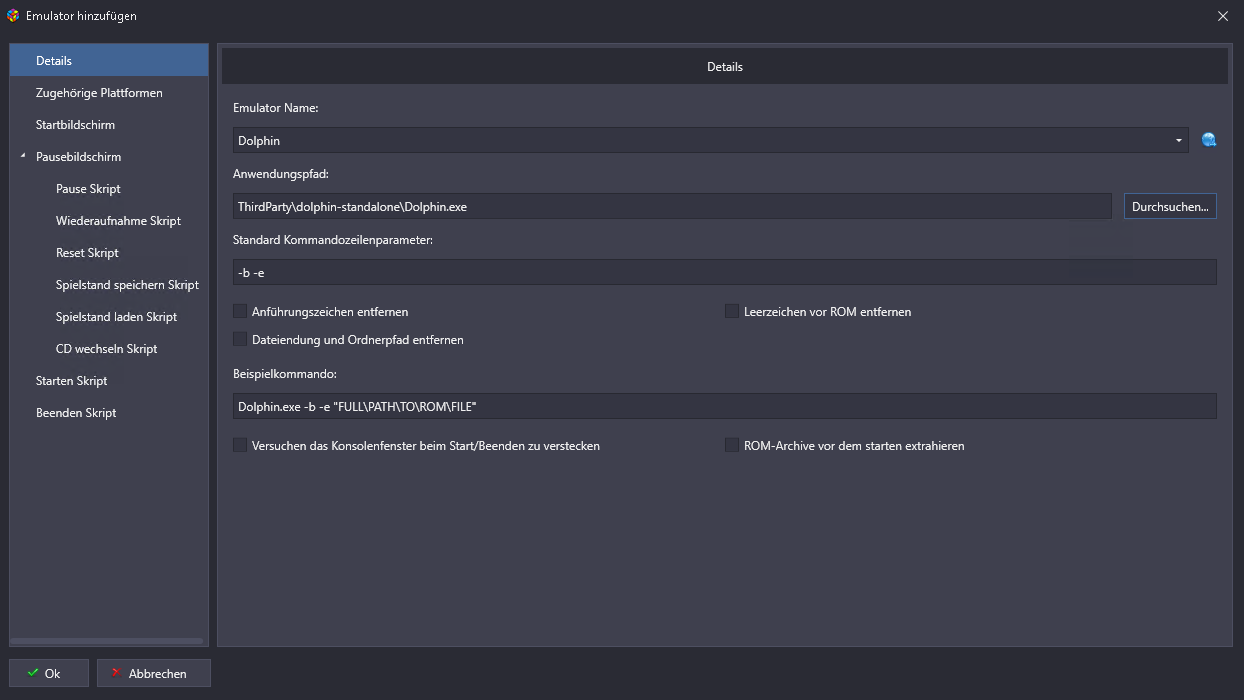
Nun steht unser Emualtor in der Liste und auf weiter klicken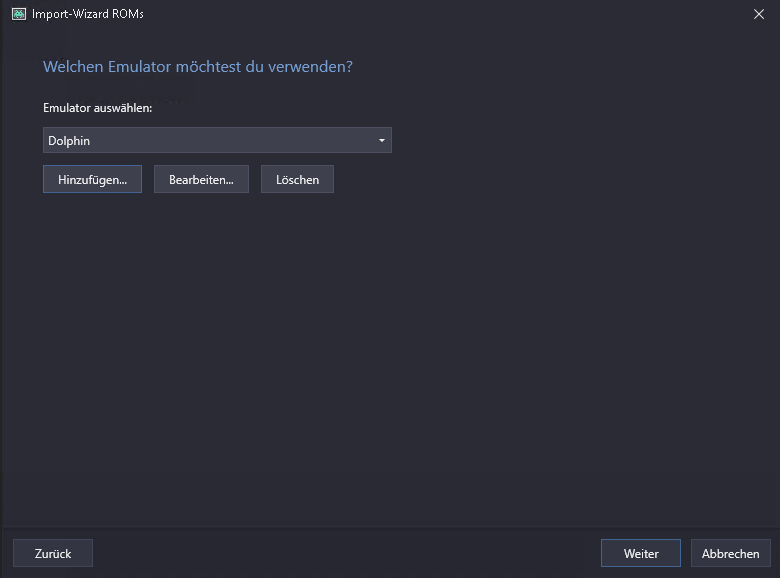
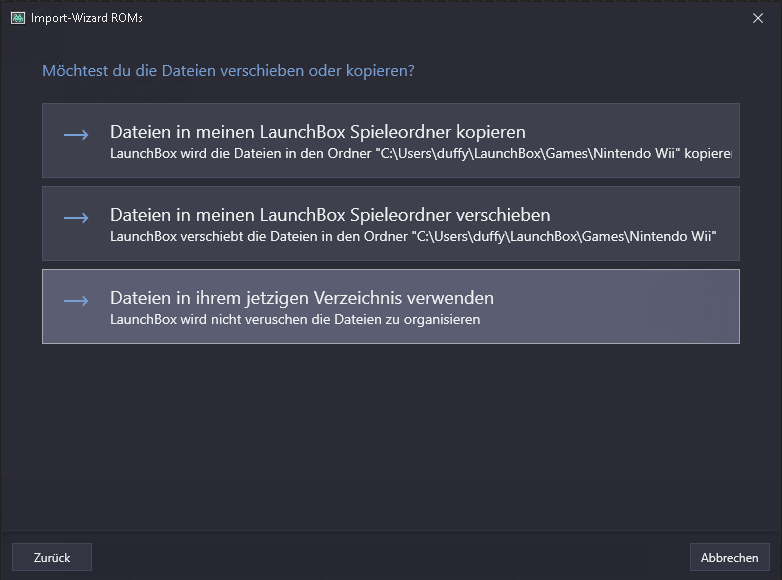
GameBox Standard ist die Spiele lokal zu kopieren. Da unsere Spiele ja schon Ihren Platz auf dem Netzlaufwerk oder auf den Computer sind das letztere auswählen.
Dateien in Ihrem jetzigem Verzeichnis verwenden anklicken
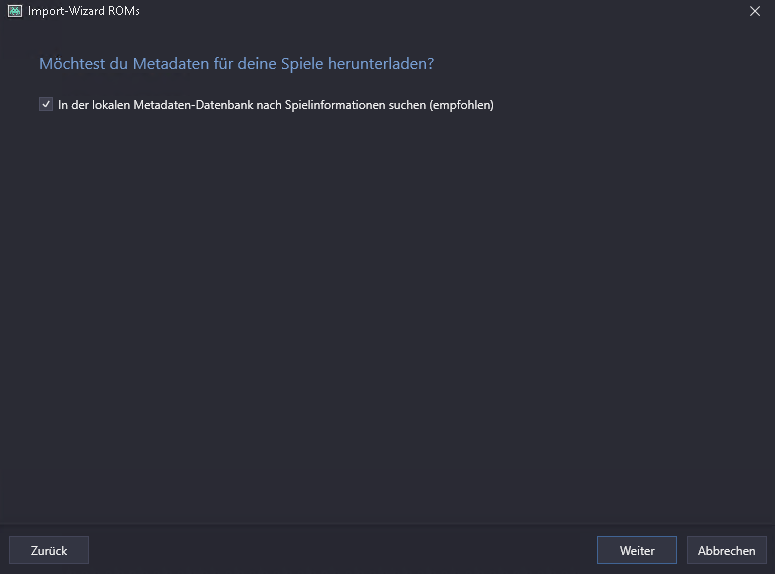
In der lokalen Metadaten Datenbank nach Spielinformationen suchen (empfohlen) : also Haken rein und auf weiter
Alles bei Standard lassen und weiter
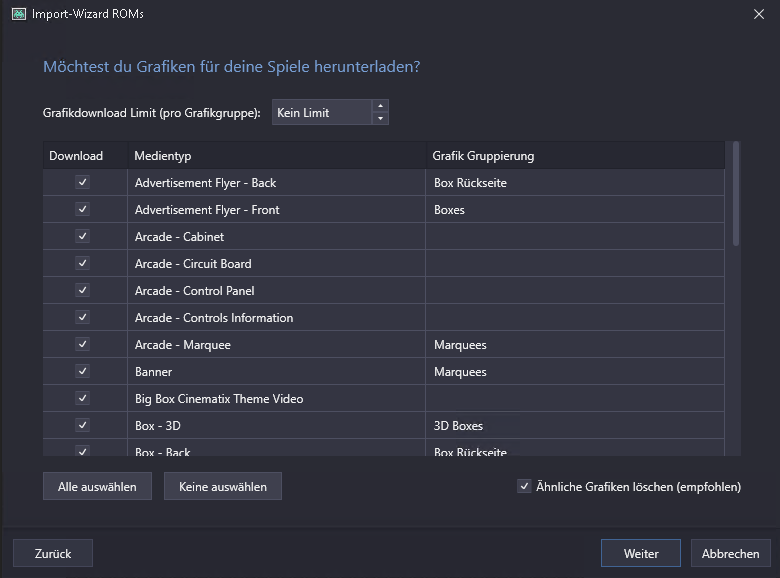
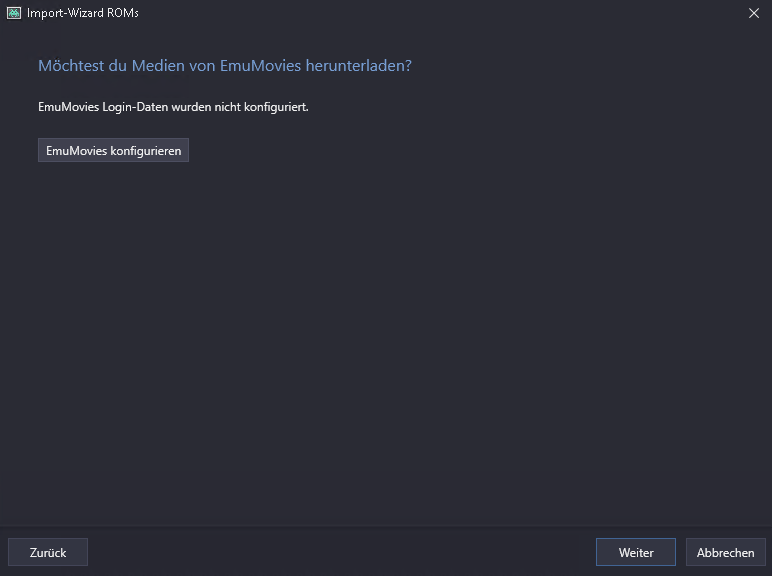
Wer ein EmuMovies Konto hat, Daten in Emu Movies konfigurieren eintragen, ansonsten weiter.
Ich hab kein konto da.
Bei Standard lassen und weiter. ich ahbe alle ISO im Verzeichnis Wii und nicht für jedes Spiel einen eigenen Ordner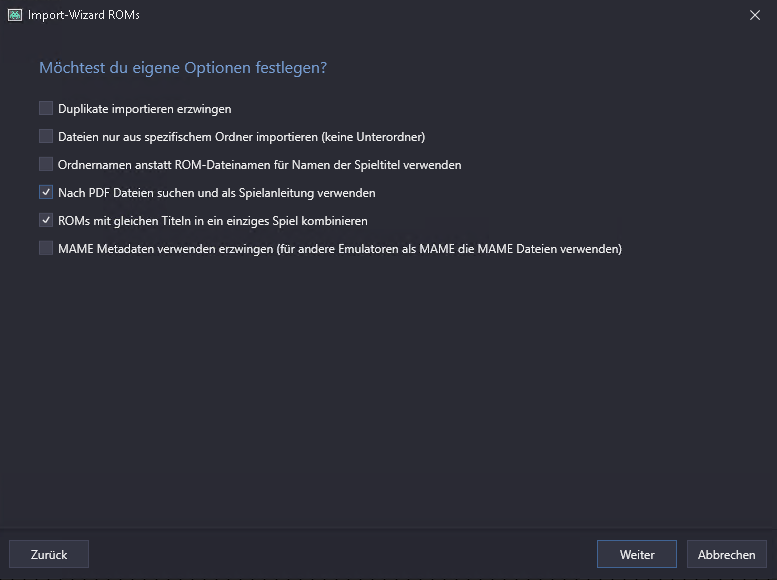
Noch eine Zusammenfassung aller erkannten Spiele. Möchteman ein spiel nicht importieren, in der liste anklicken und die entf. Taste drücken. Ansonsten wenn alles passt auf Fertigstellen
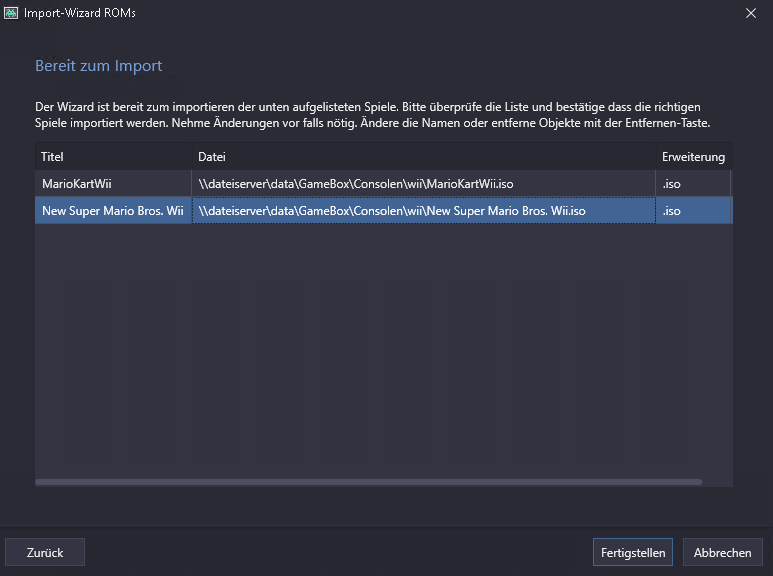
Jetzt warten bis der Blaue Balken da unten verschwindet.

Nun ist die Blaue Leiste verschwunden und die SPiele werden angezeigt.
Nun können die Spiele gestartet werden.
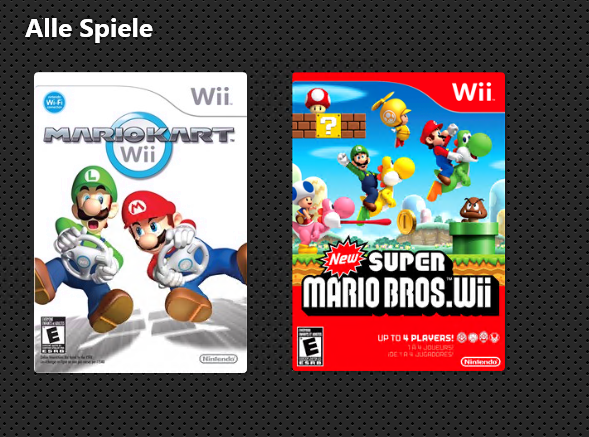
Fertig Wii integriert
Dosbox mit dem DFend Frontend
DFend download und installation.
Download : https://dfendreloaded.sourceforge.net/Download.html?lang=de
Installtion:
Paket download und Setup ausführen.
Sprache Deutsch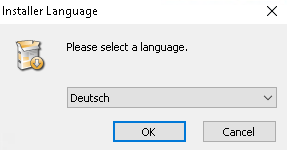
Dann auf weiter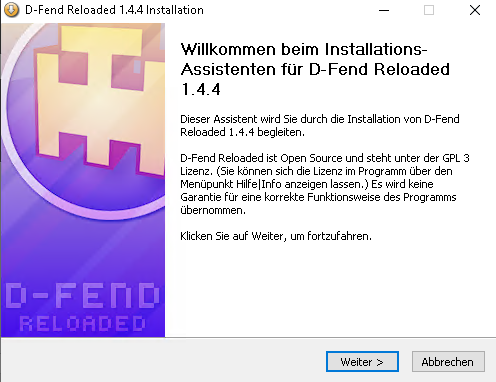
Nun Benutzerdefiniert auswählen und Haken Desktopverknüpfung erstellen rein, dann auf weiter klicken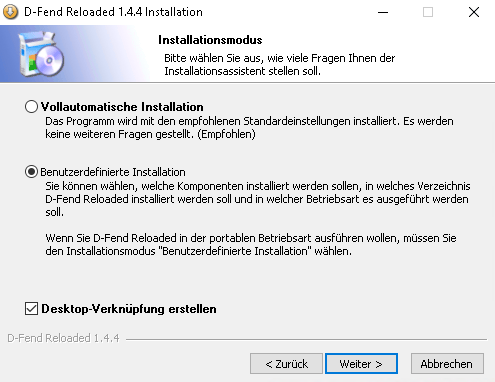
Portable Installation auswählen udn weiter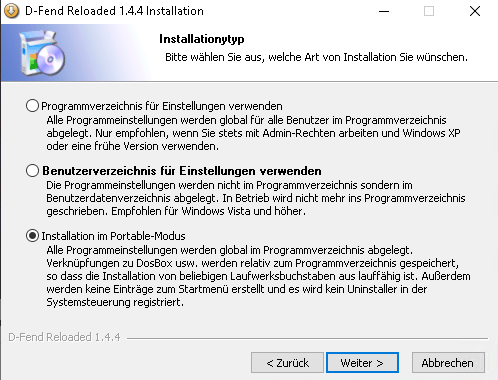
Die auswahl so lassen und weiter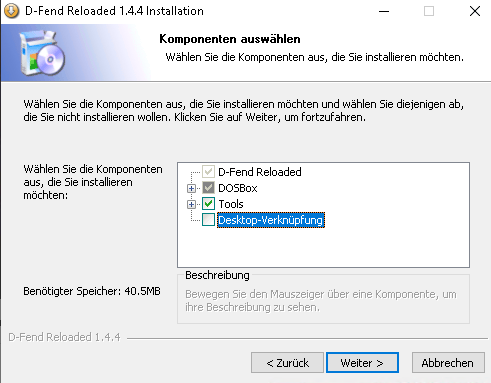
Nun in das Textfeld rein klicken alles markieren löschen und den uncpfad mit einem neuen Verzeichnis DosboxDfend anhängen
Dann auf installieren klicken.
Danach DFend starten angehakt lassen und auf fertigstellen klicken.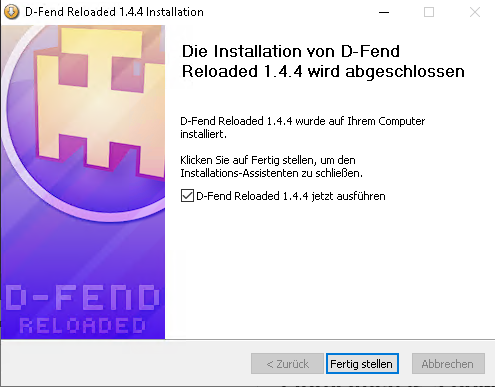
Einstellungen so lassen auf ok.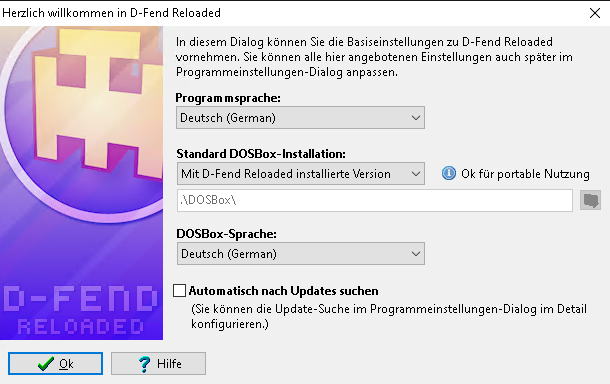
In DFend werden die Einzelnen Dos Spiele in Jeweilige Unterverzeichniss in das Verzeichnis VirtualHD abgelegt.
\\dateiserver\data\GameBox\DosBoxDfend\VirtualHD
Beispiel beim Spiel Kelloggs oder Raptor
\\dateiserver\data\GameBox\DosBoxDfend\VirtualHD\KELLOGGS
\\dateiserver\data\GameBox\DosBoxDfend\VirtualHD\RAPTOR
Es gibt zwei arten von Installation manuel rein kopieren oder wenn amn glück hat findet man imInternet das Spiel als zip Acrhiv im DFend format. KEllogs gibt es als manuel und Dfend
Hier manuell als Beispiel mal Kelloggs
Tony and Friends Kelloggs Land ist freeware
http://www.mediafire.com/download/a9voaj88ikbkiwk/Tony+and+Friends+in+Kelloggs+Land.zip
Nun haben wir aus dem Zip Archiv das Verzeichnis KELLOGG in VirtualHD kopiert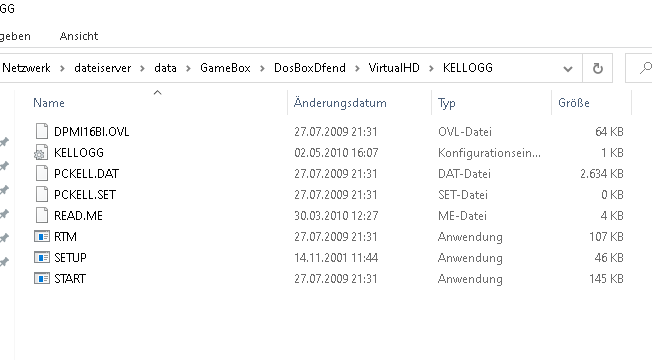
Nun DFend Hauptbildschirm öffnen
Mit Glcük gibt es eine Autosetup Datei.
Im Hauptfendert auf Hinzufügen mit Assistent klicken
Wenn Fenster geladen, danach auf weiter
Nun über durchsuchen die Setup und die Start datei angeben.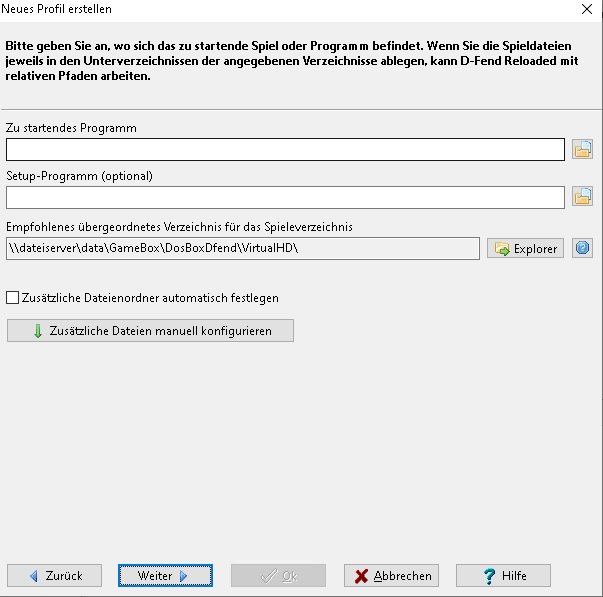
Das programm öffnet schon automatisch das Verzeichnis VirtualHD so das wir nur noch in das Verzeichnis KELLOGG gehen müssten die start und setu exe auswählen.
Das ganze wird relativ gespeichert.
Nun auf weiter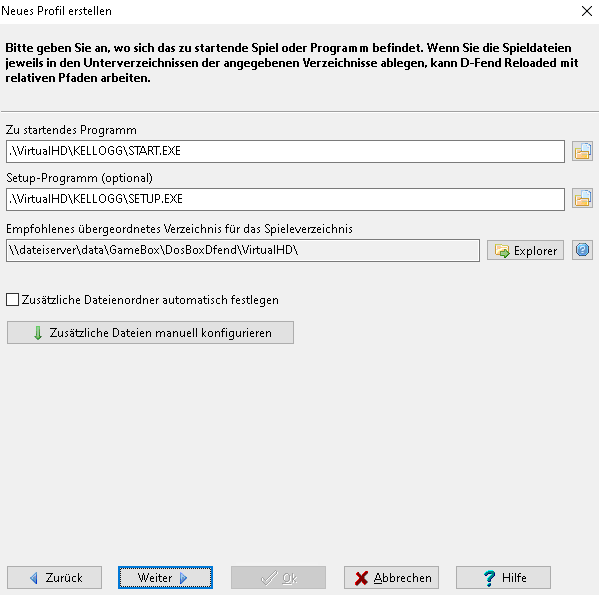
Jetzt ein Profil auswählen.
Das das Autosetup nicht alle spiele drin hat, kann es vorkommen wie in unserem Fall das Kelloggs nicht vorgeschlagen wird.
Wir wählen dann Standard Assistentenvorlage Jump & Run, weil es ein Jump and run ist.
bei anderen spielen über das Dropdownmenü was anderes wählen, was dem spiel genre am nächsten ist
Nun auf weiter
Jetz würde das Programm mit dem Namen start angelegt werden, da die start Datei von kellogs zufällig start heißt.
weiter auf screenshot zwei
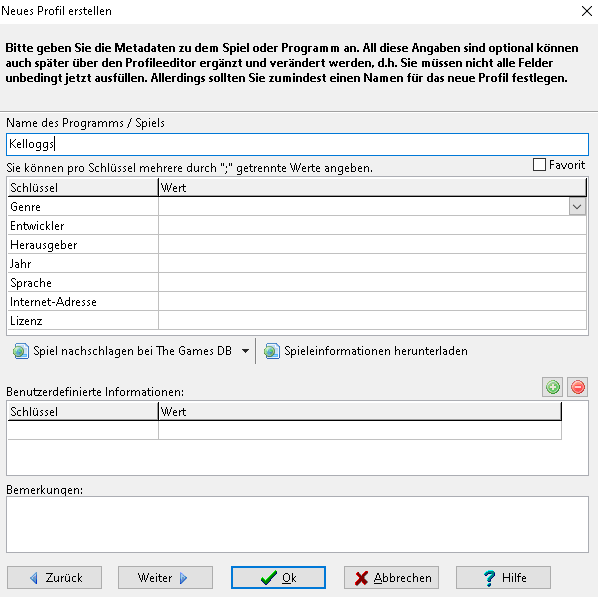
Hier geben wir Kelloggs ein und auf weiter.
Die anderen Daten interessieren uns nicht, denn die bereitet Launchbox nacher auf.
Bei der Zusammenfassung auf OK klicken.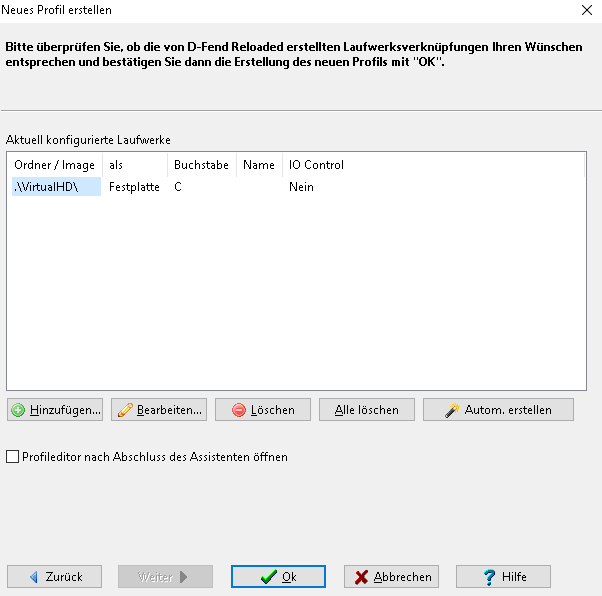
Nun in der Liste mit der Rechten Maustatse auf das Spiel klicken und bearbeiten auswählen.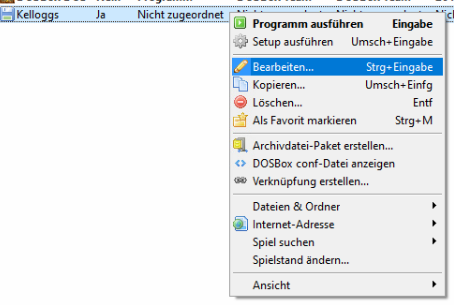
Nun auf den Menüpunkt Grafikkarte, denn wir wollen das spiel im Vollbild in Full HD laufen lassen.
Vollbild Auflösung : 1920x1080
Vollbild beim start : haken rein
Doublebuffering verwenden : haken raus
Seitenverhältnis korrigeiren : haken rein
Darstellungsmethode : opengl
Grafikkarte : svga_s3
Skalierung : nearest neigbour upscaling factor 3 (normal3x)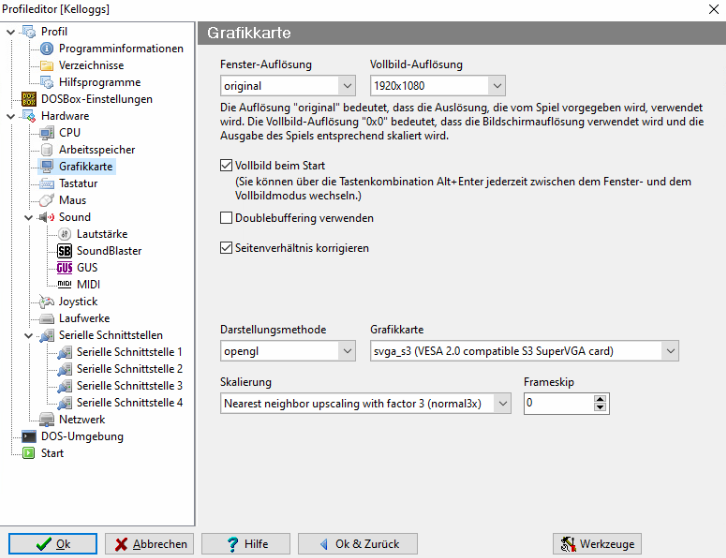
Nun kann das Spiel in Vollbild gespielt werden.
Spiele über Achriv Datei hinzufügen
Es gibt Fertige Install Pakete für DFendinklusive spiel im Netz. Wenn man so ein Install Paket hat auf hinzufügen klicken und aus Archivdate iimpoetieren anklicken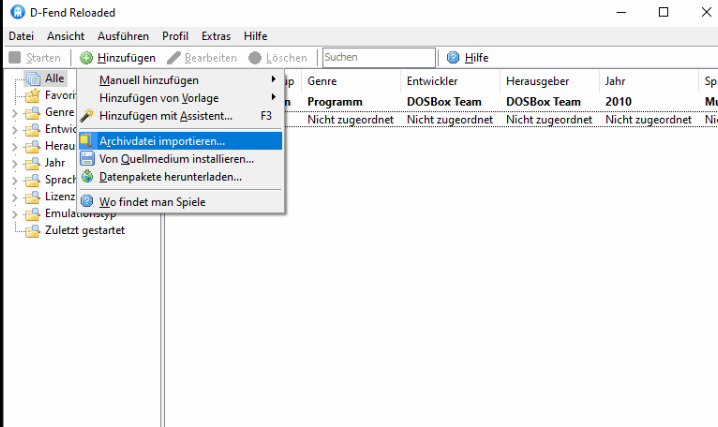
Nun die Zip File auswählen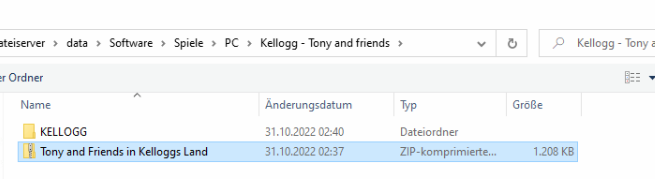
Und danach gibts ein neuen Eintrag mit Screenshots etc.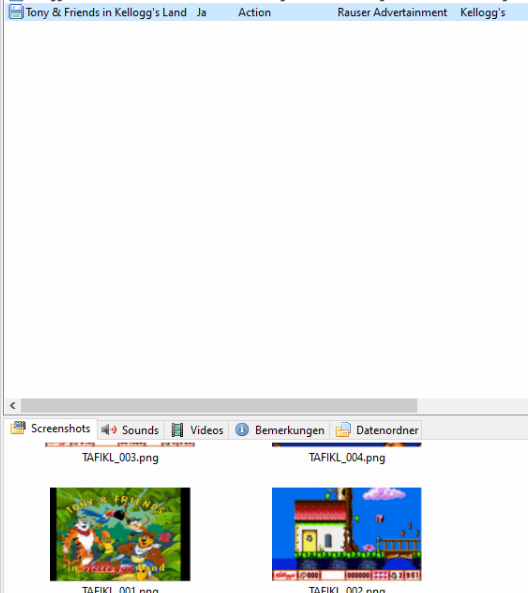
Fertig losdaddeln, das natürlich die einfachste variante
Weitere Dosbox Varianten einbinden
Zum Beispiel können wir auch eine weitere Dosbox variante nämlich die ECE hinzufügen.
Zuf finden auf : https://dosboxece.wordpress.com/
Im Dfend Verzsichnis ein neues Verzeichnis ersttel mit den Namen DOSbox ECE un dosbox dorthin entpacken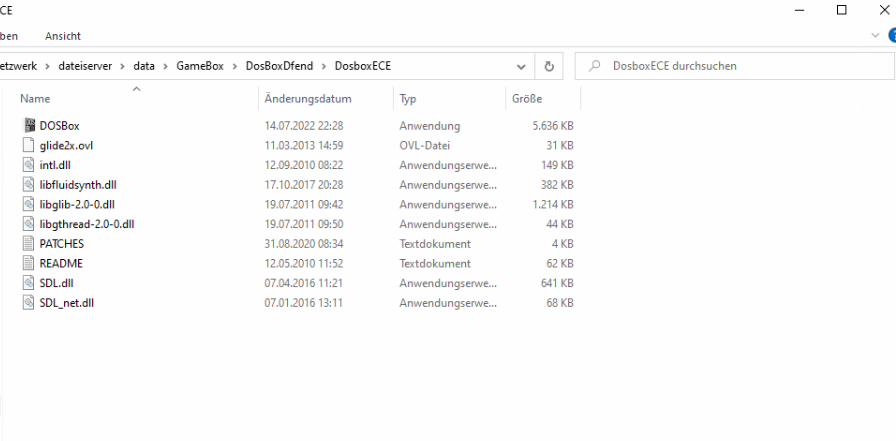
Nun in DFend auf
Datei -> Programmeinstellungen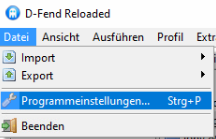
Nun auf Externe Programme DOSBox und dort auf das grüne Plus klciken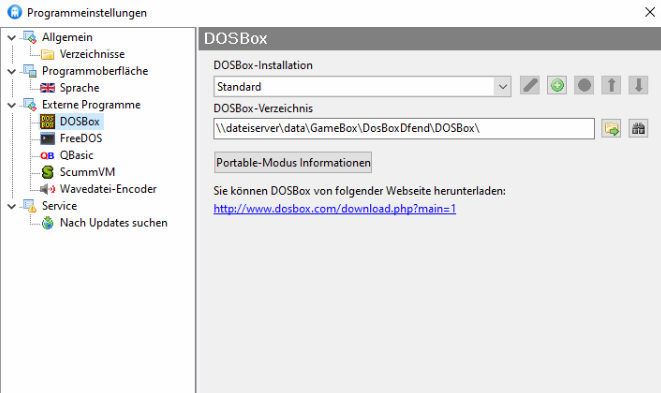
Nun einen Namen vergeben
Nun würde ich den Pfad ausm Explorer aus der Leiste kopieren. Ist einfacher als über den duchsuchen button.
gerade bei UNC Pfaden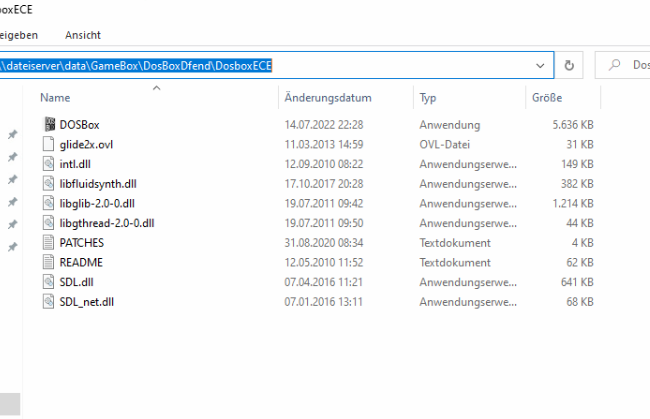
Und nun in dem Einstellungsfenster den Pfad einfügen und wichtig ein backslash hinten dran
Dann auf Okay.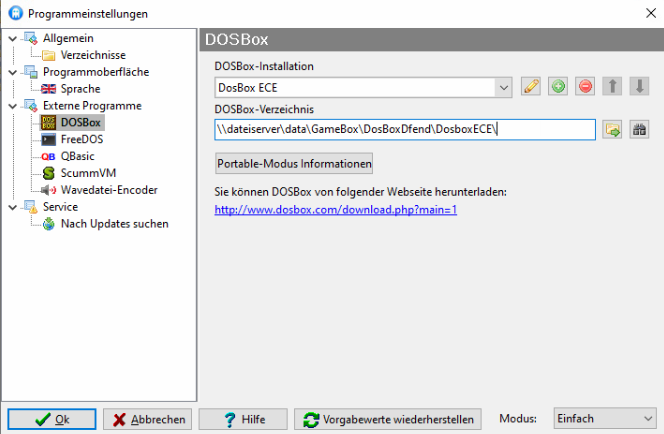
Nun kann in den Eigenschaften eines Spiels, dazu Rechtklick aufs Spiel bearbeiten
Dann unter Dosbox Einstellungen, im Pulldown menü die eben angelgte Varainte ausgewählt werden.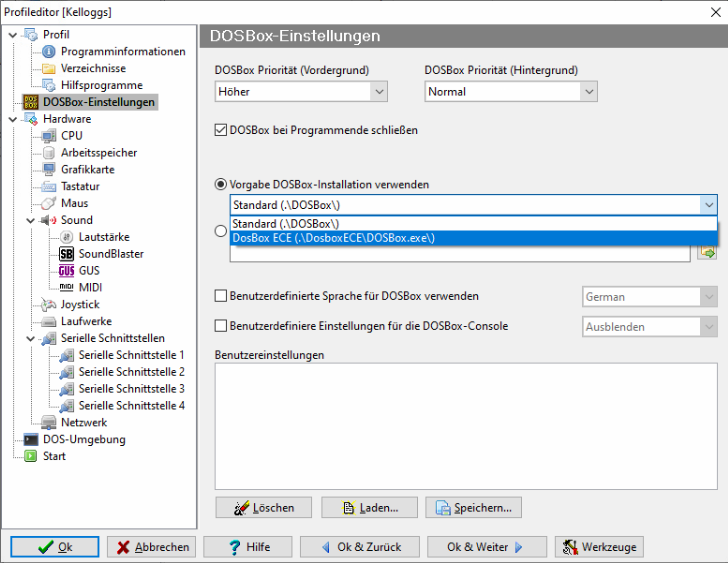
Fertig.
Spiel starten
Noch eine weiter Variante von DOSBOX die auch Win95 unterstützt
Dos-BOX X üntertsützt auch save states. Es werden auch die Patches von der DosBOX ECE übernommen.
Vielleicht eine Alternative? Ausprobieren. In DFEnd dann ja ganz leicht zu ändern
DosBOX X hier herunterladen und installieren ins Standardverzeichnis.
Install for me pnly anklicken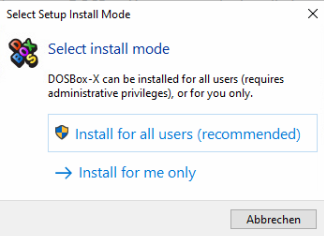
Auf weiter
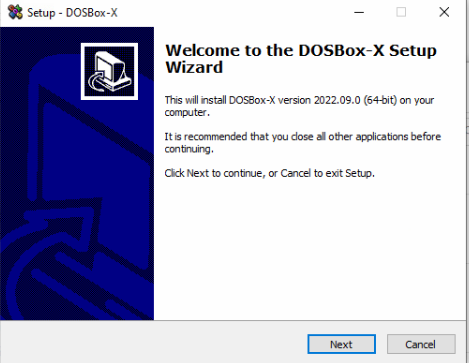
Auf weiter
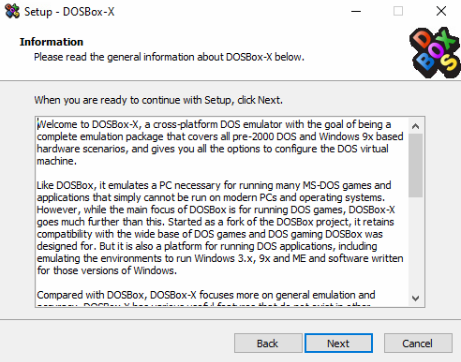
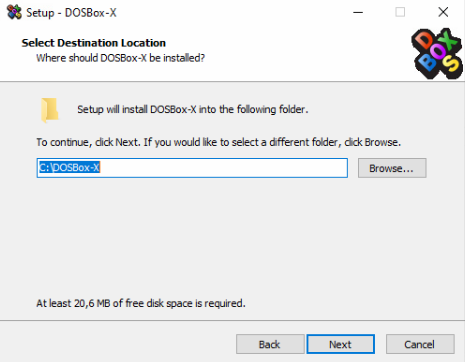
Standard auf C belassen wird ja nacher ausgeschnitten.
Und weiter
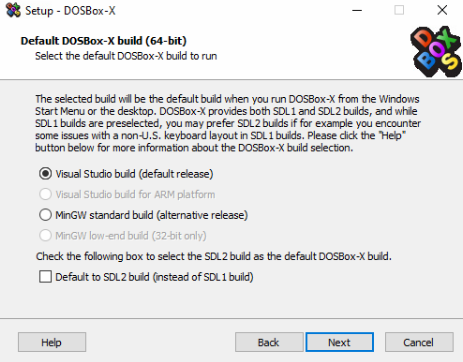
Visual Studio Build auswählen und weiter
Opengls auswählen und weiter
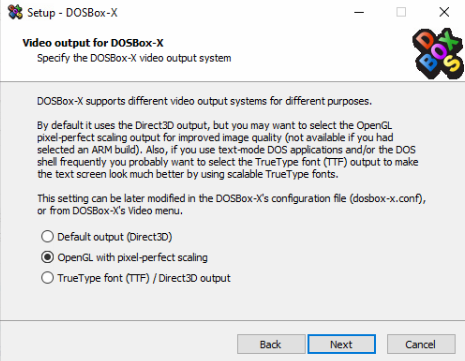
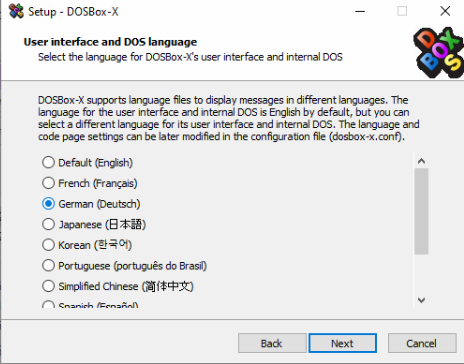
Sprache German (Deutsch) auswählen und weiter
Dos 7.10 auswählen und weiter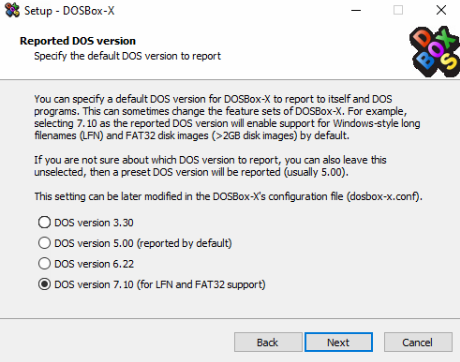
Bei standard belassen, weiter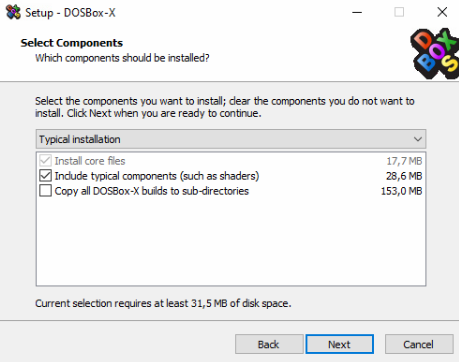
Haken bei Add run / open with Dosbox X und Desktop shortcut raus.
Alles andere so lassen und weiter
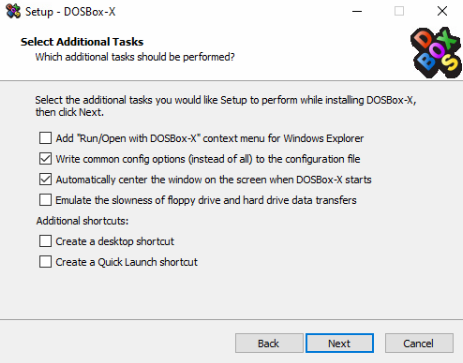
Und weiter
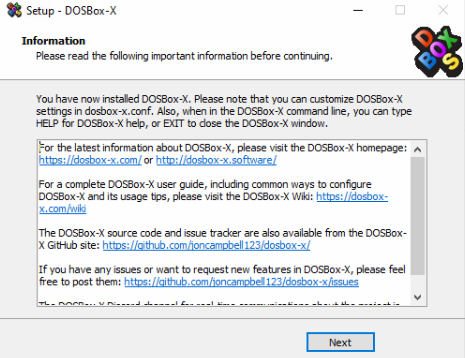
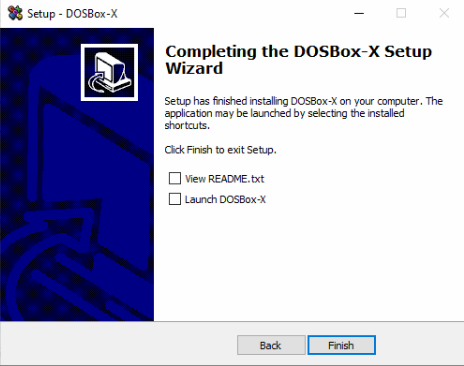
Haken bei View Readme.txt und Launch Dosbox raus. Finish
Nun auf Laufwerk C rechtsklick auf Dosbox X und auschneiden auswählen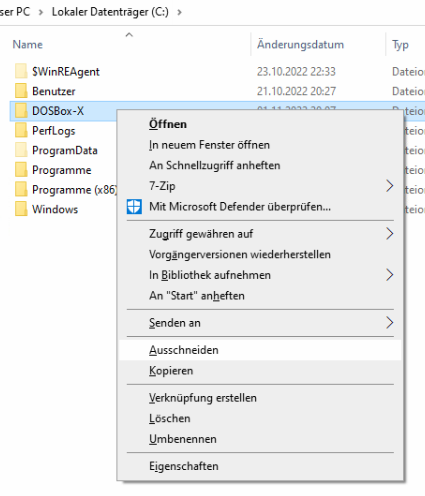
Nun in den DFend Ordner gehen dort rechtsklick auf freie Fläche und einfügen klicken.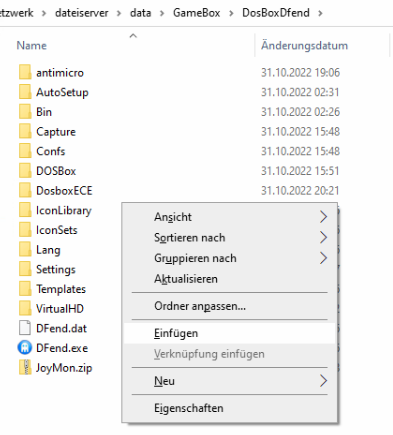
nun sieht das ganze so aus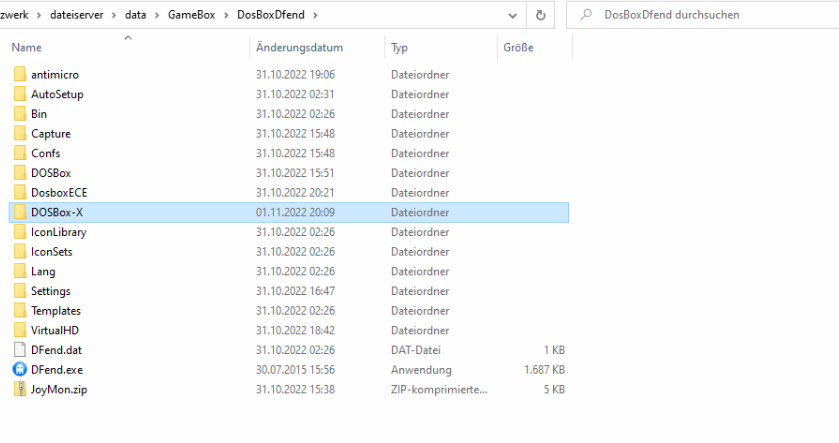
in das Doxbox -X Verzeichnis gehen und DosBox starten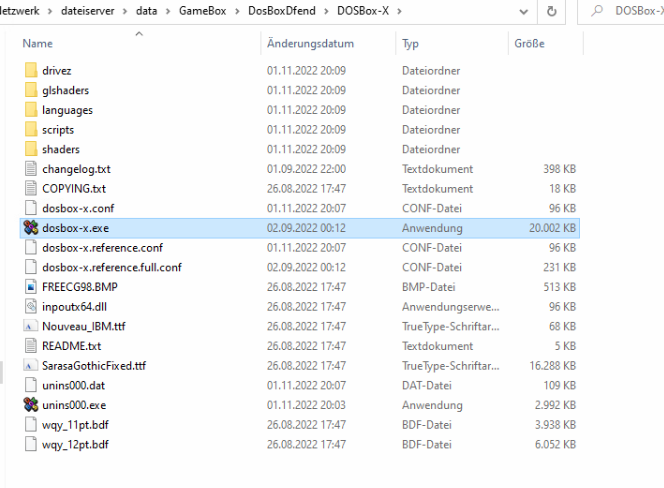
erster start. Frage mit Nein beantworten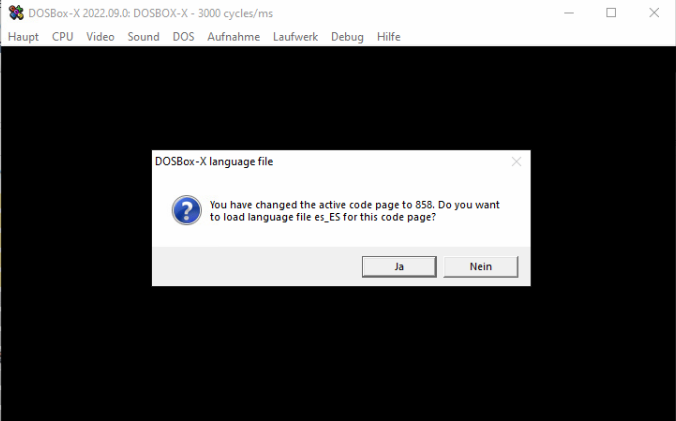
Geladen. Dosbox kann wieder geschlossen werden.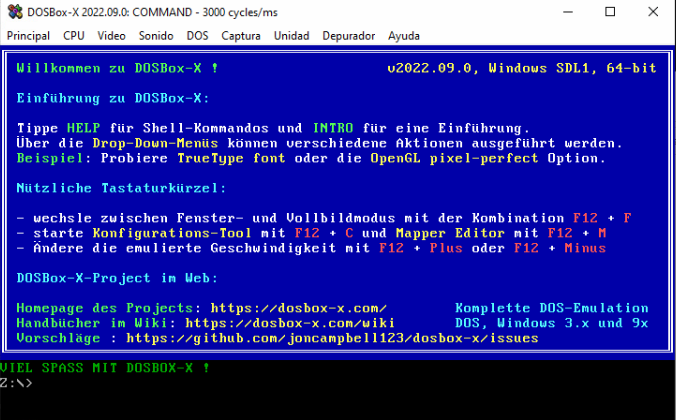
Nun Dosbox in DFend hinzufügen
Nun in DFend auf
Datei -> Programmeinstellungen
Nun auf Externe Programme DOSBox und dort auf das grüne Plus klciken
Nun einen Namen Vergeben, hier als Beispiel DOSBoxX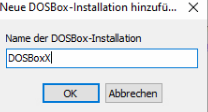
Und nun in dem Einstellungsfenster den Pfad einfügen und wichtig ein backslash hinten dran
Dann auf Okay.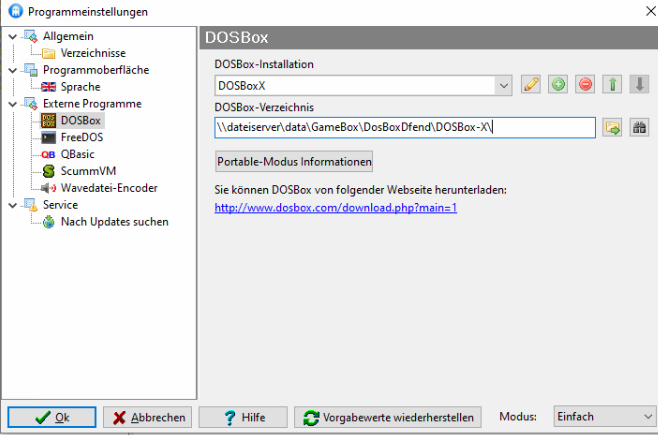
Nun kann im das Spiel bearbeitet werden und als DosBox variante DOSBoxX ausgewählt werden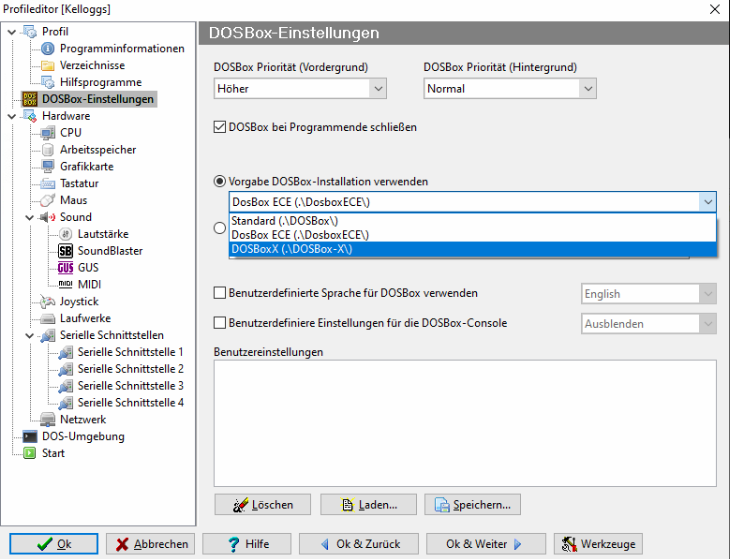
Fertig
Joystick einbinden
um Probleme mit Joystickzuordnung in DosBOX zu vermeinden nutzen wir ein Tool zum rebinden vom Joystick buttons und Axen auf Tasten
https://github.com/AntiMicro/antimicro/releases
Dort am besten die portable Version herunterladen.
Diese an ins DFend Hauptverzeichnis im Unterverzeichnis Antmicro entpacken.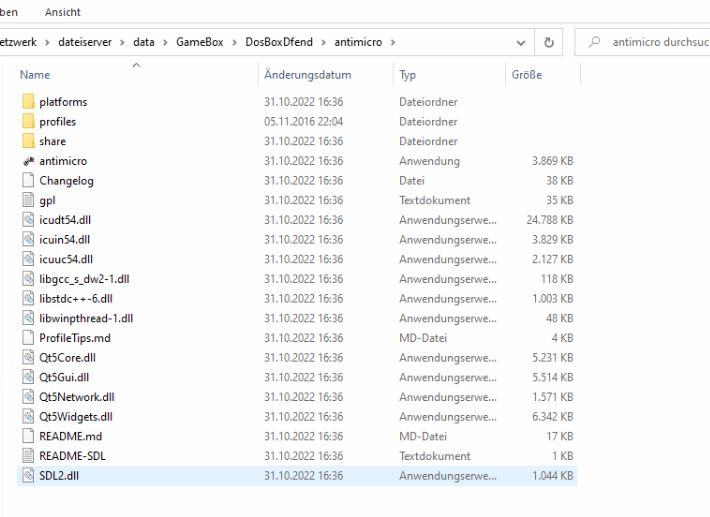
Nun Antimicro Starten.
Wenn man eine Taste auf dem Controller drückt oder das Steuerkreuz betätigt wird diese Taste markiert.
Nun auf die Taste klicken
Nun auf Keine Taste klicken, dann erscheint eine Tastatur und man wählt die Taste aus die gesendet werden soll.
Hier zum Beispiel Pfeil nach oben, da das D-PAd nach oben gedrückt wird.
Nun ist die Taste Zugewiesen.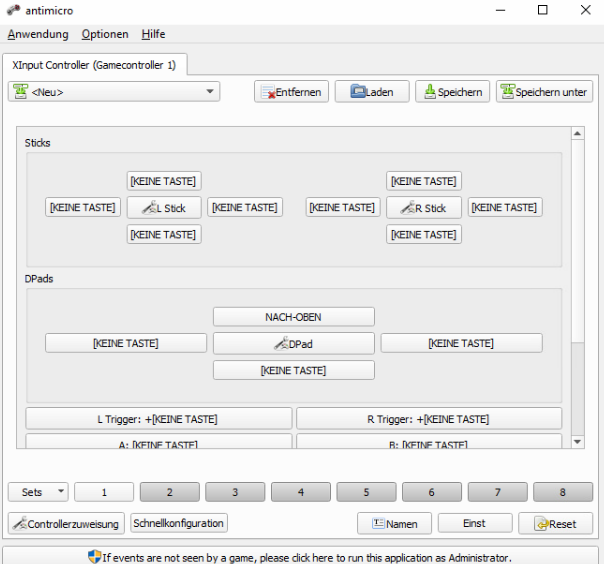
Dies für alle Tasten die in diesem Spiel benötigt werden, wiederholen.
In unserem Beispiel Kellogs sind es die Pfeiltasten die ESC, Space,Enter und Alt Taste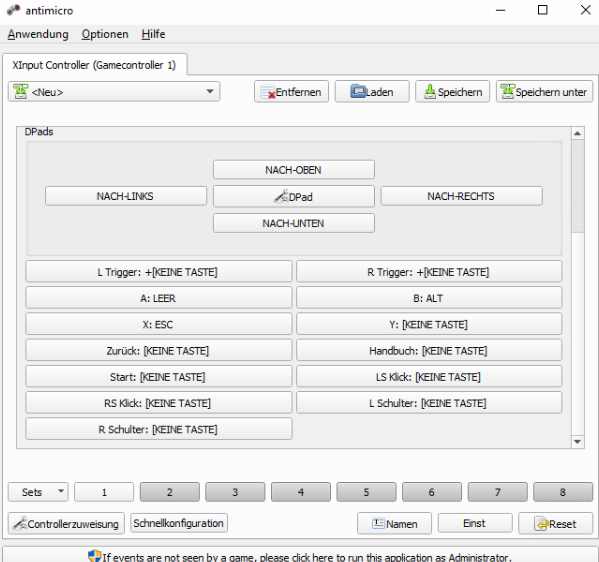
Speichern unter
und unten nur den namen eingeben hier z.b kelloggs.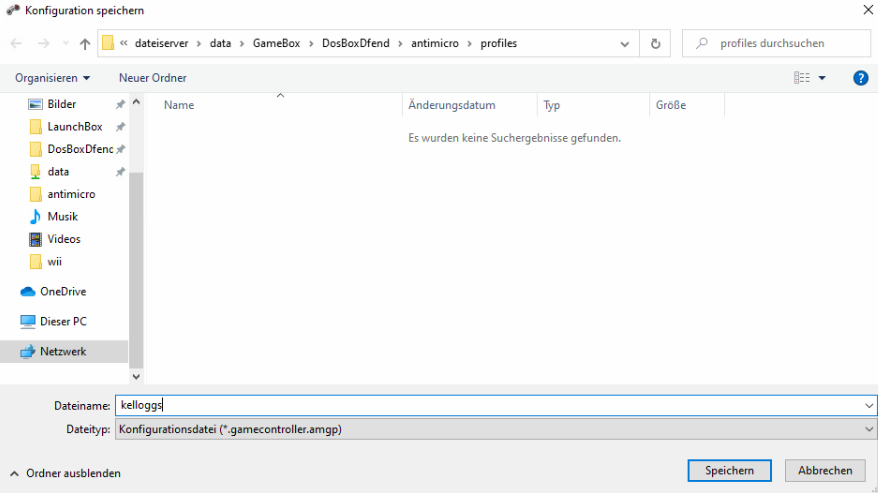
Fertig. Antimicro kann geschlossen werden oder noch weitere Profile anlegen.
Hier eine Auflistung der Commandline Paramter die wir gleich DFend brauchen unter Hilfsmittel
Antmicro Commandline
Command line
Usage: antimicro [options] [profile]
Options:
-h, --help Print help text.
-v, --version Print version information.
--tray Launch program in system tray only.
--no-tray Launch program with the tray menu disabled.
--hidden Launch program without the main window
displayed.
--profile <location> Launch program with the configuration file
selected as the default for selected
controllers. Defaults to all controllers.
--profile-controller <value> Apply configuration file to a specific
controller. Value can be a
controller index, name, or GUID.
--unload [<value>] Unload currently enabled profile(s).
Value can be a controller index, name, or GUID.
--startSet <number> [<value>] Start joysticks on a specific set.
Value can be a controller index, name, or GUID.
-d, --daemon Launch program as a daemon.
--log-level (debug|info) Enable logging.
--eventgen (xtest|uinput) Choose between using XTest support and uinput
support for event generation. Default: xtest.
-l, --list Print information about joysticks detected by
SDL.
--map <value> Open game controller mapping window of selected
controller. Value can be a controller index or
GUID.
Nun in den Spiel Einstellunegn -> Rechtklick auf Spiel bearbeiten
Nun in den Vorstart und Nach beenden paramtern die Zeilen anfügen.
Bei Startparamter natürlich das Profil anpassen was geladen werden soll
Starparameter
.\antimicro\antimicro.exe --hidden --profile .\antimicro\profiles\kelloggs.gamecontroller.amgpBeenden Parameter
taskkill /IM antimicro.exe /F
taskkill /IM DFend.exe /F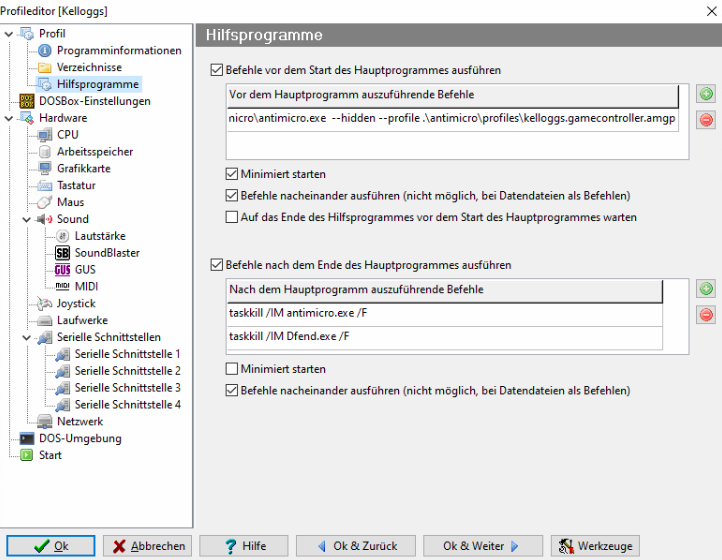
Integration in Launchbox
Im DFend in der Spiele Liste Rechtsklick auf das Spiel und Verknüpfungen erstellen anklicken.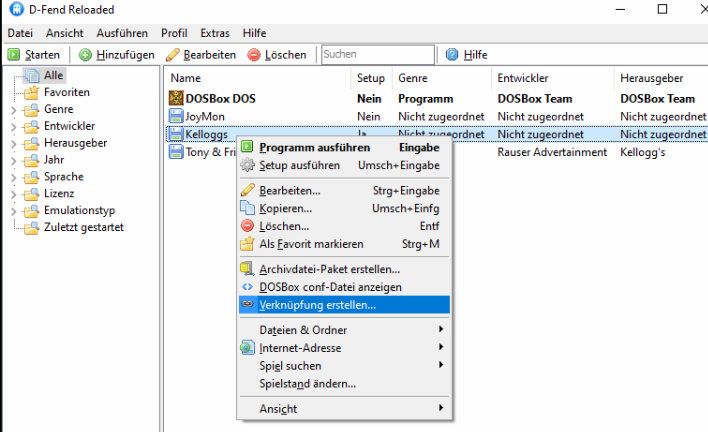
Nun einfach okay klicken. Und den Vorgang Verknüfung erstellen für die gewünschten spiele Widerholen.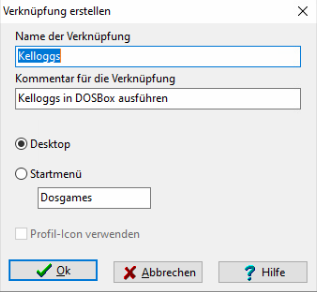
Nun die Verknüpfungen vom Desktop auschneiden und in den VirtualHD Ordner verschieben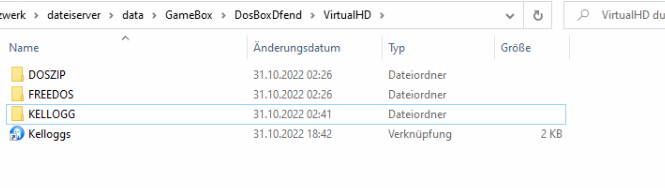
Nun in Launchbox einen neuen Emulator anlegen.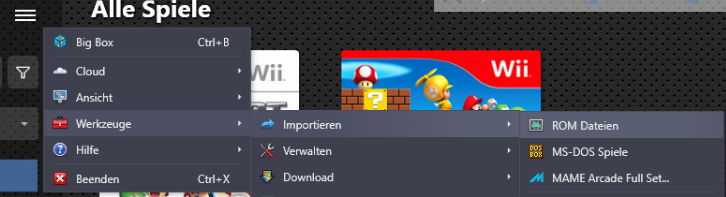
Nun auf weiter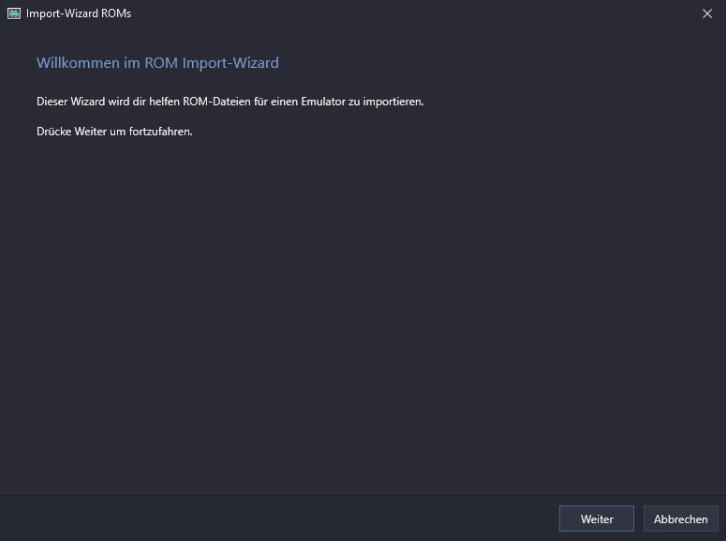
Auf Ordner hinzufügen klicken
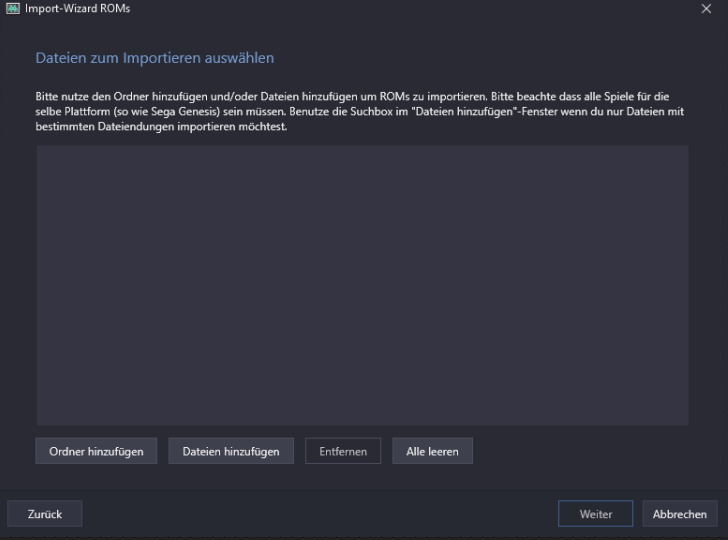
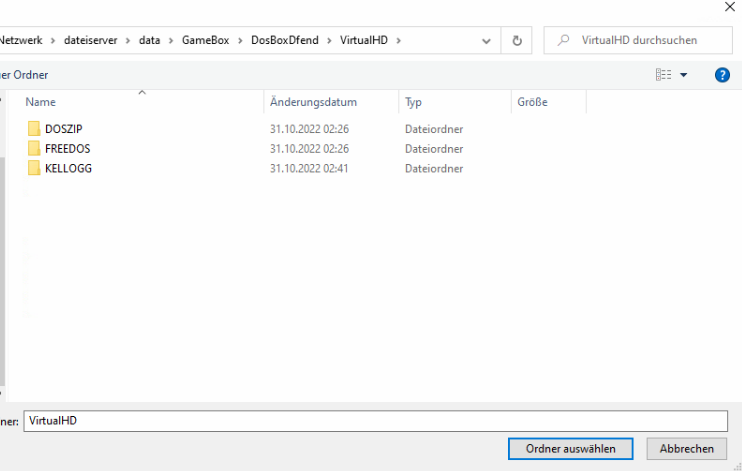
Den Ordner VirtualHD hinzufügen
Plattform MS-DOS auswählenund weiter
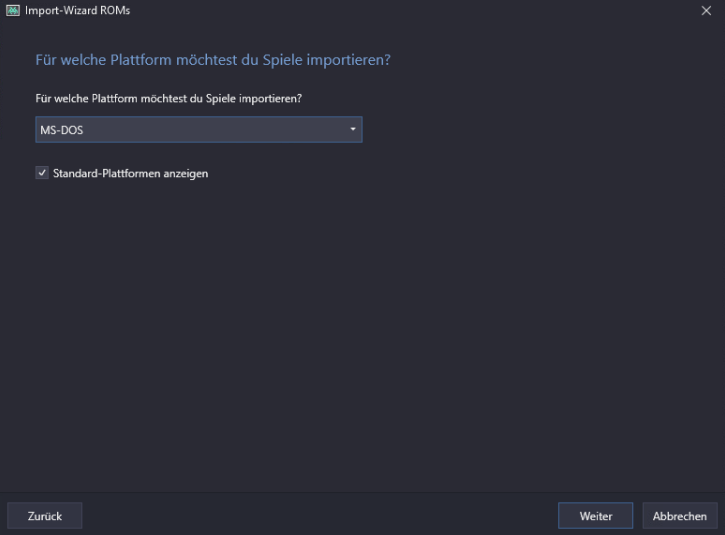
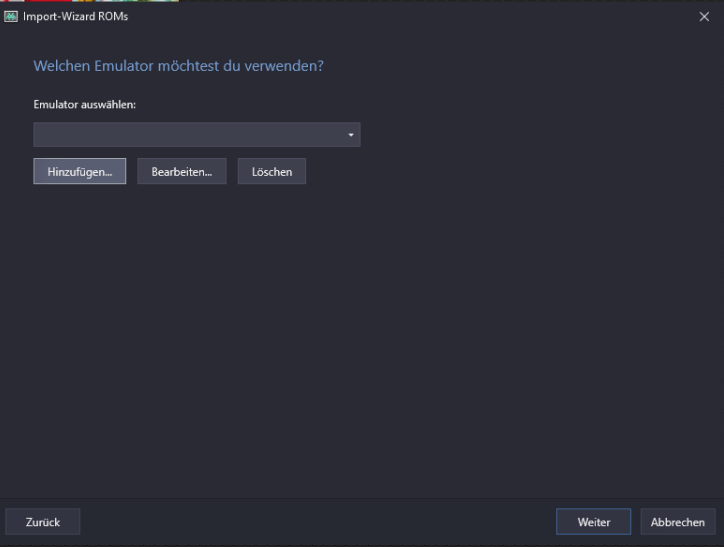
Name vergeben : DFend
Anwendungspfad : auf durchsuchen klicken
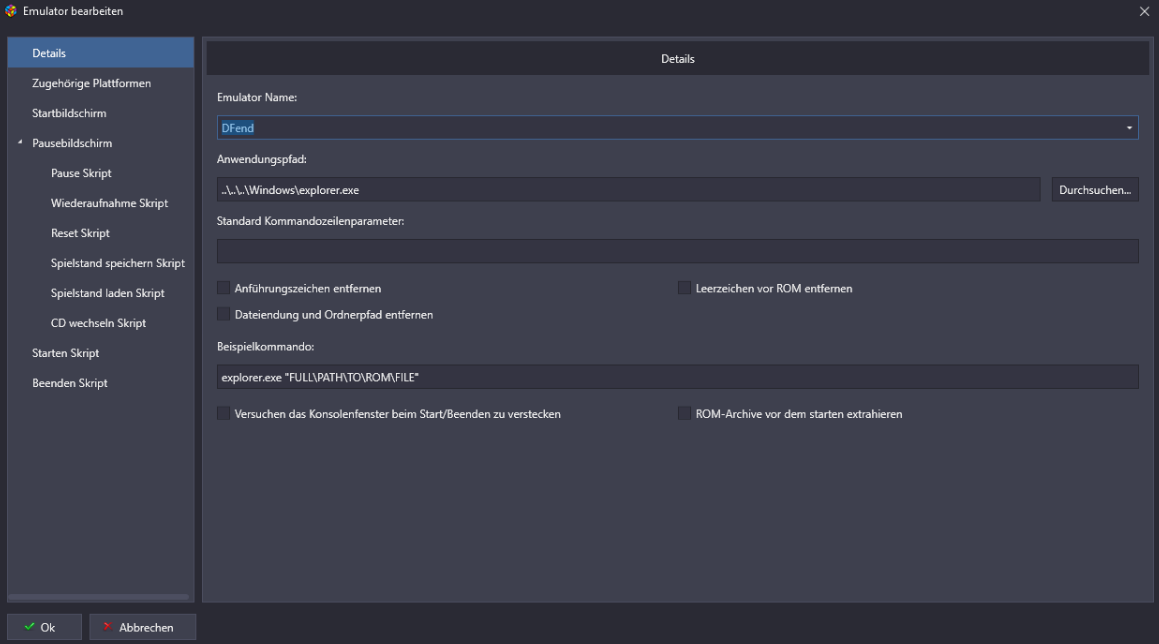
Nun c:\windows\explorer.exe auswählen, da wir ja verknüpfungen starten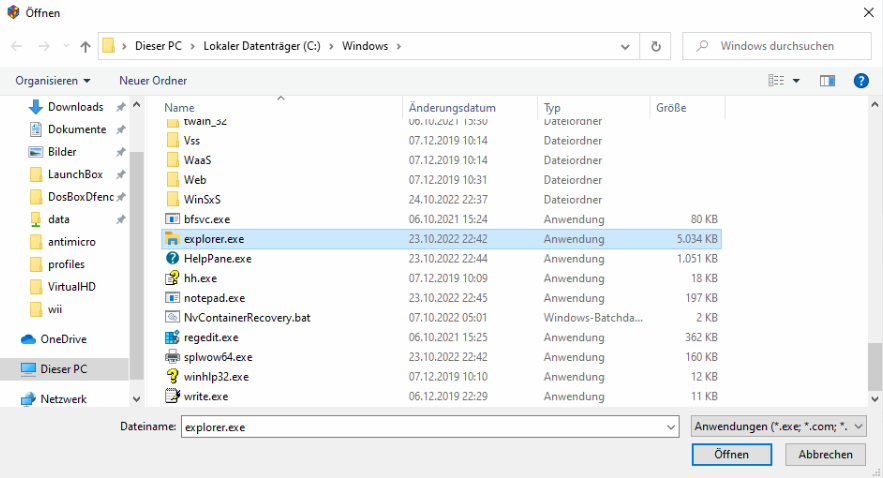
Nun auf Zugehörige Plattformen klicken und in das Feld ZugehörigePlattformen MS-DOS eintippen. Gibt keinen Vorschlag dazu. Einfach manuell eintippen. Dann auf OK
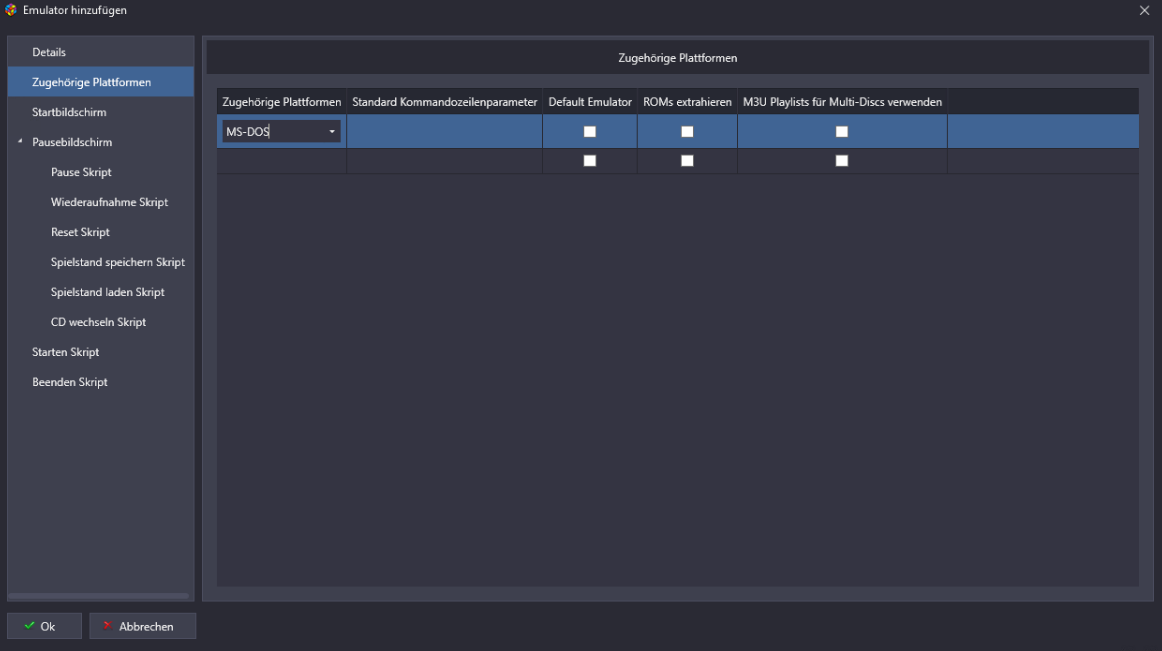
Nun auf weiter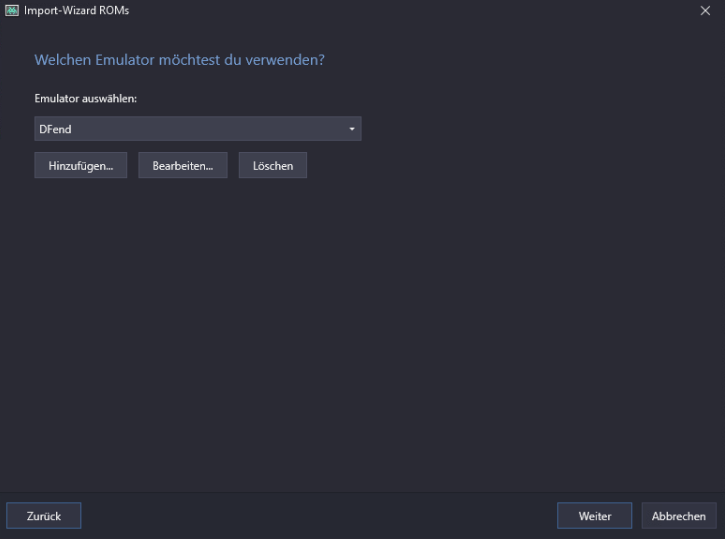
Dateien in Ihrem jetzigen Verzeichnis belassen auswählen
Einfach weiter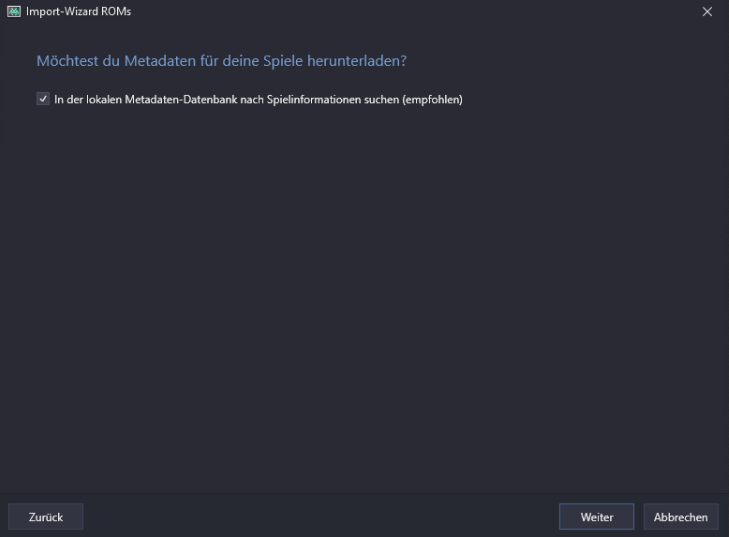
Auch einfach weiter
Wer ein EmuMovie Konto hat, hier Daten eingeben
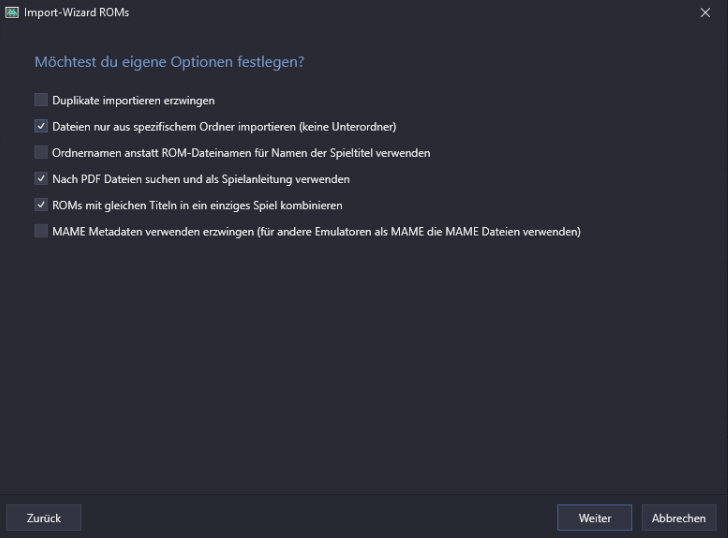
Haken bei Dateien nur aus speziifischen Ordner importieren (keine Unterordner) einhaken !Wichtig!
Alles andere so lassen und weiter
Jetz werden die Spiele aufgelistet und fertigstellen

Nun haben wir das Spiel mit in der Liste. Allerdings noch ohne Symbole und Bildern.
Da anscheinend online keine Infos zum spiel gibt
WIr ändern den Namen ab bzw schauen mal was er unter kelloggs so findet ansonsten ändern wir ggf den Namen ab.
Dazu spiel anklicken und unten bearbeiten auswählen
Nun klicken wir auf Metadaten suchen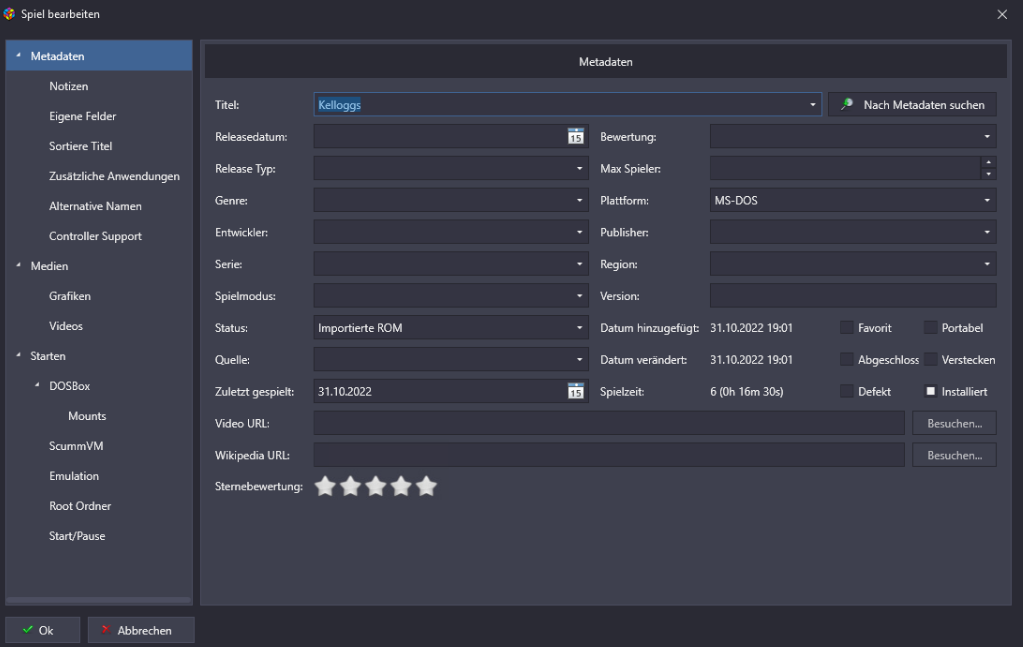
Das was am besten passt aus der Liste auswählen
Nun passen schon mal die Meta Daten. nu die Grafik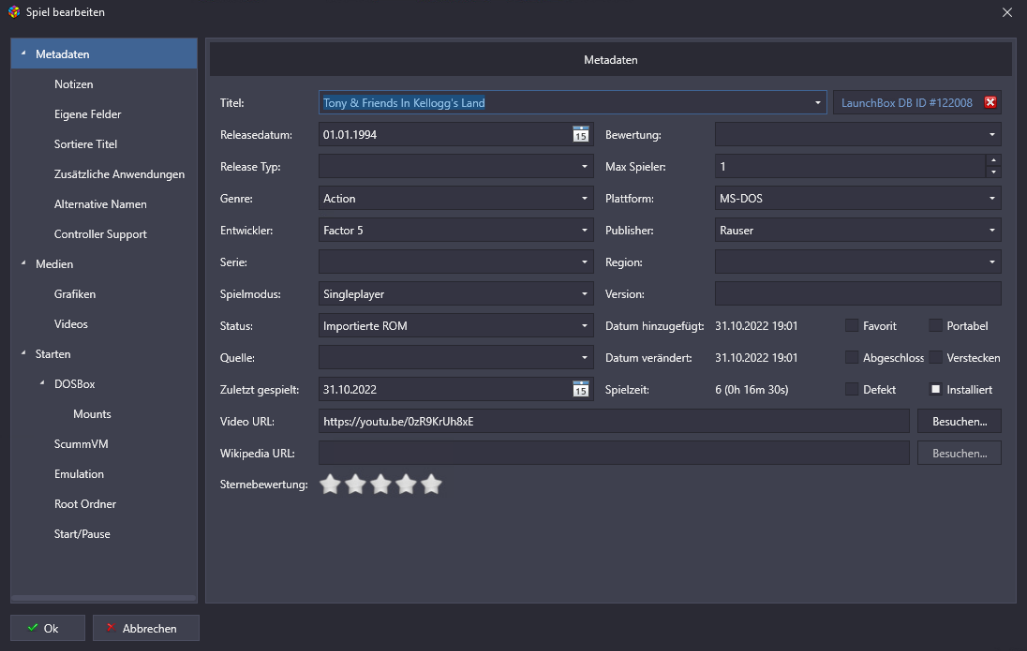
Dazu auf Medien herunterladen klicken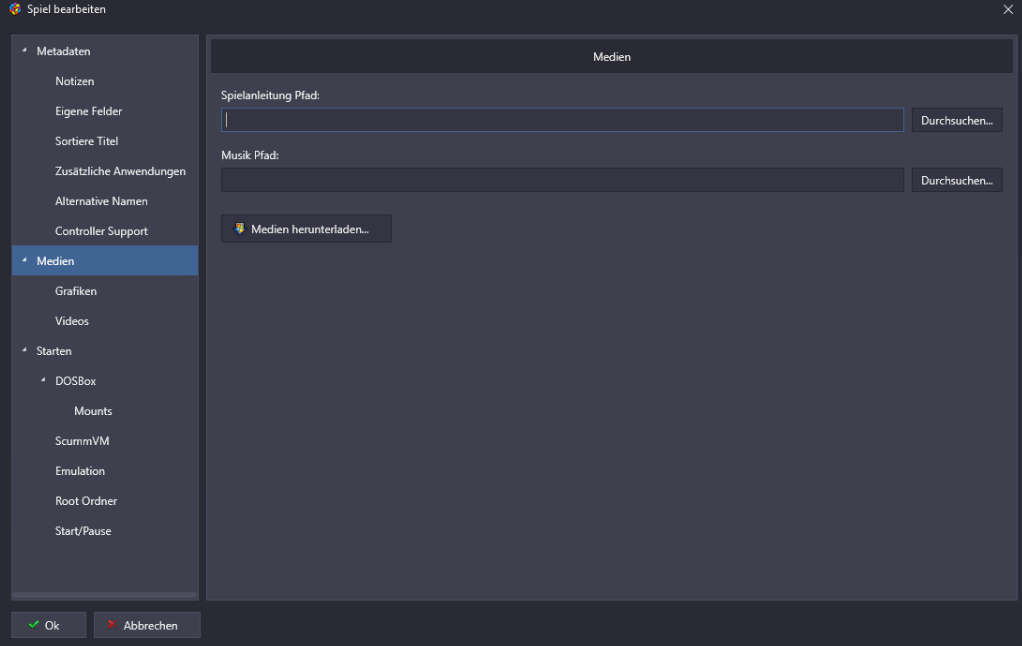
Alles auswählen (Standardmäßig eingehakt) und auf download klicken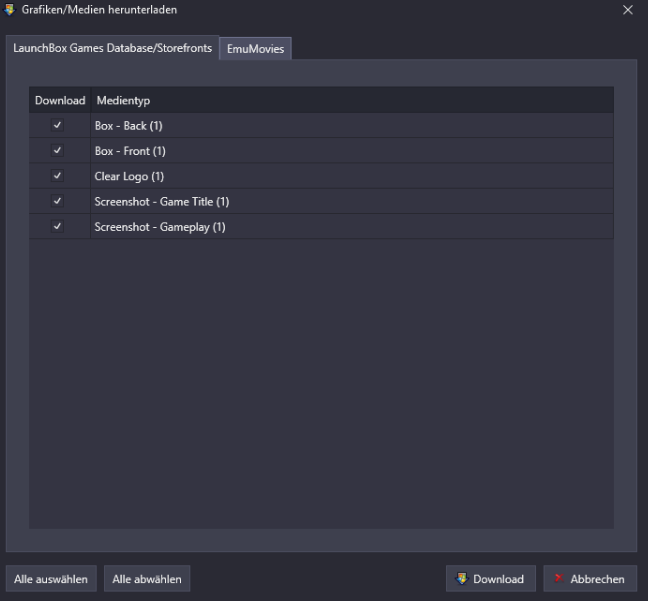
Nun ur noch auf OK
und schon passen die Bilder auch.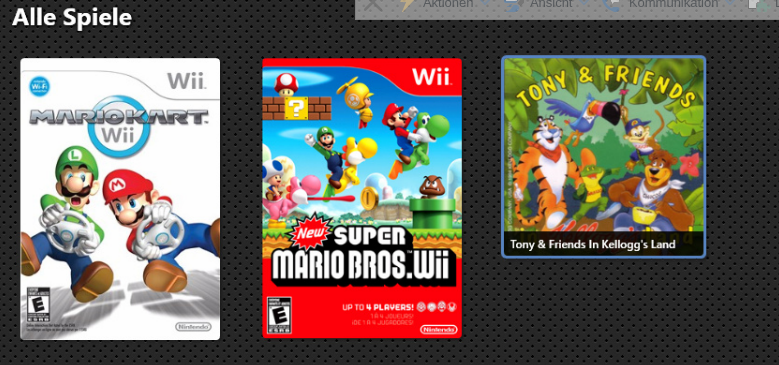
Fertig. D-Fend in Launchbox drin
DosBoxX Win95setup
Dosbox mit dem DBGL Frontend
Vorwort
Eine weitere Frontend Variante für mich persönlich sogar die bessere, aber das ist geschmackssache weshalb Ich die DFend Artikel hier drin behalte.
Installation Java , DBGL und Grundkonfiguration
DBGL basiert auf Java, daher als erstes die Java Runtime runterladen.
https://www.oracle.com/java/technologies/downloads/#jdk19-windows
Direct Download Link : https://download.oracle.com/java/19/latest/jdk-19_windows-x64_bin.exe
Nachdem wir die Javaruntime installaiert haben, downloaden wir DBGL von der Website
Dort auf den Download button klicken. Dort in der Auswhl für Windows auf den blauen button für die Zip Datei klicken.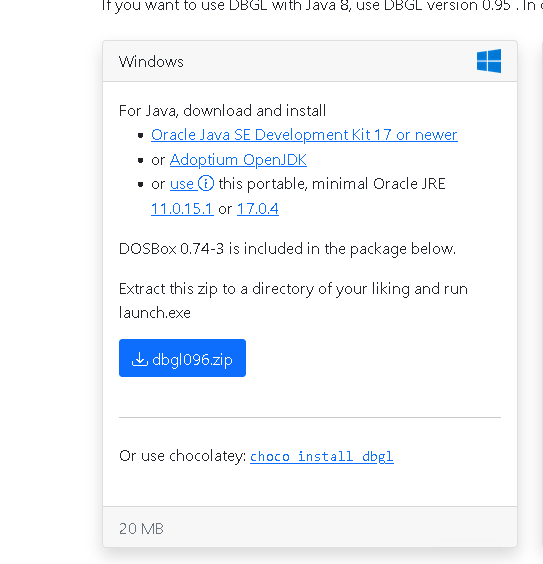
Nun liegt die Datei im Download Ordner diese Entpacken und in unserem GameBoxVerzeichniss einen neues Verzeichniss
DosBoxDBGL erstellen. Siehe Screenshot in der Adresszeile. denn das Verzeichnis ist ja noch leer.
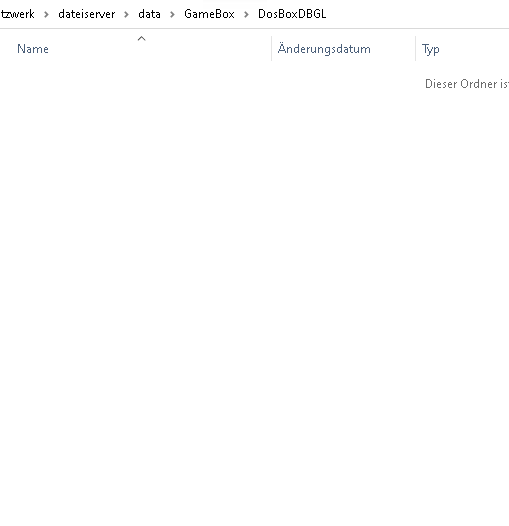
Nun dort die Dateien einfügen von DBGL einfügen.
Dann sieht das ganze so aus. Wie man erkennen kann ist die Offizielle DOSBox 74-3 schon enthalten.
Bevor wir über launch allerdings starten, holen wir uns im nächsten Schritt einen weitere Version von Dosbox...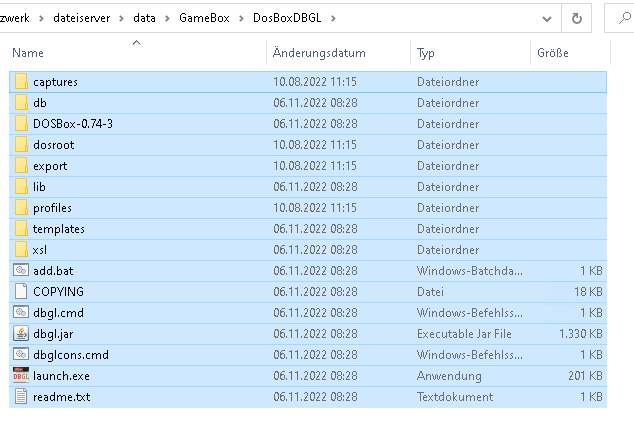
Die DOSBox version Daum SVN, denn diese unterstützt Savestates, so kann man bei spielen wo sonst kein speichern geht speichern.
WIr werden für unser GameBox alle Laden und Speichern Funktionen bei Emulatoren, wo die Spiele nicht speichern können, von links nach rechts auf Tasten belegen.
ALT+F5 ist speichern und ALT+F9 ist laden.
Auf Controllern HOT KEY+Linke Schultertaste Speichern,
HOT-KEY + rechte Schultertaste Laden.
Nun aber zur Installation. Im DBGL Verzeichnis ein Neues VErzeichnis erstellen mit der Versersionnummer von Daum.
Daum können wir hier beziehen wo wir dann auch die aktuellste Versionnummer sehen.
Also erst Downloaden dann Verzeichnis anhand der Nummer erstellen.
Dort dann auf DOSBox SVN Builds klicken
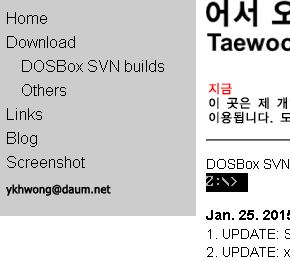
Dort dann für Windows die 7.zip Download unten anklicken. NICHT den installer.
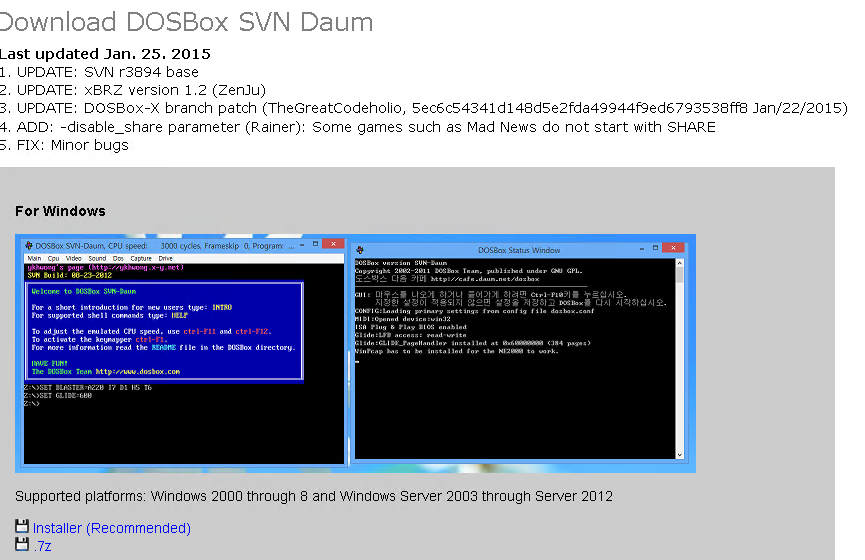
Nun wissen wir auch die Version. 20150125. Wir erstellen in DBGL ein Neues Verzeichnis DOSBoxDaum_20150125

Nun fügen wir den Inshalt aus der 7zip von DOSBox Daum hier ein.
nun sieht das ganze so aus
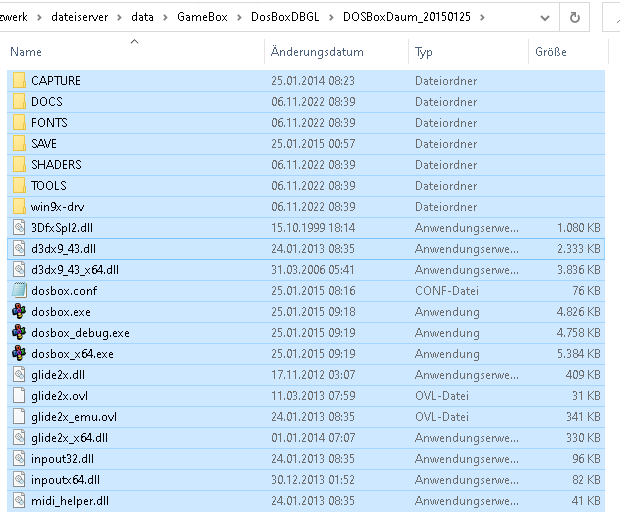
Nun erstellen wir noch ein Verzeichnis im DBGL Verzeichnis das nennen wir ShortcutsForLaunchBox
Denn dort landen nacher die Startverknüpfungen der DOS-Spiele

Nun noch das Letzte Verzeichnis in DBGL, nämlich das für die Spiele selbst, namens DOSGames.

Nun starten wir zum ersten mal über das Programm launch DBGL.
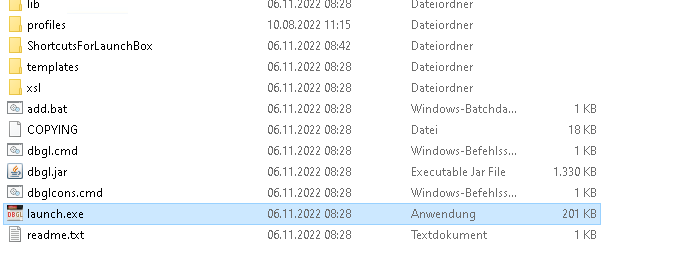
Das Programm startet im Schmalen Fenster einmal auf Vollbild für bessere übersicht.
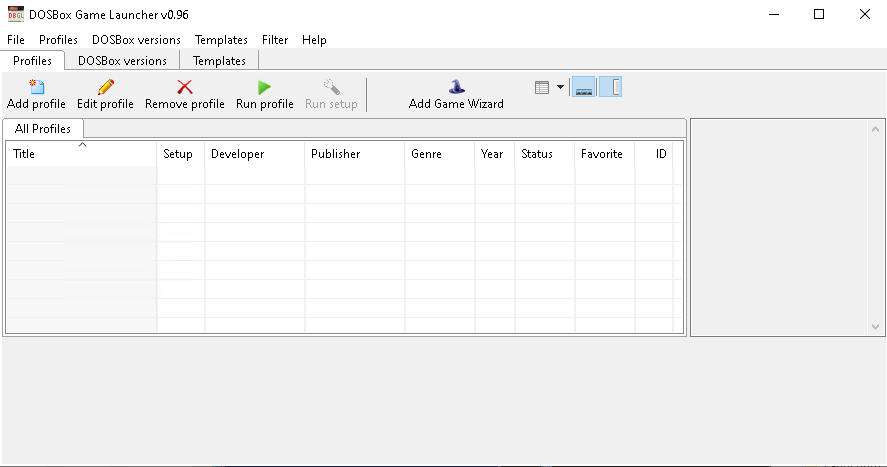
Nun im Vollbild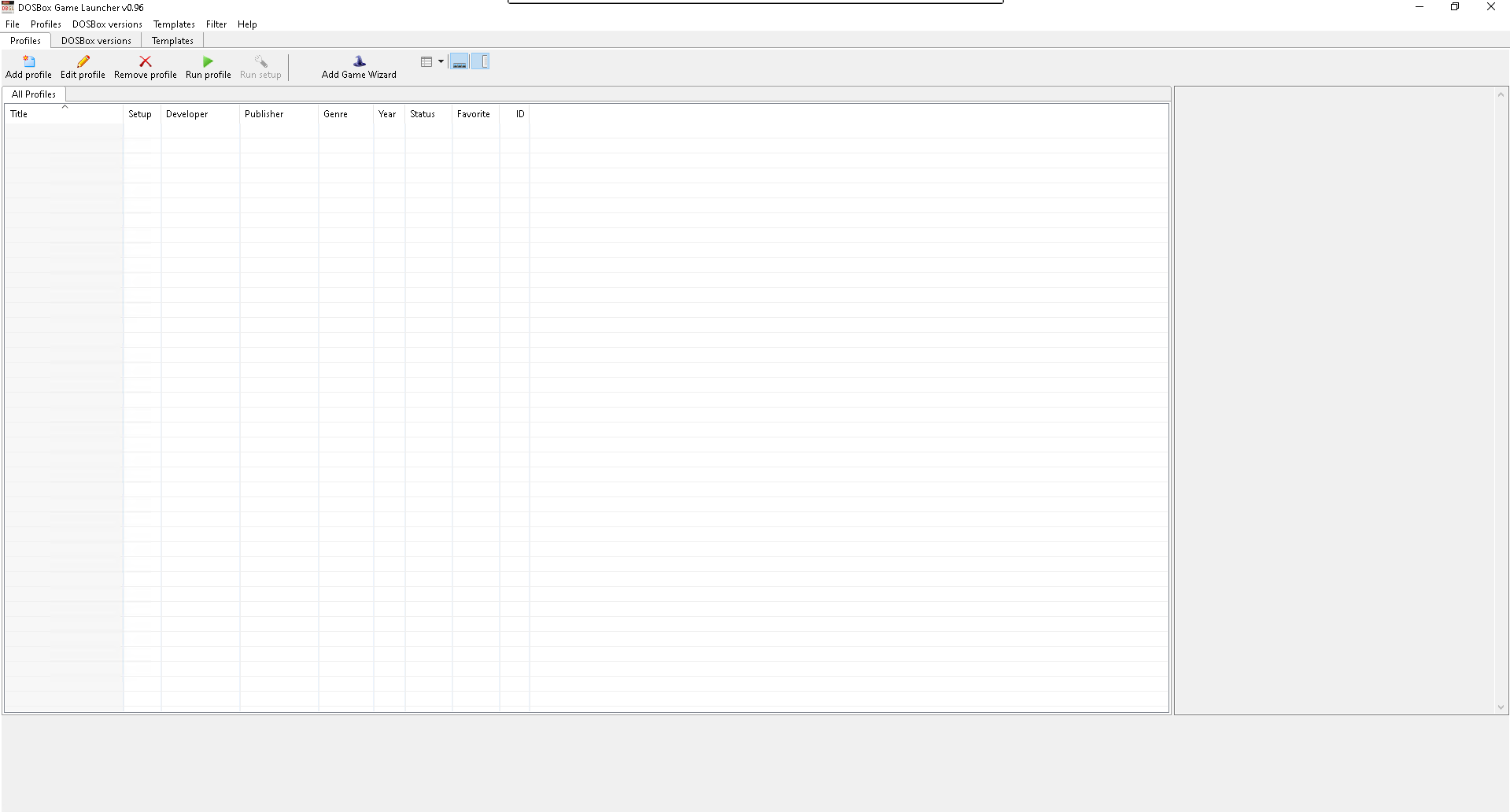
Als erstes die Grunskonfiguration.
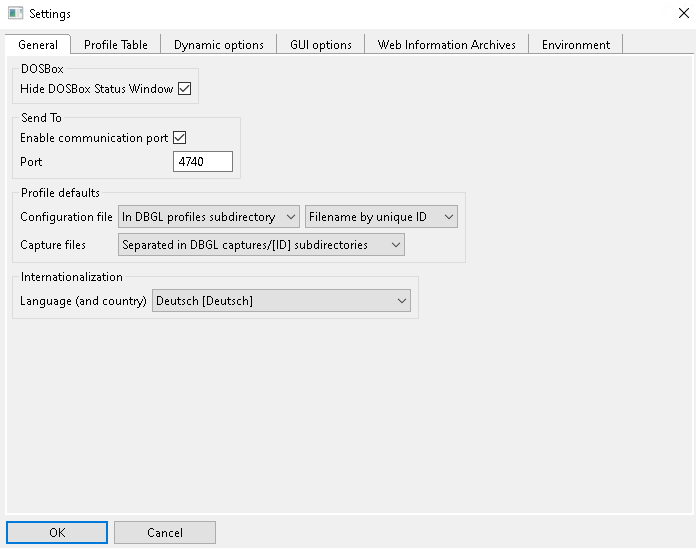
Dazu auf File -> Preferences
Im Register General
Hide DOSBOX Status Windows : haken rein.
Language (and Country) : Deutsch auswählen.
Alles andere so lassen
und auf OK klicken.
DBGL schließt und öffnet sich wieder in Deutsch
Programmübersicht
Profile, sind die Spiele
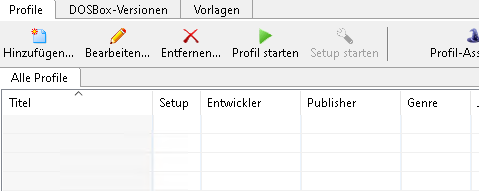
DOSBox Versionen, man ahnt es, die verschiedenen Dosbox Versionen
Ob es ein BUG ist weiß ich nicht, die DOSBOX 74 wird hier zweimal aufgelistet
Die mit der ID 1 entfernen wir. Dazu den Eintrag markieren und entfernen drücken.
Frage mit JA beantworten

Nun sieht unsere Liste so aus.

Nun weitere DOSBox Variante hinzufügen, DOSBOX Daum, weil wir schon jier sind.
Auf hinzufügen klicken. Nun bekommen wir ein neues Fenster
Titel der DOSBox Version : DOSBoxDaum20150125
DOSBox-Pfad : auf Durchsuchen klicken. Dann im DBGL das Verzeichnis auswählen.
Es Wird das Feld DOSBox-Konfigurationsdatei schon automatsich mit ausgefüllt.
Bei DOSBox-exe auf durchsuchen und die DOSBox.exe auswählen (nicht DOSBox64.exe denn wir wollen die 32 Bit version)
Alles andere so lassen, denn dies soll auch unsere Standard DOSBox Version werden.
Nun auf OK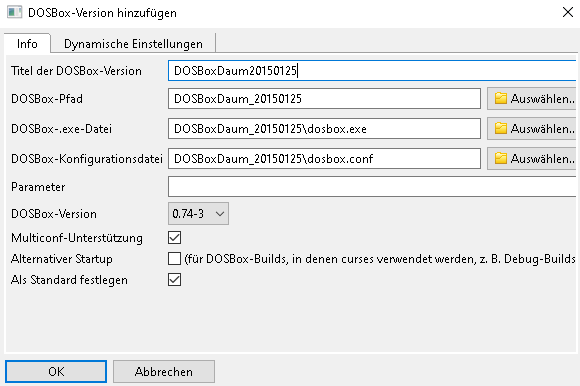
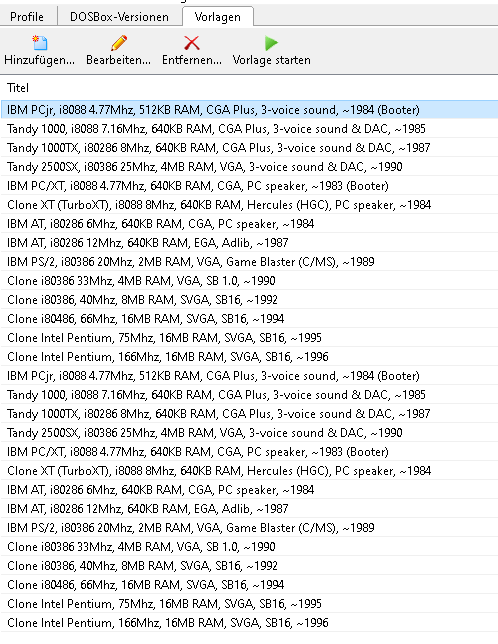
Unter dem Register Vorlagen findet man schon vordefin ierte Computer die man dann nacher im Spiel benutzen kann, das erspart Zeit zum Konfigueren der Virtuellen Computers. Über Hinzufügen kann man auch weitere eigene Vorlagen hinzufügen
Hinzufügen von DOS-Spielen
In unserem DBGL Verzeichnis haben wir ein Verzeichnis DOSGames.
In diesem Verzeichnis wird für jedes Spiel ein Unterverzeichnis erstellt.
In unserem Beispiel nehmen wir das Spiel Kelloggs Tony and Friends in Kelloggs Land.
Dazu legen wir ein neues Verzeichnis KELLOGGS an.
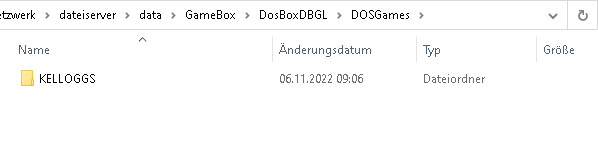
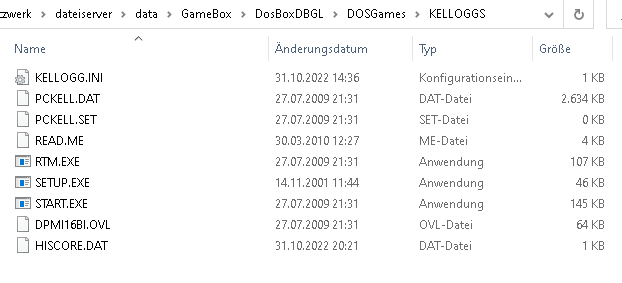
In Dieses Verzeichnis kopieren wir die Spieldaten des Spieles.
Dann sieht das ganze so aus
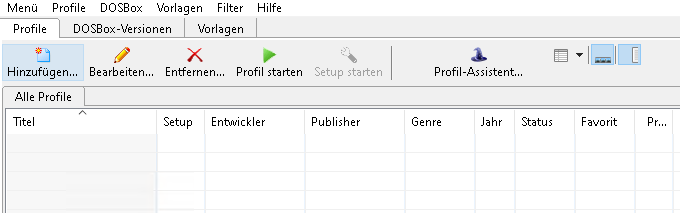
Nun gehen wir in DBGL auf den Registerreiter Profile zurück und klicken dort auf hinzufügen
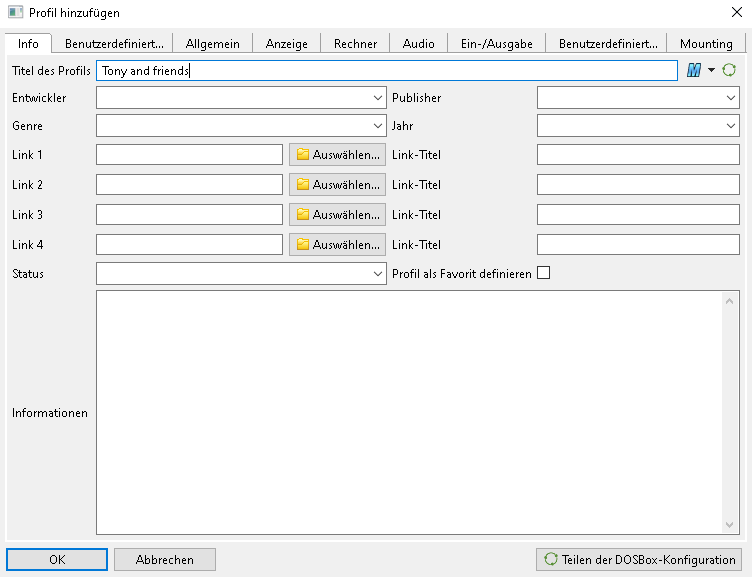
Nun bekommen wir ein neues Fenster
Im Registerreiter Info geben wir als Titel den Namen des psiels, bzw teile des Namens ein.
Denn wir versuchen gleich über mobx Games die Spiele Daten zu bekommen.
Deshalb Titel hier Tony and friends
Nun kurz warten und voila.
Alle Daten ausgefüllt.

Nun zum Registerreiter Allgemein, benutzerdefiniert überspringen wir hier.
Die DOSBox Version passt schon, da wir ja Daum als Standard gesetzt haben. Können aber auch ne andere wählen.
Wenn zum Beispiel ein Spiel genau eine bestimmte Version braucht.
Bei Vorlage wählen wir unsere Machine aus.
Kelloggs braucht einen VGA 386. Wichtig bei Kelloggs VGA. Bei SVGA wird das Wasser sonst nicht dargestellt.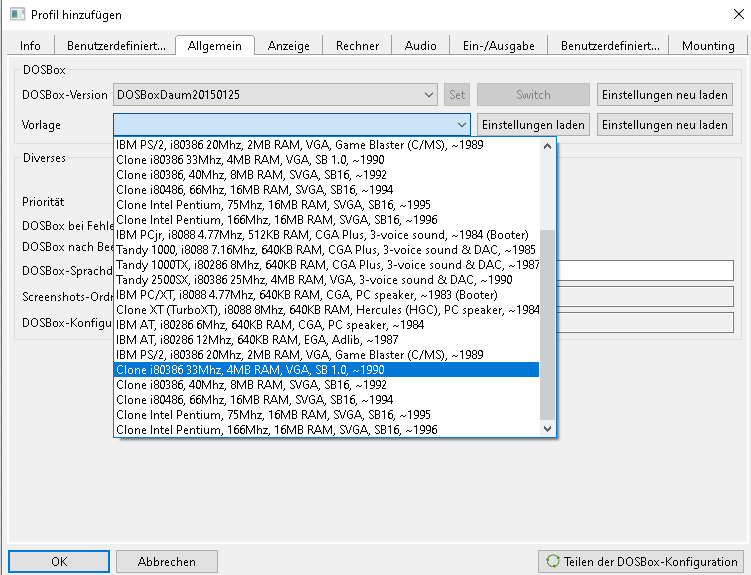
Nach dem wir diesen ausgewähkt haben auf Einstellungen laden klicken.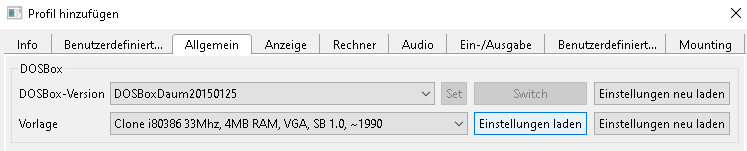
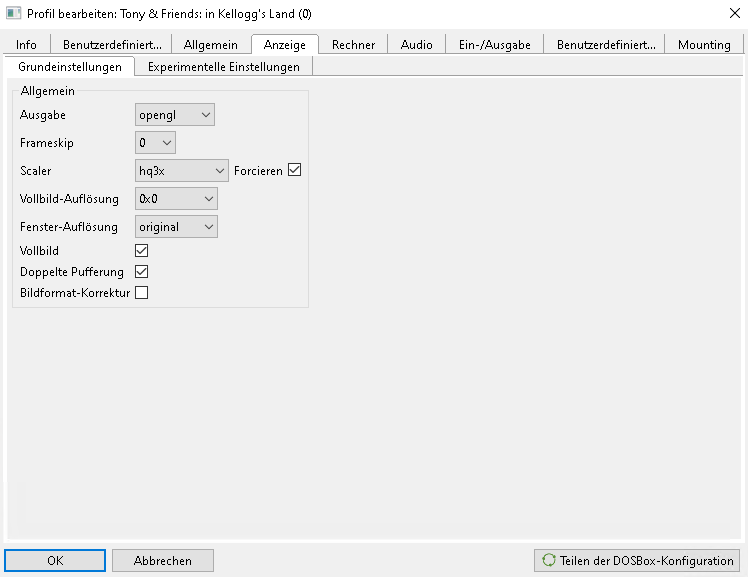
Alles andere so lassen nun zum nächsten Register Anzeige
Ausgabe : opengl
Frameskip : 0
Scaler : hq3
Forcieren : Haken rein
Vollbildauflösung : 0x0 auswählen
Fensterauflösung : Original
Vollbild : Haken rein
Doppelte Bufferung : haken rein
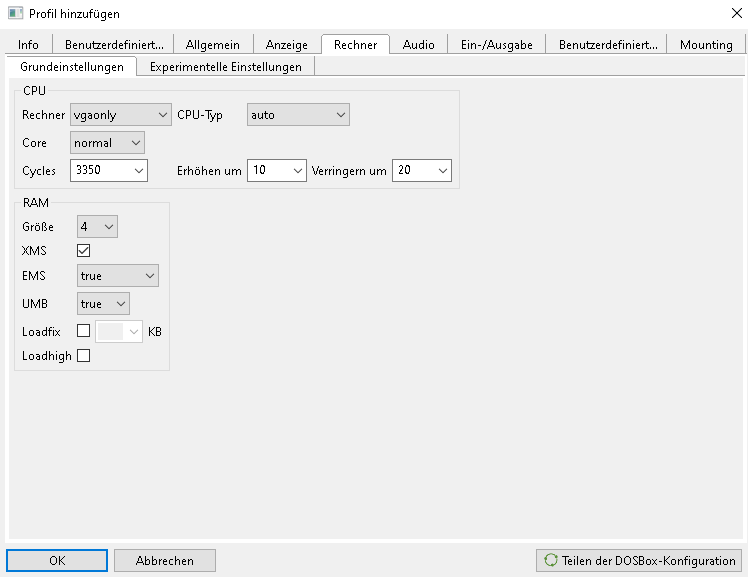
Nun Zum Register Rechner -> Grunseinstellungen.
Dort alles so lassen nur Core, von Auto auf normal umstellen, da sonst einige Spiele einfach abstürzen.
Nun unter dem Register mounting das eigentliche SPiel hinzufügen.
Das Fenster ist jetzt noch mit nichts ausgefüllt
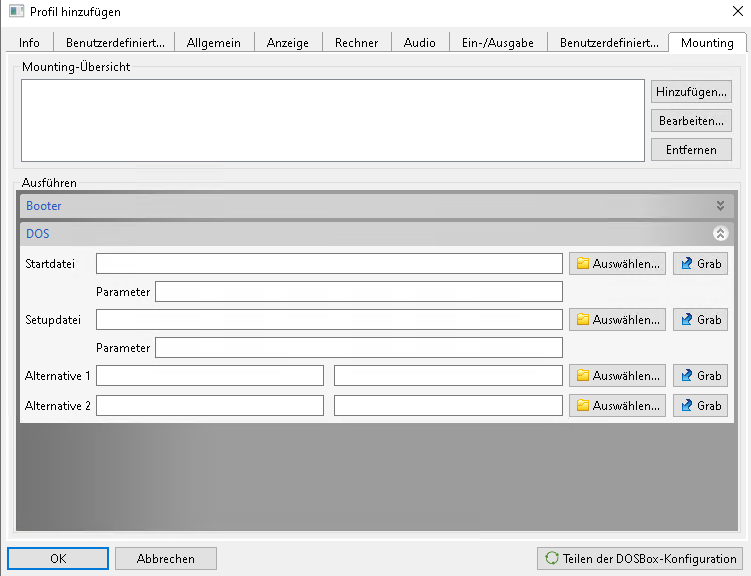
Nun bei Start Datei auf Auswählen klicken
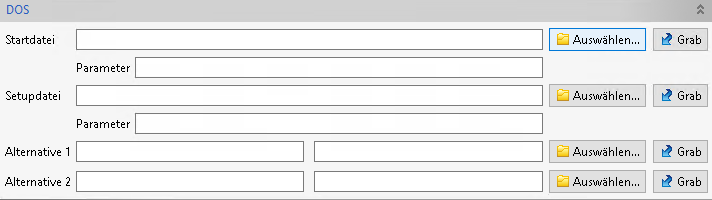
und die Startdatei vom Spiel auswählen.

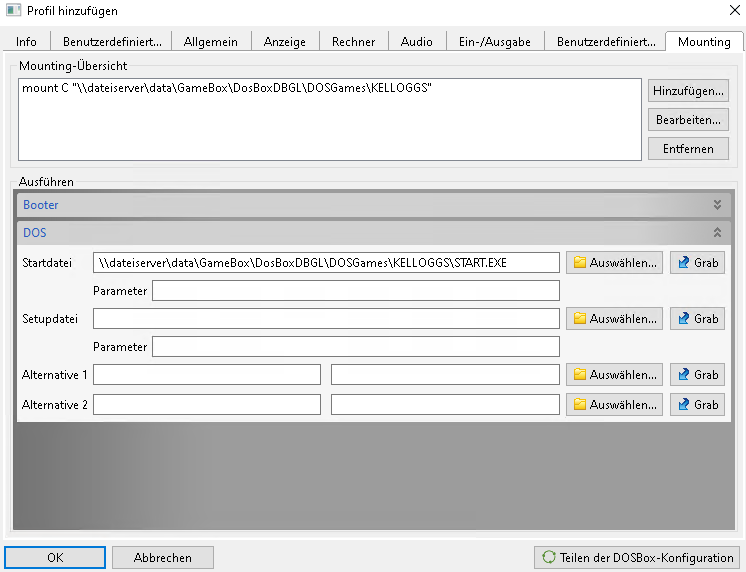
Nun wird automatisch als mount Point oben als Laufwerk C das Kelloggsverzeichnis hinzugefügt und in die autoexec.bat die start Datei eingetragen, das beim Dosbox Start auch gleich das Spiel startet.
Falls das Spiel auch ein Setup besitzt über den gleichen weg bei auswählen beim setup die Setup Datei wählen.
Besitzt das Spiel kein Setup kann dies übersprungen werden. Da dies Spiel aber ein Setup hat fügen wir es an und sagen ok.
Ansonsten nur OK, wenn es kein Setup gibt.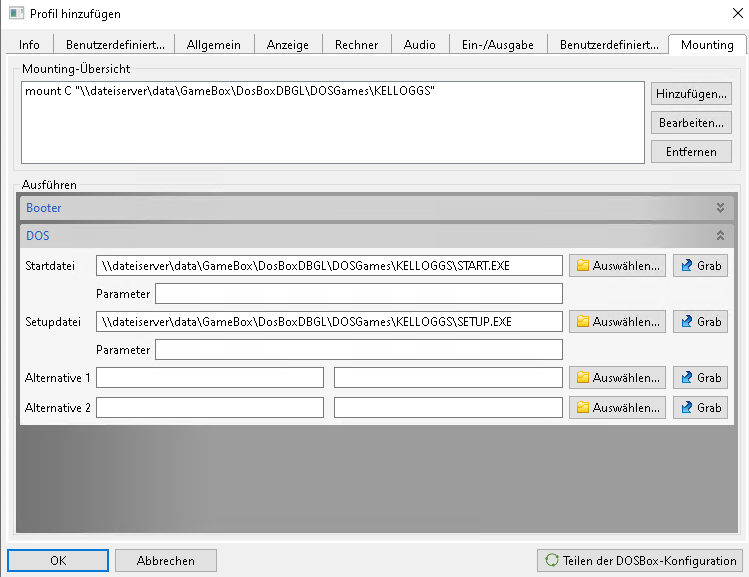
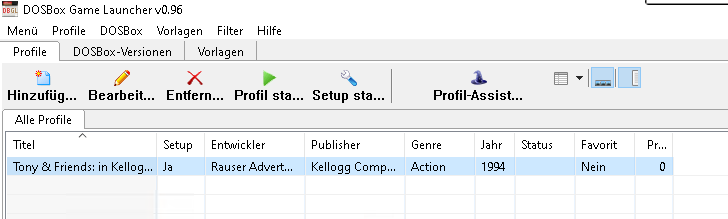
Und schon haben wir das Spiel in der Liste.
Mit doppelklick drauf lässt es sich starten, alleringd muss für Kellogs noch eine Asnpassung gemacht werden, da sonst das Bild verzoegen ist, siehe Abschnitt Fehlerkorrekturen bei Spielen.
Integration in Launchbox
Damit wir die Spiele in Lauchbox aufnehmen können, müssen von Ihnen eine Verknüpfung erstellt werden.
Das tolle ist DBGL erstellt eine Verknüpfung direkt zur DOSBOX exe mit der conf. SO das DBGL nicht geöffnet wird, so wie das bei DFend der Fall ist.
Wir haben in Unserem DBGL Verzeichnis ein Verzeichnis Namens ShortcutsForLaunchBox angelegt.
Dort komen die Verknüpfungen rein.
Um eine Verknüpfung zu erstellen in der Profilliste wieder rechtsklick auf das Spiel Verknüfpung erstellen.
Mann kann auch mehrfach auswahl tätigen, dann rechtsklick auf irgenein spiel, und Verknüpfung erstellen.
Dann werden für alle ausgewählten spiele die Verknüfungen auf den Desktop erstellt.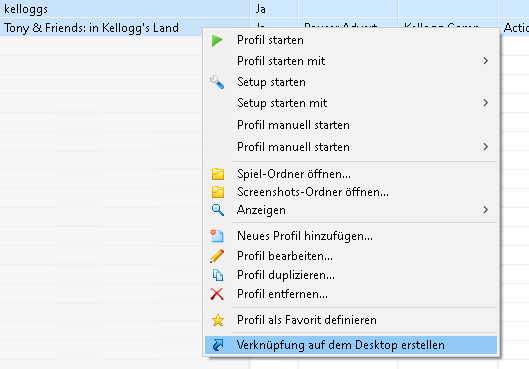
Nun liegen die Verknüpfungen auf dem Desktop
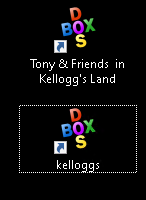
Diese Auschneiden und ins Verzeichnis ShortcutsForLaunchBox einfügen.
Dann sieht das ganze so (Ich nehme hier nur eine Verknüpfung da die andere nur zum veranschaulischen, zum erstellen von mehreren Verknüpfungen).
Launchbox starten.
Dann Werkzeuge -> Importieren -> ROM Dateien
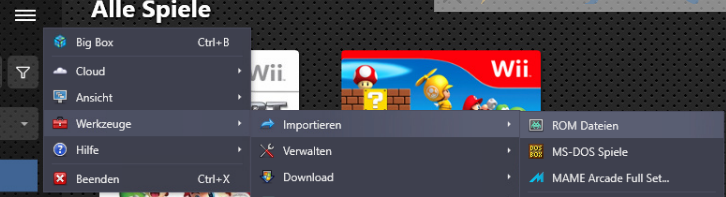
Nun auf weiter
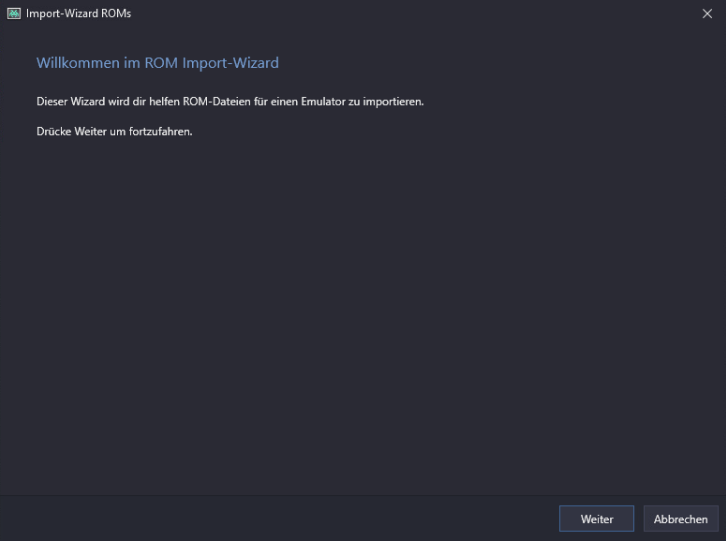
Auf Ordner hinzufügen klicken

Das Verzeichnis ShortcutsForLaunchBox auswählen
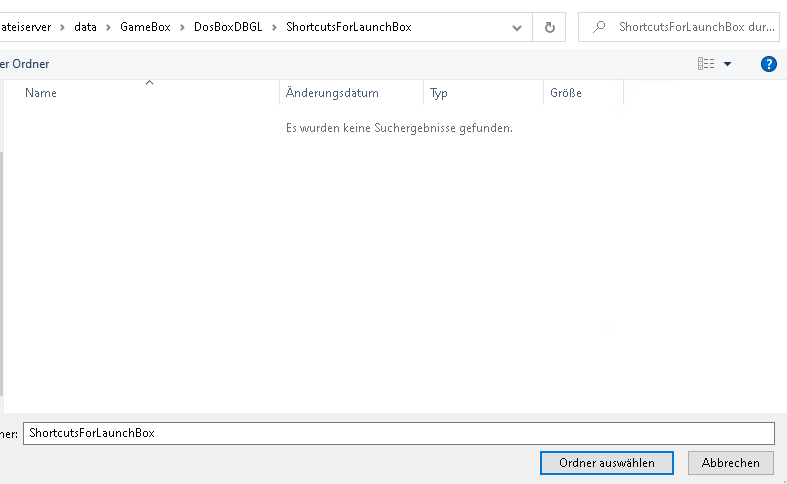
Nun ist das Verzeichnis in der Liste und auf weiter
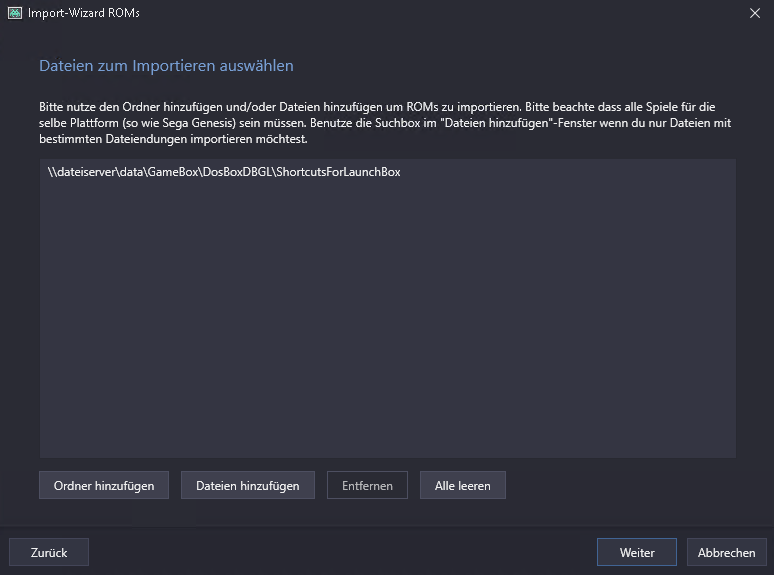
Nun die Platform aus der Liste wählen MS-DOS (man kann auch tippen)
Dann auf weiter
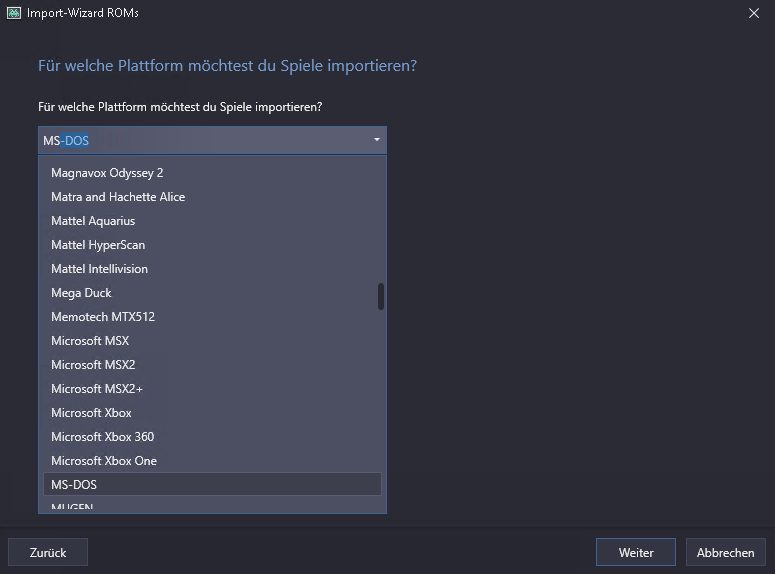
Nun beim Emulator auf Hinzufügen klicken
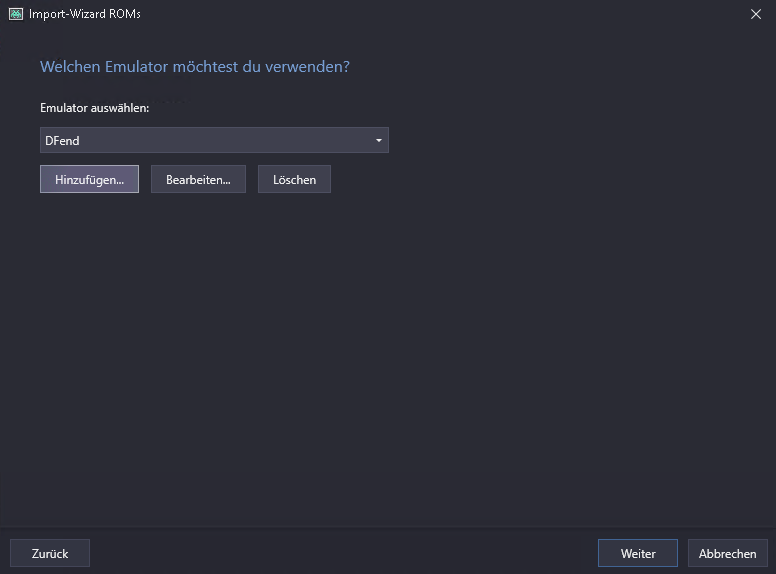
Nun als Titel DBGL eintragen und im Anwendungspfad auf Durchsuchen klicken
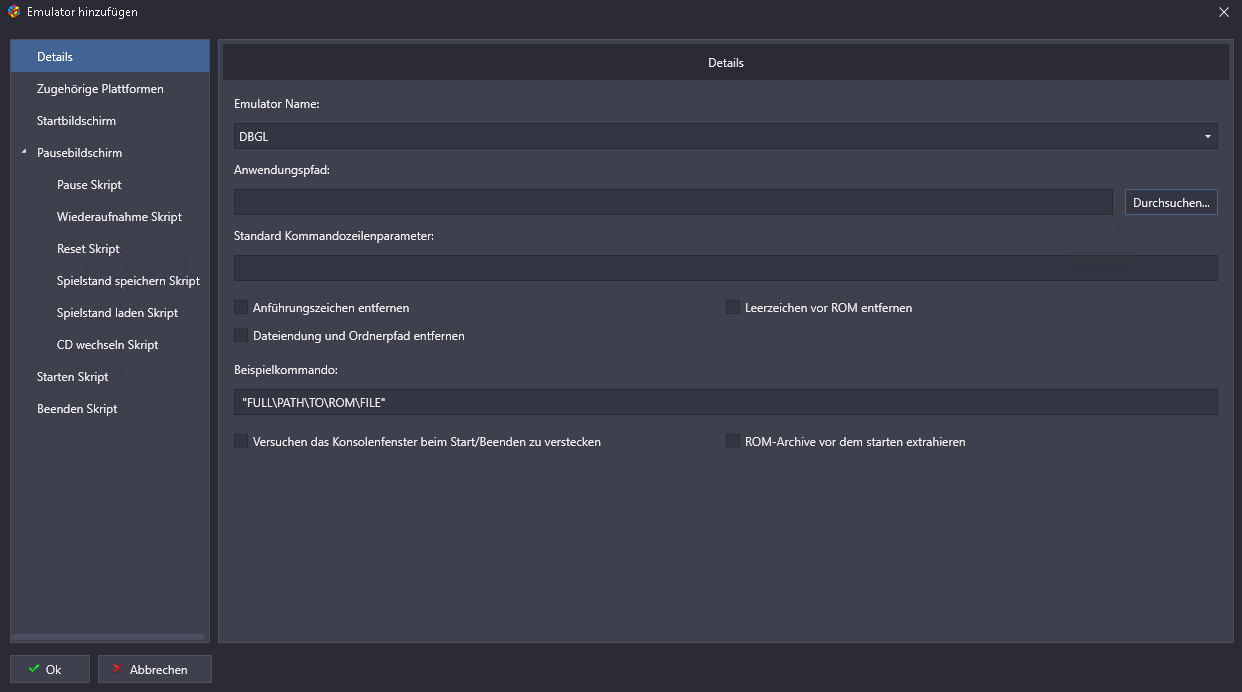
Dort dann unter c:\windows\explorer.exe auswählen.
Denn unsere Dos Spiele sind ja *.lnk also Verknüfpfungen die mit der Explorer.exe geöffnet werden.
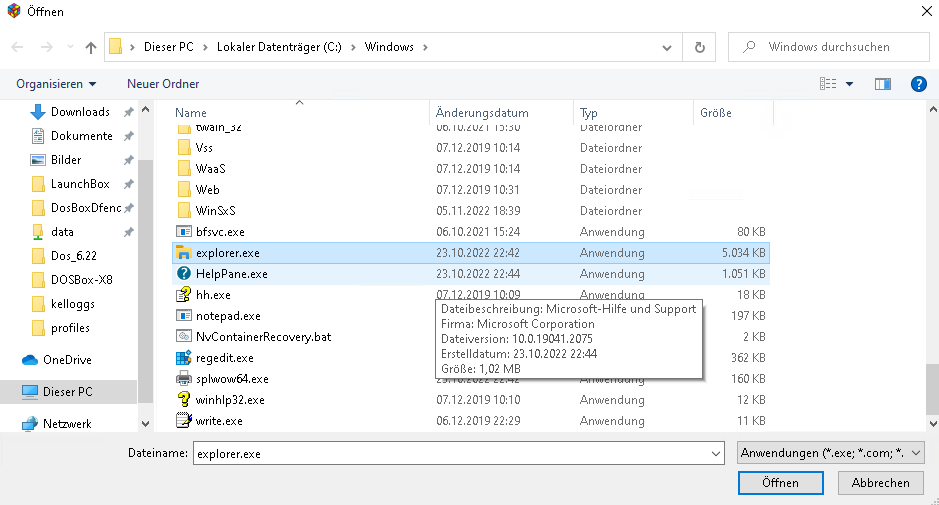
Nun sieht das ganze so aus.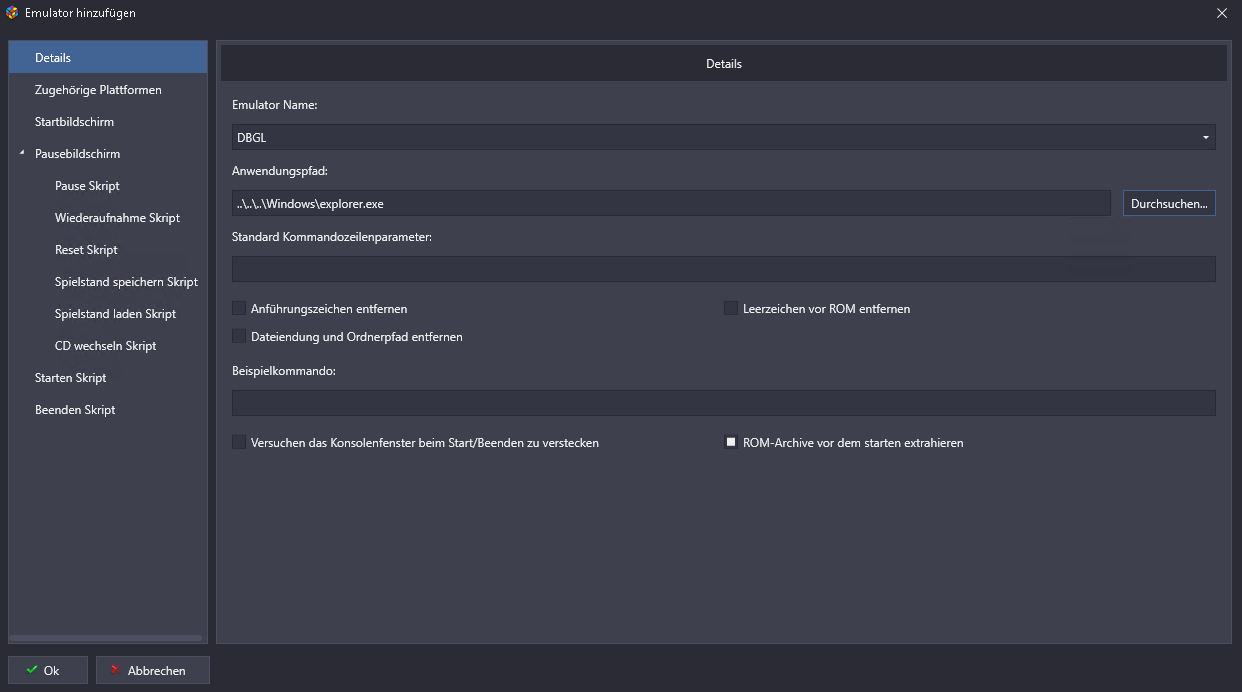
Jetzt auf den Menüpunkt Zugehörige Plattformen und MS-DOS eintippen. Dann auf OK
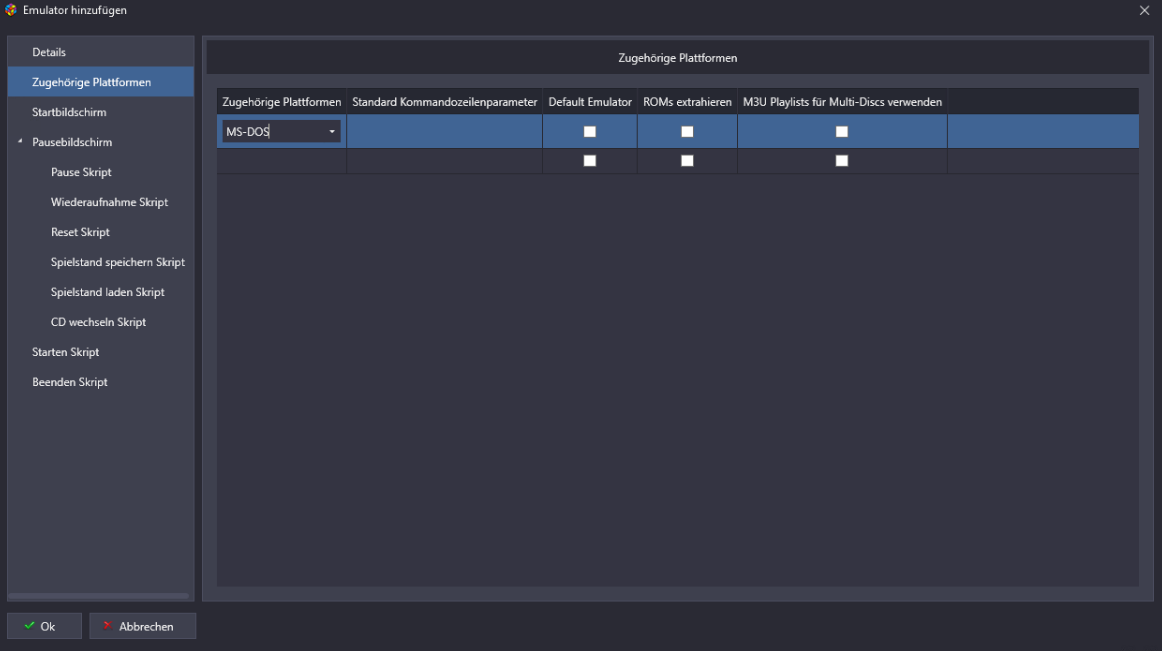
Nun steht unser neuer Emulator in der Liste und auf weiter klicken.

Dateien in Ihrem jetzigen Verzeichnis belassen auswählen

Einfach weiter

Auch einfach weiter

Wer ein EmuMovie Konto hat, hier Daten eingeben
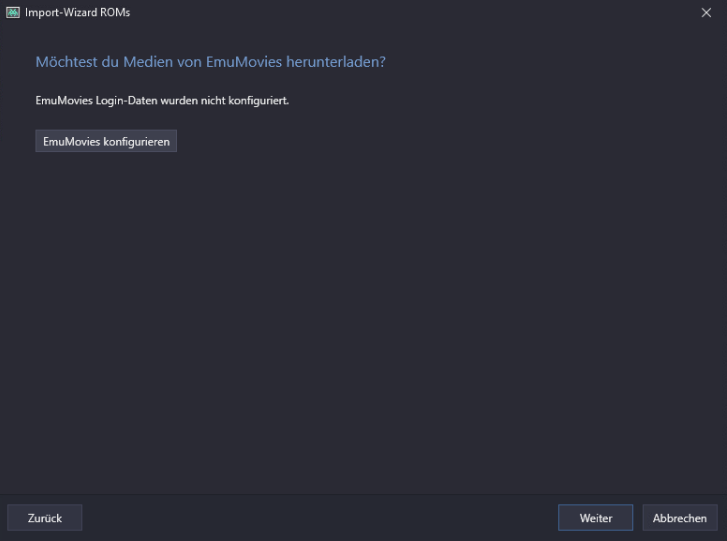
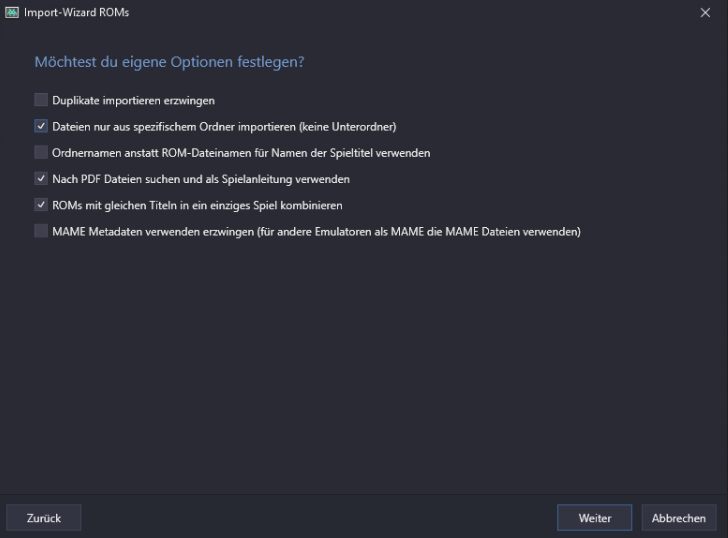
Haken bei Dateien nur aus speziifischen Ordner importieren (keine Unterordner) einhaken !Wichtig!
Alles andere so lassen und weiter
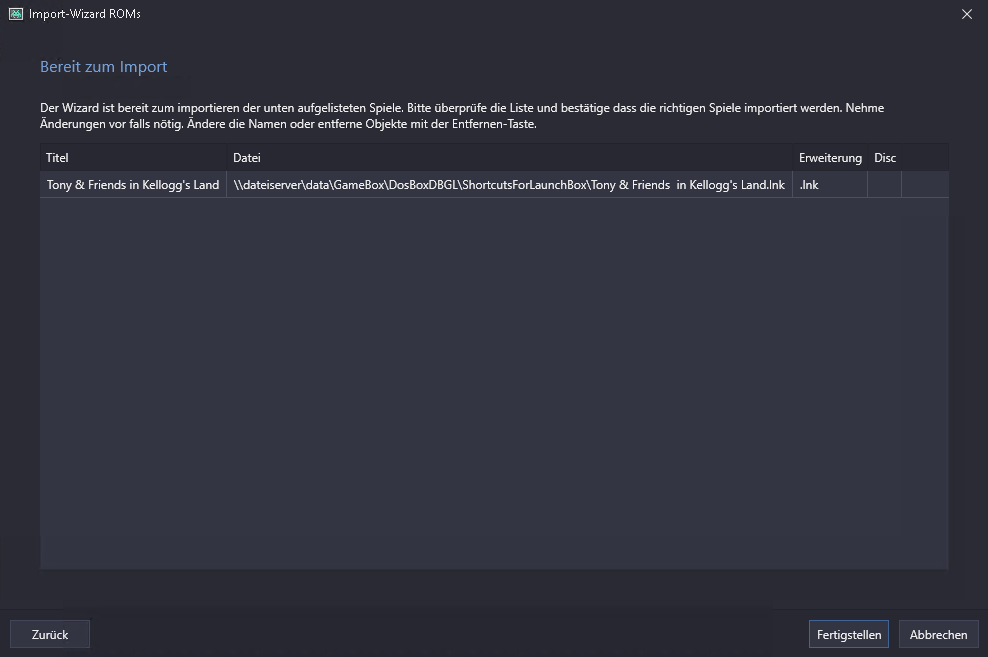
Jetz werden die Spiele aufgelistet und fertigstellen klicken
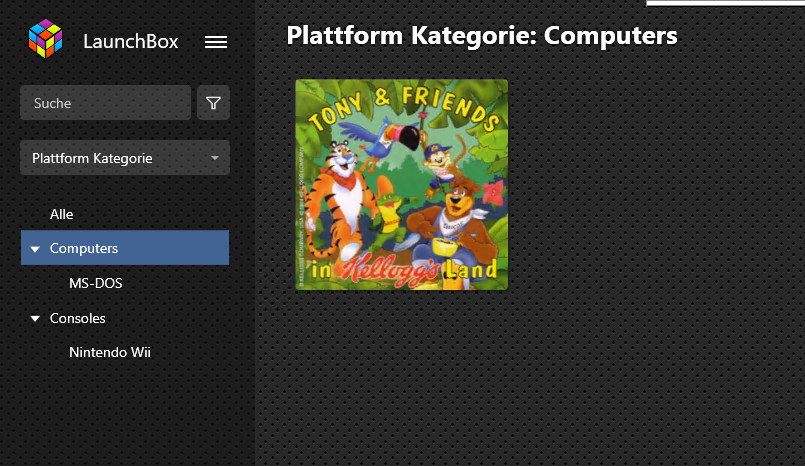
Jetzt wird nach Metadaten und Bildern gesucht

Durch die Richtige bennenung von Moby Games in DBGL wurde auch in Launchbox der richtige Titel gefunden und die Meta Daten und Bilder heruntergeladen. Nun kann über starten, das spiel gestartet werden.
Joystick hinzufügen
um Probleme mit Joystickzuordnung in DosBOX zu vermeinden nutzen wir ein Tool zum rebinden vom Joystick buttons und Axen auf Tasten
https://github.com/AntiMicro/antimicro/releases
Dort am besten die portable Version herunterladen.
Diese an ins DBGL Hauptverzeichnis im Unterverzeichnis Antimicro entpacken.
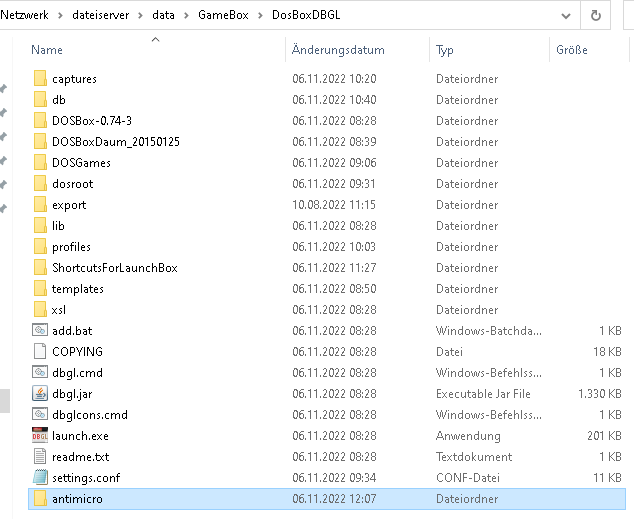
Nun Antimicro Starten.
Wenn man eine Taste auf dem Controller drückt oder das Steuerkreuz betätigt wird diese Taste markiert.
Nun auf die Taste klicken
Nun auf Keine Taste klicken, dann erscheint eine Tastatur und man wählt die Taste aus die gesendet werden soll.
Hier zum Beispiel Pfeil nach oben, da das D-PAd nach oben gedrückt wird.
Nun ist die Taste Zugewiesen.
Dies für alle Tasten die in diesem Spiel benötigt werden, wiederholen.
In unserem Beispiel Kelloggs sind es die Pfeiltasten die ESC, Space,Enter und Alt Taste
Speichern unter
und unten nur den namen eingeben hier z.b kelloggs.

Fertig. Antimicro kann geschlossen werden oder noch weitere Profile anlegen.
Nun DBGL öffnen und rechtklick auf das Profil des spiels dessen Antimicroprofil wir laden wollen.
Nun auf Benutzerdefiniert -> Native Befehle zum Betriebssystem gehen und auf Hinzufügen klicken
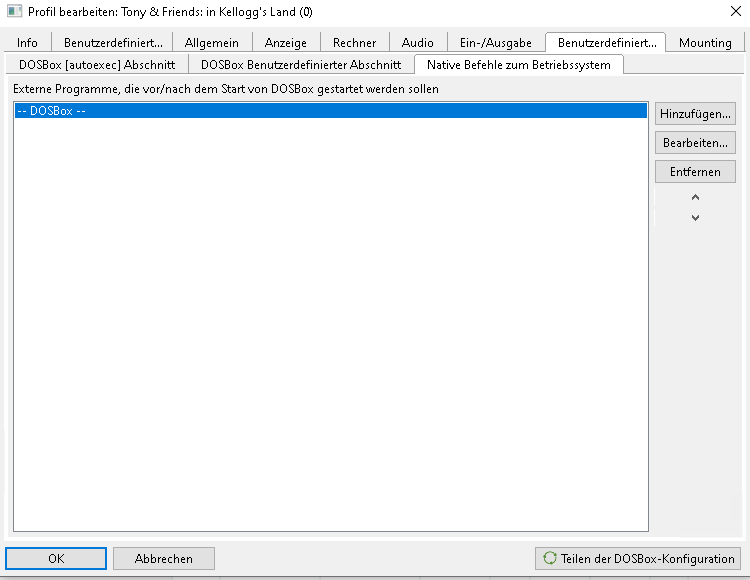
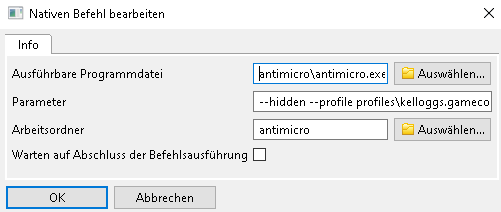
Nun in dem Fenster bei Ausführebare Programmdatei auf auswählen klicken
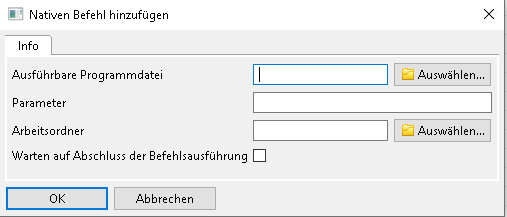
Nun kommt der öffnen Dialog und antimicro.exe auswählen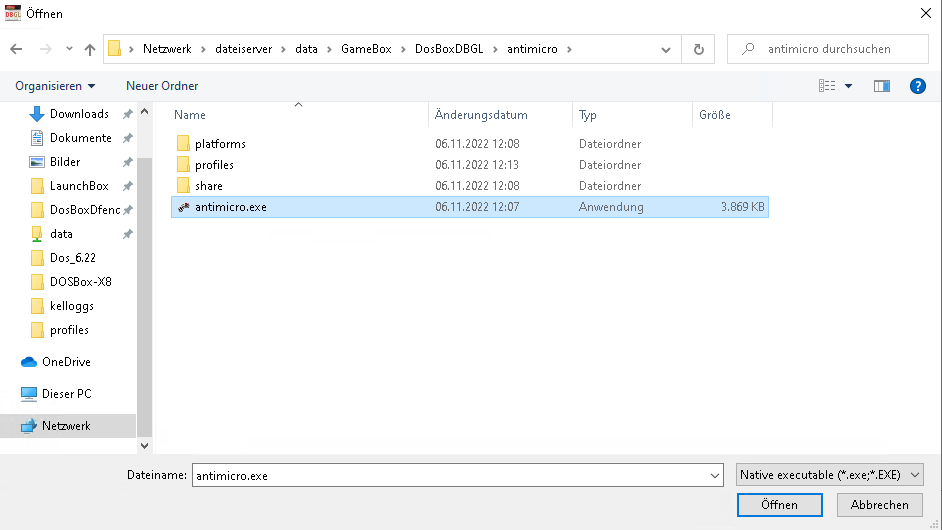
Als Paramter tragen wir ein :
Kelloggs bei anderen spielen natürlich durch das jeweilige gespeicherte Profil ersetzen.
Der Haken bei : warten auf Abschluss der Befehlsausfürung muss raus!
Dann auf OK
Nun mit den Pfeilen antimicro vor die dosbox schieben
Vorher
Nachher
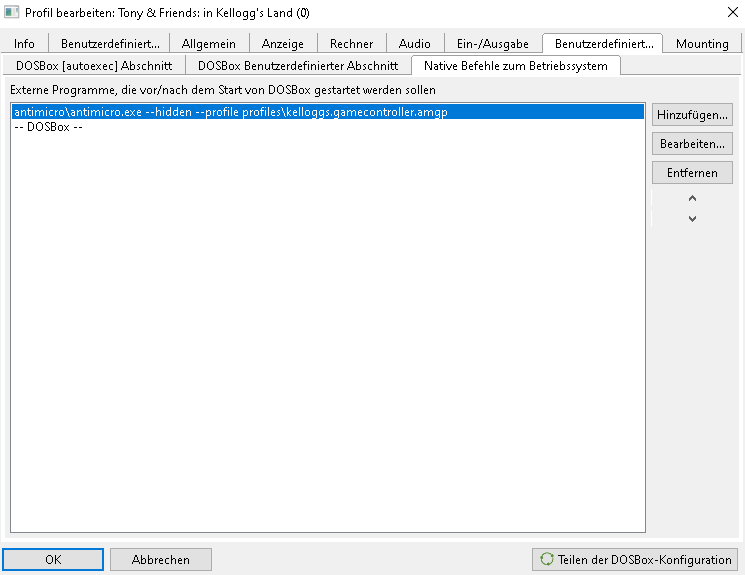
Nun noch einen beenden Parameter der antimicro schließt wenn dosbox beendet wird.
Wieder auf hinzufügen. Dann wieder
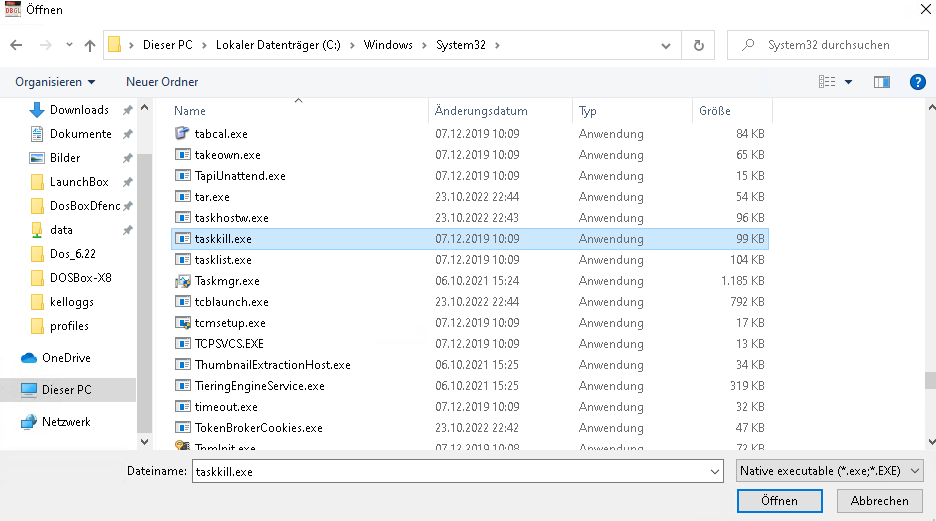
Ausführbare Programmdatei auf auswählen klicken.
Dort c:\windows\system32\taskkill.exe auswählen
Nun als Parameter
/IM antimicro.exe /F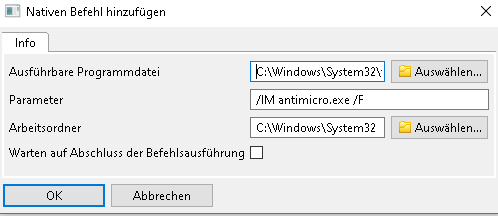
Auf ok klicken.
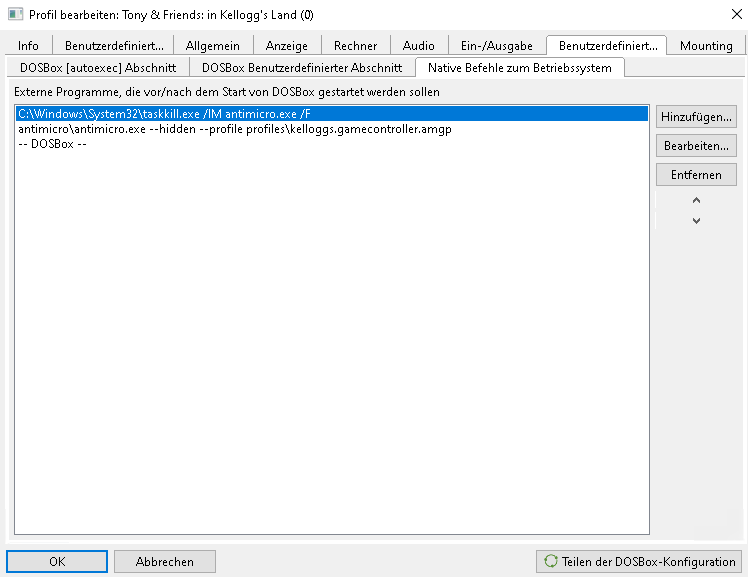
Nun die Reihenfolge ändern das der Parameter nach der dosbox ist
Vorher
Nachher
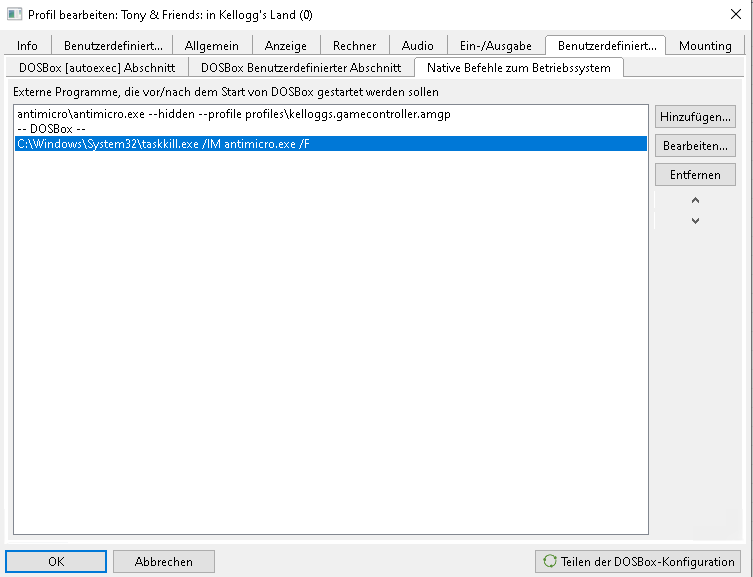
fertig Antimicro eingebunden in DBGL
Feherkorrektur bei Spielen
!!!! Diese Anpassung nur für Spiele wo das Bild verzogen ist, wie bei Kelloggs zum Beispiel!!!!!
Screenshot vom Fehler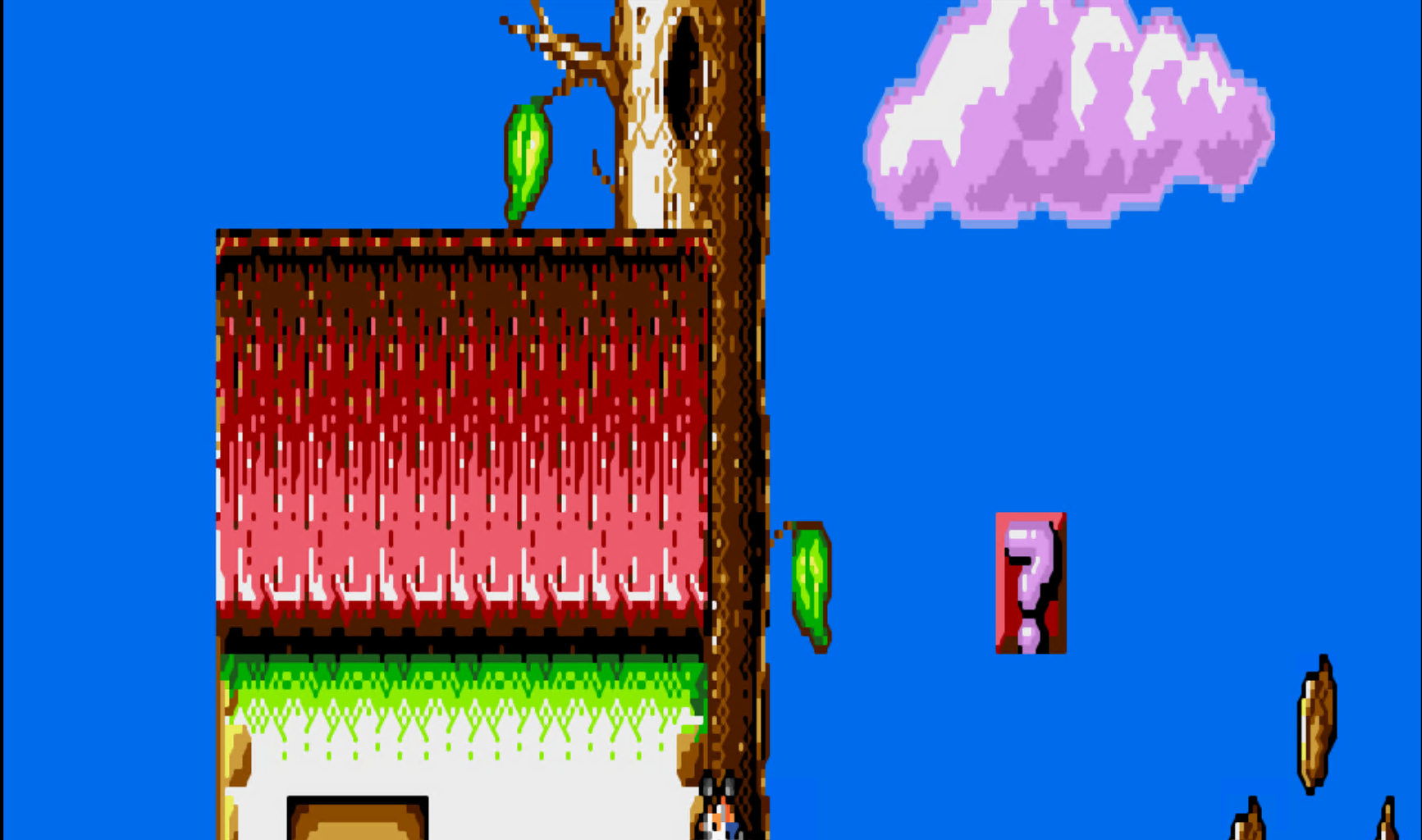
Das ist das Schöne an DBGL es parst die Conf Dateien und generiert keine neuen. So kann man an den Conf Dateien noch was anhängen ohne diese beim erneuten berabeiten durch DBGL zu entfernen / rückgängig zu machen.
Dazu mit Rechtklick auf das Spiel in der Profil-liste und im Menü
Anzeigen -> DOSBOX-Konfigurationsdatei
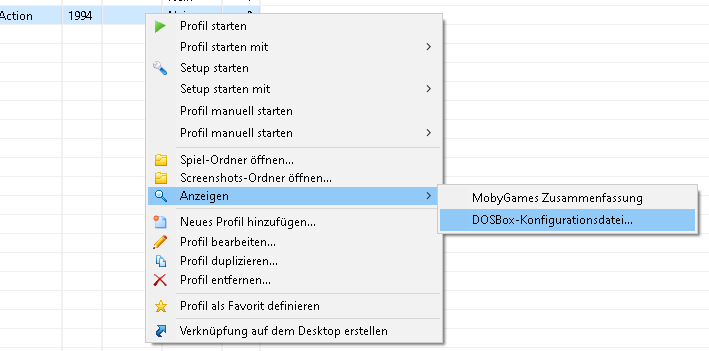
Nun öffnet nich im texteditor die Konfigurationsdatei im Abschnitt renderer sieht es zur Zeit so aus.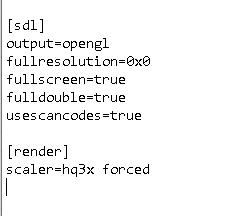
DIesem Abschnitt fügen wir folgendes werte hinzu:
doublescan=true
char9=true
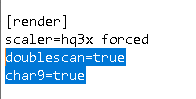
Speichern fertig.
Nun sieht das ganze dann im Spiel so aus, perfekt skaliert: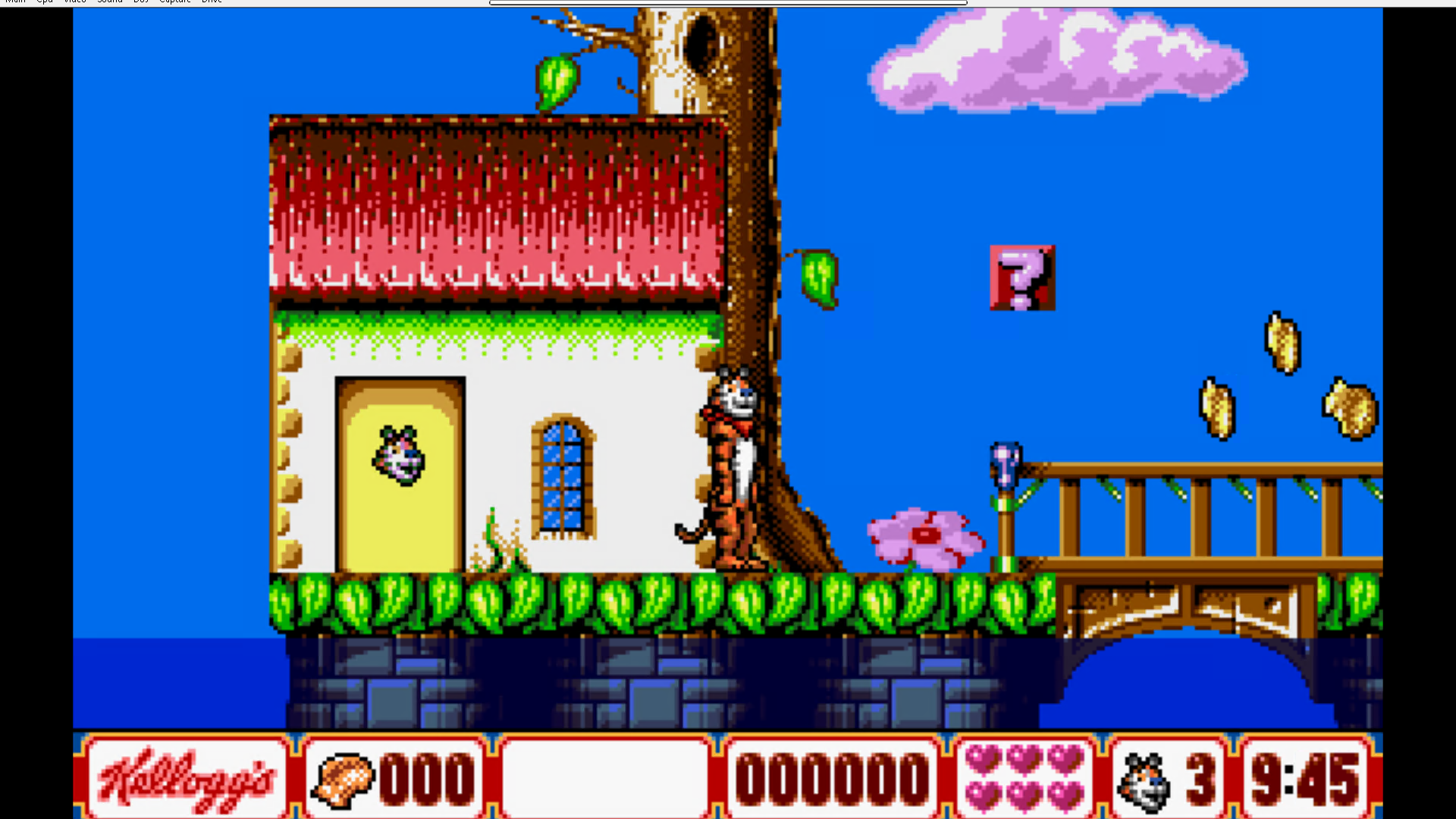
Spotify
Spotify installtion beim start minimiert starten
Vorrausetzungen
Spotify : https://www.spotify.com/us/download/other/
Install Spotify (Bei einigen Windows 10 installationen ist es schoon installiert.
Mit den Daten Anmelden. Auf Anmelden klicken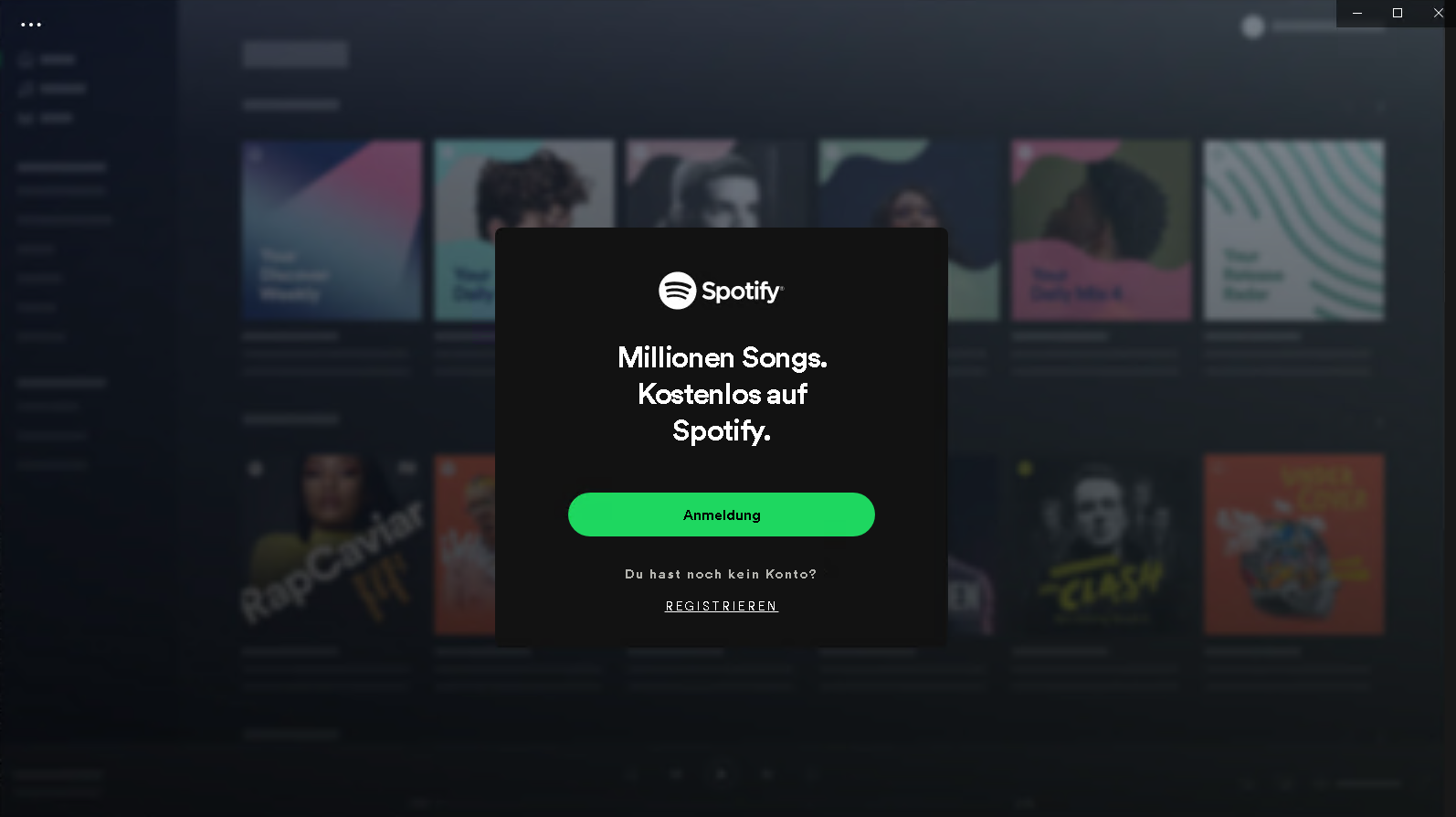
Daten eingeben, speichern Button aktiv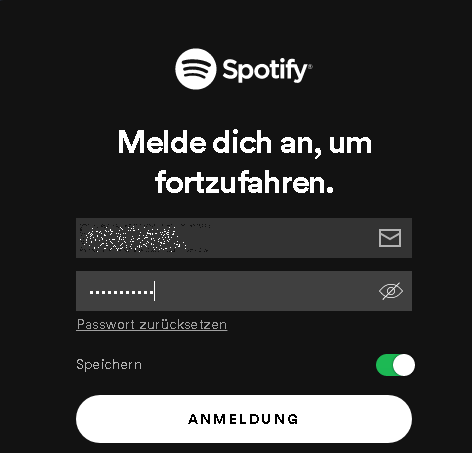
Nun öffnet sich Spotify.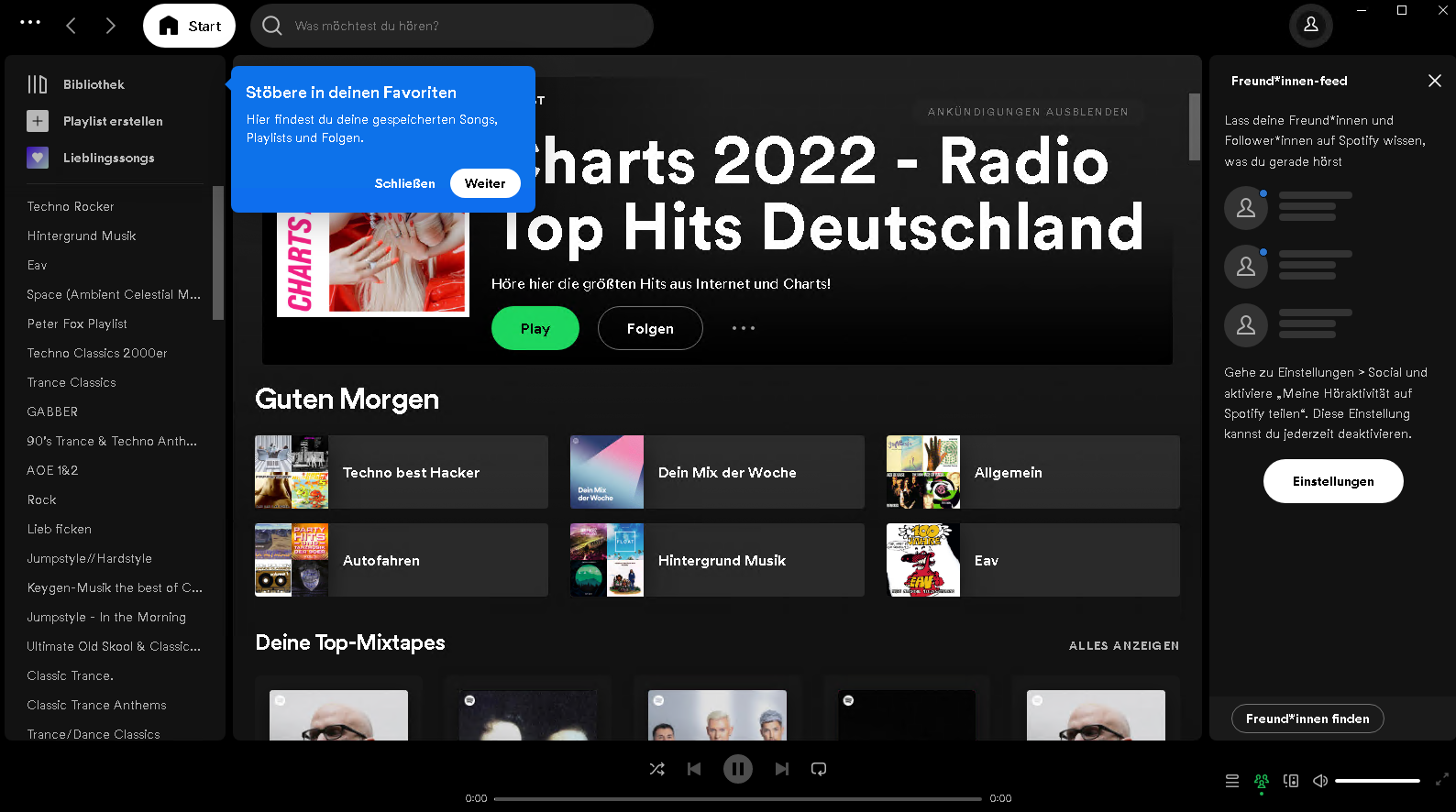
Wenn man Spotify im Desktop Modus benutzen will, sind wir hier durch.
Möchte man es gerne im Hintergrund starten beim benutzeranmelden dann auf :
Bearbeiten _> Einstellungen -> Spotify beim Start des Rechners öffnen auf minimiert einstellen.
Haken bei schließen button minimiert spotify

Spotifyd in einer Virtualbox Umgebung
Beschreibung:
Dadurch das der Spotifyd Dienst in einer Virtualbox läuft, braucht der Full client nicht mehr drauf sein.
Und bessere Erekkung als Spotify Lautsprecher
Vorbereitung:
VirtualBox mit einer Debian VM.
Dort hals Soundkarte eine Soundkatrte durchschleifen