Addons - Homematic
- Installation HACS Client for RaspberryMatic
- Installation RaspberryMatic
- neues Gerät anlernen hier: Fenster Türkontakt Magnetisch einbinden
Installation HACS Client for RaspberryMatic
Beschreibung:
Ein Homematic CCU Emulator
Installation
Das Hometic IP Addon gibts im HACS Store über folegende Repository
https://github.com/danielperna84/custom_homematicIn den HACS Store dort auf die 3 Punkte und Benutzerdefinierte Repositores anklciken
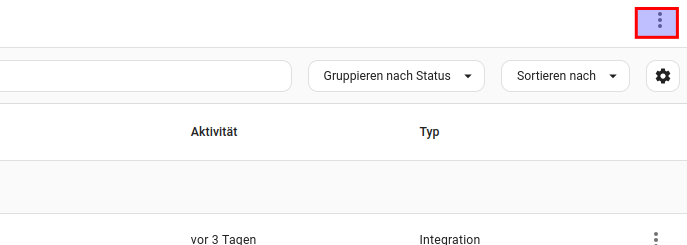
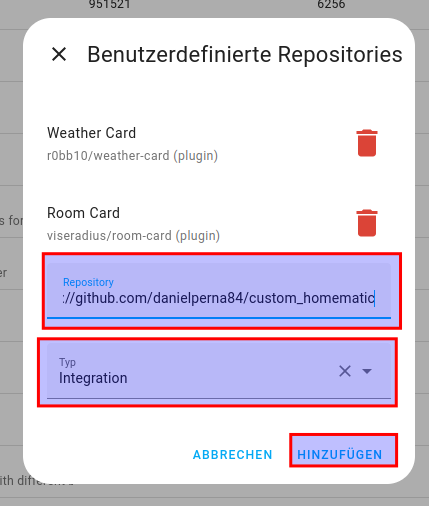
Dort die Repo einfügen, Typ integration auswählen und auf hinzufügen klciken
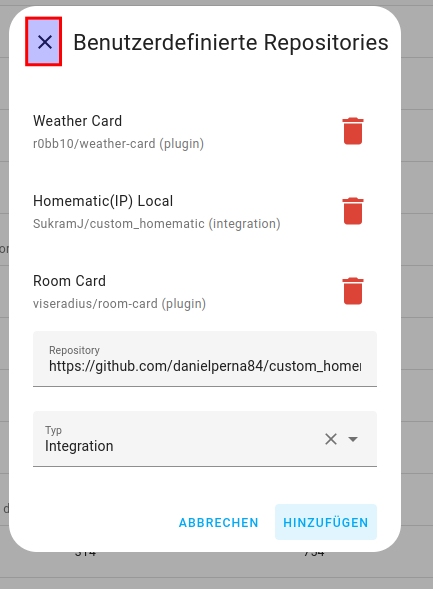
Nun steht homematic in der Liste, jetzt auf schließen (X) klciken
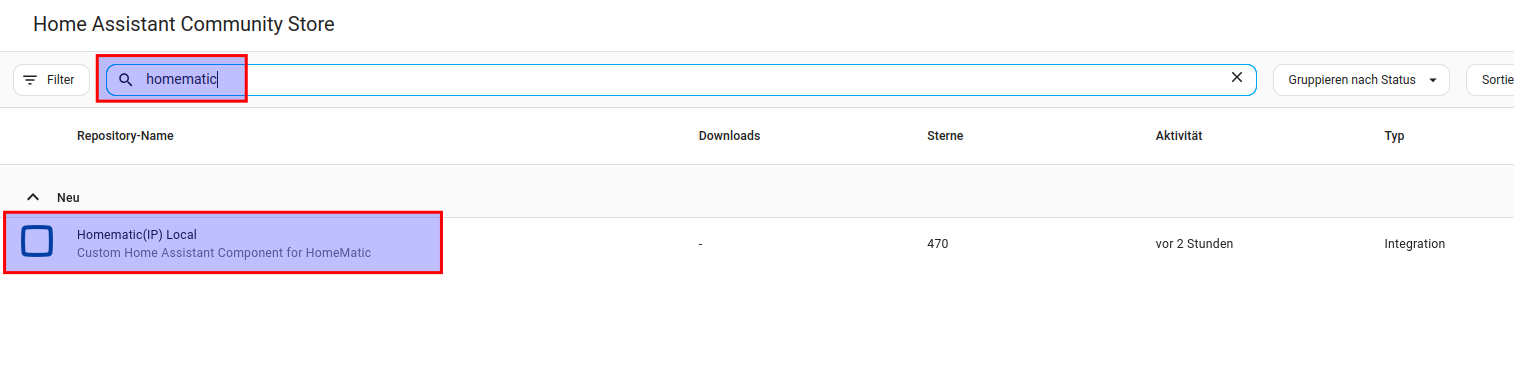
Als suchbegriff homematic eingeben und auf den eintrag homematic klicken
Dort auf Herunterladen klicken
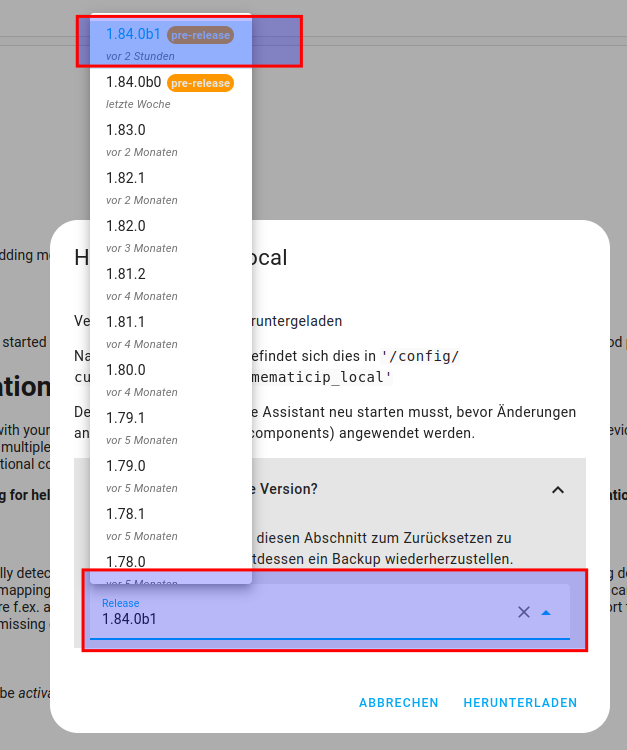
Dann die neuste Version auswählen, ja auch pre Release. Damit ist gewährleistet das es auch mit der neusten Homeassistant version funktioniert
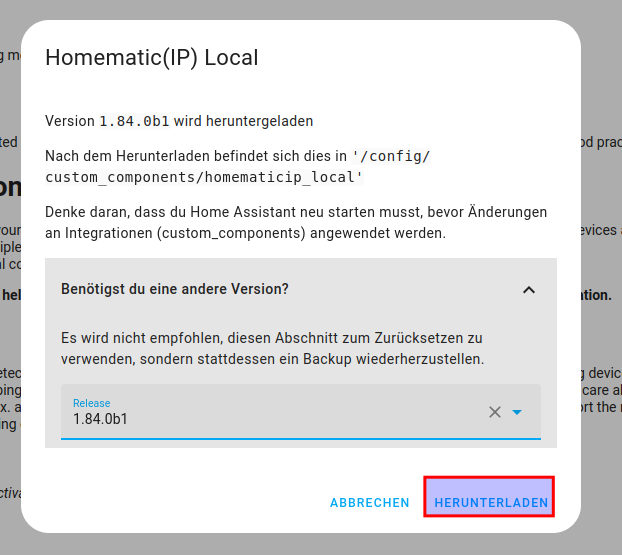
Dann herunterladen anklicken
Home Assistant neustarten
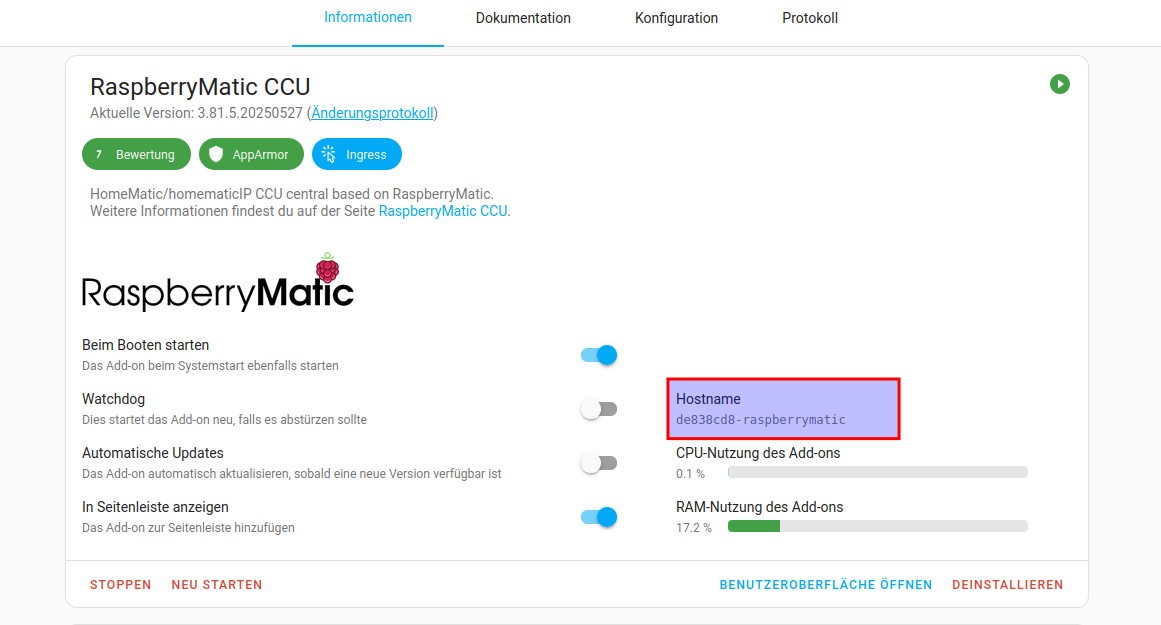
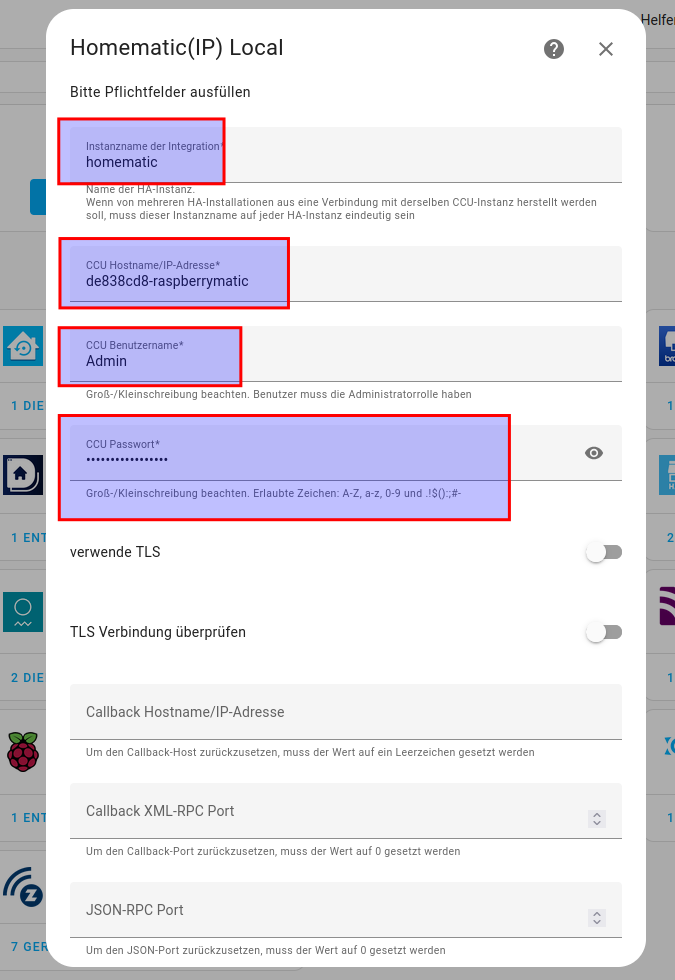
Nun den Hostnamen aus dem RasperryMatci Addon holen, auf der Übersichtseite unter Addons beim Addon kopieren, den brauchen wir später
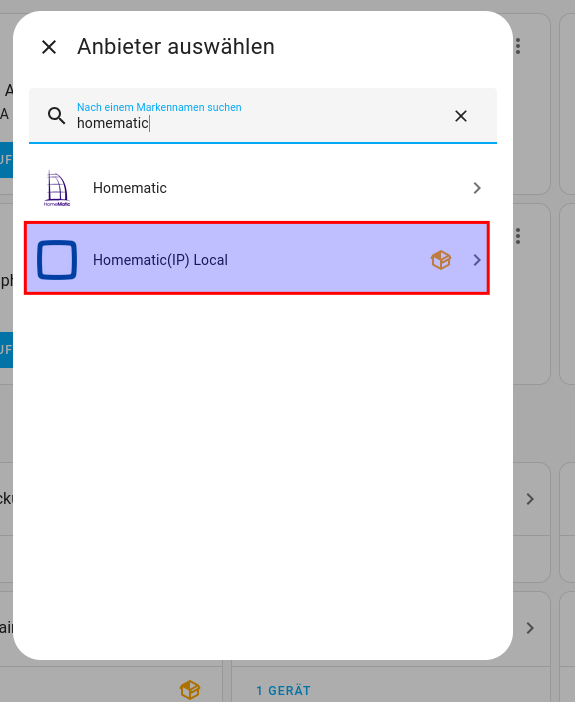
Danach auf Einstellungen -> Geräte -> Integrationen gehen
Nun die IP Benutzername Kennwort eingeben. Hostname aus dem Addon RaspberryMatic
Nach unten scrollen und ok klicken
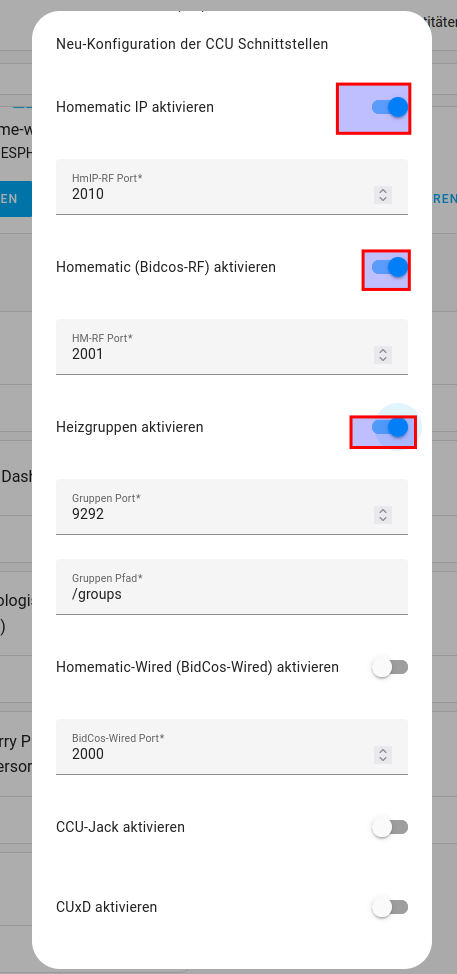
Die Haken bei hometaic ip, bei bidcos-RF und Heizgruppe aktivieren dann runter scrollen
Alle Bereiche Home Assistant auswählen und fertig anklciken
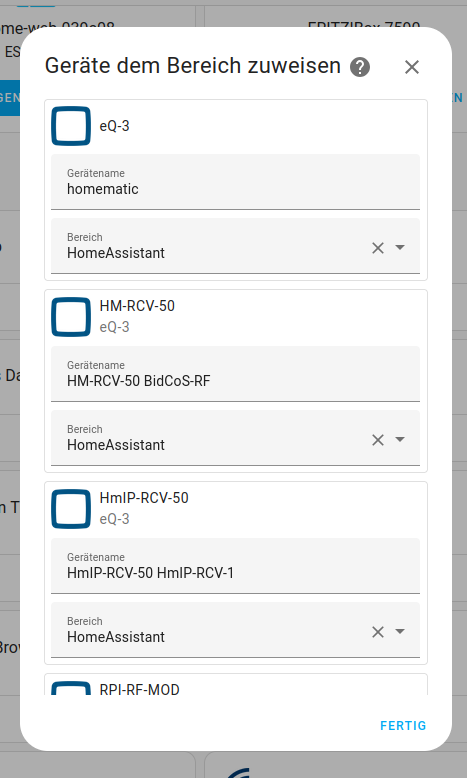
Nun ist die Integration drin.
Jetzt können im RaspberryMatic neue Geräte angelernt werden
Installation RaspberryMatic
Beschreibung:
Emulation von HomeMatic CCU
Vorraussetzung
Wenn das GPIO Board verwendet wird.
/mnt/boot/config.txtDie SD-Karte vom Raspberry mounten am Computer
mit lsblk die Boot Partition finden, meist die erste Partition
Ausgabe:
mcblk0     179:0    0  59,5G  0 disk
├─mmcblk0p1 179:1    0    32M  0 part
├─mmcblk0p2 179:2    0    24M  0 part /media/duffy/disk
├─mmcblk0p3 179:3    0   256M  0 part /media/duffy/95e0e3bb-46cc-410f-91f1-6a1140f27f4a
├─mmcblk0p4 179:4    0    24M  0 part
├─mmcblk0p5 179:5    0   256M  0 part
├─mmcblk0p6 179:6    0     8M  0 part
├─mmcblk0p7 179:7    0    96M  0 part /media/duffy/hassos-overlay
└─mmcblk0p8 259:4    0  58,8G  0 part /media/duffy/hassos-data
Hier die mmcblk0p1
nun mounten
sudo mkdir -p /mnt/boot
sudo mount /dev/mmcblk0p1 /mnt/boot
sudo nano /mnt/boot/config.txt
Nun folgenden Abschnitt suchen und Kommentare entfernen
#dtparam=i2s=on
#dtparam=spi=on

# Uncomment this to enable the lirc-rpi module
#dtoverlay=lirc-rpi
...
# Uncomment this to enable GPIO support for RPI-RF-MOD/HM-MOD-RPI-PCB
enable_uart=1
dtparam=i2c_arm=on
dtoverlay=miniuart-bt
dtoverlay=rpi-rf-mod
...
Installation
Im Addon Store eine Repository hinzufügen
https://github.com/jens-maus/RaspberryMatic
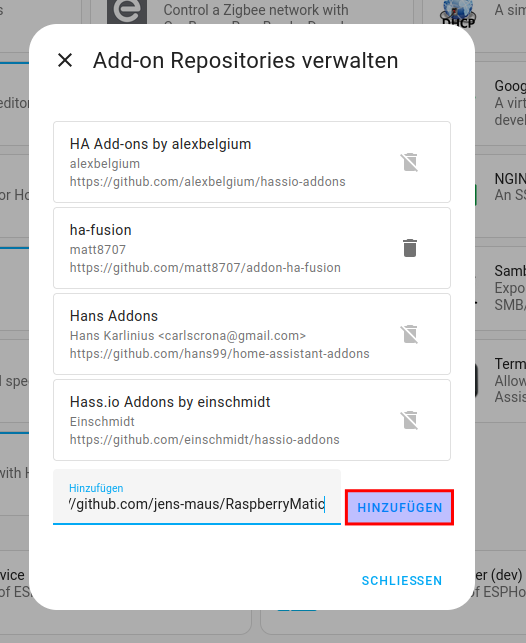
Jetzt steht Der Matic in der Liste. Dann schließen

Dann mit cache neu laden STRG+F5 drücken
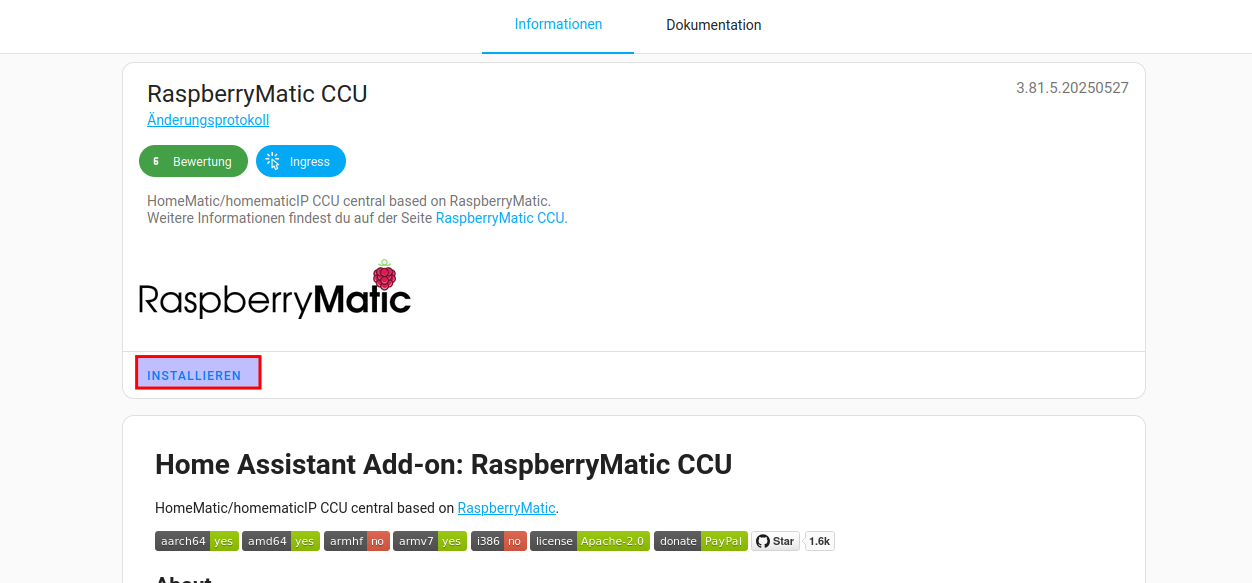
Nun matic als suchbegriff eingeben und anklicken

Nun auf installieren klicken
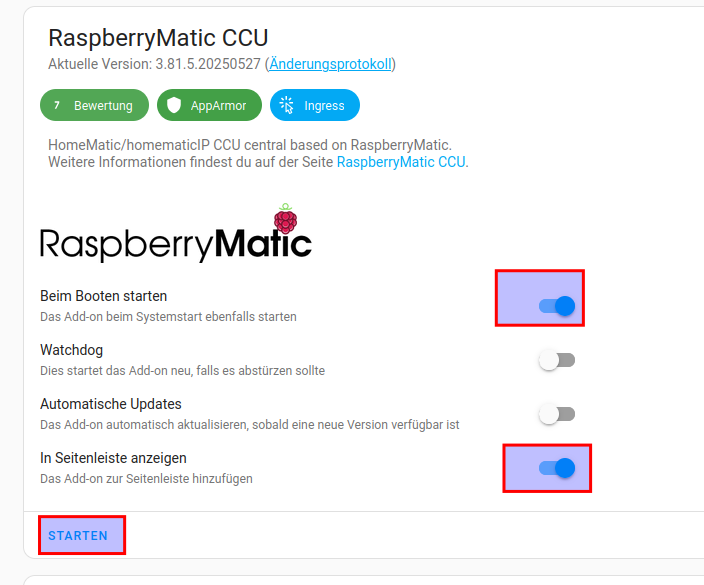
Nun Beim Booten starten, Seite leiste anzeigen einschalten und dann auf Starten klicken
Danach wenn gestartet, auf Benutzeroberfläche öffnen klicken.
Da wir diese zum ersten mal öffnen müssen wir ein Admin Kennwort vergeben
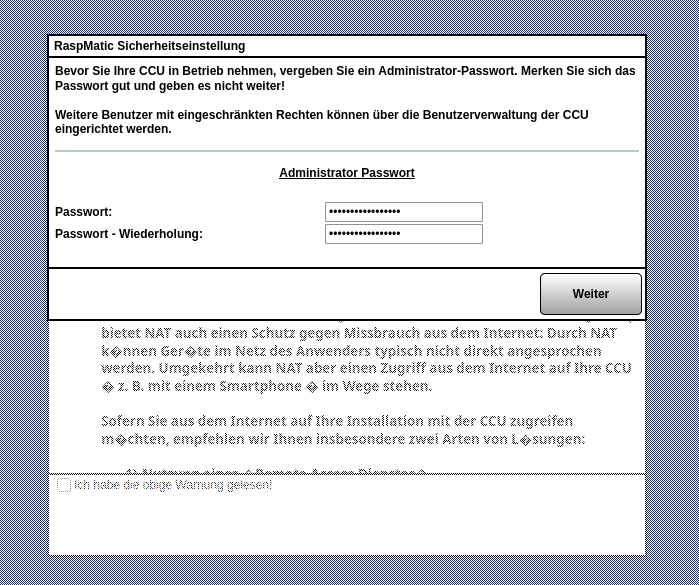
Nun die Einstellungen wählen, ich wähle express

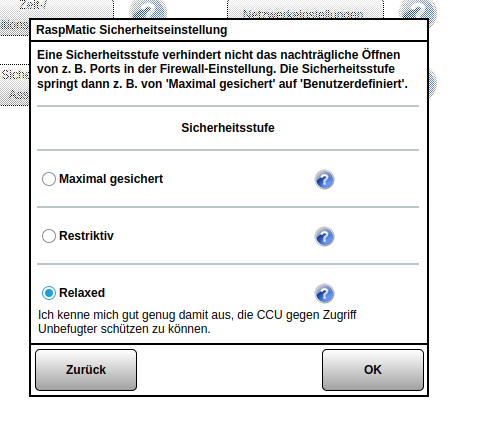
Relaxed auswählen
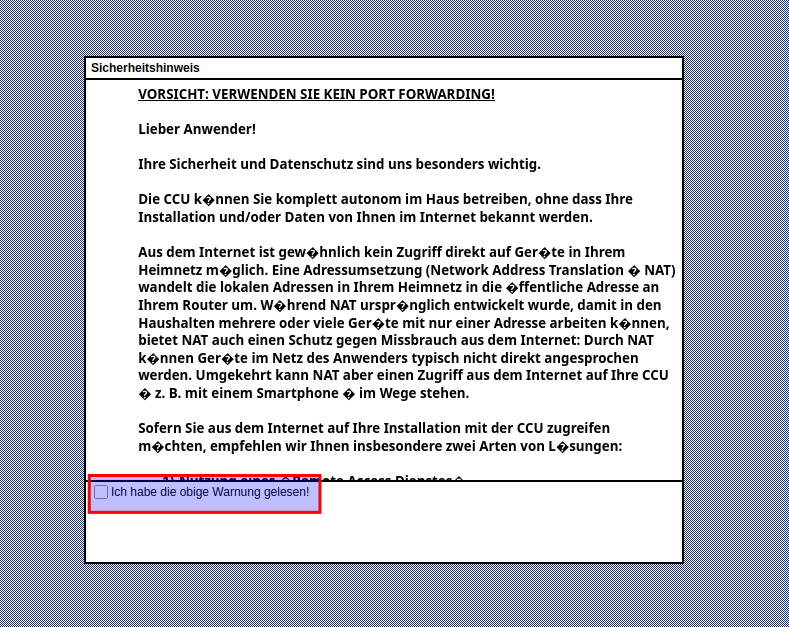
Akzeptieren
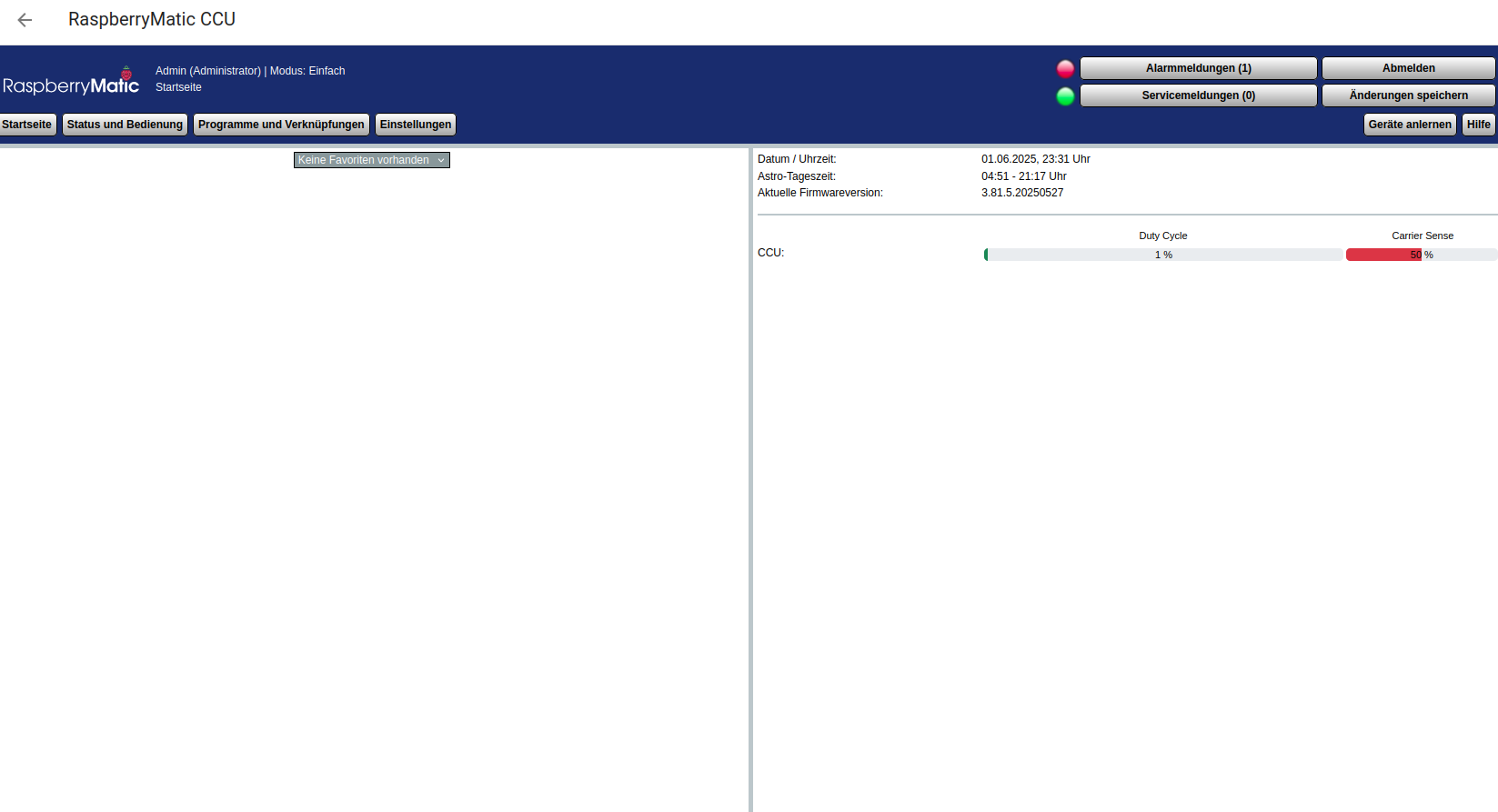
Die Hauptseite, fertig installiert
neues Gerät anlernen hier: Fenster Türkontakt Magnetisch einbinden
Beschreibung:
Anlernen einen neues Gerätes in Homematic, hier ein Fenster
Durchführung:
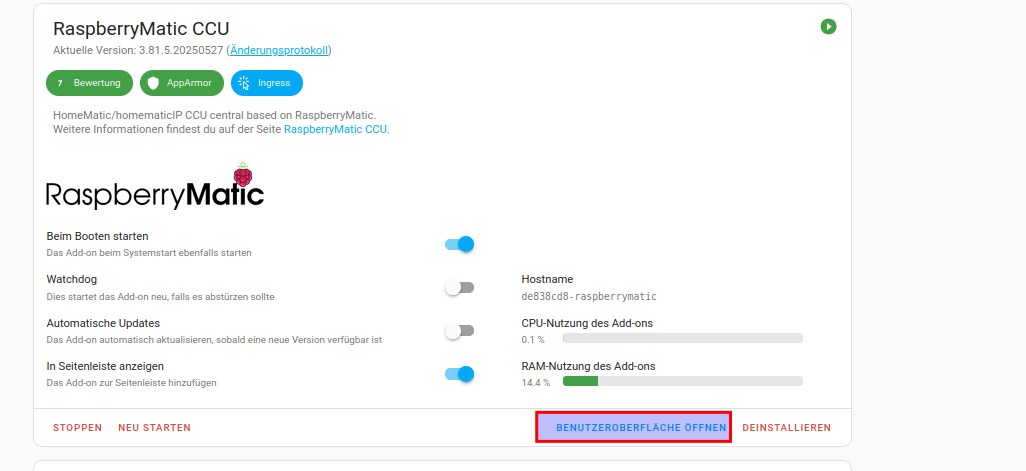
Auf Einstellungen -> Addons. Dann auf RaspberryMatic CCU
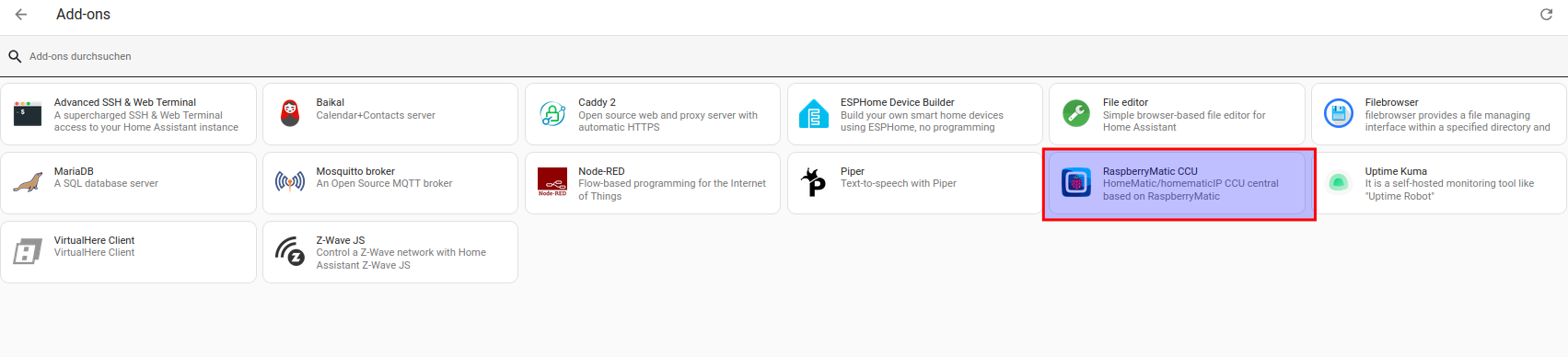
Dann auf Benutzeroberfläche öffnen klicken
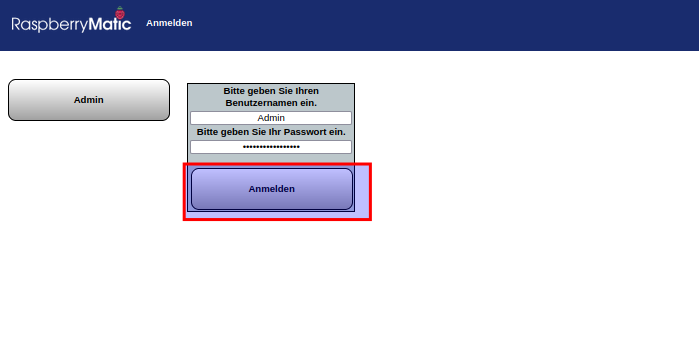
Nun Daten Ausfüllen.
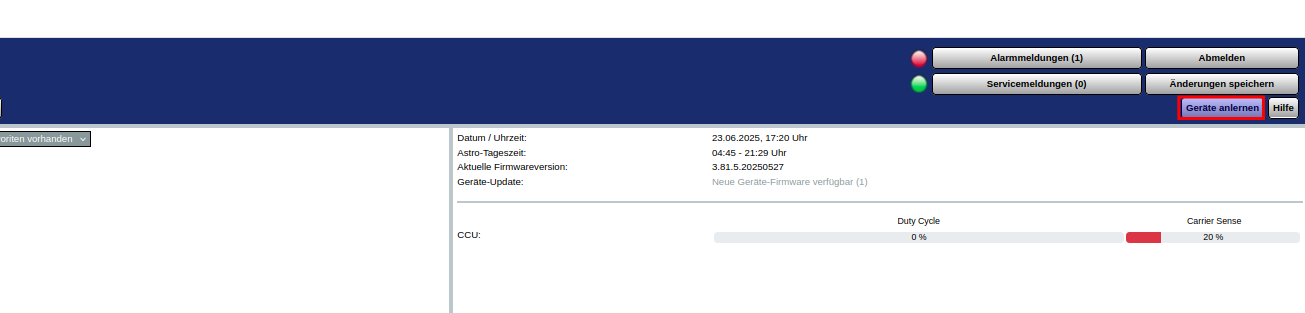
Dann auf Gerät anlernen klicken
Nun auf HmIP Gerät anlernen klicken.
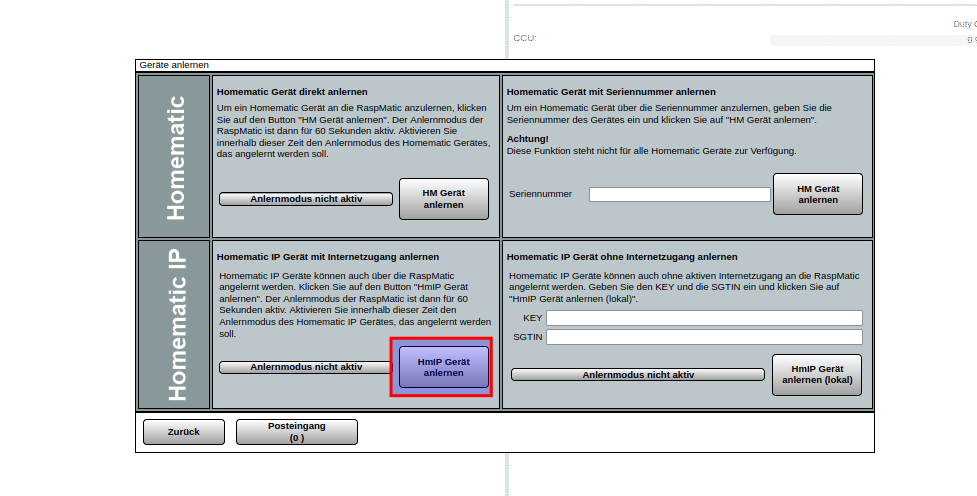
Und Knopf auf dem Tür/Fenster-Kontakt 1 x drücken dann nochmals 1x drücken. Die LED sollte kurz Grün aufleuchten und wieder dunkel werden
Sollte das anlernen nicht geklappen unter Addons -> RaspberryMatic CCU gehen und neustarten das Addon
Sollte das auch nichts bringen einmal den Home Assistanten neu starten.
Dieses verhalten passiert öfter mit der Platine zum Aufstecken auf den Raspberry.
Der Stick funktioniert besser. Allerdings habe ich diesen zu diesem Zeitpunkt nicht.
Nun ist im Posteingang das Gerät zu finden und dann auf fertig klicken.
Nun ist unter Einstellungen Geräte unserer Gerät zu finden.
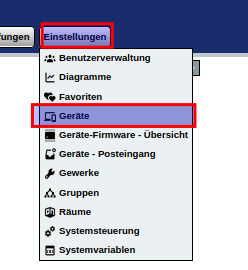
Wir merken uns den Namen, damit wir in Home Assistant das Gerät wiederfinden
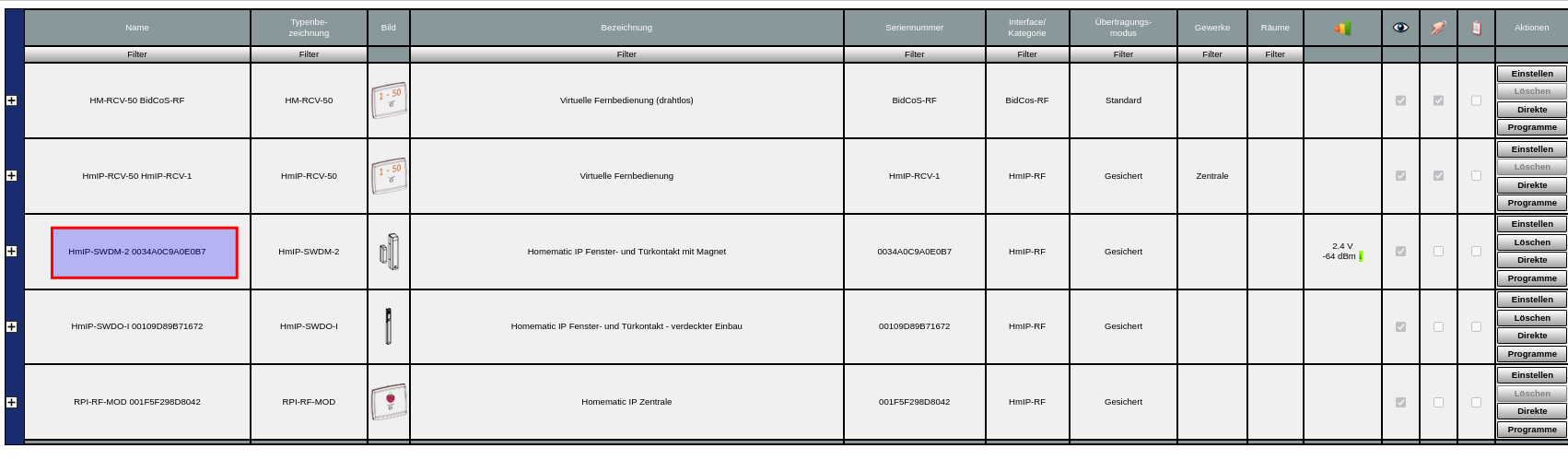
Jetzt im Home Assistant unter Einstellungen Geräte -> Homematic(IP) Local gehen
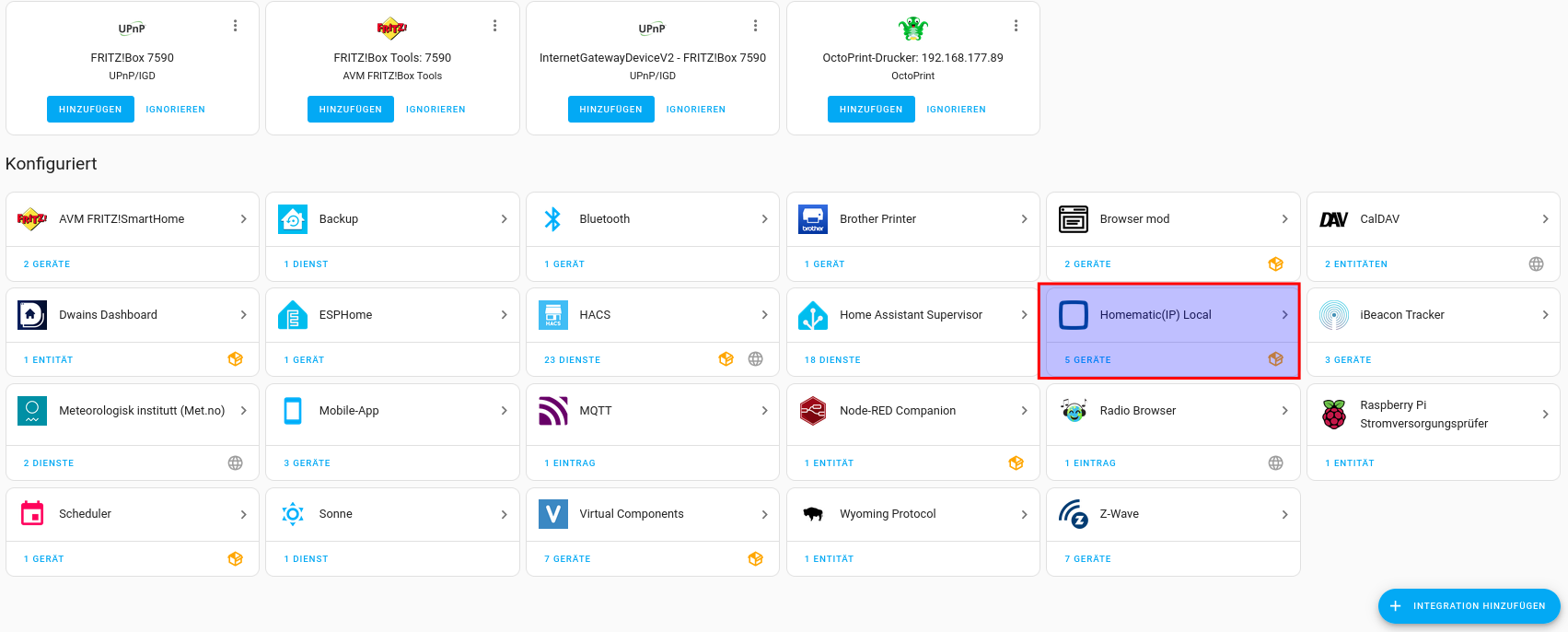
Dort dann auf Geräte klicken
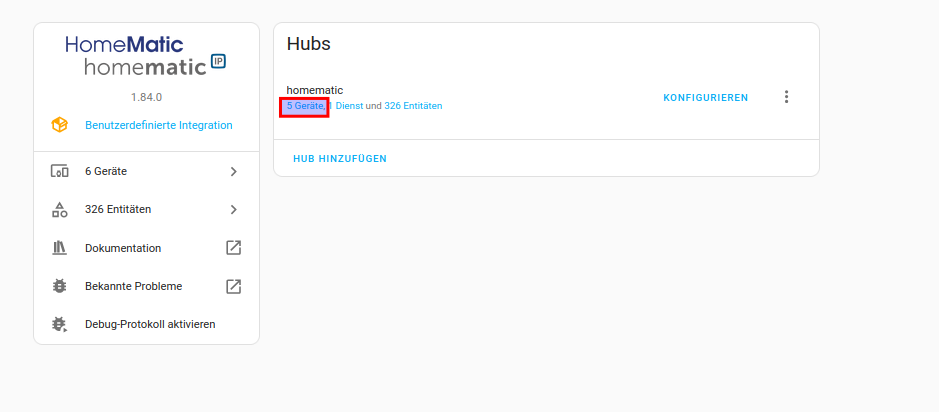
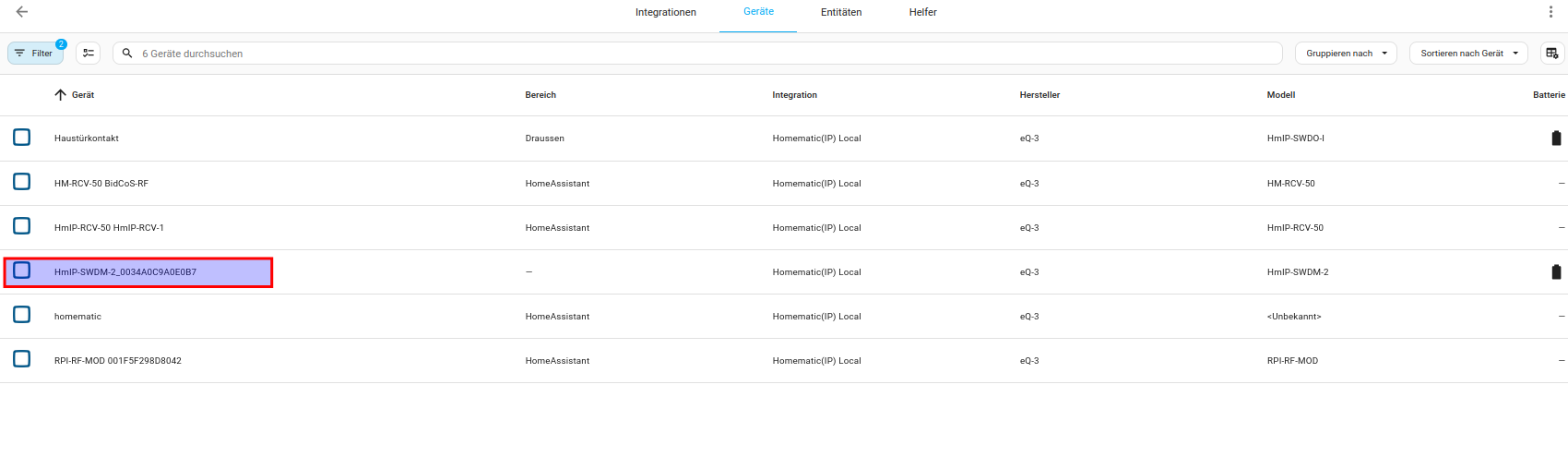
Nun können wir in der Geräte Liste unser neues Gerät anklicken (dafür den Namen HmIP-SWDM-2 0034A0C9A0E0B7 zum vergleichen)
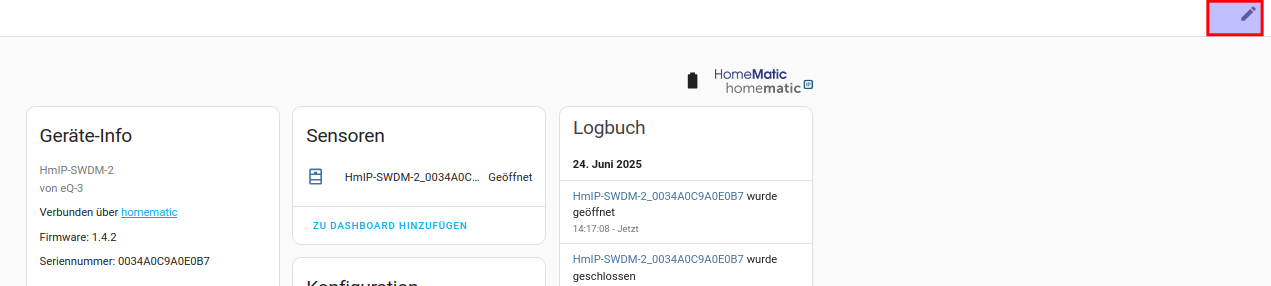
Nun dem Gerät einen Namen geben und einen Bereich zu weisen, dazu auf den Stift klicken
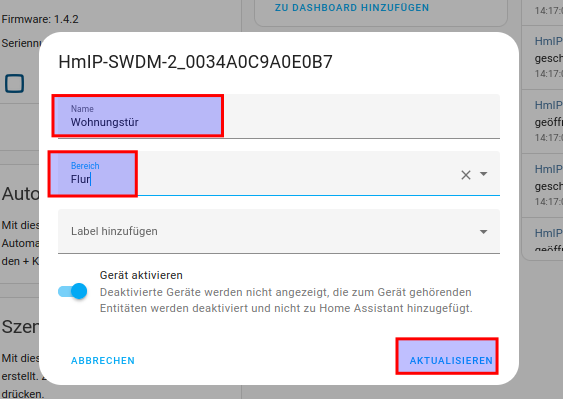
Nun den Namen vergeben und Bereich auswählen
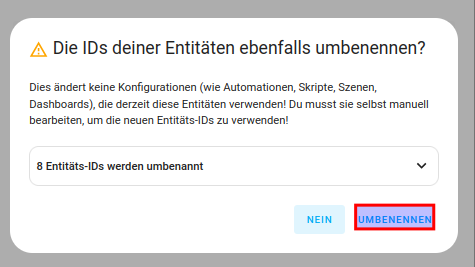
Auf umbenennen klicken
Nun Kann der Tür/Fenster Kontakt verwendet werden.