Backup & Restore
- Backup bei der Installation wiederherstellen
- Backup(s) erstellen / Wiederherstellen & Backup(s) löschen
- Backup downloaden und wieder hochladen
Backup bei der Installation wiederherstellen
Wenn das Home Assistant installiert ist und der Einrichtungsassisten offen ist, gibts unten links einen Button
Alternativ kannst du von einem vorherigem backup wiederherstellen
, wenn ein vorhandendes Backup extern gesichert wurde und mittels Client Computer wieder hochgeladen werden kann.
Wie Backups erstellt werden sehen wir im nächsten Kaptitel. Dazu muss das Home Assisten allerdings noch konfiguriert laufen.
Was ansich ja logisch ist

Nun öffnen sich ein Dateiauswahldialog mit der man dann von dem Client Computer die backup tar Datei auswählt.Dann Vollständig und dann auf Restore.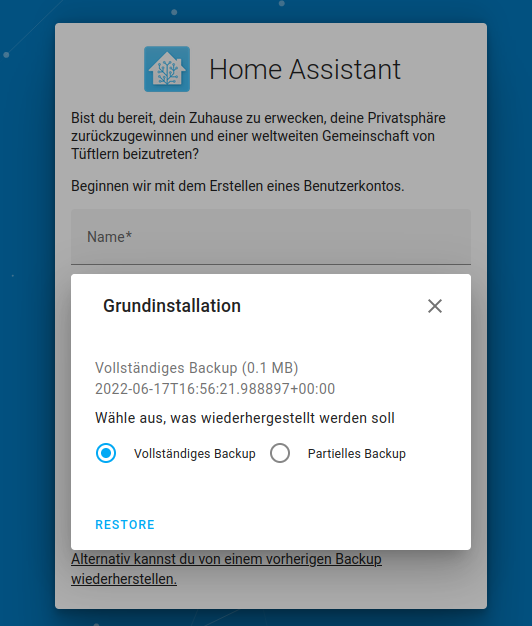
Dann nochmals bestätigen das wir das wirklich wollen.
Abwarten bis die Onboarding Seite also benutzer anlegen zum login wird, da Home Assistant nach dem einspielen neustartet.Sollte nach 5 Minuten nichts passieren die F5 Taste zum aktulaiseren drücken.
Nun kommt der Login Screen.
Daten eingeben. Voila
In meinem beispiel gehe Ich wieder unter einstellungen -> System Backups.
Nun seh ich mein backup was ich vorher erstellt habe, bevor ich die SD Karte neu geflasht habe. Das hochgeladene Backup wird hier übrigends nicht mehr gespeichert. Dann muss es nochmals neu hochgeladen werden über die 3 Punkte.
Wie schon erwähnt ist das Backup in der Liste alt, es wurde quasi aus dem backup mit wiederhersgestellt.
wie man sieht ist das Backup ne Stunde her. Mein restore aber 5 Minuten.
Da nicht nur meine Benutzerdaten sondern auch mein altes Backup wiederhergestellt wurden, sieht man das Backup und Restore funktioniert wunderbar
Backup(s) erstellen / Wiederherstellen & Backup(s) löschen
Backup erstellen
Um ein Backup zu erstellen im Home assistent auf Einstellungen -> System -> Backups klicken.
Hier einmal das Hauptfenster. Es sind noch keien Backups vorhanden.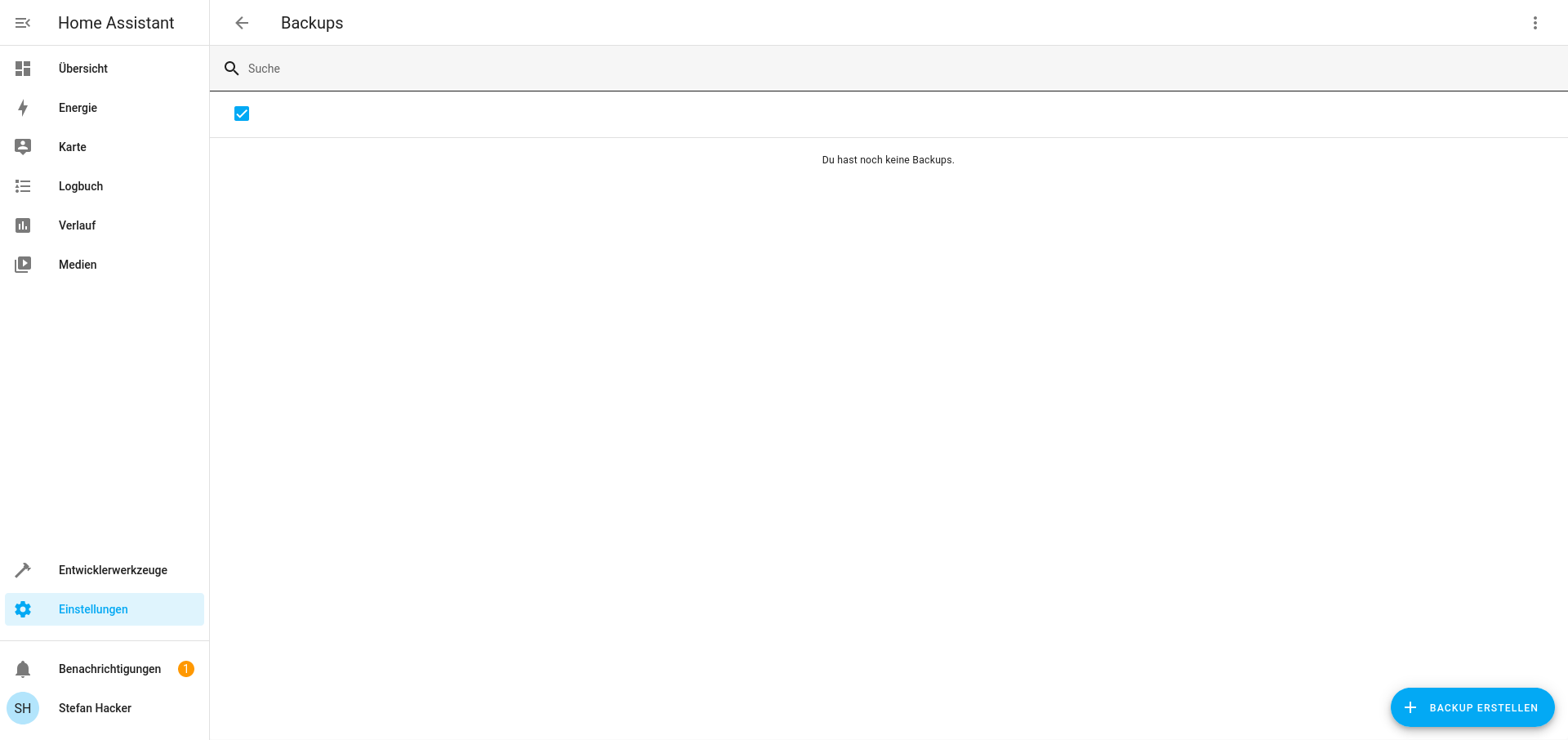
Auf den Button Backup erstellen unten rechts legen wir ein Backup an.
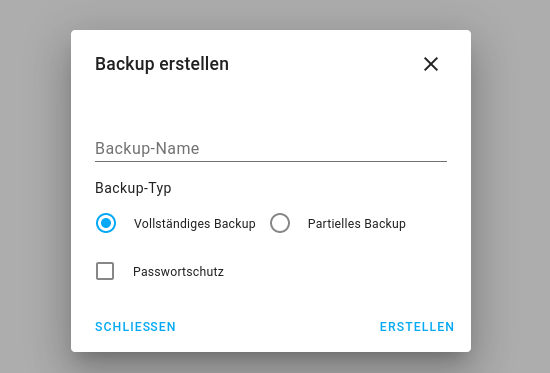
Dort geben wir einen Namen und typ an. Voll oder nur Teile.
Ich empfehle immer Vollbackup zu machen. Denn beim Restore können auch nur Teile gewählt werden.
Aber beim backup erstellen will man alles haben.
Wenn gewünscht, kann das Backup auch noch mit einem kennwort versehen werden.
Dann auf erstellen klicken. Los gehts
Dann sieht unsere Liste so aus:
Unser Backup ist drin. Wenn wir jetzt auf das Backup klicken. Können wir es wiederherstellen.
jetzt können wir auswählen ob wir alles wiederherstellen wollen oder nur Teile.
Vollbackup:
Dann auf restore bestätigen und los gehts
Teilbackup:
Teile auswählen.
Dann auf restore bestätigen und los gehts
Backup löschen
Um ein Backup zu löschen, das zu löschende Backup in der Liste anklicken.
Auf die 3 Punkte klicken anklicken
Nun und Backup löschen anklicken und bestätigen
Backup gelöscht
Backup downloaden und wieder hochladen
Backup downloaden
Erstellte Backups können über die Weboberfläche downgeloaded werden, so das man sie weg sichern kann. Denn wenn die SD Karte im Raspberry oder die Festplatte im Home Assistent z.b NUC oder VM kaputt geht, kann man sein ganzes System oder Teile davon über das vorher downgeloadete Backup wieder zruück sichern / wiederherstellen. Wie schon erwähnt, vorrausgesetzt man hat diese runtergeladen. ich lade diese gleich nach dem erstellen eines Backups immer herunter.
Wieder auf einstellungen -System -> Backups.
Dann auf das gewünschte Backup klicken.
Unten rechts sind drei punkte da drauf klicken
Nun auf Backup herunterladen klicken.
Jetzt lioegt das backup im Download Ordner des Webbrowsers auf dem Client Computer mit dem die Seite des Home Assistentes betrachtet wird.
Backup Hochladen
In der Backupliste oben rechts auf die 3 Punkte klicken.
Und Backup hochladen auswählen.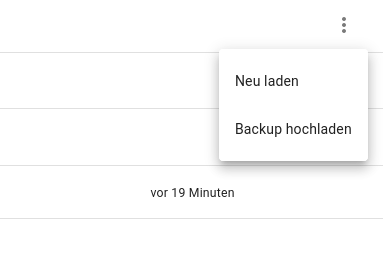
Nuin erscheint ein Upload Dialog in der man die Backup tar in unserem beispiel die Grundinstallation.tar aus und schon erscheint es in der Liste zum restore.