Geräte - Z-Wave
- Z-Wave Addon installation
- Ersteinrichtung mit Altgeräten und diese ausm USB Z-Wave Stick löschen, denn Z-Wave Geräte werden im Stick gespeichert
- Ersteinrichtung / Z-Wave Geräte hinzufügen
- Ersteinrichtung - Z-Wave Gerät entfernen
- Raspberry/Mini PC nativ mit Home Assistant als reiner Z-WAVE Server
Z-Wave Addon installation
- Vorraussetzungen:
Um Z-Wave benutzen zuu können braucht es A einen Z-Wave Sender/Empfänger und natürlich Z-Wave Geräte.
In unserem Projekt nutzen wir folgende Z-Wave Geräte:
Z-Wave USB Dongle -> Amazon LINK
Devolo Heizkörper Thermostat (Die Motoren hört man kaum, finde Ich zumindest, persönliche Meinung)
AMAZON Link
Devolo Schaltsteckdose mit Messung AMAZON Link - Nun im Home Assistent unter Einstellunge -> Addons -> unten recht Add-On-Store anklicken.
Nun in dem Offiziellen Addons das Z-Wave JS anklicken und installieren.
Auf Installieren klicken
Wenn fertig installiert gibt es jetzt den Register Konfiguration, den klicken wir jetzt an.
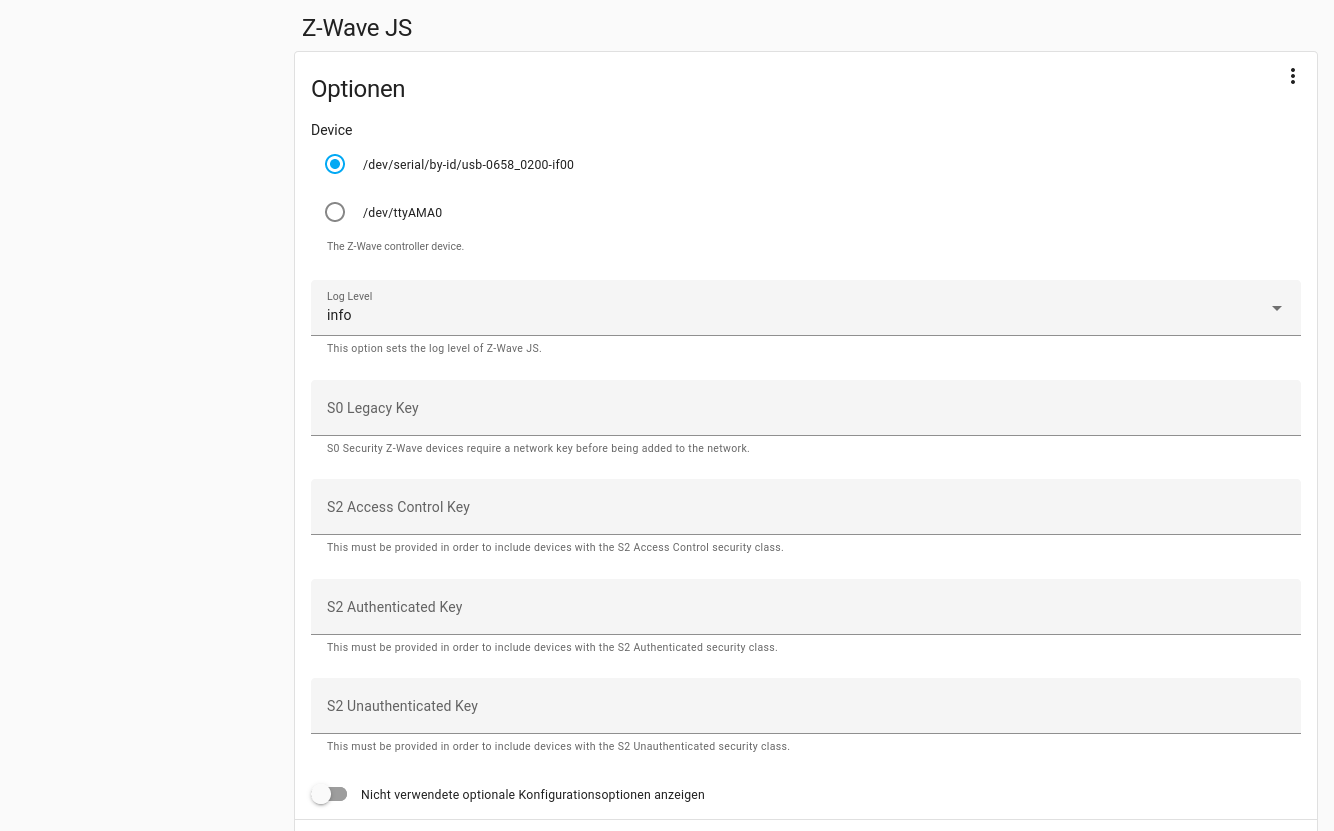
nun den Punkt bei /dev/serial/by-id/usb-0658_0200-if00 setzten und auf speichern klicken.
eure ID sieht unter umständen anders aus.
Nun wieder auf den Register Informationen und starten anklicken.
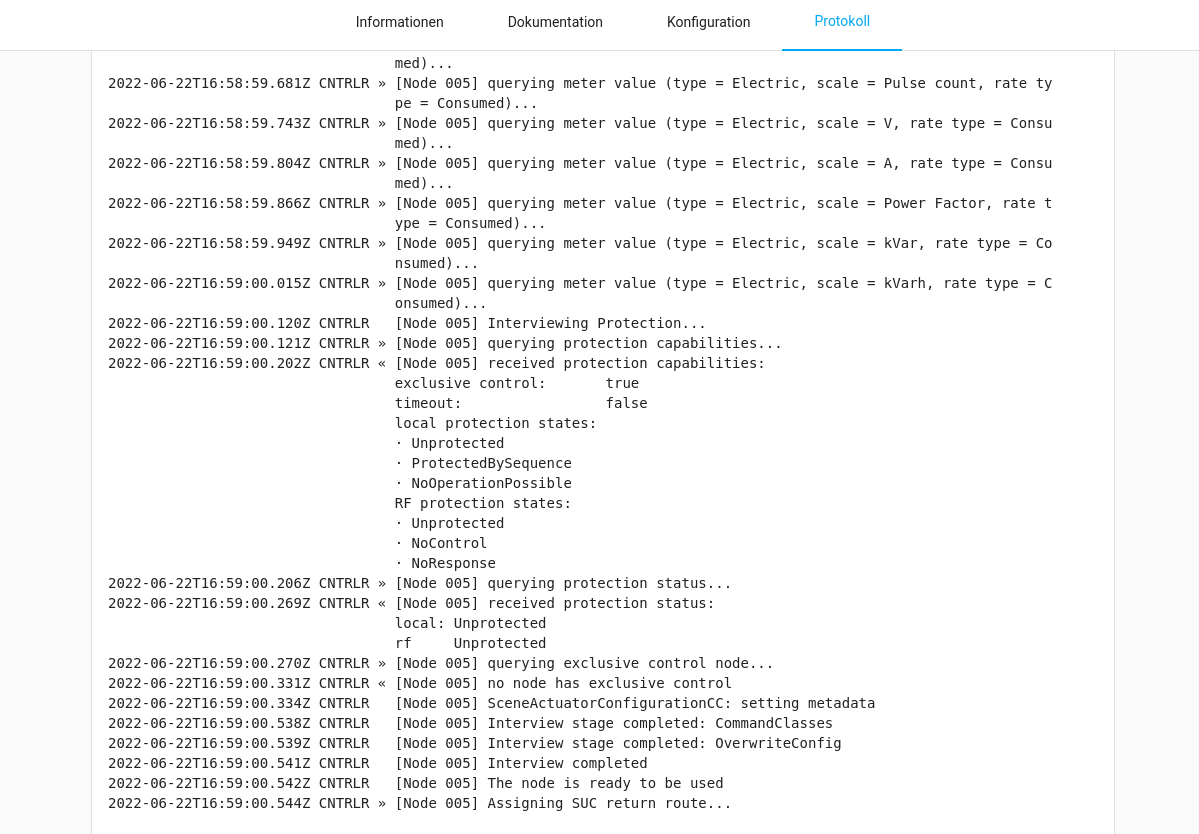
Dann auf den Register Protokoll wechseln, dort sehen wir eventuelle Fehler. Öfter auf aktualisieren klicken.

Bei Z-Wave werden die Gekoppelten Geräte im USB Stick / Controller gespeichert.
Wie man sieht waren an meinem Z-Wave USB Key schon Geräte angemeldet und die Melden sich jetzt wieder an, da sie noch bgepairt sind. Oben in der Log steht ja Node 5 usw. Solltet Ihr euer System neuausgesetzt haben oder einen gerbauchten Z-Wave Stick gekauft haben, müssen die alten Geräte ausm Stick entfernt weden.
Das gehen wir in den Seite an.
jetzt aber nochmals das System sauber neustarten.
Die Installation ist hier mit abgeschlossen



Ersteinrichtung mit Altgeräten und diese ausm USB Z-Wave Stick löschen, denn Z-Wave Geräte werden im Stick gespeichert
- Diese Seite kann Übersprungen werden, wenn keine Altgeräte vorhanden sind.
Die z-Wave konfigration öffnen.
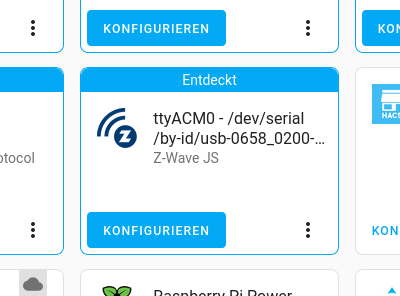
Dazu gehen wir unter Einstellungen ->Geräte & Dienste -> dann bei Z-Wave auf den Button konfigurieren.
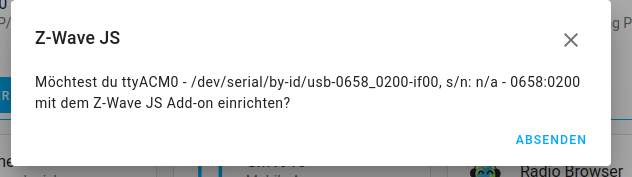
Nun auf Absenden klicken, weil das wollen wir ja
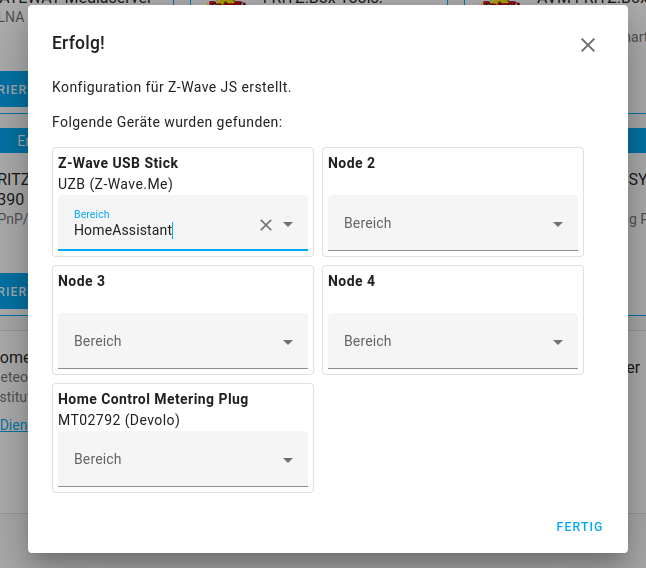
Nun einen Bereich für den Controller auswählen. Und zwar nur für den Z-Wave USB Stick und da wählen wir als Bereich Home Assistent, denn die anderen sind noch die Toten Geräte.
Dann auf Fertig
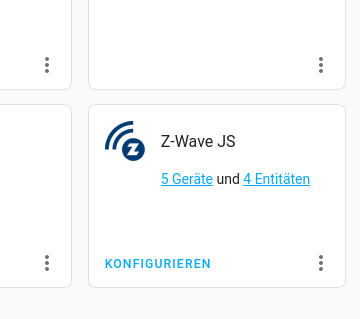
Nun können wir auf konfirgueren klicken.
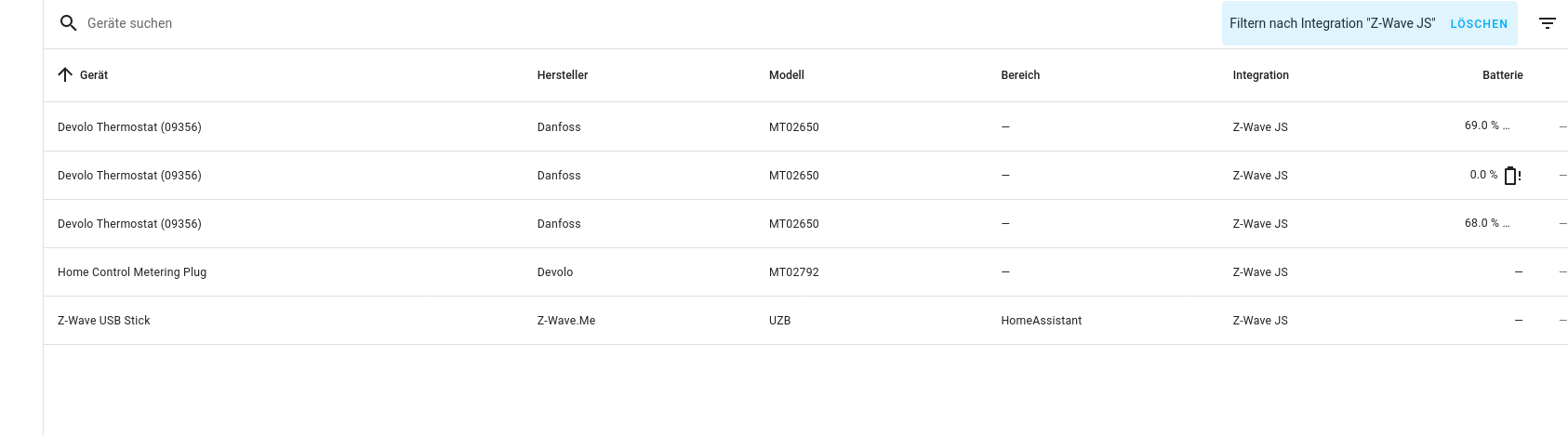
Nun auf Geräte klicken
Jetzt haben wir ein Liste von Geräten.
Jetzt jedes einzelne durcklicken, AUSSER den Z-Wave Stick USB Stick!!!!!
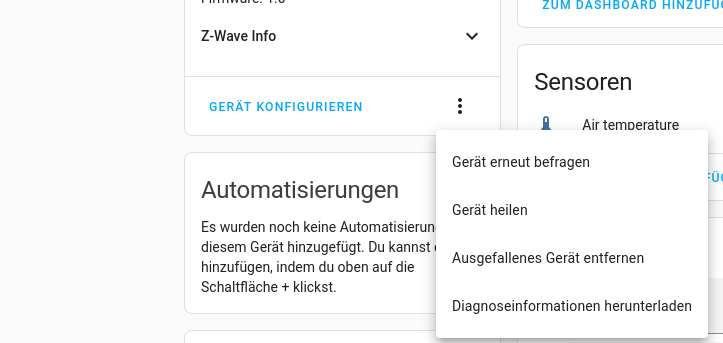
Nun auf die 3 Punkte klicken und auf Ausgefallen gerät klciken.
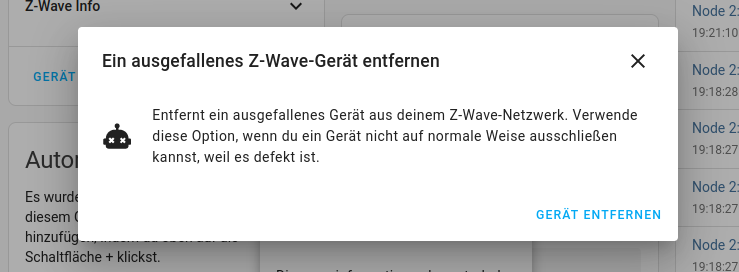
Nun Auf Gerät entfernen kicken.
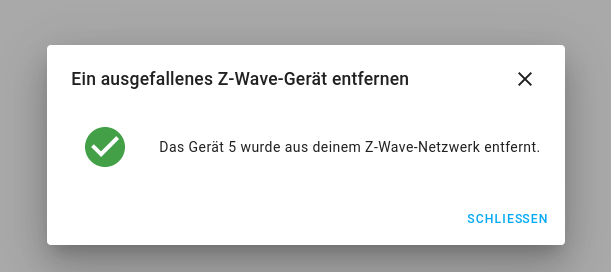
Auf schließen klicken.
Dies für alle geräte in der Liste wieder holen AUSSER den Z-Wave Stick USB Stick!!!!!
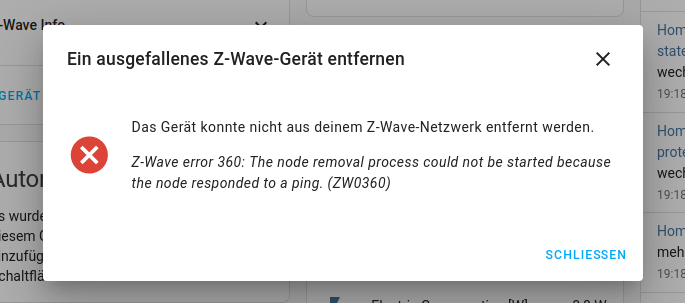
Solltet Ihr beim entfernen so eine Meldung bekommen, ist ein gerät tastsächlich erreichbar.
Zwei möglichkeiten. Gerät über entfernen ordnungsgemäß abmelden, oder Gerät Stromlos machen, Stecker / Batterien raus. Batterie betriebene geräte lassen sich meist so entfernen, da kein regelmäßiger ping stattfindet.
Bei mir war es ein Steckdosenadapter der permamnent Verbindung hat
Dann nochmals entfernen.
Jetzt gehts:

Jetzt bleibt nur noch dier USB Stick über. fertig.
jetz kann Jungfreulich begonnen werden ;-)




Ersteinrichtung / Z-Wave Geräte hinzufügen
Sollten altegräte schon gelöscht worden sein, ist die Ersteinrichtung schon abgeschlossen und es kann direkt mit Gerät hinzufügen fortgefahren werden.
Die z-Wave konfigration öffnen.
Dazu gehen wir unter Einstellungen ->Geräte & Dienste -> dann bei Z-Wave auf den Button konfigurieren.
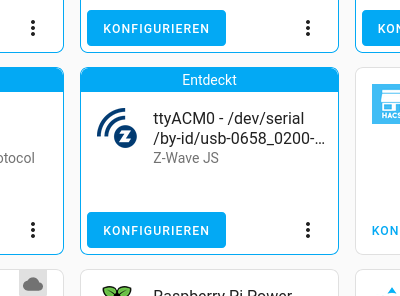
Nun auf Absenden klicken, weil das wollen wir ja

Nun einen Bereich für den Controller auswählen.
Über den Pfeil HomeAssistent auswählen.
Dann auf Fertig
Nun sieht das ganze so aus. Ein gerät. Nämlich der Stick
Nun wieder auf Konfigurieren klicken und unser erstes Gerät anlernen Nämlich die Steckdose.
Dazu klicken wir unten rechts auf Gerät hinzufügen klicken.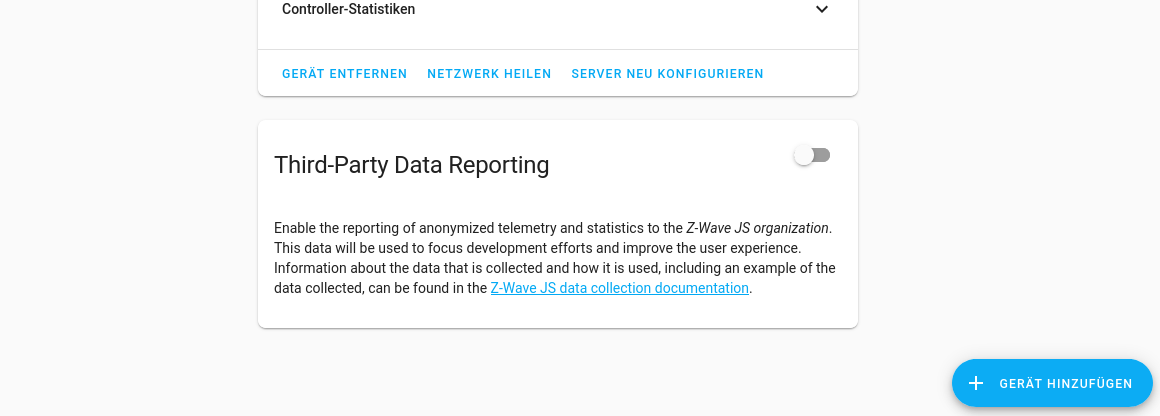
Nun auf dem Steckdosenadapter den Button 10 Sekunden gedrückt halten, bis die LED anfängt zu blinken.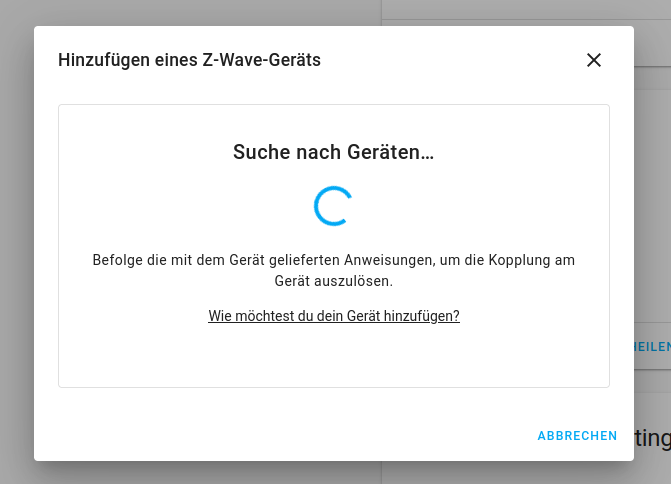
Solltet Ihr es nicht rechtzeitig geschaft haben einfach auf retry klicken.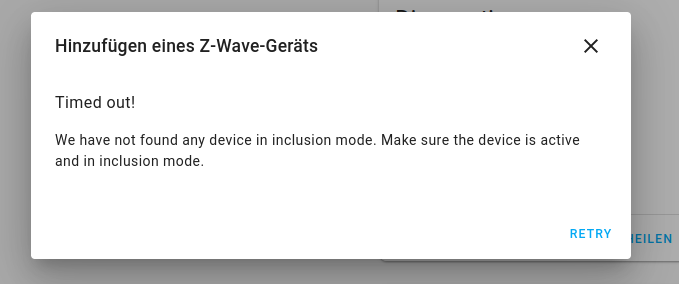
Wenn man gleichzeitig im Log schaut, sieht man das das Gerät verbunbden wurde.
Denn es kann mal sein (also bei mir war es bei jedem Gerät, aber es gibt schlimmeres), das suche nach Geräten stehen bleibt und das Gerät schon eingebunden wurde. Deshlab mach immer einen zweiten Tab auf und schau mir im Addon das Protokoll an.
unter Einstellungen -> Addons -> Z-Wave JS -> Register Protokoll und auf Aktualisieren klicken.
Wie man sieht ist das Gerät drin, so das man dort meib Suchen auf abbrechen klicken kann.
Nun wieder in einstellungen -> Geräte & Dienste gehen. Jetzt setht bei Z-Wave 2 Geräte. Dort drauf klicken.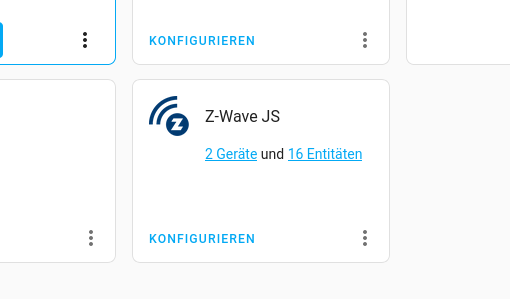
Nun haben wir unsere Beiden Geräte.
wir klicken jetzt auf Home Control Metering bzw bei euch welches Z-Wave Gerät Ihr angemldet habt.
Nun haben wir eine Übersichtsseite des Gerätes.
Welche Steuerelemnte und Sensoren es gibt.
Wir klciken oben auf den Stift neben den Namen.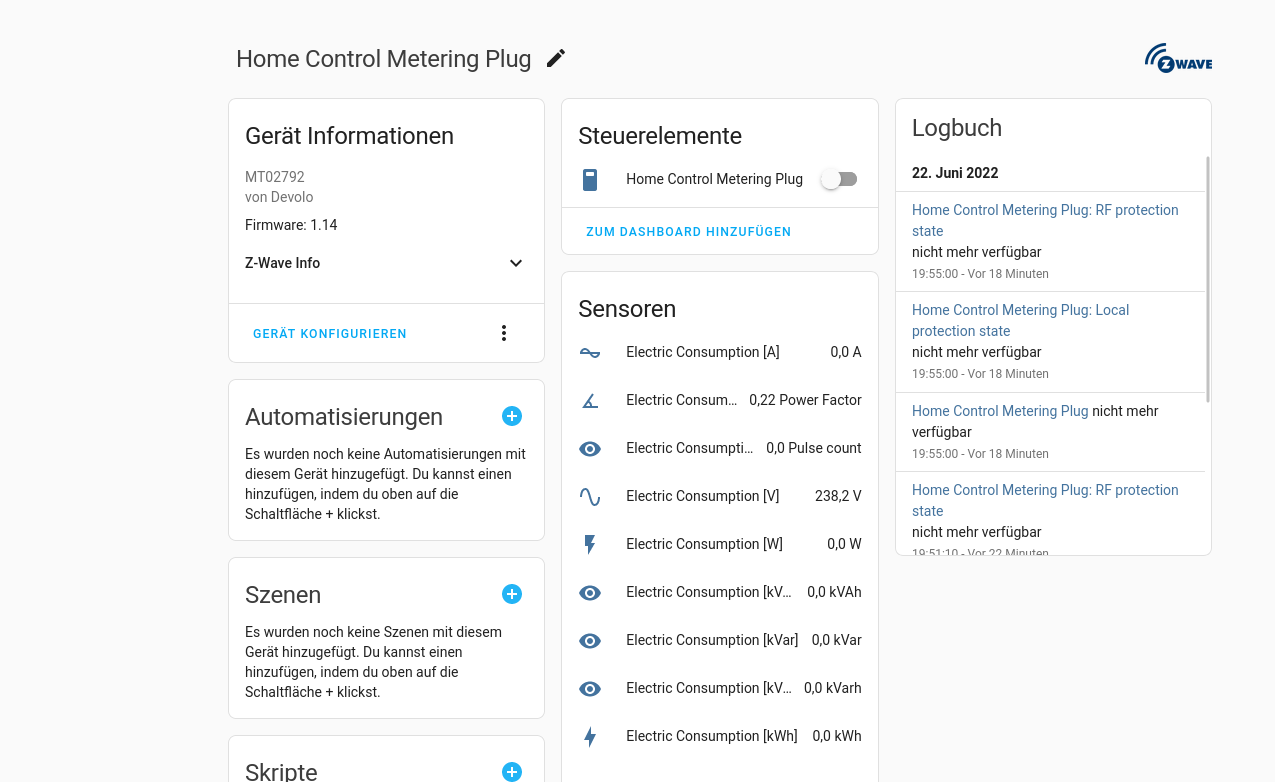
Dort vergeben wir dann einen für uns logischen Namen.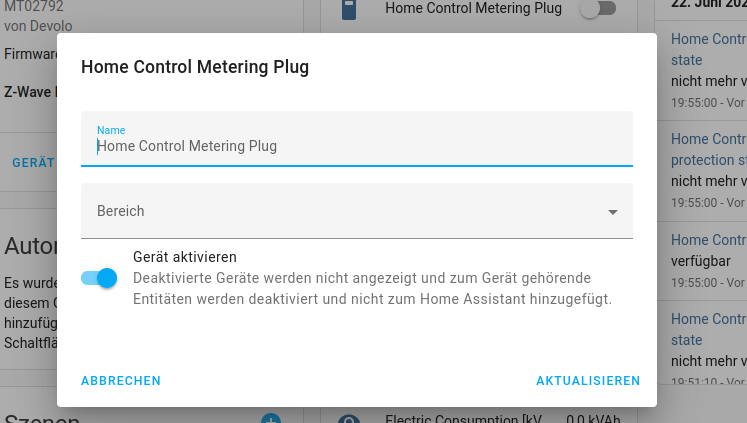
Bei mir wäre das Steckdose Sofa.
Das das Ding im Wohnzimmer ist, sagt uns der Bereich den wir darunter festlegen.
Dann auf Aktualisieren klicken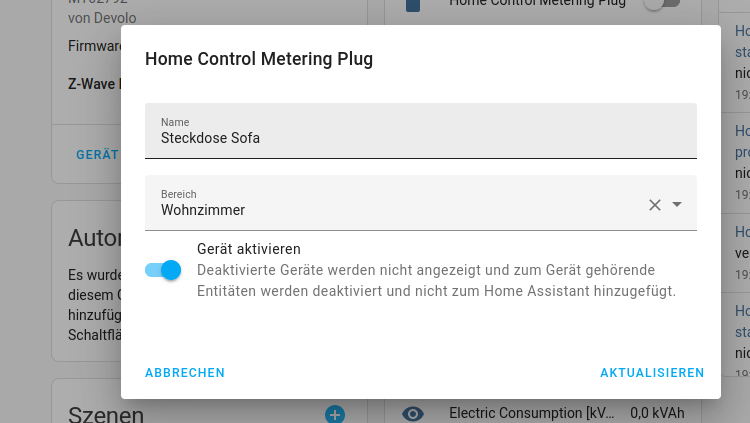
Jetzt kommt ein Hiweis,sollten wir dieses gerät schon Irgendwo in Scriptzen etc verwendet haben muss man es dort auch umbenenn. Da wir mit dem Ding aber noch nichts gemacht haben auf umbennen klicken.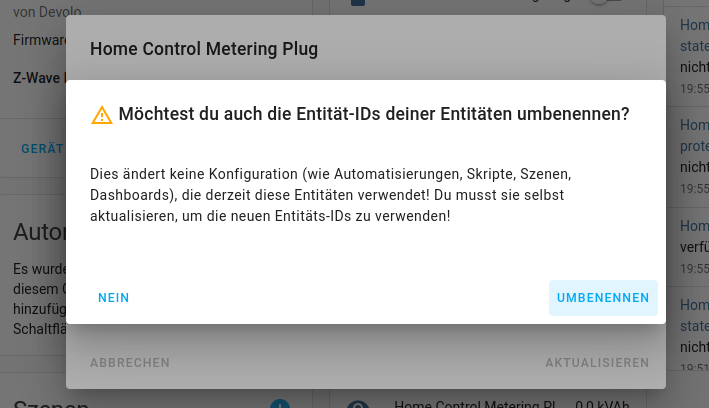
Nun steht dort Steckdose Sofa
Im der Hauptübersicht werden automatisch alle Entities eines Gerätes hinzugefügt.
Diese werden in den Bereichen in Karten sortiert. Hier haben wir dann den Bereich Wohnzimmer mit den Sensoren und den Schalter
Zu den Dashboards und Visualisierungen kommen wir später, denn dafür brauchen wir erstmal Geräte.
Wie in der Einleitung des Buches schon erwähnt.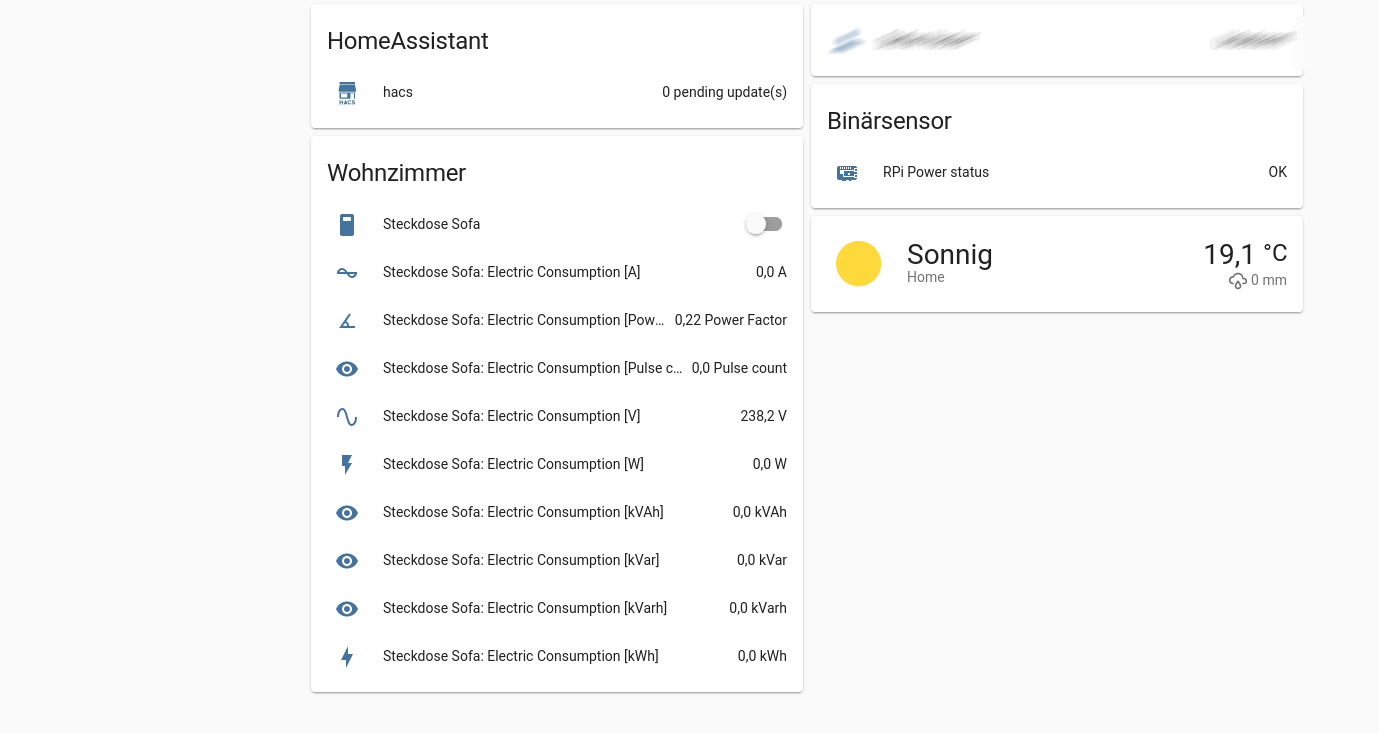
Fertig gerät hinzugefügt und Schaltbar.
Hinweis:
Sollten bei einem gerät mal nicht alle Eigenschaften da sein, dann bei dem gerät auf die 3 Punkte klicken und auf Gerät erneut befragen klicken.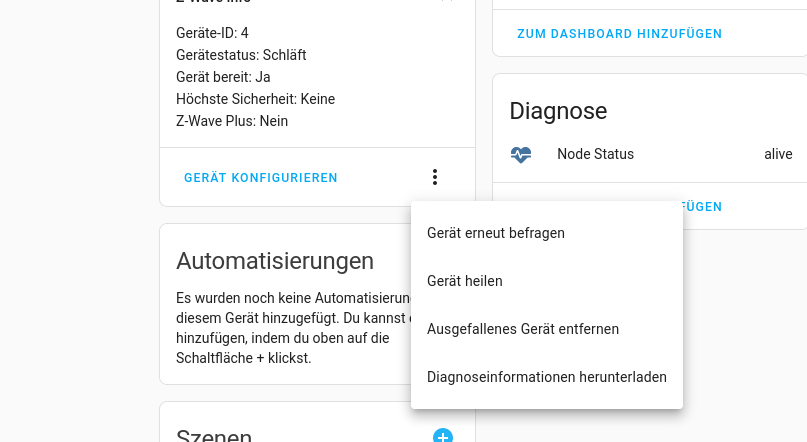
Dann auf neues Interview starten klicken.
bei Batterie betrieben Geräten muss die Taste gedrückt werden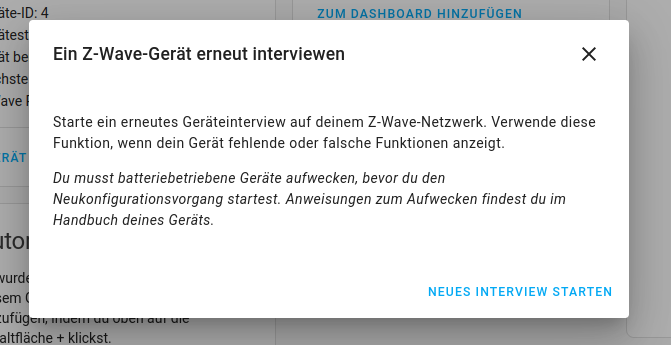
So das interview läuft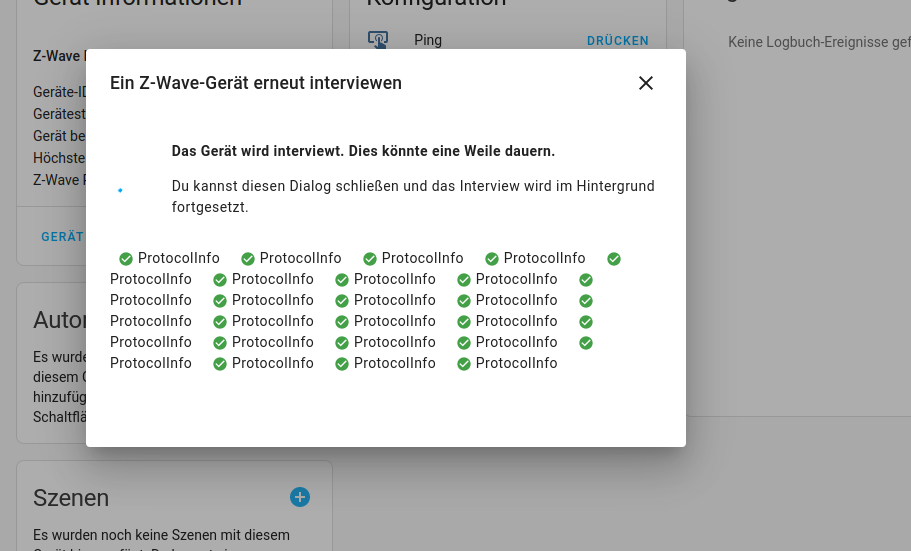
interview abgeschlossen. Sollte trotzdem noch nichts da sein.
neustarten interview nochmals durchführen.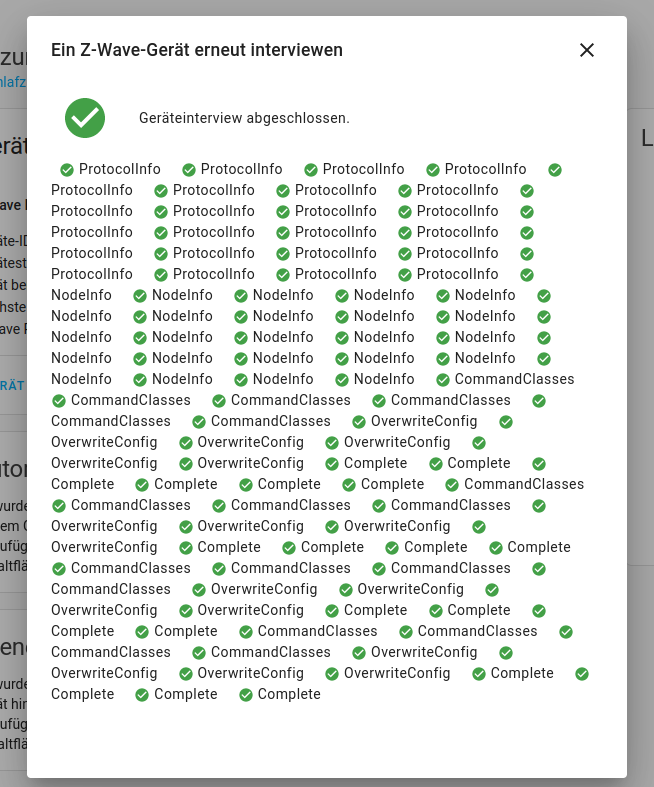
So sah die Karte Schlafzimmer vorher aus. Der Heizkörperthermostat fehlte:
So siehts dann aus:
Einige Sensoren bekommen die Modelnamen so wie der Name bei dem temperatur regler.
Um diese umzubenennen auf die 3 Punkte klicken.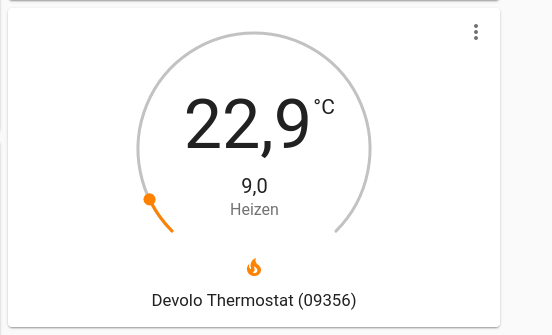
Nun auf die 3 Punkte klicken und dann auf das Zahnrad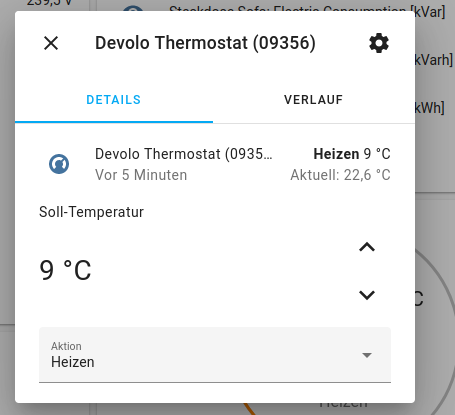
Dort im Feld namen den namen angeben.
ich habe hier Heizung gewählt.
Bei der Temperatur hab Ich als Beispiel
Heizung: Air temperature gewählt
Dann auf aktualiseren klicken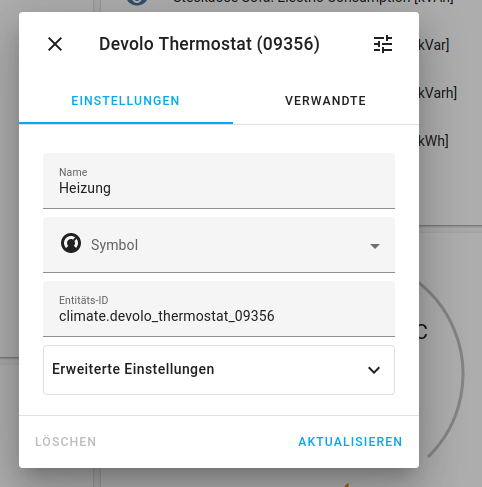
Hier die Komplette ansicht umbenannt.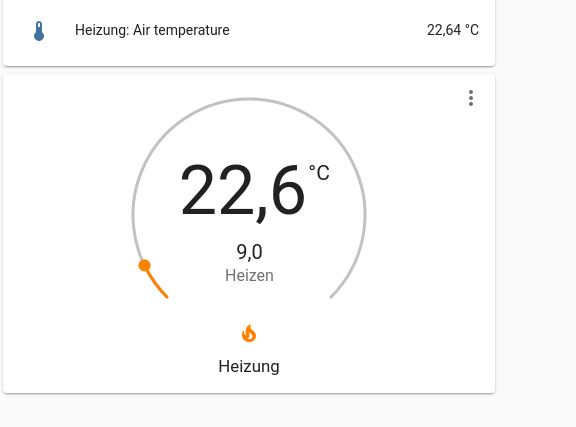
Das war nur ein kleiner Ausflug in die Dashbaords, weil man die Namen vorher anpassen sollte.
Die Dashbaords bekommen ein eigenes Kapitel
Somit ist Geräteanbindung abgeschlossen.
Ersteinrichtung - Z-Wave Gerät entfernen
Beschreibung:
Es gibt Situationen, da gibt ein Gerät den Geist auf oder man will es schlicht und ergreifend nicht mehr haben.
Dieses kann man über folgende Schritte ganz einfach löschen.
Beschreibung:
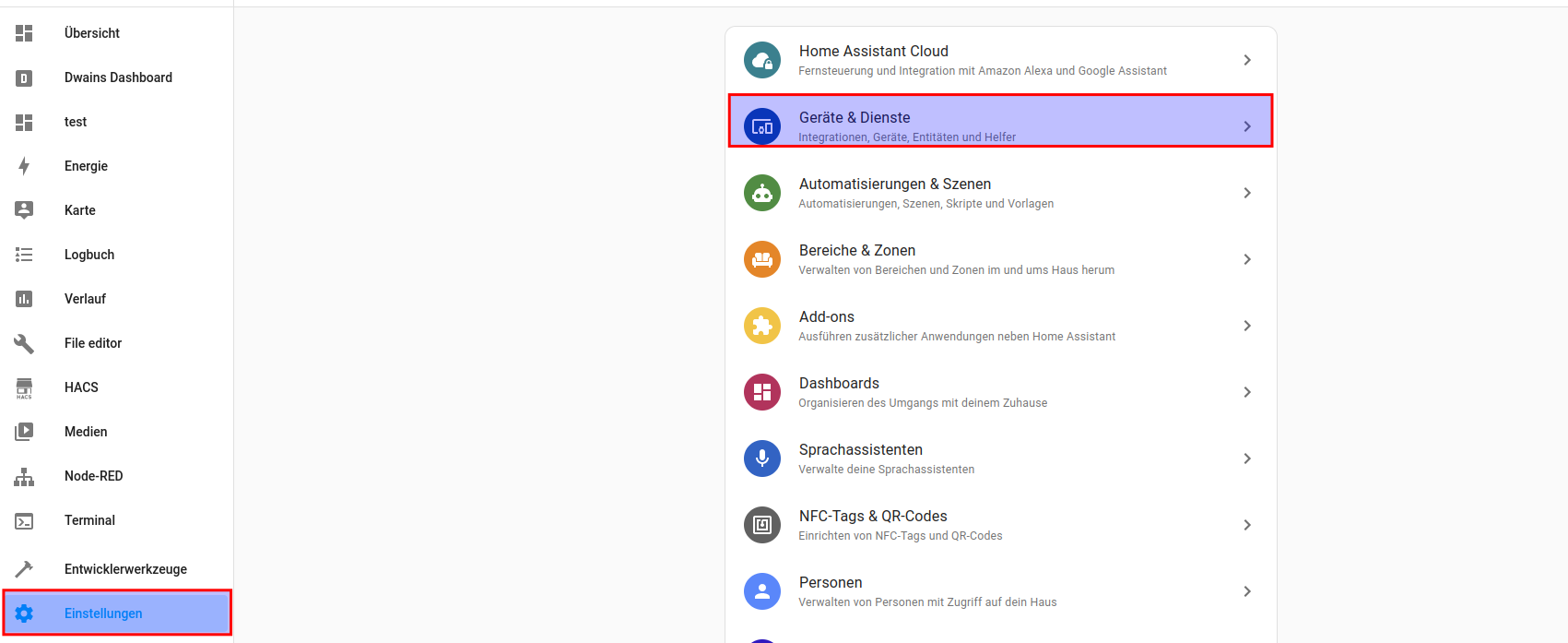
Auf Einstellungen -> Geräte und Diesnte
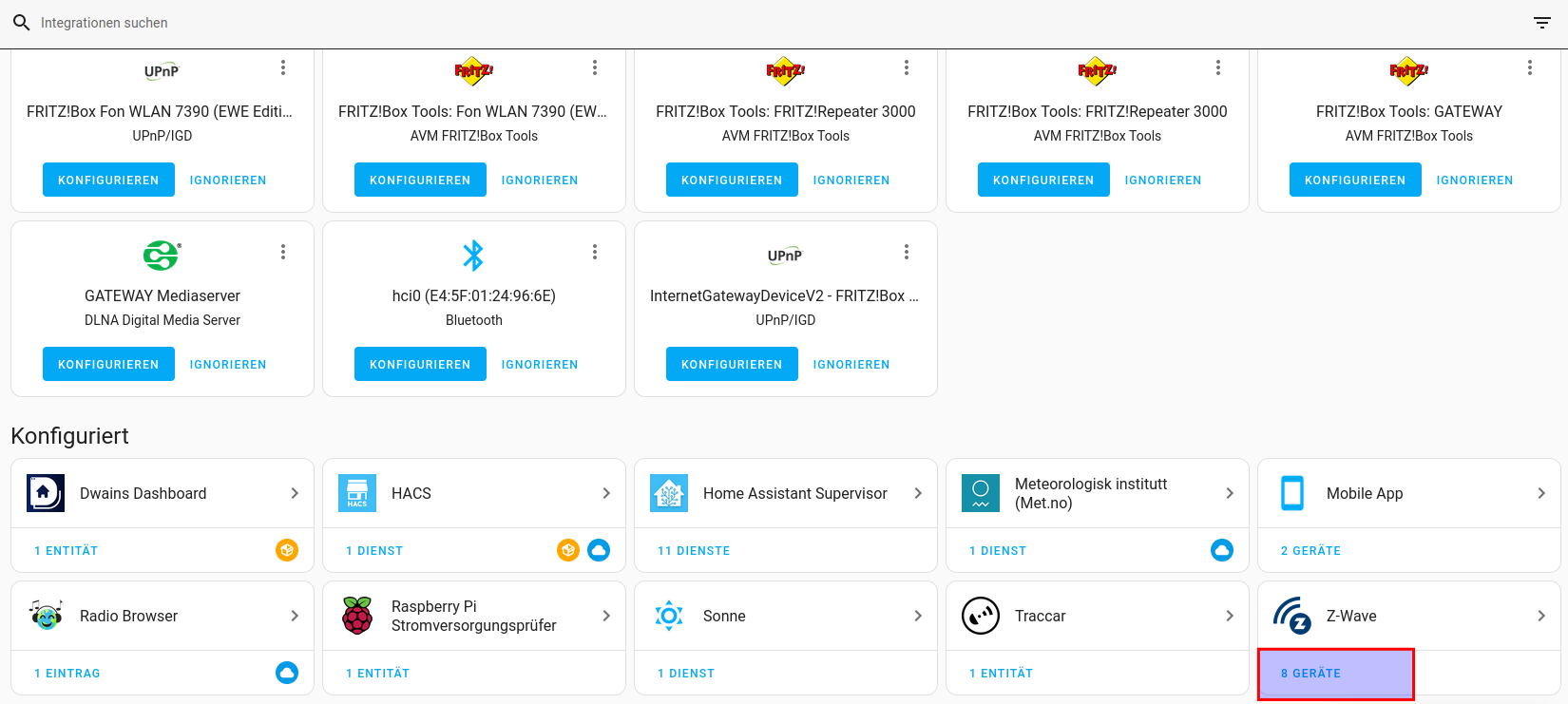
Dann zu Z-Wave scrollen und auf die Geräte mit anzahl klicken
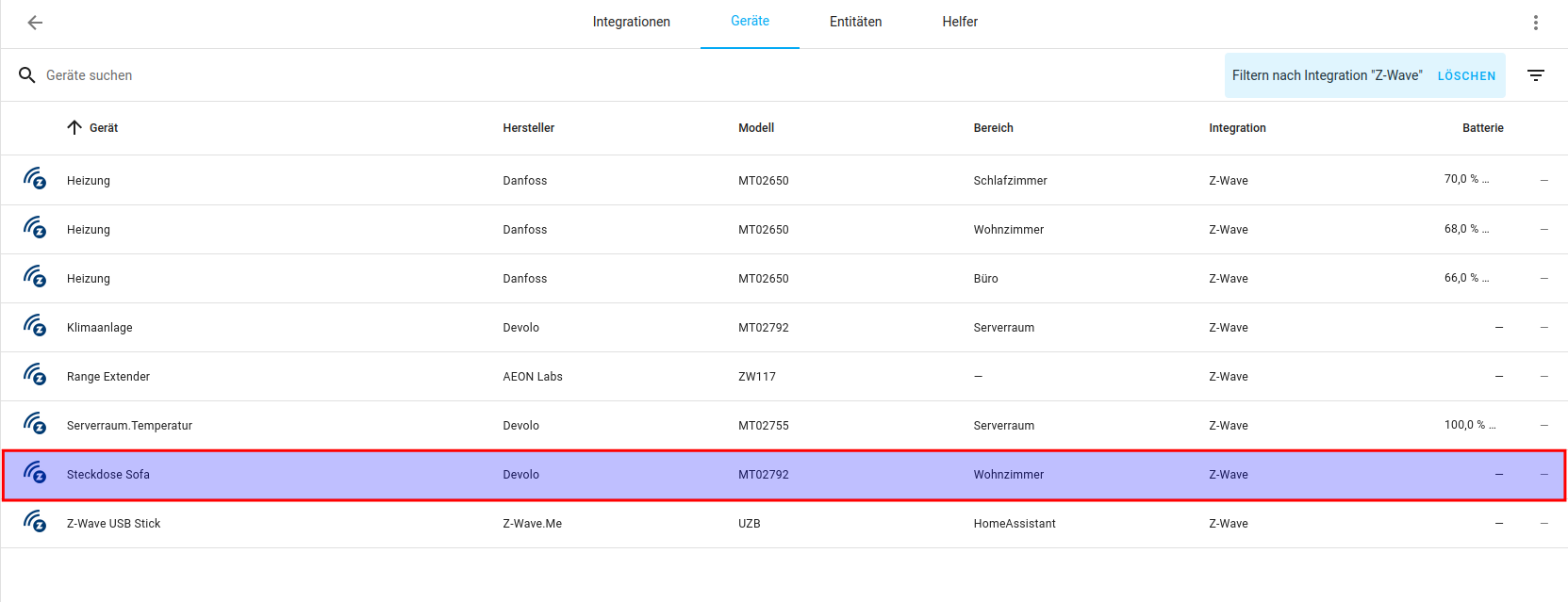
Nun in der Liste auf das Z-Wave Gerät klicken das wir entfernen wollen, bei mir ist es Steckdose Wohnzimmer
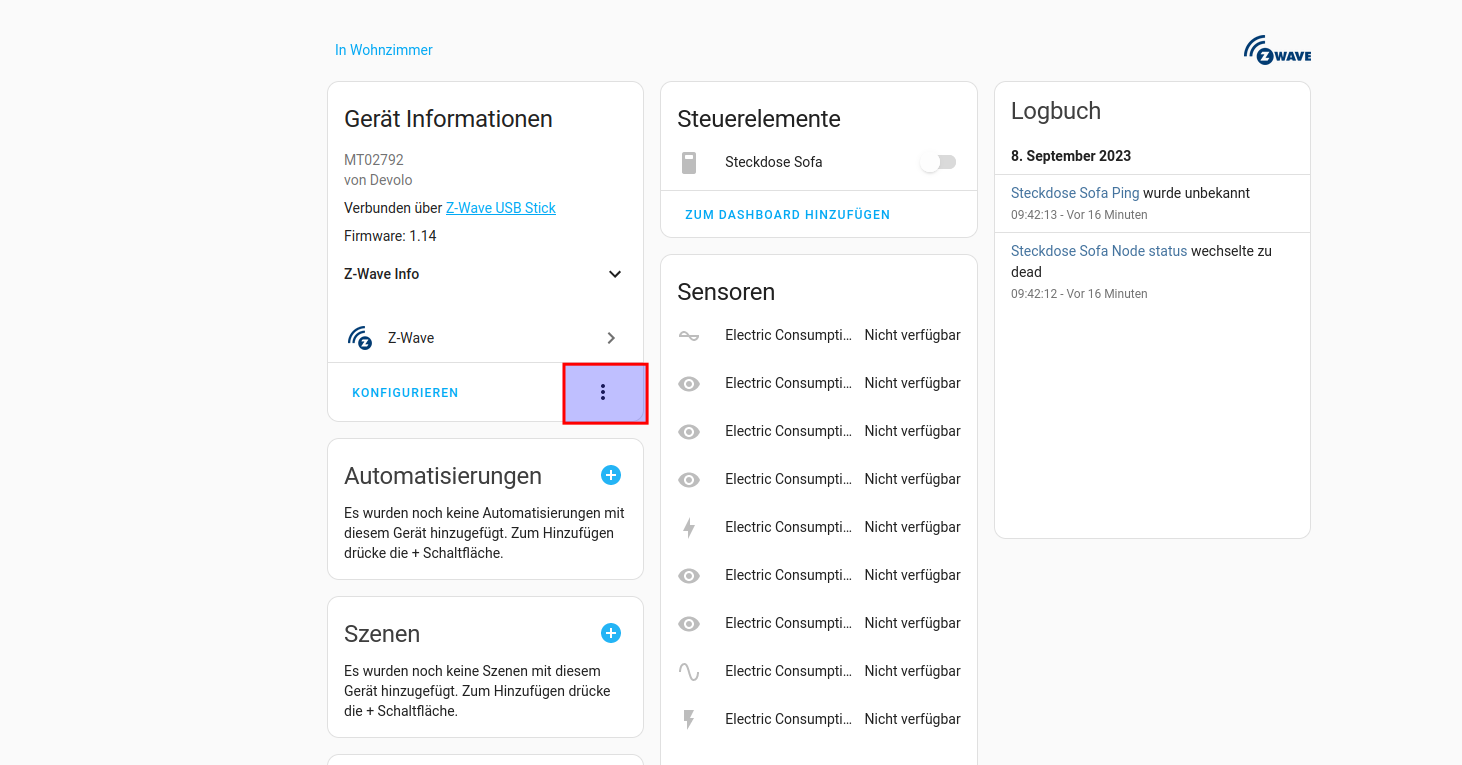
Nun auf die 3 Punkte klicken
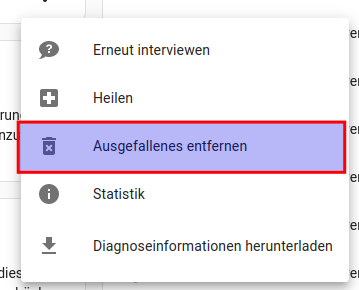
Dort dann im Menü auf ausgefallendes Gerät entfernen klicken
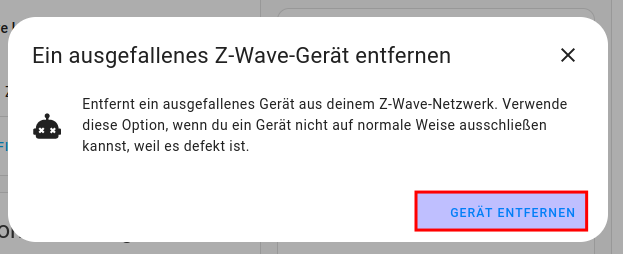
Gerät entfernen anklicken
Das Gerät wurde entfernt auf schließen klicken.
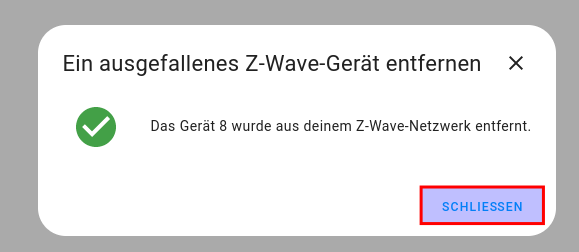
Das wars dann auch schon.
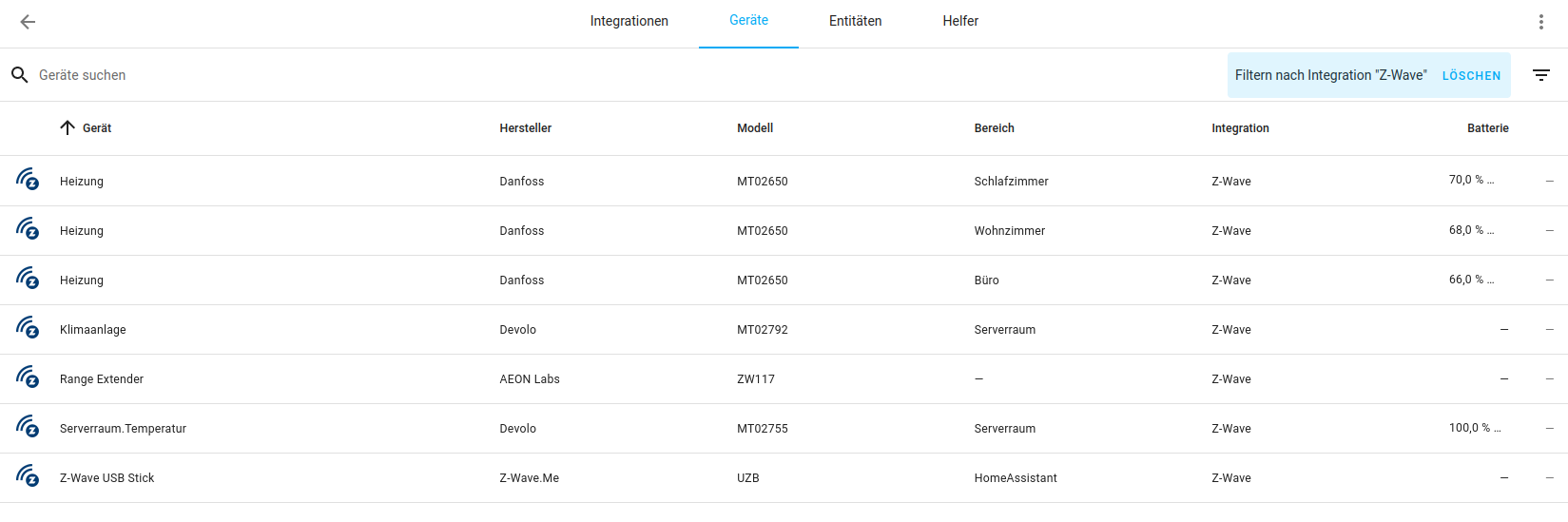
Jetzt landen wir wieder in der Geräteliste. Wie zu sehen. Das Gerät ist nicht mehr in der Liste.
Raspberry/Mini PC nativ mit Home Assistant als reiner Z-WAVE Server
Beschreibung:
In Virtuelle Machinen USB wie Z-Wave durchzuschleifen oder aber einfach einen weiteren Z-WAVE Server per Netzwerk zu haben weil die Reichweite nicht reicht. So kann man das Netz entweder erweitern oder überhaupt erst in der VM zur Verfügung stellen übers Netzwerk. Virtual here ist auch eine Methode. Hier wollen wir das aber mit Home Assistant machen der als reines Z-WAVE Gateway dient.
Installation:
Ganz normal Home Assistant flashen auf den PI oder nativ auf einen Mini PC installieren und einrichten als zweite instance.

Alle Updates installieren, die Verfügbar sind.
Wenn noch kein Z-WAVE Netzwerk angelegt wurde bzw. ein weiteres neues Netzwerk hinzugefügt werden, also nichts migriert / verschoben werden soll.
Dann einfach Z-WAVE JS installieren.
Ansonsten
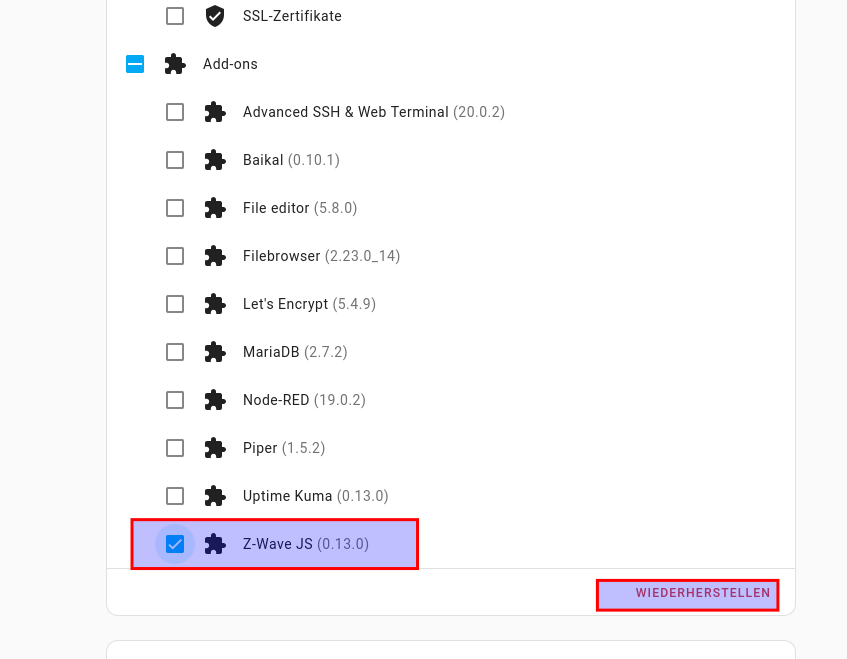
Backup von Alter instanz erstellen. Und wenn die Grundinstallation von Home Assistant abgeschlossen ist, backup von ursprünglicher Instanz hochladen und nur das Z-WAVE Addon wiederherstellen.
Port 3000 freigeben, damit andere Instanzen verbinden können:
Nun auf Addons gehen das z-wave JS addon auswählen und Konfiguration anklicken
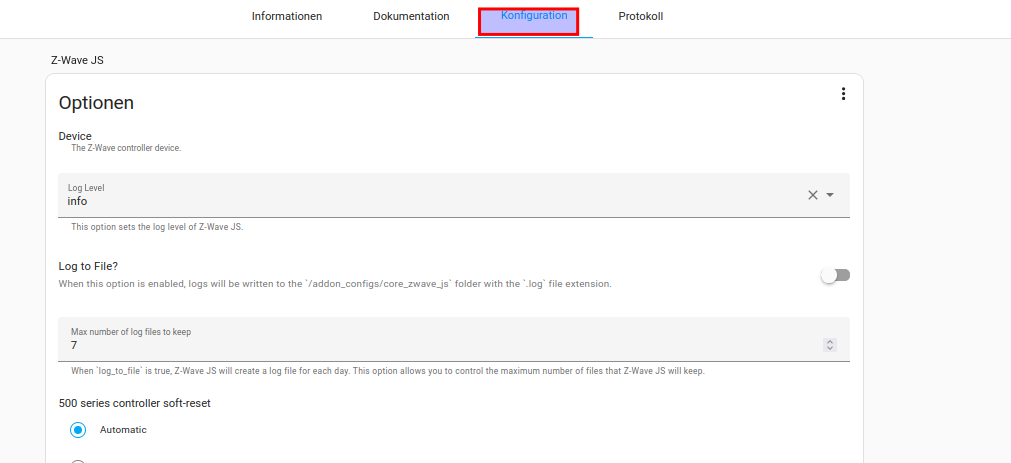
Runter scrollen bis Deaktivierte Ports ausblenden und den Haken enablen

Nun den Port 3000 eintragen

Einbinden des neuen Server auf ursprünglichen System
Dazu Geräte gehen und Z-WAVE anklicken
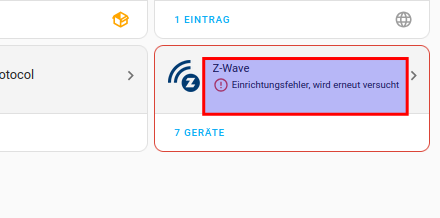
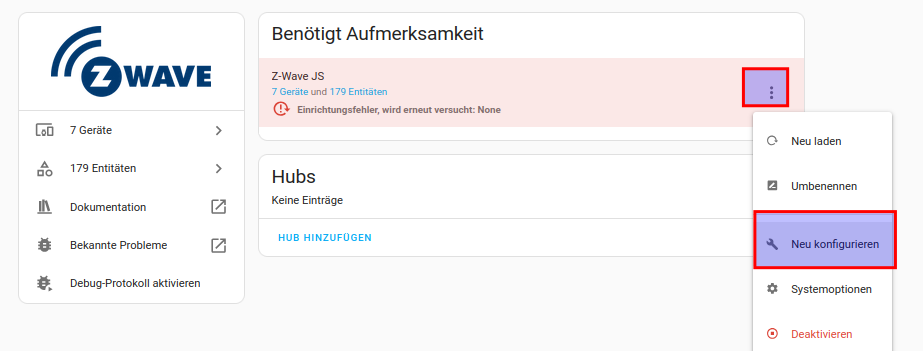
Dann auf die 3 Punkte und Neu konfigurieren auswählen
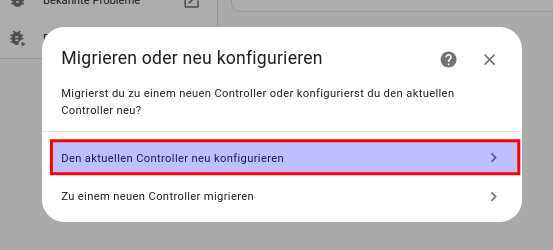
Den aktuellen Controller neu konfigureiren
Nun den Haken bei Addon raus

Nun die neue IP samt Port eintragen

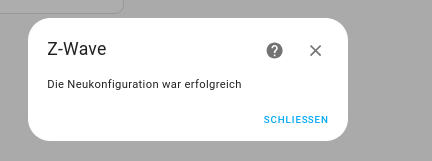
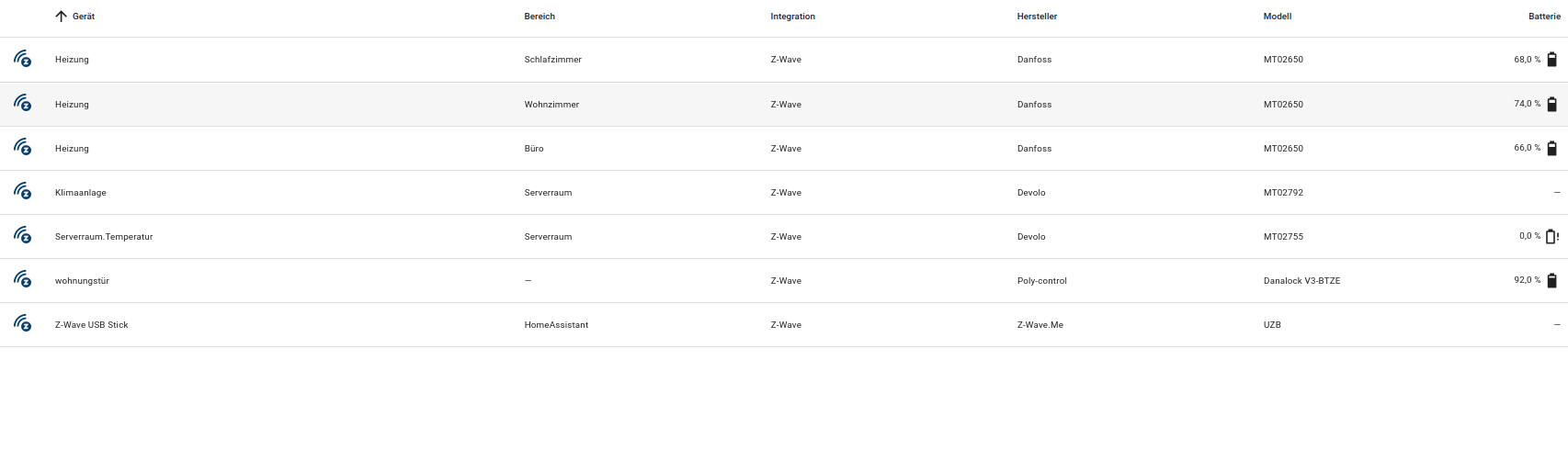
Nun sollten die Geräte wieder verfügbar sein

Wir klicken auf Geräte und haben die Geräte Liste
Test vom Dashboard die Tür zu zu schließen als Beispiel:
Ein klick auf ausgeschlossen sollte das Schloss jetzt schließen, wenn alles geklappt hat

Es funktioniert, abgeschlossen

Fertig
Einbinden als weiteren Server auf Ursprünglichem System:
Unter Geräte gehen und dann integration hinzufügen anklicken

Z-WAVe als suchbegriff eingeben und auf Z-Wave klicken
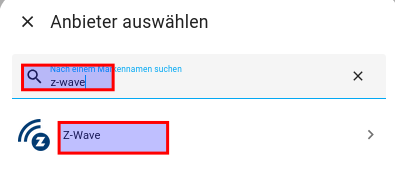
Dann z-wave auswählen

Wieder den haken fürs Addon raus

Nun die neue IP samt Port eintragen
Nun sollten die Geräte wieder verfügbar sein.
Fertig