# Geräte - Zigbee

# Crossflash Silvercrest Gateway Zigbee Smart Home SGWZ for HomeAssistant

Beschreibung:

Ein wirklich günstiger ZigBEe Netzwerkgateway, der ursprünglich nur für Tuya gedacht ist.  
Aber diesen kann man Crossflasehn / modifizieren, so das man diesen ganz normal über die ZigBee integration  
ZHA (Zigbee Home Automation) einbinden kann.  
Dazu muss man allerdings muss man aus dem SPI das root SSH Kennwort auslesen.  
Also Gerät öffnen und dann die PINS an ein 3,3 Serial Port TTL Adapter

Vorraussetzungen:

<table border="1" id="bkmrk-name-beschreibung-li" style="border-collapse: collapse; width: 100%;"><tbody><tr><td style="width: 33.2922%;">**Name**  
</td><td style="width: 33.2922%;">**Beschreibung**  
</td><td style="width: 33.2922%;">**Link**  
</td></tr><tr><td style="width: 33.2922%;">AZDelivery 1x USB-C zu TTL Serial Adapter für 3,3V und 5V</td><td style="width: 33.2922%;">3,3V ttl Adapter   
(Dieser ünterstützt 5V und 3,3v per Jumper einstellbar)   
</td><td style="width: 33.2922%;">[AZDelivery 1x USB-C zu TTL Serial Adapter für 3,3V und 5V](https://www.amazon.de/AZDelivery-Adapter-kompatibel-FT232RL-inklusive/dp/B0DJ2J8LJM/ref=sr_1_4?crid=3F1WH0DVU98YE&dib=eyJ2IjoiMSJ9.Uf7K0c526Y0Lz-8w3XladiPbUz3av5VX2c1V0JYbI0jBKUeI7O-p7Fpcgg_Si3cCDs6neRRF9p70GWhR66lLK_KbTh1XhYShcb_Z42-lG3mjkGTbQ49_VSedXRj_D9OGQAYQ8AbxMTZPwxI570tcDsMEve4CNWmJFz0buSrEfuTtTP5xi5ONDo80kksYYXS-g5OZ1CvRusTUTdTj6M_BJ-GSoFR6I7OdL-MkvGGJOgM.LdaE2X7PVvIKoaMfW7q5vUf8-esUrzLtEFPici_rk3s&dib_tag=se&keywords=3%2C3v%2Bserial%2Bttl%2Badapter&nsdOptOutParam=true&qid=1732220847&sprefix=3%2B3v%2Bserial%2Bttl%2Badapter%2Caps%2C81&sr=8-4&th=1)

</td></tr><tr><td style="width: 33.2922%;">Zoegneer SDK08 IC-Chip-Klemmen-Set   
</td><td style="width: 33.2922%;">Testhaken für elektrische Prüfung für ultrakleine Clips zum Testen von Chip</td><td style="width: 33.2922%;">[Zoegneer SDK08 IC-Chip-Klemmen-Set Testhaken](https://www.amazon.de/gp/product/B0D4VCRTST/ref=sw_img_1?smid=A32HCSIF4YCHWO&psc=1)

</td></tr><tr><td style="width: 33.2922%;">Silvercrest Gateway Zigbee Smart Home SGWZ 1 A1 </td><td style="width: 33.2922%;">Silvercrest Gateway Zigbee Smart Home SGWZ 1 A1 </td><td style="width: 33.2922%;">[Silvercrest Gateway Zigbee Smart Home SGWZ 1 A1](https://www.amazon.de/gp/product/B0BCX3DZ9D/ref=ox_sc_act_title_3?smid=A1CGK6I30HZOLV&psc=1)

</td></tr></tbody></table>

[https://paulbanks.org/projects/lidl-zigbee/ha/](https://paulbanks.org/projects/lidl-zigbee/ha/)

[https://paulbanks.org/projects/lidl-zigbee/root/](https://paulbanks.org/projects/lidl-zigbee/root/)

# Installation Zibee ZHA Addon

Beschreibung:  
  
Deses ZigBee Addon inst eine reine Integration.  
Diese wird über Geräte integration hinzufügen installiert, einfach zigbee eingeben und draufklicken

[![grafik.png](https://wiki.hacker-net.de/uploads/images/gallery/2025-06/scaled-1680-/iOfATpbTYSz0Qxph-grafik.png)](https://wiki.hacker-net.de/uploads/images/gallery/2025-06/iOfATpbTYSz0Qxph-grafik.png)

Nun auswählen welchen USB Port man nehmen will.  
Beim Dual Adapter wie bei mir ist Zigbee USB1

[![grafik.png](https://wiki.hacker-net.de/uploads/images/gallery/2025-06/scaled-1680-/PSzvasZpfqqnMN4l-grafik.png)](https://wiki.hacker-net.de/uploads/images/gallery/2025-06/PSzvasZpfqqnMN4l-grafik.png)

# installtion Zigbee2MQTT

### Beschreibung:

Zigbee2MQTT ist für mich der Nachfolger von ZHA.  
Denn das ZigbeeNetz ist doch recht empfindlich.  
Pro Repeater oder Controller sollte man nicht mehr als 5 Kinder dran haben.  
Das ein Repeter der Am Repeater hängt wieder 5 Kinder hat, ist komischerweise egal.  
In Zigbee2MQTT kann ich Explizit einstellen wer die Eltern sein soll.  
Bei Z-Wave geht das nicht, da gibts nur den Befehl routen neu aufbauen.  
Genauso wie bei ZHA.   
  
Allerdings ist Z-wave ein bisschen stabiler als Zigbee da es auf 838 MHz funkt.  
Aber wir sind hier bei Zigbee.  
  
Eine kleine Planung siehe in diesem Artikel. Sie gillt für Z-WAVE wie für Zigbee.

###   
Vorrausetzung:

Es muss ein MQTT-Broker vorhanden sein. Und dort wo die Entitäten dann erstellt werden sollen, die MQQT integration aktiv sein.  
Mit eingeschaltetem Discovery, was standard mäßig eingeschaltet ist.

### Installtion:

Im Addon-Store auf dieses Repository einfügen

[https://github.com/zigbee2mqtt/hassio-zigbee2mqtt](https://github.com/zigbee2mqtt/hassio-zigbee2mqtt)

[![grafik.png](https://wiki.hacker-net.de/uploads/images/gallery/2025-07/scaled-1680-/7aj4SCBkpSt6zNvy-grafik.png)](https://wiki.hacker-net.de/uploads/images/gallery/2025-07/7aj4SCBkpSt6zNvy-grafik.png)  
Nun erscheint es in der Liste, dann auf schließen klicken

[![grafik.png](https://wiki.hacker-net.de/uploads/images/gallery/2025-07/scaled-1680-/BnlyWTUCPWOBytBn-grafik.png)](https://wiki.hacker-net.de/uploads/images/gallery/2025-07/BnlyWTUCPWOBytBn-grafik.png)

Jetzt STRG+F5 drücken um den Browser Cache zu leeren und dann als zuchbegriff zigbee eingeben.  
Dann sollte das Addon erscheinen, dort dann drauf klicken

[![grafik.png](https://wiki.hacker-net.de/uploads/images/gallery/2025-07/scaled-1680-/wyvQwVmz04zGd0GI-grafik.png)](https://wiki.hacker-net.de/uploads/images/gallery/2025-07/wyvQwVmz04zGd0GI-grafik.png)

Nun auf installieren klicken

[![grafik.png](https://wiki.hacker-net.de/uploads/images/gallery/2025-07/scaled-1680-/wlDFfC9stTBVrL3T-grafik.png)](https://wiki.hacker-net.de/uploads/images/gallery/2025-07/wlDFfC9stTBVrL3T-grafik.png)

Unter Informationen allen Anhaken / enablen

[![grafik.png](https://wiki.hacker-net.de/uploads/images/gallery/2025-07/scaled-1680-/OCTXPgSdIk2XPcnJ-grafik.png)](https://wiki.hacker-net.de/uploads/images/gallery/2025-07/OCTXPgSdIk2XPcnJ-grafik.png)

Dann auf den Reiter konfiguration.  
Der Socat teil wird automatisch ausgeführt.

Dann die mqtt daten rein.  
Und unter Serial entweder die Schnittselle am Gerät oder wenn es ein Netzwerkgerät ist die IP mit Port

[![grafik.png](https://wiki.hacker-net.de/uploads/images/gallery/2025-07/scaled-1680-/qP5vrX1ljiaYCVnz-grafik.png)](https://wiki.hacker-net.de/uploads/images/gallery/2025-07/qP5vrX1ljiaYCVnz-grafik.png)

MQTT zum kopieren, eure Daten natürlich anpassen

```
server: mqtt://core-mosquitto:1883
user: mqtt
password: my_password
```

Serial , eure Daten wie USB und IP anpassen

<table border="1" id="bkmrk-name-verbindung-seri" style="border-collapse: collapse; width: 100%;"><colgroup><col style="width: 33.3333%;"></col><col style="width: 33.3333%;"></col><col style="width: 33.3333%;"></col></colgroup><tbody><tr><td>**NAME**</td><td>**Verbindung**</td><td>**Serial**</td></tr><tr><td>SMLIGHT SLZB Reihe</td><td>Netzwerk LAN</td><td>```
port: tcp://192.168.177.91:6638
baudrate: 115200
adapter: ember
disable_led: false

```

</td></tr><tr><td>SMLIGHT SLZB Reihe</td><td>USB</td><td>```
leer lassen kann im onboarding ausgewählt werden


```

</td></tr><tr><td>Generic USB</td><td>  
</td><td>```
leer lassen kann im onboarding ausgewählt werden


```

</td></tr></tbody></table>

Nun das Addon starten und ins Protokoll gehen.  
Dort sehen wir die Onboarding Seite

[![grafik.png](https://wiki.hacker-net.de/uploads/images/gallery/2025-07/scaled-1680-/JVwC25ANRGgcUXKl-grafik.png)](https://wiki.hacker-net.de/uploads/images/gallery/2025-07/JVwC25ANRGgcUXKl-grafik.png)

In der Seitenleiste einfach das Addon Anklicken

[![grafik.png](https://wiki.hacker-net.de/uploads/images/gallery/2025-07/scaled-1680-/BL8717y3y2r1ADve-grafik.png)](https://wiki.hacker-net.de/uploads/images/gallery/2025-07/BL8717y3y2r1ADve-grafik.png)

Dort können alle Einstellungen so bleiben wenn es Netzwerk ist (steht da ja auch, kann ignoriert werden, wenne s netzwerk ist), ansonsten Stick adapter Baudrate auswählen.  
Dann submit.

[![grafik.png](https://wiki.hacker-net.de/uploads/images/gallery/2025-07/scaled-1680-/vozTabwiXqvYdIwJ-grafik.png)](https://wiki.hacker-net.de/uploads/images/gallery/2025-07/vozTabwiXqvYdIwJ-grafik.png)

[![grafik.png](https://wiki.hacker-net.de/uploads/images/gallery/2025-07/scaled-1680-/mr7nxqC2edkFCFdu-grafik.png)](https://wiki.hacker-net.de/uploads/images/gallery/2025-07/mr7nxqC2edkFCFdu-grafik.png)

Jetzt startet Zigbee2MQTT

[![grafik.png](https://wiki.hacker-net.de/uploads/images/gallery/2025-07/scaled-1680-/fLUs9AoRGdqpJJMf-grafik.png)](https://wiki.hacker-net.de/uploads/images/gallery/2025-07/fLUs9AoRGdqpJJMf-grafik.png)

Wenn alles geladen ist. Siehe Log

[![grafik.png](https://wiki.hacker-net.de/uploads/images/gallery/2025-07/scaled-1680-/DUFB3Wba6hoxHqQw-grafik.png)](https://wiki.hacker-net.de/uploads/images/gallery/2025-07/DUFB3Wba6hoxHqQw-grafik.png)

### Gerät einrichten anlernen:

Dann nochmal in das Addon gehen über die Seitenleiste  
Über anlernen aktivieren.  
  
Kann dann auch das erste Gerät gepaired werden.

[![grafik.png](https://wiki.hacker-net.de/uploads/images/gallery/2025-07/scaled-1680-/DO9HtWWHqM4JrVlh-grafik.png)](https://wiki.hacker-net.de/uploads/images/gallery/2025-07/DO9HtWWHqM4JrVlh-grafik.png)

Mann kann aber auch einen Router auswählen wenn zum Beispiel schon eine Steckdose da ist, dann kann man gezielt den Router wählen an den angelernt werden soll übers pull down Menü, gibt es noch keine Geräte dann gibts ja nur alle bzw nur den Coordinator

[![grafik.png](https://wiki.hacker-net.de/uploads/images/gallery/2025-07/scaled-1680-/sudTNZtN5QZJdQ9q-grafik.png)](https://wiki.hacker-net.de/uploads/images/gallery/2025-07/sudTNZtN5QZJdQ9q-grafik.png)

oben läuft ein Timer

[![grafik.png](https://wiki.hacker-net.de/uploads/images/gallery/2025-07/scaled-1680-/ZGqNJHSbfaTRLh6G-grafik.png)](https://wiki.hacker-net.de/uploads/images/gallery/2025-07/ZGqNJHSbfaTRLh6G-grafik.png)

Unten rechts erscheint das das es los gehen kann.

[![grafik.png](https://wiki.hacker-net.de/uploads/images/gallery/2025-07/scaled-1680-/laCEDa7QT1SJbu2L-grafik.png)](https://wiki.hacker-net.de/uploads/images/gallery/2025-07/laCEDa7QT1SJbu2L-grafik.png)

  
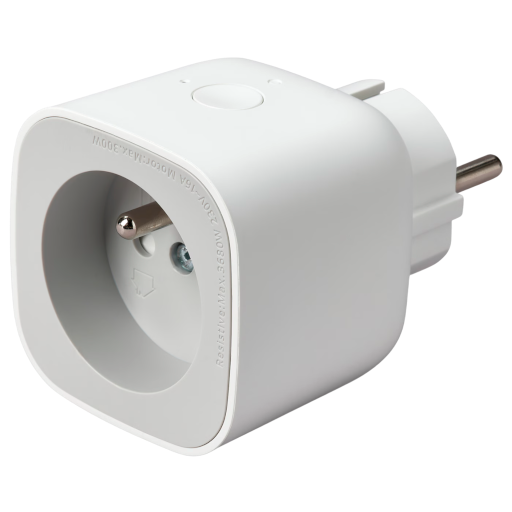
Wir nehmen hier zum Test eine IKEA Steckdose mit Messung , die wir hier aber eigentlich als Router zweckentfremden.  
Mit ner Büroklammer oder SIM Karten Slot öffner auf den reset Knop und Zack wurde die Steckdose gefunden

[![grafik.png](https://wiki.hacker-net.de/uploads/images/gallery/2025-07/scaled-1680-/ZDgG8WNogcqaDiXS-grafik.png)](https://wiki.hacker-net.de/uploads/images/gallery/2025-07/ZDgG8WNogcqaDiXS-grafik.png)

Unten rechts auch nochmals die Benachrichtigung

[![grafik.png](https://wiki.hacker-net.de/uploads/images/gallery/2025-07/scaled-1680-/FrtE1lB6Gyiwey3h-grafik.png)](https://wiki.hacker-net.de/uploads/images/gallery/2025-07/FrtE1lB6Gyiwey3h-grafik.png)

Über den Stift Können wir jetzt der Steckdose einen Namen geben

[![grafik.png](https://wiki.hacker-net.de/uploads/images/gallery/2025-07/scaled-1680-/0gnlSl0IjTeRcIJ7-grafik.png)](https://wiki.hacker-net.de/uploads/images/gallery/2025-07/0gnlSl0IjTeRcIJ7-grafik.png)

Nun haben wir einen Neuen Dialog.  
Namen ersetzen Haken rein auch Home Assistant Entity umbennen rein, dann auf umbenennen klicken

[![grafik.png](https://wiki.hacker-net.de/uploads/images/gallery/2025-07/scaled-1680-/MdcHsqqPxo3QnyCh-grafik.png)](https://wiki.hacker-net.de/uploads/images/gallery/2025-07/MdcHsqqPxo3QnyCh-grafik.png)

Dann sieht das ganze so aus:

[![grafik.png](https://wiki.hacker-net.de/uploads/images/gallery/2025-07/scaled-1680-/PMSzjcBy4RLGswr7-grafik.png)](https://wiki.hacker-net.de/uploads/images/gallery/2025-07/PMSzjcBy4RLGswr7-grafik.png)

Die Steckdose selbst ist zu finden unter Geräte bei MQTT, dort drauf klicken

[![grafik.png](https://wiki.hacker-net.de/uploads/images/gallery/2025-07/scaled-1680-/8Pool0jHQlLQUndn-grafik.png)](https://wiki.hacker-net.de/uploads/images/gallery/2025-07/8Pool0jHQlLQUndn-grafik.png)

Da auf die Steckdose klicken

[![grafik.png](https://wiki.hacker-net.de/uploads/images/gallery/2025-07/scaled-1680-/qqLT81bL3UqlK29d-grafik.png)](https://wiki.hacker-net.de/uploads/images/gallery/2025-07/qqLT81bL3UqlK29d-grafik.png)

Die ganz normale Übersichtsseite. Hier kann die Steckdose zum test geschaltet werden.  
Sie ist eine ganz normale Entität die in den Dashbaords Automationen etc verwendet werden kann.

[![grafik.png](https://wiki.hacker-net.de/uploads/images/gallery/2025-07/scaled-1680-/OJ789oSGMPi1hu1d-grafik.png)](https://wiki.hacker-net.de/uploads/images/gallery/2025-07/OJ789oSGMPi1hu1d-grafik.png)

Die Karte:

Um die Karte zu öffnen, oben auf Karte klicken

[![grafik.png](https://wiki.hacker-net.de/uploads/images/gallery/2025-07/scaled-1680-/0NnWf6GT1BcfZ8ZA-grafik.png)](https://wiki.hacker-net.de/uploads/images/gallery/2025-07/0NnWf6GT1BcfZ8ZA-grafik.png)

Dann auf laden

[![grafik.png](https://wiki.hacker-net.de/uploads/images/gallery/2025-07/scaled-1680-/s4nHJdcbA8vRtxMN-grafik.png)](https://wiki.hacker-net.de/uploads/images/gallery/2025-07/s4nHJdcbA8vRtxMN-grafik.png)

Nun haben wir eine Übersicht. Dort sehen wir auch unsere Steckdose

[![grafik.png](https://wiki.hacker-net.de/uploads/images/gallery/2025-07/scaled-1680-/B7F7sR6npjNGQlUg-grafik.png)](https://wiki.hacker-net.de/uploads/images/gallery/2025-07/B7F7sR6npjNGQlUg-grafik.png)

Man achte auf die Legende unten. Da ein Strom Betriebenes Gerät ist, ist es auch ein Router.  
Anhand der Farben sieht man auch was welche Verbindung ist.

[![grafik.png](https://wiki.hacker-net.de/uploads/images/gallery/2025-07/scaled-1680-/Yxlc9ztWGjOJ9UJx-grafik.png)](https://wiki.hacker-net.de/uploads/images/gallery/2025-07/Yxlc9ztWGjOJ9UJx-grafik.png)

  
Oben rechts bekommt man die Info ob es ein Kind oder auch ein Parent ist.  
Router sind immer parents warum? Weil sich andere Geräte mit Ihnen verbinden können.  
Ein Türkontakt mit Batterie kann immer nur ein Kind sein, das zum nächsten Router oder Coordinator verbunden ist.

[![grafik.png](https://wiki.hacker-net.de/uploads/images/gallery/2025-07/scaled-1680-/wztPnqMBV6mPxLYg-grafik.png)](https://wiki.hacker-net.de/uploads/images/gallery/2025-07/wztPnqMBV6mPxLYg-grafik.png)

### Gerät anderen Parent geben:

Beispielkarte vorher, unser Fensterkontakt ist am Coordinator. Soll aber an den Router Steckdose Flur, weil wir den Kontakt versetzten wollen und der Router Steckdose Flur ist dann näher.

[![grafik.png](https://wiki.hacker-net.de/uploads/images/gallery/2025-07/scaled-1680-/7dpvis4djNCTFJuh-grafik.png)](https://wiki.hacker-net.de/uploads/images/gallery/2025-07/7dpvis4djNCTFJuh-grafik.png)

Oben über das Drop down Menü auswählen an Welchen router der Verbunden werden soll, in unserem Beispiel Steckdose Flur

[![grafik.png](https://wiki.hacker-net.de/uploads/images/gallery/2025-07/scaled-1680-/u9rhAvkbsMLL4Y2M-grafik.png)](https://wiki.hacker-net.de/uploads/images/gallery/2025-07/u9rhAvkbsMLL4Y2M-grafik.png)

Nun auf dem Fensterkontakt 4 mal die pairing Taste drücken und jetzt wird das Gerät abgemeldet. Meldungen unten rechts

[![grafik.png](https://wiki.hacker-net.de/uploads/images/gallery/2025-07/scaled-1680-/qgG2tEWBE5bRAOtK-grafik.png)](https://wiki.hacker-net.de/uploads/images/gallery/2025-07/qgG2tEWBE5bRAOtK-grafik.png)

Nun wieder angemeldet

[![grafik.png](https://wiki.hacker-net.de/uploads/images/gallery/2025-07/scaled-1680-/AUnsJdjnkW8hRndS-grafik.png)](https://wiki.hacker-net.de/uploads/images/gallery/2025-07/AUnsJdjnkW8hRndS-grafik.png)

Anmeldung erfolgreich

[![grafik.png](https://wiki.hacker-net.de/uploads/images/gallery/2025-07/scaled-1680-/76ItYrN1MJlg9wJf-grafik.png)](https://wiki.hacker-net.de/uploads/images/gallery/2025-07/76ItYrN1MJlg9wJf-grafik.png)

Karte neu laden

[![grafik.png](https://wiki.hacker-net.de/uploads/images/gallery/2025-07/scaled-1680-/NAMudEIAfQY9TcZz-grafik.png)](https://wiki.hacker-net.de/uploads/images/gallery/2025-07/NAMudEIAfQY9TcZz-grafik.png)

Fensterkontakt verbunden mit Steckdose Flur

[![grafik.png](https://wiki.hacker-net.de/uploads/images/gallery/2025-07/scaled-1680-/MHoqBPErSTKqelVX-grafik.png)](https://wiki.hacker-net.de/uploads/images/gallery/2025-07/MHoqBPErSTKqelVX-grafik.png)

Fertig umgezogen.

# Installation/konfiguration Integration SMLIGHT SLZB für Netzwerk Zigbee Adapter

### Beschreibung:

Diese Integration konfiguriert SLZB-zigbee Adapter. Diese Integration ist von Haus aus in Home Assistant vorhanden.

[![grafik.png](https://wiki.hacker-net.de/uploads/images/gallery/2025-07/scaled-1680-/Ma5sQgGfa5BZjjnw-grafik.png)](https://wiki.hacker-net.de/uploads/images/gallery/2025-07/Ma5sQgGfa5BZjjnw-grafik.png)

### Konfiguration:

Unter Geräte, wenn der Adapter im gleichen Netzwerk ist findet das Autodiscovery den, ansonsten über integration hinzufügen und dann SMLIGHT eingeben in der suche.

#### Autodiscover:

[![grafik.png](https://wiki.hacker-net.de/uploads/images/gallery/2025-07/scaled-1680-/LkTLQdNr0MO2krsS-grafik.png)](https://wiki.hacker-net.de/uploads/images/gallery/2025-07/LkTLQdNr0MO2krsS-grafik.png)

[![grafik.png](https://wiki.hacker-net.de/uploads/images/gallery/2025-07/scaled-1680-/WGtfAx7kY6yWRlzv-grafik.png)](https://wiki.hacker-net.de/uploads/images/gallery/2025-07/WGtfAx7kY6yWRlzv-grafik.png)

Nun dem Gerät einen Namen geben und einen Bereich hinzufügen

[![grafik.png](https://wiki.hacker-net.de/uploads/images/gallery/2025-07/scaled-1680-/AJHNCFOnOdgss4qC-grafik.png)](https://wiki.hacker-net.de/uploads/images/gallery/2025-07/AJHNCFOnOdgss4qC-grafik.png)

#### Manual:

[![grafik.png](https://wiki.hacker-net.de/uploads/images/gallery/2025-07/scaled-1680-/LmrjTkmesZkzvUVH-grafik.png)](https://wiki.hacker-net.de/uploads/images/gallery/2025-07/LmrjTkmesZkzvUVH-grafik.png)

Nun die IP eingeben

[![grafik.png](https://wiki.hacker-net.de/uploads/images/gallery/2025-07/scaled-1680-/NuPHAvhrx5O4OAxb-grafik.png)](https://wiki.hacker-net.de/uploads/images/gallery/2025-07/NuPHAvhrx5O4OAxb-grafik.png)

Nun dem Gerät einen Namen geben und einen Bereich hinzufügen

[![grafik.png](https://wiki.hacker-net.de/uploads/images/gallery/2025-07/scaled-1680-/AJHNCFOnOdgss4qC-grafik.png)](https://wiki.hacker-net.de/uploads/images/gallery/2025-07/AJHNCFOnOdgss4qC-grafik.png)

#### Fertig:

[![grafik.png](https://wiki.hacker-net.de/uploads/images/gallery/2025-07/scaled-1680-/qMyNfl0cVKMz77VA-grafik.png)](https://wiki.hacker-net.de/uploads/images/gallery/2025-07/qMyNfl0cVKMz77VA-grafik.png)

[![grafik.png](https://wiki.hacker-net.de/uploads/images/gallery/2025-07/scaled-1680-/NrLGQe5X4XJvn0A0-grafik.png)](https://wiki.hacker-net.de/uploads/images/gallery/2025-07/NrLGQe5X4XJvn0A0-grafik.png)

Updates:

Über die Integration können Updates eingespielt werden.  
Auf das Gerät gehen und dann updates anklicken, dann auf aktualisieren klicken

[![grafik.png](https://wiki.hacker-net.de/uploads/images/gallery/2025-07/scaled-1680-/j5nyHYxsihTWiEuy-grafik.png)](https://wiki.hacker-net.de/uploads/images/gallery/2025-07/j5nyHYxsihTWiEuy-grafik.png)

[![grafik.png](https://wiki.hacker-net.de/uploads/images/gallery/2025-07/scaled-1680-/bFqDVwcZPgWILT4X-grafik.png)](https://wiki.hacker-net.de/uploads/images/gallery/2025-07/bFqDVwcZPgWILT4X-grafik.png)

Vorgang läuft

[![grafik.png](https://wiki.hacker-net.de/uploads/images/gallery/2025-07/scaled-1680-/ERtHIZc5KaJBkGhg-grafik.png)](https://wiki.hacker-net.de/uploads/images/gallery/2025-07/ERtHIZc5KaJBkGhg-grafik.png)

Fertig, über x schließen

[![grafik.png](https://wiki.hacker-net.de/uploads/images/gallery/2025-07/scaled-1680-/gi1DP1Q9sq5QdfsN-grafik.png)](https://wiki.hacker-net.de/uploads/images/gallery/2025-07/gi1DP1Q9sq5QdfsN-grafik.png)

Falls es noch weitere Updates gibt wieder drauf klicken. Für Core und Zigbee alles aktuell ist.

[![grafik.png](https://wiki.hacker-net.de/uploads/images/gallery/2025-07/scaled-1680-/905SMsU9I7tf69gI-grafik.png)](https://wiki.hacker-net.de/uploads/images/gallery/2025-07/905SMsU9I7tf69gI-grafik.png)

# Zigbee Geräte Pairingmodus versetzen

### Beschreibung:

Jedes eigene Zigbee Gerät hat seine eigene Tücke für den Pairing modus.  
Das nervt. Hier eine Liste von Geräten die ich schon benutzt habe.

### Pairing Modus:

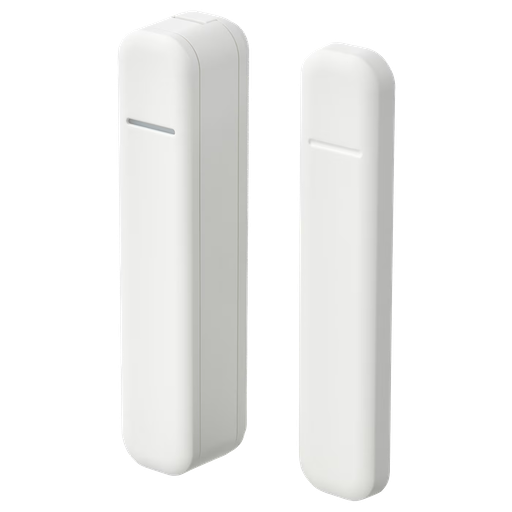
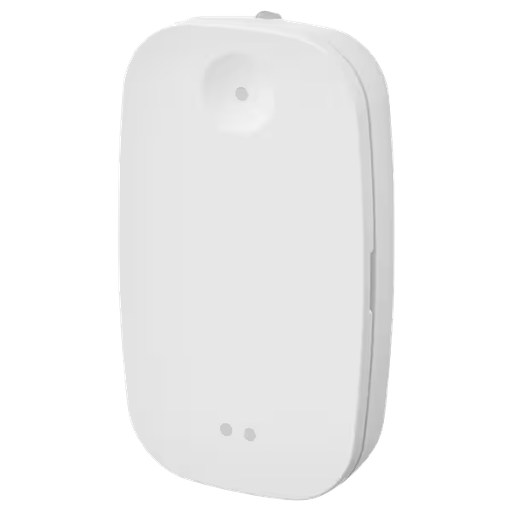
<table border="1" id="bkmrk-name-bild-wie-in-den" style="border-collapse: collapse; width: 100%;"><colgroup><col style="width: 36.7096%;"></col><col style="width: 21.5812%;"></col><col style="width: 41.8263%;"></col></colgroup><tbody><tr><td>**Name**</td><td>**Bild**</td><td>**Wie in den pair/Kopplungsmodus setzten?**</td></tr><tr><td>IKEA PARASOLL Fenster Kontakt</td><td>[![grafik.png](https://wiki.hacker-net.de/uploads/images/gallery/2025-07/scaled-1680-/nwxYPdhrailx1spw-grafik.png)](https://wiki.hacker-net.de/uploads/images/gallery/2025-07/nwxYPdhrailx1spw-grafik.png)

</td><td>Vier mal den Link Button schnell hintereinander Drücken</td></tr><tr><td>IKEA INSPELLING Steckdose mit   
Verbrauchsmessung</td><td>[![grafik.png](https://wiki.hacker-net.de/uploads/images/gallery/2025-07/scaled-1680-/BTTPi4deC3ZFhK71-grafik.png)](https://wiki.hacker-net.de/uploads/images/gallery/2025-07/BTTPi4deC3ZFhK71-grafik.png)

</td><td>mindestens 5  
Sekunden lang die Reset-Taste gedrückt halten für Werksreset dann geht der wieder in den Pair Modus</td></tr><tr><td>IKEA SOMRIG Schalter</td><td>[![image.png](https://wiki.hacker-net.de/uploads/images/gallery/2025-09/scaled-1680-/BycjywszOkx8nXrI-image.png)](https://wiki.hacker-net.de/uploads/images/gallery/2025-09/BycjywszOkx8nXrI-image.png)

</td><td>4 mal hintereinander die Pairng Taste drücken</td></tr></tbody></table>