Hostbill Abrechnung für Hosting Systeme
"Mit HostBill können Systemadministratoren in Unternehmen aus dem Hosting, Cloud-Diensten sowie dem Geschäftsbereich für Domain-Namen und SSL-Weiterverkauf viele Aspekte ihrer Arbeit über eine einzige Plattform ausführen. Das Unternehmen kombiniert Automatisierung, Abrechnung, Kundenmanagement und Support-Funktionen mit über 500 Integrationen und Funktionen — von denen die meisten aufgrund von Kundenfeedback und den eigenen Erfahrungen des Teams im Hosting-Bereich erstellt wurden."
Ersteinrichtung
Sprachen einstellen
Beschreibung:
Nach der Installation ist Hostbill erstmal in Englisch eingestellt, jedeglich Währung und co wird eingestellt weil ja nach der Installation das Program fragt was für ein Landesprofil benutz werden soll.
Sprache Downloaden
Sprachen müssen als Packs nachgeladen werden unter der Website von Hostbill.
Sind zwei sprachdateien, eine für die Client Are de.php und eine für den Admin Bereich german.php
URL zum Download: https://cdn.hostbillapp.com/languages/
Sprachen einstellen:
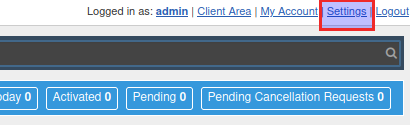
Auf Settings gehen
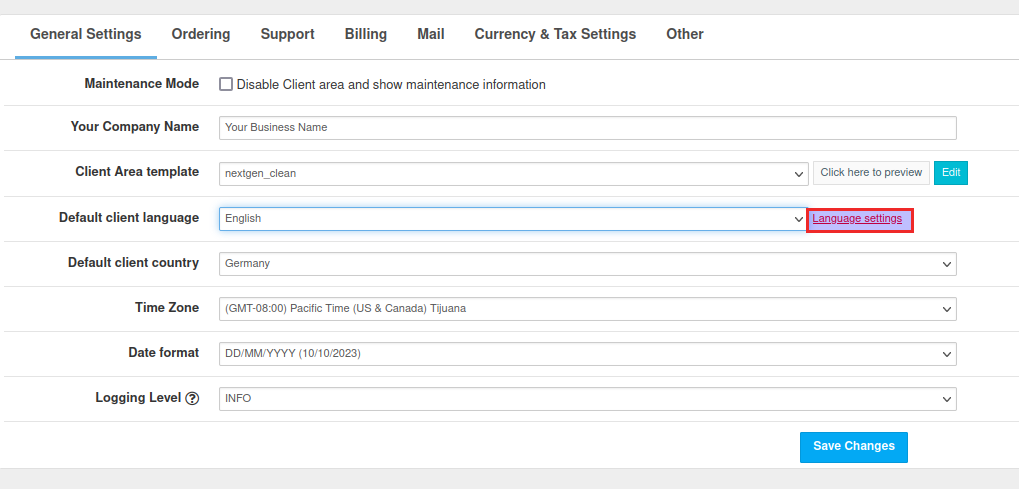
Dann auf Language Settings
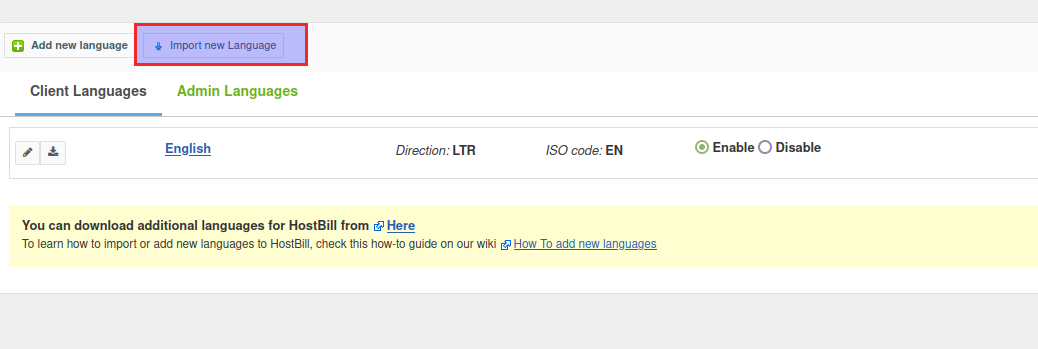
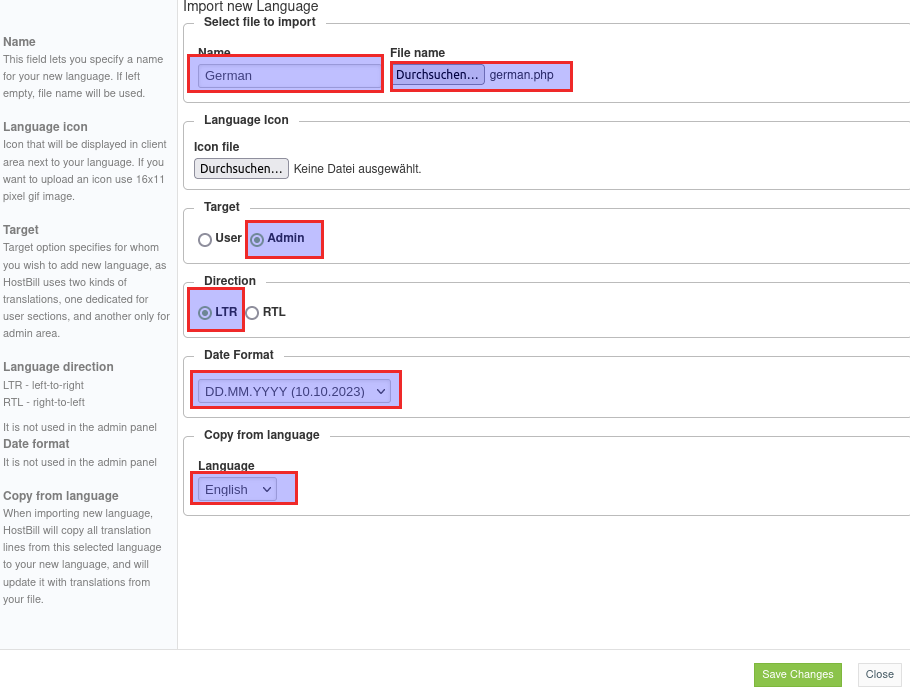
Nun auf Import New Language für die Client Area
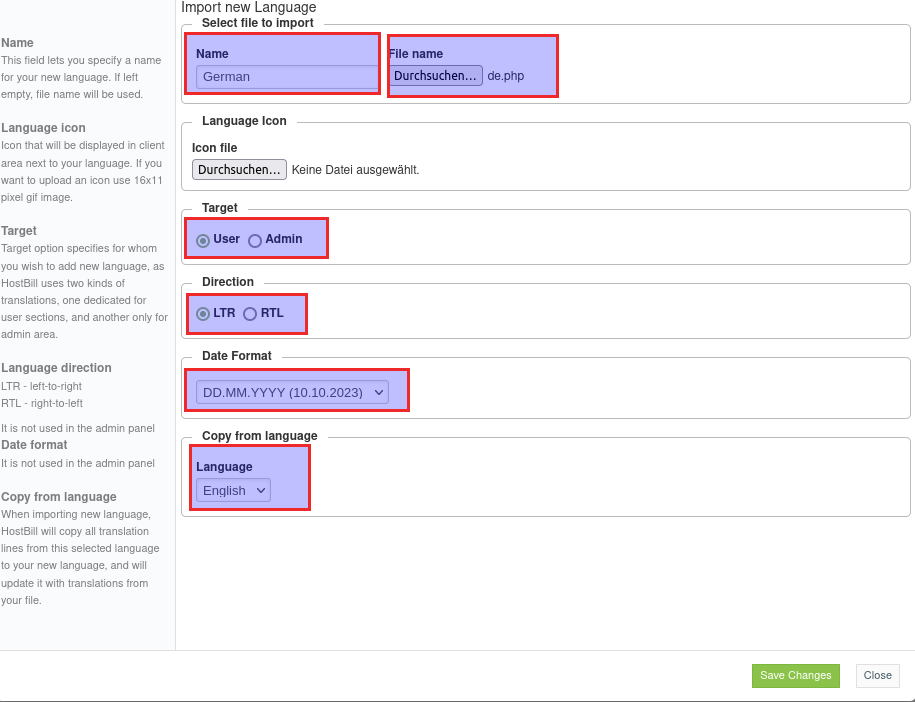
Nun folgendes
Name : German
File Name : de.php raussuchen
Taraget : User
Direction : LTR (Wir in Europa lesen von Links nach Rechts = LeftToRight)
Date Format : DD.MM.YYYY 10.10.2023
Copy from Language : English
Das gleiche für die Admin Area nochmals nur :
Name : German
File Name : german.php raussuchen
Taraget : Admin
Direction : LTR (Wir in Europa lesen von Links nach Rechts = LeftToRight)
Date Format : DD.MM.YYYY 10.10.2023
Copy from Language : English
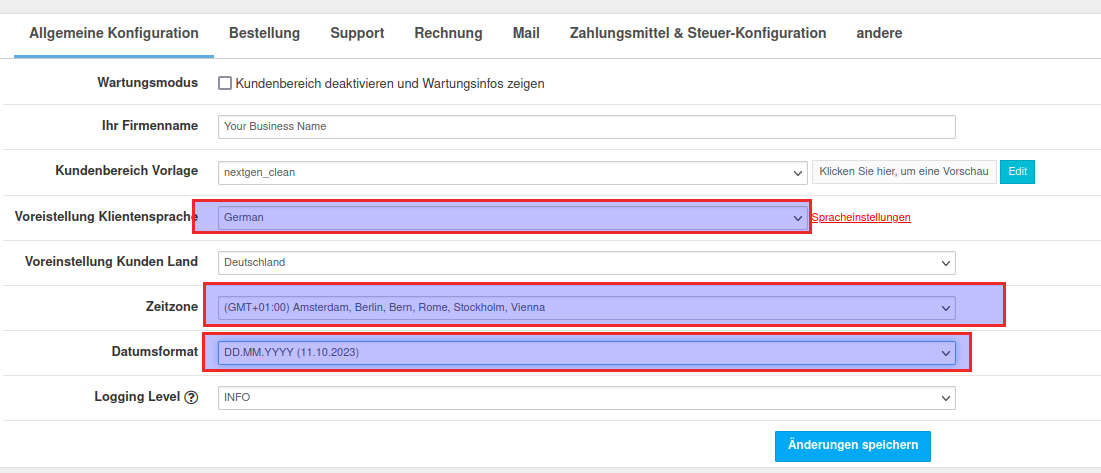
Nun kann unter Einstellungen german ausgewählt werden
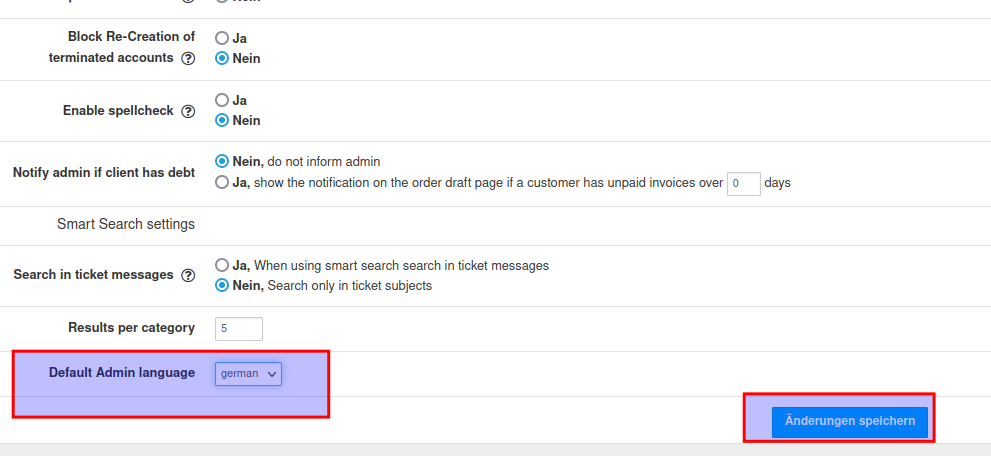
Nun beim Admin Login immer Deutsch vorschlagen.
Dazu auf andere klicken.
Nun auf Admin Portal

Und nun nach unten scrollen, die Default Admin Language auf German umstellen, specihern fertig
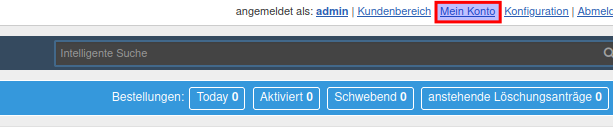
Admin Konto Daten anpassen wie Name Email Password
Beschreibung:
Alle System relevanten Emails werden an die Email Adresse des Admin benutzers geschickt.
Darum sollte so schnell wie möglich, diese Email Adresse angepasst werden.
Durchführung:
Dazu egehn wir auf Mein Konto
Dies sind die Standardwerte.
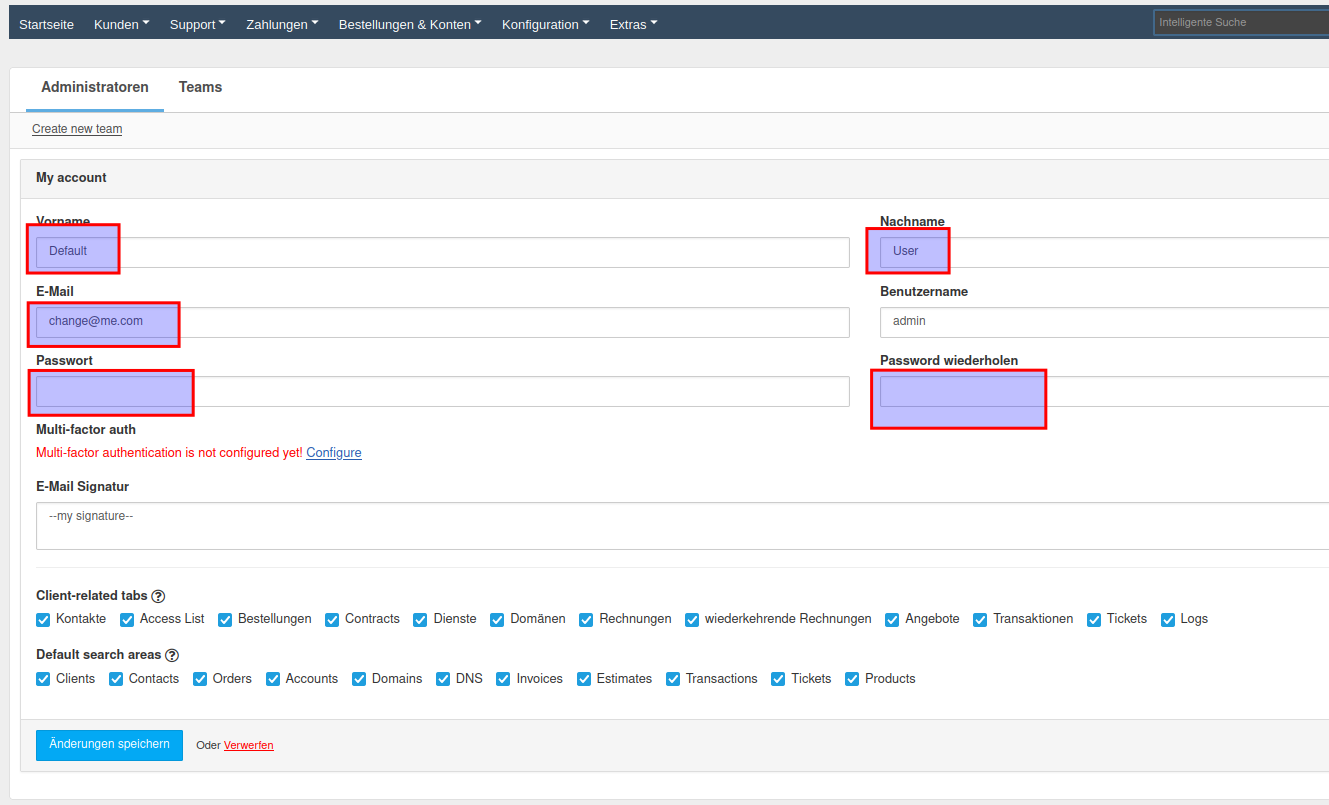
Diese abändern.
Emailadresse an die System emails gehen sollen.
Name
Vorname
Kennwort ändern
Zum schluss noch die Signatur anpssen, hier mein Beispiel
Best regards Strange-Hosting Team

Strange-Hosting powered by Hacker-Net Telekommunikation
Am Wunderburgpark 5b
26135 Oldenburg

Web : https://www.strange-hosting.com
Email : info@strange-hosting.com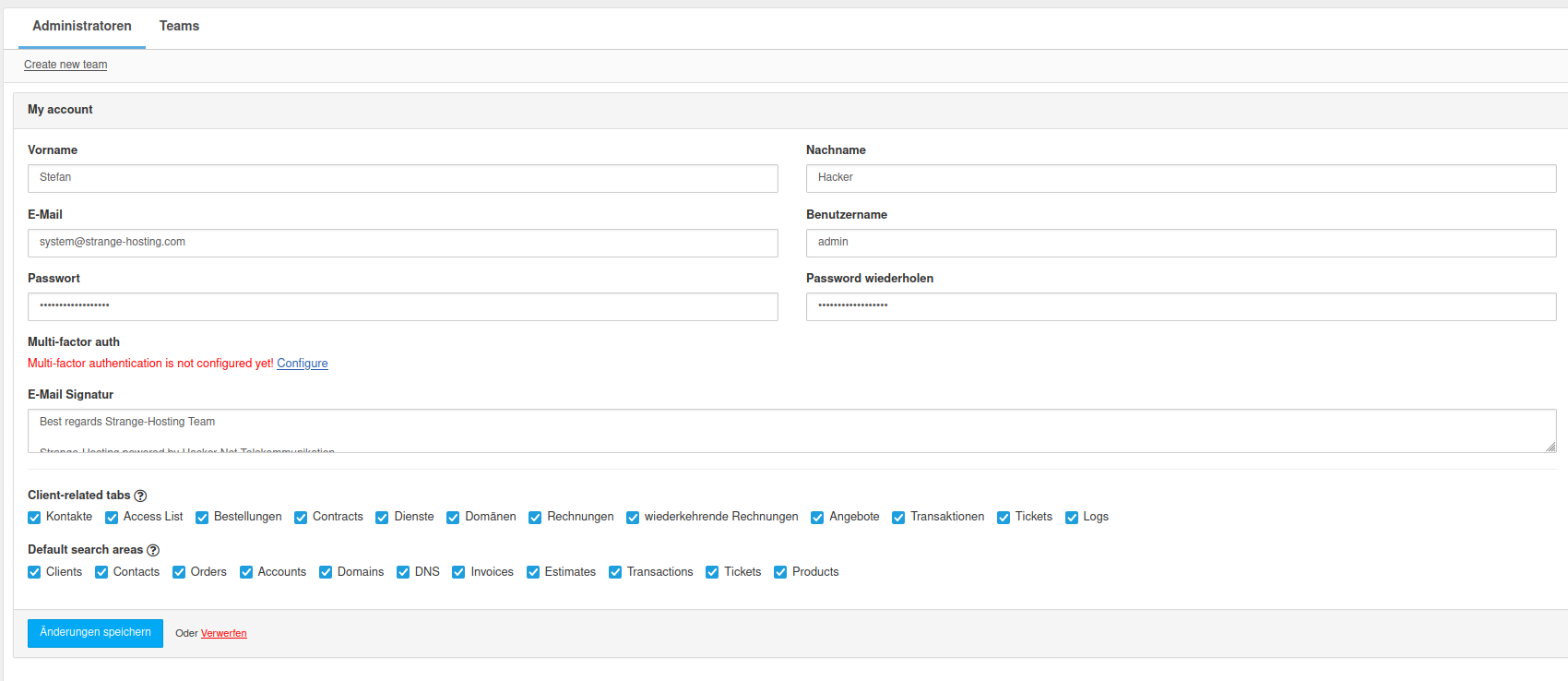
Dann auf änderung speichern klicken.
Danach wird man sofort abgemeldet da sich das Kennwort geändert hat.
Paypal einrichten
Beschreibung:
Zahlungsmethode PayPal einrichten.
Vorraussetzung:
ein PayPal Geschäftskonto mit API Zugriff.
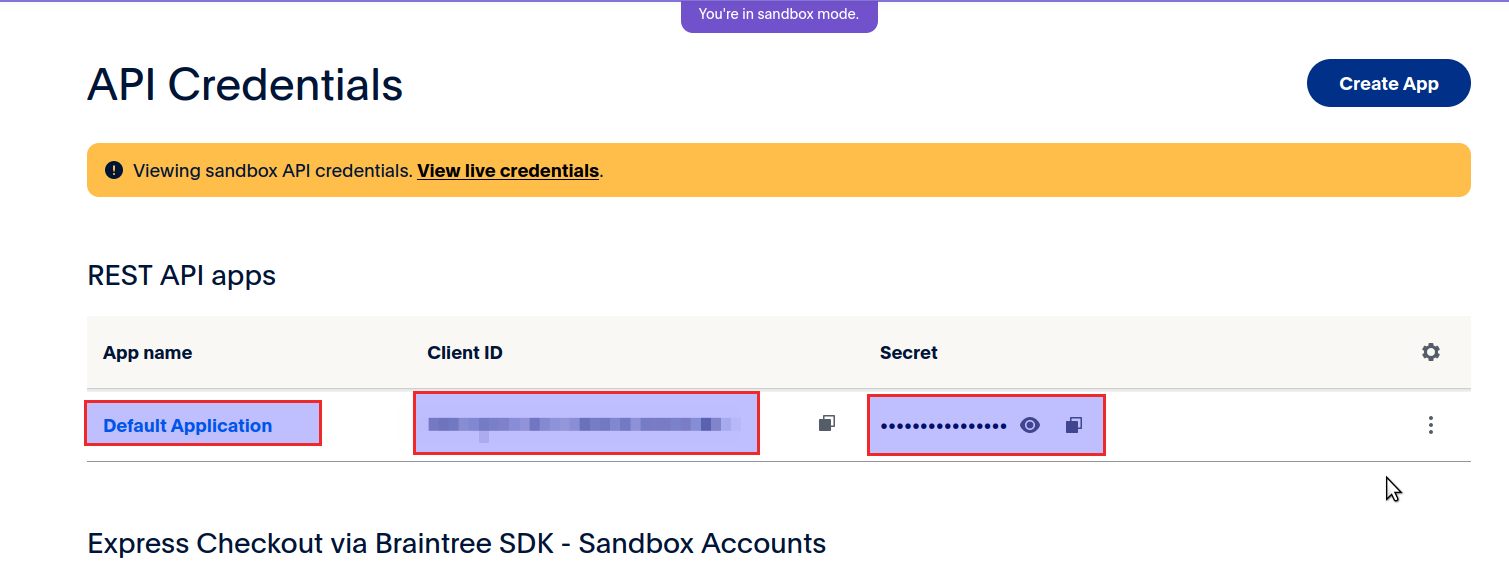
Siehe : https://developer.paypal.com/dashboard/applications/sandbox
Dort dann die Client ID und den Secret notieren bzw kopieren
Installation:
In Hostbill unter konfiguartion Module gehen
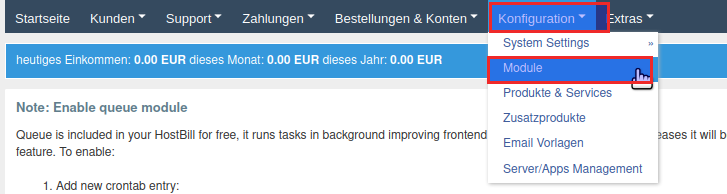
Dann auf Zahlungsmodule und dann inkativ auswählen

Nun mit STRG+F nach paypal suchen bis wir bei paypal checkout sind.
Dort auf aktivieren klicken
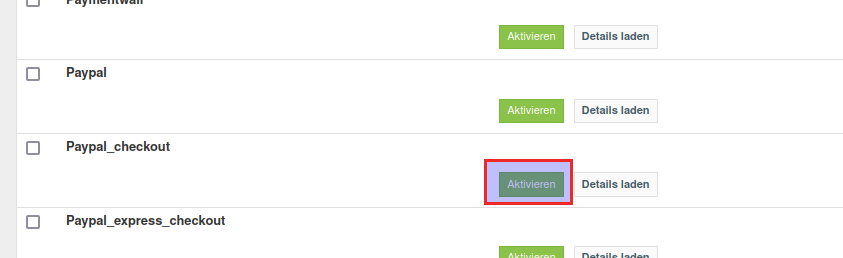
Nun in den Eintellungen
locale : de_DE
Sandboxmode : haken rein nur zum testen wenn alles funktioniert live Daten rein
Client ID : die paypal id
Secret : Das Secret / Secret 1
Noch nicht auf speichern klicken, geht dann noch weiter
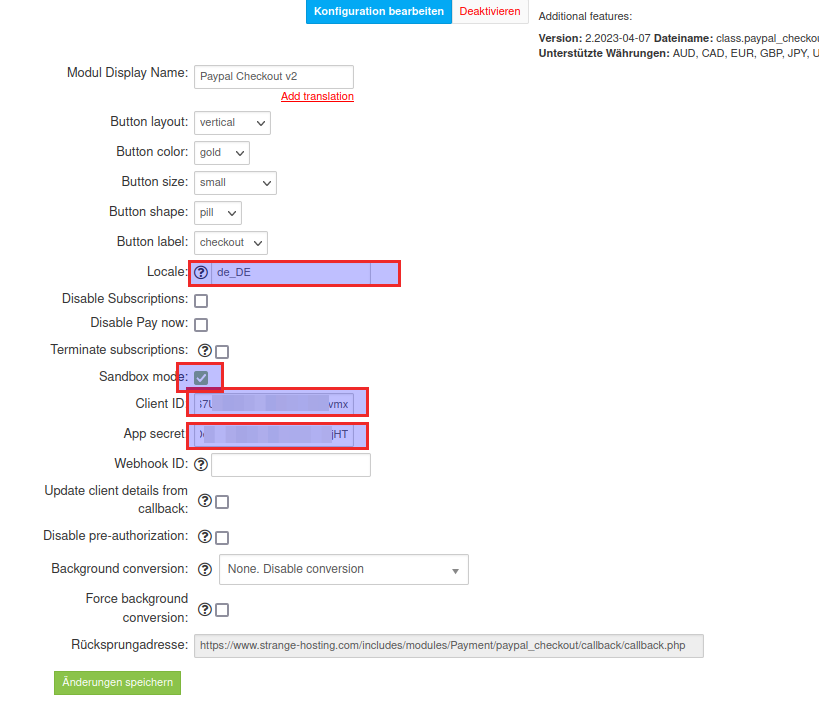
In der Rücksprungadresse ist die Adresse die Pay paypal als Webhook eingerichtet werden muss. Diese kopieren.

Nun bei PayPal in einem neuen Tab einloggen und ins Developer einloggen
https://developer.paypal.com/dashboard/applications/sandbox
Oben ist ein schiebeschalter der sollte erst auf Sandbox stehen.
Dann auf die Default Application klicken (können wir auch gleich umbenennen)
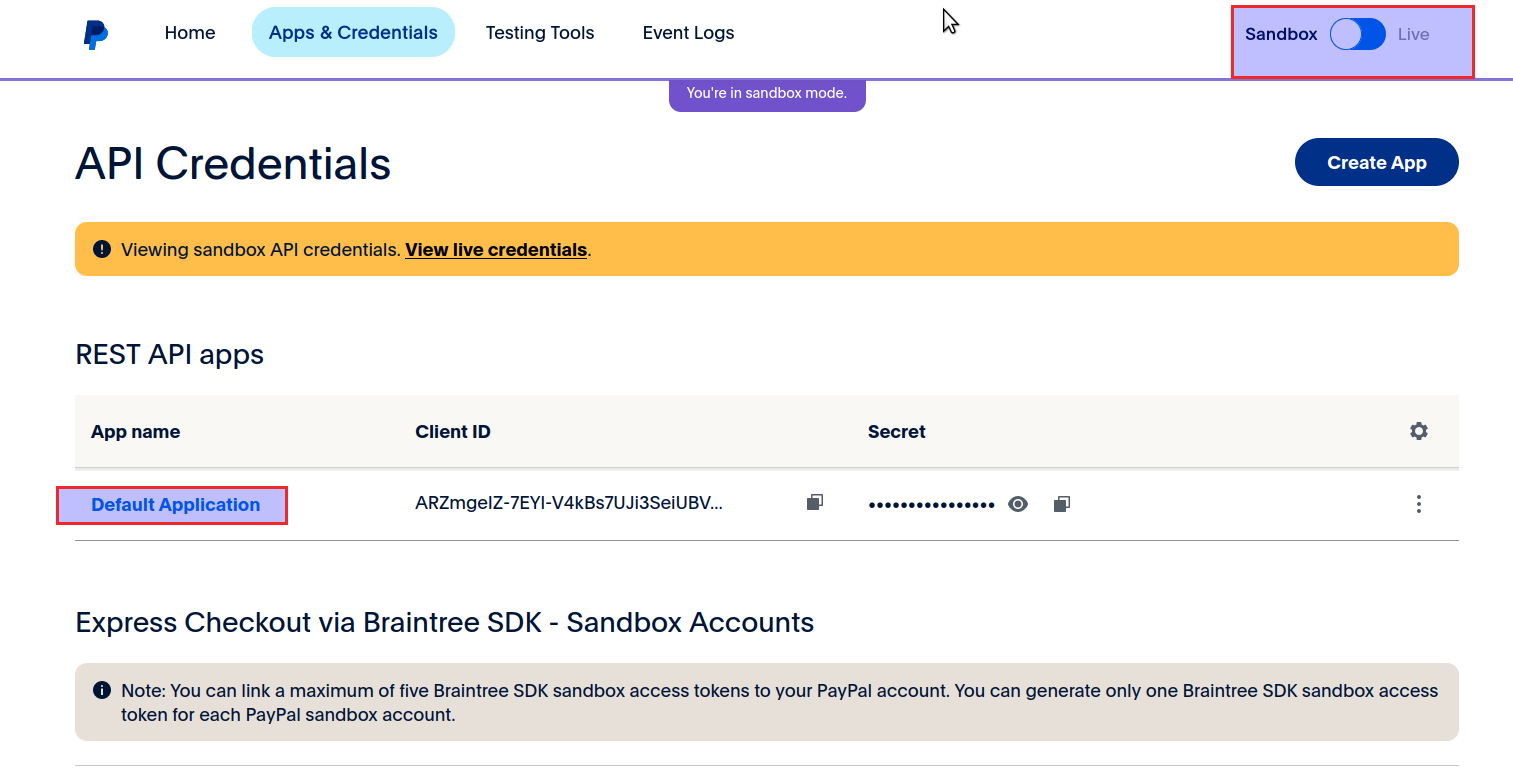
Über den Stift können wir die Application umbennen wenn man möchte
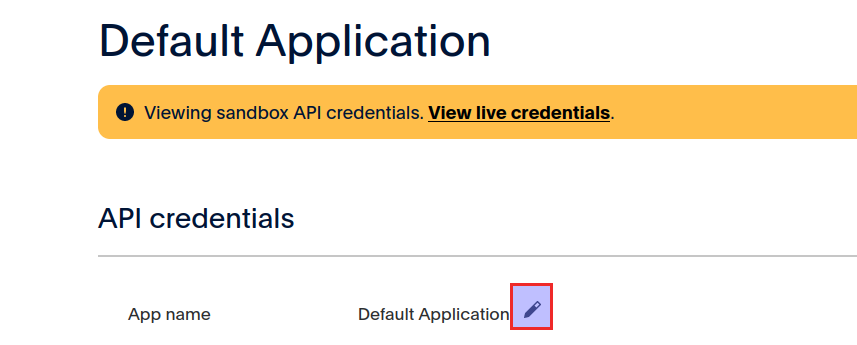
Nun umbennenen und speichern
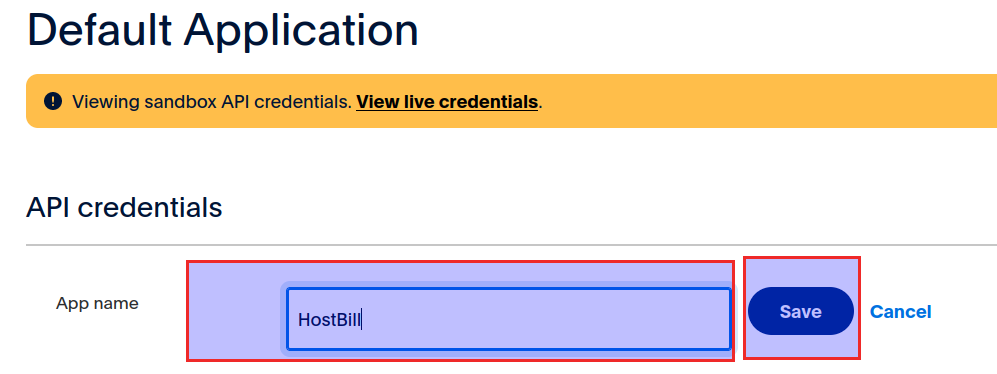
Umbenannt ;-)

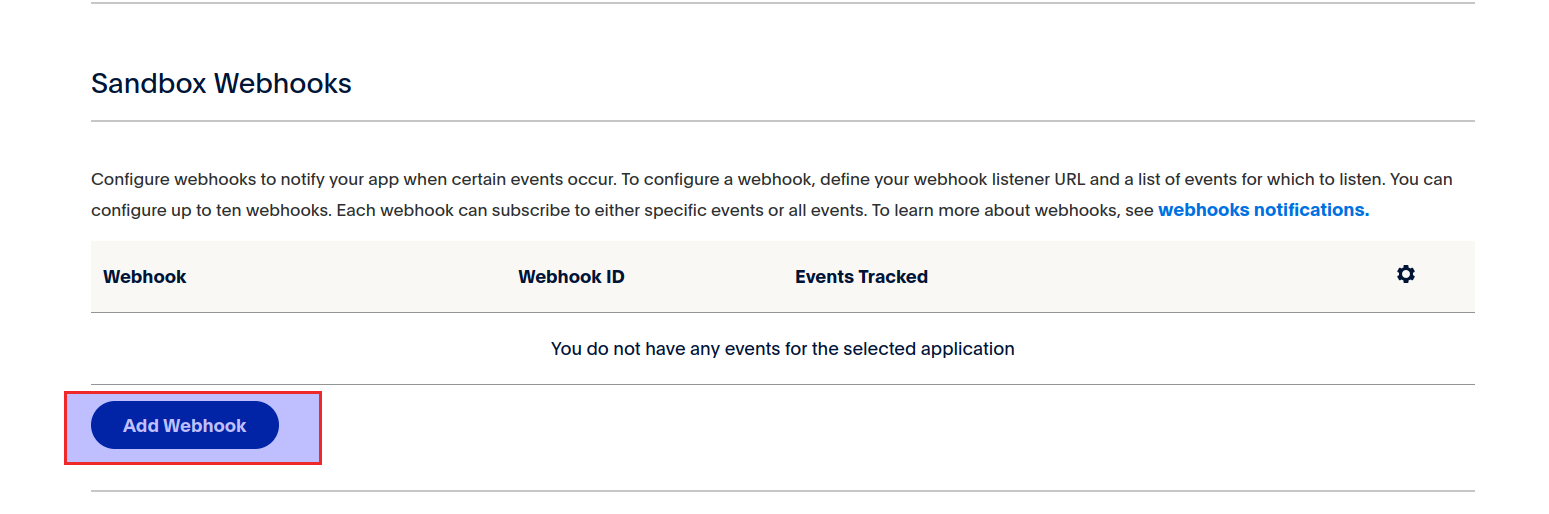
Nun runter scrollen bis zum Abschnitt Webhooks und auf Add Webhook klicken.
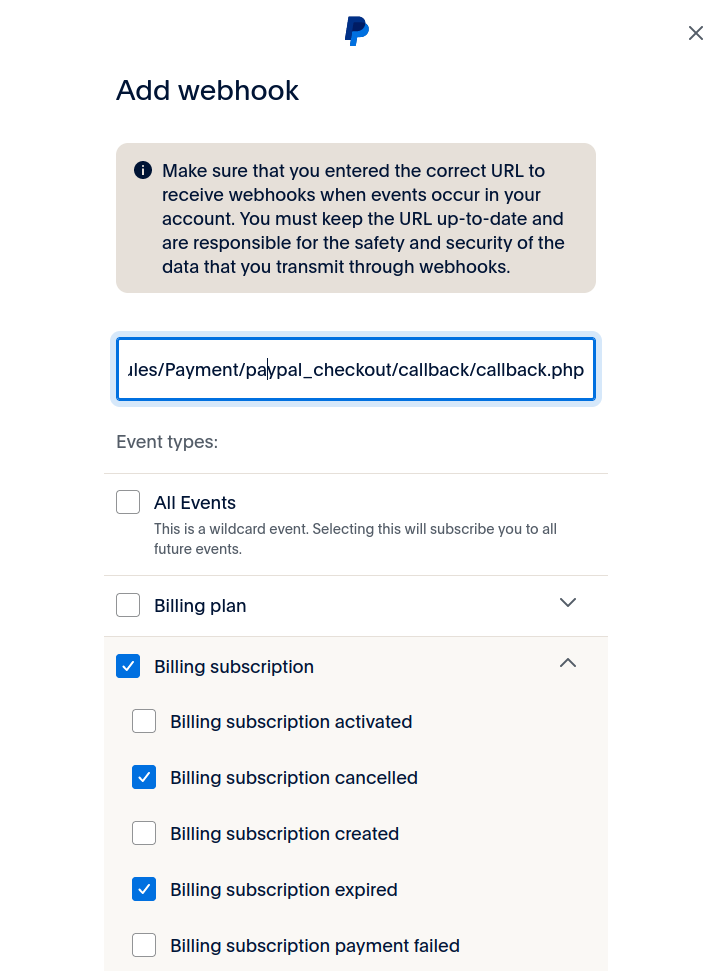
Nun webhook url eintragen und auswählen welche Ereignisse übermittelt werden dann runterscollren auf save klicken.
-
From the event types list, select:
- Checkout order approved
- Billing subscription cancelled
- Billing subscription expired
- Payment capture completed
- Payment capture denied
- Payment capture declined
- Payment sale completed
- Payment sale denied
- Payment sale pending
- Payment sale refunded
- Payment sale reversed
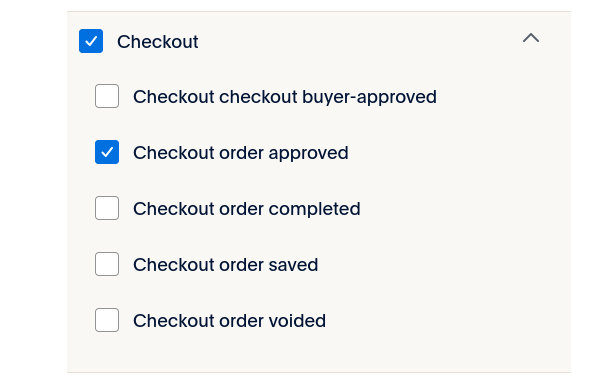
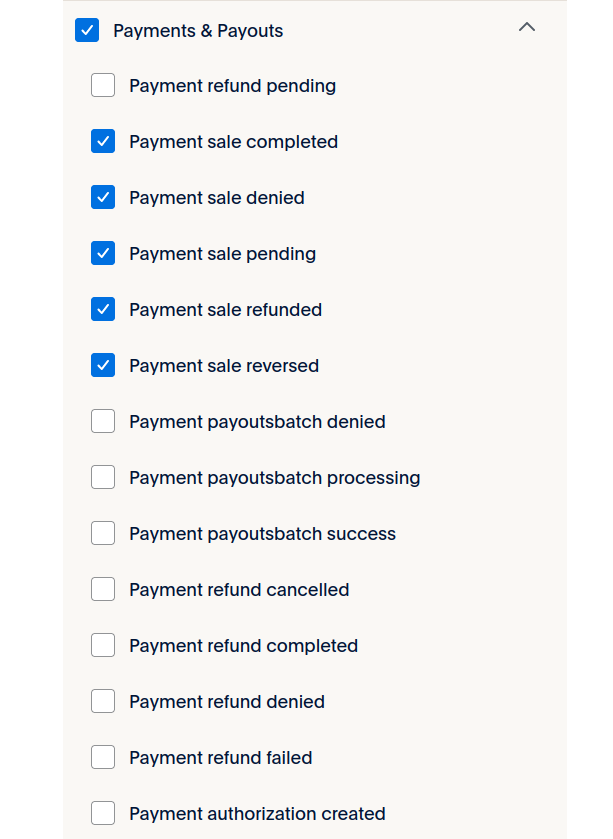
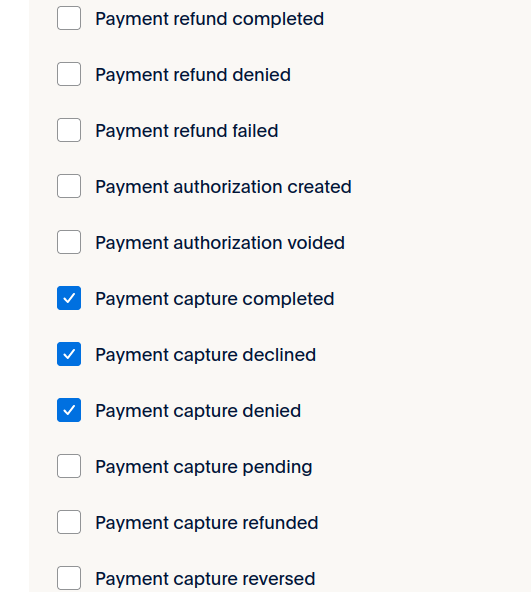
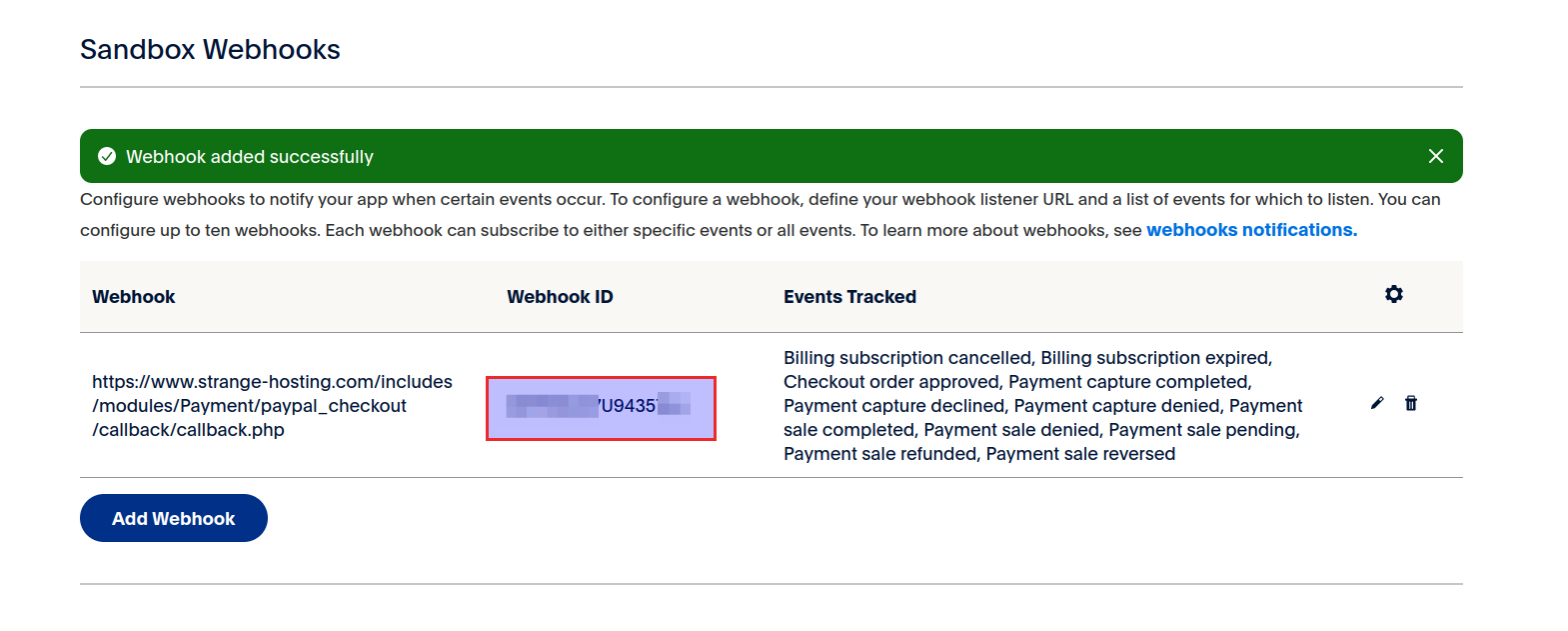
Nach drücken auf save haben wir dann unsere Webhook ID
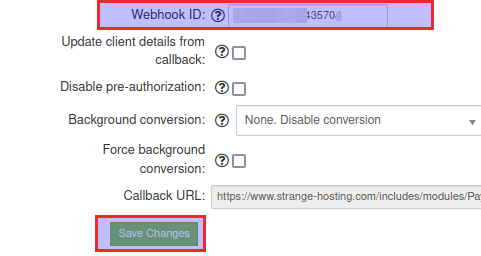
Nun gehen wir wieder in unsere Hostbill Payment Einstellungen zurück und tragen dort unsere gerade eben bekommene WEBHOOKID ein. Dann speichern
Wenn das ganze funktioniert, einfach von Sanbox auf Live Modus wechseln indem Createntials und Webbhook ausgetauscht werden. Haken Sanbox entfenren. Abfahrt
CPS Datentechnik einrichten
Beschreibung
CP Datentechnik Domain Registrar einrichten.
Dieser Reistrat ist builtin und muss nicht durch ein Plugin dazu gekauft werden.
Vorrausetzung:
CPS Konto mit Daten.
Ein funktionierender DNS-Server am besten zwei. Ansonsten einer mit zwei IPs
Installation
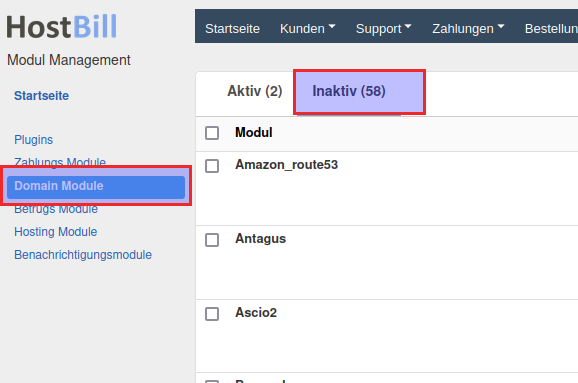
Auf Konfiguration -> Module gehen
Dort Dann Domain registrar auswählen und auf inaktiv gehen,
Dort mit STRG+F nach CPS Datensysteme schauen und auf aktivieren klicken.
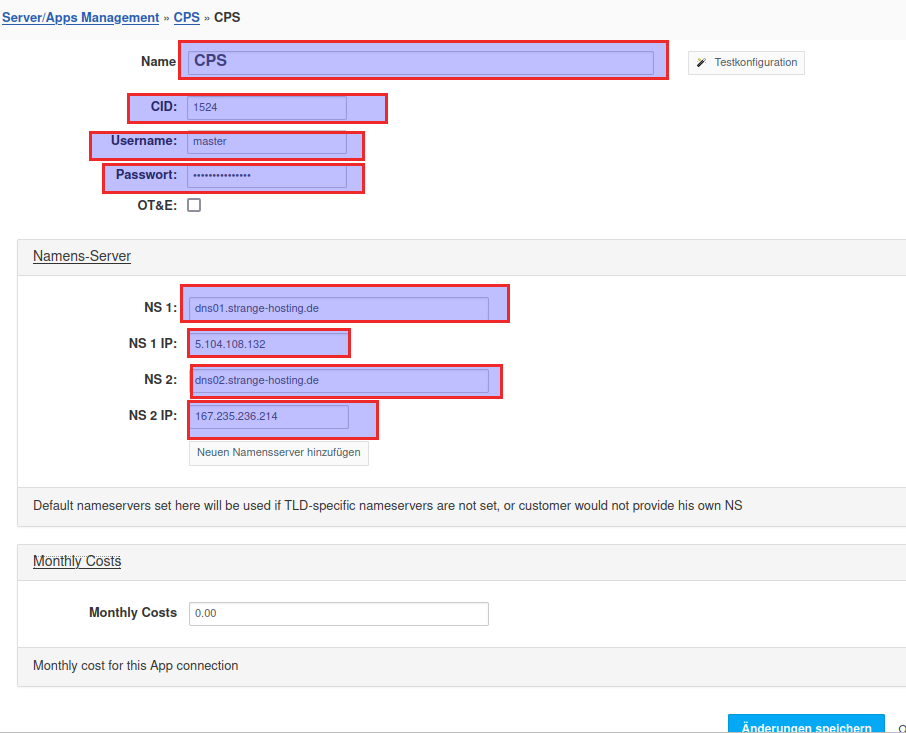
Nun wieder Felder ausfüllen.
Name : CPS
CID : kundennummer von CPS Datentechnik
Benutzername : master
Kennwort : eurer Kennwort
NS1 ausfüllen
Dann auf weiteren DNS Server hinzufügen klicken und NS2 ausfüllen.
CPS braucht zwei DNS Server, wenn Ihr nur einen habt, dann braucht Ihr zwingend eine andere IP Dazu.
Änderungen speichern , fertig
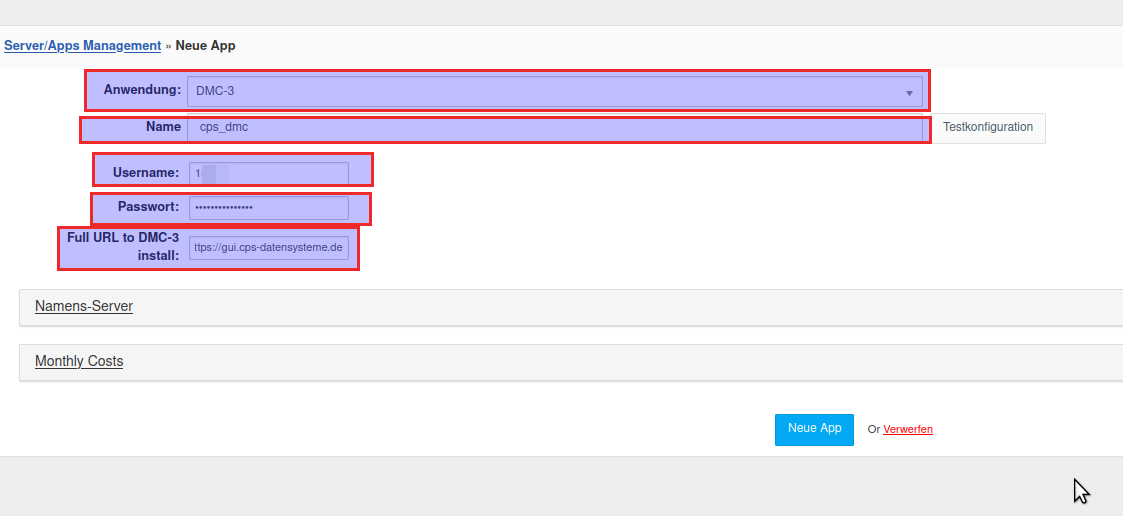
CPS DMC Module
Username: die Kundennummer
Kennwort : das Kennwort
Full URL : https://gui.cps-datensysteme.de
Dann auf neue App klicken
Domänenpreise importieren mit DMC Module.
Ein geiles Feature ist, das die Domänenpreise importiert werden können ;-)
Enhance Plugin einrichten
Beschreibung
Enhance ist ein Webhosting panel das clustering unterstützt.
Dieses Modul rollt Domain DNS und Email und Webspace Produkte aus.
Die Produkte werden in enhance angelegt und Hostbill importiert diese produkte.
Vorrausetzung:
API-KEY Daten :
In Enhance unter Einstellungen -> Zugangstoken gehen

Nun auf Token erstellen klicken
Nun Verfallsdatum ausfüllen ich hab hier 2122 genommen
Systemadministrator auswählen.
Auf erstellen klicken
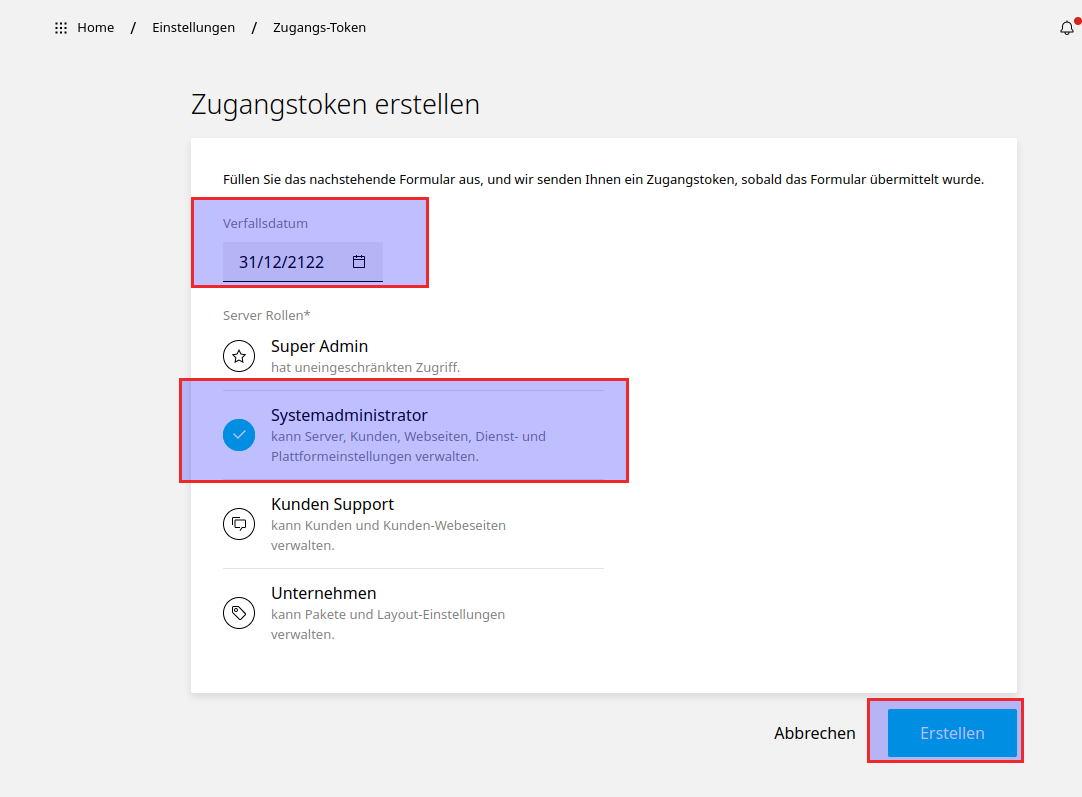
Nun bekommen wir einmalig den Token zu Gesicht also Speichern!
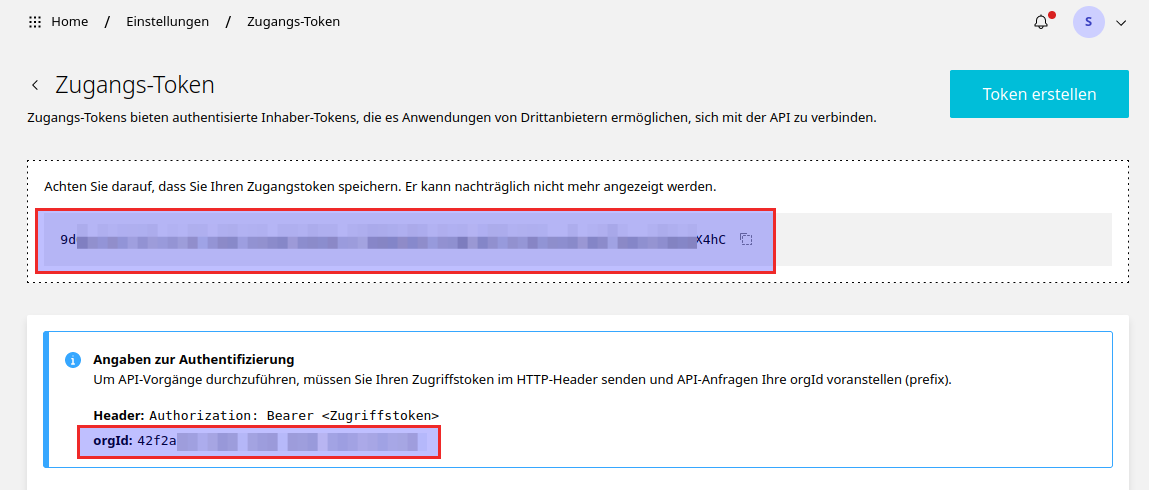
Fertig, jetzt haben wir unseren Token
Produkte in Enhance anlegen
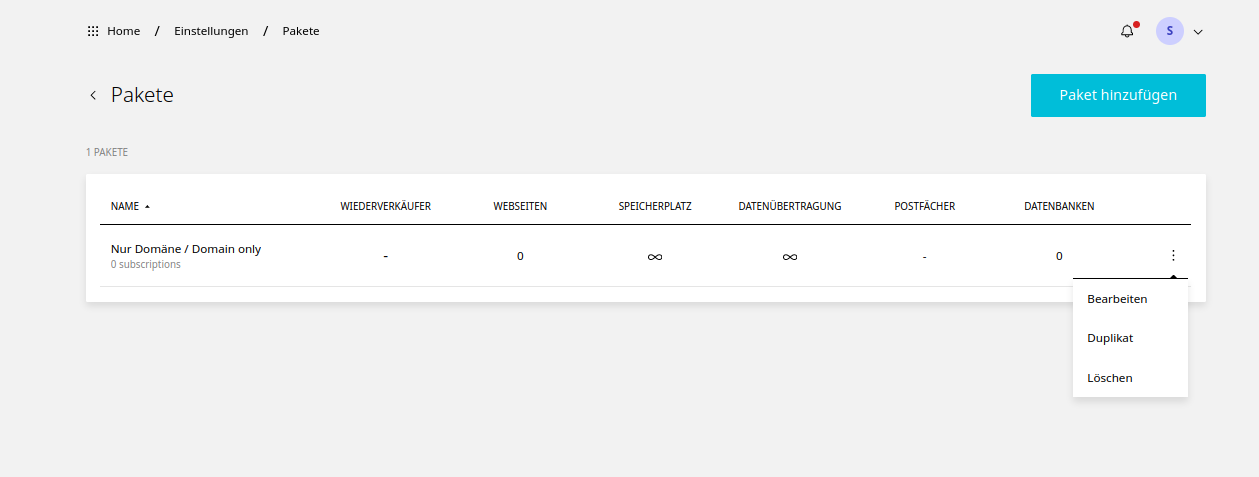
In Enhance auf Einstellungen Pakete gehen
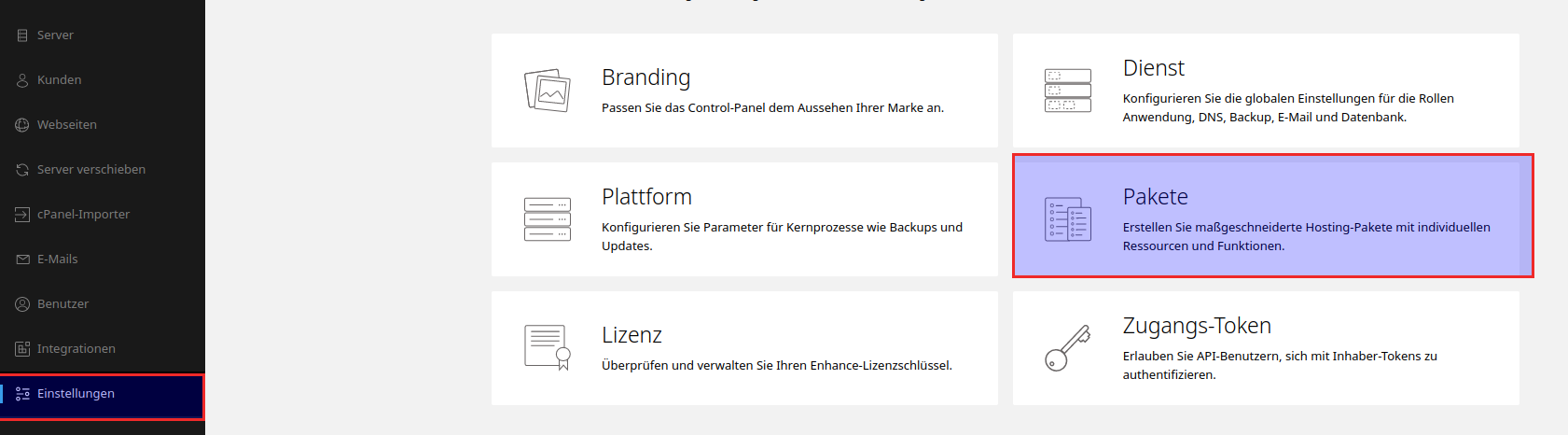
Nun auf Paket hinzufügen klicken
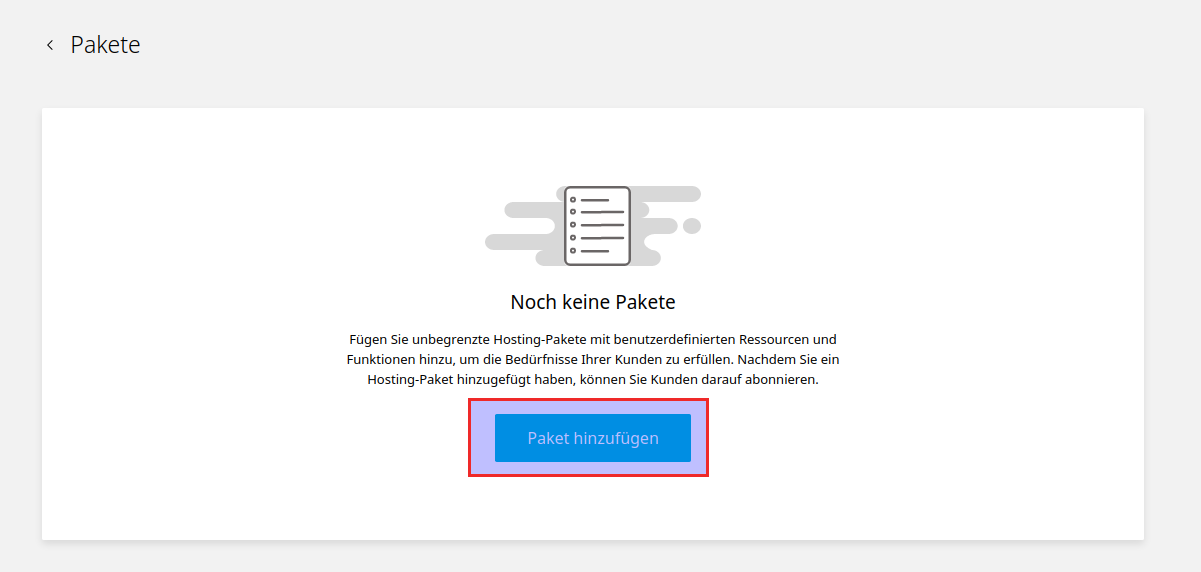
In Unserem Beispiel ist es ein Domain Only Paket, was aber Email Weiterleitungen haben darf, darauf basierend könnte man ein zweites Paket bauen das Domain only + Emailspeicher ist.
Für die die Keine Website aber ne Domain für Email ahben wollen.
Aber hier das Domain Only beispiel.
Ich würde als Paketname immer Deutsch und Englisch Beschreibung nehmen.
Nun die Screenshot matte:
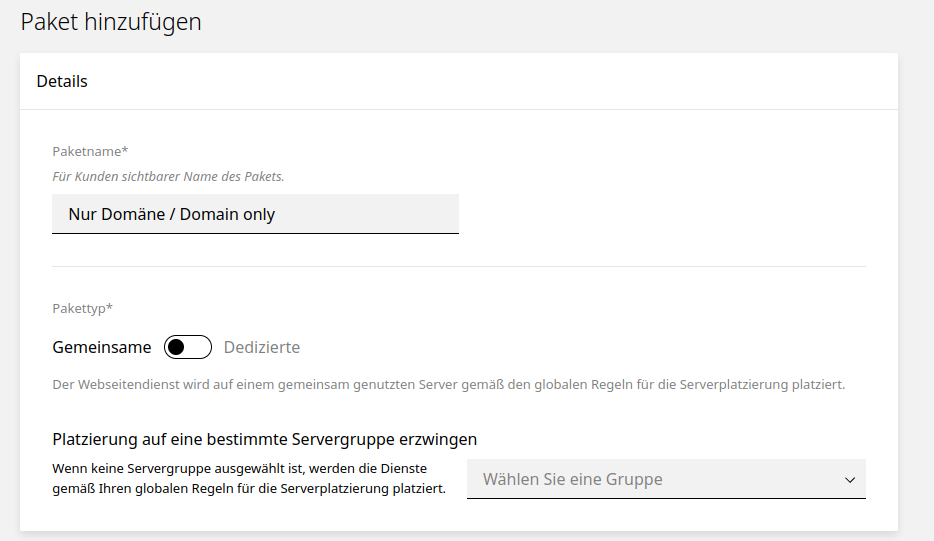
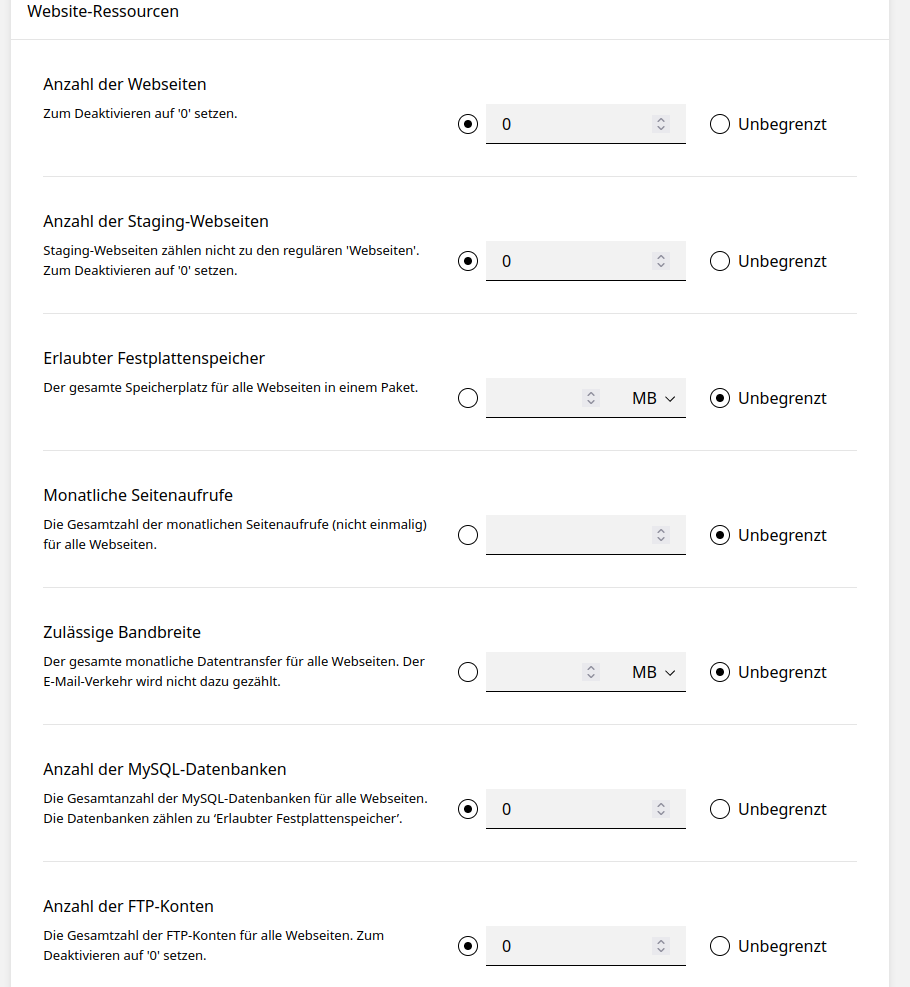
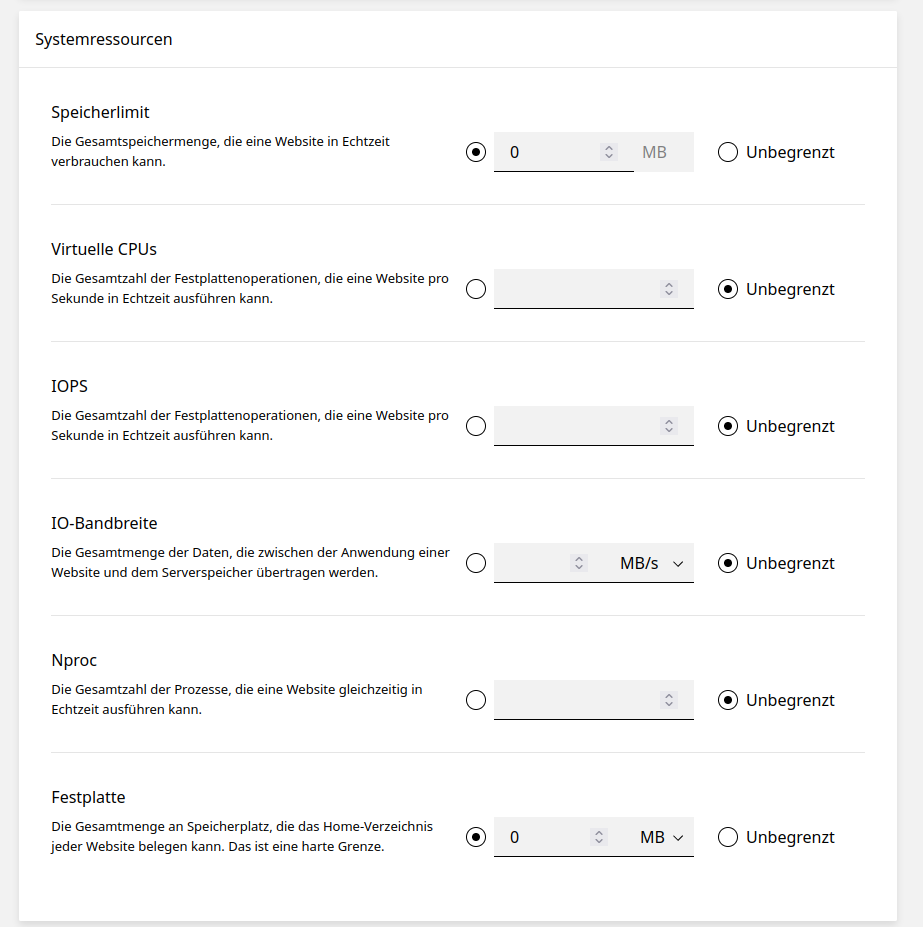
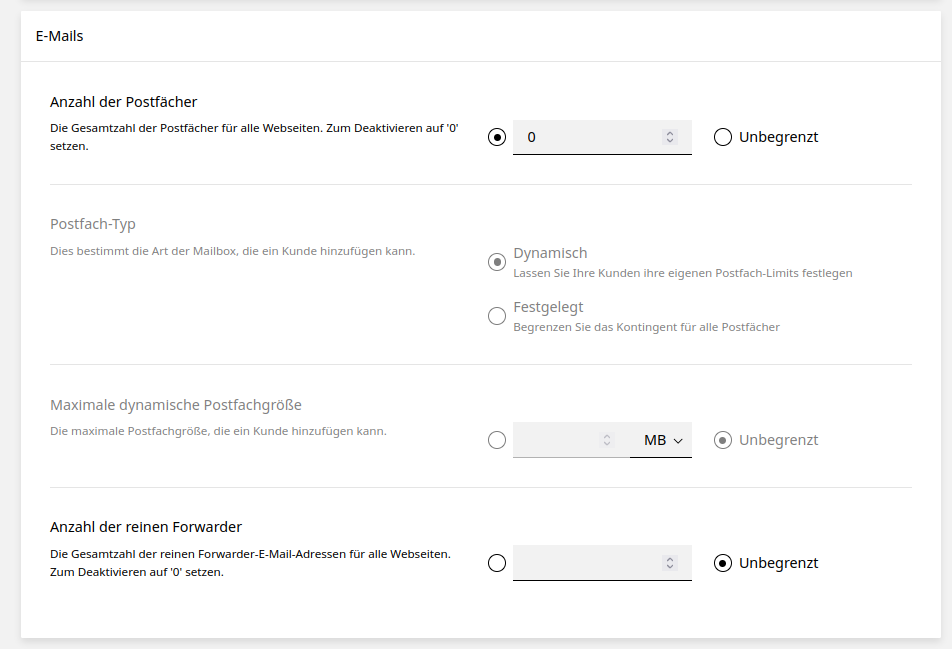
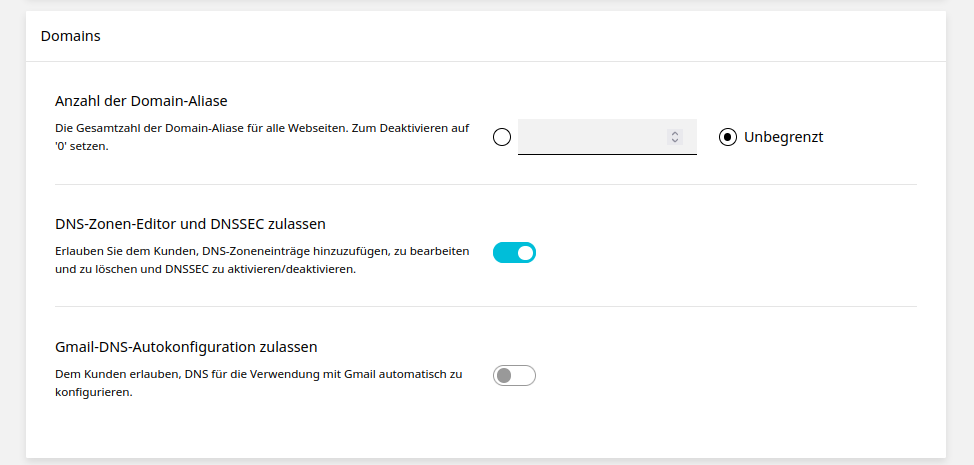
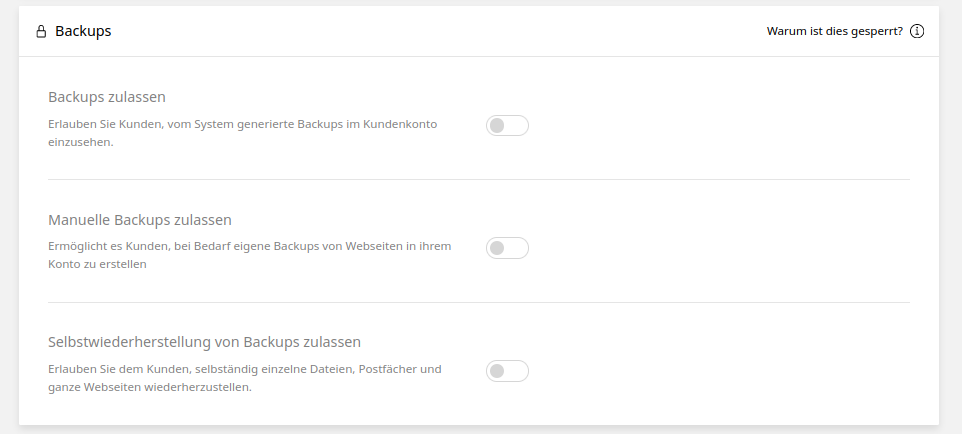
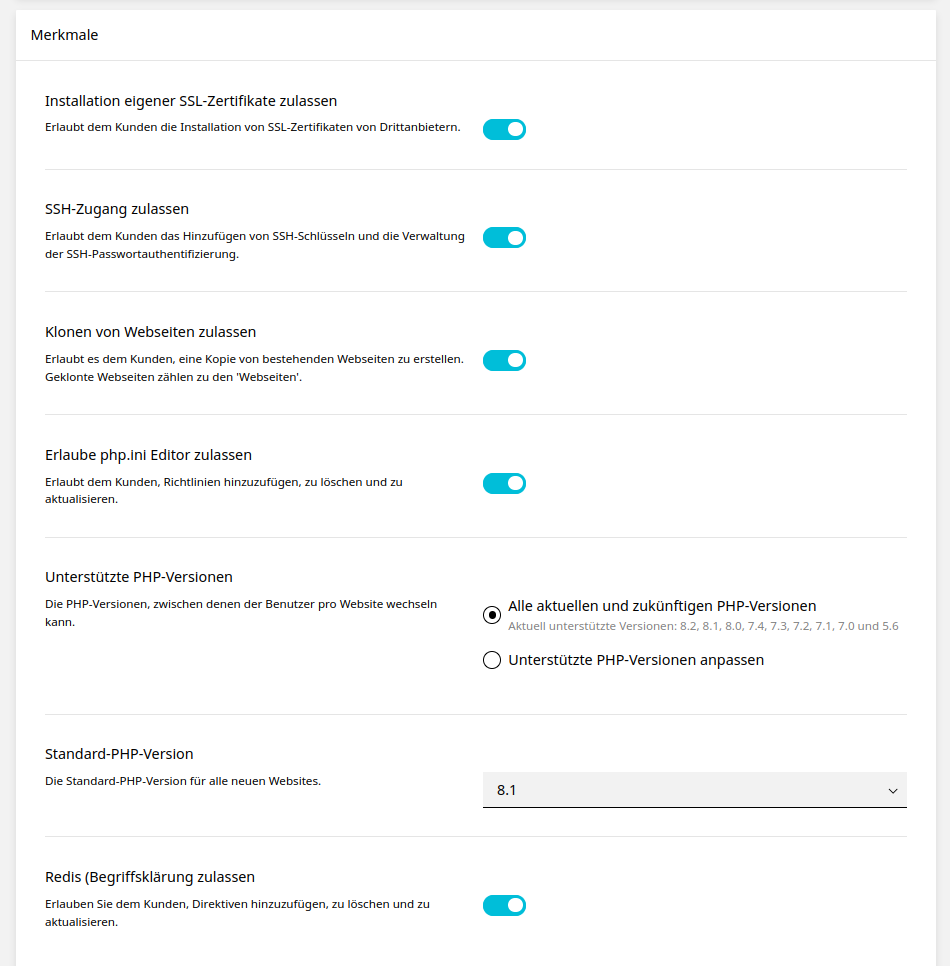
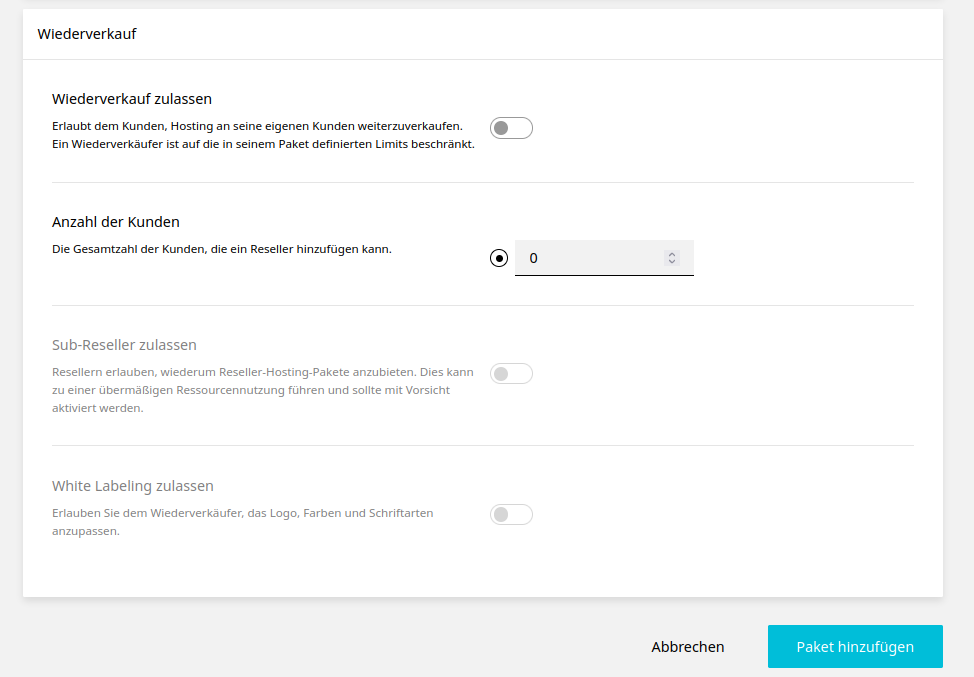
Nachdem das Paket hinzugefügt ist, kann man weiter anlegen oder bearbeiten oder sogar duplizieren um auf Basis dieses Paketet änderungen zu machen z.b das Pkaet Domain + Email daraus zu machen.
Installation des Plugins in Hostbill
Unter Konfiguration -> Module
Dann Hosting Module-> dann Inaktiv. mit strg+ f enhance raussuchen und Aktivieren
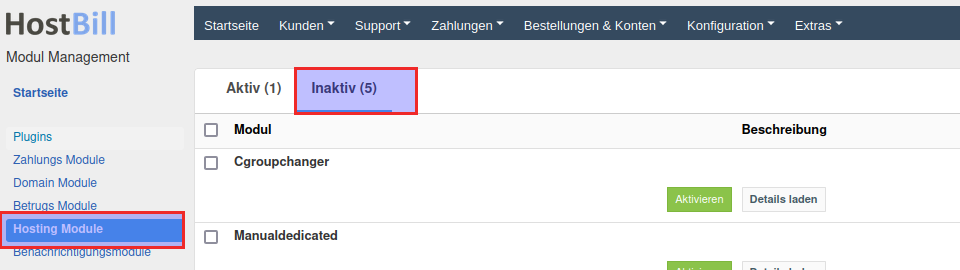
Nun bekommen wir den Konfigurationsassistenten.
Dort folgendes Eintragen:
Name : z.b Enhance kann jederzeit geändert werden
Hostname : der hostname zum Managment Panel / Server
API : der Token
Org ID : die org id.
Hinzufügen / speichern
Produkte in Hostbill importieren
Auf Konfiguration -> Produkte & Services
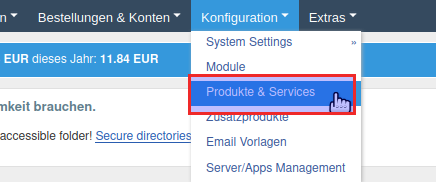
Ich gehe Davon aus, das noch keine Produktkategorie angelegt wurde, sonst diese überspringen.
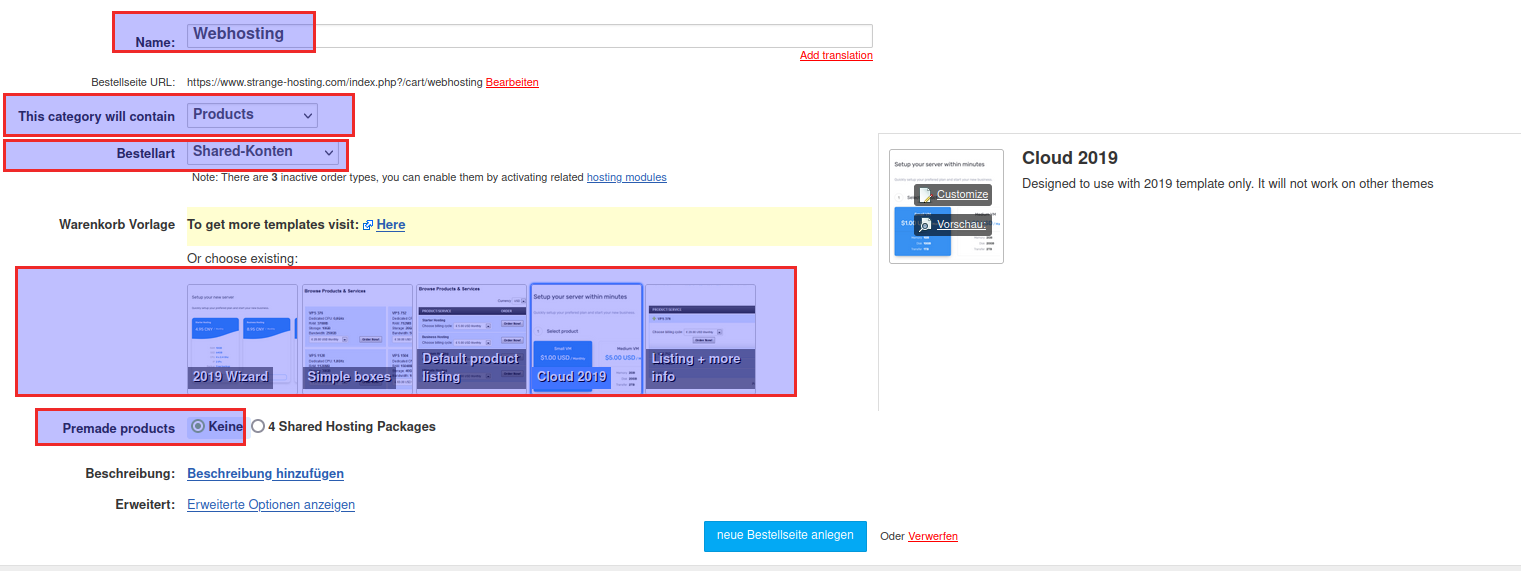
Hierzu auf neue Bestellseite klicken um eine neue Kategorie anzulegen
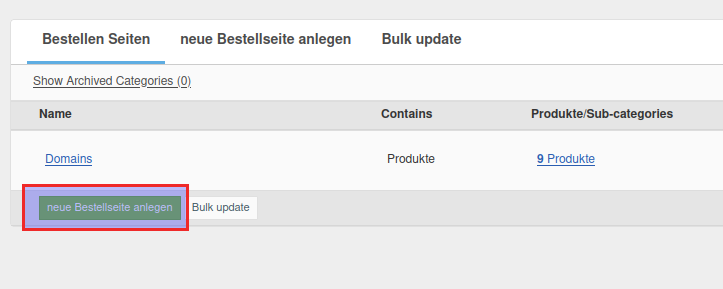
Nun folgendes ausfüllen / auswählen
Name : Webhosting oder was auch immer
Category : Products
Template auswählen
Premade Products : Keine
Wenn man möchte kann man noche ne Beschreibung hinzufügen.
Neue Bestellseite anlegen
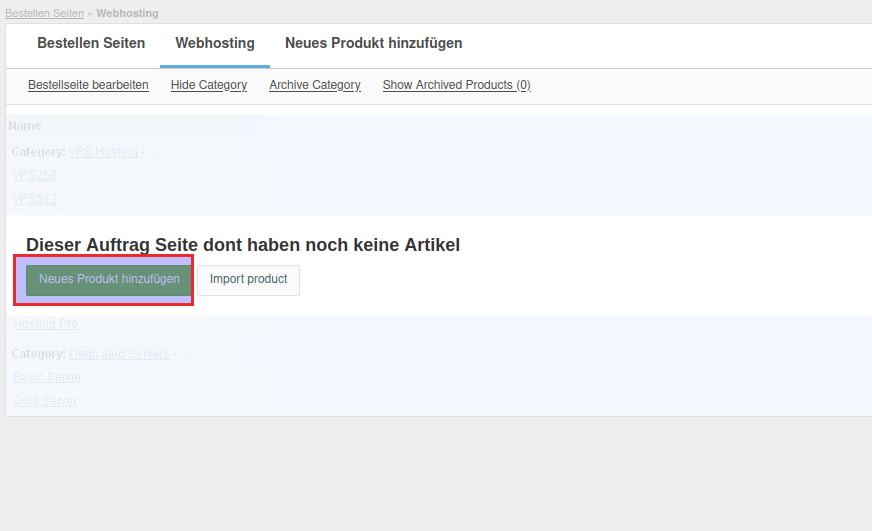
Nun auf neues Produkt hinzufügen klicken
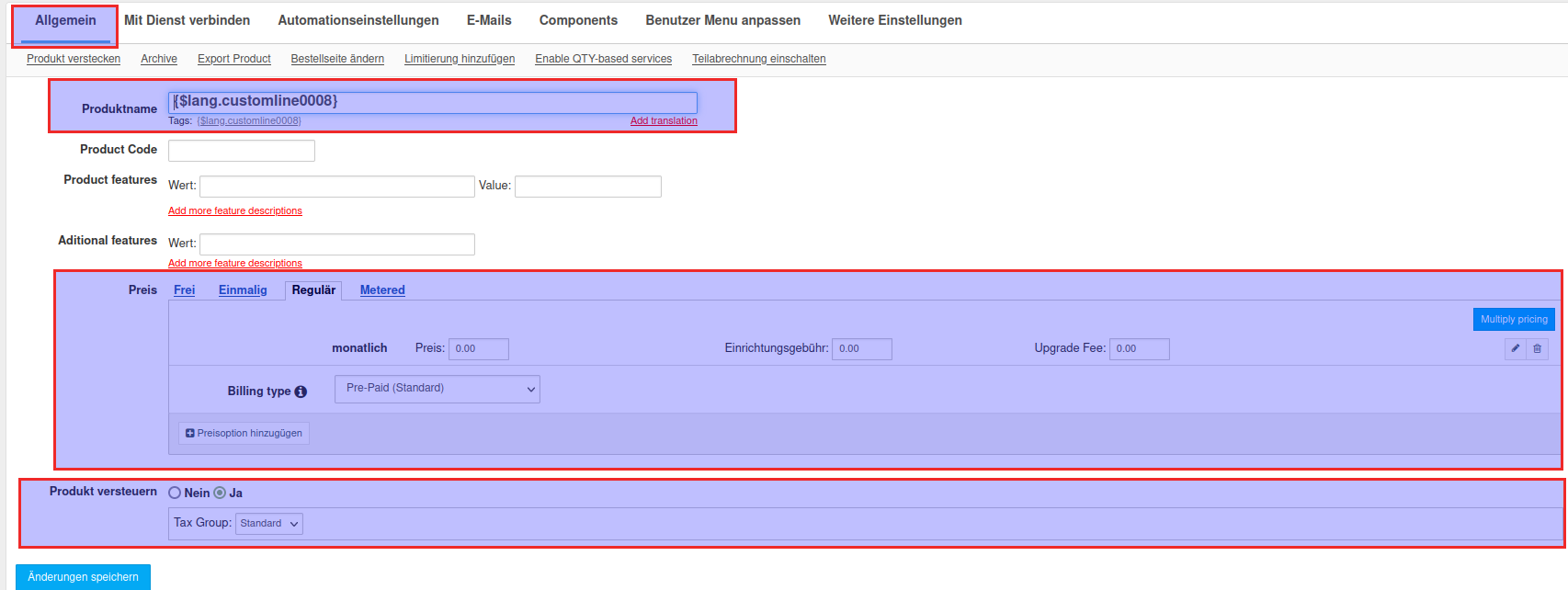
Nun auf den Register Allgemein:
Bei Produktname auf Add Translation drücken.
Dann bei dem Tag auf im neuem Fenster öffnen und die Produktnamen eingeben: 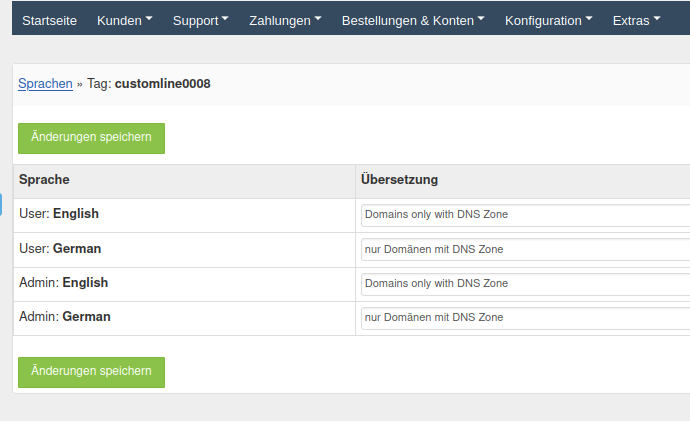
Beu Preis den Preis eingeben. Hier tatsächlich 0 Euro weil ja Domänen eigene produkte sind.
Dies ist ja nur ein Hosting Paket um eine DNS Zone erstellen zu können. Ja Emailweiterleitung ist bei mir auch kostenlos mit drin. Gibt halt keine Postfächer. Aber der Kunde kann ja die Pakete wechseln ;-)
Produkt versteuern : Standard
Danach auf den Register Mit dienst Verbinden klicken
Register mit Dienst Verbinden
Nun kontrollanwendung : enhance
App conection auch enhance oder wie auch immer Ihr eure App Connection genannt habt.
Dann auf vom Server holen klicken
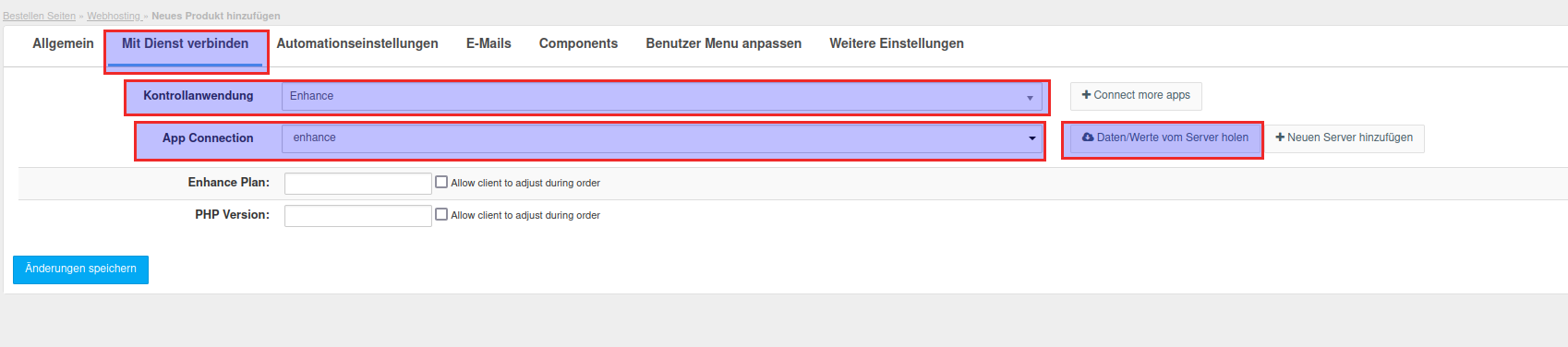
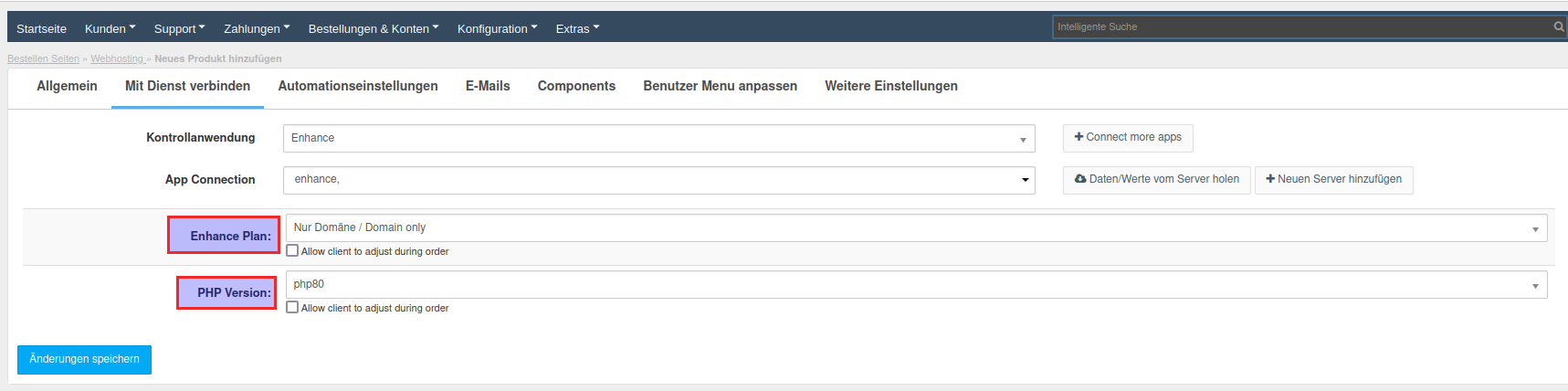
Nun kann das Produkt ausgewählt werden und die php Version, die Standardmäßig eingestellt werden soll.
Bei diesem Produkt ist php zwar irrelewandt aber wir müssen sie trotzdem angeben, da das system ja nicht weiß das wir keine Webseiten bei dem Produkt zulassen.
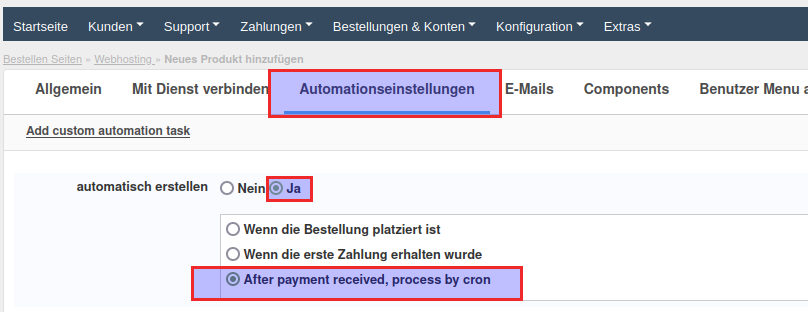
Nun Auf den Register Automation
Dort Automatisch erstellen auf Ja und bei payment received processed by cron:
Die anderen Einstellunegn sonst nach eigenen Bedürfnissen ändern, ich lasse Sie bei Standard.
Da das Produkt 0 EURO kostet, wird sie als sofort bezahlt markiert.
Nun Auf Änderungen speichern klicken.