ISPCONFIG - Webhosting Panel
Mit ISPConfig lassen sich Server bzw. Dienste wie http, ftp, Bind, Mail, POP3/IMAP, MySQL, Firewall usw. über eine web-basierte Oberfläche konfigurieren und administrieren, wobei man vier Ebenen unterscheidet: Eine Ebene für Server-Administratoren zum Verwalten von Servern, Webspace, Resellern und Kunden, eine Ebene für Anbieter/Reseller für die Verwaltung von Webspace, Kunden und Webspace, eine Ebene für Kunden für die Administration von Webspace, Subdomains und E-Mail-Konten sowie die Benutzer dieser E-Mail-Konten.
Troubleshooting
ISPCONFIG - Admin passwort zurücksetzen
ISPCONFIG - Admin Passwort zurücksetzen
Im terminal am Server als root anmelden und die Datenbank auslesen, falls das SQL Benutzerkennwort nicht mehr zur Hand ist
# cat /usr/local/ispconfig/server/lib/mysql_clientdb.confAusgabe:
$conf['db_database'] = 'dbispconfig';

$clientdb_host = 'localhost';

$clientdb_user = 'root';
$clientdb_password = 'MyPassword';
Nun in der Konsole an MySQL anmelden und das Passwort neu setzen:
mysql -uroot -h localhost -p dbispconfignun die SQL Befehle ausführen. DeinNeuesPasswort logischerweise durch euer eigenes ersetzen
UPDATE sys_user SET passwort = md5('DeinNeuesPasswort') WHERE username = 'admin';
FLUSH PRIVILEGES;
quit;
Fertig
PHP Versionen
Gillt für alle versionen. PHP Repo einrichten
Beschreibung:
Für Alle Versionen gillt. Erstmal die Repo einbinden.
Vorgang:
Abbhängigkeiten installieren und repo hinzufügen
apt install ca-certificates apt-transport-https
wget -q https://packages.sury.org/php/apt.gpg -O- | apt-key add -
echo "deb https://packages.sury.org/php/ buster main" | tee /etc/apt/sources.list.d/php.list
Fertig
PHP 7.4 Installation
Beschreibung
Installation php 7.4 und einfügen in ISPConfig
Installation
PHP 7.4 installieren
apt -y install php7.4 php7.4-cli php7.4-cgi php7.4-fpm php7.4-gd php7.4-mysql php7.4-imap php7.4-curl php7.4-intl php7.4-pspell php7.4-sqlite3 php7.4-tidy php7.4-xmlrpc php7.4-xsl php7.4-zip php7.4-mbstring php7.4-soap php7.4-opcache php-memcache php-imagick php-gettext libonig5 php7.4-common php7.4-json php7.4-readline php7.4-xml php7.4-curl php7.4-imagick php7.4-bcmathDanach erstmal die Ursprüngliche Version als default festlegen
update-alternatives --config php
update-alternatives --config php-cgi
nun wählen:
Ausgabe:
  Auswahl      Pfad             Priorität Status
------------------------------------------------------------
* 0            /usr/bin/php8.2   82        automatischer Modus
  1            /usr/bin/php7.3   73        manueller Modus
  2            /usr/bin/php7.4   74        manueller Modus
  3            /usr/bin/php8.2   82        manueller Modus
Einfügen neuer Config
Unter System -> Zusätliche PHP Versionen
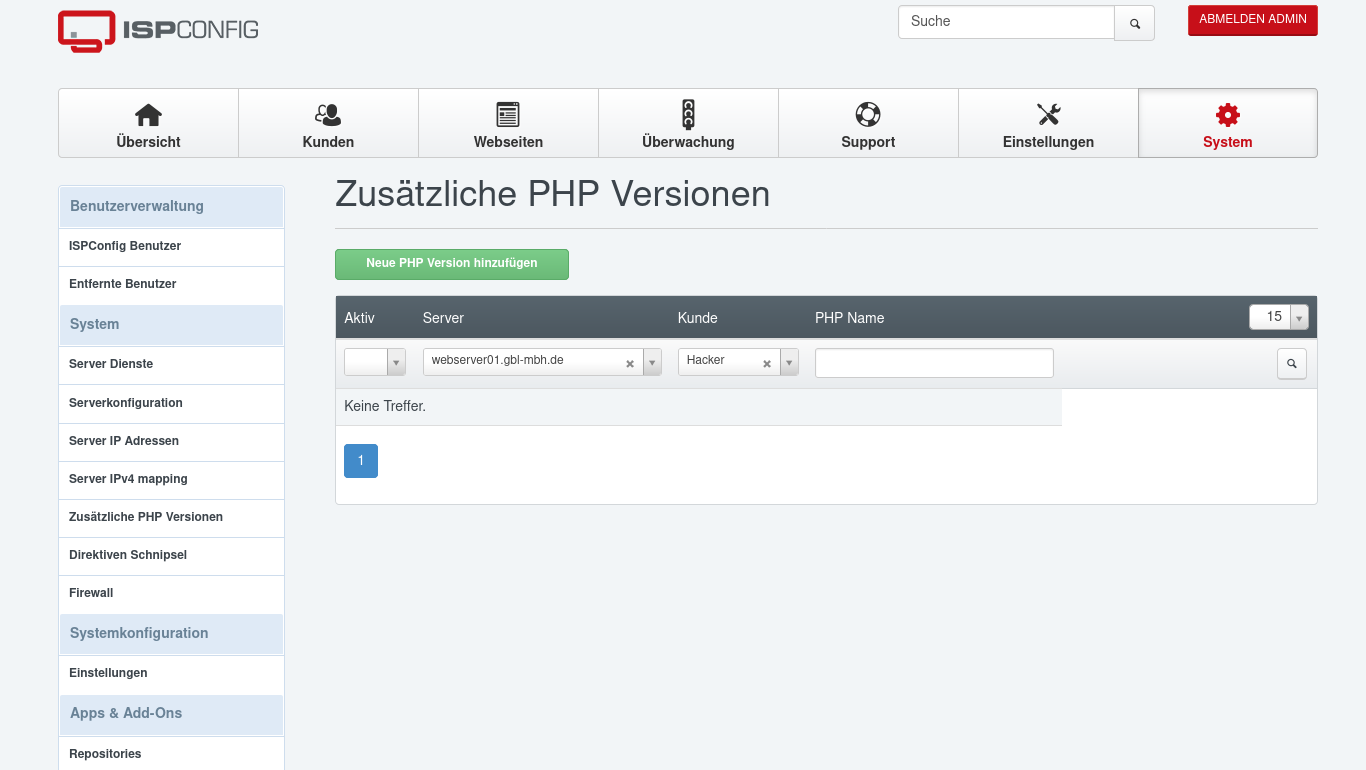
Dann auf PHP Version hinzufügen

Diese Werte eintragen
Server: <Server> (unseren Server auswählen)
Kunde: leer
PHP-Name: PHP 7.4
Aktiv: Ja

Nun auf den Registerreiter FastCGI gehen
Pfad zum PHP FastCGI Binary: php7.4-cgi
Pfad zum php.ini Verzeichnis /etc/php/7.4/cgi/php.ini 
Nun auf den Register PHP-FPM Einstellungen
Pfad zum PHP-FPM Init Script: php7.4-fpm
Pfad zum php.ini Verzeichnis: /etc/php/7.4/fpm/php.ini
Pfad zum PHP-FPM Pool Verzeichnis: /etc/php/7.4/fpm/pool.d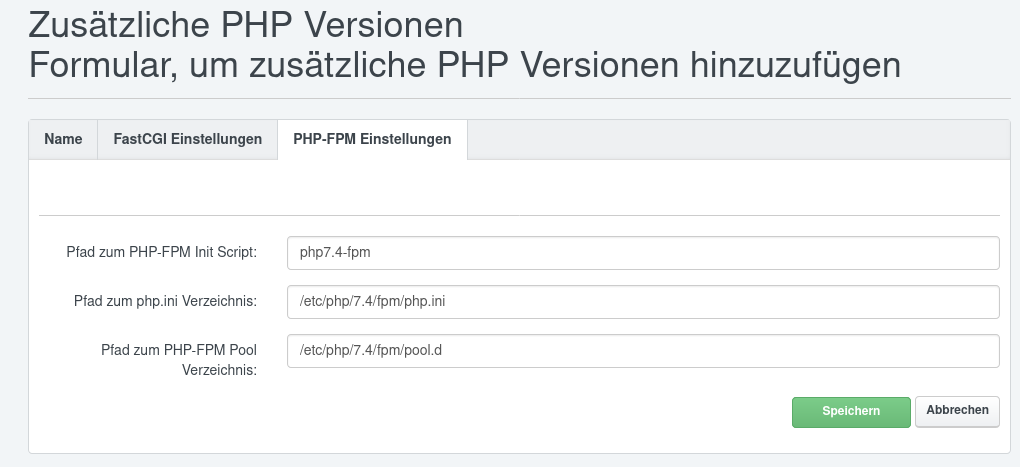
Nun auf Speichern klicken
PHP 8.0 Installation
Beschreibung
Installation php 8.0 und einfügen in ISPConfig
Installation
PHP 8.0 installieren
apt install php8.0 php8.0-cli php8.0-cgi php8.0-fpm php8.0-gd php8.0-mysql php8.0-imap php8.0-curl php8.0-intl php8.0-pspell php8.0-sqlite3 php8.0-tidy php8.0-xsl php8.0-zip php8.0-mbstring php8.0-soap php8.0-opcache php8.0-common php8.0-readline php8.0-xml php8.0-curl php8.0-imagick php8.0-bcmathDanach erstmal die Ursprüngliche Version als default festlegen
update-alternatives --config php
update-alternatives --config php-cgi
nun wählen:
Ausgabe:
  Auswahl      Pfad             Priorität Status
------------------------------------------------------------
* 0            /usr/bin/php8.2   82        automatischer Modus
  1            /usr/bin/php7.3   73        manueller Modus
  2            /usr/bin/php7.4   74        manueller Modus
  3            /usr/bin/php8.2   82        manueller Modus
Einfügen neuer Config
Unter System -> Zusätliche PHP Versionen
Dann auf PHP Version hinzufügen
Diese Werte eintragen
Server: <Server> (unseren Server auswählen)
Kunde: leer
PHP-Name: PHP 8.0
Aktiv: Ja
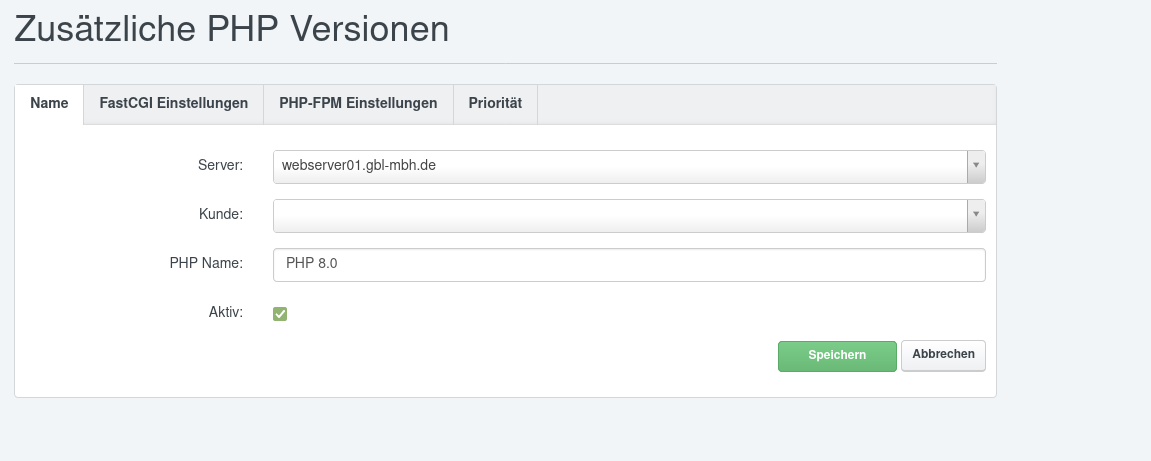
Nun auf den Registerreiter FastCGI gehen
Pfad zum PHP FastCGI Binary: php8.0-cgi
Pfad zum php.ini Verzeichnis /etc/php/8.0/cgi/php.ini 
Nun auf den Register PHP-FPM Einstellungen
Pfad zum PHP-FPM Init Script: php8.0-fpm
Pfad zum php.ini Verzeichnis: /etc/php/8.0/fpm/php.ini
Pfad zum PHP-FPM Pool Verzeichnis: /etc/php/8.0/fpm/pool.d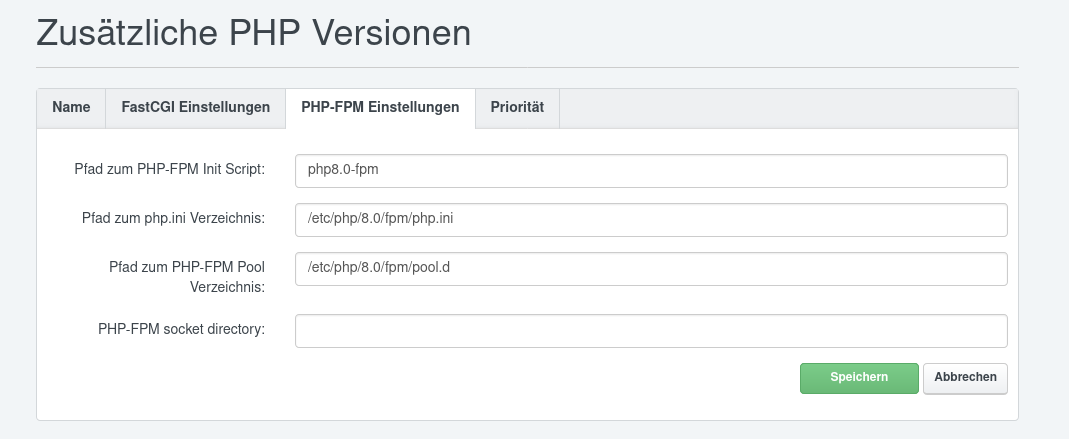
Nun auf Speichern klicken
PHP 8.2 Installation
Beschreibung
Installation php 8.0 und einfügen in ISPConfig
Installation
PHP 8.2 installieren
apt -y install php8.2 php8.2-cli php8.2-cgi php8.2-fpm php8.2-gd php8.2-mysql php8.2-imap php8.2-curl php8.2-intl php8.2-pspell php8.2-sqlite3 php8.2-tidy php8.2-xsl php8.2-zip php8.2-mbstring php8.2-soap php8.2-opcache php8.2-common php8.2-readline php8.2-xml php8.2-curl php8.2-imagick php8.2-bcmath Danach erstmal die Ursprüngliche Version als default festlegen
update-alternatives --config php
update-alternatives --config php-cgi
nun wählen:
Ausgabe:
  Auswahl      Pfad             Priorität Status
------------------------------------------------------------
* 0            /usr/bin/php8.2   82        automatischer Modus
  1            /usr/bin/php7.3   73        manueller Modus
  2            /usr/bin/php7.4   74        manueller Modus
  3            /usr/bin/php8.2   82        manueller Modus
Einfügen neuer Config
Unter System -> Zusätliche PHP Versionen
Dann auf PHP Version hinzufügen
Diese Werte eintragen
Server: <Server> (unseren Server auswählen)
Kunde: leer
PHP-Name: PHP 8.2
Aktiv: Ja

Nun auf den Registerreiter FastCGI gehen
Pfad zum PHP FastCGI Binary: php8.2-cgi
Pfad zum php.ini Verzeichnis /etc/php/8.2/cgi/php.ini 
Nun auf den Register PHP-FPM Einstellungen
Pfad zum PHP-FPM Init Script: php8.2-fpm
Pfad zum php.ini Verzeichnis: /etc/php/8.2/fpm/php.ini
Pfad zum PHP-FPM Pool Verzeichnis: /etc/php/8.2/fpm/pool.d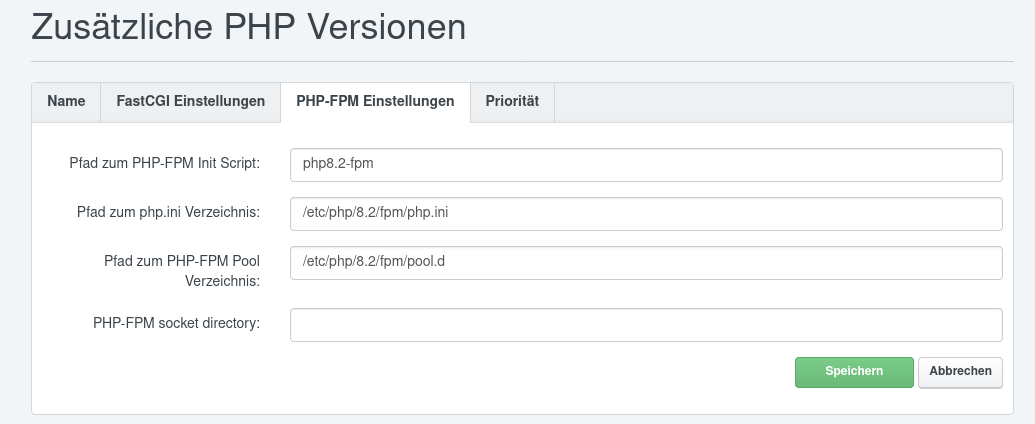
Nun auf Speichern klicken
Default PHP Version von ISPConfig ändern
Beschreibung:
Auch wenn man immer neue PHP versionen hinzufügt. Bleibt die default immer die älteste.
Möchte man dieses Verhalten ändern. Dann kann man das hier mit tun.
Durchführung
System -> Serverkonfiguration -> SERVER -> Web -> PHP-Einstellungen
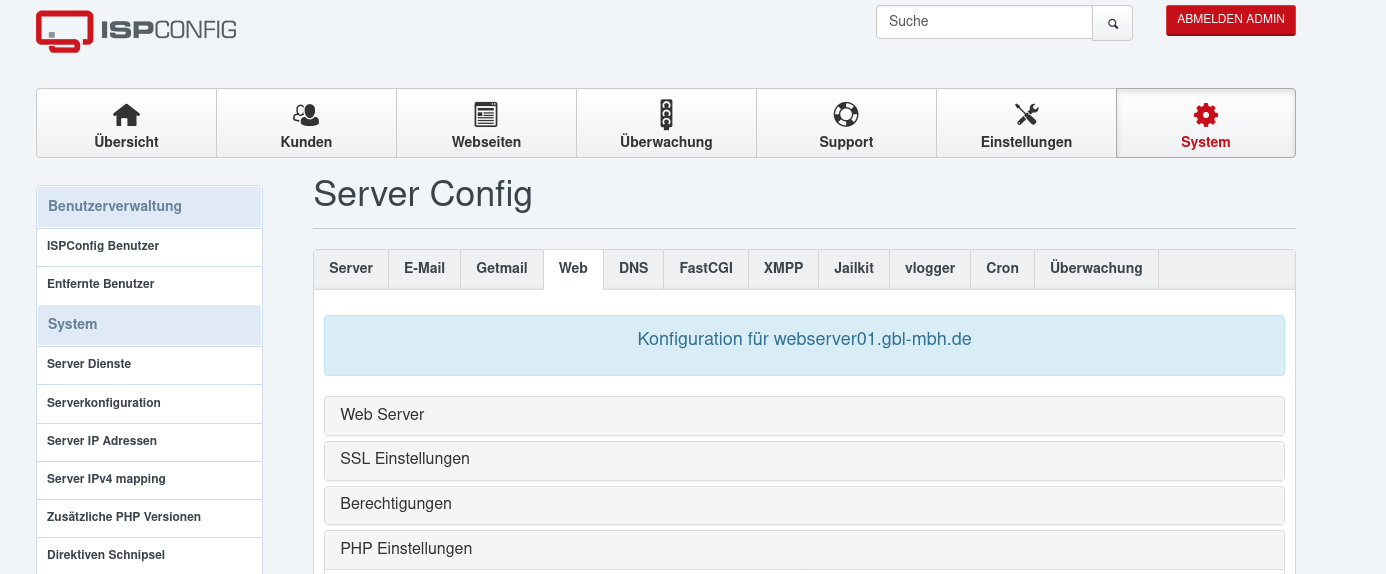
Alles Felder mit der Versionsnummer umbenenen die man haben möchte.
In diesem beispiel hab ich alle 7.3 in 7.4 geändert.
Auf dem Screenshot ist jetzt meine 7.4 eingetragen.

Dann unten auf speichern.
Fertig.