Kimai Zeiterfassung
Installtion
Installation via Docker
Beschreibung
Kimai via Docker mit https via Letsencrypt.
Installation
Vorbereitung
Sollte Apparmor enabled sein, wie das bei hetzner der Fall ist dann noch eben die Apparmor Pakete installieren
apt-get install apparmor apparmor-utils curl docker.io docker-composeAls erstes erstellen wir unsere Verzeichnisse
mkdir -p /root/kimai/mariadb
mkdir -p /root/kimai/data
mkdir -p /root/kimai/plugins
Nun erstellen wir im Verzeichnis /root/kimai eine neue Datei namens .env
nano /root/kimai/.envInhalt:
# MySQL Credentials
MYSQL_ROOT_PASSWORD=12345678
MYSQL_USER=kimai
MYSQL_PASSWORD=1234567890
MYSQL_DATABASE=kimai

# Volume directories
MARIADB_VOLUME_DIR=/root/kimai/mariadb
DATA_VOLUME_DIR=/root/kimai/data
Docker-compose Datei erstellen
nano /root/kimai/docker-compose.ymlInhalt
ersion: '3.3'

services:
  mariadb:
    image: mariadb:latest
    restart: unless-stopped
    environment:
      MYSQL_ROOT_PASSWORD: ${MYSQL_ROOT_PASSWORD}
      MYSQL_USER: ${MYSQL_USER}
      MYSQL_PASSWORD: ${MYSQL_PASSWORD}
      MYSQL_DATABASE: ${MYSQL_DATABASE}
    volumes:
      - ${MARIADB_VOLUME_DIR}:/var/lib/mysql

  kimai:
    image: kimai/kimai2:apache
    restart: unless-stopped
    environment:
      - DATABASE_URL=mysql://${MYSQL_USER}:${MYSQL_PASSWORD}@mariadb/${MYSQL_DATABASE}
    volumes:
      - ${DATA_VOLUME_DIR}:/opt/kimai/var
      - ./plugins:/opt/kimai/var/plugins

  caddy:
    image: caddy:latest
    container_name: caddy-reverse-proxy
    ports:
      - "80:80"
      - "443:443"
    volumes:
      - ./Caddyfile:/etc/caddy/Caddyfile
      - ./caddy_data:/data
      - ./caddy_config:/config
    restart: unless-stopped
Nun Caddyfile erstellen
nano /root/kimai/CaddyfileInhalt
zeit.example.tld {
    reverse_proxy http://kimai:8001
    tls info@example.tld {
        #ca https://acme-staging-v02.api.letsencrypt.org/directory
    }
}
Nun sicher stellen das die ports 80 und 443 auch über die Domain auf den Server erreichbar sind.
hier ein kleines Script das auf den port 80 lauscht um dies zu testen
nano /root/kimai/testeweb.shInhalt
#!/bin/bash

# Funktion, die aufgerufen wird, wenn das Skript ein SIGINT-Signal (Ctrl+C) empfängt
cleanup() {
    echo "Server wird beendet..."
    exit 0
}

# Trap für das SIGINT-Signal einrichten
trap cleanup SIGINT

# Endlosschleife für den Server
while true; do
    # Listen on port 80
    { echo -ne "HTTP/1.1 200 OK\r\nContent-Length: $(echo -n "Hello, World!" | wc -c)\r\n\r\nHello, World!"; } | nc -l -p 80 -q 1
done
Danach ausführbar machen
chmod +x /root/kimai/testeweb.shnun das Script starten, kann mit strg+c wieder abgebrochen werden.
Nun kann getestet werden ob Firewall/Portforwarding richtig funktioniert, idem in einem Webbrowser die public ip aufegrufen wird.
Es muss eine hello World Seite zurück gegben werden.
Container Starten
Ins kimai Verzeichnis gehen
cd /root/kimaiNun den Conatiner starten
docker-compose up -d Benutzer anlegen
Die Rollen
| Role name | Description |
|---|---|
| User | Normal user can track their working times, see basic reports and change their own preferences. Technical name: ROLE_USER |
| Teamlead | Manages teams with permissions for invoices and access to all team timesheets. Technical name: ROLE_TEAMLEAD |
| Administrator | Can manage all content and timesheet related data, but lack user administration and system privileges. Technical name: ROLE_ADMIN |
| System-Admin | Has permissions to manage everything in Kimai, from content to timesheets to users, plugins and system configurations. Technical name: ROLE_SUPER_ADMIN |
die container id mit docker ps herausfinden

docker exec -ti <containerid> \
         /opt/kimai/bin/console kimai:user:create <username> <emailadresse> ROLE_SUPER_ADMIN

Beispiel:

docker exec -ti 32da986c57c2 \
         /opt/kimai/bin/console kimai:user:create admin admin@example.com ROLE_SUPER_ADMIN

Dann kann ein Kennwort vergeben werden. Muss mindestens 8 Zeichen haben
Benutzer Passwort ändern
die container id mit docker ps herausfinden

docker exec -ti <containerid> \
         /opt/kimai/bin/console kimai:user:password <username>

Beispiel:

docker exec -ti 32da986c57c2 \
         /opt/kimai/bin/console kimai:user:password admin

Dann kann ein neues Kennwort vergeben werden. Muss mindestens 8 Zeichen haben
Mobile App
Beschreibung:
Für Kimai gibt es auch eine Mobile App.
Aus dem AppStore die Mobile App installieren:
iOS link zum Store
Android Link zum Store
Benutzer freischalten im Kimai Backend.
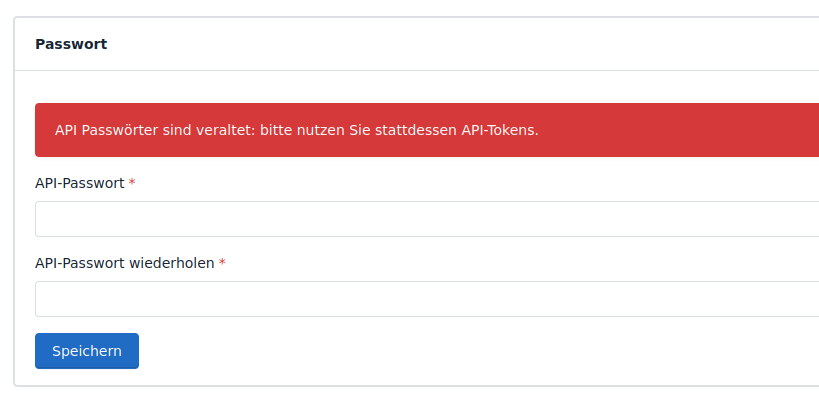
Damit sich der Benutzer anmelden kann, muss in den Benutzereinstellungen ein APi Passwort (Nicht Token) hinterlegt werden.
Beim Passwort kommt der Hinweis das diese methode veraltet ist, aber die Mobil App nutzt zur zeit nur Passwort.
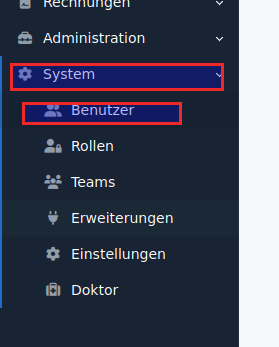
Dazu gehen wir Auf System -> Benutzer
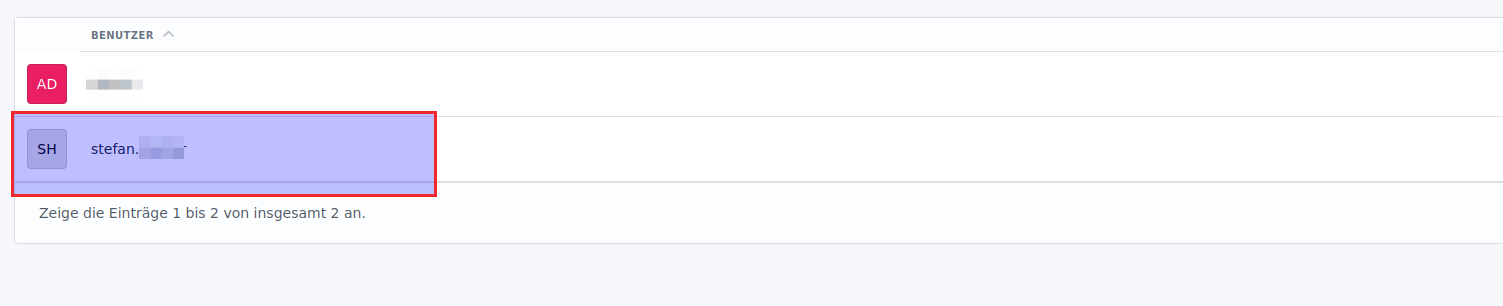
Dann den benutzer anklicken, für den wir das API Passwort erstellen wollen
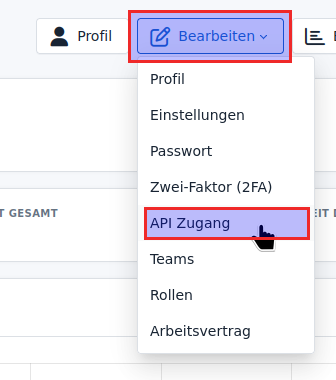
 Dort dann oben auf bearbeiten klicken und API Zugang auswählen
Nun das neue Kennwort setzten und speichern.

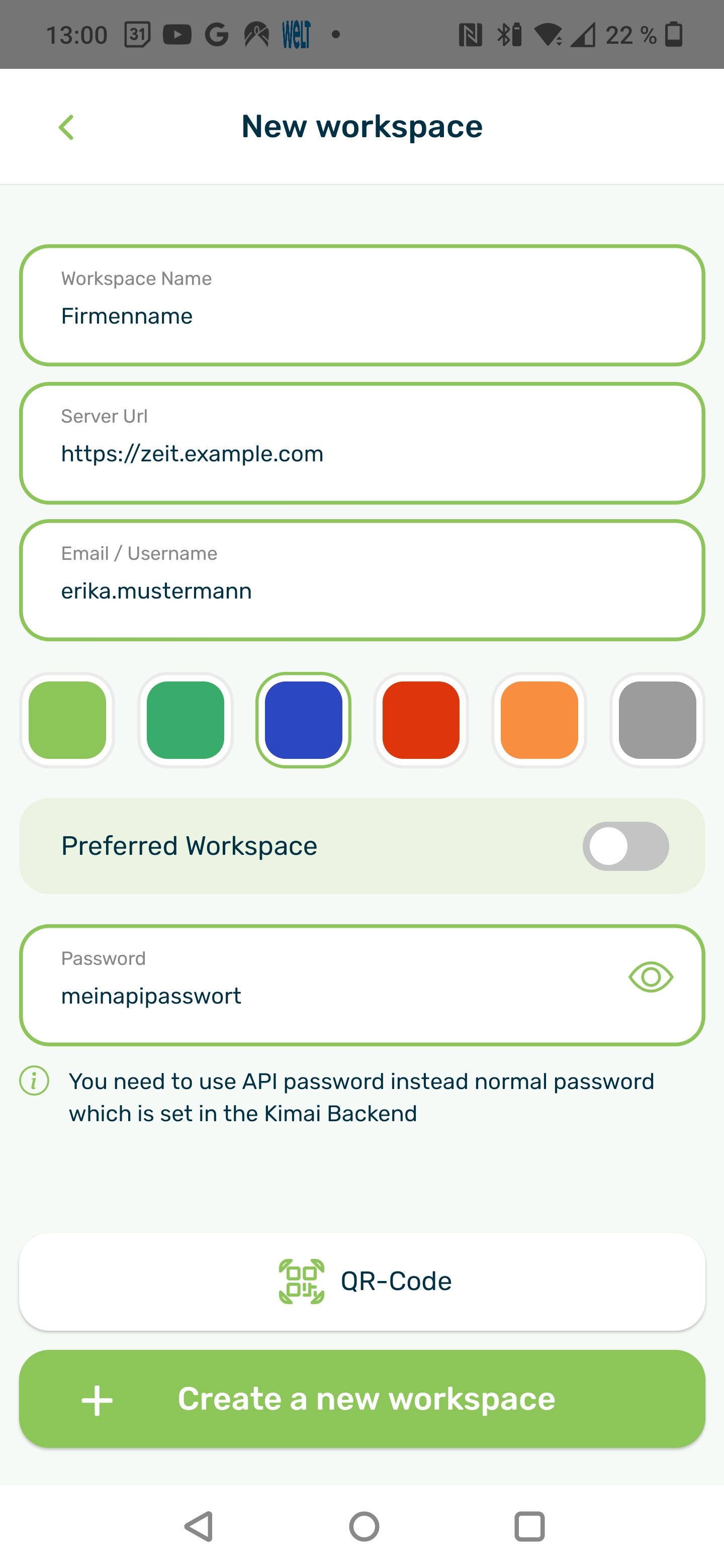
Einloggen auf der Mobile App
Create Workspace anklicken.
Daten ausfüllen.
Workspace Name, zum Beispiel Firmenname.
Server URL : die Kimai Seite https://vorweg schreiben
Die APP Funktioniert nur über https
Email / Username : den Benutzernamen eintragen
Password: Das API Kennwort
Nun auf Create a new Workspace klicken.
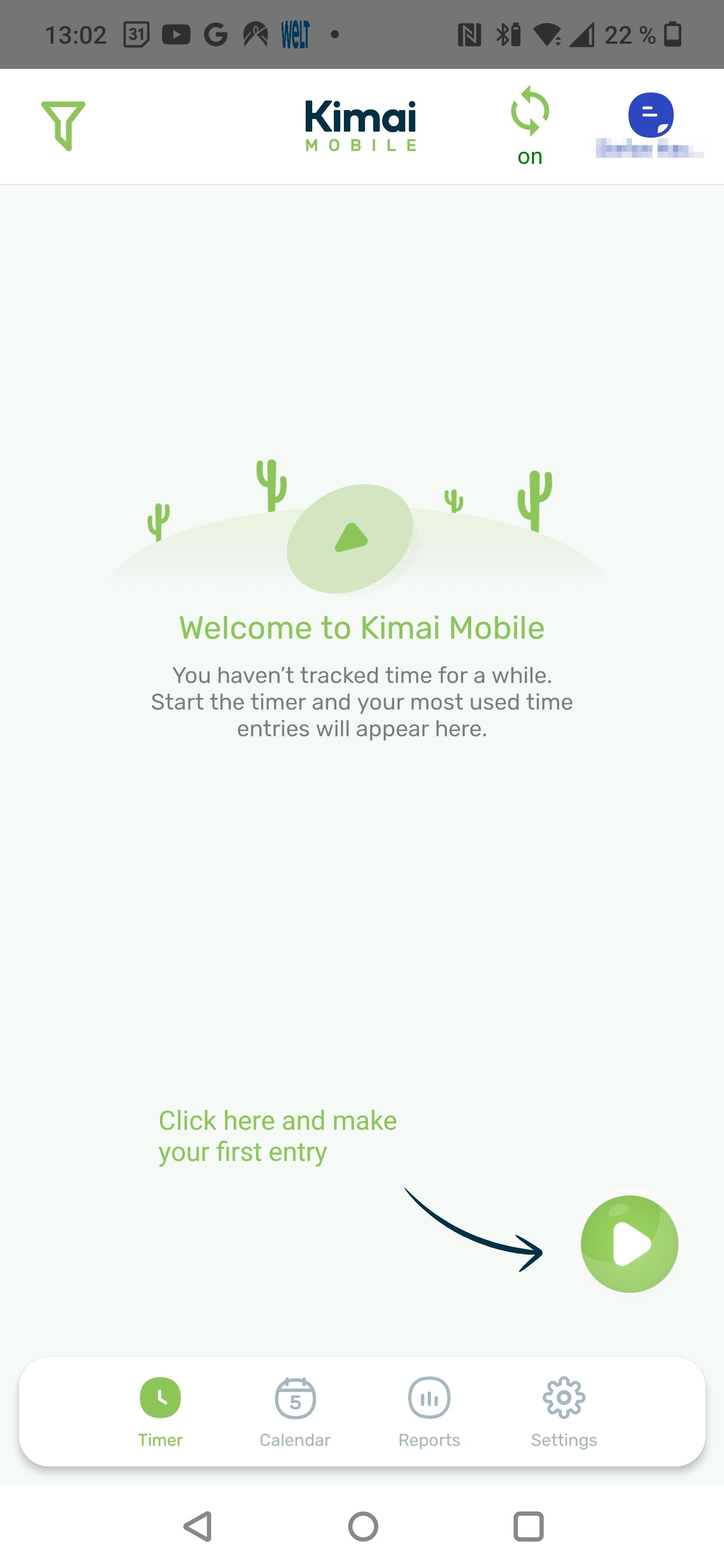
Und eingeloggt:
Kimai Terminal
Einleitung und Teile Liste
Beschreibung:
Ein KIMAi terminal Kostengüntig mit nem SONOFF Switch.
Günstiger bekommt man es nicht zusammen.
Teile Liste:
SONOFF Switch (SONOFFT4EU1C, t4eu1c ) SonOff Tooch Store Link
Wenn man kein SONOFF kaufen möchte kann man auch einfach den Microcontroller nutzen der WLAN schon drauf hat:
AZDelivery-NodeMCU-ESP8266-ESP-12E-Development
ich find den SONOFF aber Praktisch, alles schon drin in einem Gehäuse
RFID Plate mit 5 Dongle : 5er Pack Rabatt (Sonst kostent einer schon 7 EURO ohne Dongle) RFID-Kit-Arduino-Raspberry-SPI-Schnittstelle
OLDED Display
(APKLVSR 3PCS 0,96 Zoll OLED Display I2C 128 x 64 Pixel I2C Display Modul, (Gelb und Blau)) :
Link : APKLVSR-Display-kompatibel-Arduino-Raspberry
UART Interface (Wird nur für SONOFF gebraucht, das NodeMCU hat einen USB Anschluss : UART-Wandler-Adapter-serielle-Schnittstelle-Converter-Anschlussleitung
100 Dongle zum Nachbestellen extrem Klasse Preis : Chips-125KHz-Transponder 100 Stück
Plugin Invoice Bundle
Installation invoiceBundle
Beschreibung:
Ein Plugin mit dem Gleichzeitig Stundenzettel generiert und Rechnungen erstellt werden können.
Mich Persönlich interessieren nur die Stundenzettel
Da ich Kimai im Docker betreibe ist die Installation an dem Docker setup Angelehnt
Vorrausetzungen:
apt install unzipInstallation bei Kimai Docker:
In Das Verzeichnis Plugins die Zip Datei exhtrahieren. InvoiceBundle-2.2.0.zip
Dazu per scp die Datei auf den Server kopieren, versionsnummer kann natürlich varieren
scp InvoiceBundle-2.2.0.zip root@zeit.example.tld:/root/kimaiNun entpacken
cd root/kimai
unzip InvoiceBundle-2.2.0.zip
ls Ausgabe:
Nun haben Wir ein verzeichnis InvoiceBundle-2.2.0
ls
caddy_config  caddy_data  Caddyfile  certbot-etc  certbot-log  certbot-www  data  docker-compose.yml  InvoiceBundle-2.2.0  InvoiceBundle-2.2.0.zip  mariadb  plugins
Dieses umbenennen und verschieben
mv InvoiceBundle-2.2.0 plugins/InvoiceBundleNun muss im InvoiceBundle Verzeichnis der inhsalt so aussehen
ls Ausgabe:
ls
CHANGELOG.md  composer.json  Controller  DependencyInjection  EventSubscriber  Form  Invoice  InvoiceBundle.php  LICENSE  phpstan.neon	README.md  Resources  Tests
Nun nur noch den Cache leeren, dazu im kima Container einloggen
docker-compose exec kimai /opt/kimai/bin/console kimai:reload --env=prodAusgabe bei mir mit Fehler zu alt. :
root@debian-kimai-4gb-nbg1-2:~/kimai# docker-compose exec kimai /opt/kimai/bin/console kimai:reload --env=prod

In Kernel.php line 115:

  Bundle "InvoiceBundle" requires minimum Kimai version 22700, but yours is lower: 2.18.0 (21800). Please update Kimai or use a lower Plugin version.
Also kimai aktualiseren
docker pull kimai/kimai2:apache
docker-compose up -d
docker-compose exec kimai /opt/kimai/bin/console kimai:reload --env=prod
docker-compose down
docker-compose up -d
docker-compose exec kimai /opt/kimai/bin/console assets:install
docker-compose exec kimai /opt/kimai/bin/console kimai:reload --env=prod
Nun Verzeichnis Berechtigungen setzten, Dazu in den Container einloggen
docker-compose exec kimai /bin/bashNun ausführen
cd /opt/kimai/var
chown -R :www-data .
chmod -R g+r .
chmod -R g+rw /opt/kimai/var/
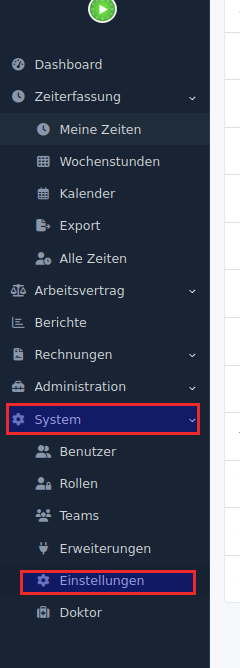
Nun Einstellungen in Kimai:
Unter System -> Einstellungen
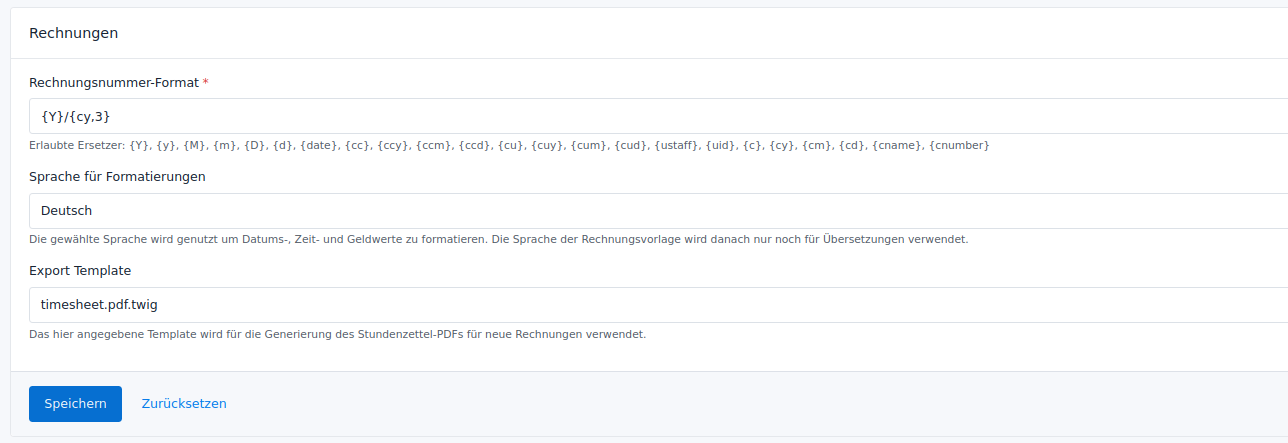
Nun runter scrollen bis Invoice
Dort Rechungsnummerformat Sprache und template für den Stundenzettel Rechung einstellen
Einrichtung Invoice Bundle
Beschreibung:
nach dem das Plugin installiert.
Das format eingerichtet ist.
geht nun weiter
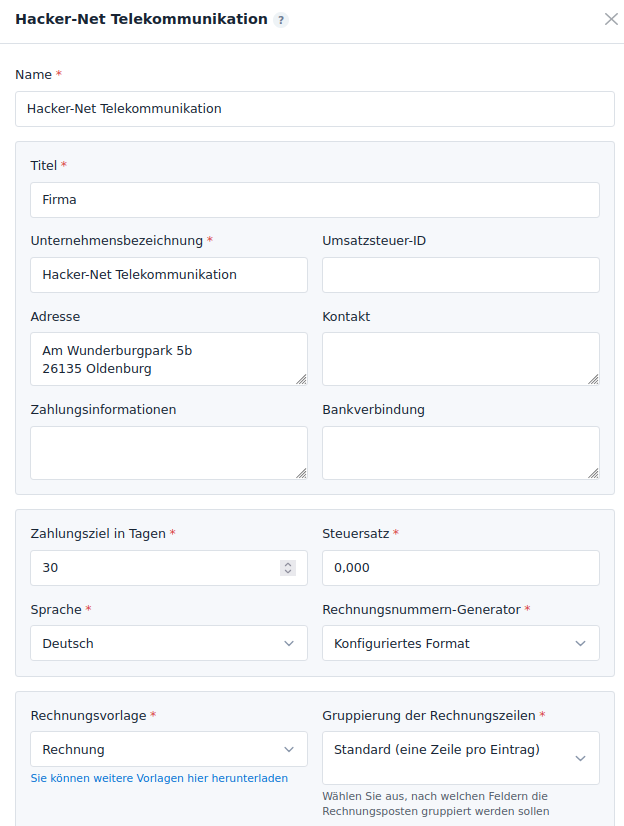
Eigene Firmenvorlage einrichten:
Unter Rechnungen -> Rechungsvorlagen -> Auf erstellen klicken
Rechnung / Stundenzettel erstellen:
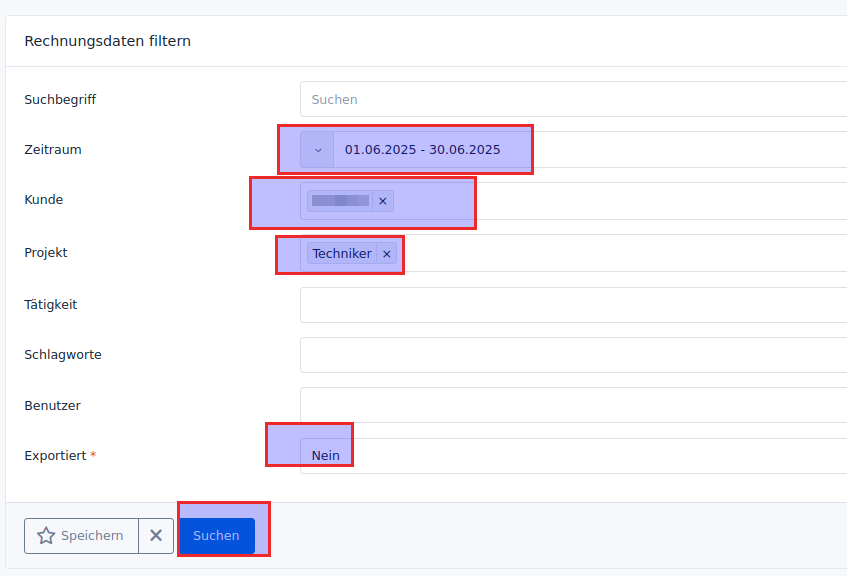
Nun Auf Rechnungen -> Rechnung erstellen klicken und Zeitraum Kunde Projekt auswählen. Will man alle projekte, das Projekt wieder entfernen.
Exportier nein und auf suchen klicken
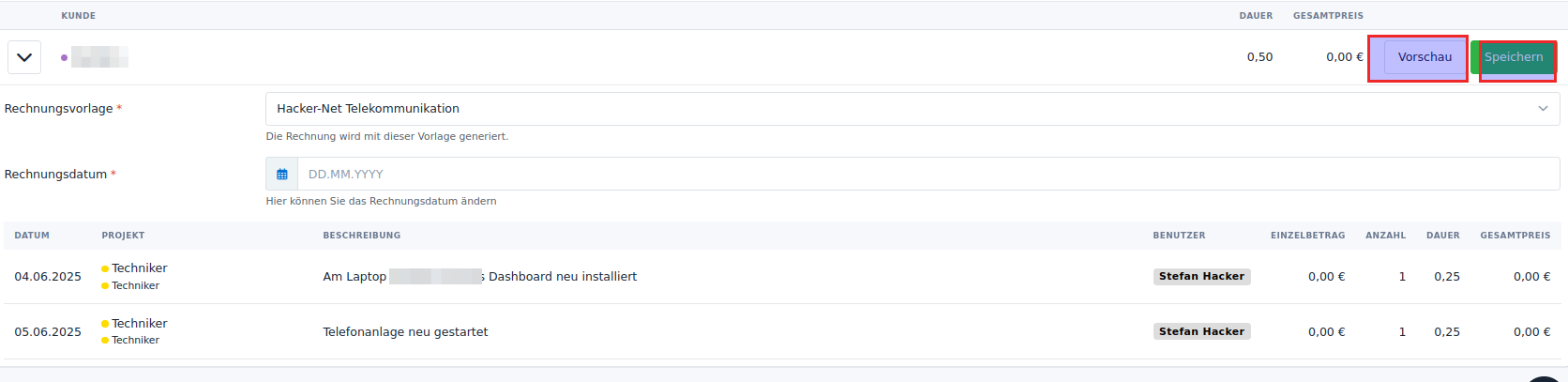
Nun erscheint eine Liste mit den gefunden Einträgen.
Durch klick auf Speichern werden alle Eintrage auf eien Rechung / Leistungsnachweis gepackt.
Möchte man das getrennt haben. Einfach nach mehren Datumsbereichen suchen und mehrere Rechungen abspeichern.
Über die Buttons Vorschau kann man sich die Rechnung anschauen und speichern dann absenden.
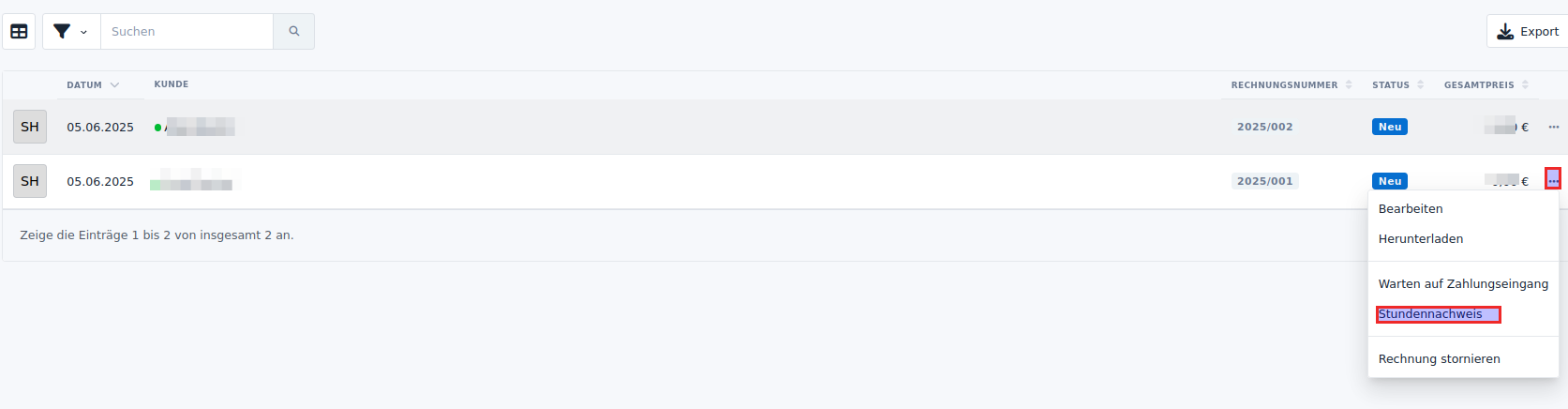
Nun kann Unter Rechnungen -> rechnungshistorie dier Stundenzettel downgeloaded werden
Fertig