Installation
- Installation über den AppStore und Webseite
- Alte Versionen installieren dessen Zertifikat abgelaufen ist
Installation über den AppStore und Webseite
Beschreibung:
Die Installationsvarianten von Appstore bis Download oder Widerherstellungsmedium
Links:
https://support.apple.com/de-de/102662
Die Installationsmethoden:
macOS-Wiederherstellung verwenden
Wenn du macOS neu installieren möchtest oder dein Mac nicht vollständig startet, weil er kein funktionierendes Betriebssystem hat, kannst du macOS über das integrierte Wiederherstellungssystem neu installieren.
macOS über die macOS-Wiederherstellung neu installieren
App Store verwenden
Um macOS aus dem App Store zu laden, musst du es von einem Mac laden, der mit diesem macOS kompatibel ist. Wenn dein Mac nicht kompatibel ist, ist die Laden-Taste im App Store ausgegraut und weist darauf hin, dass das macOS nicht mit diesem Gerät kompatibel ist oder dass die erforderliche Version von macOS nicht verfügbar ist.
-
Verwende diese Links, um macOS im App Store zu finden. Wenn diese Links nicht wie erwartet funktionieren, versuche es erneut mit Safari, welches sich in deinem Ordner „Programme“ befindet.
-
Klicke im App Store auf die Laden-Taste, um den Download zu starten. Möglicherweise wird „Softwareupdate“ geöffnet und fordert dich auf, es von dort zu laden.
-
Nach dem Download in den Ordner „Programme“ wird das Installationsprogramm automatisch geöffnet. Befolge die Installationsanweisungen auf dem Bildschirm. Oder beende den Vorgang ohne Installation, und lasse das Installationsprogramm zur späteren Verwendung im Ordner „Programme“.
Einen Webbrowser für ältere Versionen verwenden
Diese älteren macOS-Versionen sind als Images verfügbar, die du mit deinem Webbrowser laden kannst. Um das Installationsprogramm vom Image abzurufen, musst du einen Mac verwenden, der mit der entsprechenden macOS-Version kompatibel ist.
-
Verwende diese Links, um eine macOS-Image-Datei (.dmg) zu laden. Wenn diese Links nicht wie erwartet funktionieren, versuche es erneut mit Safari, welches sich in deinem Ordner „Programme“ befindet.
-
Doppelklicke auf die .dmg-Datei, um sie zu öffnen und die .pkg-Paketdatei darin anzuzeigen.
-
Doppelklicke auf die .pkg-Datei, und befolge anschließend die Anweisungen auf dem Bildschirm, um das macOS-Installationsprogramm in deinem Order „Programme“ zu installieren.
-
Öffne den Ordner „Programme“, und doppelklicke auf das macOS-Installationsprogramm mit dem Namen „[Versionsname] installieren“. Folge den Installationsanweisungen auf dem Bildschirm.
Startfähiges Installationsprogramm verwenden
Ein startfähiges Installationsprogramm kann nützlich sein, wenn du macOS auf mehreren Computern installieren möchtest, ohne das Installationsprogramm jedes Mal erneut laden zu müssen, oder wenn du die Installation mit der macOS-Wiederherstellung oder den anderen Methoden nicht durchführen kannst.
Um ein zum Erstellen eines startfähigen Installationsprogramms geeignetes Installationsprogramm zu laden, verwende den App Store oder verwende einen Webbrowser, um es von einem kompatiblen Mac zu laden. Der Mac muss außerdem macOS High Sierra oder neuer, die neueste Version von macOS Sierra oder die neueste Version von OS X El Capitan verwenden.
Startfähiges Installationsprogramm für macOS erstellen
Alte Versionen installieren dessen Zertifikat abgelaufen ist
Beschreibung:
Apple hat in seinen macOS Versionen im installer ein zertifikat hinterlegt.
ist dies vom Datum abgelaufen, bekommt man folgende Fehlermeldung:
Diese Version des Programms „macOS Mojave installieren.app“ ist beschädigt und kann nicht für die Installation von macOS verwendet werden.

Abhilfe, schaft das Program legacy Patcher
Installation:
Download des Legacy Patcher unter : https://dortania.github.io/OpenCore-Legacy-Patcher
Unter Releases, gelangen wir direkt dort hin:
https://github.com/dortania/OpenCore-Legacy-Patcher/releases
Dort dann die GUI App Patcher zip downloaden und entpacken
Dort dann die OpenCore-Patcher.app öffnen

Nachdem der Patch geöffnet hat man das Hauptmenü vor sich
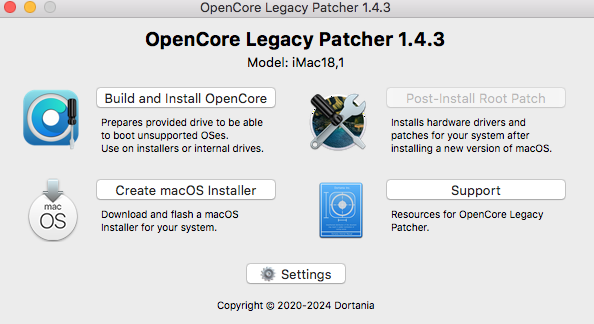
Dort auf Create macOS Installer klicken
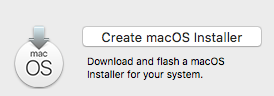
Dann auf Download macOS Installer klicken
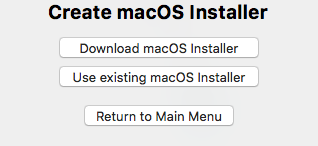
Dann die Version auswählen die wir ahben wollen, wir wollen die neuste haben und auf Doenload klicken.
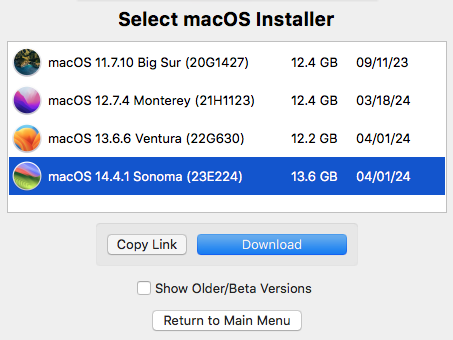
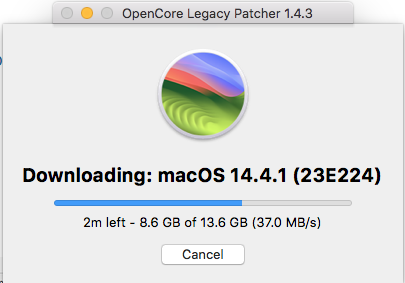
Der Downlaod Vorgang läuft
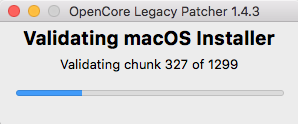
Nach dem Download wird Automatisch der Installer überprüft
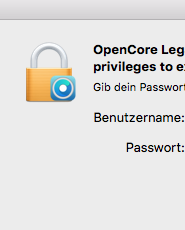
Jetzt wird man nach dem Admin passwort gefragt.
Der Screenshot ist abgeschnitten weil der Benutzername von mir hier drin steht
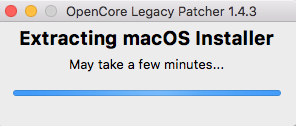
Nun wird das Image extrahiert. Das kann ca 15-20 minten dauern. Je nach mac.
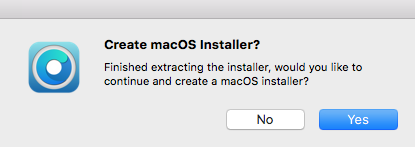
Nach dem Extrahieren fragt er ob der Installer erstellt werde soll, wir antworten mit ja
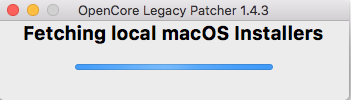
Jetz such er nach lokalen installern
Hier wählen wir sora aus, weil das ist das aktuellste aus, das was wir ja heruntergeladen haben

Nun bekommen wir einen Dialog wo nach einem Stick gefragt wird.
um den Installer zu erstellen, brauchen wir einen 32 GB Stick.
kleiner geht nicht. Diesen anstecken.
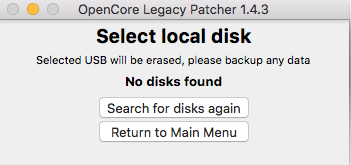
Dann auf search for disks again klicken

Nun wird der Stick erkannt.
Dort dann drauf klicken auf disk4 usw.

Jetzt noch die frage beantworten, ob geschrieben werden soll.
Dies löscht alle Daten auf dem Stick!!!!
Mit Yes bestätigen
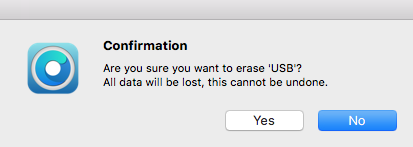
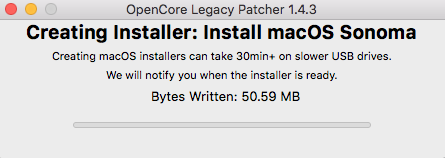
Nun wird das Image auf den Stick kopiert.
Er bleibt sehr lange (ca 20-30 min) bei 0 MB stehen danach kommt dann aber...
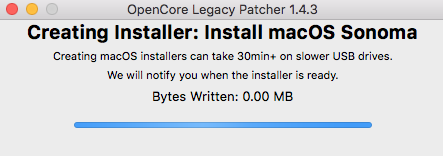
... eine Passwortabfrage
Und nun wird kopiert