nur Windows 11
- Installation
- Kontozwang umgehen
- Windows 11 Unsopprted CPU und TPM Modul
- Druckverwaltung ab Windows 11 24H2 installieren
- Diagnose / Fehlersuche
Installation
Kontozwang umgehen
Beschreibung:
Es nervt, beim erst start von Windows 11 MS Konto anmelden .
endlosschleife ohne Konto kommt man nicht weiter.
microsoft und als kennwort 1 geht auch nicht.
auch das Netzwerk abschlaten bringt auch nichts mehr aber:
Aber eine Mthode geht noch.
Man kann das Setup neustarten mit einem befhl und dann steht wieder Ich habe kein internet zur auswahl.
Der Befehl:
mit schift und F10 im Setup eine cmd Eingabeaufforderung öffnen und diesen Befehl eintippen, darf auch klein geschrieben werden.
OOBE\BYPASSNRODanach startet der computer neu und es steht ich habe kein internet zur auswahl.
Windows 11 Unsopprted CPU und TPM Modul
Beschreibung:
Windows 11 inplace/upgrade mit nicht unterstützder CPU und TPM Modul.
Mitlerweile sind die REG KEYs überflüssig nehmt das ISO Patch Tool
Durchführung:
CPUs:
Folgenden REG KEY erstellen bzw runterladen AllowUpgradesWithUnsupportedTPMOrCPU.reg
Pfad: HKEY_LOCAL_MACHINE\SYSTEM\Setup\MoSetup
Name: AllowUpgradesWithUnsupportedTPMOrCPU
Typ: REG_DWORD
Wert: 1
Danach neustarten ganz wichtig!
Nun sollte das Setup laufen.
TPM extra Wurst:
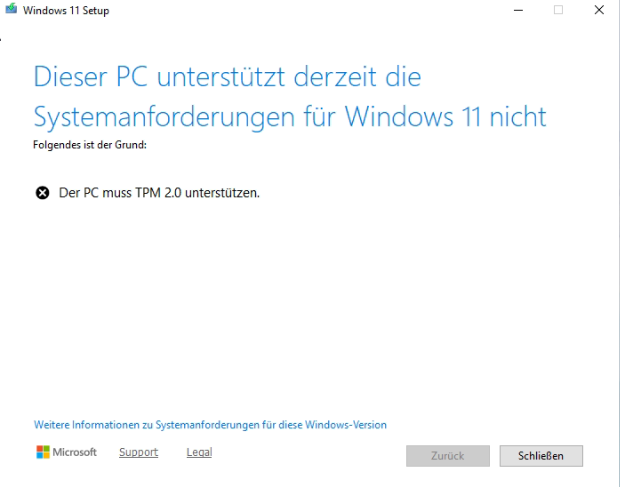
Reg erstellen bzw. hier runterladen, beinhaltet auch UnsupportedCPU AllowUpgradesWithUnsupportedTPMOrCPU.reg
Pfad: HKEY_LOCAL_MACHINE\SYSTEM\Setup\LapConfig
Name: BypassTPMCheck
Typ: REG_DWORD
Wert: 1
ISO Patchen:
Wenn alles nicht geht, ISO patchen
https://github.com/builtbybel/Flyby11/releases
Zum Zeitpunkt des Artikels aktuelel Version
Entpacken öffnen
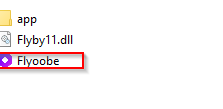
Nun Select ISO from local Computer auswählen
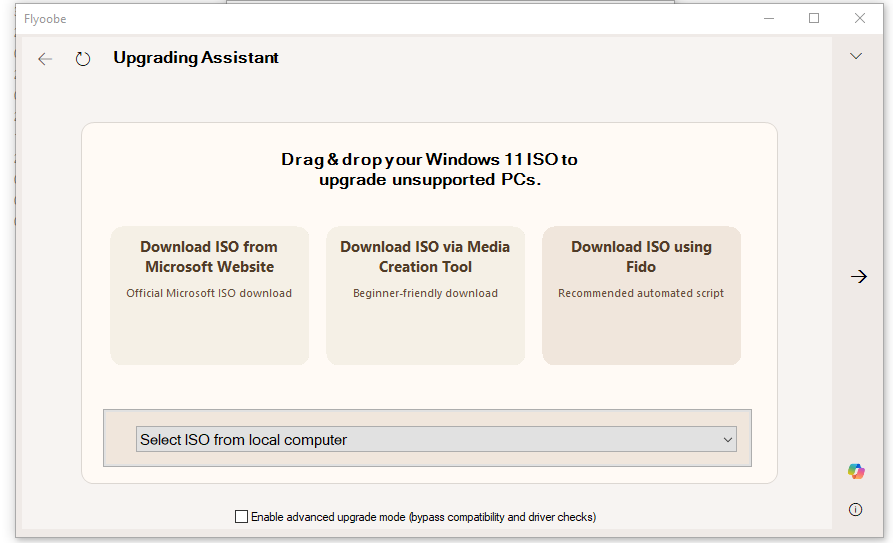
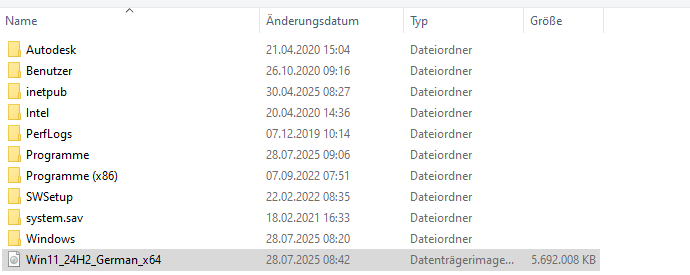
Dann die ISO auswählen,
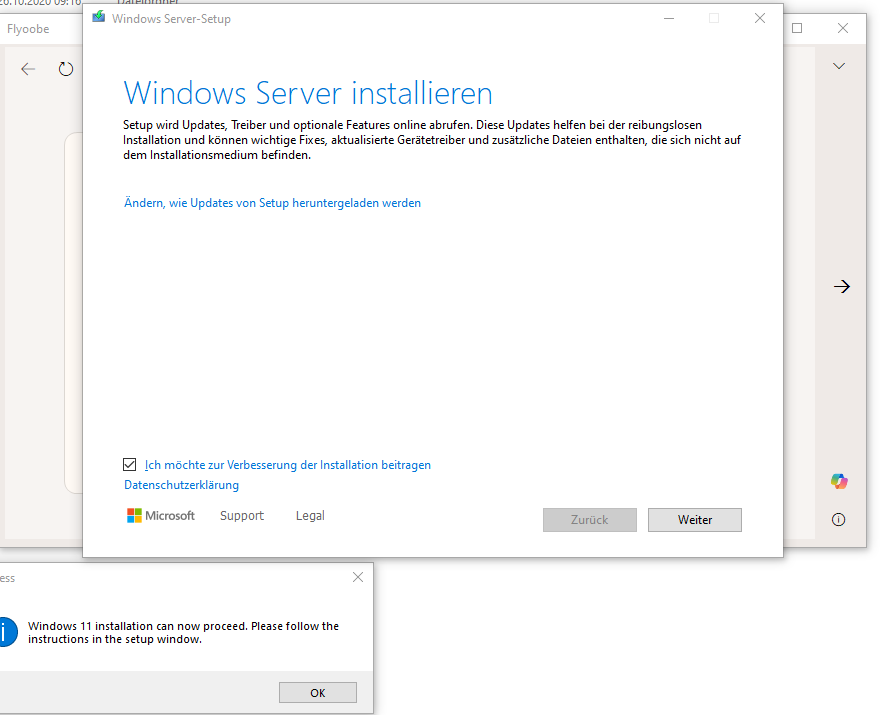
Das Setup startet, auch wenn da Server sthet nicht irretieren lassen
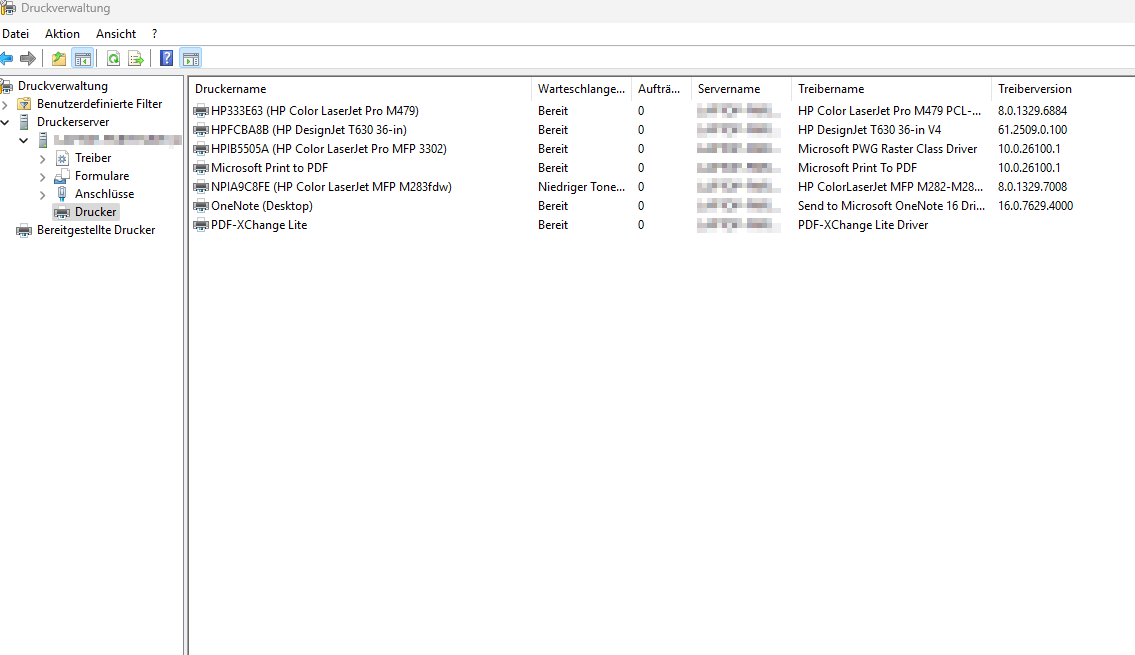
Druckverwaltung ab Windows 11 24H2 installieren
Beschreibung:
Jeder kennt sie jeder hasst sie.
Das neue einstellungsaussehen seit Windows 10.
Was aber auch ein krampf ist, ist damit Drucker konfigurieren.
Ein hoch auf die Windows Druckverwaltung.
Unglücklicherweise ist diese nicht vorinstalliert.
Installation:
eine CMD als Admin öffnen und folgenden Befehl eingeben.
DISM.exe /Online /add-capability /CapabilityName:Print.Management.Console~~~~0.0.1.0Was machen die Befehle:
DISM.exe: Das Tool zur Verwaltung von Windows-Features./Online: Bezieht sich auf das aktuell laufende Windows-System./add-capability: Fügt eine Windows-Komponente hinzu.Print.Management.Console~~~~0.0.1.0: Die exakte Kennung für die Druckverwaltung.
Fertig
Diagnose / Fehlersuche
SMB Freigabe ohne Passwort muss auf Client freigeschaltet werden
Beschreibung:
Ab Windows 11 und dem neusten Update ist es nicht mehr zulässig auf Freigaben ohne Passwort zuzugreifen
Möchte man dieses doch muss das per Gruppenrichtlinie eingeschaltet werden.
Lösung:
Windows Logo taste + R
gpedit.msceingeben. oder Reg Key : ohnekennwortauffreigabezugreifenpatchwin11.reg
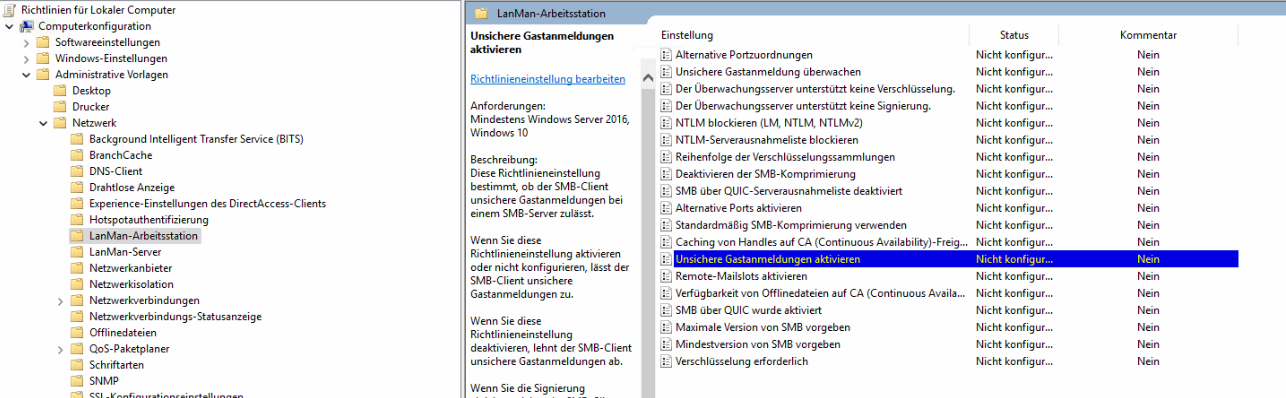
Dann unter -> Computer Konfiguration -> Administrative Vorlagen -> Netzwerk -> LanMan-Arbeitsstation -> Unsichere Geräteanmeldungen aktivieren.
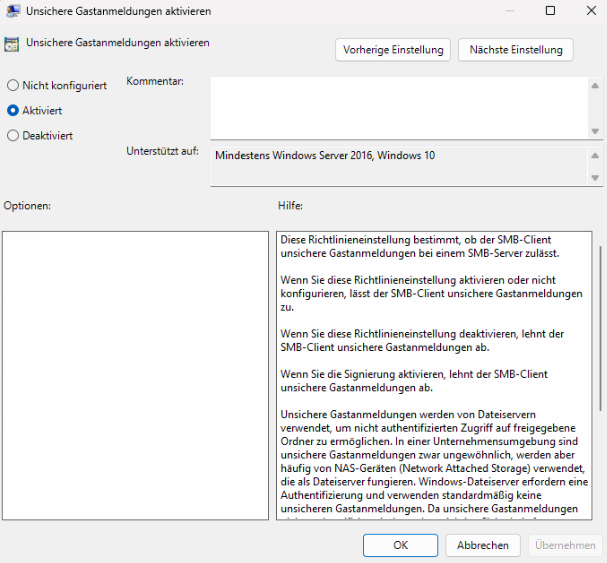
Dort dann auf Aktiviert stellen
Nun eine Eingabeaufforderung mit Administrator rechten öffnen und Gruppenrichtlinie aktualisieren
gpupdate /forceNun können sofort wieder die Netzlaufwerke verwendet werden
SMB Freigabe ohne Passwort muss auf Server freigeschaltet werden
Beschreibung:
Wenn auf Windows 11 eine Freigabe ohne Kennwörter erfolgen soll, reicht es nicht, in dem netzwerk und Freigabecenter Friagebn ohne Kennwort anzuwählen.
Wenn man von einem Client verbindet, wo das hier schon gemacht wurde und trotzdem diesen Fehler bekommt.
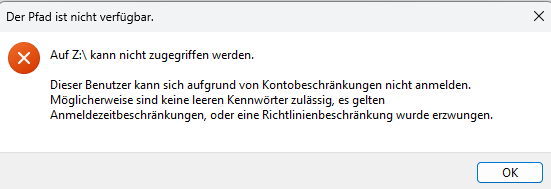
Lösung:
Auf dem Win 11 (Server) die gruppenrichtlinie öffnen
Computerkonfiguration -> Sicherheitseinstellungen -> Lokale Richtlinien - Sicherhitsoptionen ->
Konten: Lokale Kontenverwendung von leeren Kennwörtern auf Konsolenanmeldung beschränken
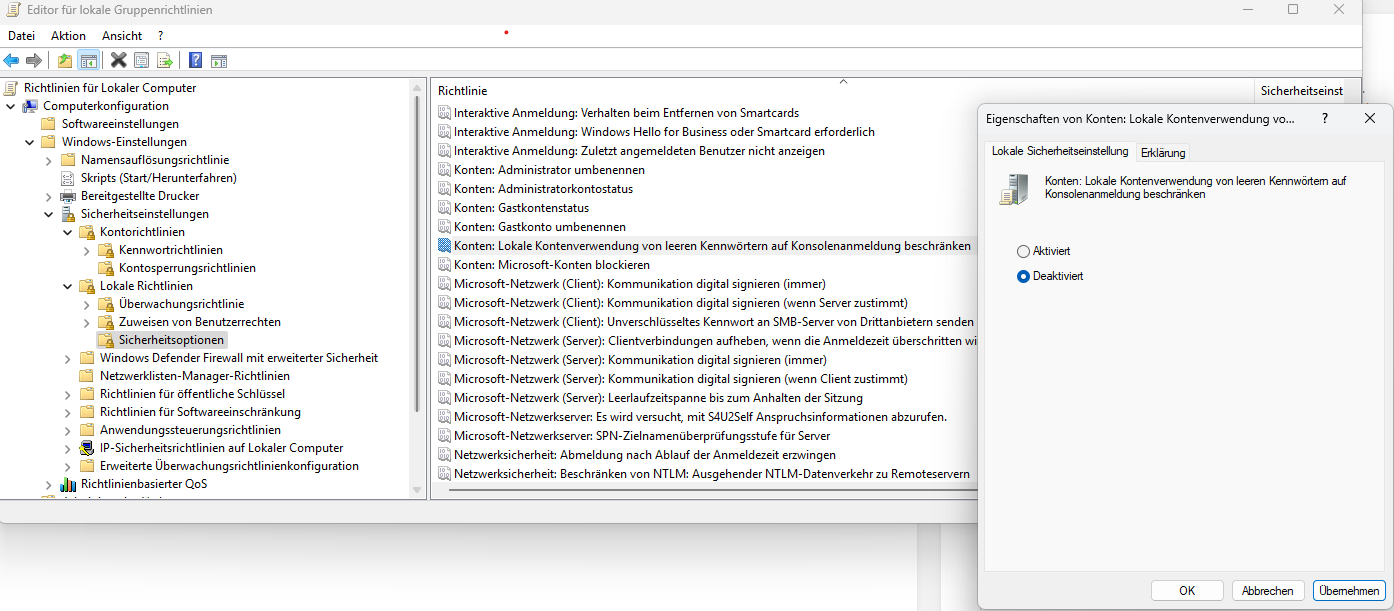
dnach
gpupdate /forceWindows Defener / Security enter nur in Englsich
Beschreibung:
Nach upgrade oder Windows 11 neuinstallation kann es passieren das das Security Fenster in Englisch ist.
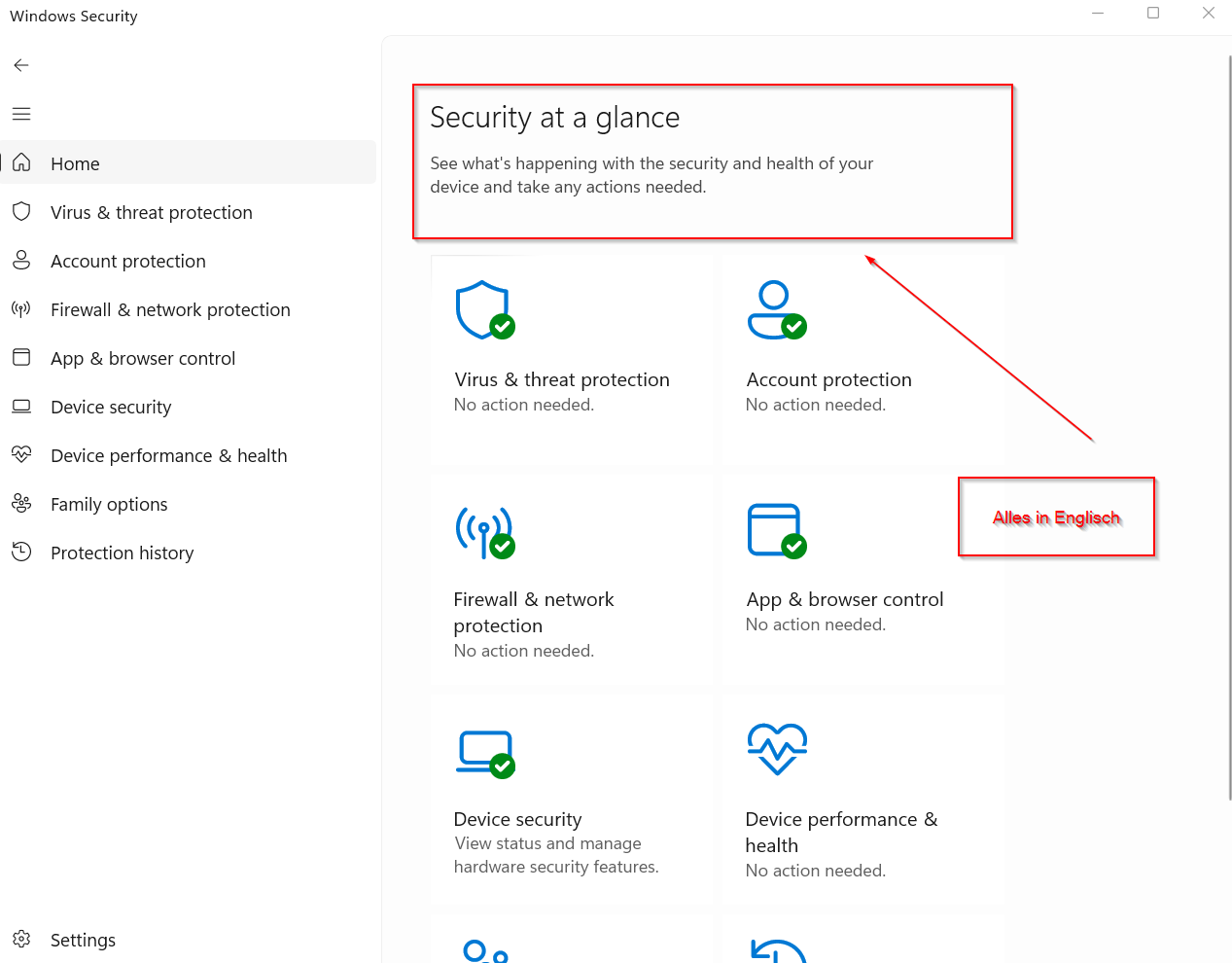
Lösung:
In den App Store Microsoft gehen.
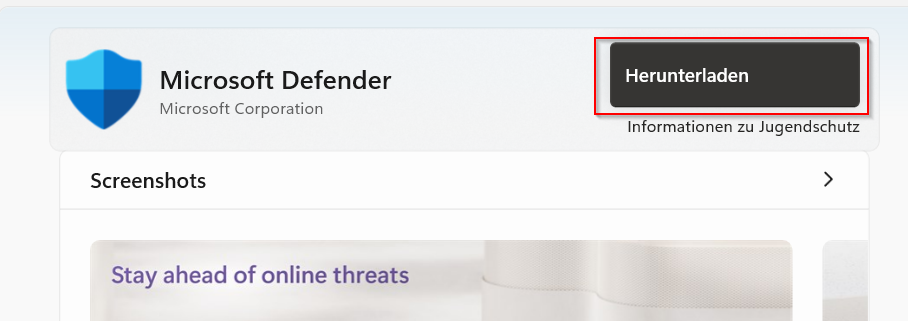
Dort als Suchebegriff Microsoft defender eintippen und auf den Microsoft Defener klicken
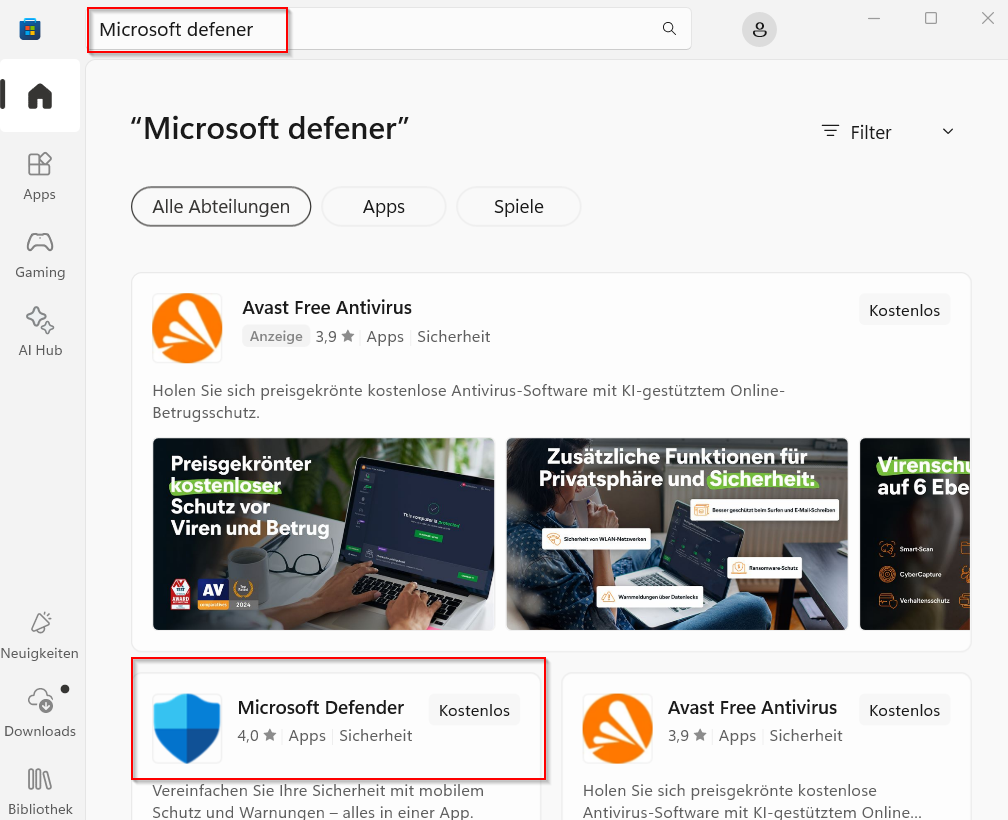
Dann auf Herunterladen klicken