Office Allgemein
- Installation / Installationsprobeleme
- installation MSI und Click and Run zusammen
- Office Produktkey löschen
- Office Download links
- Office Remover / Deinstaller
- Visio 2024 LTC installation neben Office 365
- 2FA bei Desktop Programmen deaktivieren
- Fehler
- Explorer office Datei Vorschau Fehler
- Office/One Drive Konto Anmeldung Fehler: Da hat etwas nicht geklappt. [657rx]
- Installationsfehler: format error: invalid format specification field!
- Netzlaufwerk kann nicht als Vertrauenswürdiger SPeicher hinzugefügt werden
- Funktionen
Installation / Installationsprobeleme
installation MSI und Click and Run zusammen
Beschreibung:
Manchmal hat man das Problem hat Office 365 installiert und möchte aber noch Visio in der MSI Variante, weil man zum Beispiel Visio als Volumenlizenz gekauft hat, weils günstiger ist.
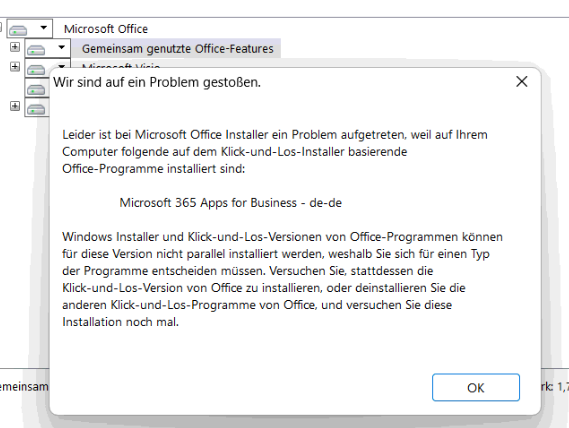
Ldier Quittiert uns der Installer das Office 365 Apps mit Click and Run installiert sind oder Umgekehrt, wenn zum beispi3el erst Visio installiert wurde und dann das 365 installiert wird. Meckert er das Visio an.
Lösung:
Bei dem Programm was nervt (Im Screenshot 365 Office) in der Registrie in der Software Liste ausblenden.
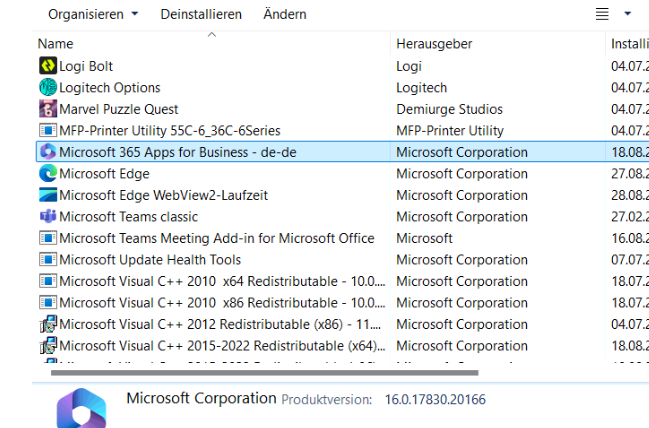
Hier noch in der Softwareliste
Dazu den Reg Editor öffnen und in den Schlüssel gehen
HKEY_LOCAL_MACHINE\SOFTWARE\WOW6432Node\Microsoft\Windows\CurrentVersion\UninstallDort dann das Gewünschte Programm raus suchen in unserem Fall O365BusinessRetail - de-de
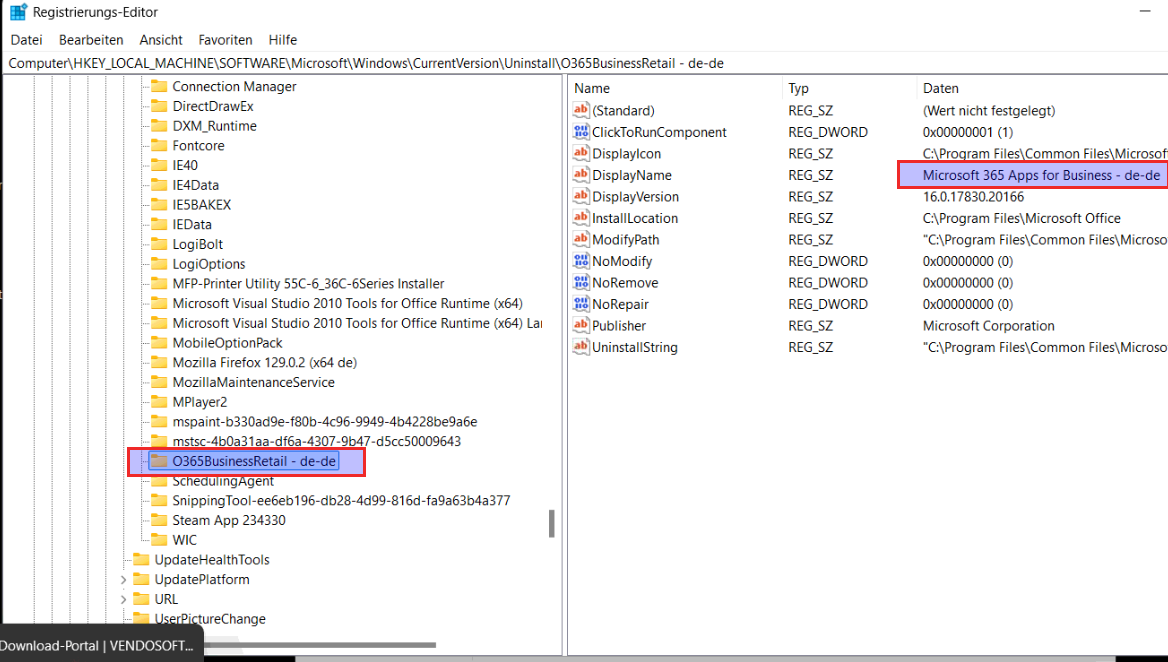
In dem Schlüssel einen neuen DWORD Eintrag erstellen
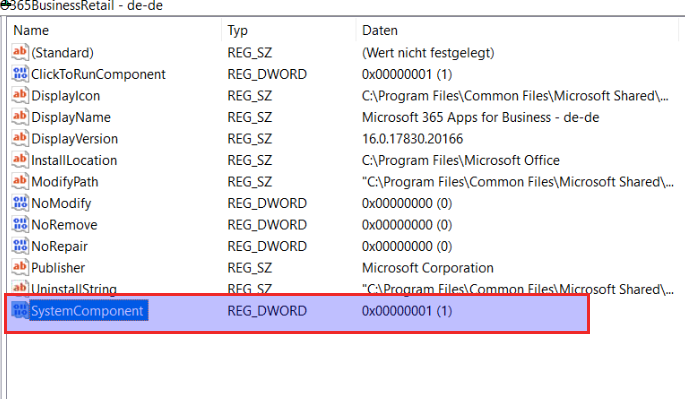
nun die Software Liste aktualisieren und wir sehen Microsoft 365 Apps for Business - de-de ist aus der Liste weg.
bzw wenns es bei euch ein anderes Microsoft produkt ist dann natürlich dieses, weil Ihr den SystemComponent Wert dort angelegt habt.
Tada ist weg:
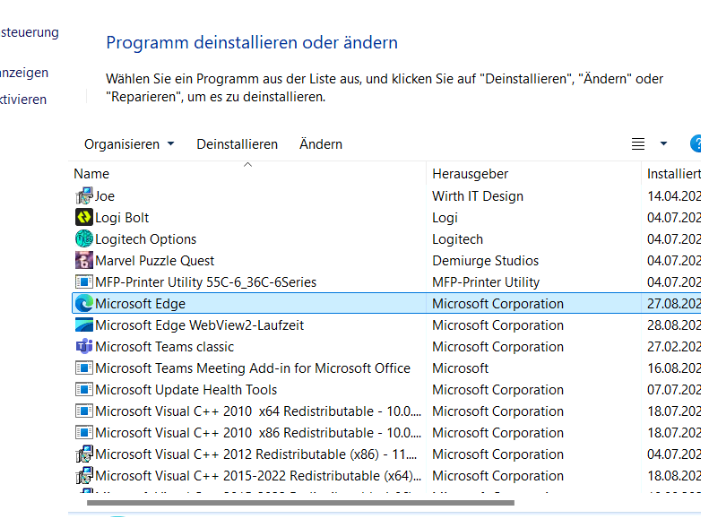
Nun könnt Ihr eurer MSI oder Click 2 Run produkt installieren.
In unserem Fall Visio MSI nun lässt es sich installieren
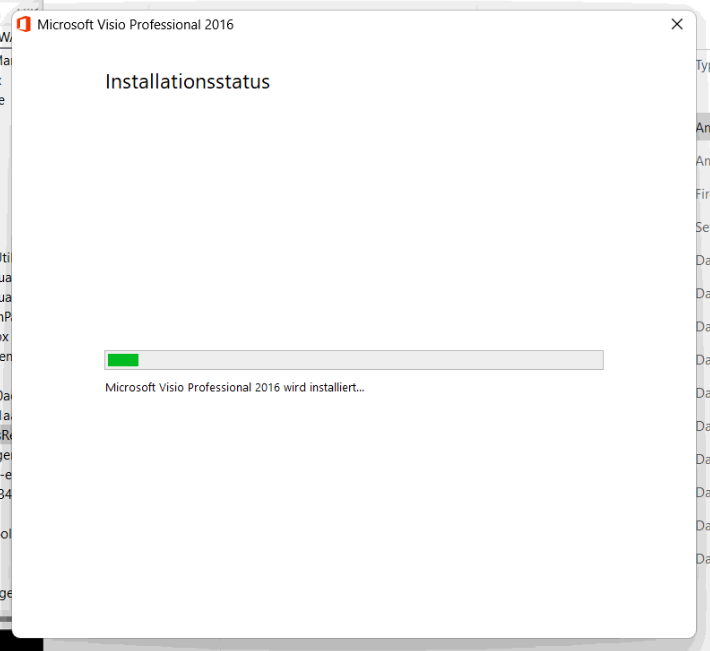
Nach erfolgreicher installation den Reg KEY SystemComponent löschen und dann erscheint
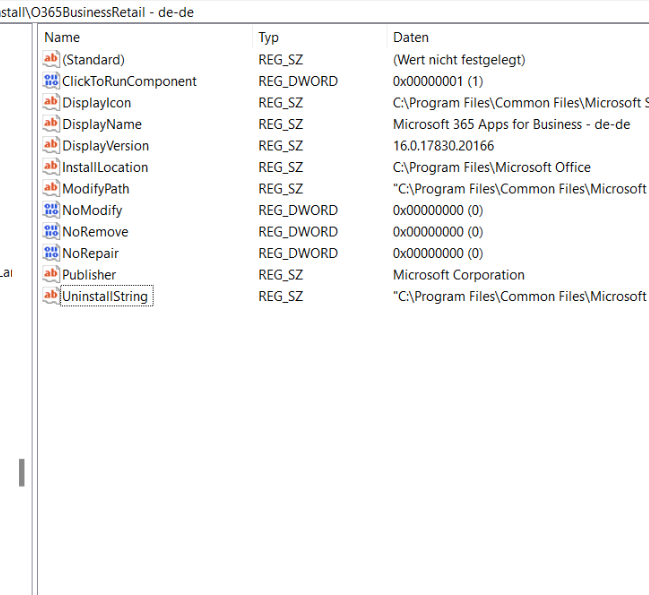
Microsoft 365 Apps for Business - de-de wieder in der Liste und das Visio 2016 Professional in MSI Version
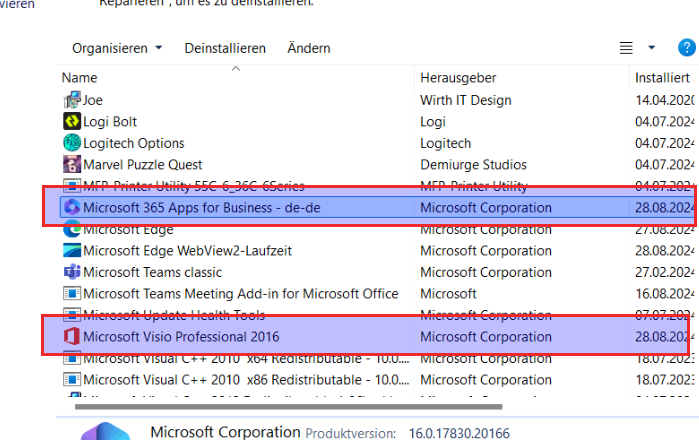
Fertig
Office Produktkey löschen
Beschreibung:
hat man einen Produktkey eingeben, der leider geblacklistet wurde. Diesen bekommt man den nicht mehr raus.
Denn einen Button Produktkey ändern gibts nicht mehr
Dazu können per Commandline den Key löschen.
Vorgang:
Dazu eine cmd aufmachen als Administrator
Dann in das Office verzeichnis gehen
|
Office 2010 |
cd "C:\Program Files\Microsoft Office\Office14" |
cd "C:\Program Files (x86)\Microsoft Office\Office14" |
|
Office 2013 |
cd "C:\Program Files\Microsoft Office\Office15" |
cd "C:\Program Files (x86)\Microsoft Office\Office15" |
|
Office 2016 |
cd "C:\Program Files\Microsoft Office\Office16" |
cd "C:\Program Files (x86)\Microsoft Office\Office16" |
Beispiel mit 32 Bit version:
cd "C:\Program Files (x86)\Microsoft Office\Office16"
cscript ospp.vbs /dstatus
Ausgabe vom script
Microsoft Windows [Version 10.0.14393]
(c) 2016 Microsoft Corporation. Alle Rechte vorbehalten.

C:\Users\administrator.DATEVKC>cd "C:\Program Files (x86)\Microsoft Office\Office16"

C:\Program Files (x86)\Microsoft Office\Office16>cscript ospp.vbs /dstatus
Microsoft (R) Windows Script Host, Version 5.812
Copyright (C) Microsoft Corporation. Alle Rechte vorbehalten.

---Processing--------------------------
---------------------------------------
PRODUCT ID: 00502-63801-86606-AA827
SKU ID: 84e442c0-87a0-49b5-bcd1-b161b0b35e4b
LICENSE NAME: Office 24, Office24ProPlus2024VL_MAK_AE2 edition
LICENSE DESCRIPTION: Office 24, RETAIL(MAK) channel
BETA EXPIRATION: 01.01.1601
LICENSE STATUS:  ---LICENSED---
Last 5 characters of installed product key: XXXXX
---------------------------------------
---------------------------------------
---Exiting-----------------------------

C:\Program Files (x86)\Microsoft Office\Office16>
Nun den key einfach als Parameter hinterm Doppelpunkt
cscript ospp.vbs /unpkey:XXXXXWenn der Befehl erfolgreich ausgeführt wurde, erhält man die Meldung » <Product key uninstall successful>
Nun kann wieder beim Startet eines Office Produktes ein neuer Schlüssel eingeben werden.
Office Download links
Beschreibung:
Download Links von verschiedenen Shops
| Shopname |
Office Version |
32 Bit Download |
64 Bit Download |
|
https://it-moench.de/ |
Office 2021 Standard für Mac |
- |
64 Bit Download via EMail |
| Office 2024 Professional Plus |
|
|
|
|
https://www.produktlizenzen.de/
|
Office 2024 Professional Plus |
|
|
|
https://www.software-guru.shop/
|
Office 2024 Professional Plus |
|
|
|
https://www.software-guru.shop/
|
Visio 2024 Professional |
|
|
|
https://www.productcodes.de/ |
Office 2024 Professional Plus |
|
|
|
https://www.productcodes.de/ |
Visio 2024 Professional LTSC |
|
Download 64 Bit |
|
|
|
Offcie Deployment Tool Configs:
https://www.microsoft.com/en-us/download/details.aspx?id=49117
Installation:
In einer CMD mit Admin rechten gaaanz wichtig! SOnst gibts Fehler wie unten!
REM downloaded
setup.exe /download configuration.xml
REM Installiert
setup.exe /configure configuration.xml| Office Produkt | Download config File |
| Office 365 Standard Business | office365businessstandardplan.xml |
Fehlerbehandlung:
Wenn die Frage Ja nein kommt ist es keine Admin cmd
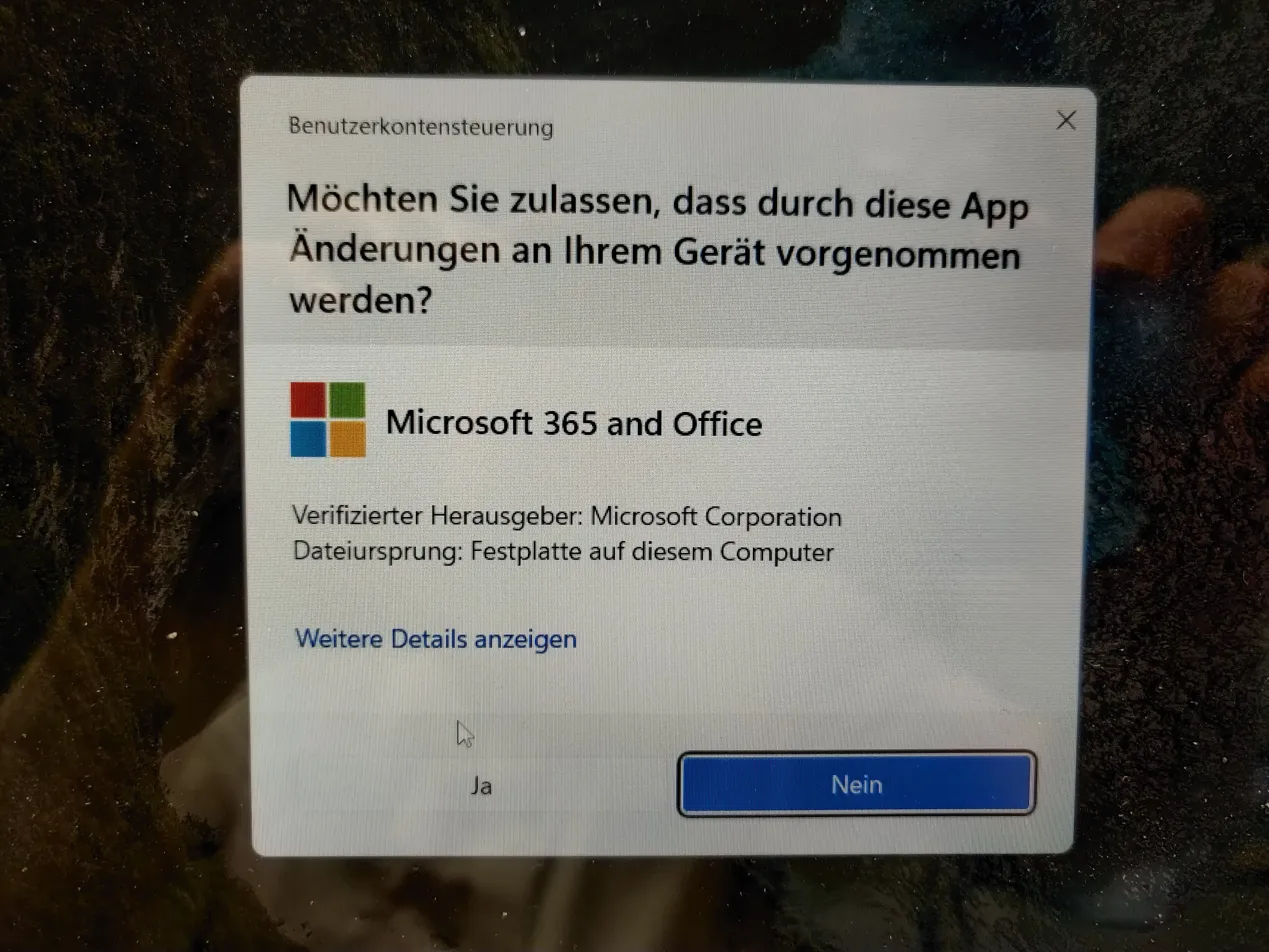
danach kommt der Fehler, trotz ja sagen
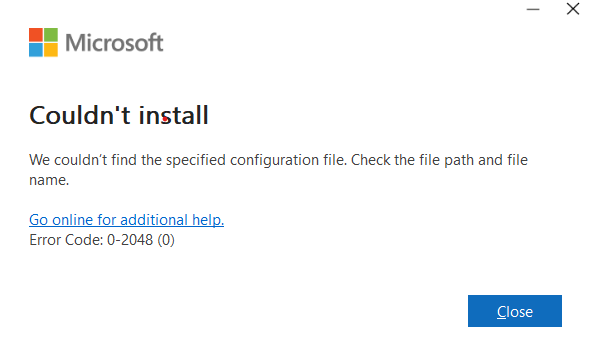
Lösung:
Den Befehl unbedingt in einer kommando Zeile mit Admin rechten starten, das einfache UAC Ja klicken reicht nicht!!!
Office Remover / Deinstaller
Beschreibung:
Office remover von einem Entwickler um alle Office Versionen gleichzeitig zu entfernen.
Entwicklerseite:
BefehL ohne Download, funktioniert natürlich nur solange die github repo vorhanden ist.
REPO : GitHub - Office removal
In Einer Powershell mit Admin rechten ausführen
iwr https://raw.githubusercontent.com/Admonstrator/msoffice-removal-tool/main/msoffice-removal-tool.ps1 -OutFile msoffice-removal-tool.ps1; powershell -ExecutionPolicy Bypass .\msoffice-removal-tool.ps1 -UseSetupRemoval -SuppressReboot Visio 2024 LTC installation neben Office 365
Beschreibung:
Wenn man Visio 2024 LTC installieren möchte und Office 365 ist installiert, meckert der Installer das diese erst deinstalliert werden müssen.
Dies will man natürlich nicht.
Durchführung:
Das Office Setup extrahieren.
Dort gibt es eine Configurations Datei, diese berabeiten und den Update channel in monthly ändern.
Das Produkt selbst bleibt gleich.
Vorher
<Configuration>
  <Add OfficeClientEdition="64" Channel="PerpetualVL2024">
    <Product ID="VisioPro2024Volume">
	   <Language ID="de-DE" />
	</Product>
  </Add>

</Configuration>
Nachher
<Configuration>
  <Add OfficeClientEdition="64" Channel="monthly">
    <Product ID="VisioPro2024Volume">
	   <Language ID="de-DE" />
	</Product>
  </Add>

</Configuration>
Nun über die Click to Run Datei ganz normal installieren
Dann öffnen Key eingeben.
Sollte aus irgendeinem bescheurten grund, das Office Konto verbunden sein, macht der ne Previe draus.
Dann den schlüssel im terminal erst anzeigen und rauschmeißen
Dann in das Office verzeichnis gehen
|
Office 2010 |
cd "C:\Program Files\Microsoft Office\Office14" |
cd "C:\Program Files (x86)\Microsoft Office\Office14" |
|
Office 2013 |
cd "C:\Program Files\Microsoft Office\Office15" |
cd "C:\Program Files (x86)\Microsoft Office\Office15" |
|
Office 2016 |
cd "C:\Program Files\Microsoft Office\Office16" |
cd "C:\Program Files (x86)\Microsoft Office\Office16" |
Beispiel mit 64 Bit version:
cd "C:\Program Files\Microsoft Office\Office16"
cscript ospp.vbs /dstatus
Ausgabe :
Den Schlüssel bei
LICENSE NAME: Office 24, Office24VisioPro2024PreviewVL_MAK_AE edition
BETA EXPIRATION: 01.01.1601
LICENSE STATUS:  ---LICENSED---
ERROR CODE: 0x4004FC05 (for information purposes only as the status is licensed)
ERROR DESCRIPTION: The Software Licensing Service reported that the application has a perpetual grace period.
Last 5 characters of installed product key: 7CFGB
---------------------------------------
PRODUCT ID: 00200-70000-00000-AA340
SKU ID: d7279dd0-e175-49fe-a623-8fc2fc00afc4
LICENSE NAME: Office 16, Office16O365HomePremR_Grace edition
LICENSE DESCRIPTION: Office 16, RETAIL(Grace) channel
BETA EXPIRATION: 01.01.1601
LICENSE STATUS:  ---NOTIFICATIONS---
ERROR CODE: 0xC004F009
ERROR DESCRIPTION: The Software Licensing Service reported that the grace period expired.
Last 5 characters of installed product key: KHGM9
---------------------------------------
PRODUCT ID: 00504-50000-00000-AA793
SKU ID: eb074198-7384-4bdd-8e6c-c3342dac8435
LICENSE NAME: Office 24, Office24VisioPro2024PreviewVL_MAK_AE edition
LICENSE DESCRIPTION: Office 24, RETAIL(MAK) channel
BETA EXPIRATION: 20.01.2025 20:00:00
LICENSE STATUS:  ---UNLICENSED---
ERROR CODE: 0xC004F021
ERROR DESCRIPTION: The Software Licensing Service reported that the validity period of the license has expired.
Last 5 characters of installed product key: CPVG7
---------------------------------------
---------------------------------------
---Exiting-----------------------------
Nun die Letzen 5 Stellen merken, den Key rausschmeißen
cscript ospp.vbs /unpkey:CPVG7Nun den neuen Schlüssel eintragen
cscript ospp.vbs /inpkey:XXXXX-XXXXX-XXXXX-XXXXX-XXXXXAusgabe:
C:\Program Files\Microsoft Office\Office16>cscript ospp.vbs /unpkey:CPVG7
Microsoft (R) Windows Script Host, Version 10.0
Copyright (C) Microsoft Corporation. Alle Rechte vorbehalten.

---Processing--------------------------
---------------------------------------
Uninstalling product key for: Office 24, Office24VisioPro2024PreviewVL_MAK_AE edition
<Product key uninstall successful>
---------------------------------------
---Exiting-----------------------------

C:\Program Files\Microsoft Office\Office16>cscript ospp.vbs /inpkey:XXXXX-XXXXX-XXXXX-XXXXX-XXXXX
Microsoft (R) Windows Script Host, Version 10.0
Copyright (C) Microsoft Corporation. Alle Rechte vorbehalten.

---Processing--------------------------
---------------------------------------
<Product key installation successful>
---------------------------------------
---Exiting-----------------------------
Fertig
2FA bei Desktop Programmen deaktivieren
Beschreibung:
nach dem Anmelden an die Office Programme zwingt Microsoft einem zu 2FA
Abhilfe:
Mit zwei Powersehll Befehlen ist das Thema durch, als Benutzer ausführen, gillt auch nur für den Benutzer
# MFA-Prompt in Office unterdrücken
reg add "HKCU\SOFTWARE\Microsoft\Office\16.0\Common\Identity" /v "DisableAADWAM" /t REG_DWORD /d 1 /f

reg add "HKCU\SOFTWARE\Microsoft\Office\16.0\Common\Identity" /v "DisableADALatopWAMOverride" /t REG_DWORD /d 1 /f
Fehler
Explorer office Datei Vorschau Fehler
Beschreibung:
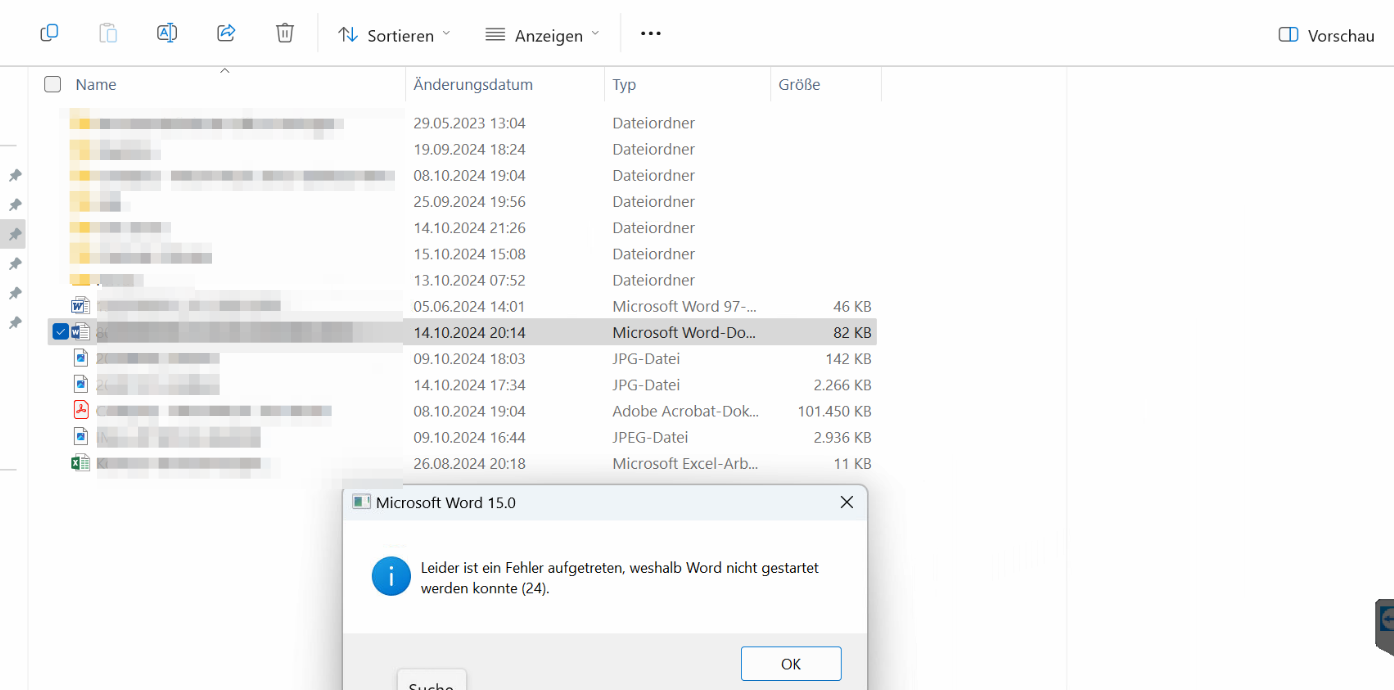
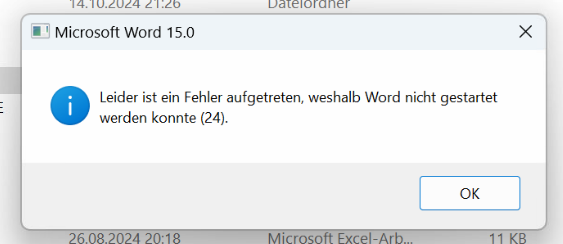
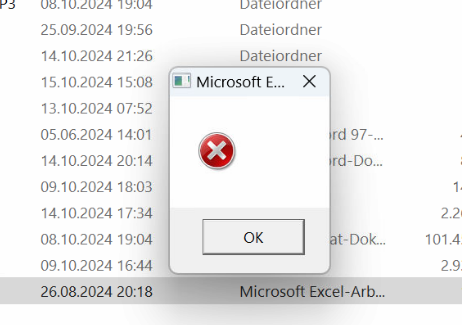
Klinkt man im Explorer auf ein Word, Powerpoint oder Excel Dokument, stützt die Vorschau mit diesen oder ähnlichen Fehlern ab.
Lösung:
Folgende Reg keys löschen, diese wernden dann ordnungsgemäß wieder neu erstellt.
- für Microsoft Word previewer
HKEY_CLASSES_ROOT\CLSID\{84F66100-FF7C-4fb4-B0C0-02CD7FB668FE} - für Microsoft Excel previewer
HKEY_CLASSES_ROOT\CLSID\{00020827-0000-0000-C000-000000000046} - für Microsoft PowerPoint previewer
HKEY_CLASSES_ROOT\CLSID\{65235197-874B-4A07-BDC5-E65EA825B718}
Office/One Drive Konto Anmeldung Fehler: Da hat etwas nicht geklappt. [657rx]
Beschreibung:
Tritz richtiger Zugangsdaten bekommt man diesen Fehler:
Office Konto Anmeldung Fehler: Da hat etwas nicht geklappt. [657rx]

Lösung:
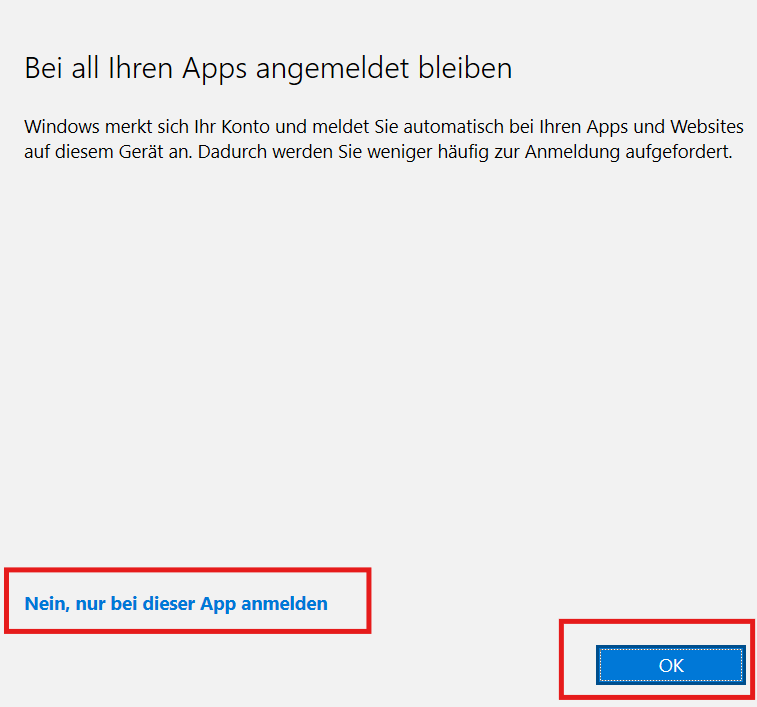
Auf Einstellungen -> Konto und dann trennen gehen klicken
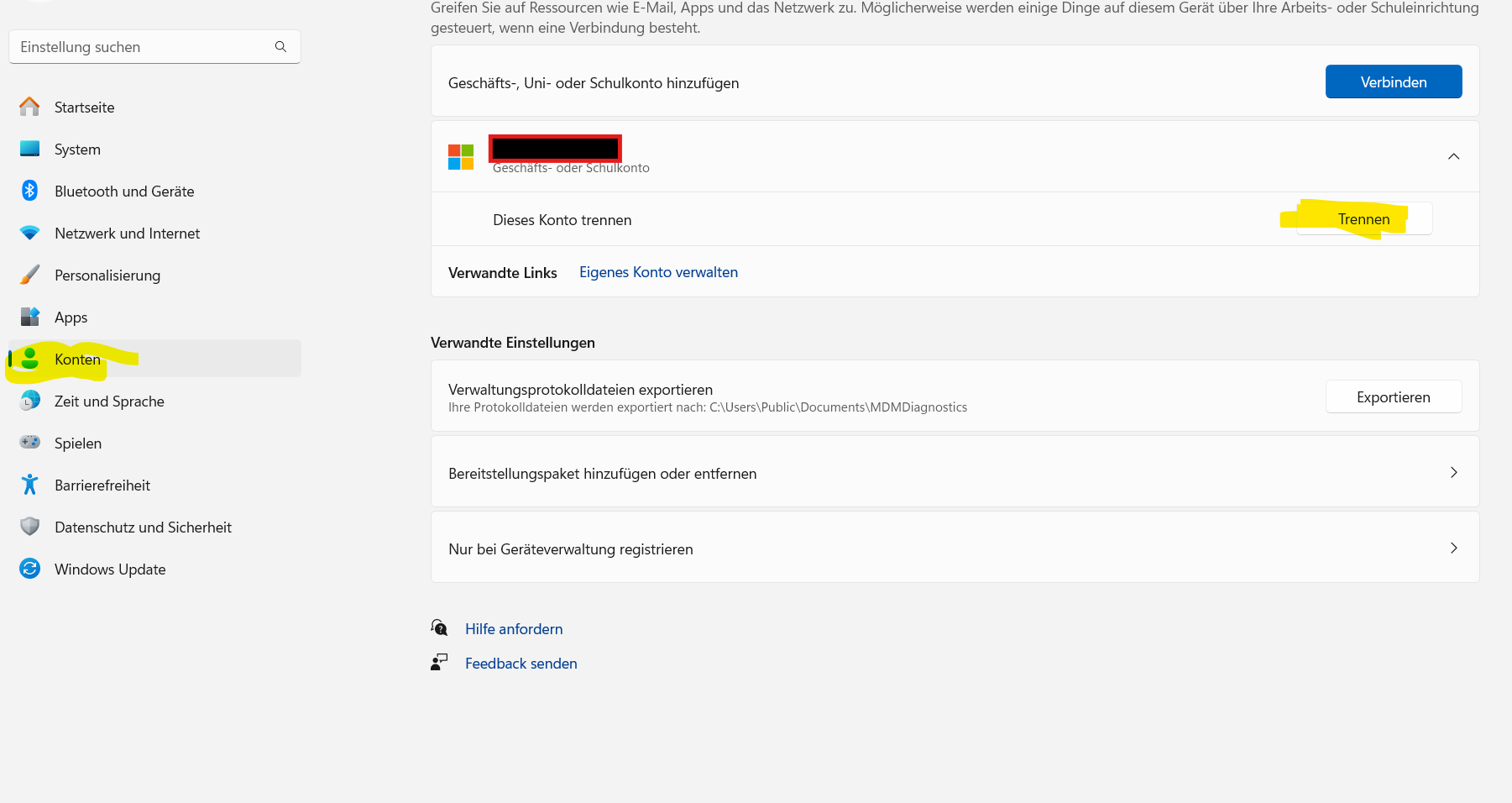
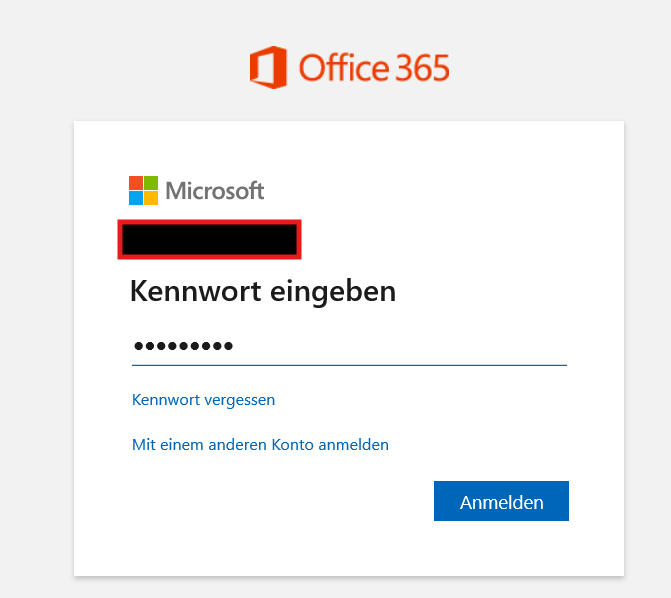
Nun sollte sich One Drive und Office wieder Anmelden lassen.

Kennwort eingeben
Nur bei dieser App anmelden
Verbunden
Installationsfehler: format error: invalid format specification field!
Beschreibung:
Setup bricht mit folgender Meldung ab:

Netzlaufwerk kann nicht als Vertrauenswürdiger SPeicher hinzugefügt werden
Beschreibung:
Netzlaufwerke können nicht als vertrauenswürdige Speicher hinzugefügt werden.
Da gibts ne Fehlermeldung:

Lösung:
Netzlaufwerke werden nicht mehr mit ip Adresse akzeptiert es muss e3in UNC Pfad mit DNS Name angeben werden.

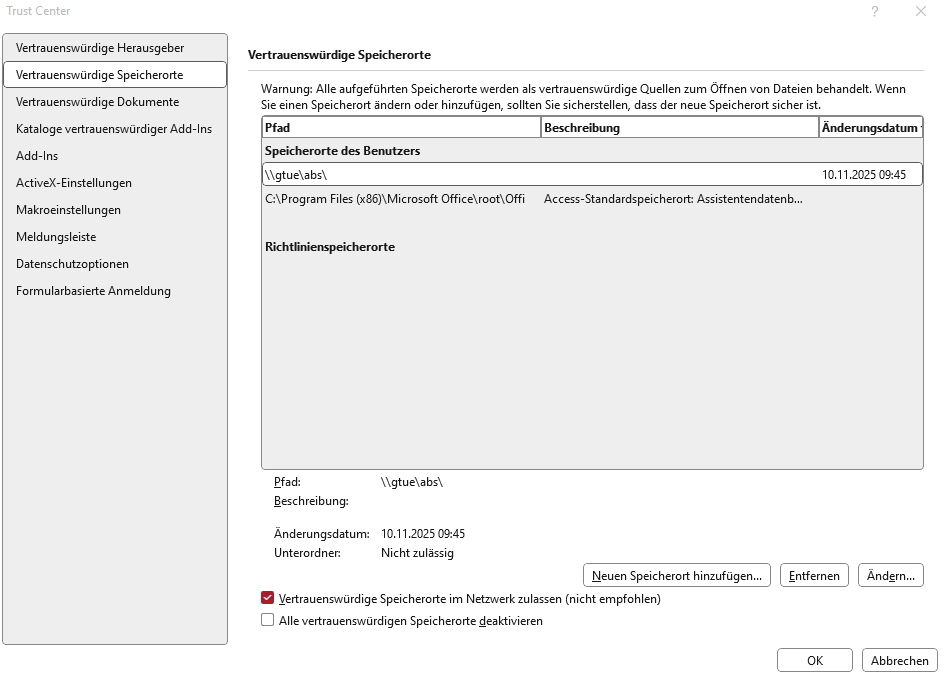
Damit die Macros nachher aber trotzdem funktionieren unter Syswtemsteuerung -.> Internetoptionen -> Das Laufwerk zu den Vertaruenswürigen Sites hinzufügen.

Fertig.
Funktionen
bis Office 2010, mehrereArbeitsmappen werden in einem statt seperaten Fenstern geöffnet
Beschreibung:
Bis Version Office 2010 wird beim doppelklick auf eine Exceltabelle , immer im gleichen fenster geöffnet.
bei Multimonitorumgebeungen ist das ziemlich nervig.
Da hätte man gerne getrennte Fenster für jede Mappe.
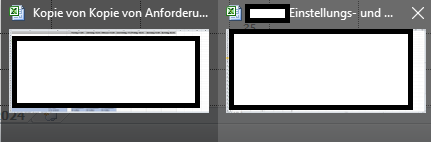
Schöner wäre es in einzelen Fenstern.
Lösung:
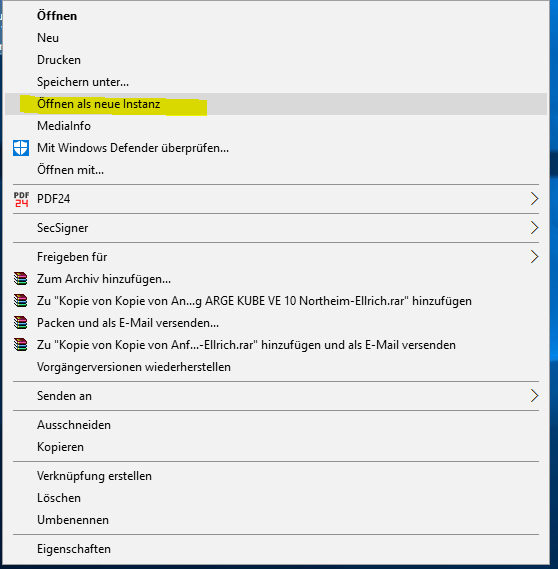
Ein reg Key der ein Untermneü mit Rechtklick einbaut, neue Instanz öffnen.
Aus der Zip Datei die reg Datei ausführen , die für die installierte Office Version geeignet ist.
Unter Hilfe Info sieht man die Version
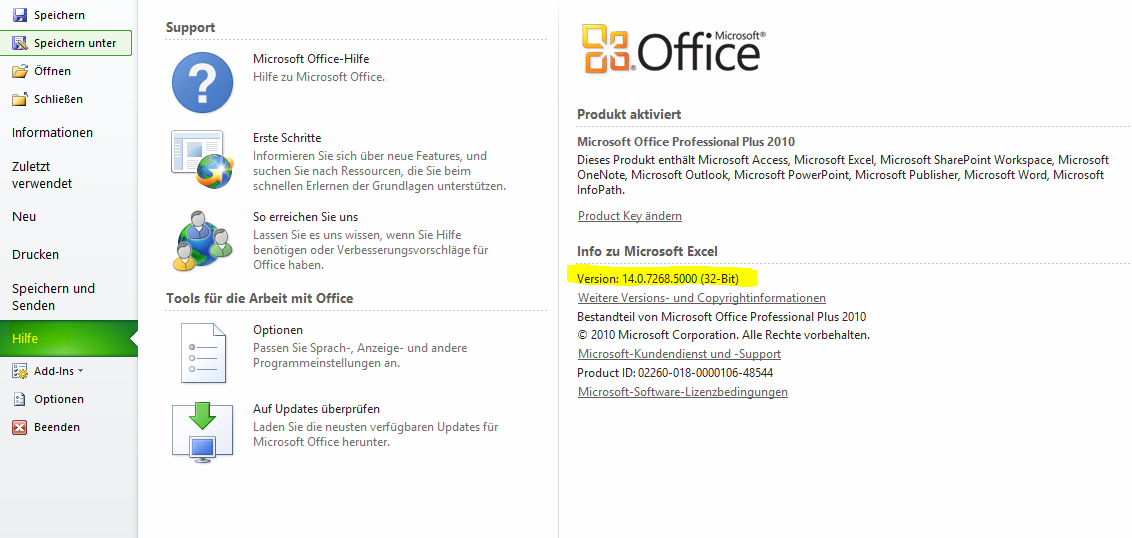
Zip hier downloaden ExcelOpenAsInstance.zip

Danach bei der zweiten Excelmappe Rechtklick drauf und Öffnen in neuer Instanz anklicken