# Outlook
Microsoft Outlook (engl. \[ˈmaɪ.kɹoʊ.sɒft ˈaʊtˌlʊk\]) ist eine weit verbreitete Software der Firma Microsoft zum Empfangen und Versenden von E-Mails sowie zum Verwalten von Terminen, Kontakten, Aufgaben und Notizen (Personal Information Manager). Sie läuft auf den Betriebssystemen Windows und macOS und ist in der mobilen Version als App für Android und iOS verfügbar.
Outlook ist primär der Client zum Exchange Server, ein Einsatz ohne Exchange ist aber auch möglich. Erstmals erschien es 1997 im Zusammenhang mit Microsoft Exchange Server 5.5, wo es den „Exchange Client“, der bis Exchange Server 5.0 noch ausgeliefert wurde, sowie Schedule+ vereinte und ersetzte. Durch die starke Integration in Microsoft Office kann Outlook auch als Teil des Office-Pakets von Microsoft angesehen werden und wird auch als PIM mit diesem zusammen verkauft.
# Outlook - Fehlerbehebungen
# Kennwörter werden nicht gespeichert Outlook - betrifft nur Exchange Konto
Im RegEditor öffnen.
```
HKEY_CURRENT_USER\Software\Microsoft\Office\16.0\Common\Identity
```
Dort den DWORD-Wert
```
EnableADAL
```
sowie den DWORD-Wert
```
DisableADALatopWAMOverride
```
löschen.
Fertig
# Kennwörter können nichtgespeichert werden - alle anderen Konten außer Exchange
Ist Outlook Aktuell?
unter Windows 10 siehe Updates
[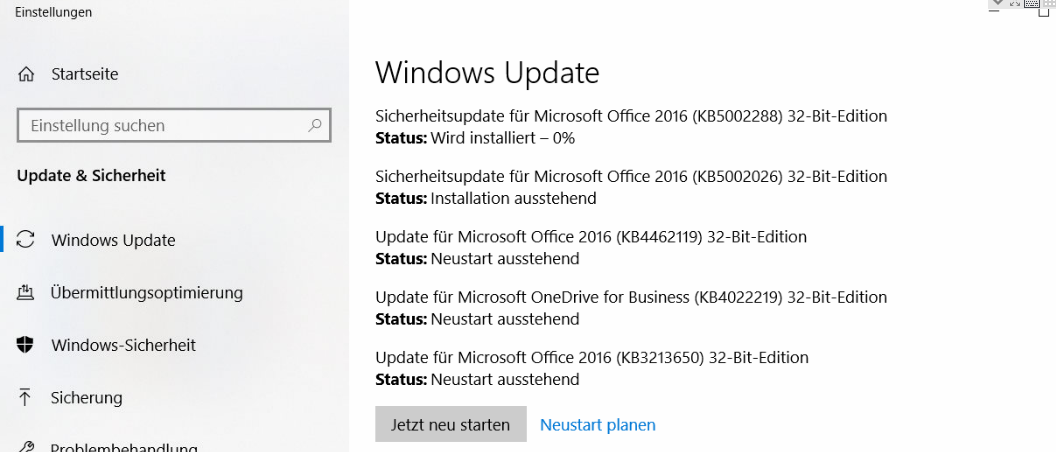](https://wiki.hacker-net.de/uploads/images/gallery/2022-11/tanqKBvdGN1a3XgM-bildschirmfoto-vom-2022-11-01-12-17-30.png)
Zum testen ein neues Profil einrichten.
Sollten im neuen profil das Konto so akzeptiert werden, dann ist das alte Profil defekt.
Da hilft leider nur Daten übertragen aufs neue Profi und alte Profil löschen und neues erstellen.
# Outlook Exchange - Wir haben Probleme beim Abrufen der Ergebnisse vom Server...
### Beschreibung:
Sollte Outlook in der Globalen Suche
[](https://wiki.hacker-net.de/uploads/images/gallery/2024-03/Wi80z73l1BvPPZmh-image-1711361345194.png)
diesen Fehler schmeißen
[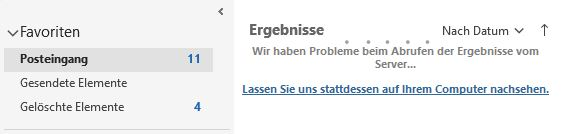](https://wiki.hacker-net.de/uploads/images/gallery/2024-03/uAqAnvt2TKihTMiB-image-1711361277420.png)
### Lösung:
Die Server basierte Suche abschalten.
In der Registry müssen in folgendem Pfad ein Einträge erstellt werden. *(xx ist dabei Ihre Outlook-Version. 15 = Outlook 2013, 16= 2016, 16 auch Version 2019,2021)* Unter Umständen muss der komplette Pfad neu erstellt werden.
\[HKEY\_CURRENT\_USER\\SOFTWARE\\Microsoft\\Office\\16.0\\Outlook\\Search\]
"DisableServerAssistedSearch"=dword:00000001
[Hier](https://wiki.hacker-net.de/attachments/46) der RegKey zum download für *2016, 2019 auch Version 2021* [Hier](https://wiki.hacker-net.de/attachments/47) RegKey für download für *2013*
# Fehler Maximale Anzahl von Exchange-Konten in einem Outlook-Profil überschritten
### Beschreibung:
Die maximale Anzahl von Microsoft Exchange-Konten, die auf einer Ihrer Organisation festgelegten Richtlinie basiert, wurde hinzugefügt. Weitere Informationen erhalten Sie von Ihrem Administrator.
### Per REG-Key kann man das Limit ändern:
```
Computer\HKEY_CURRENT_USER\Software\Microsoft\Exchange
```
Wenn der DWORD Wert “MaxNumExchange” nicht [standardmäßig vorhanden](https://support.microsoft.com/de-de/help/3101356/the-value-of-the-maxnumexchange-registry-key-doesn-t-work-for-exchange) ist, können Sie mit der rechten Maustaste in einen leeren Bereich klicken und Neu> DWORD-Wert auswählen. Benennen Sie es als **MaxNumExchange**
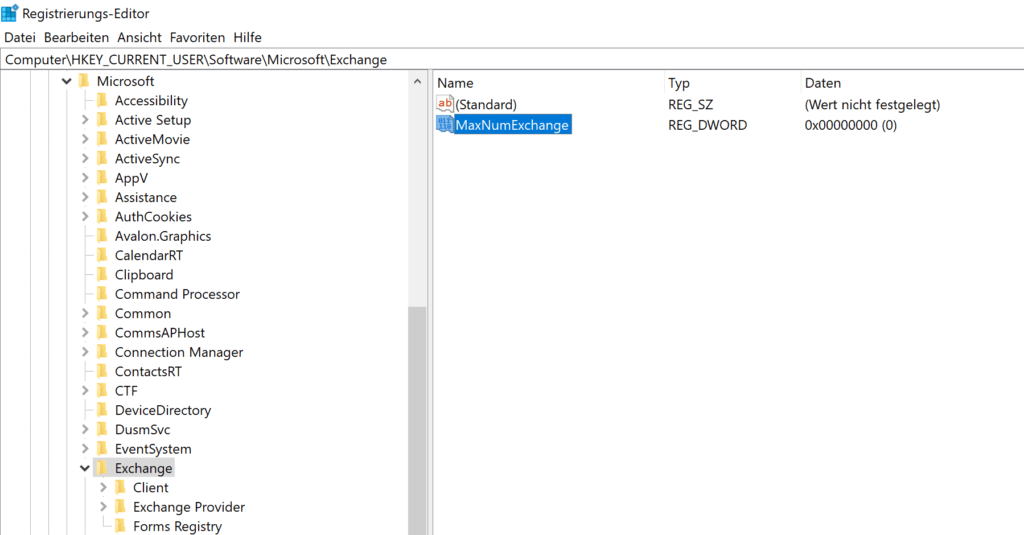Ändern Sie nun den Wert auf eine gewünschte Anzahl wie unten aufgelistet:
Outlook 2010 Wert: Ein Dezimalwert zwischen 1 und 15
Outlook 2013 Wert: Ein Dezimalwert zwischen 1 und 9999
Outlook 2016 Wert: Ein Dezimalwert zwischen 1 und 9999
Outlook 2019 Wert: Ein Dezimalwert zwischen 1 und 9999
[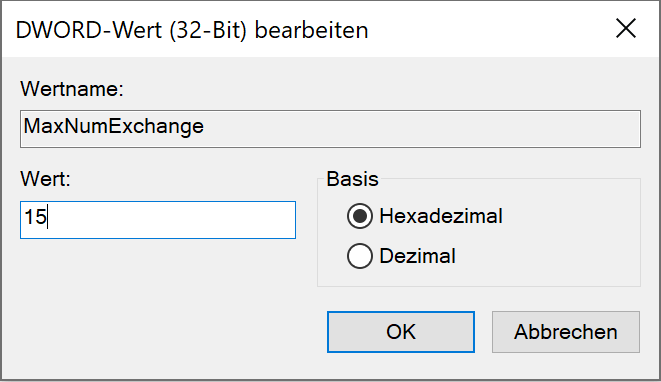](https://wiki.hacker-net.de/uploads/images/gallery/2024-05/DtG5WuuyGrJxRYO2-image-1716542412676.png)
Mit diesem Wert können nun 15 Microsoft Exchange-Konten im Outlook-Profil eingebunden werden.
Schließen Sie den Registrierungseditor und starten Sie das Outlook Programm neu, damit die Änderungen wirksam werden.
# Outlook 2016 stürzt beim öffnen von Kalender ab
### Beschreibung:
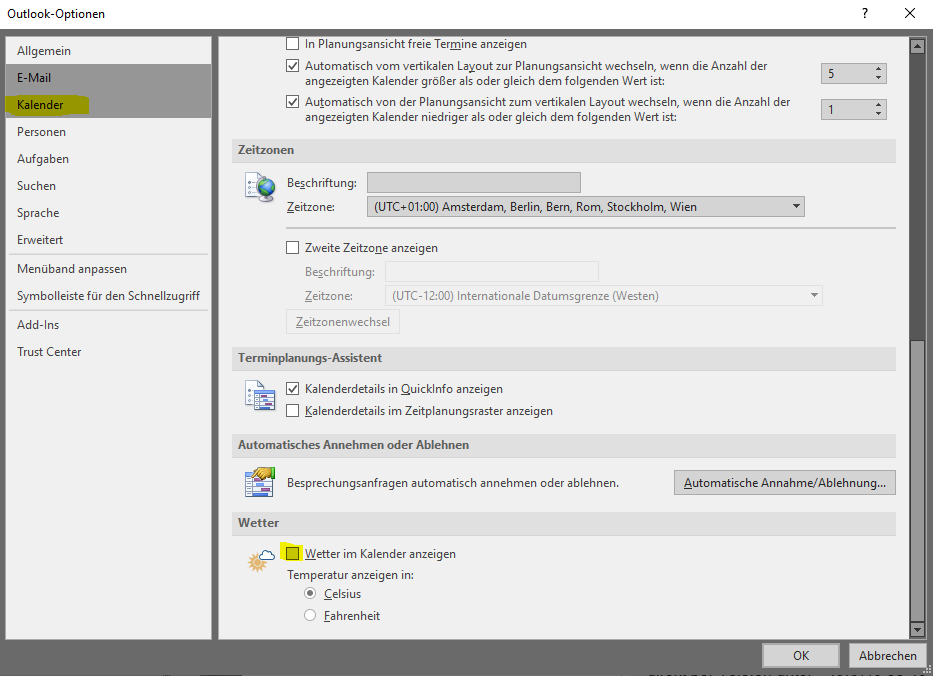
Outlook 2016 stürzt beim öffnen von Kalender ab, ist ein Bug vom April 2025 Update KB5002700
### Abhilfe:
im Outlook auf Datei, Optionen – Kalender auswählen, runterscrollen bis „Wetter“, den Haken bei „Wetter im Kalender anzeigen“ rausnehmen und mit „OK“ bestätigen
[](https://wiki.hacker-net.de/uploads/images/gallery/2025-07/vensYL2u5K5Y4nfc-grafik.png)
# Outlook - Warnungen
# Sicherheitsabfrage bei Mailversand aus Fremdprogramm zu Outlook abschalten
### Beschreibung:
Outlook will eine Erlaubnis wenn Anhänge als Email angelegt werden zum Übergebn.
Ein Ffrmdprogramm, will eine Email in Outlook anlegen mit einem Anhang, dann kommt diese Meldung.
Immer auf erlauben klicken schockt nicht wirklich.
Man kann es leider nicht nur für ein programnm zu lassen, was ja Sinn machen würde, aber zumindest kann man es überhaupt generell zulassen.
### Lösung:
In der Registry müssen in folgendem Pfad 3 Einträge erstellt werden. *(xx ist dabei Ihre Outlook-Version. 15 = Outlook 2013, 16= 2016, 16 auch Version 2019,2021)* Unter Umständen muss der komplette Pfad neu erstellt werden.
**HKEY\_CURRENT\_USER\\Software\\Policies\\Microsoft\\Office\\xx.0\\Outlook\\Security**
Diese lauten:
In diesem Ordner müssen folgende Einträge als “DWORD-Wert (32-bit)” erstellen (Rechtsklick –> Neu) bzw. ändern
- PromptSimpleMAPISend
- PromptSimpleMAPINameResolve
- PromptSimpleMAPIOpenMessage
Diese bekommen dann alle den Wert 2
Siehe Bild
[](https://wiki.hacker-net.de/uploads/images/gallery/2024-03/iExMA5cnqvOt0gzm-hkcu-policies-outlook-security.png)
# Outlook Einstellungen
# Roaming Signaturen Deaktivieren
### Beschreibung:
Ein neues Feature das seid Outlook 2016 eingeführt wurde ist das Signaturen im Emailkonto gespeichert werden können.
Dies ist eine praktische sache, beißt sich aber manchmal mit Drittanbieter Plugins wie Kerio Connect zum Beispiel, aber auch nicht immer, das ist ja das interessante. Aber bei den Rechner wo es sich beißt lässt es sich durch einen Reg Key abschalten.
So das die Signaturen wieder lokal liegen.
### Abschalten von Roaming Signaturen
Outlook schließen, falls geöffnet
Unter folgendem Pfad ein DWORD (32 Bit) erstellen mit folgendem Namen und Wert
```
HKEY_CURRENT_USER\Software\Microsoft\Office\16.0\Outlook\Setup\
DWORD: DisableRoamingSignatures
Value: 1
```
Oder REG Datei downloaden, wenns schnell gehen soll ;-)
[disable\_romaing\_singatures.reg](https://wiki.hacker-net.de/attachments/114)
Nun Outlook starten, Signaturen wie gewohnt in Oldschool manier einstellen und läuft.
# Outlook Passwort auslesen
### Beschreibung:
Und es geht doch! Passwort auslesen aus Outlook.
In den Versionen 206-2024
### Durchführung:
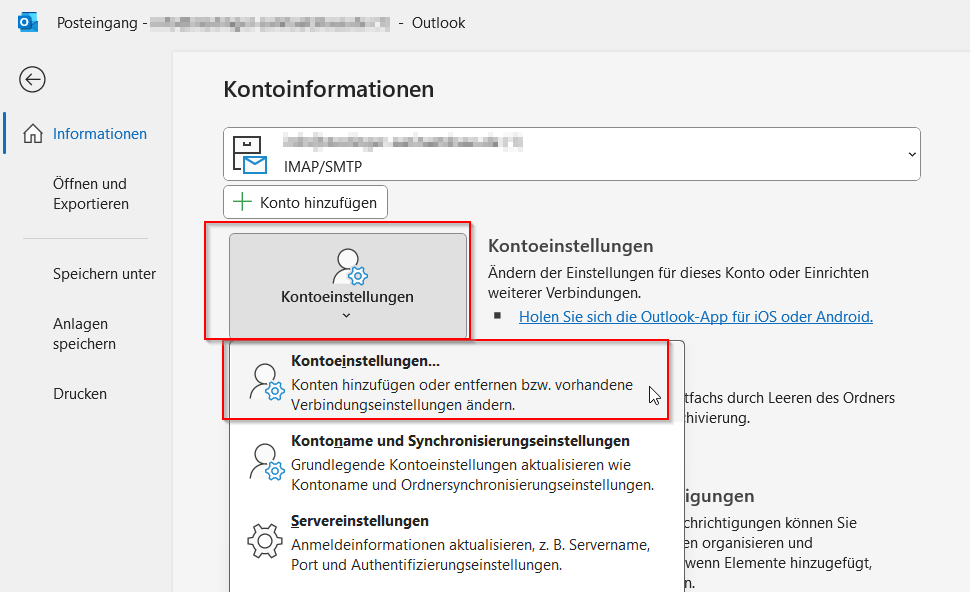
in Outlook Datei -> Kontoeinstellungen -> Kontoeinstellungen anklicken
[](https://wiki.hacker-net.de/uploads/images/gallery/2025-11/hl1FJlgwGjVj2Lnh-image.png)
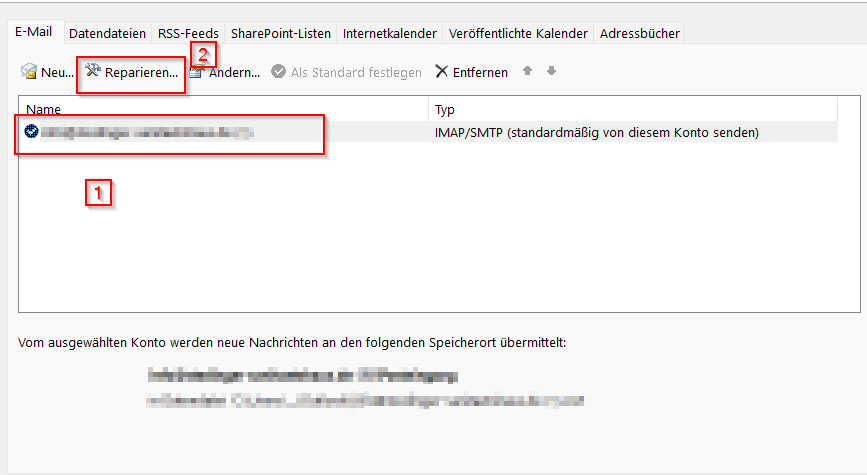
Dann auf das gewünschte Emailkonto klicken und dann Reparieren anklicken
[](https://wiki.hacker-net.de/uploads/images/gallery/2025-11/s9iut1AoHRUfOYLh-image.png)
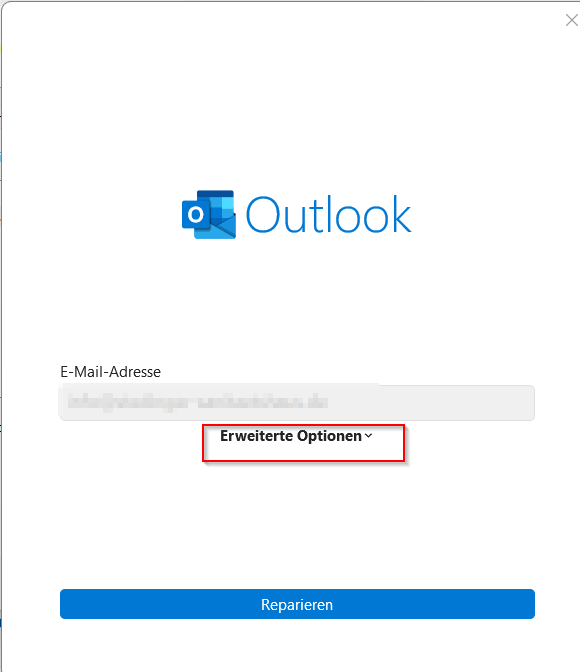
Dann auf erweiterte Optionen klicken
[](https://wiki.hacker-net.de/uploads/images/gallery/2025-11/Vfi1sGX59IqU8sCd-image.png)
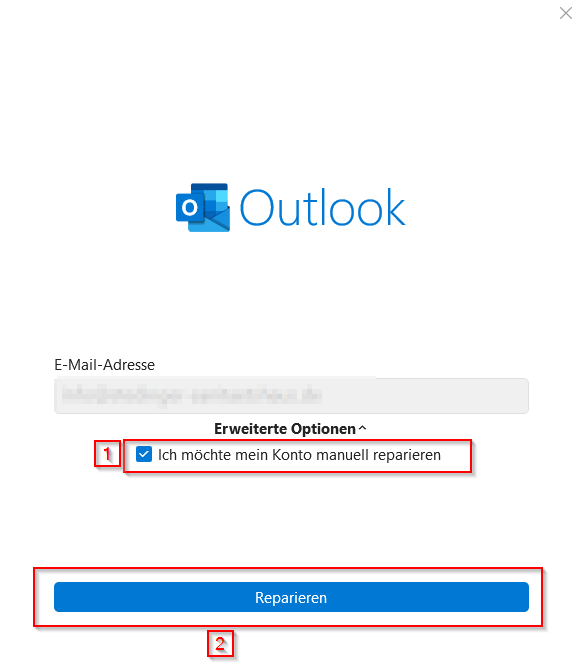
Nun den Haken rein bei ich möchte mein Konto manuell reparieren und dann auf reparieren klicken
[](https://wiki.hacker-net.de/uploads/images/gallery/2025-11/8OSMKkN4dza5bnCC-image.png)
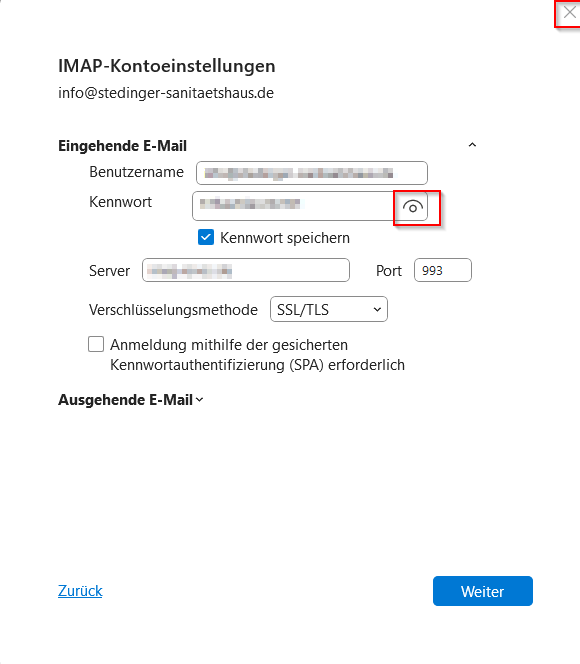
Auf das Auge kliocken, Tadaaa, das Passwort. Dieses notieren und mix X wieder verlassen
[](https://wiki.hacker-net.de/uploads/images/gallery/2025-11/fW3N6erUwyE2AZtO-image.png)
Fertig
# Outlook OST Datei Maximal größe erreicht
### Beschreibung:
Outlook OST Datei vergrößern, da zu klein das Limit
[](https://wiki.hacker-net.de/uploads/images/gallery/2025-03/OCmwBpT8iXiGKOJh-auswahl-1342.png)
### Abhilfe per REG Key
```
HKEY_CURRENT_USER\Software\Microsoft\Office\16.0\Outlook\PST
```
- > Falls du **Outlook 2013** hast, nutze `15.0`, für **Outlook 2010** `14.0`, usw.
- **Neue Werte hinzufügen oder anpassen:**
Falls die folgenden DWORD-Werte nicht existieren, erstelle sie mit `Rechtsklick > Neu > DWORD-Wert (32-Bit)`, auch wenn du ein 64-Bit-System hast.
- **MaxLargeFileSize** (REG\_DWORD)
- Wert in **Dezimal**: **102400** (für 100 GB)
- **WarnLargeFileSize** (REG\_DWORD)
- Wert in **Dezimal**: **95000** (für Warnung bei 95 GB)
- **Outlook neustarten**, damit die Änderungen greifen.
Fertig
# Vom neuen Outlook für Windows zu Outlook classic wechseln
Beschreibung:
Auf neuen Computern ist Office 365 vorinstalliert.
Unglücklicherweise nur Outlook für Windows
[https://support.microsoft.com/de-de/Outlook/install-or-reinstall-classic-outlook-on-a-windows-pc](https://support.microsoft.com/de-de/Outlook/install-or-reinstall-classic-outlook-on-a-windows-pc)
Um Auf das richtige Classic Outlook mit allen Funktionen zum Beispiel Addins zu gelangen unter diesem link Office Classic downloaden
Installieren fertig.
### Sprache (falls nicht deutsch ist):
Da mit das ganze auch auf Deustch ist, Sprachpakte runterladen.
Wichtig vorher im Dropdown die Sprache wählen:
[https://support.microsoft.com/de-de/office/sprachzubeh%C3%B6rpaket-f%C3%BCr-microsoft-365-82ee1236-0f9a-45ee-9c72-05b026ee809f?form=MG0AV3](https://support.microsoft.com/de-de/office/sprachzubeh%C3%B6rpaket-f%C3%BCr-microsoft-365-82ee1236-0f9a-45ee-9c72-05b026ee809f?form=MG0AV3)
# Neue Seite
Beschreibung:
[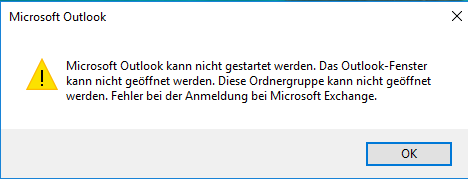](https://wiki.hacker-net.de/uploads/images/gallery/2025-12/9rLXri9EoM0vOyzO-fehler-outlook-gruppe.png)
Mögliche Ursachen:
1. In Outlook ist ein Ordner oder Gruppe ausgewählt gewesen, die es nicht mehr gibt:
1\. Schließen Sie bitte Outlook
2\. In Windows „Ausführen“ öffnen
```
[Windows-Taste]+[R]
```
oder per Startmenü
Wählen Sie Start > Ausführen aus. Hier geben Sie bitte folgenden Befehl ein:
```
Geben Sie Outlook.exe /resetnavpane im Feld Öffnen ein, und wählen Sie dann OK aus.
```
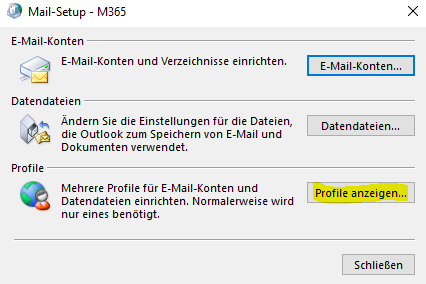
2. Outlook Profil löschen bzw zum Test erst mal neues anlegen.
Dieses lässt sich nur noch über Systemsteuerung -> Email ändern, da Outlook ja nicht gestartet werden kann.
[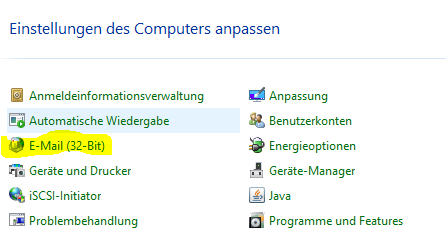](https://wiki.hacker-net.de/uploads/images/gallery/2025-12/AskeMZDfe3Zto9YI-grafik.png)
Dann auf Profile
[](https://wiki.hacker-net.de/uploads/images/gallery/2025-12/DmoncqTzeVGt1jSg-grafik.png)
3.