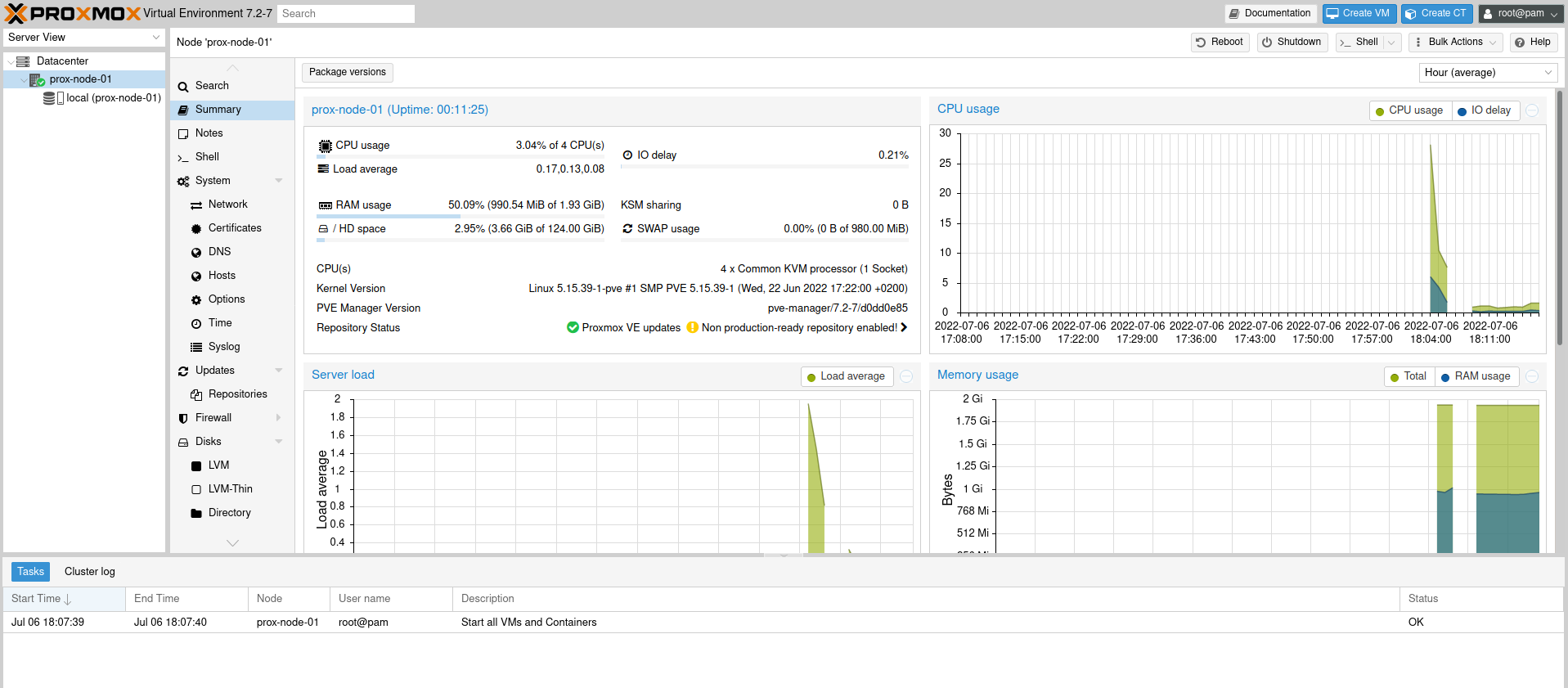
Proxmox installation auf Debian (Optional mit Verschlüsselung)
- Installation Debian 11 Bullseye (Grundeinstellungen Sprache Benutzerkonten)
- Installation Debian 11 Bullseye (Installation mit Verschlüsselung)
- Einloggen per SSH Preauthentication ,damit Kennwort nicht per VNC eingeben weden muss
- Die eigentliche Proxmox installation
Installation Debian 11 Bullseye (Grundeinstellungen Sprache Benutzerkonten)
- Installation Debian 11 Bullseye von der Debian Net install ISO Starten
https://www.debian.org/distrib/
wir wählen den Textbasierten installer - Installtion starten mit Install für Textmodus

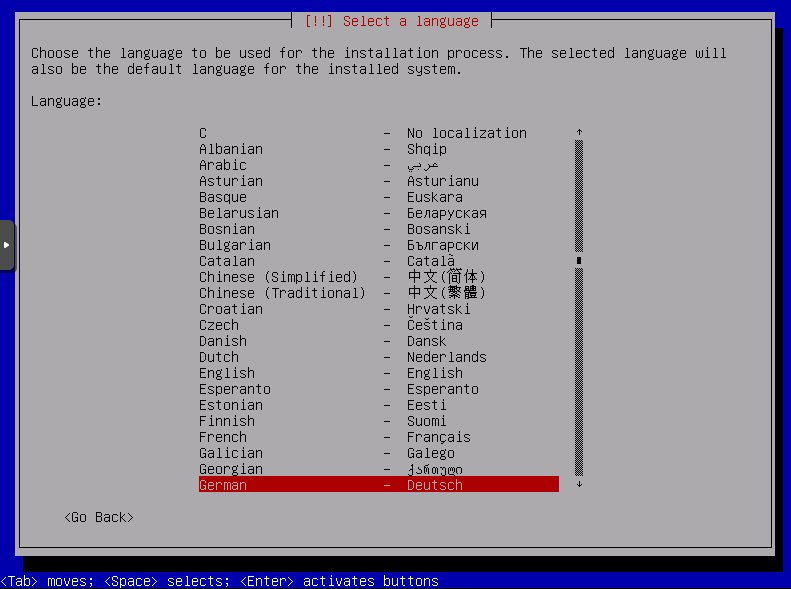
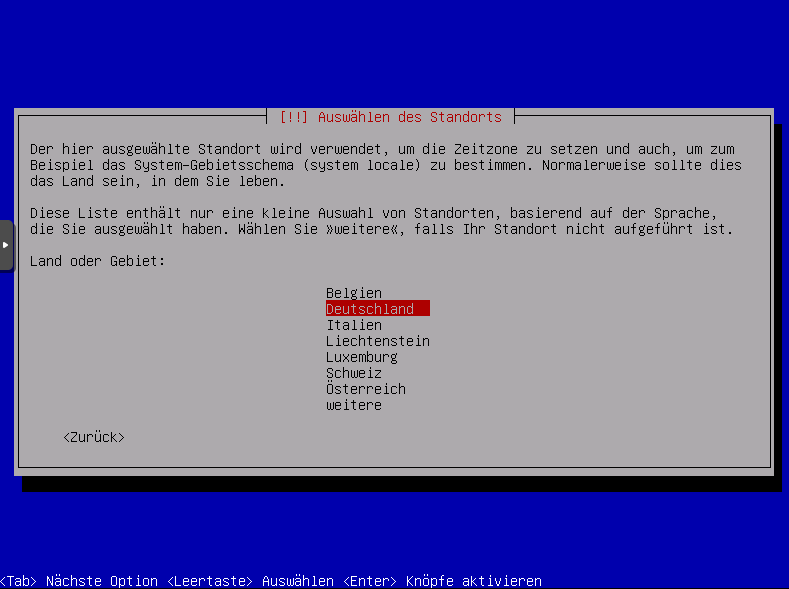
Sprache wählen, Ich bevorzuge Deutsch
Sprache auswählen, ich wähle hier Deutsch:
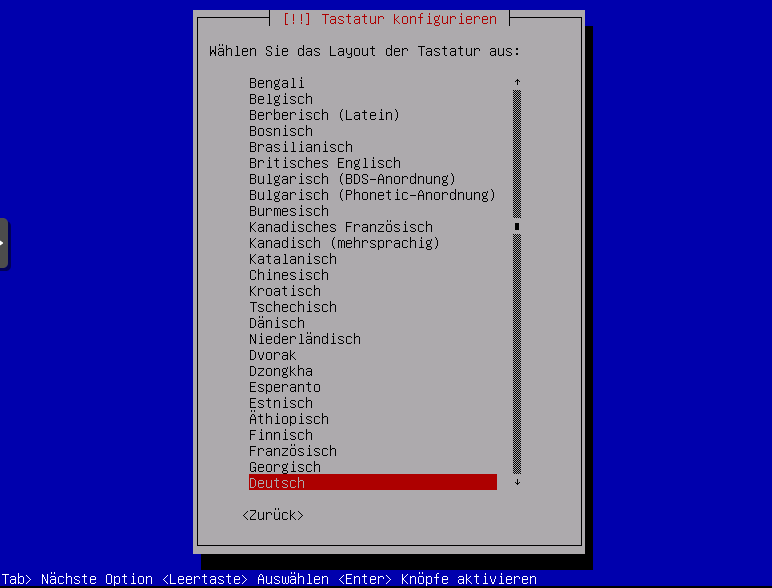
Tastatursprache wählen
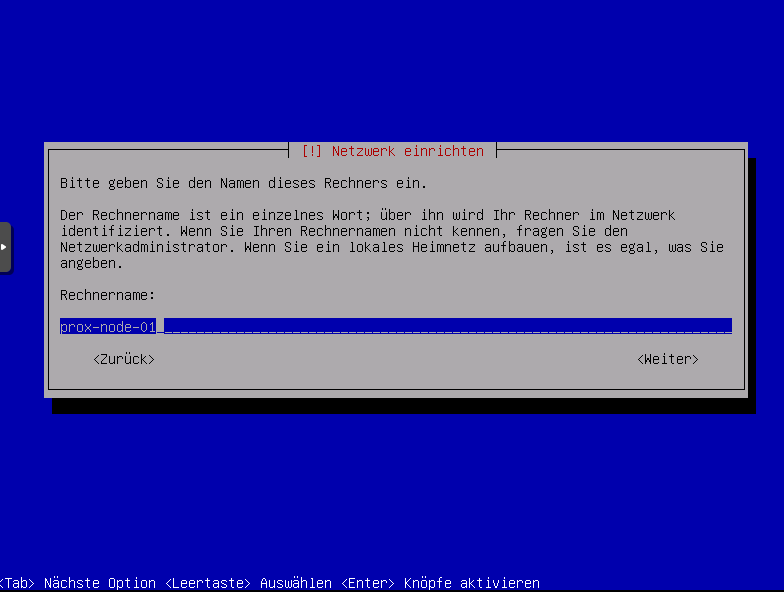
Rechner / Hostname vergeben
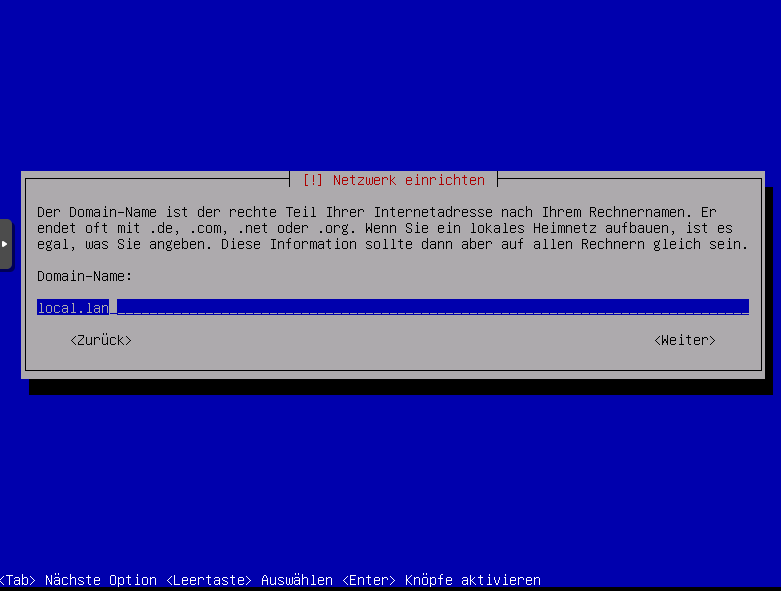
Domainnamen festlegen
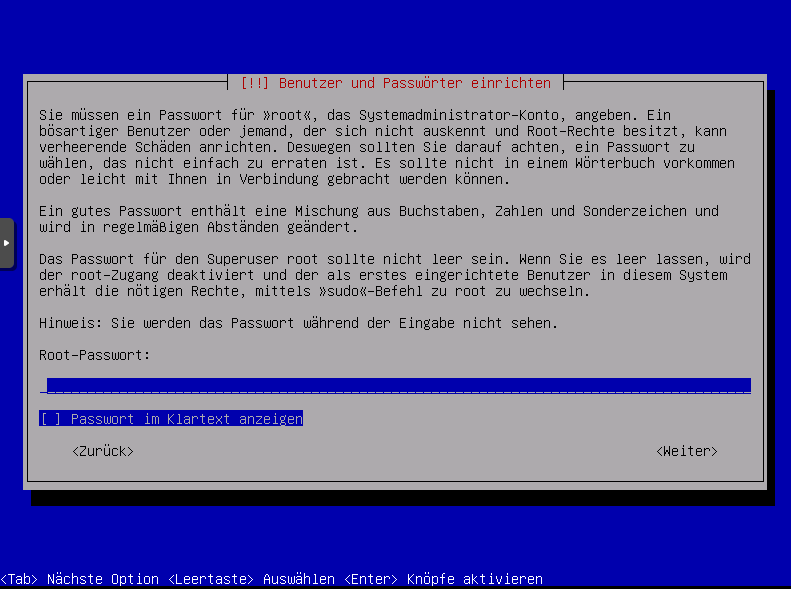
Root Passwort festlegen und wiederholen
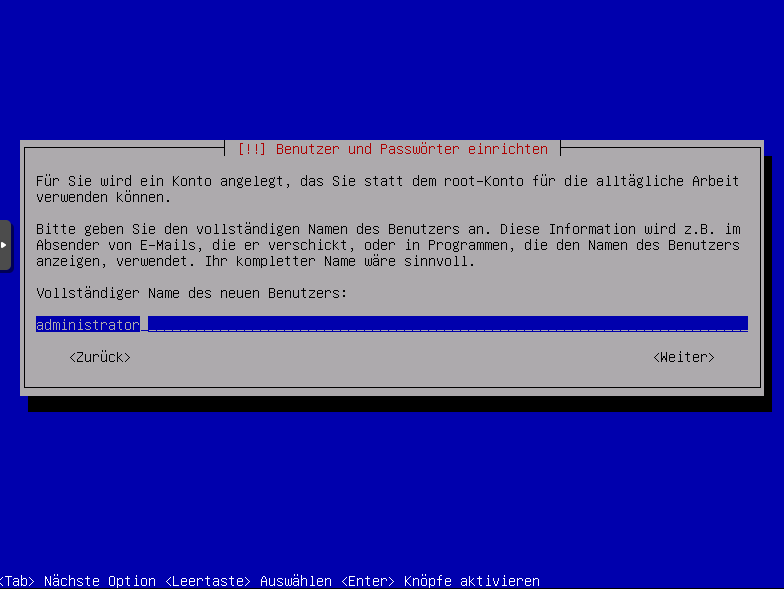
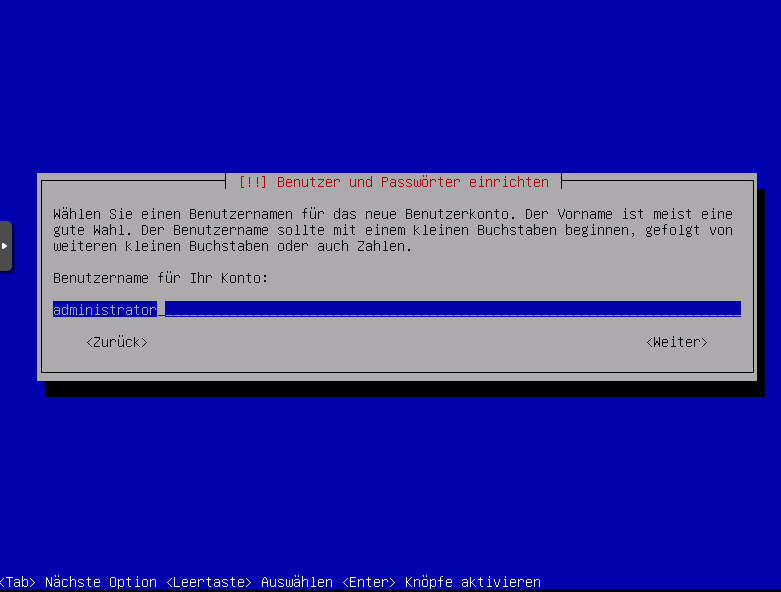
neuen Admin Benutzer erstellen z.b administrator
Benutzername angeben z.b administrator, wird auch vorgeschalgen
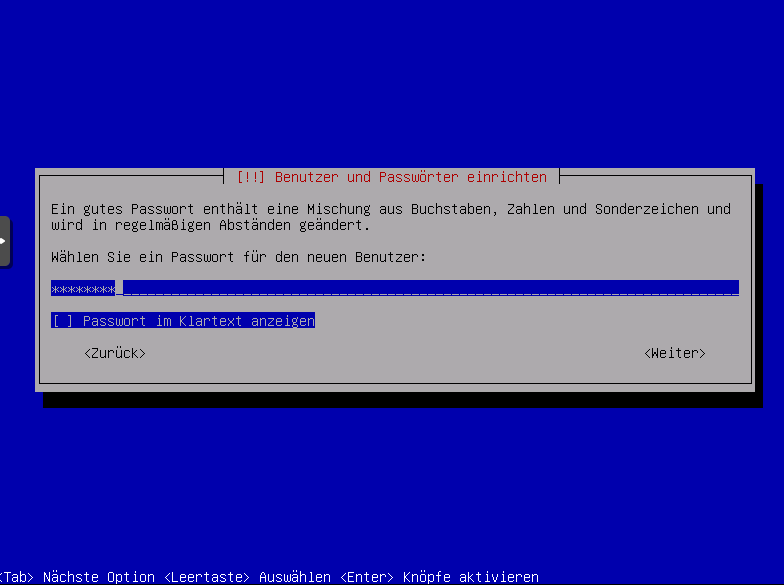
Passwort vergeben und wiederholen

Installation Debian 11 Bullseye (Installation mit Verschlüsselung)
- Soll unverschlüsselt gewählt werden vollständige Festplatte verwenden oder manuell
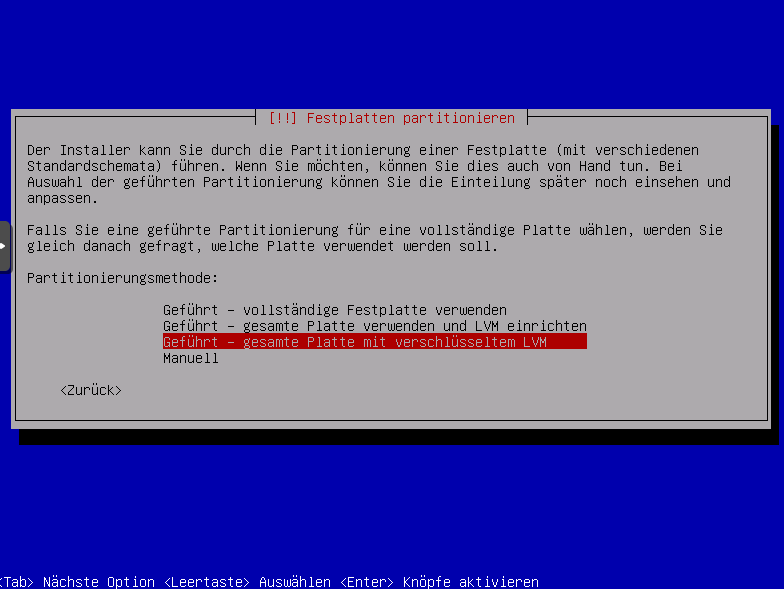
Soll verschlüsselt werden, dann gesamte Platte mit verschlüsseltem LVM auswählen.
oder manuell wenn alles selbst ausgewählt werden soll.
Wir wählen hier:
Soll verschlüsselt werden, dann gesamte Platte mit verschlüsseltem LVM auswählen.
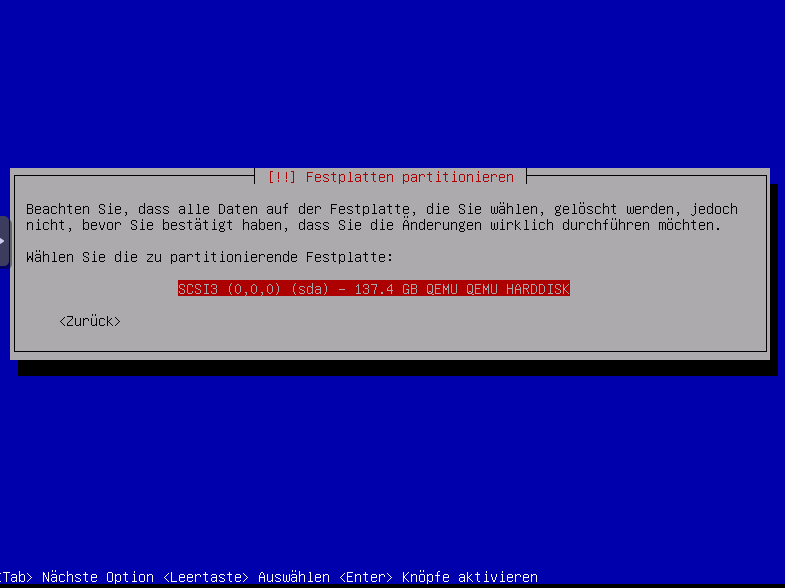
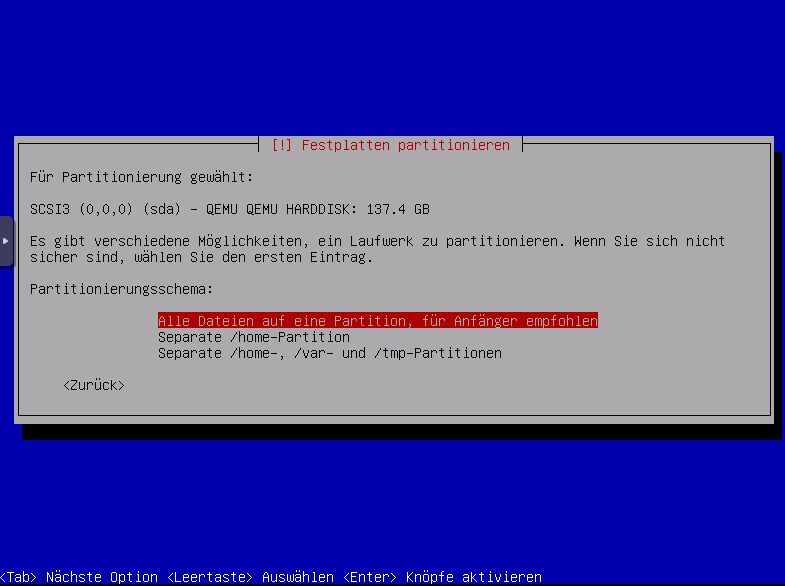
Festplatte auswählen
Alle Dateien auf eine Partition auswählen.
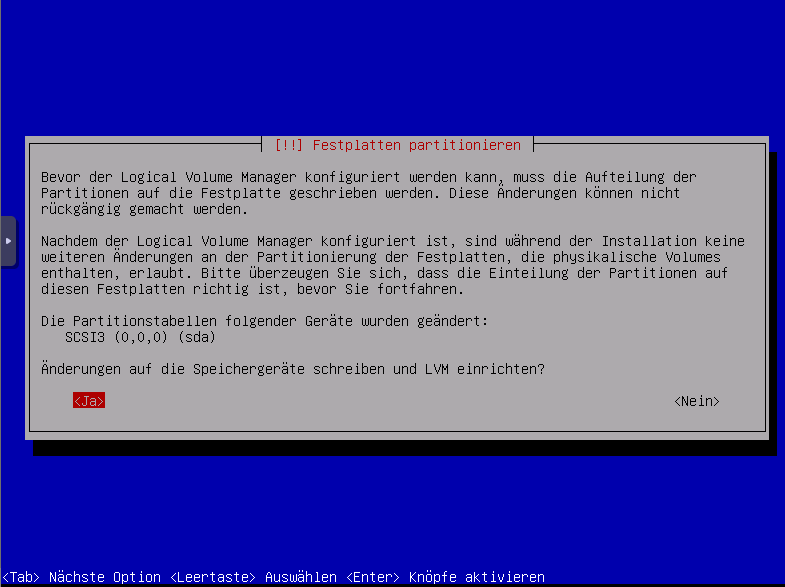
Änderungen speichern und schreiben
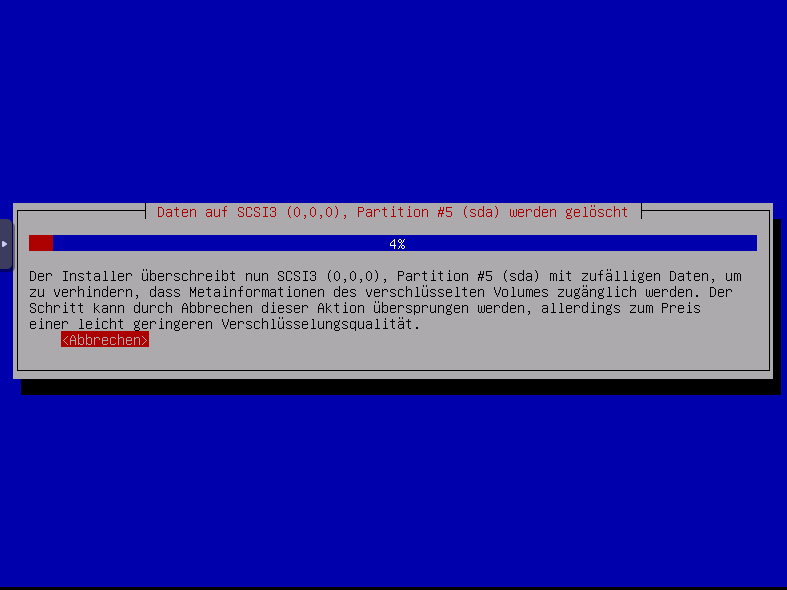
Festplatte wird überschrieben um Datenwiederherstellung zu vermeiden, ich drücke hier jetzt abbrechen, ihr solltest das durchlaufen lassen um weil sonst eine geringere Verschlüsselungsqualität zur Verfüng steht.
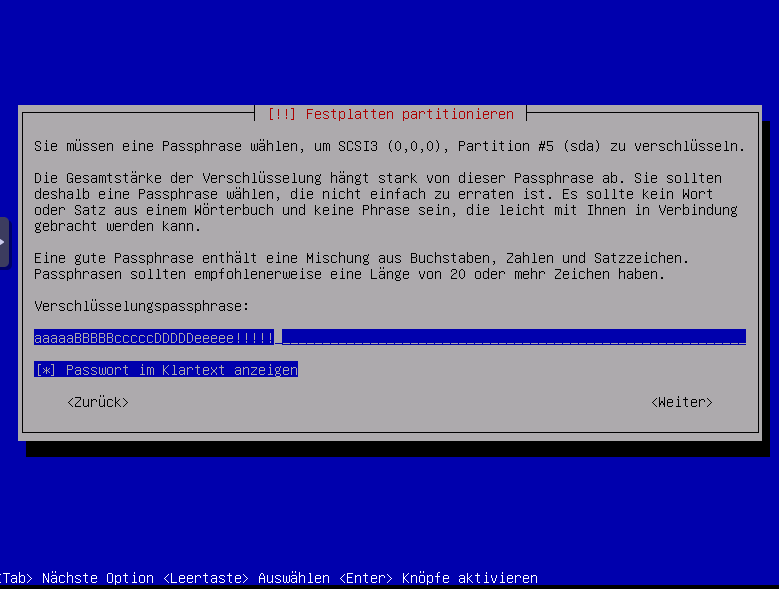
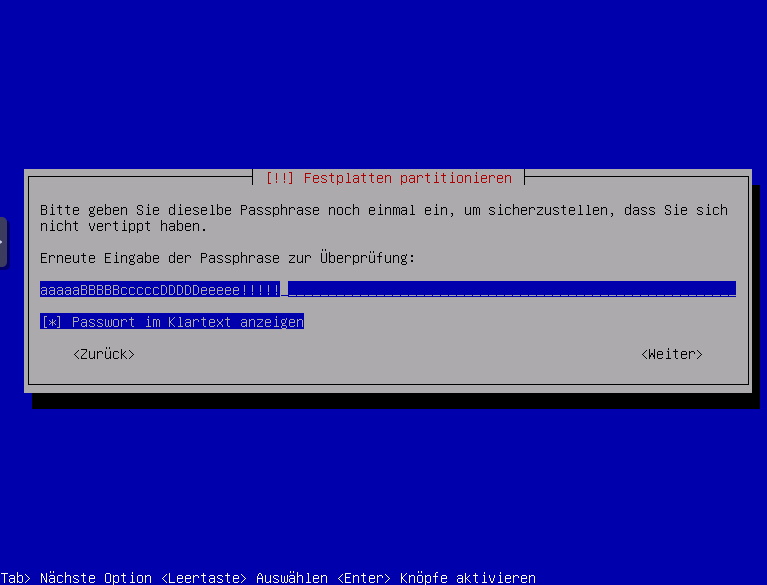
Kennwort / Passephrase eintippen.
Wir nutzen hier zur demonstration:
aaaaaBBBBBcccccDDDDDeeeee!!!!!
Diesen Kennwort natürlich nicht nutzen sondern logischerweise ein eigenes verwenden.
und noch einmal
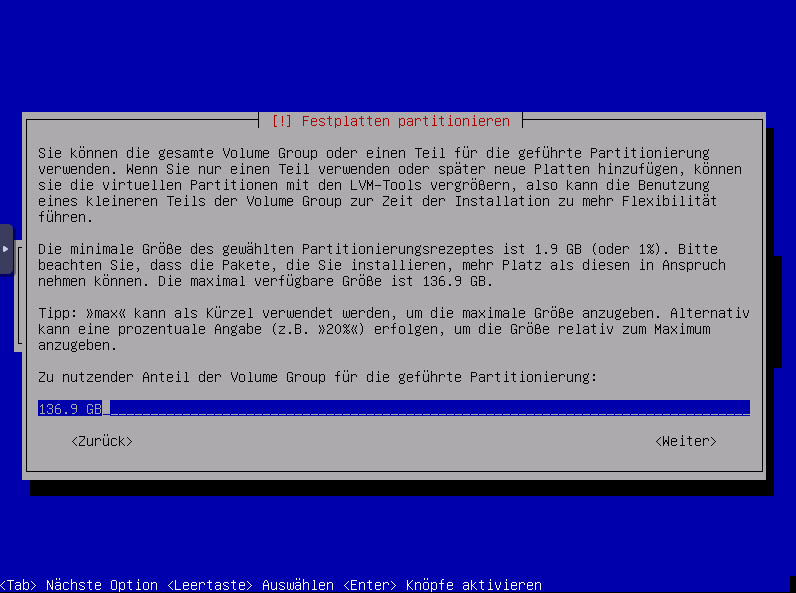
Größe fürs LVM Volume festlegen
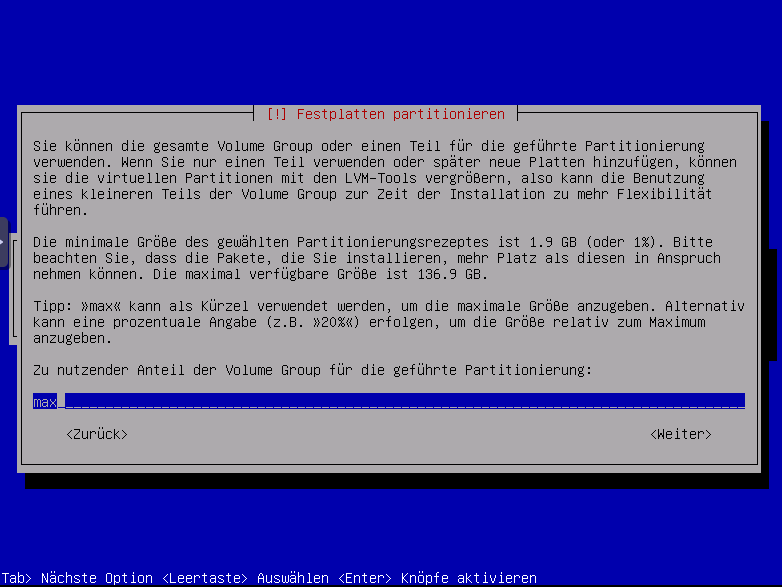
es kann auch max für die Gesamte Größe angegeben werden.
Hier der Vorschlag vom System
mit dem Wert max die gesamten Speicher für die Volumegroup nehmen
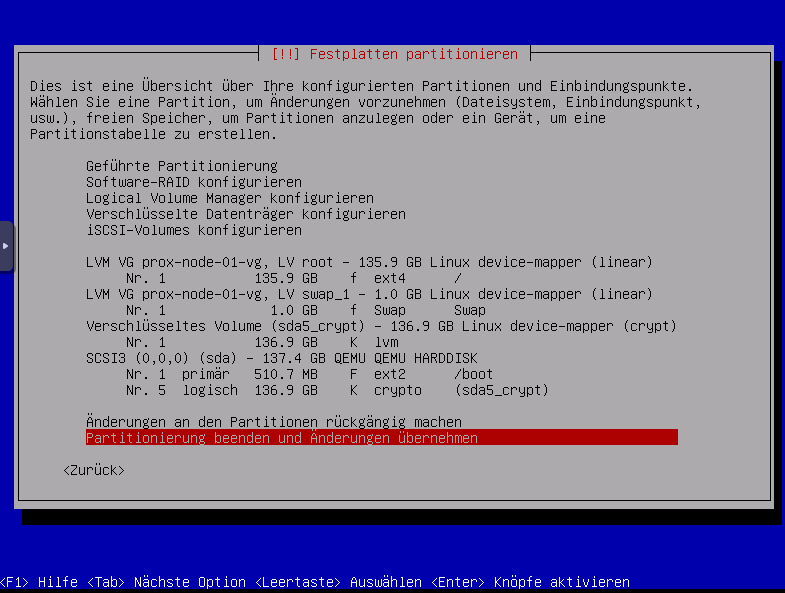
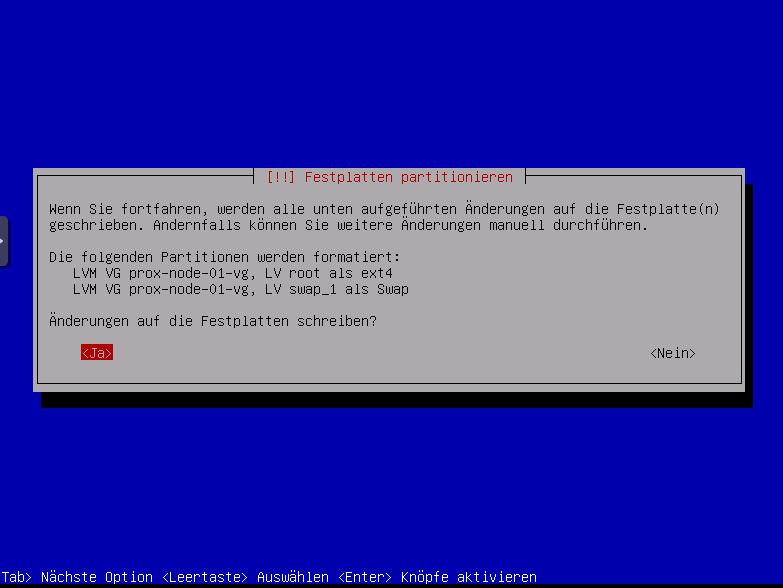
Partionierung durchführen und Anderungen speichern
Änderungen auf Festplatten schreiben Ja
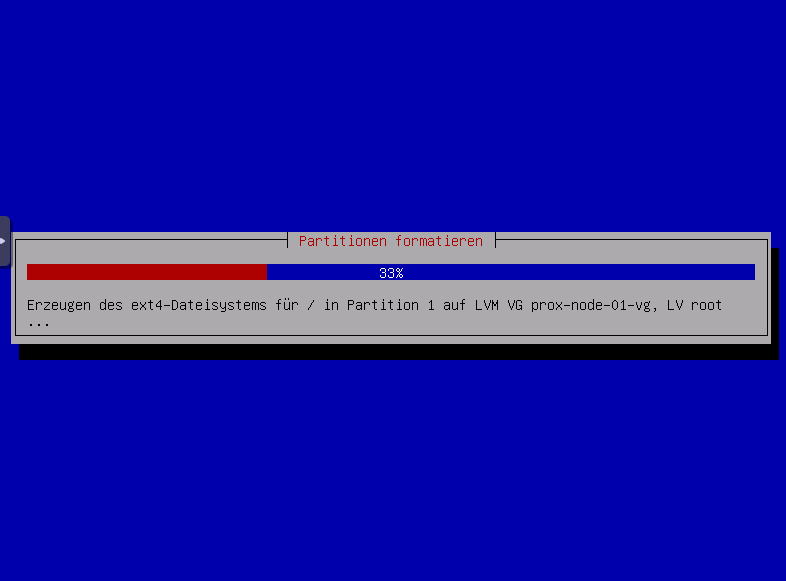
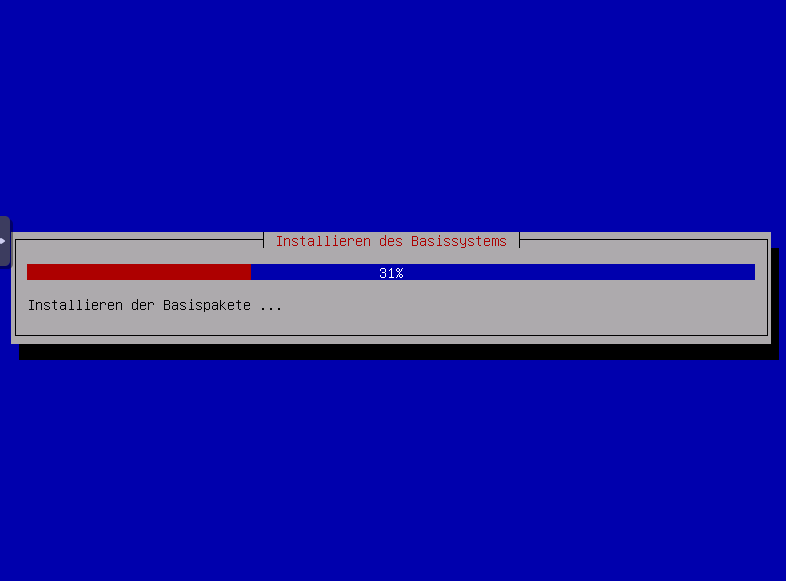
Festplatte wird formatiert und Installation Grundsystem

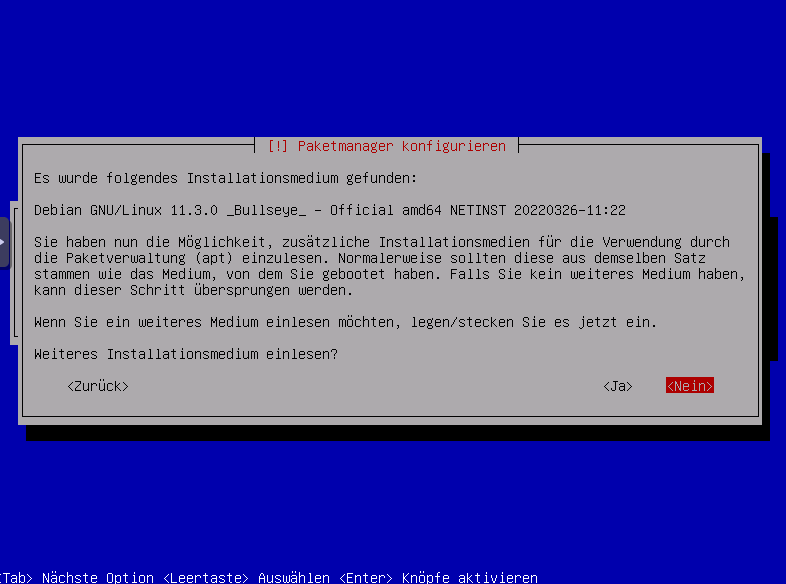
Weiteres installationsmedium verwenden? Nein
Sprache Paketmanager, hier Deutsch
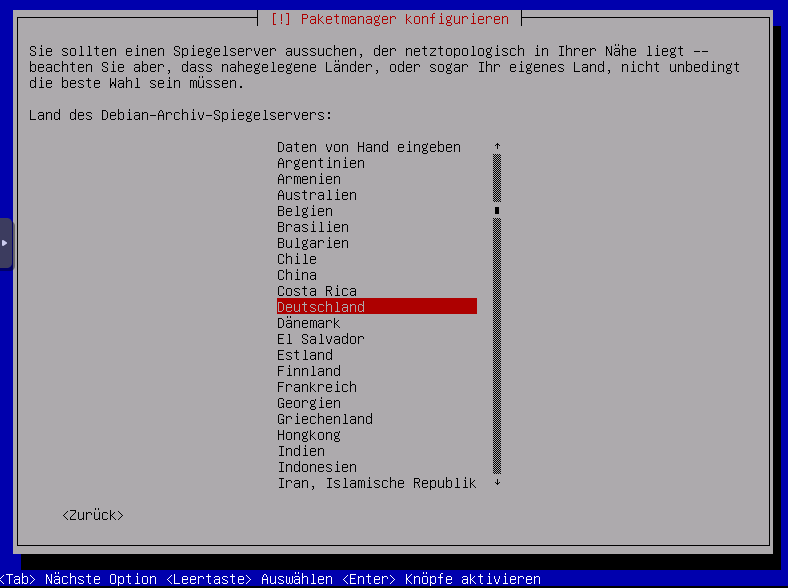
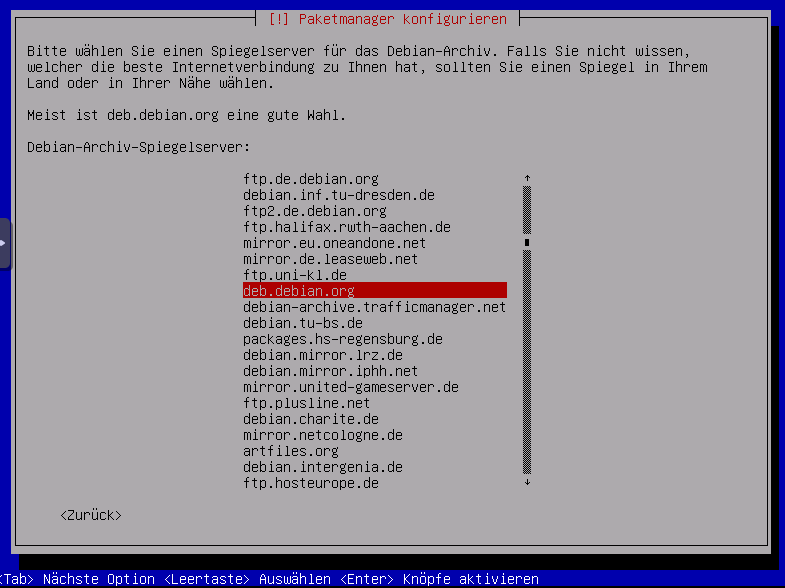
Archiv Server auswählen, debian.org
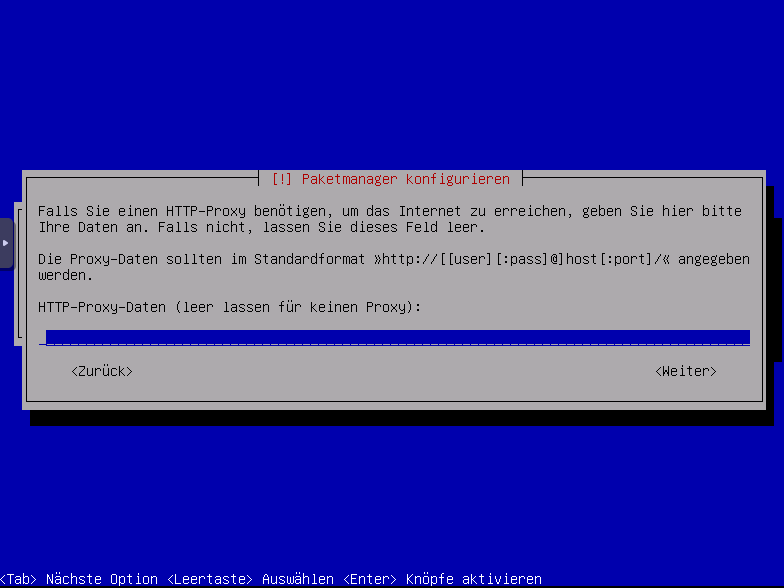
Proxy angeben, wenn vorhanden, hier haben wir keinen Proxy
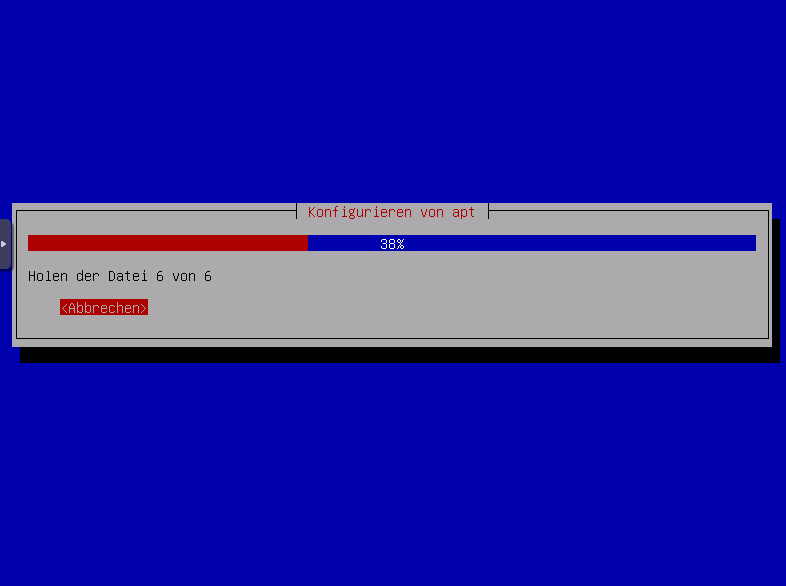
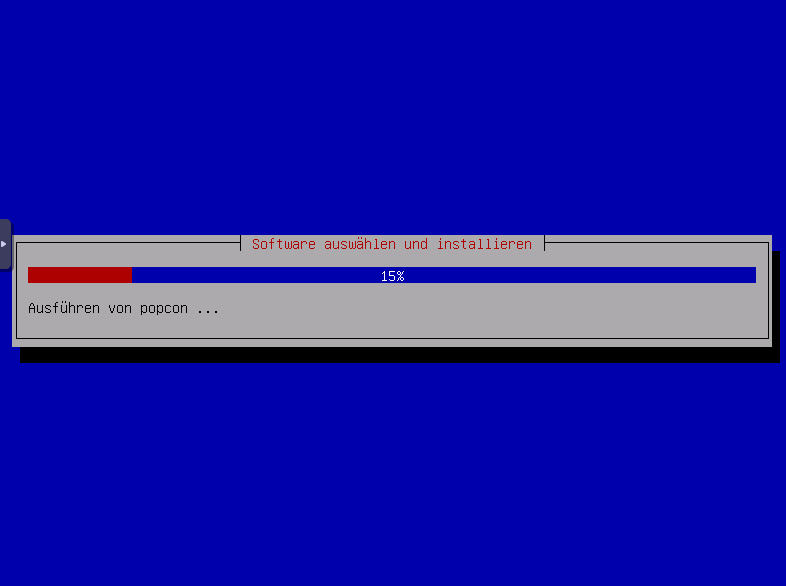
APT wird konfiguriert und software auswählen und installieren, simply wait

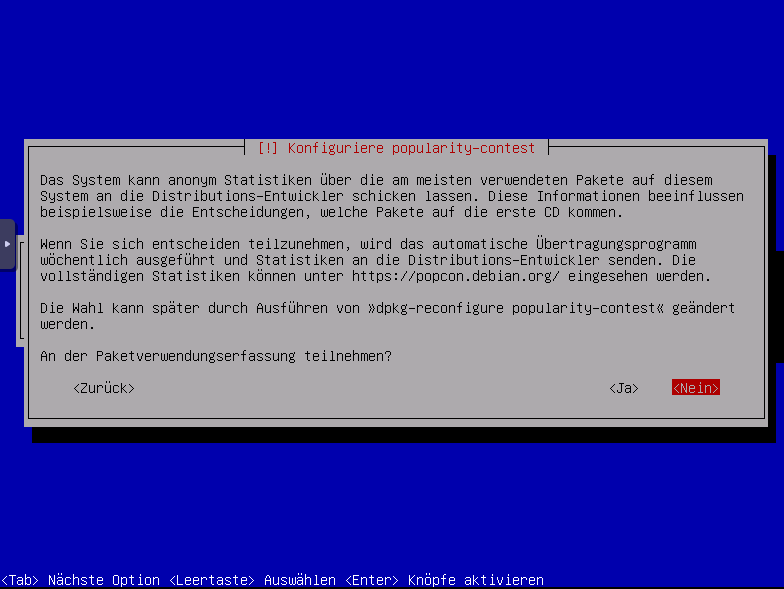
Paketverwendungserfassungteilnehmen. ich sag hier nein muss aber jeder selbst wissen
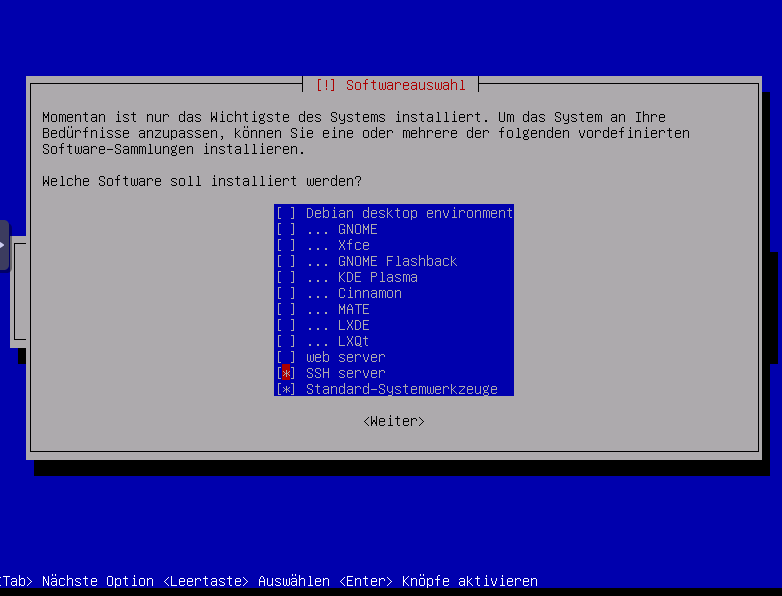
Sofware auswählen
ssh-Server und Standardsystemwerkzeuge
alles andere abhaken
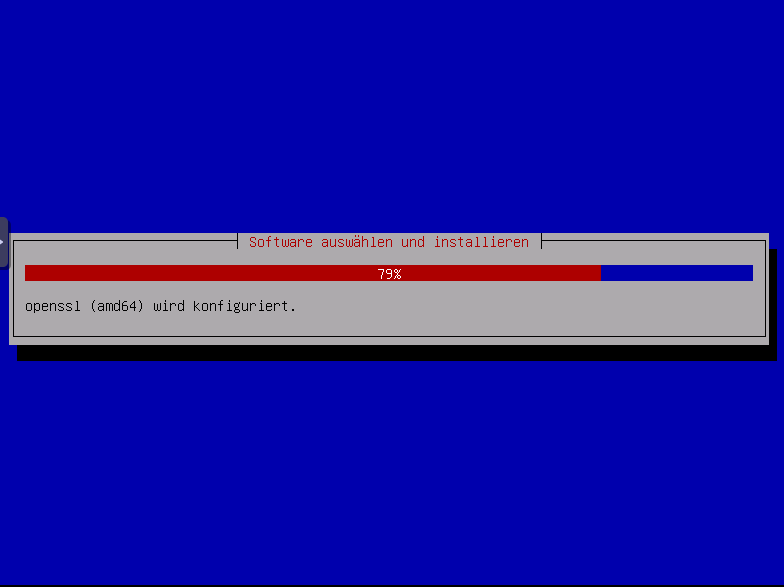
Installation läuft...
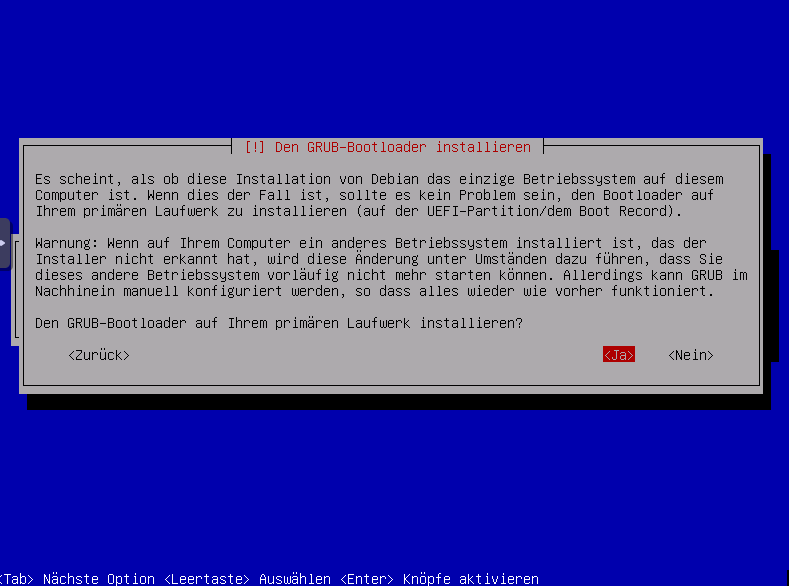
Grubloader auf auf Ihrem primären Laufwerk installieren? Ja auswählen
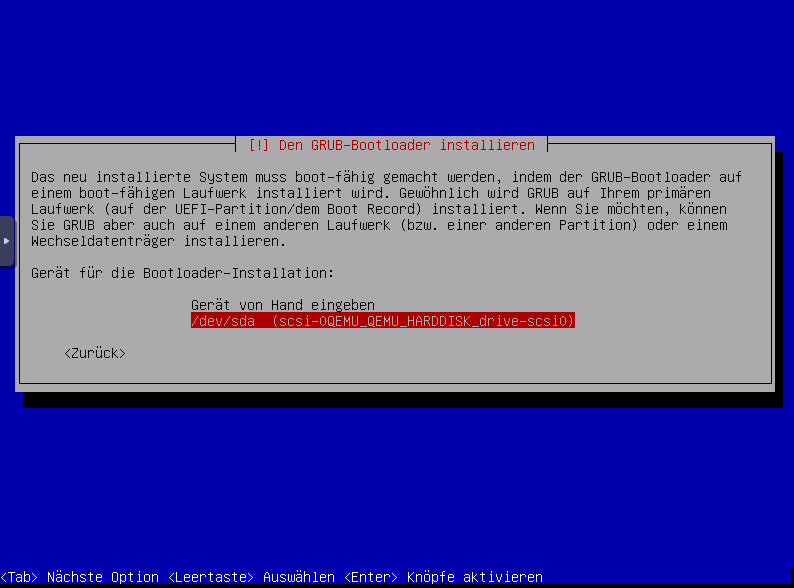
Festplatte auswählen.
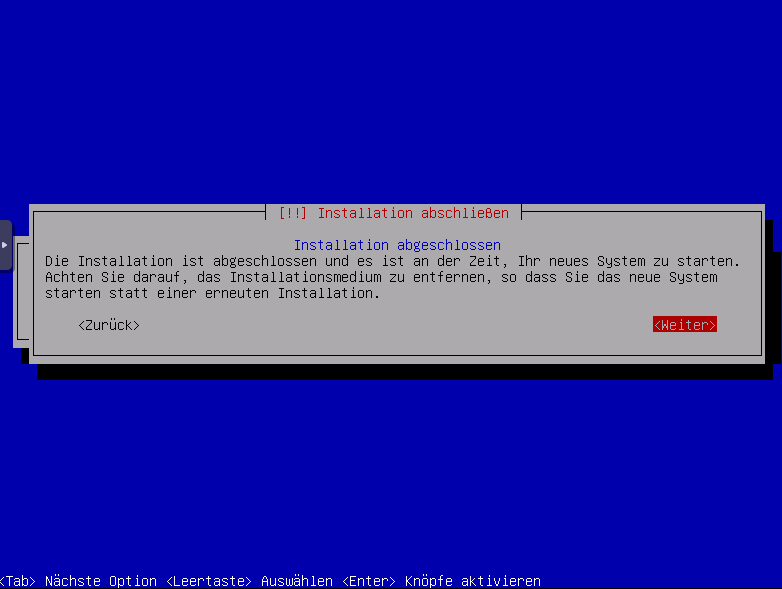
Installation abgeschlossen system wird neu gestartet
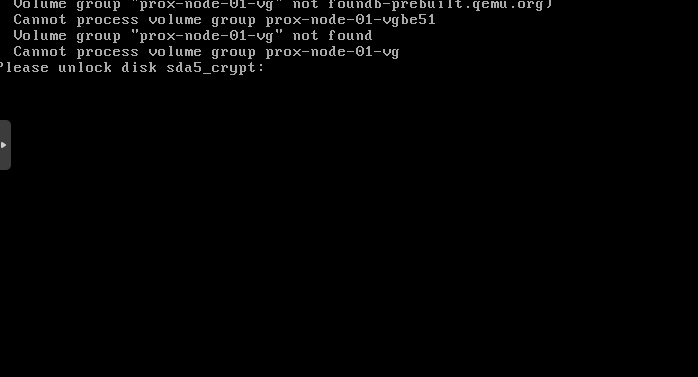
Nach dem neustart steht der Bildschirm zum Passphrase eingeben
wir geben unser Kennwort an und e voila drin
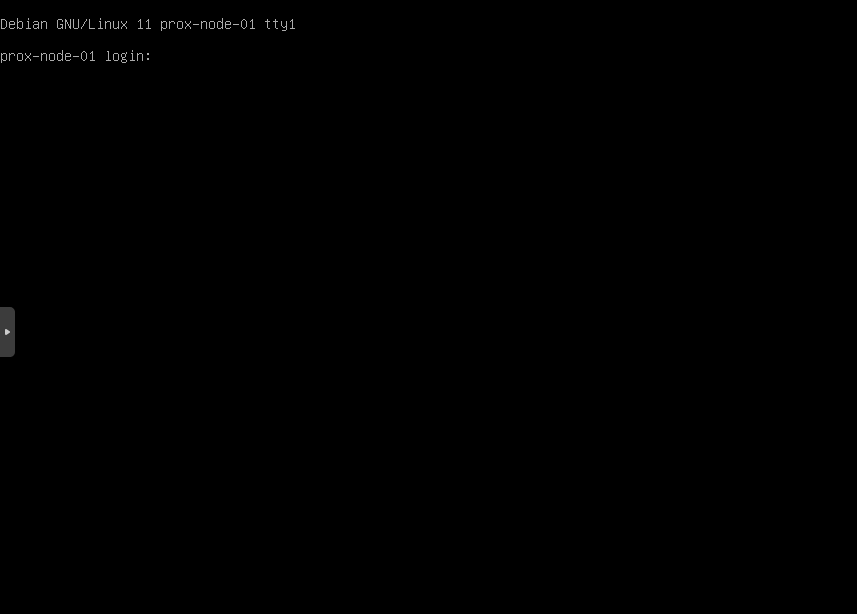
login screen
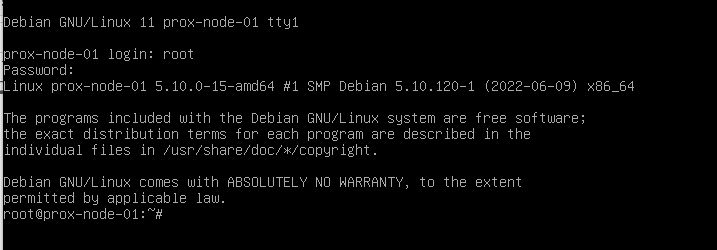
nun können wir usn mit dem root passwort einloggen
Drin
Einloggen per SSH Preauthentication ,damit Kennwort nicht per VNC eingeben weden muss
- Da es natürlich immer sehr mühselig ist, das Kennwort per Tastatur über VNC oder wenn es Bare Metal ist, direkt am Server einzutippen, installieren wir einen SSH Server in initramfs wo wir uns dann hin verbinden können um die Passphrase per copy und paste, einzufügen / eingeben zu können.
- root login per ssh freischalten und ssh-key kopieren macht
nano /etc/ssh/sshd_configauf yes ändern und dann den dienst neustarten
PermitRootLogin yesservice ssh restartNun kann ein login per ssh stattfinden. Jetzt kopieren wir mit
ssh-copy id root@ip-adresseunseren public ssh key auf den Server und kommentieren danach die
#PermitRootLogin yeswieder aus. Nun Dienst wieder neustarten.
service ssh restart - Dropbear initramfs
Mit y bestätigenapt update && apt install dropbear-initramfs update-initramfs -u
Nun bekommen wir die Meldung invalid authorized file
Dazu einen Pub key, am besten einen aderen als der der fürs eigentliche System benutzt wird in die Datei/etc/dropbear-initramfs/authorized_keys
nano /etc/dropbear-initramfs/authorized_keysund dort den Pub key rein und speichern.
Es empfiehlt sich einen aderen SSH-Port zu wählen
Dazu die Datei/etc/dropbear-initramfs/configöffnennano /etc/dropbear-initramfs/configUnd dort bei, sollte dropbear options auskemmntiert sein, das raute symbol natürlich entfernen
DROPBEAR_OPTIONS="-p 12345"
den Port angeben. In diesem Beispiel ist unser Port 12345
Nur durchführen wenn kein DHCP-Server vorhanden oder man die IP-Adresse selbst vergeben will/etc/initramfs-tools/initramfs.confInhalt:
IP Address=192.168.1.27
Gateway=192.168.1.1
Subnet Mask: 255.255.255.0
Hostname=nothing.local.lan
nun initramfs aktualisieren
update-initramfs -uNun keine Fehler mehr. SSH config dropbear scheint richtig zu sein. ;-)
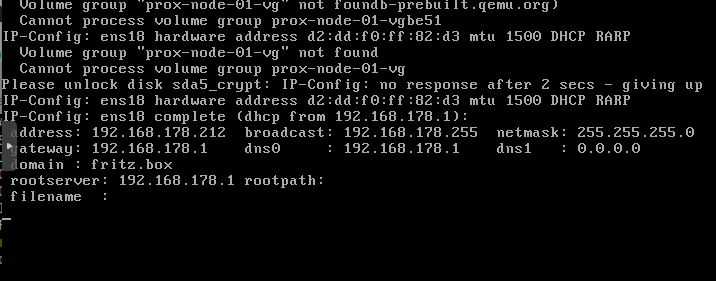
Nun neustartrebootNun steht beim starten die IP Adresse von drop-bear (DCHP-Server vorrausgesetzt)
in unserem Falle. 192.168.178.212
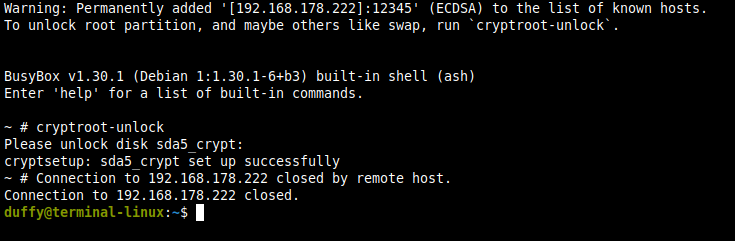
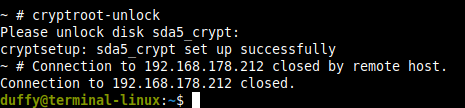
Nun per ssh verbinden (denkt daran port 12345ssh root@192.168.178.212 -p 12345in der busybox wird uns schon verraten das der Befehl zum entschlüsseln cryptroot-unlock ist
cryptroot-unlockNun das Passwort über die Zwischenablage oder Keepass einfügen
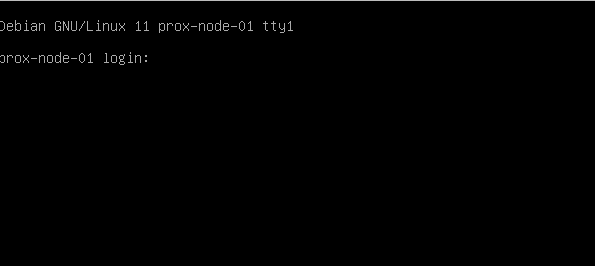
Die VNC Konsole oder Echter Bildschirm mit dem Login Fenster
Danach wird man ausgeloggt und der Server startet.


Die eigentliche Proxmox installation
Die hosts Datei anpassen.
und in unserem Beispiel hat die Prox node die 192.168.178.222
127.0.0.1       localhost
192.168.178.222 prox-node-01.locallan prox-node-01 pvelocalhost- Netzwerkconfig anpassen
nano /etc/network/interfacesInhalt
iface ens18 inet manual

auto vmbr0
  iface vmbr0 inet static
  address 192.168.178.222
  netmask 255.255.255.0
  gateway 192.168.178.1
  bridge_ports ens18
  bridge_stp off
  bridge_fd 0
Diese an seinen eigenen Interface Namen und ip Adressen anpassen
Danachservice networking restartausführen.
- Nun die Pakete installieren und nicht benötigte entfernen
Repo hinzufügen
echo "deb [arch=amd64] http://download.proxmox.com/debian/pve bullseye pve-no-subscription" > /etc/apt/sources.list.d/pve-install-repo.list
wget https://enterprise.proxmox.com/debian/proxmox-release-bullseye.gpg -O /etc/apt/trusted.gpg.d/proxmox-release-bullseye.gpg
Pakete installieren. Bei der Postfix installation. Den Typ lokal auswählen.
apt update && apt full-upgrade
apt install proxmox-ve postfix open-iscsi
apt remove linux-image-amd64 'linux-image-5.10*'
update-grub
apt remove os-prober
update-grub
Nun neustart mittels reboot, system entsperren und über https://192.168.178.222:8006 anmelden.
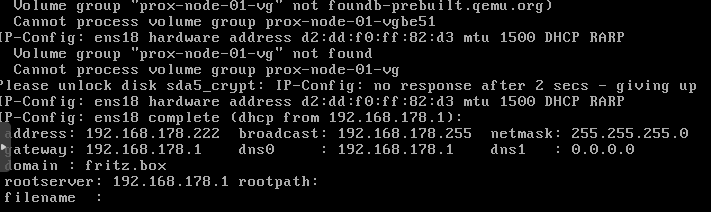
Nach dem neustart bekommt der ssh-server bei der Verschlüsselung, wenn verschlüsselung vorhanden, die gleiche Adresse wie der Proxmox host, in unserem beispiel auch die 192.168.178.222 was vorher ja noch die 212 war.
Dieser Abschnitt gillt nur wenn Verschlüsselung aktiv
siehe Monitor / VNC Konsole
Wieder unlock fertig.
Dieser Abschnitt gillt nur wenn Verschlüsselung aktiv
Nun sehen wir auf dem Bildschirm KVM Konsole den Login Bildschirm von proxmox
ende des Abschnittes
-
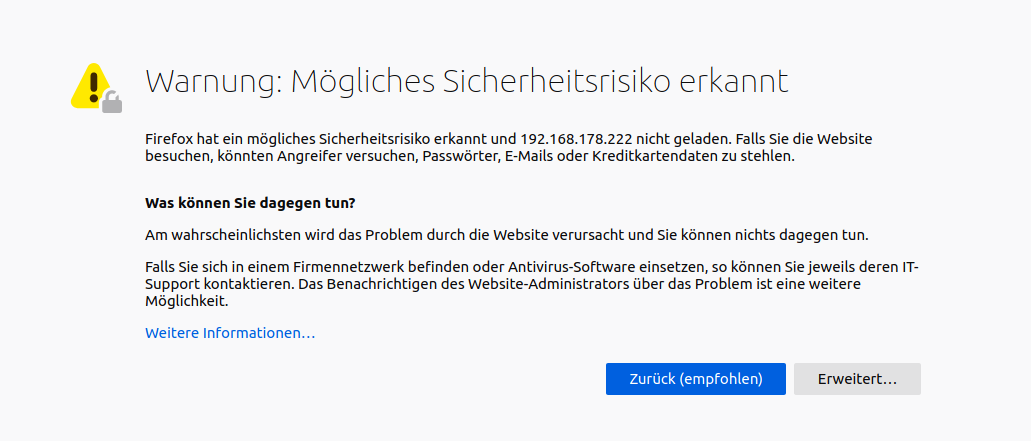
Nun mit dem Webbrowser per https://192.168.178.222:8006 aufrufen, selbsigniertes Zertifikat zur Ausnahme hinzufügen

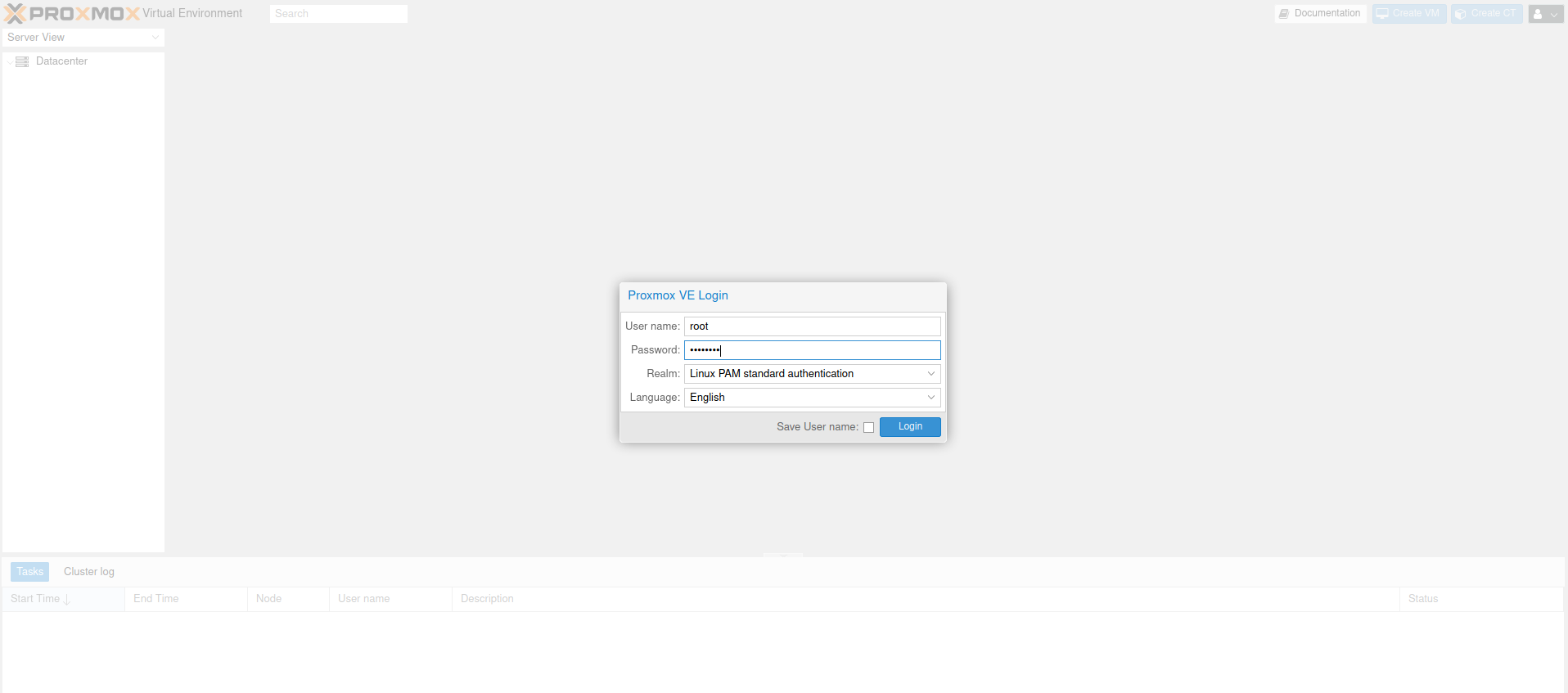
und mit dem root Benutzer und Kennwort Anmelden. Fertig.