Proxmox - Lets Encrypt Zertifikat
- Einrichtung Lets Encrypt Zertifikat über Port 80 und im Terminal
- Proxmox Lets Encyrpt Zertifikat über Webgui und DNS Challenge
Einrichtung Lets Encrypt Zertifikat über Port 80 und im Terminal
Einrichtung des Clients
1. Als erstes Git installieren. Dazu per ssh einloggen
apt install git -y
2. Client herunterladen
cd /root/
git clone https://github.com/Neilpang/acme.sh.git acme-master
Client konfigurieren unsere einstellungen speichern wir unter /etc/pve/.le
Dazu wird das Verzeichnis erstellt.
mkdir /etc/pve/.le
cd /root/acme-master
Nun die Konfiguration erstellen, dazu benötigen wir eine Emailadresse
./acme.sh --install --accountconf /etc/pve/.le/account.conf --accountkey /etc/pve/.le/account.key --accountemail "eMail@addresse.de"Danach aus der Shell ausloggen und wieder einloggen, um die bashrc neu zu laden
Das erste Zertifikat
zuerst wird ein Probezertifikat erstellt um zu sehen ob auch alles klappt bevor wir uns sperren lassen.
$DOMAIN wird mit unserer Domain ersetzt z.b meinedomain.org oder subdomain.meinedomain.org
cd /root/acme-master
./acme.sh --issue --standalone --keypath /etc/pve/local/pveproxy-ssl.key --fullchainpath /etc/pve/local/pveproxy-ssl.pem --reloadcmd "systemctl restart pveproxy" -d $DOMAIN --test
Ist das Zertifikat durchgelaufen, dann wird test durch --force ersetzt
./acme.sh --issue --standalone --keypath /etc/pve/local/pveproxy-ssl.key --fullchainpath /etc/pve/local/pveproxy-ssl.pem --reloadcmd "systemctl restart pveproxy" -d $DOMAIN --forceZertifikat Updaten
Einen cronjob anlegen
crontab -eNun im crontab diese zeile einfügen
0 0 * * * "/root/.acme.sh"/acme.sh --cron --home "/root/.acme.sh" > /dev/nullFertig
Proxmox Lets Encyrpt Zertifikat über Webgui und DNS Challenge
Einrichtung Acme Account und DNS Plugin
Auf der Weboberfläche einloggen, Dann auf Datacenter -> Acme gehen.

Nun bei Accounts auf den Button Add klicken.
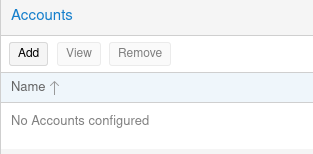
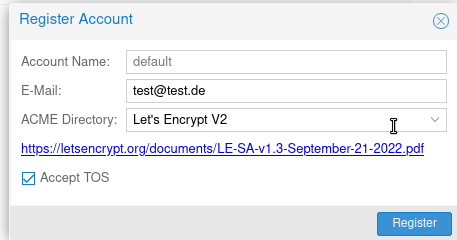
Nun eine gültige Emailadresse anlegen und die TOS Bedinnungen akzeptieren.
Wer möchte kann auch einen anderen namen verwenden, falls mehrere Accounts benötigt werden. Ich lasse es bei default
Dann auf Register klicken.
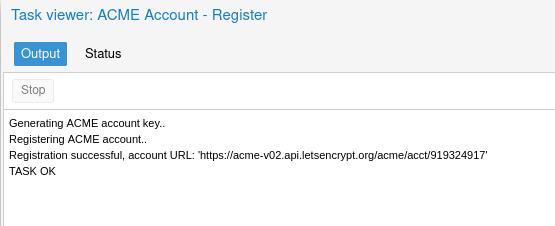
Wenn alles geklappt hat,bekommt eine Medlung mit TASK OK
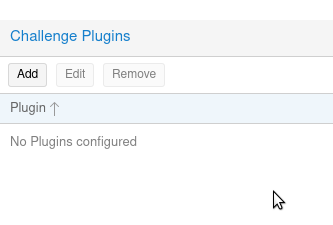
Nun das DNS Plugin erstellen.
Dazu bei Challenge Plugin auf Add klicken
Plugin Name vergeben in meinem Fall plesk, dann das Plugin auswählen für den Hoster. In meinem Fall auch pleskxml
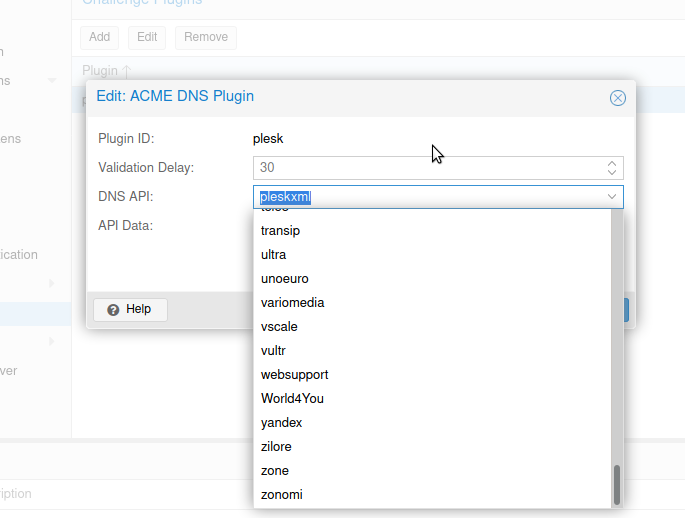
Nun die Api Daten also Benutzername Kennwort angeben und dann auf ok.

Nun haben wir einen Account und ein Plugin konfiguriert
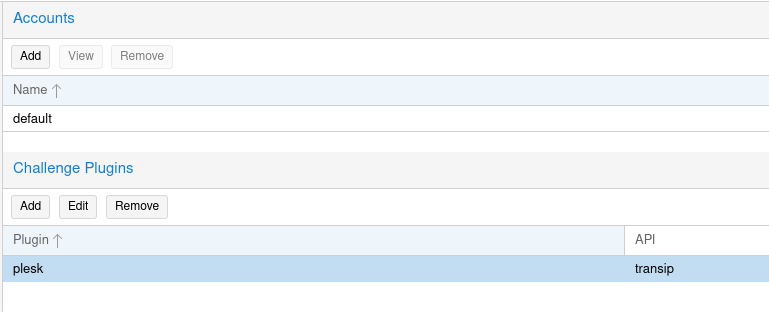
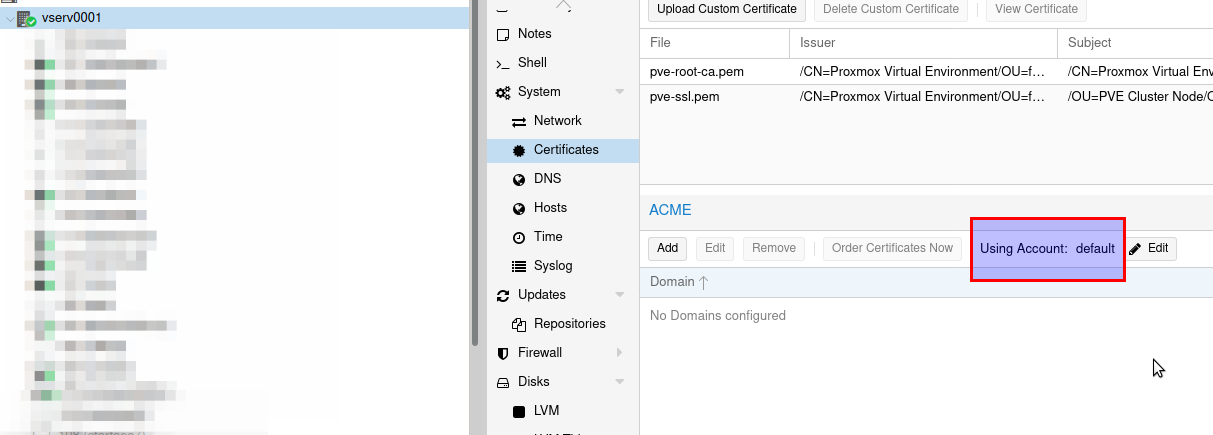
Dann den Vserver anklicken für den das Zertifikat gelten soll, hat man mehrer VServer muss das für jeden VServer wiederholt werden. Vserver anklicken -> Certificates anklicken.
Nun sieht man auch schon das er das Lets Encrypt Konto default verwendet. Nun bei Acme auf Add klicken
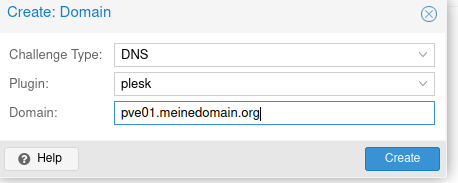
Nun Channlenge Type DNS auswählen
Plugin : plesk auswählen
Domain namen eintragen.
Nun haben wir die Domain in der Übersicht. Dort dann auf order Certificates now klicken
