Proxmox - Migrationen
- Proxmox VMDK oder img in VM importieren
- VM im LVM/ qcow2 format auf anderen Host in ein RBD migrieren ohne zwischenspeicher via SSH
- VM vom RBD auf anderen Host in ein RBD migrieren ohne zwischenspeicher via SSH
- P2V - Laufenden Windows per SSH in Proxmox rbd import
- P2V - Festplatte direkt am Host angeschlossen in Proxmox rbd import
- Cluster Netzwerk wechseln
Proxmox VMDK oder img in VM importieren
Beschreibung:
Eine neue VM erstellen mit einer VMDK Datei oder img datei.
Vorgang:
Eine neue VM erstellen ohne DIsks. Lediglich EFI Disk wenn das System EFI Boot benötigt.
Die ID der gerade erstellten VM merken
Die VMD oder img Datei auf den Server kopieren z.b per scp.
Nun mit dem Befehl
qm disk import <vmid> <source> <storage> [OPTIONS]

Beispiel

qm disk import 100 /mnt/meinimage.vmdk data
VM im LVM/ qcow2 format auf anderen Host in ein RBD migrieren ohne zwischenspeicher via SSH
Beschreibung
Es gibt Situationen, da möchte man eine VM auf eine andere umziehen lassen. Hat aber kein USB Datenträger bzw. dieser ist zu langsam, bzw man muss vorgänge ausführen, draufkopieren wieder runterkoiperen. Auch doppelte Zeit, oder oder oder...
Es gibt die Möglichtkeit mit screen und ssh dieses zu bewältigen.
Vorraussetzungen:
Das die zu kopierende VM natürlich NICHT läuft
Auf dem Zielsystem ist das Ceph soweit vorhanden und auch eingerichtet.
Auf dem Quellsystem ist screen installiert. Befehl dazu
apt install screenQuellsystem kann sich per ssh auf dem Zielsystem einloggen.
Vorgang
Auf dem Quellsystem Infos holen
Auf dem Quellsystem herausfinden wo unsere LVM Image liegen.
Dazu den Befehl lvs verwenden
Das LV ist sind die Diskimage und das VG die Volumegroup.
Somit wäre der Pfad im Dateisystem als Beispiel für vm-100-disk-1. Diese Disk nehmen wir auch für unserer Beispiel
/dev/datenppol/vm-100-disk-1Ausgabe
root@vmserv:~# lvs
LV VG Attr LSize Pool Origin Data% Meta% Move Log Cpy%Sync Convert
vm-100-disk-1 datenpool -wi-a----- 200.00g
vm-101-disk-2 datenpool -wi-ao---- 500.00g
vm-101-disk-3 datenpool -wi-ao---- 500.00g
vm-101-disk-4 datenpool -wi-ao---- 500.00g
vm-101-disk-5 datenpool -wi-ao---- 500.00g
vm-101-disk-6 datenpool -wi-ao---- 500.00g
vm-101-disk-7 datenpool -wi-ao---- 500.00g
vm-101-disk-8 datenpool -wi-ao---- 500.00g
vm-102-disk-1 datenpool -wi-a----- 260.00g
vm-102-disk-2 datenpool -wi-a----- 650.00g
vm-103-disk-1 datenpool -wi-a----- 100.00g
vm-104-disk-1 datenpool -wi-a----- 32.00g
vm-105-disk-1 datenpool -wi-a----- 250.00g
vm-105-disk-2 datenpool -wi-a----- 250.00g
vm-106-disk-1 datenpool -wi-a----- 50.00g
vm-107-disk-1 datenpool -wi-a----- 100.00g
vm-108-disk-1 datenpool -wi-a----- 100.00g
vm-111-disk-1 datenpool -wi-a----- 100.00g
vm-112-disk-1 datenpool -wi-ao---- 500.00g
vm-112-disk-2 datenpool -wi-a----- 1000.00g
vm-113-disk-0 datenpool -wi-a----- 50.00g
vm-114-disk-0 datenpool -wi-a----- 50.00g
vm-116-disk-0 datenpool -wi-a----- 32.00g
vm-117-disk-0 datenpool -wi-a----- 16.00g
vm-118-disk-0 datenpool -wi-a----- 32.00g
vm-119-disk-0 datenpool -wi-a----- 250.00g
vm-119-disk-1 datenpool -wi-a----- 250.00g
vm-120-disk-0 datenpool -wi-a----- 128.00g
vm-121-disk-0 datenpool -wi-a----- 20.00g
medavol media -wi-a----- 3.42t
data pve -wi-ao---- 63.99g
root pve -wi-ao---- 31.75g
swap pve -wi-ao---- 15.88g
Auf dem Zielsystem Infos holen
Nun auf dem Zielserver den Pool heruasfinden wo die Images hinsollen.
Dazu auf den Zielserver einloggen und den Befehl eingeben:
ceph osd pool lsAusgabe, in userem Beispiel nehmen wir den rbd pool
device_health_metrics
rbd
rbd_hdd
cephfs_data
cephfs_metadata
Auf dem Zielsystem die nächste freie VMID ermitteln, mittels
pvesh get /cluster/nextid

Ausgabe:
111
Somit wird die 111 die neue VM ID auf dem Zielsystem.
VM Image kopieren
Nun per ssh auf den Quellserver einloggen oder direkt am Server das ist egal.
nun einen neuen Screenauf machen
Parameter
screen -S <namedersession>

Beispiel
screen -S migrate
Nun sind wir in einer Screensitzung, damit wir zum Beispiel unseren Laptop auch ausschalten dürfen.
Denn der Kopierbefehl läuft auf dem Quellsystem jetzt in einer eigenen Session.
Jetzt den Kopierbefehl ausführen für LVM
Parameter
ssh root@<zielsystem> "rbd import --image-format 2 - <ceph_rbd_pool>/vm-<NEUE_VMIDAUF_Zielsystem>-disk-<DISKNUMMER>" < /dev/<volumegroup_von_quellsystem>/<locicalvolume_von_quellsystem>

ssh root@192.168.178.240 "rbd import --image-format 2 - rbd/vm-111-disk-0" < /dev/datenpool/vm-100-disk-1

Hinweis:
--image-format 2 ist das RAW Format
Jetzt den Kopiervorgang ausführen für qcow2
Parameter
ssh root@<zielsystem> 'rbd import --dest-pool  <ceph_rbd_pool> --image-format 2 - vm-<NEUE_VMIDAUF_Zielsystem>-disk-<DISKNUMMER>' < </pfad/zur/image.qcow2>


ssh root@192.168.178.240 'rbd import --dest-pool rbd_hdd --image-format 2 - vm-116-disk-2' < /mnt/backup/images/105/vm-105-disk-0.qcow2


WICHTIG!!!!!! Hierzu auf dem Zielserver einloggen, denn wir holen uns dann vom quellsystem das image.
Einfach aus dem screen heraus!
WICHTIG!!!!!

Parameter
ssh root@<quellsystem>  'cat </pfad/zur/image.qcow2>' | rbd import - <ceph_rbd_pool>/vm-<NEUE_VMIDAUF_Zielsystem>-disk-<DISKNUMMER> --image-feature layering
Beispiel
ssh root@192.168.178.2 'cat /mnt/backup/images/105/vm-105-disk-0.qcow2' | rbd import - rbd_hdd/vm-116-disk-2 --image-feature layering
Nun läuft der kopiervorgang und wir können uns nun mit STRG+A gedrückt halten und dann +D von der Sitzung trennen
Ausgabe:
detached from 7763.migrate]
root@vmserv:~#
Um uns wieder mit der Sitzung zu verbinden. Wenn wir noch keine neue Promt sehen für den nächsten Befehl, kopiert er noch.
screen -r migrate

Augabe:
root@192.168.178.240's password:
Nun wieder trennen. (STRG+A gedrückt halten dann +D) zum trennen.
Ab un zu mal schauen wie weit er ist.
Ist der Vorgang abgeschlossen, gibt es diese Fertig Meldung.
Importing image: 100% complete...done.
Sollte die VM mehrere Disks haben. Den vorgang wiederholen für die nächste DISK.
Im unseren Beispiel hat die VM aber nur eine DISK.
Die VM Config Datei übertragen
per scp kann die VM Config übertragen werden.
Die Dateien werden so benannt<VMID>.conf
Egal ob es KVM VMs sind oder LXC Conateiner
Die conf Dateien für KVM VMs in das Verzeichnis
/etc/pve/qemu-server/und für LXC Conateiner in
/etc/pve/lxc/Hat man ein Cluster kopiert man diese Datei auf den jeweiligen node, wo die VM dann hin soll.
Auf dem Quellsystem einloggen.
Nun der Befehl zum kopieren. In unserem Beispiel ist die vm 100 eine KVM VM
Parameter
scp /etc/pve/qemu-server/<altevmid>.conf root@<zielsystem:/etc/pve/qemu-server/<neue_vmid>.conf

Beispiel:
scp /etc/pve/qemu-server/100.conf root@<zielsystem:/etc/pve/qemu-server/111.conf
VM Conf bearbeiten
Nun ausloggen und auf dem Zielsystem einloggen und die Conf Datei bearbeiten. In unserem Beispiel die VM 111
nano /etc/pve/qemu-server/111.confAusgabe:
111.conf
#IP%3A192.168.2.112
boot: cdn
bootdisk: virtio0
cores: 16
memory: 32768
name: Terminal
net0: e1000=12:4E:C7:A9:77:DD,bridge=vmbr0
numa: 0
onboot: 0
ostype: win7
sata2: local:iso/Windows10_x64_1909.iso,media=cdrom,size=4091M
sata3: local:iso/virtio-win-0.1.149.iso,media=cdrom,size=316634K
scsihw: virtio-scsi-pci
sockets: 1
virtio0: vms:vm-112-disk-1,cache=writeback,size=500G
virtio1: vms:vm-112-disk-2,cache=writeback,size=1000G
Nun den Abschnitt mit den Festplatten
...
virtio0: vms:vm-112-disk-1,cache=writeback,size=500G
...
auf unseren neuen Datastore abändern. Wir ändern hier den alten Datastore vms zu unserem neuen Datastore rbd ab
Parameter
virtio0: <neuer_datastore>:vm-<neuevmid>-disk-<disknummer>,cache=writeback,size=500G

...
virtio0: rbd:vm-111-disk-0,cache=writeback,size=500G
...
Sollten mehrere Disks vorhanden sein, dann dieses natürlich für alle Disk wiederholen. Nicht vergessen auch die Disk Nummer am ende ggf anzupassen
Den Abschnitt mit den ISOs äbaändern so das keine mher drin sind.
Vorher
...
sata2: local:iso/Windows10_x64_1909.iso,media=cdrom,size=4091M
...
Nachher
...
sata2: none,media=cdrom
...
Falls die Netzwerkbrücke noch geändert werden muss einfach die vmbr Nummer eingeben. Muss noch ein VLAN hinzugefügt werden. dann sieht das so aus, ansonsten nur die vmbr-ID ändern
Von
...
net0: e1000=12:4E:C7:A9:77:DD,bridge=vmbr0
...
Nach
Parameter
net0: e1000=12:4E:C7:A9:77:DD,bridge=vmbr<ID>,tag=<VLAN_TAG>

...
net0: e1000=12:4E:C7:A9:77:DD,bridge=vmbr0,tag=102
...
Fertig
VM Starten glücklich sein.
qm start 111VM vom RBD auf anderen Host in ein RBD migrieren ohne zwischenspeicher via SSH
Beschreibung
Es gibt Situationen, da möchte man eine VM auf eine andere umziehen lassen. Hat aber kein USB Datenträger bzw. dieser ist zu langsam, bzw man muss vorgänge ausführen, draufkopieren wieder runterkoiperen. Auch doppelte Zeit, oder oder oder...
Es gibt die Möglichtkeit mit screen und ssh dieses zu bewältigen.
Vorraussetzungen:
Das die zu kopierende VM natürlich NICHT läuft
Auf dem Zielsystem ist das Ceph soweit vorhanden und auch eingerichtet.
Auf dem Quellsystem ist screen installiert. Befehl dazu
apt install screenQuellsystem kann sich per ssh auf dem Zielsystem einloggen.
Vorgang
Auf dem Quellsystem Infos holen
Auf den Quellsystem die pool(s) auflisten lassen
ceph osd pool lsAusgabe, in userem Beispiel nehmen wir den rbd pool
.mgr
rbd
rbd_hdd
cephfs_data
cephfs_metadata
Auf dem Quellsystem herausfinden wo VM Image liegen im rbd.
Dazu den Befehl.
rbd ls -p <pool-name>

rbd ls -p rbd
verwenden
Ausgabe:
rbd ls -p rbd
vm-100-disk-0
vm-107-disk-0
vm-109-disk-0
vm-110-disk-0
vm-115-disk-0
vm-117-disk-0
vm-118-disk-0
vm-147-disk-0
Uns interessiert die vm-100-disk-0 .
Diese Disk nehmen wir auch für unserer Beispiel.
Wenn man möchte kann man sich noch weitere informationen vom image holen.
ist hier aber optional
rbd info -p <pool-name> <image-name>

Beispiel:

rbd info -p rbd vm-100-disk-0
Ausgabe:
rbd image 'vm-100-disk-0':
	size 8 GiB in 2048 objects
	order 22 (4 MiB objects)
	snapshot_count: 0
	id: 2e3255c546ee1
	block_name_prefix: rbd_data.2e3255c546ee1
	format: 2
	features: layering, exclusive-lock, object-map, fast-diff, deep-flatten
	op_features:
	flags:
	create_timestamp: Thu Sep  2 14:46:13 2021
	access_timestamp: Thu Sep  2 14:46:13 2021
	modify_timestamp: Thu Sep  2 14:46:13 2021
Nun wissen wir das das Ding 8 GB groß ist und können so ne Zeitschätzung fürs kopieren machen.
Auf dem Zielsystem Infos holen
Nun auf dem Zielserver den Pool heruasfinden wo die Images hinsollen.
Dazu auf den Zielserver einloggen und den Befehl eingeben:
ceph osd pool lsAusgabe, in userem Beispiel nehmen wir den rbd pool
.mgr
rbd
rbd_hdd
cephfs_data
cephfs_metadata
Auf dem Zielsystem die nächste freie VMID ermitteln, mittels
pvesh get /cluster/nextid

Ausgabe:
111
Somit wird die 111 die neue VM ID auf dem Zielsystem.
VM Image kopieren
Nun per ssh auf den Quellserver einloggen oder direkt am Server das ist egal.
nun einen neuen Screenauf machen
Parameter
screen -S <namedersession>

Beispiel
screen -S migrate
Nun sind wir in einer Screensitzung, damit wir zum Beispiel unseren Laptop auch ausschalten dürfen.
Denn der Kopierbefehl läuft auf dem Quellsystem jetzt in einer eigenen Session.
Jetzt den Kopierbefehl ausführen
Parameter
rbd export rbd_hdd/vm-<QUELL_VMID>-disk-<DISKNUMMER> - | pv | ssh -C root@<zielsystem> "rbd import --image-format 2 - <ceph_rbd_pool>/vm-NEUE_VMIDAUF_Zielsystem-disk-<DISKNUMMER>"

Beispiel:
rbd export rbd_hdd/vm-100-disk-0 - | pv | ssh -C root@192.168.178.5 "rbd import --image-format 2 - rbd/vm-111-disk-0"


Hinweis:
--image-format 2 ist das RAW Format
pv -zeigt den fortschritt an
-C steht für Compression an.
Nun läuft der kopiervorgang und wir können uns nun mit STRG+A gedrückt halten und dann +D von der Sitzung trennen
Ausgabe:
detached from 7763.migrate]
root@vmserv:~#
Um uns wieder mit der Sitzung zu verbinden. Wenn wir noch keine neue Promt sehen für den nächsten Befehl, kopiert er noch.
screen -r migrate

Augabe:
root@192.168.178.240's password:
Nun wieder trennen. (STRG+A gedrückt halten dann +D) zum trennen.
Ab un zu mal schauen wie weit er ist.
Ist der Vorgang abgeschlossen, gibt es diese Fertig Meldung.
Importing image: 100% complete...done.
Sollte die VM mehrere Disks haben. Den vorgang wiederholen für die nächste DISK.
Im unseren Beispiel hat die VM aber nur eine DISK.
Die VM Config Datei übertragen
per scp kann die VM Config übertragen werden.
Die Dateien werden so benannt<VMID>.conf
Egal ob es KVM VMs sind oder LXC Conateiner
Die conf Dateien für KVM VMs in das Verzeichnis
/etc/pve/qemu-server/und für LXC Conateiner in
/etc/pve/lxc/Hat man ein Cluster kopiert man diese Datei auf den jeweiligen node, wo die VM dann hin soll.
Auf dem Quellsystem einloggen.
Nun der Befehl zum kopieren. In unserem Beispiel ist die vm 100 eine KVM VM
Parameter
scp /etc/pve/qemu-server/<altevmid>.conf root@<zielsystem:/etc/pve/qemu-server/<neue_vmid>.conf

Beispiel:
scp /etc/pve/qemu-server/100.conf root@<zielsystem:/etc/pve/qemu-server/111.conf
VM Conf bearbeiten
Nun ausloggen und auf dem Zielsystem einloggen und die Conf Datei bearbeiten. In unserem Beispiel die VM 111
nano /etc/pve/qemu-server/111.confAusgabe:
111.conf
#IP%3A192.168.2.112
boot: cdn
bootdisk: virtio0
cores: 16
memory: 32768
name: Terminal
net0: e1000=12:4E:C7:A9:77:DD,bridge=vmbr0
numa: 0
onboot: 0
ostype: win7
sata2: local:iso/Windows10_x64_1909.iso,media=cdrom,size=4091M
sata3: local:iso/virtio-win-0.1.149.iso,media=cdrom,size=316634K
scsihw: virtio-scsi-pci
sockets: 1
virtio0: vms:vm-100-disk-0,cache=writeback,size=500G
Nun den Abschnitt mit den Festplatten
...
virtio0: rbd:vm-100-disk-0,cache=writeback,size=500G
...
auf unseren neuen Datastore abändern. Wir ändern hier den alten Datastore vms zu unserem neuen Datastore rbd ab
Parameter
virtio0: <neuer_datastore>:vm-<neuevmid>-disk-<disknummer>,cache=writeback,size=500G

...
virtio0: rbd:vm-111-disk-0,cache=writeback,size=500G
...
Sollten mehrere Disks vorhanden sein, dann dieses natürlich für alle Disk wiederholen. Nicht vergessen auch die Disk Nummer am ende ggf anzupassen
Den Abschnitt mit den ISOs äbaändern so das keine mher drin sind.
Vorher
...
sata2: local:iso/Windows10_x64_1909.iso,media=cdrom,size=4091M
...
Nachher
...
sata2: none,media=cdrom
...
Falls die Netzwerkbrücke noch geändert werden muss einfach die vmbr Nummer eingeben. Muss noch ein VLAN hinzugefügt werden. dann sieht das so aus, ansonsten nur die vmbr-ID ändern
Von
...
net0: e1000=12:4E:C7:A9:77:DD,bridge=vmbr0
...
Nach
Parameter
net0: e1000=12:4E:C7:A9:77:DD,bridge=vmbr<ID>,tag=<VLAN_TAG>

...
net0: e1000=12:4E:C7:A9:77:DD,bridge=vmbr0,tag=102
...
Fertig
VM Starten glücklich sein.
qm start 111P2V - Laufenden Windows per SSH in Proxmox rbd import
Beschreibung:
Migration, einen P2V Windows Machine.
Das Windows muss laufen und eine Verbindung zum Proxmox Server muss bestehen / bzw erreichbar sein per ssh.
Vorrausetzung:
Installiere Cygwin. DD ist schon drin enthalten: https://www.cygwin.com/ für Alle Benutzer installieren.
Einfach einen Mirror auswählen und weiter weiter. Alle Basis Pakete so lassen und weiter klicken.
Dort in den Paketen zusätzlich das programm pv für den Fortschritt anzeigen lassen, nachinstallieren bzw mit auswählen.
Transferrieren
Cygwin als Administrator starten
Unter /dev/disk/by-id werden die Fetsplatten aufgelistet mit den Partitionen
Mittels DD kann die Festplatte per SSH kopiert werden
dd if=/dev/disk/by-id/nvme-Samsung_SSD_980_PRO_with_Heatsink_1TB_0025_38B2_3140_4F13. bs=4M | pv | ssh -C root@192.168.178.9 "rbd import --image-format 2 --image-feature layering - data/vm-804-disk-0"
Nun wenn das Image kopiert ist eine Neue VM mit der gleichen ID erstellen und eine Festplatte als dummy.
Diese bekommt dann automatisch die disk-1 am ende.
Nun kann man in die Conf datei gehen
nano /etc/pve/qemuserver/<vmid>.confDen Festplatten eintrag verdoppeln.
Aus der zeiten Festplatte scsi0 dann eine 1
Und bei Festplatte scsi0 (also die erste dann aus disk-1 eine disk-0
Schon hat man zwei Laufwerke drin.
Dann in der gui die disk-1 wieder löschen so das disk-0 übrig bleibt.
nun eventuell mit einer Live CD die virtio Treiber impfen zum Beispiel mit Paragon.
P2V - Festplatte direkt am Host angeschlossen in Proxmox rbd import
Beschreibung:
Migration, einer P2V Windows Machine.
Installiert vorher noch die virtio Treiber und die Spcie Geust Tools.
Die Festplatte wird aus dem Computer / Server ausgebaut und direkt an den Server gehängt.
Dann wird die Festplatte als RBD Image ins Ceph kopiert .
Vorrausetzung:
Installiere Paket pv falls nicht vorhanden
apt install pvTransferrieren
eine Neue VM mit der gleichen ID oder neuen ID erstellen und eine Festplatte als dummy.
Diese bekommt dann automatisch die disk-0 am ende.
Diese Festplatte wieder löschen.
Festplatte ermitteln die per USB oder direktreingehängt wurde ermitteln.
mit
lsblkFestplatten auflisten lassen
Unter /dev/disk/by-id werden die Fetsplatten aufgelistet mit den Partitionen
Mittels DD kann die Festplatte per SSH kopiert werden
Die VM id anpassen und die disk nummer.
Tipp: in einer Screen Sitzung arbeiten.
dd if=/dev/disk/by-id/nvme-Samsung_SSD_980_PRO_with_Heatsink_1TB_0025_38B2_3140_4F13. bs=4M | pv | rbd import --image-format 2 --image-feature layering - data/vm-804-disk-0
Nun wenn das Image kopiert ist eine Neue VM mit der gleichen ID erstellen und eine Festplatte als dummy.
Sollten es mehrer disks sein, Eintrag kopieren die disk-1 am ende abändern.
So kommt man in die kann man in die Conf datei
nano /etc/pve/qemuserver/<vmid>.confnun eventuell mit einer Live CD die virtio Treiber impfen zum Beispiel mit Paragon.
Cluster Netzwerk wechseln
Beschreibung:
Man möchte in einem Proxmox Cluster das corosync Cluster wechseln, weil man zusätzliche Netzwerkkarten verwenden möchte oder ein VXNetLan gebaut hat oder oder oder...
Auf jeden Fall möchte man neue IP-Adressen setzten.
Durchführung:
nano /etc/pve/corosync.confDort die IP-Adressen bei allen Nodes austauschen
...
node {
    name: pvetest01
    nodeid: 1
    quorum_votes: 1
    ring0_addr: 10.30.0.10
  }
  node {
    name: pvetest02
    nodeid: 2
    quorum_votes: 1
    ring0_addr: 10.30.0.11
...
Wenn zwei Netzwerkkarten konfiguriert waren ist das zweite Ring Adress 1.
Also Ring Adress 0 wenn gewünscht und 1 austauschen
nodelist {
  node {
    name: vserv0005
    nodeid: 4
    quorum_votes: 1
    ring0_addr: 172.30.128.5
    ring1_addr: 172.31.128.5
  }
  node {
    name: vserv0006
    nodeid: 3
    quorum_votes: 1
    ring0_addr: 172.30.128.6
    ring1_addr: 172.31.128.6
  }
  node {
    name: vserv0007
    nodeid: 1
    quorum_votes: 1
    ring0_addr: 172.30.128.7
    ring1_addr: 172.31.128.7
und die Versionsnummer weiter unten um eine erhöhen
Versionsnummer erhöhen, alt war 4 neu ist dann eine weiter 5
totem {
  cluster_name: hackertest
  config_version: 5
  interface {
    linknumber: 0
Nun in der Hosts Datei den proxmox DNS Namen auf die neue Clusteradresse anpassen.
Alt 192.168.178.2 wurde zu 10.30.10.10. Danach die Hosts neustarten wichtig!
127.0.0.1 localhost.localdomain localhost
10.30.10.10 pvetest01.hacker.local pvetest01
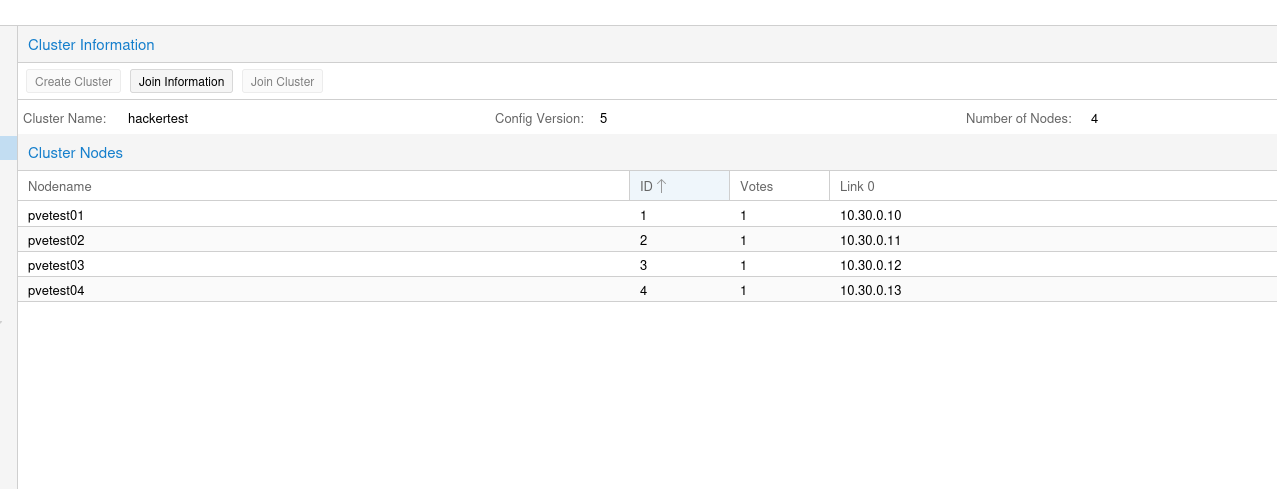
Hier die Neue Ansicht, alle Quorate mit den neuen Adressen. In diese Beispiel gab es nur link 0 und kein Link 1 dazu