Proxmox - Tools / BUG Fixes Workarounds / Tipps und Tricks
Hier kommen alle Themen Rund um Fehlerbehebungen und Workarounds rein
- Proxmox 7 - Deutsche Windows ISO nach installation keine Netzwerkkarten nur Ausrufungszeichen
- Proxmox/Debian bei älteren Monitoren - Out of Range
- Proxmox ZFS Offline Mount mit PVE Install DVD/STICK
- LXC Conatiner startet nach Installation einer Software die als Dienst startet nicht mehr. (AppArmor)
- Proxmox Wartungsmodus / Maintenance Mode - Diasable / Enable VMS at Start
- Proxmox Host aus VM herunterfahren
- Proxmox - Es lassen sich keine Snapshots anlegen
- Proxmox 7 installation hängt bei 99% make system bootable
- Anlegen / Clonen einer ARM64 VM Fehler
- LXC Conatiner - Routen beim start setzten,da post in interfaces nicht geht
- Ceph Upgrade von Pacific 17.2.7 auf reef 18.2.2 osd starten nicht
- Cpeh crash log löschen
- HDD Tray ermitteln LED blinken und/oder austauschen
- Nach Linux update im lxc container, container startet nicht mehr
Proxmox 7 - Deutsche Windows ISO nach installation keine Netzwerkkarten nur Ausrufungszeichen
Bei einem Proxmox update auf Version 7 können keine neuen Netzwerkkarten hinzugefügt werden und wenn doch Fehler 53
klassenkonfiguration wird von windows noch eingerichtet
Siehe Schreenshot.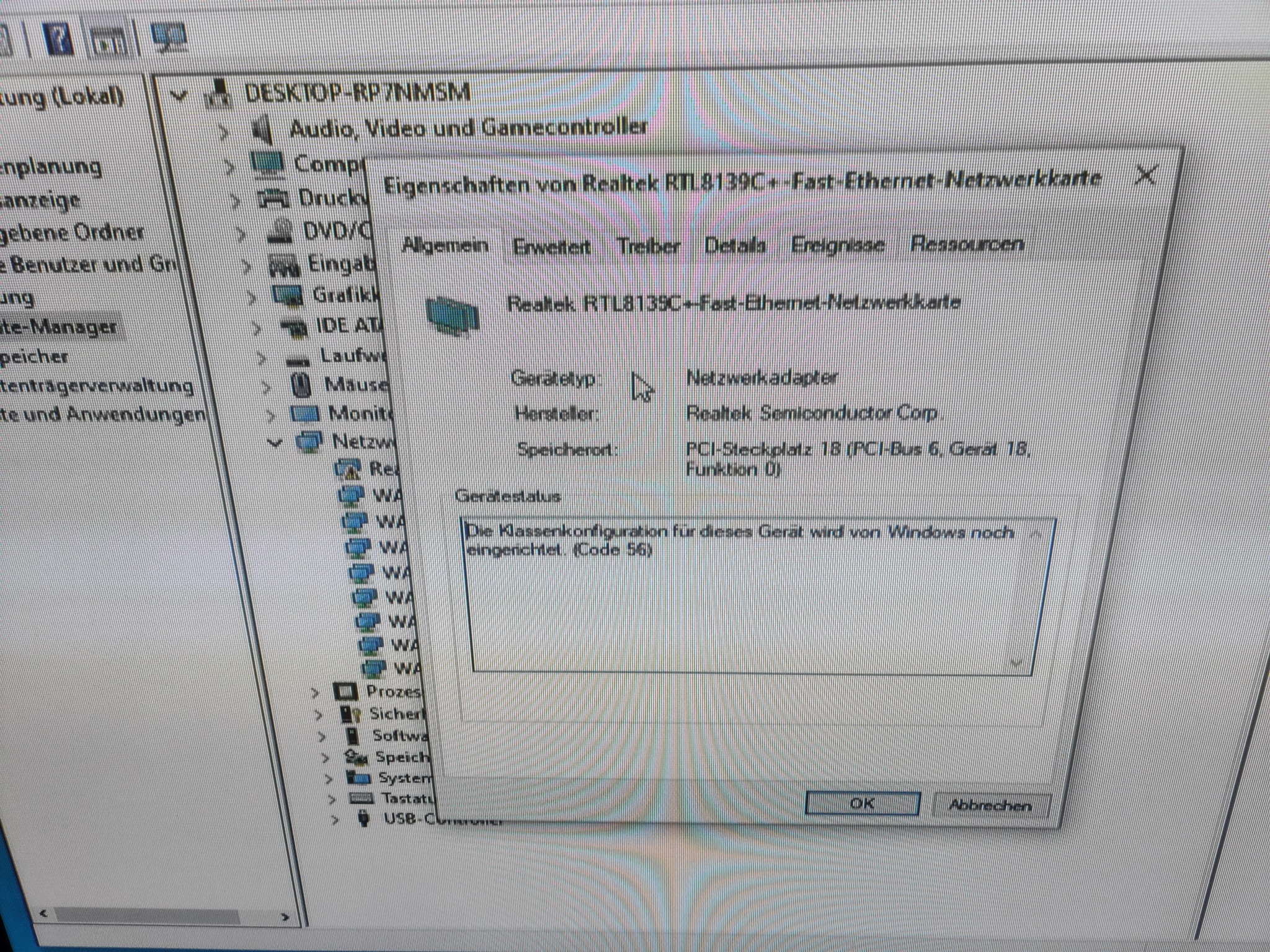
Abhilfe q35 auf version 5.1 umstellen.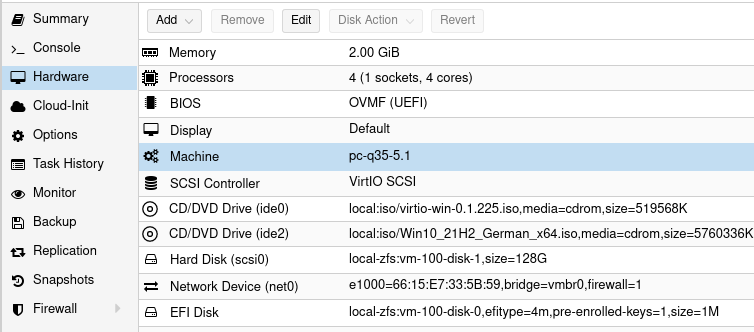
Beim neustart / starten könnte es einen Bluescreen geben.
einfach nochmals starten, läuft dann.
Fertig
Proxmox/Debian bei älteren Monitoren - Out of Range
Hat man am Server einen Monitor aus den 2000er angeschlossen und der unterstützt die akteullen modi nicht mehr.
Per SSH einloggen oder gleich nach der installation im grub nomodeset stezten.
Für GRUP legacy boot oder EFI ohne ZFS
nano /etc/default/grubFÜR EFI Boot mit ZFS
nano /etc/kernel/cmdlinehinter quiet einfach
nomodeset
schreiben

Beispiel

GRUB_CMDLINE_LINUX_DEFAULT="quiet nomodeset"

solltet ihr noch mehr custom paremter haben stehen die natürlich dahinter
zum Schluss für legacy oder nur efi
update-grubfür EFI mit ZFS
pve-efiboot-tool refreshDann den Server neustarten fertig.
Nun haben wir auch endlich Bild mit nem alten Monitor
Proxmox ZFS Offline Mount mit PVE Install DVD/STICK
Beschreibung
Wie oft hat man das Problem zum Beispiel einen Proxmoxhost wo die Grafikkarte durchgereicht ist und so die Bedienung mit Tastatur und Maus nicht möglich ist. Es war immer nur möglich den Host per ssh und Weboberfläche zu steuern.
Jetzt kommt ein ein neues Mainboard oder neue Grafikkarte rein und schon ändert sich der Name der Netzwerkkarte.
Und nun? Mit der PVE DVD Starten das ZFS Mounten die Netzwerkkonfig ändern undfertig.
DVD Starten
Von der PVE Install DVD/Stick starten und den Debug Mode auswählen.
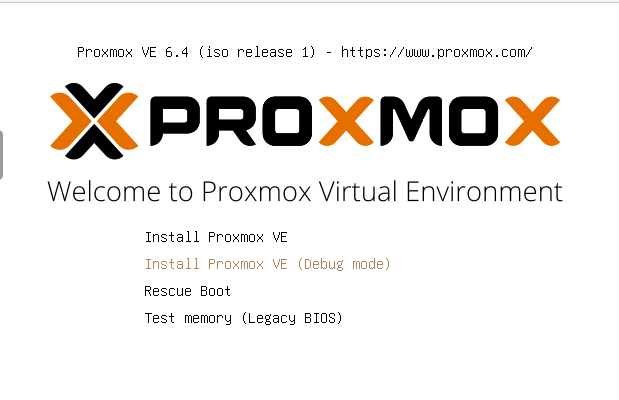
Nun sind wir in einem Debug Terminal.
in diesem können wir aber noch nicht wirkliche Befhele absetzten.
Deswegen hier mit STRG+D drücken um in das zweite Terminal zu gelangen.
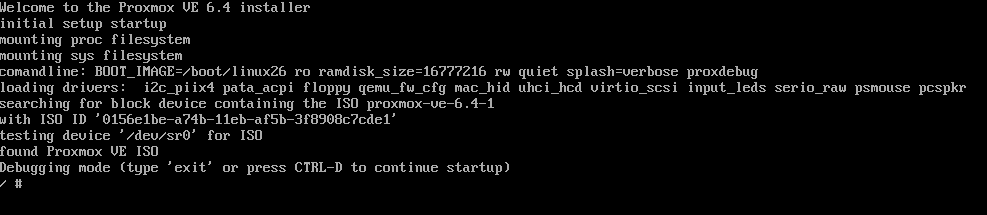
Hier können wir nun Befehle absetzten.
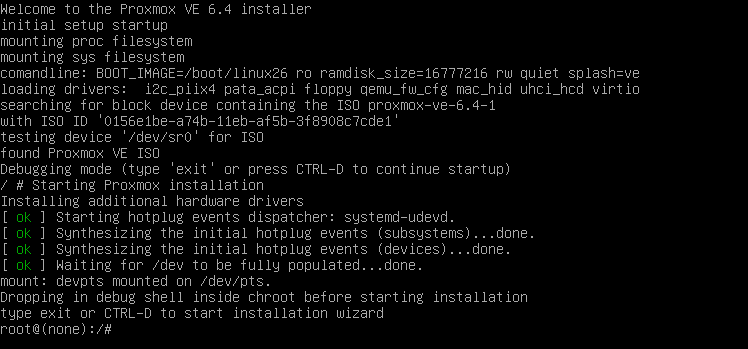
Netzwerkkarte ermitteln und Tastatursprache festlegen
Als erstes wollen wir wissen wir wissen wie unsere Netzwerkkarte heißt, das hat zwar nichts mit ZFS zu tun, allerings soll es hier ja auch einen Sinn machen.
ip aIn unserem Beispiel ens18

Die Tastaursprache legen wir mit
dpkg-reconfigure keyboard-configurationfest.
Nun werden wir nach dem Tastaturmodell gefragt.
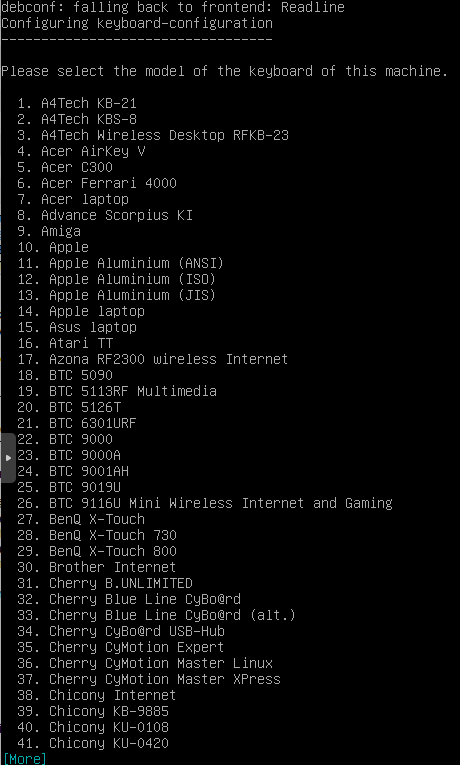
Mit Enter gehts auf die nächste Seite. Ich nehme die 71 Generic 105 intl..
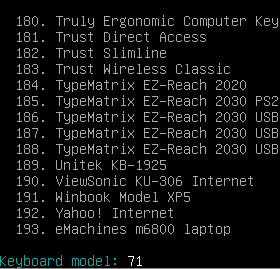
Solange enter drücken bis Keyboardmodel dort steht, 71 eintippen enter drücken
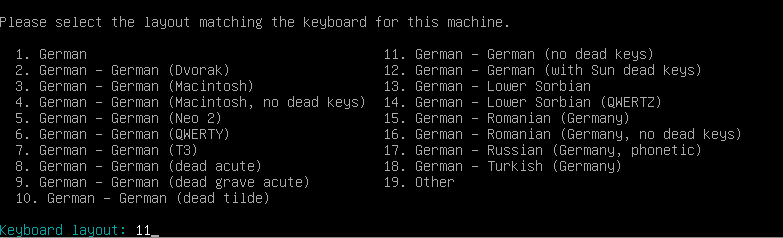
Nun das Layout, hier die 11 keine toten Tasten
Nun ALT-GR Funktionstaste hier standard 1 wählen

Nun den Compose Key wählen (Ich habe keinen) da eure Einstellung wählen.
Also bei mir die 1

Da wir keinen X-Server haben hier nein (no) wählen

Vielleicht klappts bei euch bir mir nicht.
Legende für English
\ = #
- = ß
/ = -
? = shift + -
z = y
y = z
* = shift + 8
@ = shift + 2
# = shift + 3
^ = shift + 6
& = shift + 7
( = shift + 9
) = shift + 0
_ = shift + ß
: = shift + ö
ZFS einbinden
Pools auflisten.
Mit diesem Befehl werden alle pools aufgelistet ohne diese zu importieren. Villeicht möchte man ja nur einen bestimmten pool importieren. Wir haben hier nur einen. nämlich rpool.
zpool import -aHier bekommen wir nämlcih einen Hinweis, das der Pool schon mal woanders gemountet war. Diese machen wir uns zu nutze um die Pools aufzulisten.

Möchte man explicit einen pool importieren gibt man dessen namen an und nicht -a
zpool import rpoolDie selbe Meldung halt nur für den Pool

Da wir diesen aber importieren wollfen den Paramter -f hinter her.
zpool import rpool -fNun schauen wir uns den Status an
zpool statusDem Pool gehts gut
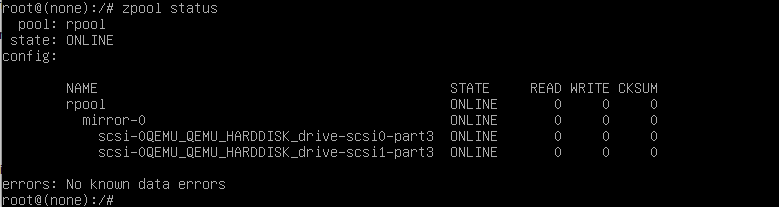
Mit dem Befehl
mountsehen wir, wo er den Pool gemountet hat. Diese mount points unbedingt merken.
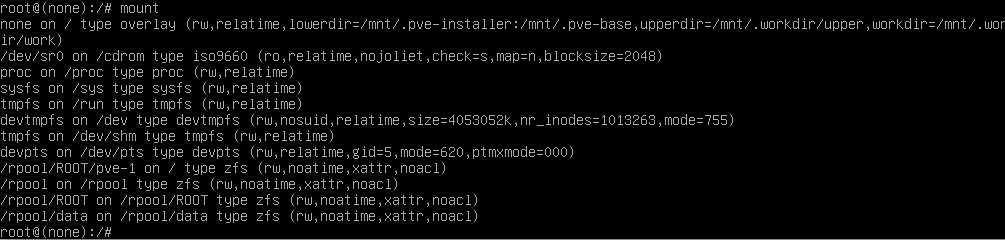
Das gleiche geht auch mit
zfs list
Wie wir sehen ist der PVE-1 eigentlich auf / gemountet, was natürlich nicht geht, da ja schon / vom system vergeben ist.
Also müssen wir den Mountpoint umbiegen
zfs set mountpoint=/mnt rpool/ROOT/pve-1
Nun wurde das Verzeichnis geremounted. Siehe mittels
mount
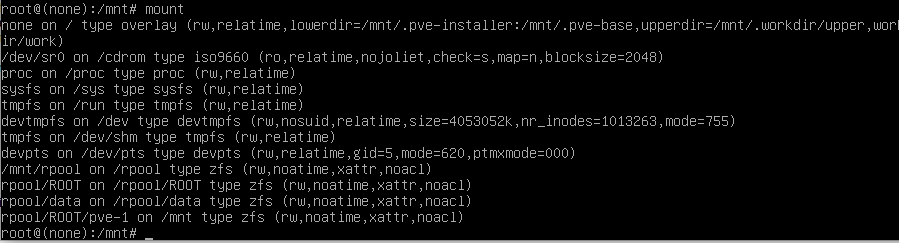
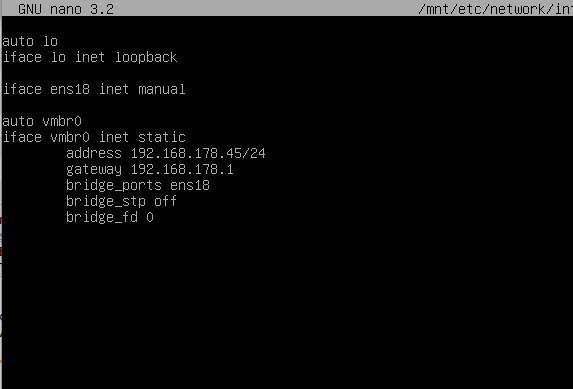
Nun können wir zum Beispiel die Netzwerkkarte editieren.
Das root Verzeichnis vom ZFS Pool wurde in /mnt gemountet
nano /mnt/etc/network/interfacesTadaaa unsere Netzwerk konfig. Diese oder noch andere sachen ändern
und zum Schluss den Mountpoint wieder zrucüksetzen auf /
Dazu auf / wechseln, denn das Verzeichnis darf nicht offen sein
cd /Nun zurücksetzten
zfs set mountpoint=/ rpool/ROOT/pve-1Mit
mountnochmals überprüfen.
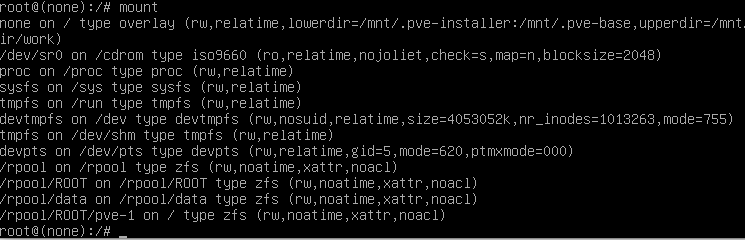
Passt. Fertig.
neustarten mit STRG+D
und dann abort auswählen.
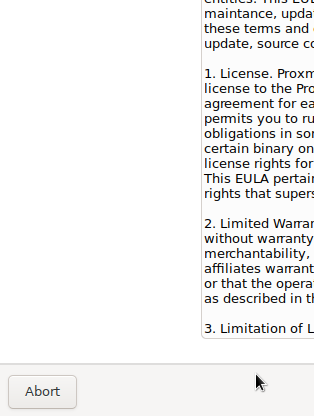
Nun im Terminal wieder STRG+D drücken
Das System startet neu.
Beim Starten bekommen wir wieder den Hinweis das der pool fremdimportiert wurde.

Wie in der Beschreibung ja auch zu lesen
zpool import rpool -f

Nun wieder STRG+D
Und die Kiste läuft.
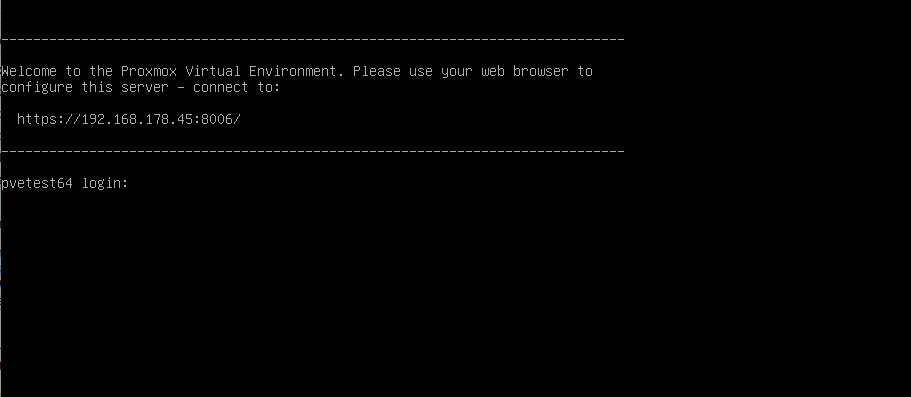
Jetzt einloggen und nochmal neustarten.
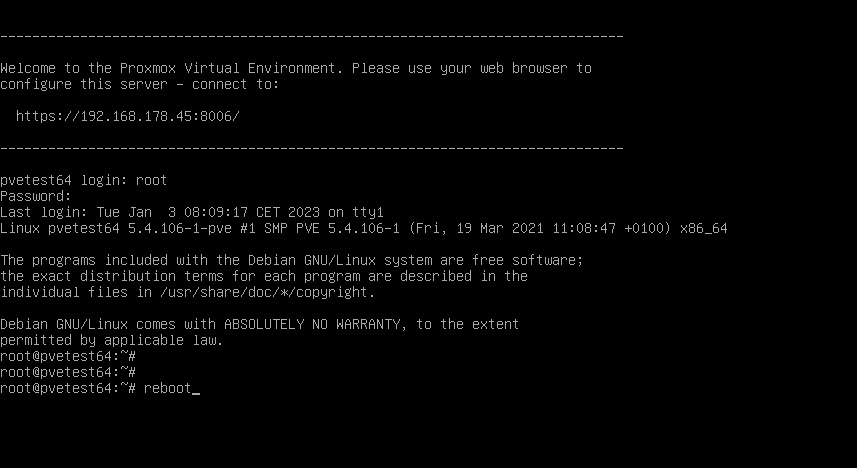
Läuft so durch
fertig
LXC Conatiner startet nach Installation einer Software die als Dienst startet nicht mehr. (AppArmor)
Beschreibung
LXC Conatiner startet nach Installation einer Software die als Dienst startet nicht mehr.
So sieht das Bild aus. Einfach ein schwarzes terminal wo wir reinschreiben können.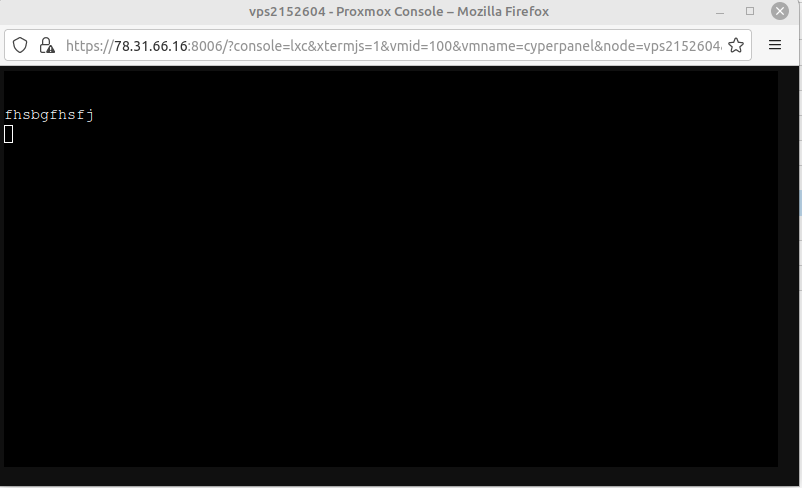
Vorbereitung
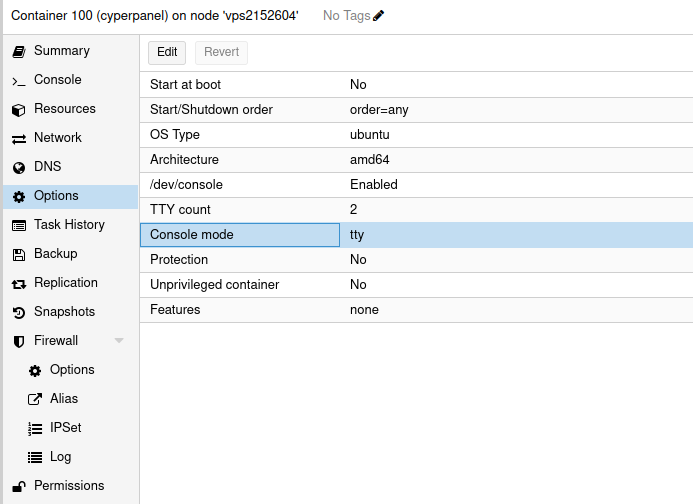
Damit wir info bekommen, warum das ding nicht startet müssen wir in den Option des Containers die Console von tty auf Console umstellen.
Dazu auf Optionen des Containers und Doppelklick auf Console
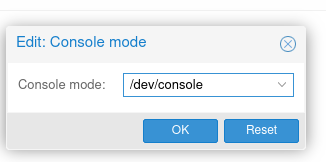
Nun aus der Liste /dev(console auswählen und ok
Wenn wir jetzt den Container neu starten und ein neues Konsolenfenter aufmachen bekommen wir infos.
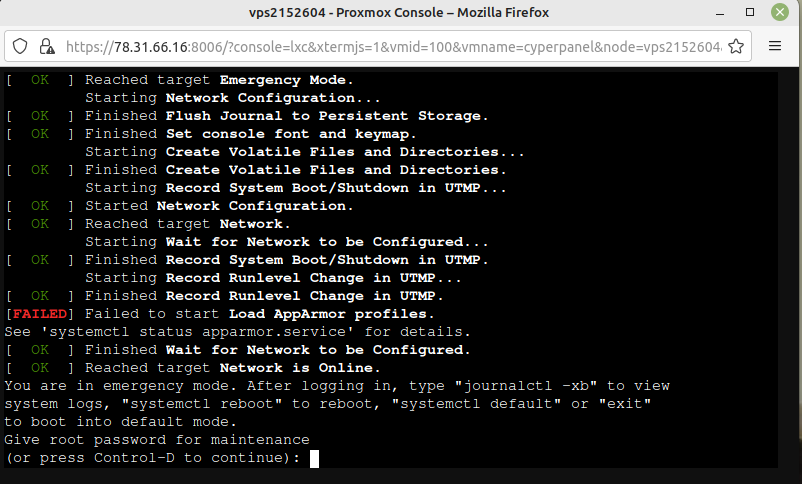
Nun melden wir uns mit unserem Kennwort an und sheen wir sind als root eingeloggt
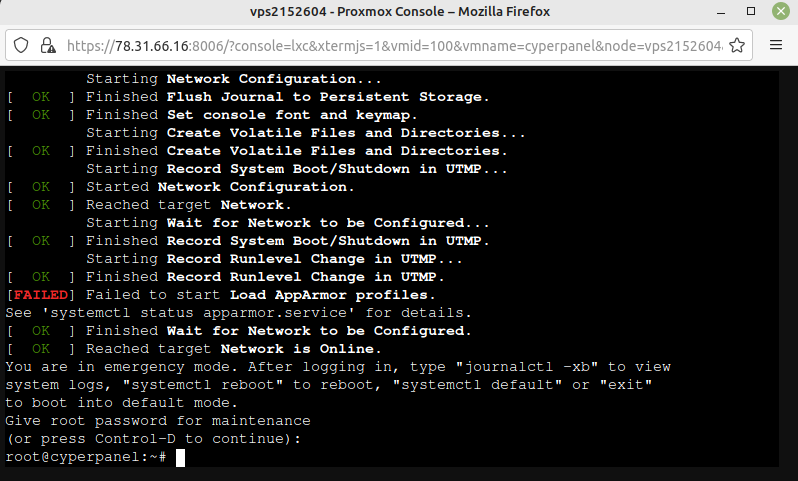
Nun mit journalctl -xe schauen was Sache ist. Dazu scrollen wir hoch bis zum Fehler.
emd[86]: /sbin/apparmor_parser: Unable to replace "lsb_release".  Permission de>
emd[93]: /sbin/apparmor_parser: Unable to replace "/usr/bin/man".  Permission d>
emd[92]: /sbin/apparmor_parser: Unable to replace "/usr/lib/NetworkManager/nm-d>
emd[96]: Skipping profile in /etc/apparmor.d/disable: usr.sbin.rsyslogd
emd[94]: /sbin/apparmor_parser: Unable to replace "tcpdump".  Permission denied>
emd[118]: /sbin/apparmor_parser: Unable to replace "lsb_release".  Permission d>
emd[121]: /sbin/apparmor_parser: Unable to replace "kmod".  Permission denied; >
emd[121]: /sbin/apparmor_parser: Unable to replace "nvidia_modprobe".  Permissi>
emd[133]: /sbin/apparmor_parser: Unable to replace "/usr/bin/man".  Permission >
emd[131]: /sbin/apparmor_parser: Unable to replace "/usr/lib/NetworkManager/nm->
emd[139]: Skipping profile in /etc/apparmor.d/disable: usr.sbin.rsyslogd
emd[135]: /sbin/apparmor_parser: Unable to replace "tcpdump".  Permission denie>
emd[77]: Error: At least one profile failed to load
pparmor.service: Main process exited, code=exited, status=1/FAILURE

scroll right

replace "lsb_release".  Permission denied; attempted to load a profile while >
o replace "/usr/bin/man".  Permission denied; attempted to load a profile while>
o replace "/usr/lib/NetworkManager/nm-dhcp-client.action".  Permission denied; >
or.d/disable: usr.sbin.rsyslogd
o replace "tcpdump".  Permission denied; attempted to load a profile while conf>
to replace "lsb_release".  Permission denied; attempted to load a profile while>
to replace "kmod".  Permission denied; attempted to load a profile while confin>
to replace "nvidia_modprobe".  Permission denied; attempted to load a profile w>
to replace "/usr/bin/man".  Permission denied; attempted to load a profile whil>
to replace "/usr/lib/NetworkManager/nm-dhcp-client.action".  Permission denied;>
mor.d/disable: usr.sbin.rsyslogd
to replace "tcpdump".  Permission denied; attempted to load a profile while con>
led to load

scroll right
ied; attempted to load a profile while confined?
nied; attempted to load a profile while confined?
cp-client.action".  Permission denied; attempted to load a profile while confin>

 attempted to load a profile while confined?
nied; attempted to load a profile while confined?
ttempted to load a profile while confined?
n denied; attempted to load a profile while confined?
enied; attempted to load a profile while confined?
hcp-client.action".  Permission denied; attempted to load a profile while confi>

; attempted to load a profile while confined?
In dem Conatiner dann apparmor deaktivieren
systemctl disable apparmorDann sollte die Kiste starten.
Allerdings rate ich genau wegen solchen Dingen von Containern ab und empfehle KVM in Verbindung mit cloudinit.
Proxmox Wartungsmodus / Maintenance Mode - Diasable / Enable VMS at Start
Beschreibung
Man möchte den Server mehrmals neustarten, dann nervt es doch, wenn alle VMs/CTs mit starten.
Mit folgendem Script kann man das ein und auschalten
Installation des scripte
Auf den Server einloggen (sollte es ein Cluster sein, braucht das nur auf eine Node gepackt werden)
Nun eine Neue Datei erstellen
nano /root/save_boot_state.shDen Inhalt einfügen
#!/bin/bash
# boot-save-disable.sh
# Speichert alle onboot=1 VMs/CTs und deaktiviert sie

SAVEFILE="/root/boot-state.txt"
> "$SAVEFILE"

echo "=== Speichere Boot-Status ==="

for conf in /etc/pve/qemu-server/*.conf /etc/pve/lxc/*.conf; do
    [ -f "$conf" ] || continue
    if grep -q "^onboot: 1" "$conf"; then
        id=$(basename "$conf" .conf)
        type="vm"
        [[ "$conf" == *"/lxc/"* ]] && type="ct"
        echo "$type $id" >> "$SAVEFILE"
        sed -i 's/^onboot: 1/onboot: 0/' "$conf"
        echo "  Deaktiviert: $type $id"
    fi
done

echo ""
echo "Gespeichert in: $SAVEFILE"
echo "$(wc -l < "$SAVEFILE") Einträge"
Ausführbar machen
chmod +x /root/save_boot_state.shWiederherstellung Script
nano /root/restore-boot-state.shInhalt
#!/bin/bash
# boot-restore.sh
# Stellt onboot=1 für alle gespeicherten VMs/CTs wieder her

SAVEFILE="/root/boot-state.txt"

if [ ! -f "$SAVEFILE" ]; then
    echo "Fehler: $SAVEFILE nicht gefunden!"
    exit 1
fi

echo "=== Stelle Boot-Status wieder her ==="

while read -r type id; do
    if [ "$type" = "vm" ]; then
        conf="/etc/pve/qemu-server/${id}.conf"
    else
        conf="/etc/pve/lxc/${id}.conf"
    fi

    if [ -f "$conf" ]; then
        if grep -q "^onboot:" "$conf"; then
            sed -i 's/^onboot: 0/onboot: 1/' "$conf"
        else
            echo "onboot: 1" >> "$conf"
        fi
        echo "  Aktiviert: $type $id"
    else
        echo "  FEHLER: $conf nicht gefunden"
    fi
done < "$SAVEFILE"

echo ""
echo "Fertig."
Ausführbar machen
chmod +x /root/restore_boot_state.shStatus script
nano /root/status_boot_state.shInhalt
#!/bin/bash
# boot-status.sh
# Zeigt aktuellen onboot-Status aller VMs/CTs

SAVEFILE="/root/boot-state.txt"

echo "=== Aktueller onboot-Status ==="
echo ""
printf "%-6s %-6s %-8s %s\n" "Typ" "ID" "onboot" "Name"
echo "-------------------------------------"

for conf in /etc/pve/qemu-server/*.conf /etc/pve/lxc/*.conf; do
    [ -f "$conf" ] || continue
    id=$(basename "$conf" .conf)
    type="vm"; [[ "$conf" == *"/lxc/"* ]] && type="ct"
    name=$(grep "^name:" "$conf" | awk '{print $2}')
    [ -z "$name" ] && name=$(grep "^hostname:" "$conf" | awk '{print $2}')
    onboot=$(grep "^onboot:" "$conf" | awk '{print $2}')
    [ -z "$onboot" ] && onboot="0"
    printf "%-6s %-6s %-8s %s\n" "$type" "$id" "$onboot" "${name:-}"
done

echo ""
if [ -f "$SAVEFILE" ]; then
    echo "Gespeicherte Einträge in $SAVEFILE: $(wc -l < "$SAVEFILE")"
else
    echo "Kein Savefile vorhanden ($SAVEFILE)"
fi
Ausführbar machen
chmod +x /root/status_boot_state.sh
Proxmox Host aus VM herunterfahren
Beschreibung
Es gibt Situtationen, zum Beispiel bei einer VM mit durchgereichter Grafikkare und USB Ports, wo man den ganzen Host mit einem Doppelklick oder einem Befehl gerne herunterfahren möchte.
Damit die VMs auch das Signal bekommen zum herunterfahren muss der qemu Agent installiert sein.
Siehe : Proxmox - Qemu Agent installation
Proxmox aus einer Windows VM herunterfahren
Als erstes downloaden wir uns plink von der putty Seite.
https://www.putty.org
Nun auf Download klicken
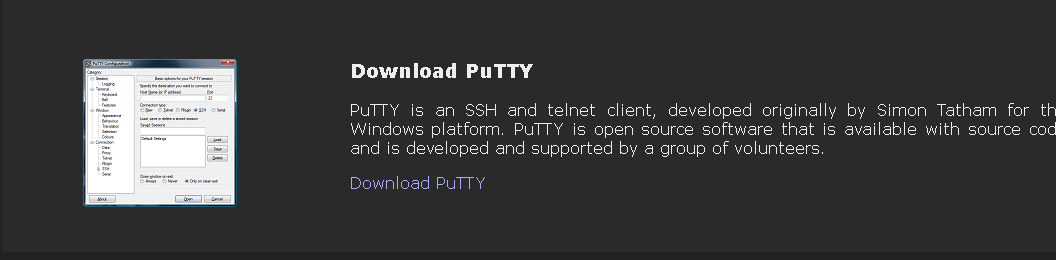
Dort nun runterscrollen bis wir bei plink.exe ankommen.
Dort für eure Architektur plink.exe anklicken

Da ich ein 64 Bit Windows habe, nehme ich 64bit x86 und klicke es an.
Nun klicken wir aud das Ordnersymbol neben dem download
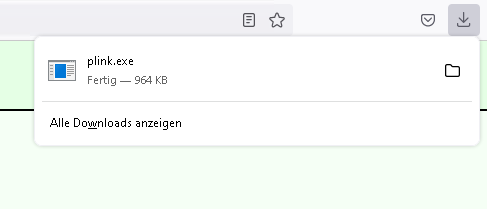
Nun öffnet sich der Download Ordner

Wir schneiden die plink exe aus
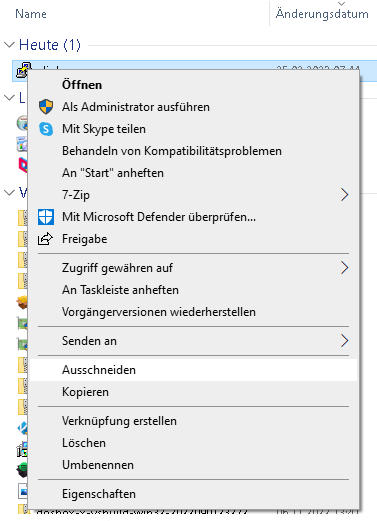
und legen sie in Program Files wieder ein
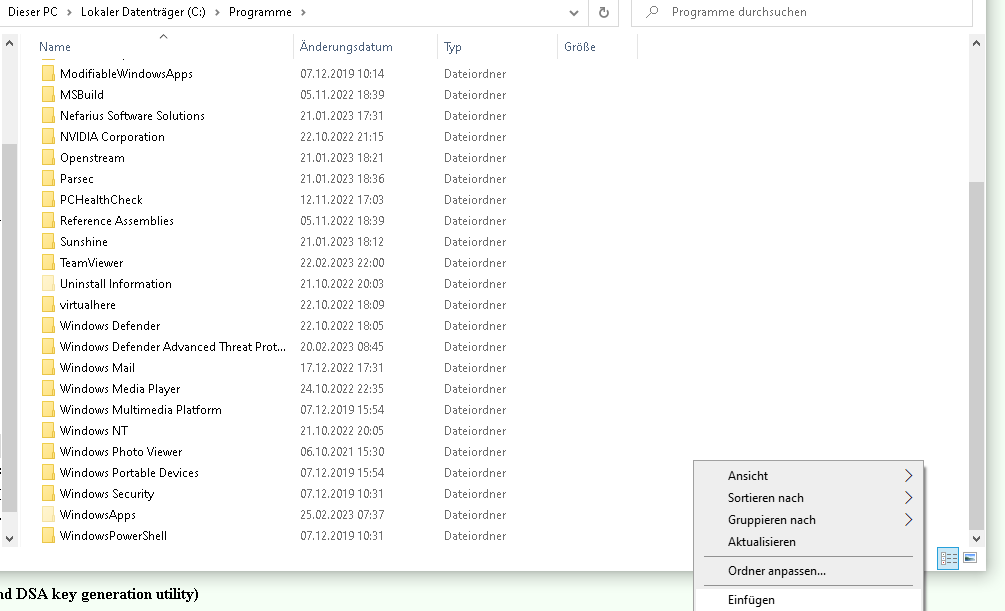
Drücken dann auf fortsetzen
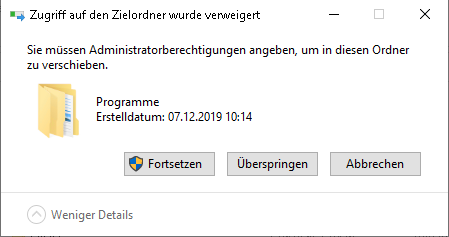
Nun liegt die plink.exe im Programmverzeichnis.
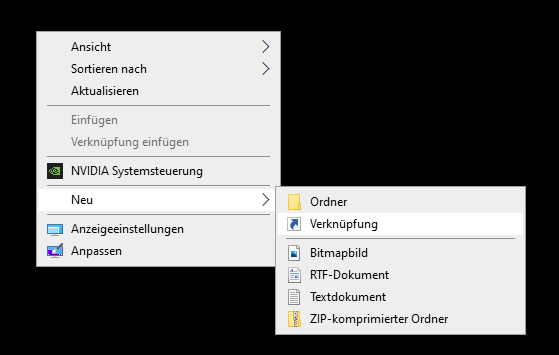
Nun legen wir eine neue Verknüpfung auf dem Desktop an.
Rechtklick auf den Desktop -> Neu -> Verknüpfung
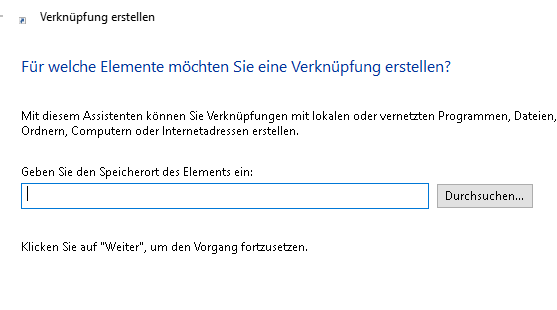
Nun auf den Durchsuchen button klicken
Nun AUf Dieser PC -> Laufwerk C-> Proragmme gehen
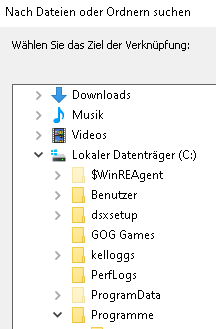
Nun runterscrollen bis plink.exe

Nun auf OK
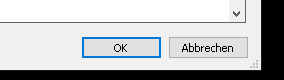
Nun steht der Pfad dazu im Textfeld, hier noch NICHT auf weiter klicken, weil wir plink ein paar Paramter übergeben wollen
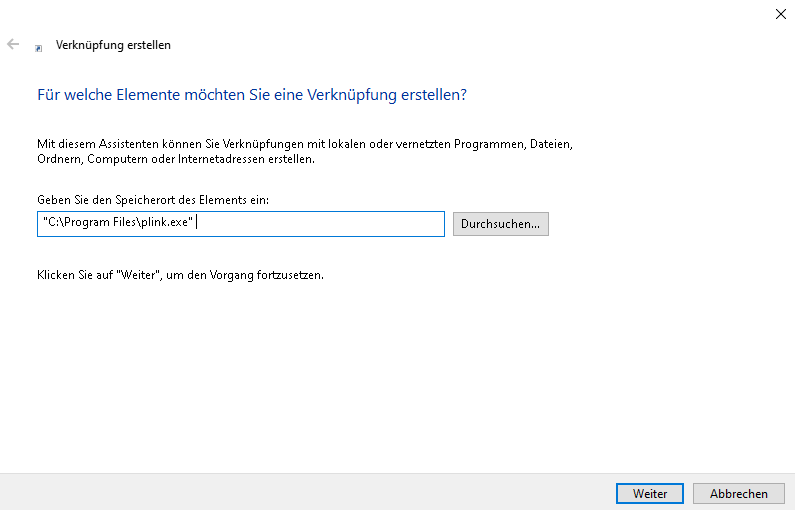
Diese wären
"C:\Program Files\plink.exe" -ssh -pw <proxmoxpasswort> root@<proxmoxhost> poweroff

Beispiel: "C:\Program Files\plink.exe" -ssh -pw 12345678 root@192.168.0.100 poweroff
Dann sähe das so aus, und nun auf weiter
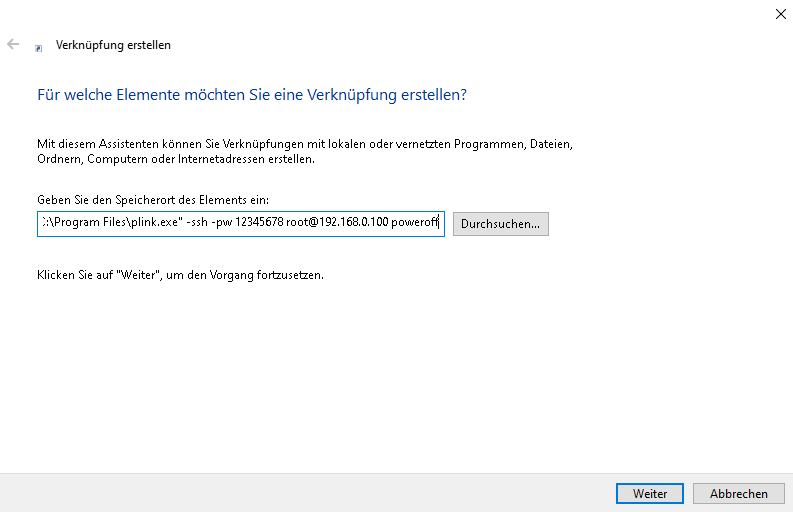
Jetz dem Kind noch ein Namen geben zum Beispiel Herunterfahren und dann auf Fertigstellen klicken
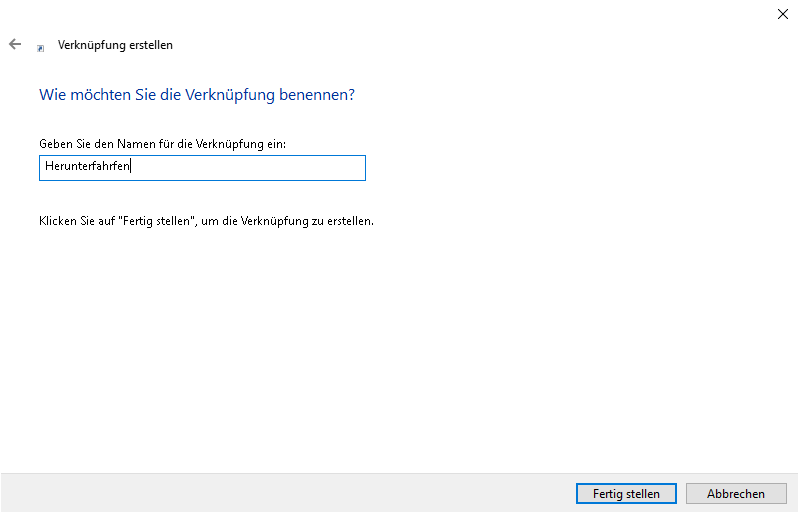
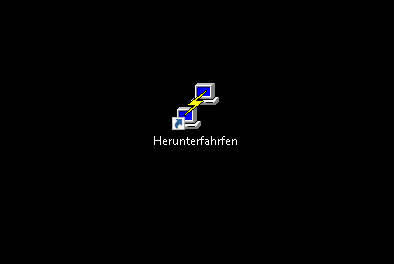
Nun haben wir eine Verknüpfung mit herunterfahren.
Doppelklick drauf dier Proxmoxhost fährt runter und beendet die VMs
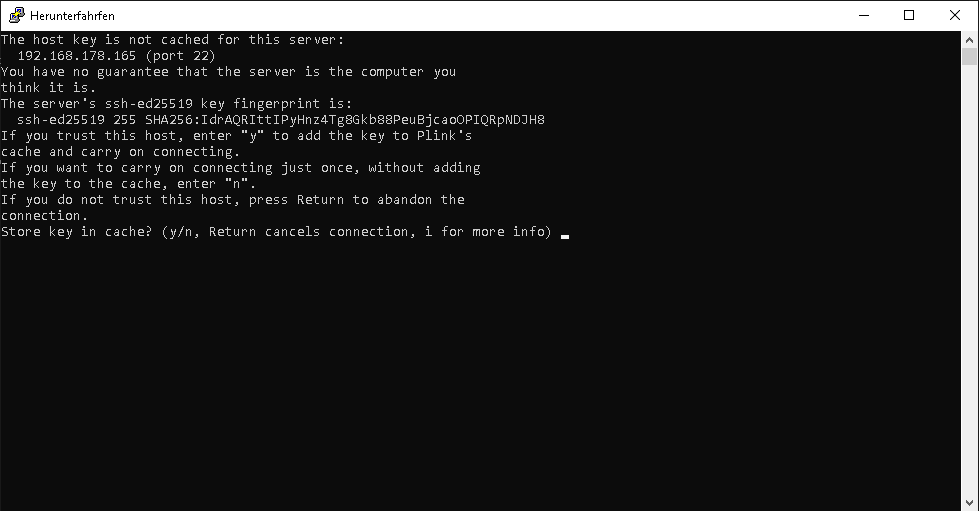
Nun kommt die Frage ob der Key im cache store gespeichert werden soll. Mit y bestätigen
Nun kommt acces granted. Einfach enter drücken
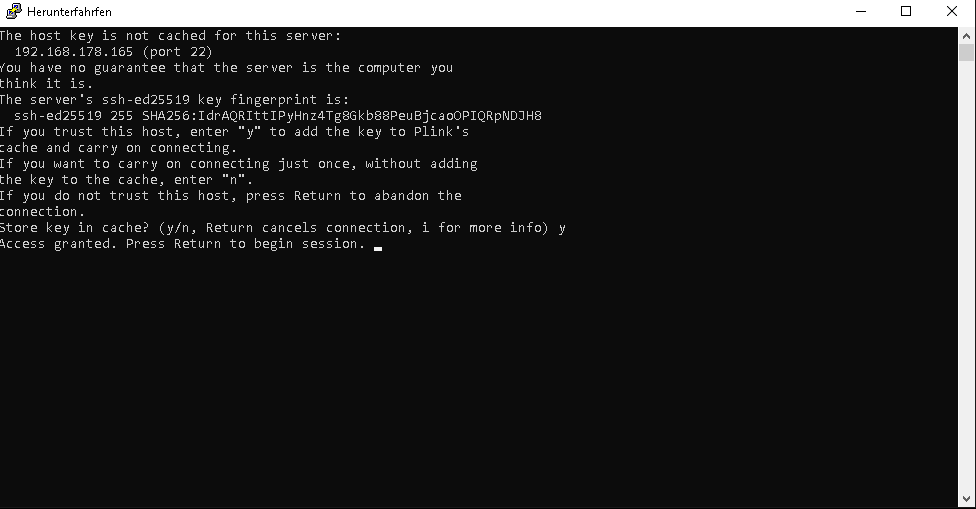
Nach jedem Ausführen kommt die frage ob ausgeführt werden soll. Einfach mit enter bestätigen.
nun fahren die VMs und dann der HOst herunter.
Proxmox - Es lassen sich keine Snapshots anlegen
Beschreibung:
Man hat einen proxmox Host und nur den Standard local-lvm Storage.
Aber aus irgendeinem Grund kann man keine Snapchots anlegen.
Fehler :
The current guest configuration does not support taking new snapshots
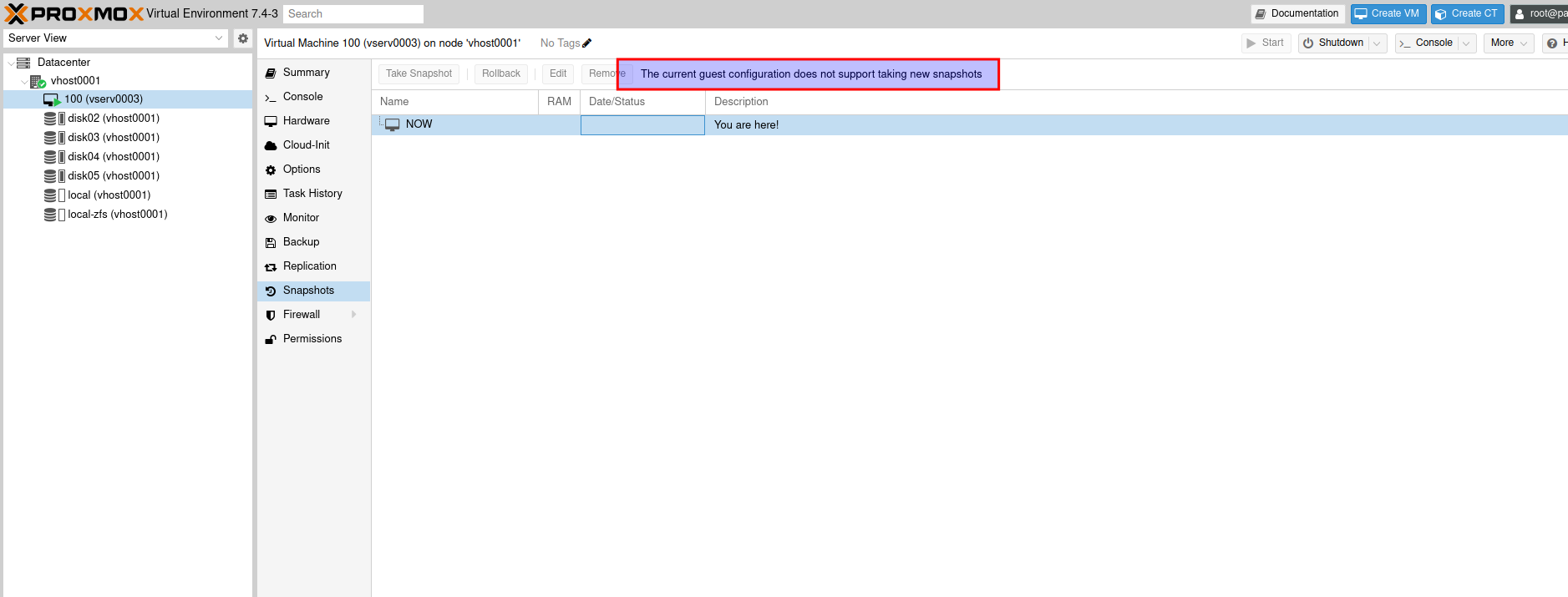
Vorrausetzungen für Snap-Shots:
-
Keine laufenden Migrationen oder Aufgaben: Wenn eine VM migriert oder andere Aufgaben ausgeführt werden, kann es nicht möglich sein, einen Snapshot zu erstellen. Sie müssen alle laufenden Aufgaben abschließen, bevor Sie einen Snapshot erstellen können.
-
Unterstützung auf Dateisystemebene: Das Dateisystem der VM muss Snapshots unterstützen. Zum Beispiel werden Snapshots auf der EXT4- und XFS-Dateisystemebene nicht unterstützt.
LVM-Thin (Nicht LVM, LVM ünterstützt keine Snapshots) und ZFS unterstützen jedoch Snapshots.
Ausnahme bei EXT4:Nur wenn das Disk-Image der VM im QCOW2-Format (QEMU Copy-On-Write) ist.
QCOW2 ist ein von QEMU entwickeltes Dateiformat, das Snapshots auf Dateiebene unterstützt. Diese Snapshots sind unabhängig vom zugrundeliegenden Dateisystem und funktionieren daher auf Ext4. Sie sind auch wesentlich flexibler und einfacher zu verwalten als LVM-Snapshots.
Bitte beachten Sie jedoch, dass das QCOW2-Format in einigen Situationen eine geringere Leistung aufweisen kann als RAW-Disk-Images oder LVM-basierte Speicher.
Es ist wichtig, die spezifischen Anforderungen und die Performance Ihrer Umgebung zu berücksichtigen, wenn Sie sich für ein Disk-Image-Format entscheiden. -
Disk-Konfiguration: In einigen Fällen kann die Konfiguration der VM-Festplatte die Erstellung von Snapshots verhindern. Zum Beispiel unterstützen Virtio-IDE uns SATA nicht das Erzeugen von Live-Snapshots (Snapshots, während die VM läuft).
-
QEMU-Gastagent: Der QEMU-Gastagent sollte installiert und laufend sein, wenn Sie versuchen, einen laufenden Snapshot zu erstellen (auch als Live-Snapshot bezeichnet). Der Gastagent ermöglicht eine bessere Interaktion zwischen dem Host und der VM, einschließlich der korrekten Verwaltung von Snapshots.
Wenn Ihre VM diese Anforderungen erfüllt, sollten Sie in der Lage sein, Snapshots zu erstellen. Wenn Sie trotzdem weiterhin Probleme haben, sollten Sie die Fehlermeldung und das VM-Setup genauer untersuchen.
Proxmox 7 installation hängt bei 99% make system bootable
Beschreibung:
Das System bleibt stehen bei 99% make System Bootable.
Bei einem Intel Board s5520hc soll das wohl standard so sein. Da das EFI broken ist.
Kann kein NVRAM schreiben.
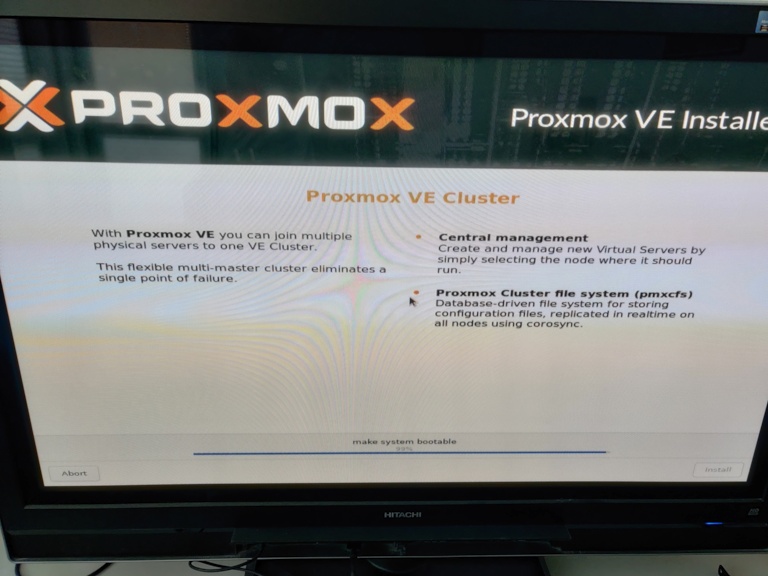
Was hab Ich probiert, sollte probiert werden:
Festplatte an Onboardcontroller gehängt -> kein Erfolg
Anderen Stick verwendet -> kein Erfolg
Proxmox 6.4 iso installtiert, dann inplace update durchgeführt -> kein Erfolg
(falls über Ventoy gebootet werden soll, hier wird die ISO nicht gefunden. Also vom Stick der mit Schreiber für Datenträger beschrieben wurde, sonst findet er die iso nicht)
Holzhammer Methode: Festplatte in anderen Rechner hängen, dort installieren.
Wieder zurückbauen, Netzwerkkonfig ändern. -> kein erfolg
Was brachte Erflog:
Installieren bis Fehler 99%
Dann ausschalten, von der Proxmox ISO Starten Advanced Debug Modus auswählen.
Dann STRG+D drücken damit ein System geladen wird.
Dann nochmals STRG+D damit ein System mit richtigem Terminal geladen wird
Dann nochmals STRG+D damit Netzwerk geladen wird un der Installer.
Dann im installer auf abort klciken
Nun sind wir wieder in der shell.
apt update
apt install openssh-server
Nun die sshd config anpassen
nano /etc/ssh/ssd_configund root zugriff erlauben
danach
service ssh restartNun das root Passwort neu setzten
passwdnun mit
ip aIP-Adresse ausgeben und per ssh verbinden.
Schlüsel akzeptierun, kennwort eingeben.
Wir sind drin ;-)
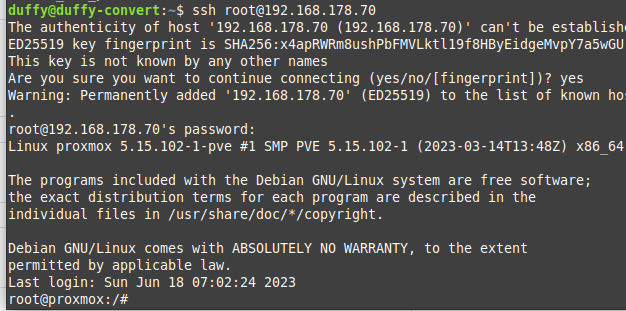
Nun den rpool mounten, wenn nichts zurück gegeben wird, hats geklappt
zpool import -f -R /mnt rpoolNun die Verzeichnisse mounten /dev /proc /sys
mount --rbind /dev  /mnt/rpool/ROOT/pve-1/dev
mount --rbind /proc /mnt/rpool/ROOT/pve-1/proc
mount --rbind /sys  /mnt/rpool/ROOT/pve-1/sys
Nun müssen wir noch unsere EFI Partion herausfinden.
in unserem Beispiel ist das Laufwerk sda, bei euch anpassen
gdisk /dev/sdaNun p drücken um die Partitionen angezeigt zu bekommen
isk /dev/sda: 937703088 sectors, 447.1 GiB
Model: KINGSTON SA400S3
Sector size (logical/physical): 512/512 bytes
Disk identifier (GUID): E8AF2BF1-95B5-445D-89E4-E08361D101A3
Partition table holds up to 128 entries
Main partition table begins at sector 2 and ends at sector 33
First usable sector is 34, last usable sector is 937703054
Partitions will be aligned on 8-sector boundaries
Total free space is 0 sectors (0 bytes)

Number  Start (sector)    End (sector)  Size       Code  Name
   1              34            2047   1007.0 KiB  EF02
   2            2048         2099199   1024.0 MiB  EF00
   3         2099200       937703054   446.1 GiB   BF01
Die Partition mit EF00 ist unsere Efi Boot Partition
in unserem Beispiel dann /dev/sda2
Nun mounten wir die Partition in /boot/efi unser chroot umgebung
mount /dev/sda2 /mnt/rpool/ROOT/pve-1/boot/efiDanach chrooten wir uns mit einer bash ins root Verzeichnis unserer Proxmox installtion
chroot /mnt/rpool/ROOT/pve-1 /bin/bashNun installieren wir endlich grub neu, aber ohne nv-ram
grub-install --no-nvramAusgabe:
root@proxmox:/# grub-install --no-nvram
Installing for x86_64-efi platform.
Installation finished. No error reported.
root@proxmox:/#
Grub aktualisieren
update-grubAusgabe, bedeutet er schaut nicht nach anderen systemen, diese werden nicht hinzugefügt
root@proxmox:/# update-grub
Generating grub configuration file ...
Found linux image: /boot/vmlinuz-5.15.102-1-pve
Found memtest86+ image: /ROOT/pve-1@/boot/memtest86+.bin
Found memtest86+ multiboot image: /ROOT/pve-1@/boot/memtest86+_multiboot.bin
Warning: os-prober will not be executed to detect other bootable partitions.
Systems on them will not be added to the GRUB boot configuration.
Check GRUB_DISABLE_OS_PROBER documentation entry.
done
Dann exit.
Am richtigen Server wierder STRG+D drücken, dann startet der Server neu
aot install grub-efi-amd64
Nun haben wir ein System mit tools.
Dort den grubinstall neu konfiguriern
dpkg-reconfigure grub-efi-amd64
Nun herausfinden welche unsere EFI Partition ist.
lsblk -o +FSTYPEDie wählen wo VFAT steht, also /dev/sda2
Ausgabe:
Nun den rpool mounten
zpool import -f -R /mnt rpoolNun die Verzeichnisse mounten die wir brauchen
mount -o rbind /proc /mnt/rpool/ROOT/pve-1/proc
mount -o rbind /sys /mnt/rpool/ROOT/pve-1/sys
mount -o rbind /dev /mnt/rpool/ROOT/pve-1/dev
mount -o rbind /run /mnt/rpool/ROOT/pve-1/run
Nun in das root Verzeichnis vom pve-1 chrooten
chroot /mnt/rpool/ROOT/pve-1 /bin/bashJetzt den Bootloader neu installieren.
Dazu müssen wir vorher die EFI Partion mounten.
In meinem Beispiel ist das die 1GB partition
mount /dev/sda2 /mntNun können wir den Befehl zum Grub installieren absetzten
Anlegen / Clonen einer ARM64 VM Fehler
Beschreibung:
Ab Version 8.1 muss das Firmware Paket für arm64 manuell nachinstalliert werden.
Sonst bekommtman diesen Fehler:
TASK ERROR: clone failed: EFI base image '/usr/share/pve-edk2-firmware//AAVMF_CODE.fd' not foundLösung:
Folgendes Paket manuell installieren
apt install pve-edk2-firmware-aarch64Fertig.
nun lässt sich die VM wieder erstellen / clonen
LXC Conatiner - Routen beim start setzten,da post in interfaces nicht geht
Beschreibung:
leider unterstützen LCX keine einträge in der /etc/interfaces weil die bei jedem Start wieder gelöscht werden.
Abhilfe mit einem Systemd service
Einrichtung
Ein script erstellen was die route anlegt:
nano /usr/local/bin/set-routes.shInhalt
route add route add <zieladresse oder netz> gw <gateway> dev <netzwerkkarte>
route add 185.26.156.118 gw 222.222.0.7 dev eth1

bei einem netz sähe das so aus

bei einem 28er netz
route add 185.26.156.0/28 gw 222.222.0.7 dev eth1
bei einem 24 netz
route add 185.26.156.24 gw 222.222.0.7 dev eth1

also nun das script


#!/bin/bash
route add route add <zieladresse oder netz> gw <gateway> dev <netzwerkkarte>
Script ausführbar machen
chmod +x /usr/local/bin/set-routes.shNun einen Systemd Service Datei anlegen
nano /etc/systemd/system/set-routes.serviceInhalt:
[Unit]
Description=Set custom routes after network is up
After=network.target

[Service]
Type=oneshot
ExecStart=/usr/local/bin/set-routes.sh
RemainAfterExit=true

[Install]
WantedBy=multi-user.target
Nun den systemctl neuladen den Dienst aktivieren und starten
systemctl daemon-reload
systemctl enable set-routes.service
systemctl start set-routes.service
Fertig
Ceph Upgrade von Pacific 17.2.7 auf reef 18.2.2 osd starten nicht
Beschreibung:
Beim Upgrade von 17.2.7 auf 18.2.2 starten die OSD nicht.
Lösung:
Erstmal auf 18.2.1 downgraden, dann warten bis die osds gestartet sind.
apt install ceph=18.2.1-pve2 ceph-mon=18.2.1-pve2 ceph-mgr=18.2.1-pve2 ceph-osd=18.2.1-pve2 ceph-mds=18.2.1-pve2 ceph-base=18.2.1-pve2 librados2=18.2.1-pve2 ceph-mgr-modules-core=18.2.1-pve2 libradosstriper1=18.2.1-pve2 libsqlite3-mod-ceph=18.2.1-pve2 librados2=18.2.1-pve2 librbd1=18.2.1-pve2 ceph-common=18.2.1-pve2 libcephfs2=18.2.1-pve2 python3-cephfs=18.2.1-pve2 python3-ceph-argparse=18.2.1-pve2 python3-ceph-common=18.2.1-pve2 python3-rados=18.2.1-pve2 python3-rbd=18.2.1-pve2 python3-rgw=18.2.1-pve2 librgw2=18.2.1-pve2 ceph-fuse=18.2.1-pve2 ceph-volume=18.2.1-pve2Nun die min version zurück auf quincy setzten
ceph osd require-osd-release quincyDanach leider die node neustarten, da aber eh alle OSDs offline sind, wäre das bei der Node auch egal.
Sollte das auch nicht gehen dann downgrade auf 17.2.7 zurück
apt install ceph=17.2.7-pve3 ceph-mon=17.2.7-pve3 ceph-mgr=17.2.7-pve3 ceph-osd=17.2.7-pve3 ceph-mds=17.2.7-pve3 ceph-base=17.2.7-pve3 librados2=17.2.7-pve3 ceph-mgr-modules-core=17.2.7-pve3 libradosstriper1=17.2.7-pve3 libsqlite3-mod-ceph=17.2.7-pve3 librados2=17.2.7-pve3 librbd1=17.2.7-pve3 ceph-common=17.2.7-pve3 libcephfs2=17.2.7-pve3 python3-cephfs=17.2.7-pve3 python3-ceph-argparse=17.2.7-pve3 python3-ceph-common=17.2.7-pve3 python3-rados=17.2.7-pve3 python3-rbd=17.2.7-pve3 python3-rgw=17.2.7-pve3 librgw2=17.2.7-pve3 ceph-fuse=17.2.7-pve3 ceph-volume=17.2.7-pve3Cpeh crash log löschen
Beschreibung:
Wenn ein Doamen crasht bleibt da in der log.
um diese zu lsöchen folgenden Befehl ausführen

Befehl:
To display a list of messages:

ceph crash ls

Wenn wir die Nachricht lesen wollen:

ceph crash info <id>

dann:

ceph crash archive <id>

or alle archivieren:

ceph crash archive-all
HDD Tray ermitteln LED blinken und/oder austauschen
Beschreibung:
Es gibt ein tolles Tool. Mit der man die LED zum Tray blinken lassen kann.
Noch ein kleines Script dazu wo man nur dass device angeben muss.Ein weiteres script zum Datenträger tausch.
Lässt slot blinken.
festplatte tauschen
Alte festplatte wird deregistriert und neue hinzugefügt.
LED ausgeschaltet.
BAM
Durchführung:
apt-get install -y lsscsi sg3-utilsFestplatten anzeigen lassen:
lsscsi -gAusgabe:
[1:0:0:0]    cd/dvd  Slimtype DVD A  DS8ACSH   LP5M  /dev/sr0   /dev/sg17
[3:0:0:0]    disk    SEAGATE  XS400ME70004     0004  /dev/sda   /dev/sg0
[3:0:1:0]    disk    SEAGATE  ST20000NM002D    E004  /dev/sdb   /dev/sg1
[3:0:2:0]    disk    WDC      WUS721010AL5204  C980  /dev/sdc   /dev/sg2
[3:0:3:0]    disk    SEAGATE  ST20000NM002D    E006  /dev/sdd   /dev/sg3
[3:0:4:0]    disk    WDC      WUS721010AL5204  C980  /dev/sde   /dev/sg4
[3:0:5:0]    disk    SEAGATE  ST20000NM002D    E006  /dev/sdf   /dev/sg5
[3:0:6:0]    disk    WDC      WUS721010AL5204  C980  /dev/sdg   /dev/sg6
[3:0:7:0]    disk    WDC      WUS721010AL5204  C980  /dev/sdh   /dev/sg7
[3:0:8:0]    disk    WDC      WUS721010AL5204  C980  /dev/sdi   /dev/sg8
[3:0:9:0]    disk    WDC      WUS721010AL5204  C980  /dev/sdj   /dev/sg9
[3:0:10:0]   disk    WDC      WUS721010AL5204  C980  /dev/sdk   /dev/sg10
[3:0:11:0]   disk    SEAGATE  XS400ME70004     0004  /dev/sdl   /dev/sg11
[3:0:12:0]   disk    WDC      WUS721010AL5204  C980  /dev/sdm   /dev/sg12
[3:0:13:0]   disk    WDC      WUS721010AL5204  C980  /dev/sdn   /dev/sg13
[3:0:14:0]   disk    WDC      WUS721010AL5204  C980  /dev/sdo   /dev/sg14
[3:0:15:0]   disk    WDC      WUS721010AL5204  C980  /dev/sdp   /dev/sg15
[3:0:16:0]   enclosu BROADCOM VirtualSES       03    -          /dev/sg16
[4:0:0:0]    cd/dvd  AMI      Virtual CDROM0   1.00  /dev/sr1   /dev/sg18
Script:
nano /usr/local/bin/identify-disk.shInhalt
#!/usr/bin/env bash
set -euo pipefail

usage() {
  cat <<USAGE
Usage:
  identify-disk [--on|--off|--blink SECONDS] [--symlink|--ses] [--all] [/dev/sdX|sdX|sdXn]

Optionen:
  --on / --off / --blink SECONDS   LED steuern
  --symlink                        nur sysfs/enclosure_device* nutzen
  --ses                            nur SES (sg_ses) nutzen
  --all                            auf alle verfügbaren Slots anwenden
  (ohne Methode)                   auto: erst symlink, dann SES-Fallback

Beispiele:
  identify-disk --on        sdi
  identify-disk --blink 10  sdg8
  identify-disk --off       --symlink sdi
  identify-disk --on        --ses     sdi
  identify-disk --off       --all             # alle LEDs aus
  identify-disk --blink 5   --all --symlink   # alle via sysfs blinken
USAGE
}

MODE="on"
BLINK_SECS=0
METHOD="auto"   # auto | symlink | ses
ALL=0
DISK=""

[[ $# -lt 1 ]] && { usage; exit 1; }

while [[ $# -gt 0 ]]; do
  case "${1:-}" in
    --on) MODE="on"; shift ;;
    --off) MODE="off"; shift ;;
    --blink) MODE="blink"; BLINK_SECS="${2:-}"; [[ -z "$BLINK_SECS" ]] && { echo "Fehlende Sekunden bei --blink"; exit 1; }; shift 2 ;;
    --symlink) METHOD="symlink"; shift ;;
    --ses) METHOD="ses"; shift ;;
    --all) ALL=1; shift ;;
    -h|--help) usage; exit 0 ;;
    *)
      DISK="$1"; shift ;;
  esac
done

# ---------------------------
# Helpers (norm/req/printing)
# ---------------------------
need() { command -v "$1" >/dev/null 2>&1 || { echo "$1 fehlt. Bitte installieren."; exit 1; }; }

normalize_disk() {
  local d="$1"
  [[ "$d" =~ ^sd ]] && d="/dev/$d"
  local base="$(basename "$d")"
  local base_nopart="${base%%[0-9]*}"
  echo "/dev/$base_nopart"
}

# --------------------------------------
# Einzel-Operationen (SYMLINK / per Disk)
# --------------------------------------
do_symlink_one() {
  local disk="$1"
  local base_nopart="$(basename "$disk")"
  local p="/sys/class/block/${base_nopart}/device"
  local enc=( "$p"/enclosure_device* )
  [[ -e "${enc[0]}" ]] || { echo "Kein enclosure_device* für $disk gefunden."; return 2; }
  local LOCATE="${enc[0]}/locate"
  [[ -w "$LOCATE" ]] || { echo "'locate' nicht verfügbar/schreibbar unter ${enc[0]}."; return 3; }
  local slot="$(cat "${enc[0]}/slot" 2>/dev/null || echo "")"
  local slot_lbl=""; [[ -n "$slot" ]] && slot_lbl=" (Slot $slot)"
  case "$MODE" in
    on)    echo 1 | sudo tee "$LOCATE" >/dev/null; echo "ON  via sysfs$slot_lbl – $disk";;
    off)   echo 0 | sudo tee "$LOCATE" >/dev/null; echo "OFF via sysfs$slot_lbl – $disk";;
    blink) echo 1 | sudo tee "$LOCATE" >/dev/null; echo "ON  via sysfs$slot_lbl – $disk"; sleep "$BLINK_SECS"; echo 0 | sudo tee "$LOCATE" >/dev/null; echo "OFF via sysfs$slot_lbl – $disk";;
  esac
}

# --------------------------------------
# Einzel-Operationen (SES / per Disk)
# --------------------------------------
do_ses_one() {
  local disk="$1"
  need lsscsi; need sg_ses
  local LINE
  LINE="$(lsscsi -g | awk -v d="$disk" '{if ($(NF-1)==d) {print; exit}}')"
  [[ -n "$LINE" ]] || { echo "Konnte $disk nicht in 'lsscsi -g' finden."; return 6; }

  local HOST BUS TARGET LUN
  if [[ "$LINE" =~ \[([0-9]+):([0-9]+):([0-9]+):([0-9]+)\] ]]; then
    HOST="${BASH_REMATCH[1]}"; BUS="${BASH_REMATCH[2]}"; TARGET="${BASH_REMATCH[3]}"; LUN="${BASH_REMATCH[4]}"
  else
    echo "Konnte SCSI-Adresse nicht parsen."; return 7
  fi

  local SES_LINE SES_DEV
  SES_LINE="$(lsscsi -g | awk -v h="$HOST" -v b="$BUS" '$2=="enclosu" && $1 ~ ("\\["h":"b":"){print; exit}')"
  [[ -n "$SES_LINE" ]] || { echo "Kein SES/Enclosure auf ${HOST}:${BUS} gefunden (HW-RAID? Hersteller-CLI nötig)."; return 8; }
  SES_DEV="$(echo "$SES_LINE" | awk '{print $NF}')"
  [[ -e "$SES_DEV" ]] || { echo "SES-Gerät existiert nicht: $SES_DEV"; return 9; }

  local SAS_PATH="/sys/class/scsi_device/${HOST}:${BUS}:${TARGET}:${LUN}/device/sas_address"
  [[ -r "$SAS_PATH" ]] || { echo "SAS-Adresse nicht lesbar: $SAS_PATH"; return 10; }
  local DISK_SAS; DISK_SAS="$(tr -d '\n' < "$SAS_PATH")"
  [[ -n "$DISK_SAS" ]] || { echo "Leere SAS-Adresse."; return 11; }

  local INDEX SLOTNUM
  read INDEX SLOTNUM < <(sg_ses -p aes "$SES_DEV" 2>/dev/null \
    | awk -v want="$DISK_SAS" '
        /Element index:/              {idx=$3; gsub(":","",idx); slot=""}
        /device slot number:/         {slot=$5}
        /SAS address:/ && $3 ~ /^0x/  {sas=$3; if (tolower(sas)==tolower(want)) {print idx, slot; exit}}
      ')
  [[ -n "${INDEX:-}" ]] || { echo "Konnte SES-Index für $disk nicht ermitteln."; return 12; }

  local slot_lbl=""; [[ -n "${SLOTNUM:-}" ]] && slot_lbl=" (Slot $SLOTNUM, idx $INDEX)" || slot_lbl=" (idx $INDEX)"
  case "$MODE" in
    on)    sg_ses --index="$INDEX" --set=ident "$SES_DEV"; echo "ON  via SES$slot_lbl – $disk";;
    off)   sg_ses --index="$INDEX" --clear=ident "$SES_DEV"; echo "OFF via SES$slot_lbl – $disk";;
    blink) sg_ses --index="$INDEX" --set=ident "$SES_DEV"; echo "ON  via SES$slot_lbl – $disk"; sleep "$BLINK_SECS"; sg_ses --index="$INDEX" --clear=ident "$SES_DEV"; echo "OFF via SES$slot_lbl – $disk";;
  esac
}

# --------------------------------------
# ALL-Operationen (SYMLINK)
# --------------------------------------
do_symlink_all() {
  local disks=()
  for d in /sys/class/block/sd*; do
    [[ -e "$d" ]] || continue
    local name="$(basename "$d")"
    [[ "$name" =~ [0-9]$ ]] && continue   # nur Whole Disks
    comp=( "$d"/device/enclosure_device* )
    [[ -e "${comp[0]}" ]] || continue
    disks+=( "/dev/$name" )
  done
  local n="${#disks[@]}"
  [[ $n -gt 0 ]] || { echo "Keine sysfs/enclosure Slots gefunden."; return 2; }

  if [[ "$MODE" == "blink" ]]; then
    # Alle an, warten, alle aus
    for disk in "${disks[@]}"; do
      local loc=( "/sys/class/block/$(basename "$disk")/device"/enclosure_device*/locate )
      [[ -w "${loc[0]}" ]] || continue
      echo 1 | sudo tee "${loc[0]}" >/dev/null
      local slot=""; [[ -r "${loc[0]%/*}/slot" ]] && slot="$(cat "${loc[0]%/*}/slot")"
      echo "ON  via sysfs$( [[ -n "$slot" ]] && echo " (Slot $slot)" ) – $disk"
    done
    sleep "$BLINK_SECS"
    for disk in "${disks[@]}"; do
      local loc=( "/sys/class/block/$(basename "$disk")/device"/enclosure_device*/locate )
      [[ -w "${loc[0]}" ]] || continue
      echo 0 | sudo tee "${loc[0]}" >/dev/null
      echo "OFF via sysfs – $disk"
    done
  else
    local val=$([[ "$MODE" == "on" ]] && echo 1 || echo 0)
    for disk in "${disks[@]}"; do
      local loc=( "/sys/class/block/$(basename "$disk")/device"/enclosure_device*/locate )
      [[ -w "${loc[0]}" ]] || continue
      echo $val | sudo tee "${loc[0]}" >/dev/null
      local slot=""; [[ -r "${loc[0]%/*}/slot" ]] && slot="$(cat "${loc[0]%/*}/slot")"
      echo "$( [[ $val -eq 1 ]] && echo ON || echo OFF ) via sysfs$( [[ -n "$slot" ]] && echo " (Slot $slot)" ) – $disk"
    done
  fi
}

# --------------------------------------
# ALL-Operationen (SES)
# --------------------------------------
do_ses_all() {
  need lsscsi; need sg_ses
  mapfile -t ENCS < <(lsscsi -g | awk '$2=="enclosu"{print $NF}')
  [[ ${#ENCS[@]} -gt 0 ]] || { echo "Kein SES/Enclosure gefunden."; return 3; }

  for SES_DEV in "${ENCS[@]}"; do
    # Alle belegten Element-Indices sammeln (die eine SAS address haben)
    mapfile -t IDX < <(sg_ses -p aes "$SES_DEV" 2>/dev/null \
      | awk '
          /Element index:/ {idx=$3; gsub(":","",idx); slot=""; has_sas=0}
          /device slot number:/ {slot=$5}
          /SAS address:/ && $3 ~ /^0x/ {has_sas=1}
          has_sas && /SAS address:/ {print idx "|" slot}
        ')
    [[ ${#IDX[@]} -gt 0 ]] || { echo "Keine befüllten Slots für $SES_DEV."; continue; }

    if [[ "$MODE" == "blink" ]]; then
      # alle an
      for pair in "${IDX[@]}"; do
        IFS='|' read -r index slot <<<"$pair"
        sg_ses --index="$index" --set=ident "$SES_DEV" || true
        [[ -n "$slot" ]] && echo "ON  via SES (Slot $slot, idx $index) – $SES_DEV" || echo "ON  via SES (idx $index) – $SES_DEV"
      done
      sleep "$BLINK_SECS"
      # alle aus
      for pair in "${IDX[@]}"; do
        IFS='|' read -r index slot <<<"$pair"
        sg_ses --index="$index" --clear=ident "$SES_DEV" || true
        [[ -n "$slot" ]] && echo "OFF via SES (Slot $slot, idx $index) – $SES_DEV" || echo "OFF via SES (idx $index) – $SES_DEV"
      done
    else
      local cmd=$([[ "$MODE" == "on" ]] && echo "--set=ident" || echo "--clear=ident")
      for pair in "${IDX[@]}"; do
        IFS='|' read -r index slot <<<"$pair"
        sg_ses --index="$index" $cmd "$SES_DEV" || true
        local state=$([[ "$MODE" == "on" ]] && echo ON || echo OFF)
        [[ -n "$slot" ]] && echo "$state via SES (Slot $slot, idx $index) – $SES_DEV" || echo "$state via SES (idx $index) – $SES_DEV"
      done
    fi
  done
}

# -----------------------
# Main-Dispatch
# -----------------------
if [[ $ALL -eq 1 ]]; then
  case "$METHOD" in
    symlink)
      do_symlink_all
      ;;
    ses)
      do_ses_all
      ;;
    auto)
      # erst symlink-Variante probieren; wenn nichts gefunden, SES-all
      if ! do_symlink_all; then
        echo "(Auto) Fallback auf SES (alle)…"
        do_ses_all
      fi
      ;;
    *) echo "Unbekannte Methode: $METHOD"; usage; exit 1 ;;
  esac
  exit 0
fi

# Einzel-Disk-Pfad (keine --all)
[[ -n "$DISK" ]] || { echo "Bitte /dev/sdX angeben oder --all nutzen."; exit 1; }
DISK="$(normalize_disk "$DISK")"
[[ -b "$DISK" ]] || { echo "Gerät nicht gefunden: $DISK"; exit 1; }

case "$METHOD" in
  symlink)
    do_symlink_one "$DISK" || exit $?
    ;;
  ses)
    do_ses_one "$DISK" || exit $?
    ;;
  auto)
    if do_symlink_one "$DISK"; then
      exit 0
    else
      echo "(Auto) Fallback auf SES…"
      do_ses_one "$DISK"
    fi
    ;;
  *)
    echo "Unbekannte Methode: $METHOD"; usage; exit 1 ;;
esac
Ausführbar machen
chmod +x /usr/local/bin/identify-disk.shHilfe/Bedienung
Usage:
  identify-disk [--on|--off|--blink SECONDS] [--symlink|--ses] [--all] [/dev/sdX|sdX|sdXn]

Optionen:
  --on / --off / --blink SECONDS   LED steuern
  --symlink                        nur sysfs/enclosure_device* nutzen
  --ses                            nur SES (sg_ses) nutzen
  --all                            auf alle verfügbaren Slots anwenden
  (ohne Methode)                   auto: erst symlink, dann SES-Fallback

Beispiele:
  identify-disk --on        sdi
  identify-disk --blink 10  sdg8
  identify-disk --off       --symlink sdi
  identify-disk --on        --ses     sdi
  identify-disk --off       --all             # alle LEDs aus
  identify-disk --blink 5   --all --symlink   # alle via sysfs blinken
Alte Laufwerke entfernen:
Sobald alte Laufwerke entfernt werden, bleiben Sie tot in der Liste.
Erst Laufwerk entfernen. Dann neu einschieben.
Das machen wir wieder mit einem script. Das Script wartet solange bis wir die festplatte getauscht haben.
wenn getauscht bestätigen.
nano /usr/local/bin/scsi-hotswap.shInhalt
#!/usr/bin/env bash
set -euo pipefail

usage() {
  cat <<USAGE
Usage:
  scsi-hotswap [--method auto|symlink|ses] [--blink N|--no-led] [--no-prompt] /dev/sdX|sdX|sdXn

Optionen:
  --method M     M = auto (default) | symlink | ses
  --blink N      LED vor dem Tausch N Sekunden blinken (statt dauerhaft an)
  --no-led       keine LED-Steuerung
  --no-prompt    nicht auf ENTER warten (setze voraus, dass neue Platte schon steckt)

Beispiele:
  scsi-hotswap sdi
  scsi-hotswap --method symlink --blink 8 sdg8
  scsi-hotswap --method ses --no-prompt sdm
USAGE
}

METHOD="auto"      # auto | symlink | ses
BLINK_SECS=0       # 0 = steady on
USE_LED=1
PROMPT=1

[[ $# -lt 1 ]] && { usage; exit 1; }
while [[ $# -gt 0 ]]; do
  case "${1:-}" in
    --method) METHOD="${2:-}"; shift 2 ;;
    --blink)  BLINK_SECS="${2:-}"; [[ -z "$BLINK_SECS" ]] && { echo "Fehlende Sekunden bei --blink"; exit 1; }; shift 2 ;;
    --no-led) USE_LED=0; shift ;;
    --no-prompt) PROMPT=0; shift ;;
    -h|--help) usage; exit 0 ;;
    *) DISK="$1"; shift ;;
  esac
done

# --- Device normalisieren ---
[[ "$DISK" =~ ^sd ]] && DISK="/dev/$DISK"
BASE="$(basename "$DISK")"
BASE_NOPART="${BASE%%[0-9]*}"
DISK="/dev/$BASE_NOPART"
[[ -b "$DISK" ]] || { echo "Gerät nicht gefunden: $DISK"; exit 1; }

need() { command -v "$1" >/dev/null 2>&1 || { echo "$1 fehlt. Bitte installieren."; exit 1; }; }

# --------------------------
# LED via sysfs (symlink-Weg)
# --------------------------
# merkt sich LOCATE_PATH_CACHED+SLOT_CACHED, damit "off" nach dem Swap immer klappt
LOCATE_PATH_CACHED=""
SLOT_CACHED=""

led_symlink() {
  local mode="$1"  # on|off|blink
  local LOCATE_PATH=""
  local SLOT=""

  # bereits gecachten Pfad benutzen, wenn vorhanden
  if [[ -n "$LOCATE_PATH_CACHED" && -e "$LOCATE_PATH_CACHED" ]]; then
    LOCATE_PATH="$LOCATE_PATH_CACHED"
    SLOT="$SLOT_CACHED"
  else
    local p="/sys/class/block/${BASE_NOPART}/device"
    local enc=( "$p"/enclosure_device* )
    [[ -e "${enc[0]}" ]] || return 2
    LOCATE_PATH="${enc[0]}/locate"
    [[ -w "$LOCATE_PATH" ]] || return 3
    SLOT="$(cat "${enc[0]}/slot" 2>/dev/null || echo "")"
    LOCATE_PATH_CACHED="$LOCATE_PATH"
    SLOT_CACHED="$SLOT"
  fi

  local slot_label=""
  [[ -n "$SLOT" ]] && slot_label=" (Slot $SLOT)"

  case "$mode" in
    on)
      echo 1 | sudo tee "$LOCATE_PATH" >/dev/null
      echo "LED an${slot_label} via sysfs – $DISK"
      ;;
    off)
      echo 0 | sudo tee "$LOCATE_PATH" >/dev/null
      echo "LED aus${slot_label} via sysfs – $DISK"
      ;;
    blink)
      echo 1 | sudo tee "$LOCATE_PATH" >/dev/null
      echo "LED an${slot_label} – blinke ${BLINK_SECS}s…"
      sleep "$BLINK_SECS"
      echo 0 | sudo tee "$LOCATE_PATH" >/dev/null
      echo "LED aus."
      ;;
  esac
  return 0
}

# -------------------------------------------
# SES-Index + Slotnummer + SES-Device ermitteln (per SAS)
# -------------------------------------------
get_ses_index() {
  # Outputs (echo): "<SES_DEV> <INDEX> <SLOTNUM> <HOST> <BUS> <TARGET> <LUN>"
  need lsscsi; need sg_ses

  local LINE
  LINE="$(lsscsi -g | awk -v d="$DISK" '{if ($(NF-1)==d) {print; exit}}')"
  [[ -n "$LINE" ]] || { echo "Konnte $DISK nicht in 'lsscsi -g' finden." >&2; return 1; }

  if [[ "$LINE" =~ \[([0-9]+):([0-9]+):([0-9]+):([0-9]+)\] ]]; then
    local HOST="${BASH_REMATCH[1]}" BUS="${BASH_REMATCH[2]}" TARGET="${BASH_REMATCH[3]}" LUN="${BASH_REMATCH[4]}"
  else
    echo "Konnte SCSI-Adresse nicht parsen." >&2; return 1
  fi

  local SES_LINE SES_DEV
  SES_LINE="$(lsscsi -g | awk -v h="$HOST" -v b="$BUS" '$2=="enclosu" && $1 ~ ("\\["h":"b":"){print; exit}')"
  [[ -n "$SES_LINE" ]] || { echo "Kein SES/Enclosure auf ${HOST}:${BUS} gefunden (HW-RAID?)." >&2; return 1; }
  SES_DEV="$(echo "$SES_LINE" | awk '{print $NF}')"
  [[ -e "$SES_DEV" ]] || { echo "SES-Gerät existiert nicht: $SES_DEV" >&2; return 1; }

  local SAS_PATH="/sys/class/scsi_device/${HOST}:${BUS}:${TARGET}:${LUN}/device/sas_address"
  [[ -r "$SAS_PATH" ]] || { echo "SAS-Adresse nicht lesbar: $SAS_PATH" >&2; return 1; }
  local DISK_SAS; DISK_SAS="$(tr -d '\n' < "$SAS_PATH")"
  [[ -n "$DISK_SAS" ]] || { echo "Leere SAS-Adresse." >&2; return 1; }

  # In einem Durchlauf: Index + physische Slotnummer zu *dieser* Disk finden
  local INDEX SLOTNUM
  read INDEX SLOTNUM < <(sg_ses -p aes "$SES_DEV" 2>/dev/null \
    | awk -v want="$DISK_SAS" '
        /Element index:/              {idx=$3; gsub(":","",idx); slot=""}
        /device slot number:/         {slot=$5}
        /SAS address:/ && $3 ~ /^0x/  {sas=$3; if (tolower(sas)==tolower(want)) {print idx, slot; exit}}
      ')

  # Fallback über physische Slotnummer aus sysfs (falls vorhanden)
  if [[ -z "${INDEX:-}" || -z "${SLOTNUM:-}" ]]; then
    local p="/sys/class/block/${BASE_NOPART}/device"
    local enc=( "$p"/enclosure_device* )
    if [[ -e "${enc[0]}" && -r "${enc[0]}/slot" ]]; then
      local PHY_SLOT; PHY_SLOT="$(cat "${enc[0]}/slot" 2>/dev/null || true)"
      if [[ -n "$PHY_SLOT" ]]; then
        SLOTNUM="$PHY_SLOT"
        INDEX="$(sg_ses -p aes "$SES_DEV" 2>/dev/null \
          | awk -v slot="$PHY_SLOT" '
              /Element index:/ {idx=$3; gsub(":","",idx)}
              /device slot number:/ {if ($5==slot) {print idx; exit}}
            ')"
      fi
    fi
  fi

  # Es kann vorkommen, dass SLOTNUM leer bleibt → ist ok; dann nur Index nutzen
  [[ -n "$INDEX" ]] || { echo "SES-Index konnte nicht ermittelt werden." >&2; return 1; }
  echo "$SES_DEV" "$INDEX" "${SLOTNUM:-}" "$HOST" "$BUS" "$TARGET" "$LUN"
}

# -----------------------
# LED via SES (sg_ses)
# -----------------------
led_ses() {
  local mode="$1" SES_DEV="$2" INDEX="$3" SLOTNUM="${4:-}"
  need sg_ses
  local slot_label=""
  [[ -n "$SLOTNUM" ]] && slot_label=" (Slot $SLOTNUM)"
  case "$mode" in
    on)
      sg_ses --index="$INDEX" --set=ident "$SES_DEV"
      echo "LED an${slot_label}, SES index $INDEX via $SES_DEV – $DISK"
      ;;
    off)
      sg_ses --index="$INDEX" --clear=ident "$SES_DEV"
      echo "LED aus${slot_label}, SES index $INDEX via $SES_DEV – $DISK"
      ;;
    blink)
      sg_ses --index="$INDEX" --set=ident "$SES_DEV"
      echo "LED an${slot_label} – blinke ${BLINK_SECS}s (SES index $INDEX)…"
      sleep "$BLINK_SECS"
      sg_ses --index="$INDEX" --clear=ident "$SES_DEV"
      echo "LED aus."
      ;;
  esac
}

# ---------------------------------------------
# Methode wählen & LED einschalten (falls gew.)
# ---------------------------------------------
SES_DEV=""; INDEX=""; SLOTNUM=""; HOST=""; BUS=""; TARGET=""; LUN=""
OLDDEV=""

if (( USE_LED )); then
  case "$METHOD" in
    symlink)
      led_symlink "$([[ $BLINK_SECS -gt 0 ]] && echo blink || echo on)" \
        || { echo "Symlink-LED nicht verfügbar."; exit 1; }
      # H:B:T:L & OLDDEV für delete/scan:
      need lsscsi
      LINE="$(lsscsi -g | awk -v d="$DISK" '{if ($(NF-1)==d) {print; exit}}')"
      [[ -n "$LINE" ]] || { echo "Konnte $DISK nicht in 'lsscsi -g' finden."; exit 1; }
      OLDDEV="$(awk '{print $(NF-1)}' <<<"$LINE")"
      if [[ "$LINE" =~ \[([0-9]+):([0-9]+):([0-9]+):([0-9]+)\] ]]; then
        HOST="${BASH_REMATCH[1]}"; BUS="${BASH_REMATCH[2]}"; TARGET="${BASH_REMATCH[3]}"; LUN="${BASH_REMATCH[4]}"
      else
        echo "Konnte SCSI-Adresse nicht parsen."; exit 1
      fi
      ;;
    ses)
      read SES_DEV INDEX SLOTNUM HOST BUS TARGET LUN < <(get_ses_index) || exit 1
      led_ses "$([[ $BLINK_SECS -gt 0 ]] && echo blink || echo on)" "$SES_DEV" "$INDEX" "$SLOTNUM"
      # OLDDEV zusätzlich erfassen (nur Info)
      need lsscsi
      LINE="$(lsscsi -g | awk -v d="$DISK" '{if ($(NF-1)==d) {print; exit}}')"
      [[ -n "$LINE" ]] && OLDDEV="$(awk '{print $(NF-1)}' <<<"$LINE")" || true
      ;;
    auto)
      if ! led_symlink "$([[ $BLINK_SECS -gt 0 ]] && echo blink || echo on)"; then
        echo "(Auto) Fallback auf SES…"
        read SES_DEV INDEX SLOTNUM HOST BUS TARGET LUN < <(get_ses_index) || exit 1
        led_ses "$([[ $BLINK_SECS -gt 0 ]] && echo blink || echo on)" "$SES_DEV" "$INDEX" "$SLOTNUM"
      else
        # Symlink-Weg erfolgreich: H:B:T:L & OLDDEV besorgen
        need lsscsi
        LINE="$(lsscsi -g | awk -v d="$DISK" '{if ($(NF-1)==d) {print; exit}}')"
        [[ -n "$LINE" ]] || { echo "Konnte $DISK nicht in 'lsscsi -g' finden."; exit 1; }
        OLDDEV="$(awk '{print $(NF-1)}' <<<"$LINE")"
        if [[ "$LINE" =~ \[([0-9]+):([0-9]+):([0-9]+):([0-9]+)\] ]]; then
          HOST="${BASH_REMATCH[1]}"; BUS="${BASH_REMATCH[2]}"; TARGET="${BASH_REMATCH[3]}"; LUN="${BASH_REMATCH[4]}"
        else
          echo "Konnte SCSI-Adresse nicht parsen."; exit 1
        fi
      fi
      ;;
    *) echo "Unbekannte Methode: $METHOD"; exit 1 ;;
  esac
else
  # Keine LED: wir brauchen nur H:B:T:L & OLDDEV
  need lsscsi
  LINE="$(lsscsi -g | awk -v d="$DISK" '{if ($(NF-1)==d) {print; exit}}')"
  [[ -n "$LINE" ]] || { echo "Konnte $DISK nicht in 'lsscsi -g' finden."; exit 1; }
  OLDDEV="$(awk '{print $(NF-1)}' <<<"$LINE")"
  if [[ "$LINE" =~ \[([0-9]+):([0-9]+):([0-9]+):([0-9]+)\] ]]; then
    HOST="${BASH_REMATCH[1]}"; BUS="${BASH_REMATCH[2]}"; TARGET="${BASH_REMATCH[3]}"; LUN="${BASH_REMATCH[4]}"
  else
    echo "Konnte SCSI-Adresse nicht parsen."; exit 1
  fi
fi

# -------------
# Deregister
# -------------
echo ">>> Entferne $DISK (SCSI ${HOST}:${BUS}:${TARGET}:${LUN})"
echo 1 | sudo tee "/sys/class/scsi_device/${HOST}:${BUS}:${TARGET}:${LUN}/device/delete" >/dev/null || true

# -------------
# Prompt / Swap (ohne Slotnummer)
# -------------
if (( PROMPT )); then
  read -p ">>> Bitte neue Festplatte einsetzen und ENTER drücken… " _
fi

# -------------
# Rescan (gezielt für den Target-Slot)
# -------------
echo ">>> Rescanne Slot (Target ${TARGET}) über host${HOST}…"
echo "${HOST} ${BUS} ${TARGET}" | sudo tee "/sys/class/scsi_host/host${HOST}/scan" >/dev/null

# -------------
# Neues Device finden (by H:B:T:L)
# -------------
echo ">>> Warte auf neues Blockdevice im Slot (Target ${TARGET})…"
need lsscsi
NEWDISK=""
for i in {1..20}; do
  NEWLINE="$(lsscsi -g | awk -v h="$HOST" -v b="$BUS" -v t="$TARGET" '$1==sprintf("[%d:%d:%d:0]",h,b,t){print; exit}')"
  if [[ -n "$NEWLINE" ]]; then
    NEWDISK="$(awk '{print $(NF-1)}' <<<"$NEWLINE")"
    echo ">>> Neues Device: $NEWDISK  ($NEWLINE)"
    break
  fi
  sleep 1
done
if [[ -n "$NEWDISK" ]]; then
  if [[ -n "$OLDDEV" ]]; then
    if [[ "$NEWDISK" == "$OLDDEV" ]]; then
      echo ">>> Hinweis: Laufwerksbuchstabe unverändert geblieben ($NEWDISK) – alles ok."
    else
      echo ">>> Hinweis: Buchstabe wechselte: alt=$OLDDEV neu=$NEWDISK (normal bei Hot-Swap)."
    fi
  fi
else
  echo "Hinweis: Im Zeitfenster kein neues Device sichtbar. Entweder Treiber/Controller langsam, oder der Slot wurde noch nicht neu gemeldet. Prüfe lsscsi/Logs."
fi

# -------------
# LED aus
# -------------
if (( USE_LED )); then
  case "$METHOD" in
    symlink)
      led_symlink off || true           # nutzt den gecachten locate-Pfad
      ;;
    ses)
      led_ses off "$SES_DEV" "$INDEX" "$SLOTNUM" || true
      ;;
    auto)
      if [[ -n "${SES_DEV:-}" && -n "${INDEX:-}" ]]; then
        led_ses off "$SES_DEV" "$INDEX" "$SLOTNUM" || true
      else
        led_symlink off || true
      fi
      ;;
  esac
fi

echo ">>> Fertig."
Nun noch ausführbar machen
chmod +x /usr/local/bin/scsi-hotswap.shHilfe/Benutzung:
Usage:
  scsi-hotswap [--method auto|symlink|ses] [--blink N|--no-led] [--no-prompt] /dev/sdX|sdX|sdXn

Optionen:
  --method M     M = auto (default) | symlink | ses
  --blink N      LED vor dem Tausch N Sekunden blinken (statt dauerhaft an)
  --no-led       keine LED-Steuerung
  --no-prompt    nicht auf ENTER warten (setze voraus, dass neue Platte schon steckt)

Beispiele:
  scsi-hotswap sdi
  scsi-hotswap --method symlink --blink 8 sdg8
  scsi-hotswap --method ses --no-prompt sdm
Ausgabe:
root@backupsrv001:~# scsi-hotswap.sh /dev/sdq
>>> Entferne /dev/sdq (SCSI 3:0:17:0)
>>> Bitte neue Festplatte in Slot 17 einsetzen...
Weiter mit ENTER, wenn neue Platte steckt.
>>> Rescanne Slot 17...
>>> Neue Device-Liste:
Nach Linux update im lxc container, container startet nicht mehr
Beschreibung:
Proxmox Version 7 unterstützt nur officell Container bis Linux Debian 11 / buster
nach dem restart startet es nicht mehr.
in 7 Container nicht auf 13 aktualisieren!!!
Wichtig, erstmal auf Version 7 apt update, full upgrade machen, wenn fehler immer noch besteht dann:
Fehler:
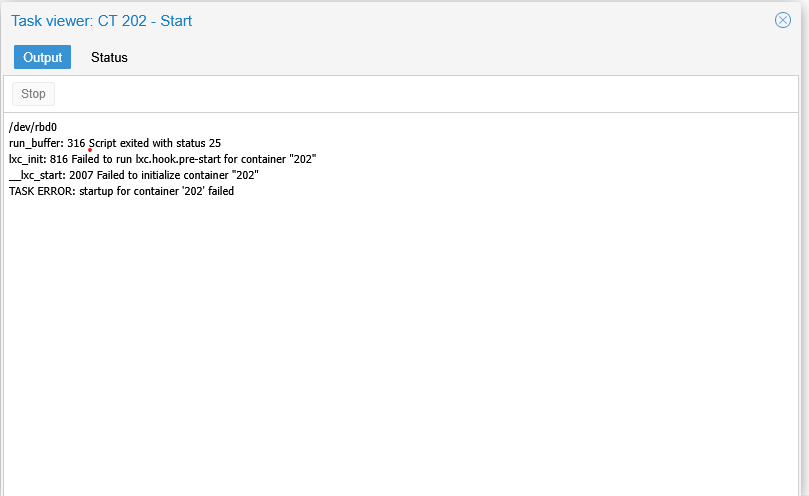
Mit
pct start ctid --debugBekommt man folgende Ausgabe:
/dev/rbd0
run_buffer: 316 Script exited with status 1
lxc_init: 816 Failed to run lxc.hook.pre-start for container "202"
__lxc_start: 2007 Failed to initialize container "202"
-pve-prestart-hook" for container "202", config section "lxc"
DEBUG    conf - conf.c:run_buffer:305 - Script exec /usr/share/lxc/hooks/lxc-pve-prestart-hook 202 lxc pre-start produced output: Can't call method "unified_cgroupv2_support" on an undefined value at /usr/share/perl5/PVE/LXC/Setup.pm line 428.

DEBUG    conf - conf.c:run_buffer:305 - Script exec /usr/share/lxc/hooks/lxc-pve-prestart-hook 202 lxc pre-start produced output: error in setup task PVE::LXC::Setup::unified_cgroupv2_support

ERROR    conf - conf.c:run_buffer:316 - Script exited with status 1
ERROR    start - start.c:lxc_init:816 - Failed to run lxc.hook.pre-start for container "202"
ERROR    start - start.c:__lxc_start:2007 - Failed to initialize container "202"
INFO     conf - conf.c:run_script_argv:332 - Executing script "/usr/share/lxcfs/lxc.reboot.hook" for container "202", config section "lxc"
startup for container '202' failed
durchführen
die container Datei öffnen

/etc/pve/lxe/<LXCID>.conf

öffnen und dort unter ostype unmanaged eintragen.


Beispiel:

Vorher in ostype

arch: amd64
cores: 2
hostname: kerio
memory: 4096
nameserver: 8.8.8.8
net0: name=eth0,bridge=vmbr0,gw=192.168.1.200,hwaddr=02:03:8B:30:65:C4,ip=192.168.1.20/16,ip6=auto,type=veth
onboot: 1
ostype: debian
rootfs: rbd_ct:vm-202-disk-1,size=450G
swap: 1024


nachher ostype in unmanaged ändern

arch: amd64
cores: 2
hostname: kerio
memory: 4096
nameserver: 8.8.8.8
net0: name=eth0,bridge=vmbr0,gw=192.168.1.200,hwaddr=02:03:8B:30:65:C4,ip=192.168.1.20/16,ip6=auto,type=veth
onboot: 1
ostype: unmanaged
rootfs: rbd_ct:vm-202-disk-1,size=450G
swap: 1024
if not start then
Edit:
nano /usr/share/perl5/PVE/LXC/Setup/Debian.pm
Dort diese sektion muss so aussehen
 die "unable to read version info\n" if !defined($version);

    # translate testing version and os-release incompat derivates names
    my $version_map = {
        'stretch/sid' => 9.1,
        'buster/sid' => 10,
        'bullseye/sid' => 11,
        'bookworm/sid' => 12,
        'trixie/sid' => 13,
        'forky/sid' => 14,
        'kali-rolling' => 12,
        };
    $version = $version_map->{$version} if exists($version_map->{$version});
dann
Finde:
die "unsupported debian version '$version'\n" if !($version >= 4 && $version <= 11);ändern in:
die "unsupported debian version '$version'\n" if !($version >= 4 && $version <= 12);
Dann dDienst neustarten:
systemctl restart pvedaemon pve-cluster pveproxy