installation/migration/update
- SIMBA migration auf neuen Server/Computer
- SIMBA update
- SIMBA Netzwerk Client installation
- SIMBA Steuern Stotax installieren
- Beim Exportiern von mehreren Belegen wird nicht der Original Dateiname verwendet sondern fortlaufende Nummern.
- Simba updates, wenn nacheinander eingespielt werden muss
- Update Client Endlosschleife neuer Client
- Fehler 430 nach Simba Update im Modul Bericht und andere
- STOTAX - ELster Fehler stxProtokoll.log konnte nicht gelöscht werden
- SIMBA - SIMBA Portal Belegtransfer Mandat <-> Kanzlei
SIMBA migration auf neuen Server/Computer
Beschreibung:
Migration vom alten Server/Computer auf neuen Server/Computer.
Diese Anleitung gillt für Arbeitsplatz wie auch Server
Vorbereitung:
Auf altem Server:
- Simba beenden, keiner darf mehr angemeldet sein.
- Folgende Dienste beenden und in den Eigenschaften, Autostart deaktivieren.
„InterSystems IRIS Controller for CACHE“
„SimbaBeStServer“
„Simba Dokumentenserver“
„Simba Exchange Service“
„Simba.Server“
„Simba Import Manager“
„Visual Cockpit Server“
Auf neuem Server:
- Ein neues Verzeichnis unter c:\SBCache anlegen. Mit Rechten domänen-Benutzer und Administratoren mit Vollzugriff wenn es ne Domäne ist, bei Einzelplatz oder Peer to Peer Netzwerk Jeder mit Vollzugriff:
Den Ordner mit gleichen rechten Freigeben. - SBCache Verzeichnis Inhalt vom alten Server auf den Neuen kopieren SBCache ist ne Freigabe.
Kann man also direkt kopieren. - VC Runtime Downloaden und installieren, sonst läuft der Installer nicht
Neueste unterstützte Visual C++ Redistributable-Downloads | Microsoft Learn - Dongle auf den neuen Server/Computer verfügbar machen. Entweder durch anstecken oder z.b USB Server etc.
- Simba Downloaden las EXE oder ISO. Ich würde die exe nehmen.
SIMBA Downloads bei SIMBA
Das aktuellste Update steht immer oben. - Sollte das Backup eine neuere Version sein, als die neu Installation, dann das Aktuelle update , manuell ein zweites mal rüber installieren. Aber wie schon gesagt ladet gleich die aktuellste Version bei SIMBA herunter.
- Nun das Setup auf den neuen Server/Computer starten.
Dort nun Einzelplatz/Server anklicken und alle Einstellungen bei Standard lassen. Dann auf installieren/update klicken
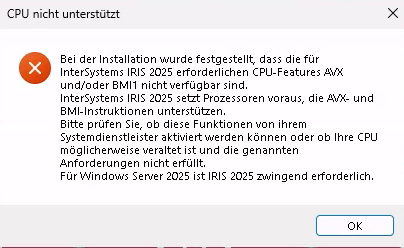
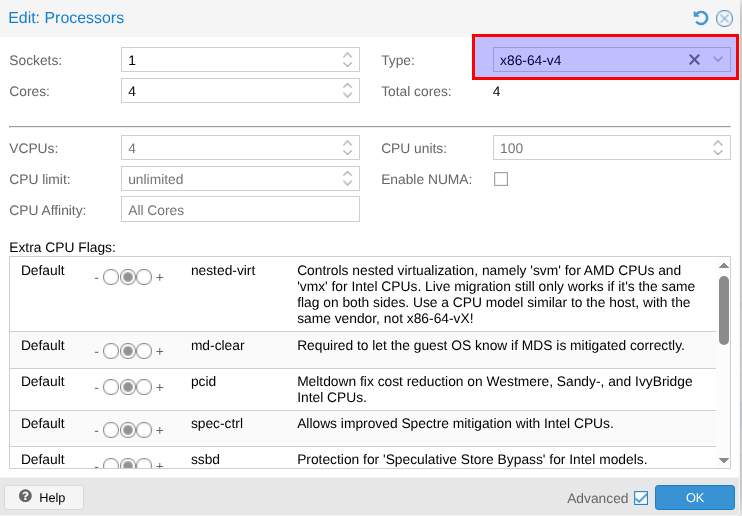
Sollte dieser Fehler kommen, ist entweder die CPU zu alt, oder aber in den VM-Einstellungen wenn es eine Virtuelle Machine ist, das die Features der CPU auch eingestellt sind. Bei Proxmox x86-64-v4 oder zur Not Host auswählen.

Abhilfe bei VMs
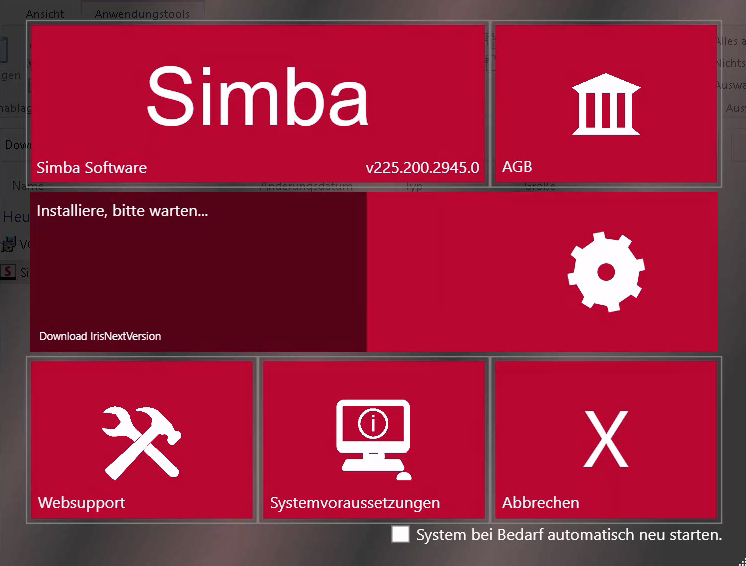
Installtion läuft:

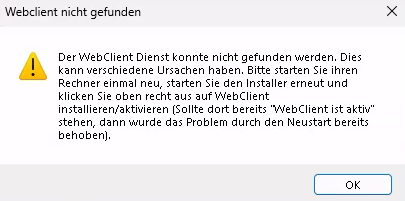
Bei Installationsende, Meldung mit Webclient.Server/Computer neustarten,
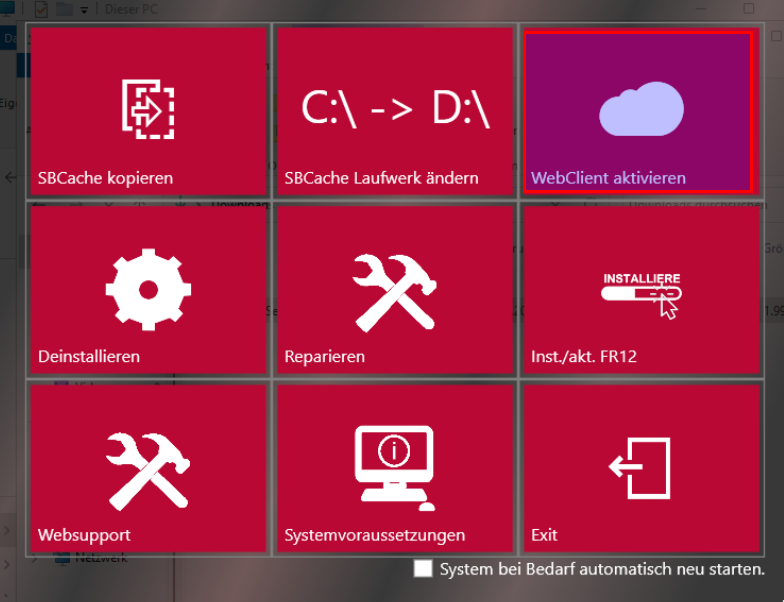
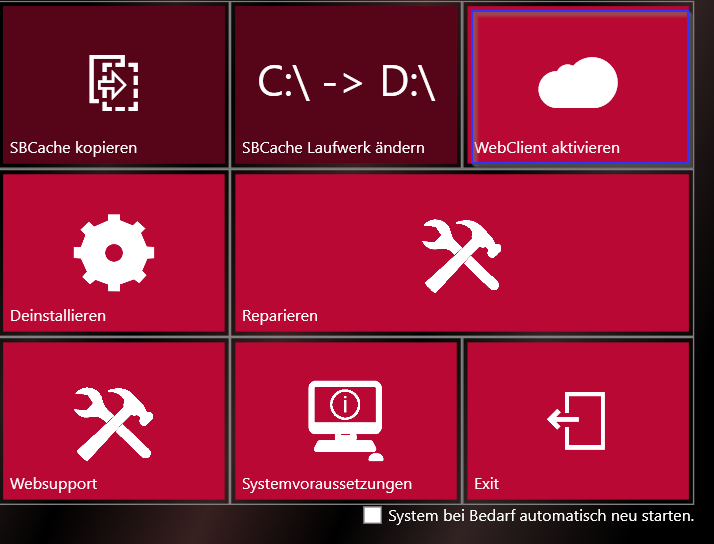
Nun auf Webclient aktivieren klicken


Fertig

Abby Dokumentenimport Dienst installieren/migrieren:
Bei Migration:
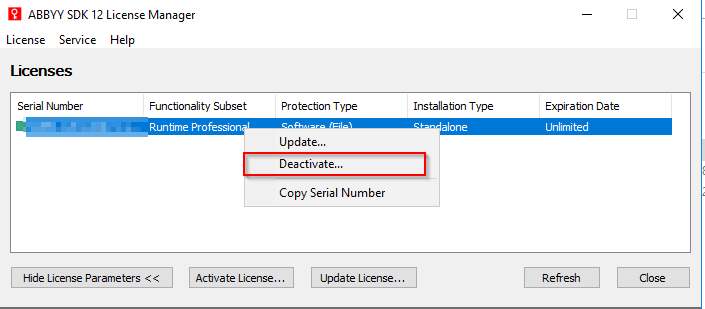
Lizenz auf alten Server/Computer deaktivieren.
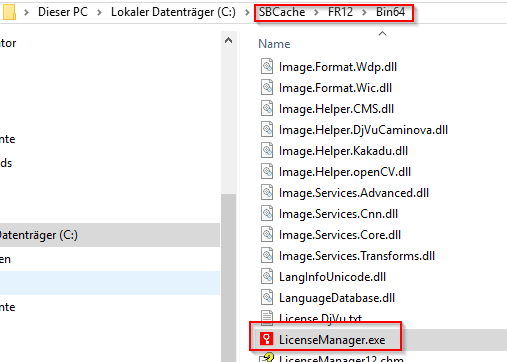
Im SBCache Verzeichnis\FR12\bin64\Licencemanager.exe öffnen.
Die Lizenz notieren!!!!
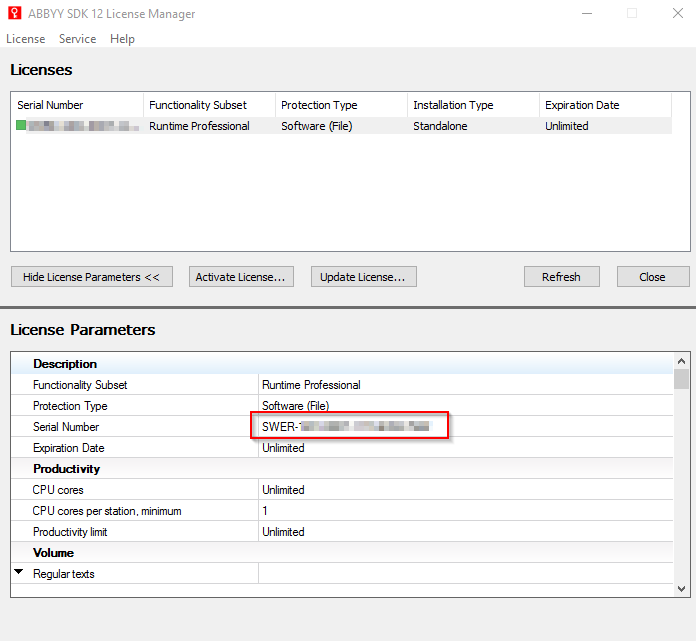
Dann rechtsklick auf den grünen Haken und dann deaktivieren.
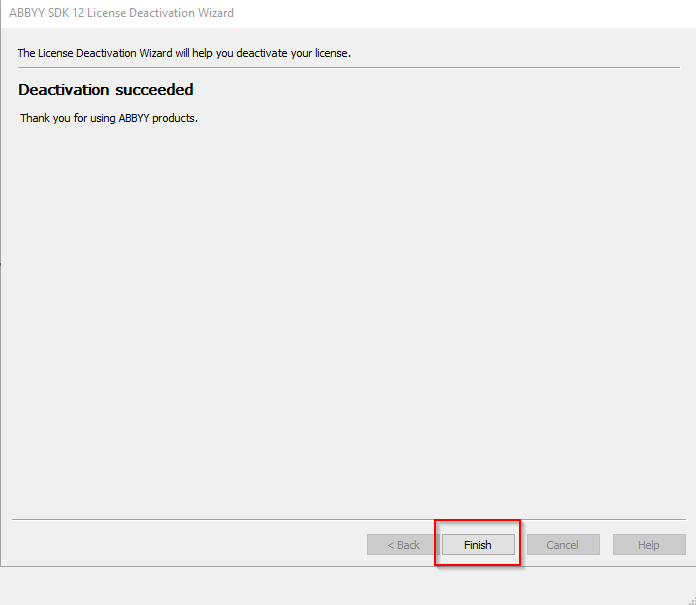
Nun via Internet deaktivieren und dann auf fertigstellen klicken.
Installation auf neuen Server/Computer:
Vorher SIMBA einmal auf den Server/Computer starten.
Dann das Abby fr12 bei simba runterladen
http://ftp.simba.de/sbfre64.exe
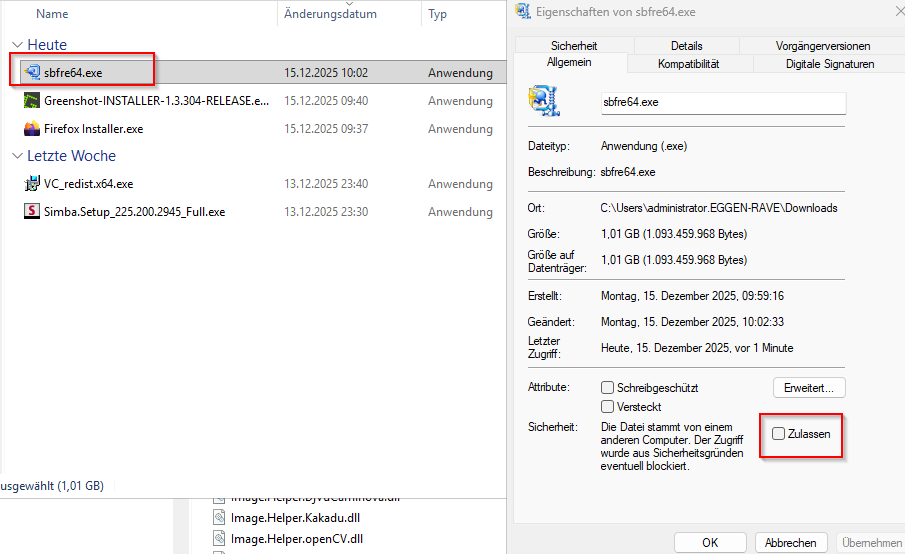
Dann rechtklick auf die heruntegeladene Datei sbfre64.exe und Eigenschaften auswählen.
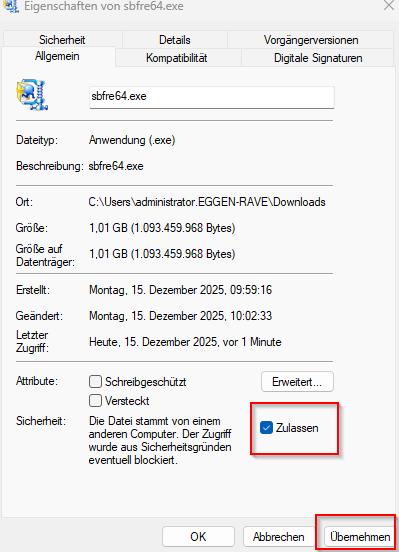
Dann Haken rein bei Zulassen
Und auf übernehmen klicken
Nun mit doppeklick auf die Datei installieren. Installation läuft...

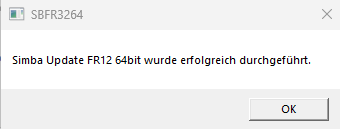
Bei der Meldung installtion erfolgreich auf OK klicken
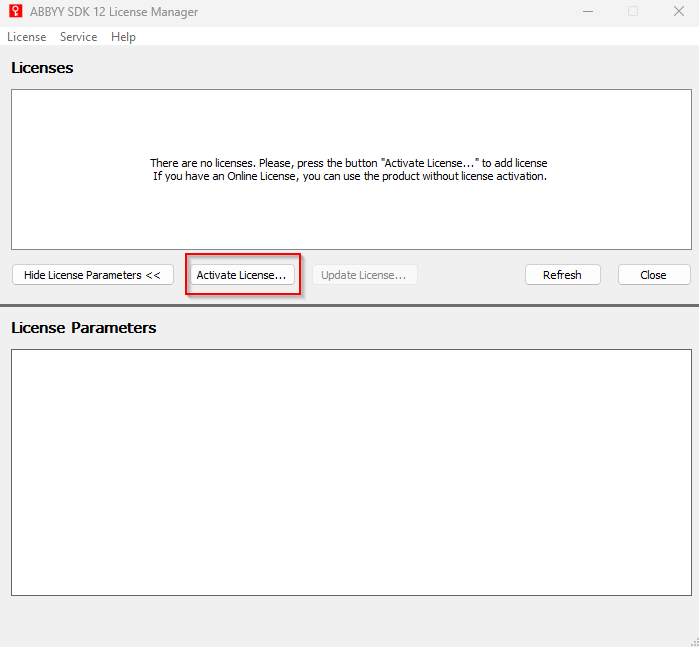
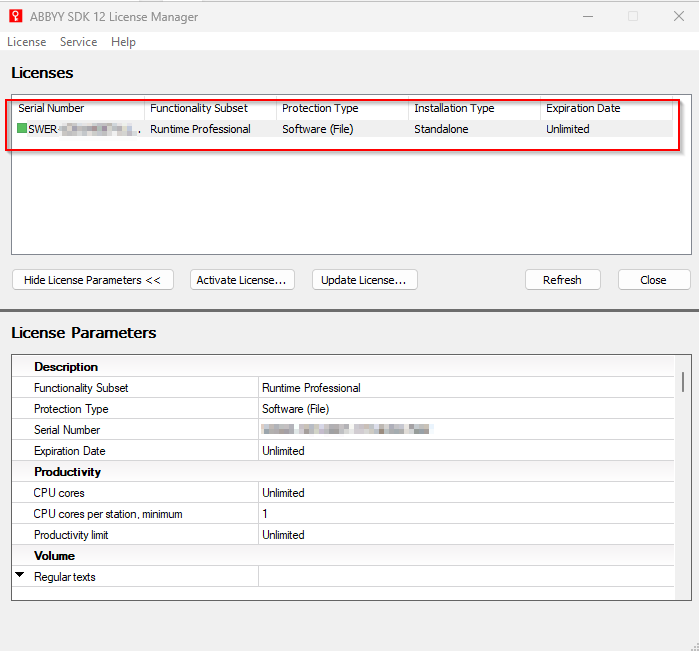
Nach installation den Lizenzmanager öffnen.
Dieser liegt mm SBCache Verzeichnis\FR12\bin64\Licencemanager.exe
Dort dann activate license anklicken
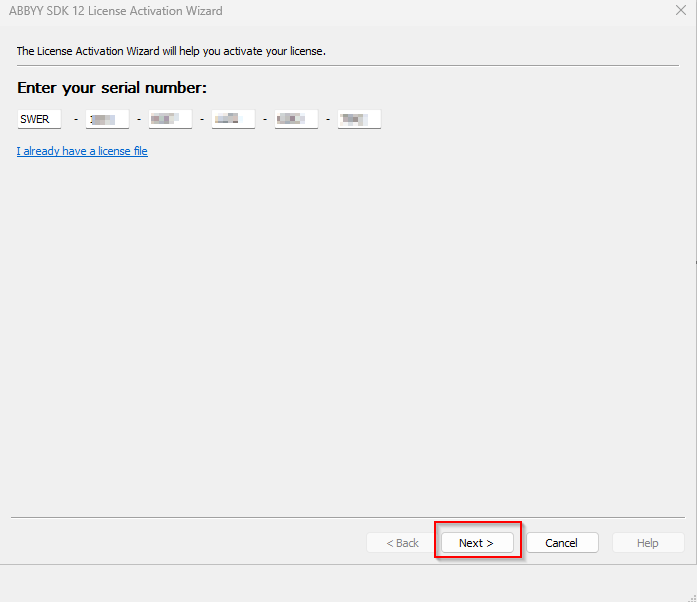
Nun Lizenz eintragen und weiter
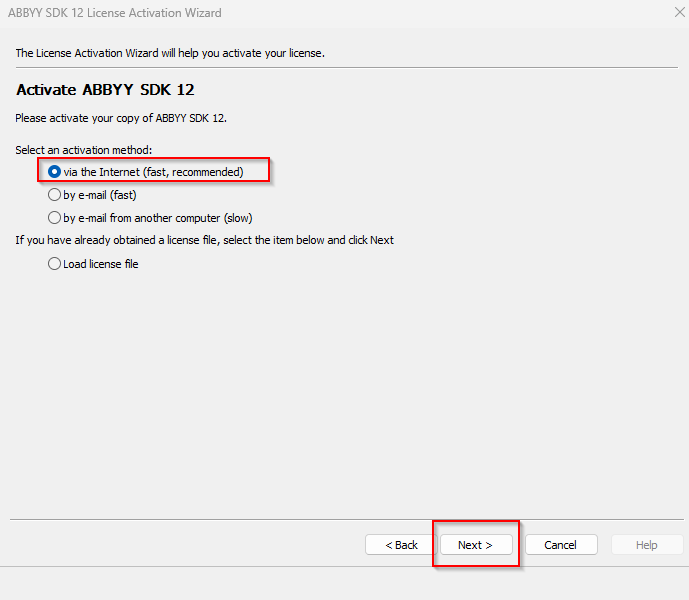
Internet aktivierung anklicken, bei Migration nicht vergessen die alte Lizenz zu deaktivieren!!!
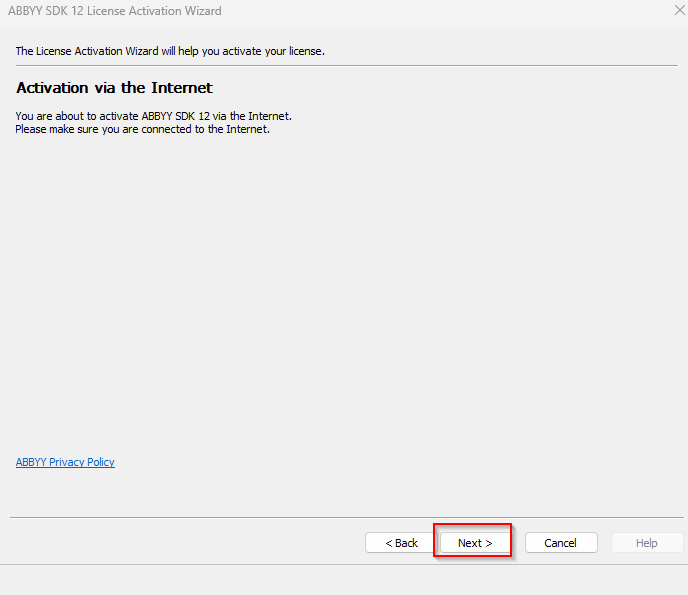
Dann auf weiter
Nochmal auf weiter
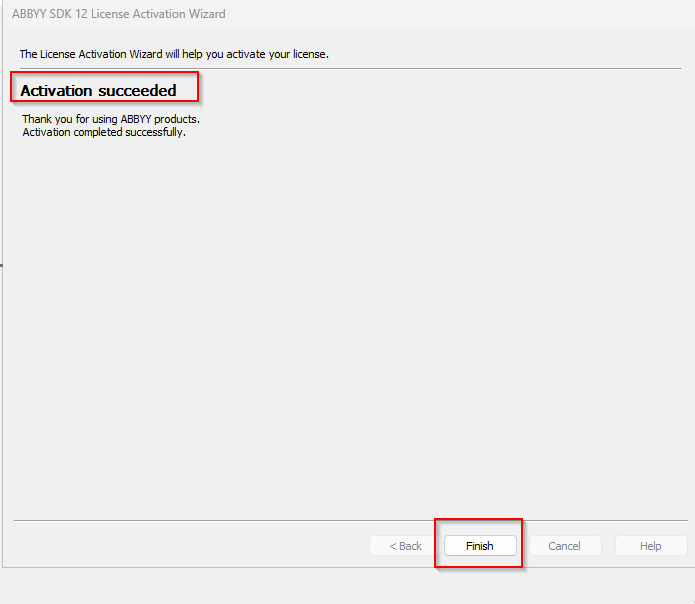
Aktivierung erfolgreich, auf Finish klicken
Fertig Manager schließen. SIMBA Import installiert
SIMBA update
Beschreibung:
Update von SIMBA ist eigentlich relativ einfach. Die Full Exe herunterladen und auf Aktualisieren klicken.
Bei Einer Server installation. Immer erst den Server und dann die Clients
Vorhergensweise Server Einzelplatz:
- VC Runtime Downloaden und installieren, sonst läuft der Installer nicht
Neueste unterstützte Visual C++ Redistributable-Downloads | Microsoft Learn - Sicherstellen das der Dongle auf dem Server/Computer verfügbar ist. Entweder durch anstecken oder z.b USB Server etc.
- Simba Downloaden als EXE oder ISO. Ich würde die exe nehmen.
SIMBA Downloads bei SIMBA
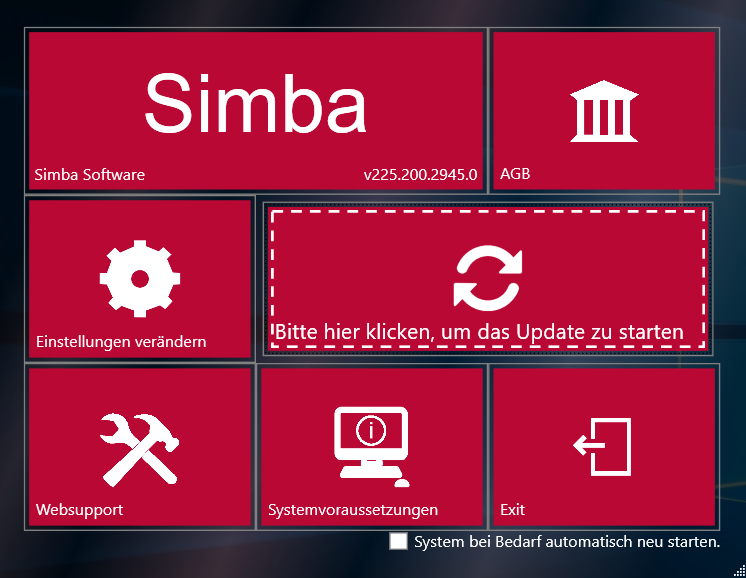
Das aktuellste Update steht immer oben. - Doppeklick drauf und "auf hier klicken um Update zu starten" anklicken

Vorgehensweise Client:
Nach dem der Server aktualiesiert wurde einfach Simba Starten, anmelden.
Bekommen wir deise Meldung, kann der Client das Update nicht vom Server laden, was darauf hindeutet das der Client nicht oder nicht mehr auf das SBCache Verzeichnis zugreifen kann.
SMB Freigabe Berechtingung und Berechtigung auf dem Dateisystem checken.
Sagen wir nein und Chekcen die rechte. Danach nochmal anmelden
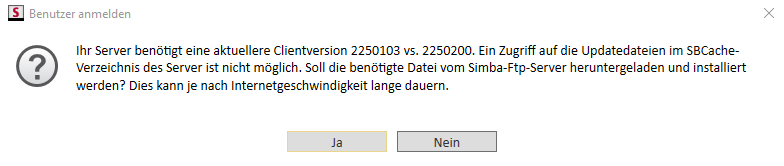
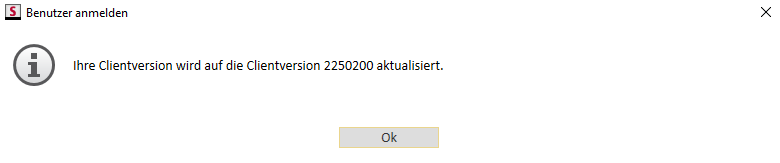
Nun hat das Update geklappt, wenn der Client schon vorher Zugriff auf das SBCache Verzeichnis hatte dann kommt natürlich nur die Meldung Update wird ausgeführt
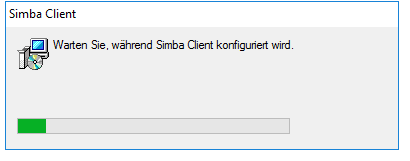
Jetzt wird das Srtup gestartet
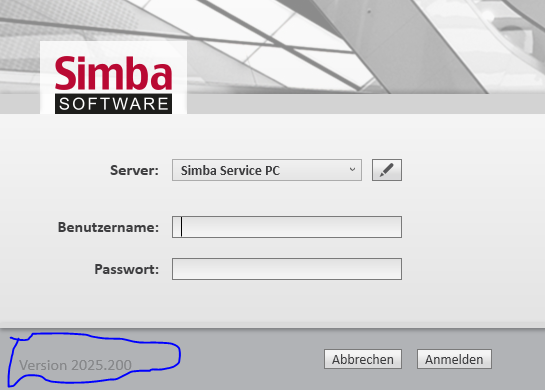
Danach landet man wieder im Login Fenster.
Unten steht dann die neue version.
In unserem beispiel hatten wir vorher die 150 am ende.
jetzt ist es die 200
SIMBA Netzwerk Client installation
Beschreibung:
Die Reine Client installation von SIMBA.
Natürlich sollet klar sein, das immer die gleiche Version des Clients installiert wird, wie der Server.
Sollte es beim Download auf der SIMBA Webseite eine neuere Version als Server geben, dann natürlich erst den Server updaten und dann den Client installieren.
Durchführung:
- VC Runtime Downloaden und installieren, sonst läuft der Installer nicht
Neueste unterstützte Visual C++ Redistributable-Downloads | Microsoft Learn - Dongle auf den neuen Server/Computer verfügbar machen. Entweder durch anstecken oder z.b USB Server etc.
- Simba Downloaden las EXE oder ISO. Ich würde die exe nehmen.
SIMBA Downloads bei SIMBA
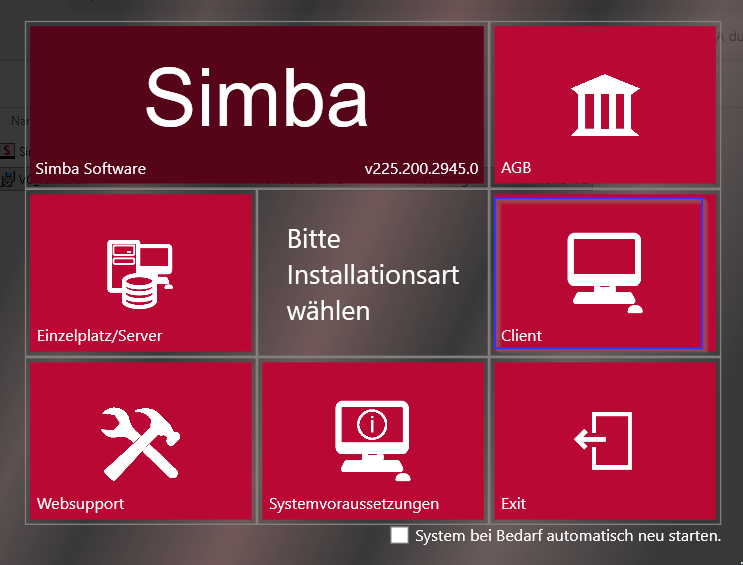
Das aktuellste Update steht immer oben. - Doppelklick auf die Exe und dann Client auswählen
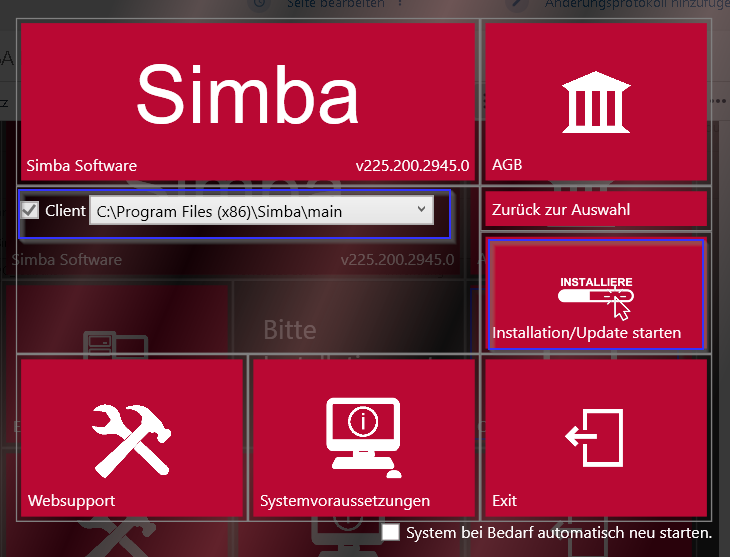
Den Client Pfad bei Standard lassen und auf installation starten/aktualisieren klicken

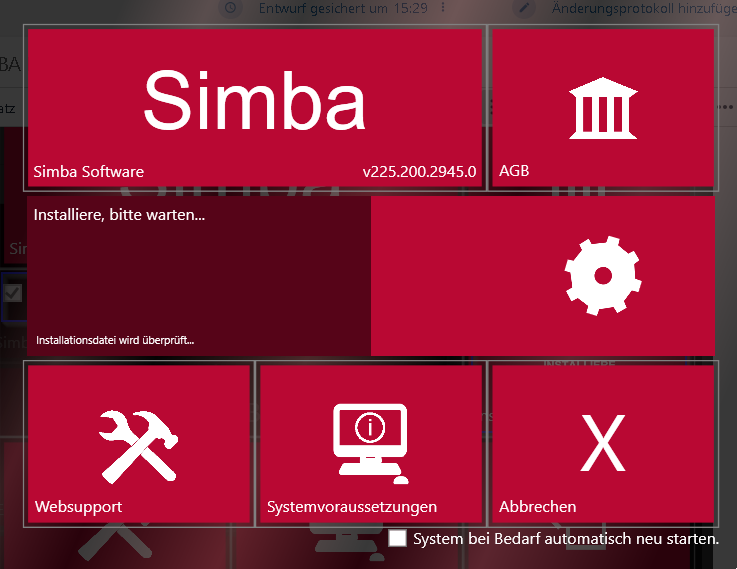
Jetz warten installation läuft:
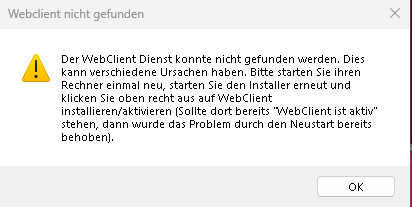
Auch hier wieder, Server neustarten, Setup starten. Schauen ob Webclient aktiv, ansonsten dann im Setup aktivieren

Nun nach neustart und Setup EXE doppelt angeklickt:
Web Client aktivieren anklicken.
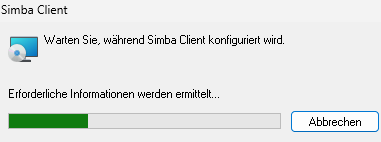
Setup läuft:
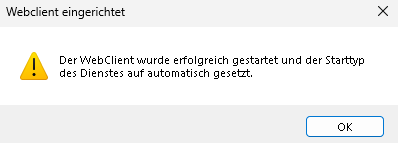
Fertig.
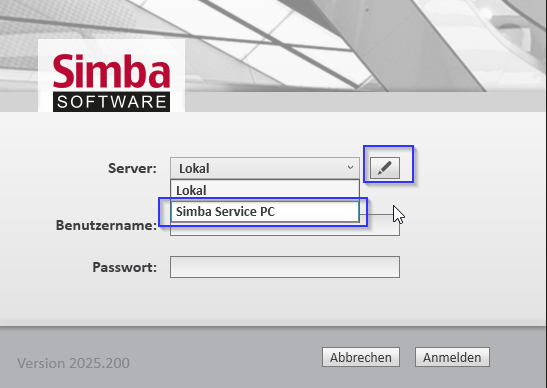
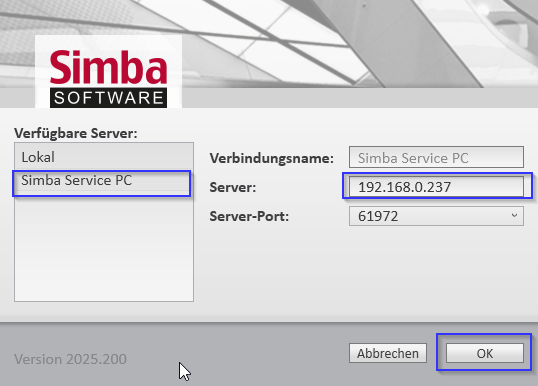
- SIMBA Client starten und Serververbindung konfigurieren
Nun in der Liste SIMBA Service PC auswählen und danach auf den Stift klicken.
Nun in SIMBA Service PC die IP Adresse bei Server eingeben
Nun Anmelden.
Denn nur nach erfolgreicher Anmeldung bleibt der Service PC als Standrd drin.
Sonst springt wieder lokal PC rein
Dieses muss für jeden Benutzer auf dem Computer/Terminalserver durchgeführt werden.
Fertig
SIMBA Steuern Stotax installieren
Beschreibung:
SIMBA Steuern ist ein Addon.
Damit es installiert werden kann, wird die aktuelle Version von SIMBA benötigt.
Also Erstmal SIMBA Updaten.
https://www.simba.de/magazin/
Installation:
Software download:
ISO Downloaden und auf dem Server verfügbar machen / entpacken extrahieren oder mounten.
Auf dem SIMBA Server den SQL Server installieren.
Entweder Express bis 5 Arbeitsplätze kostenlos, oder den SQL Server Standard
es werden die SQL Versionen 2016-2022 unterstützt.
| Name | Download URL |
| SQL Express 2022 |
|
| SQL Check Portable zum Überpüfen der Serververbindung unter Windows |
CheckSQLServerConnection (Portable).zip |
Installation SQL Server:
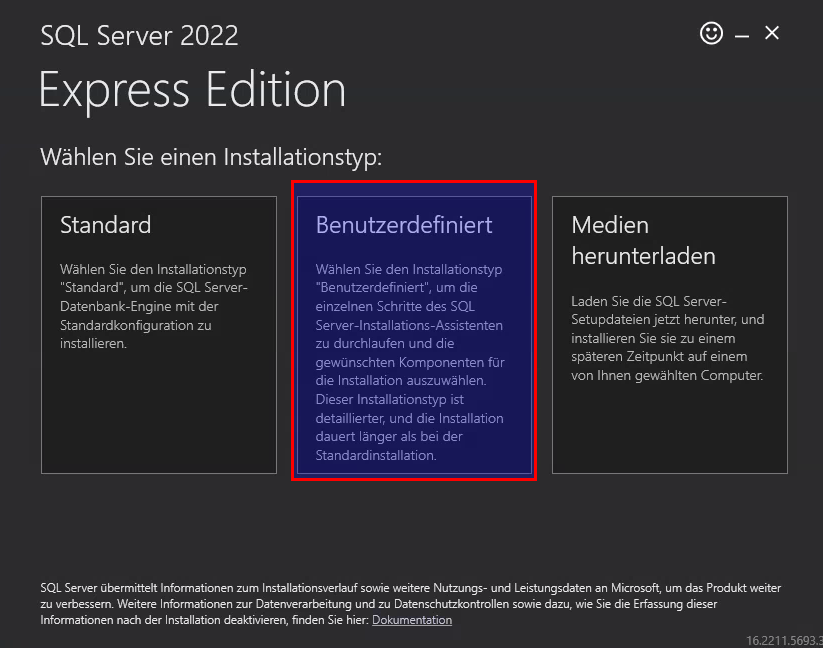
Benutzerdefiniert auswählen:
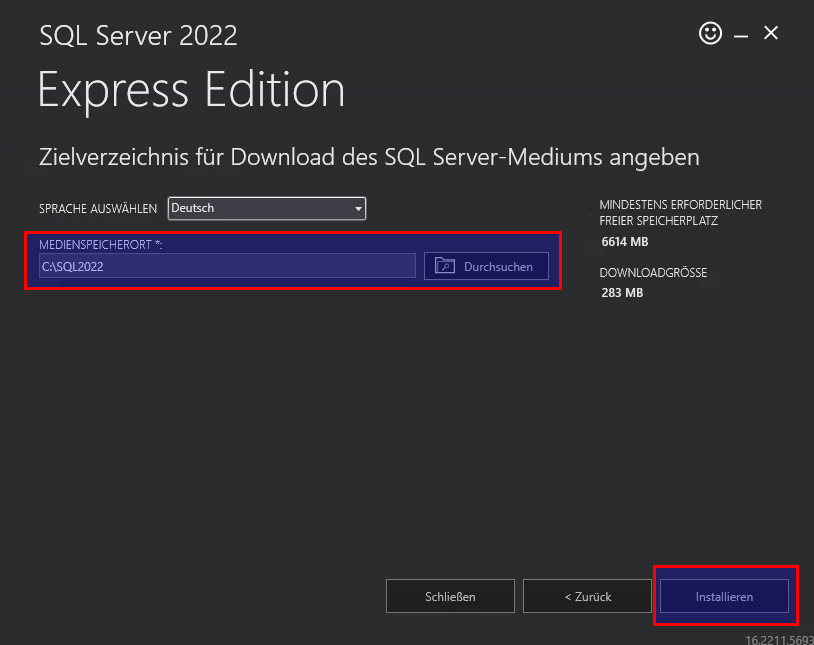
Speicherort an dem die Installtionsdateien abgelegt werden sollen.
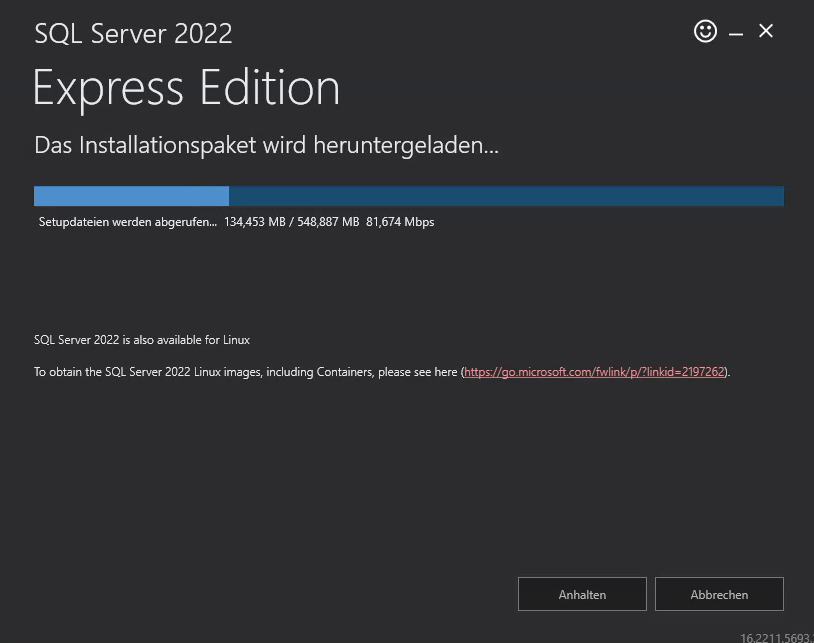
Download läuft
Nun startet das Eigentliche Setup.
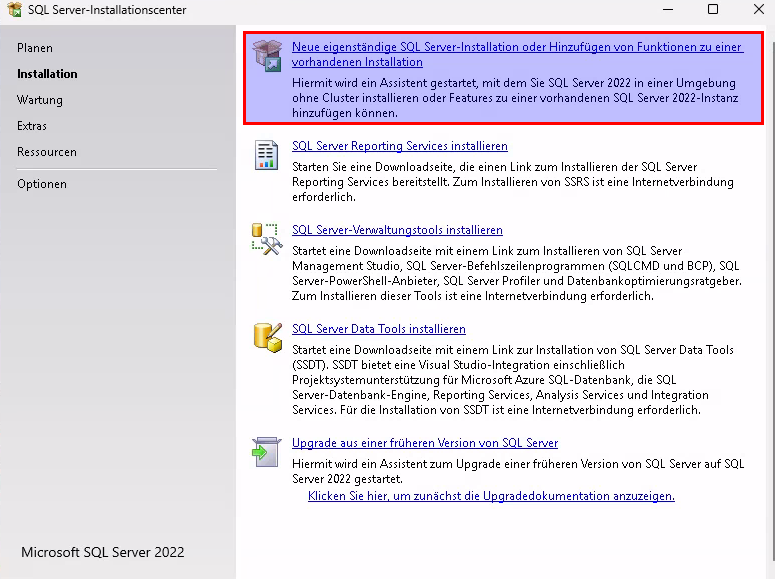
Neue eigenständige SQL-Server installation oder Hinzufügen von Funktionen...
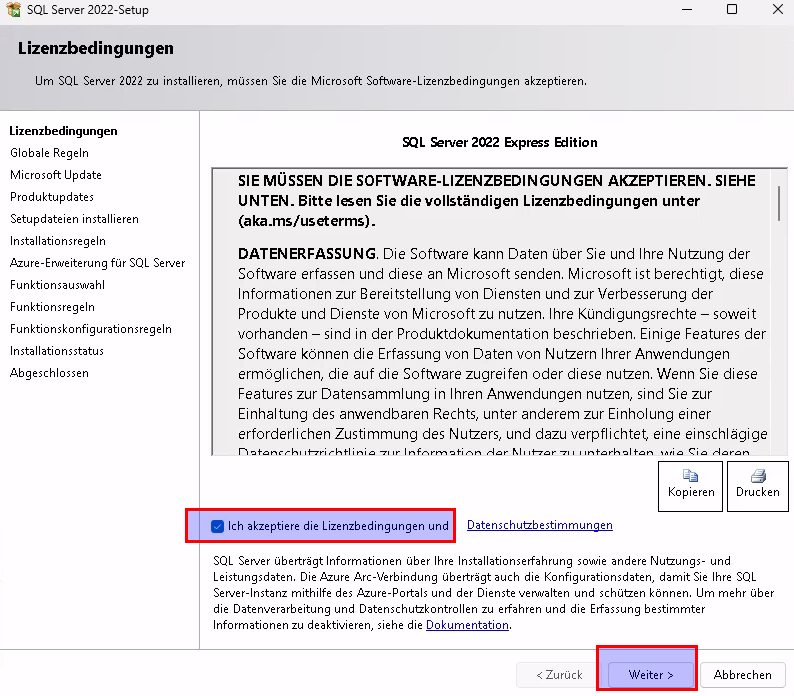
Lizenzbeddingungen:
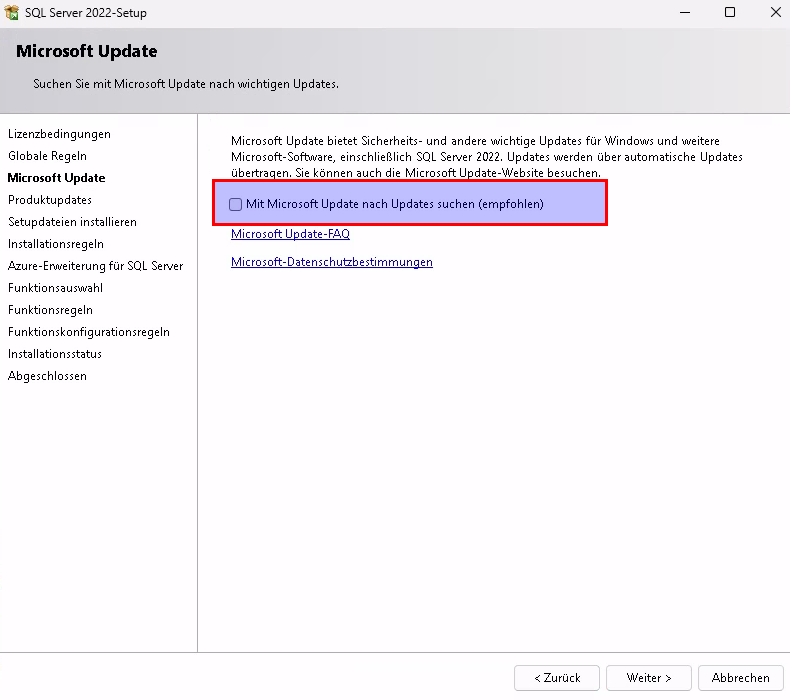
Updates abhaken, können später installiert werden
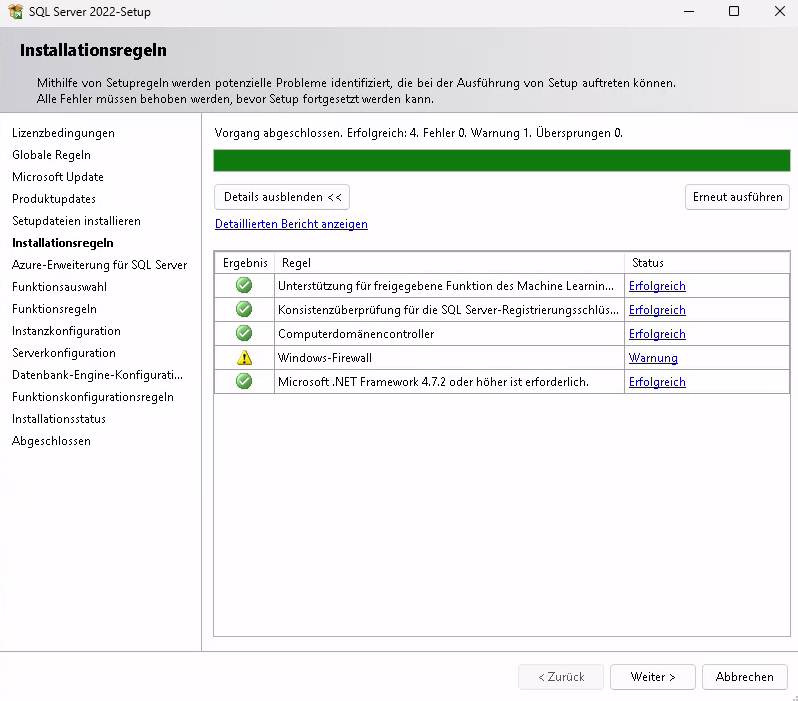
Nun wird geprüft ob installiert werden kann.
bei der Firewall gibts ne Warnung.
Die besagt lediglich Windows Firewall ist installiert, aufpassen das auch die Freigaben in der Windows Firewall für die SQL Server Ports sind.
Dann auf weiter
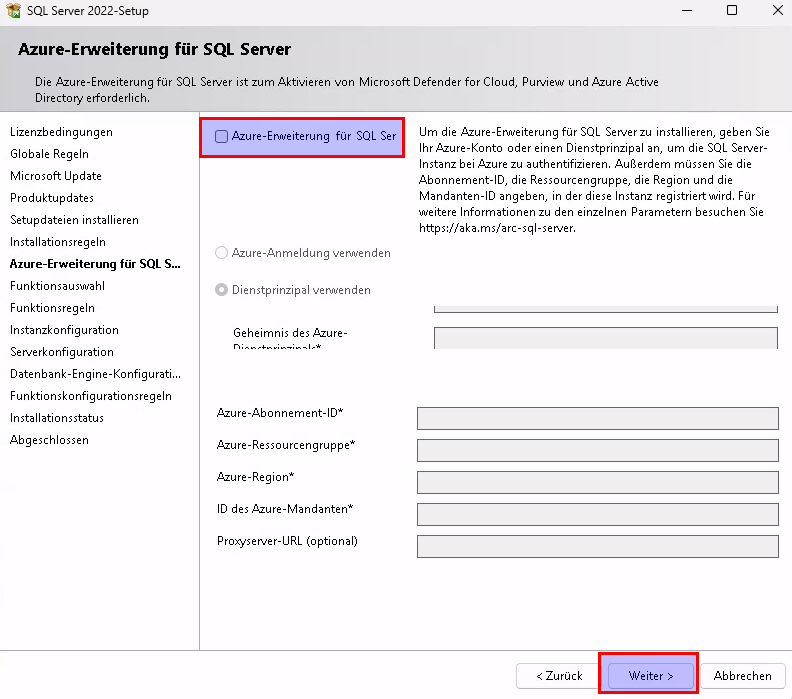
Azure Erweiterung deaktivieren, Haken raus
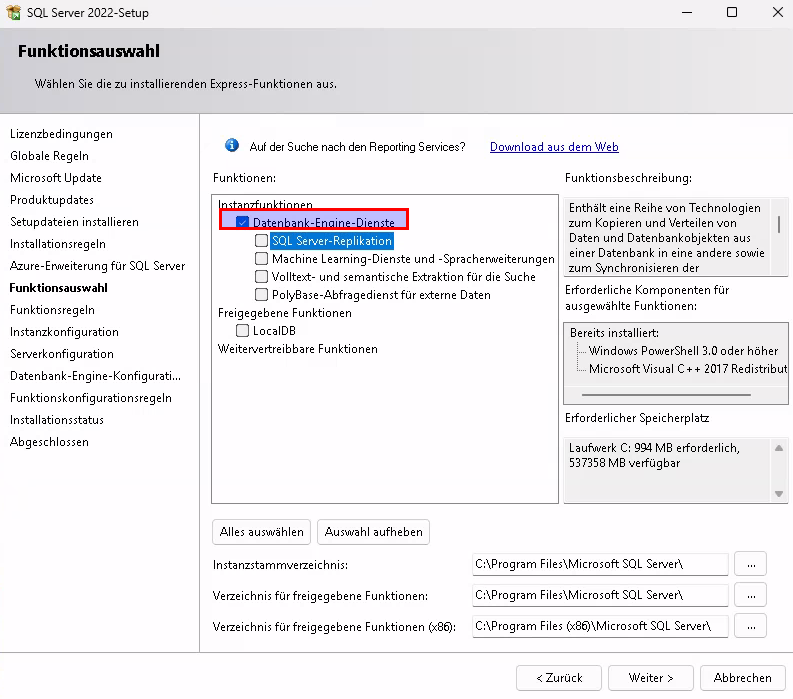
Hier NUR die die Datenbank Engine auswählen, alles andere abwählen.
Die Pfade bei Standard lassen
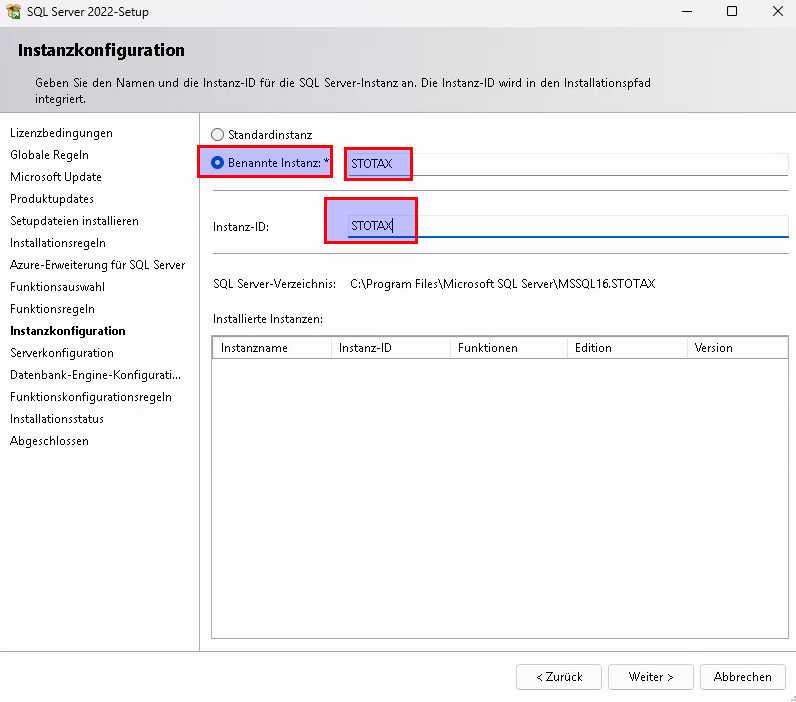
Da es in der Regel keine weiteren Instanzen gibt, ist die Liste ller.
Wir erstellen eine neue benannte Instanz mit dem Namen STOTAX
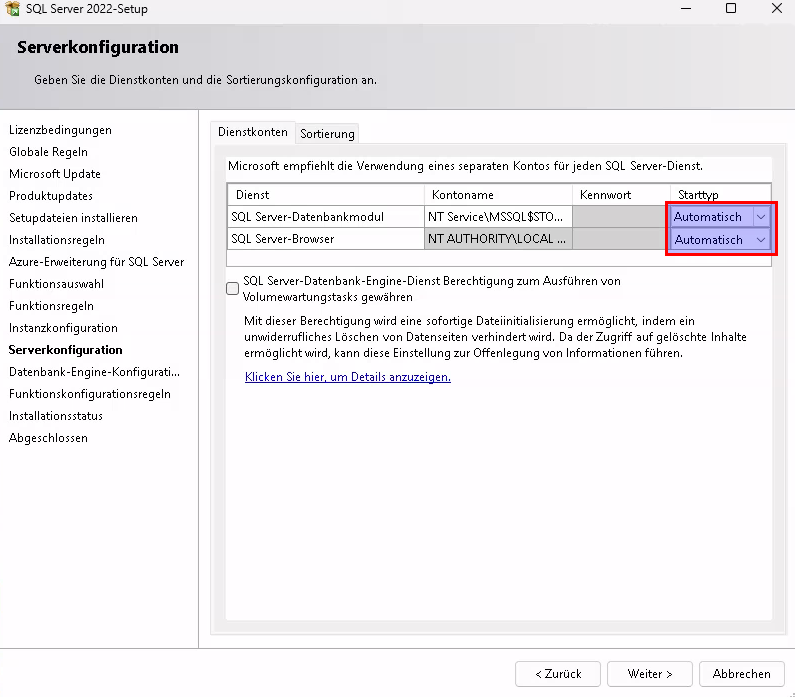
Hier beide Dienste auf Automatisch setzten
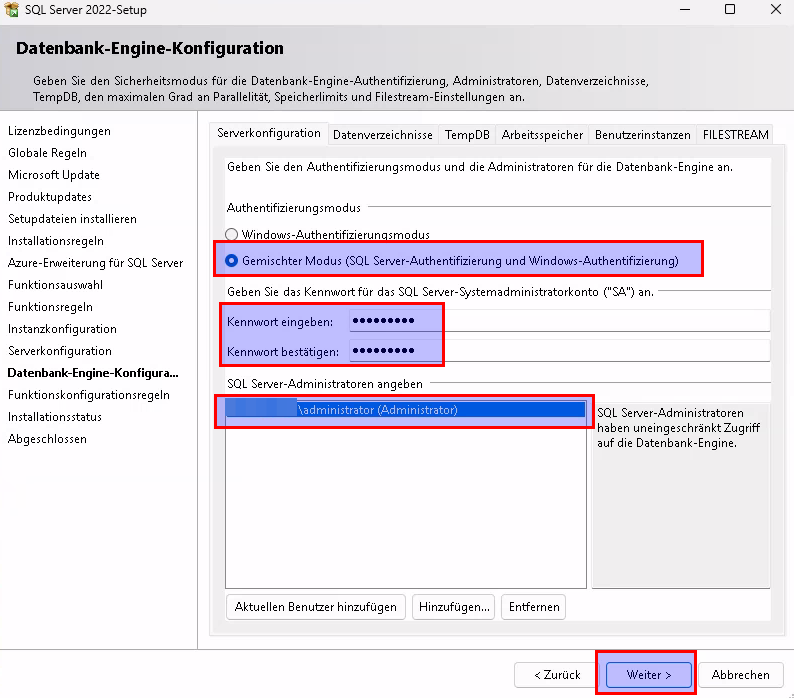
Gemischter Modus auswählen, Kennwort vergeben, Administrator auswählen weiter anklicken
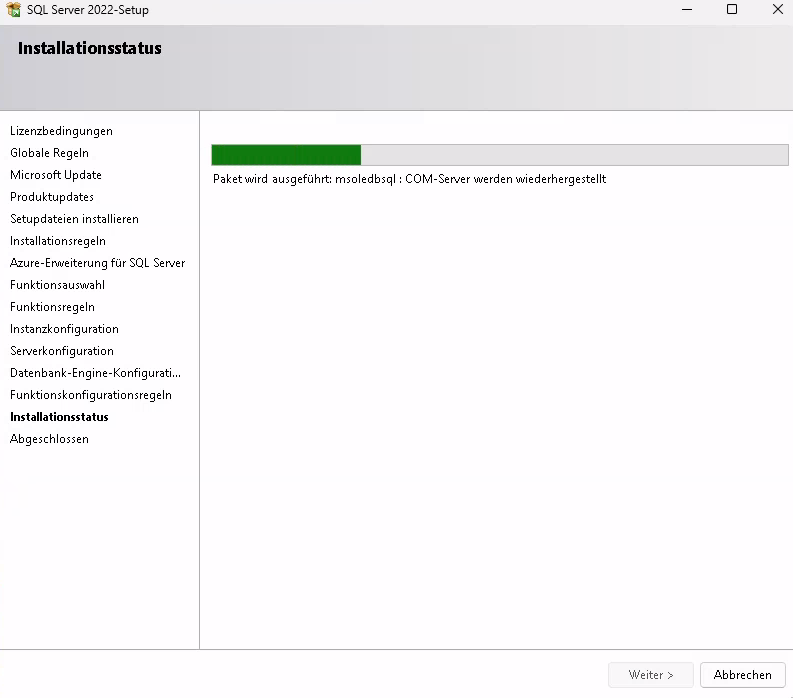
Es wird installiert
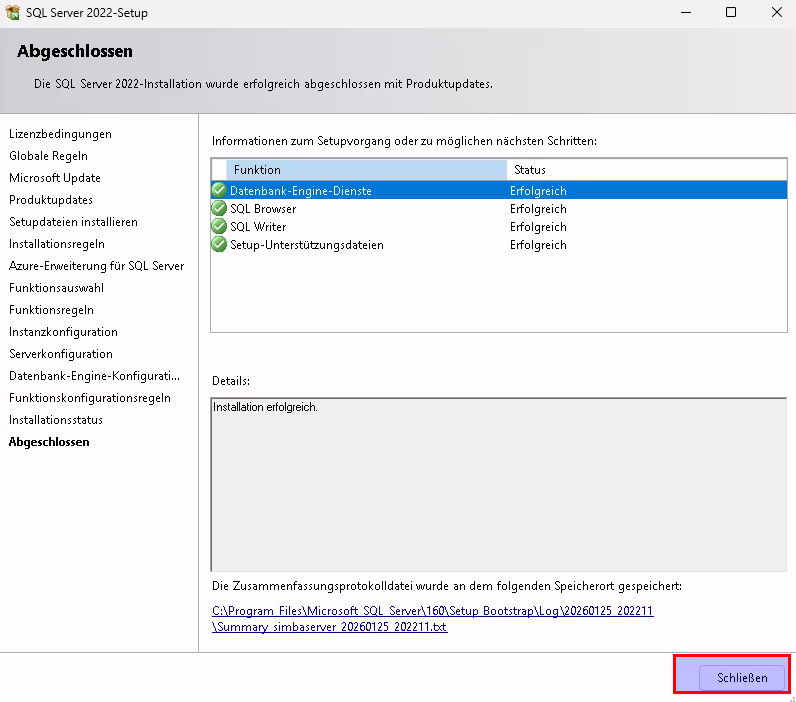
Auf schließen klicken.
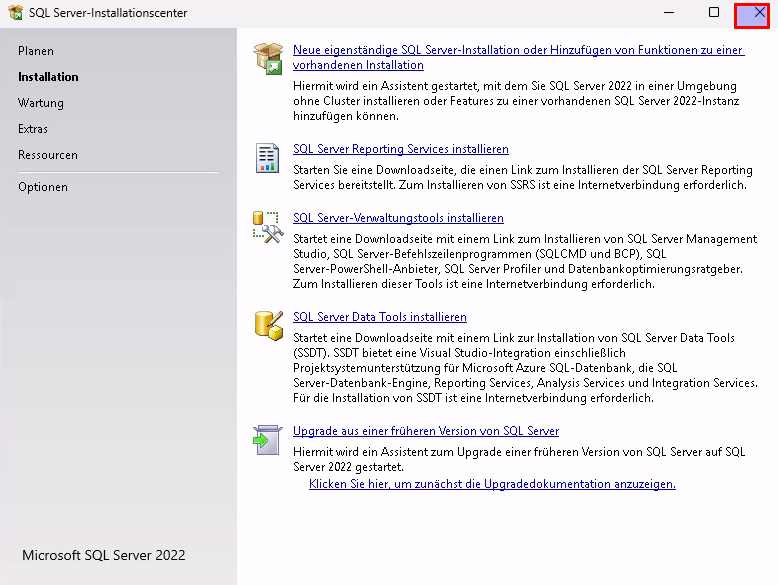
Nun kann auch das Install Tool Center geschlossen werden.
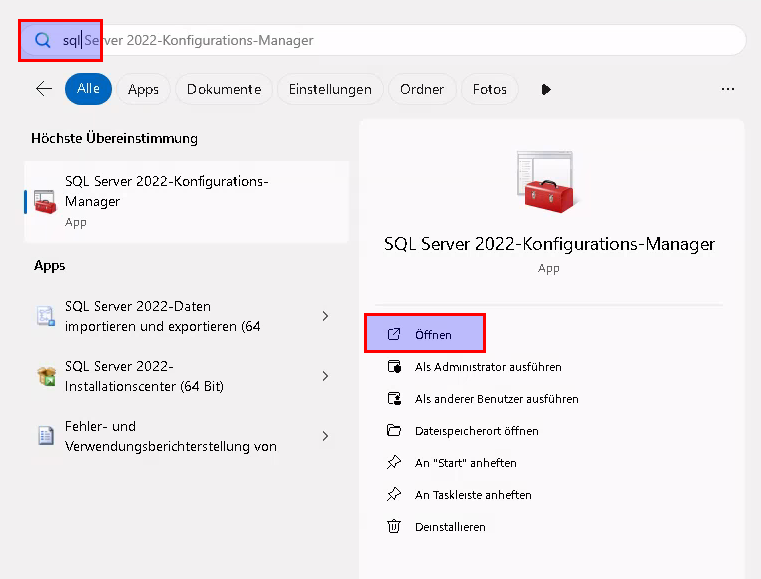
Auf start klicken und die Suche SQL eintippen, dann wird das SQL Server 2022 Konfigurationmanager vorgeschlagen, diesen öffnen
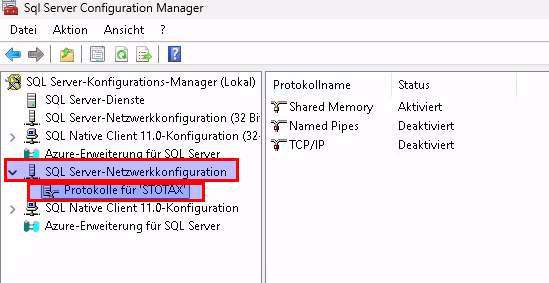
Dann SQL Server Netzwerkkonfiguartion aufklappen und auf Protokolle für STOTAX klicken
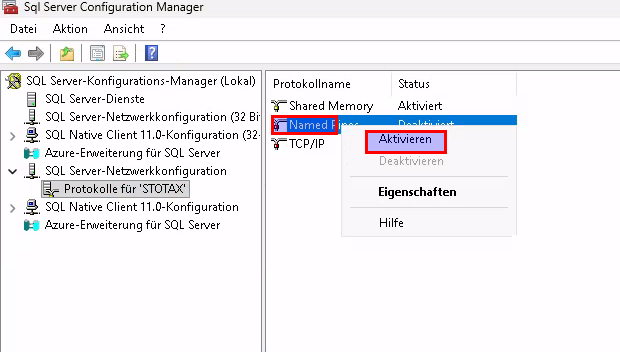
Dann Rechtsklick auf Named Pipes und Aktivieren auswählen
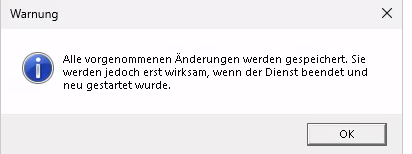
Meldung mit OK Bestätigen, das erst nach neustart des Dienstes unsere Änderungen wirksam werden
Dann TCP Recktsklick drauf, auch aktivieren anklicken
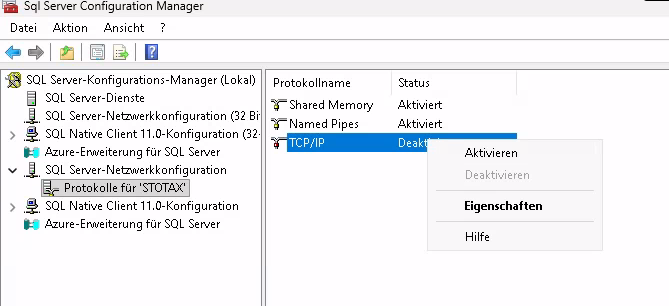
Wieder ok
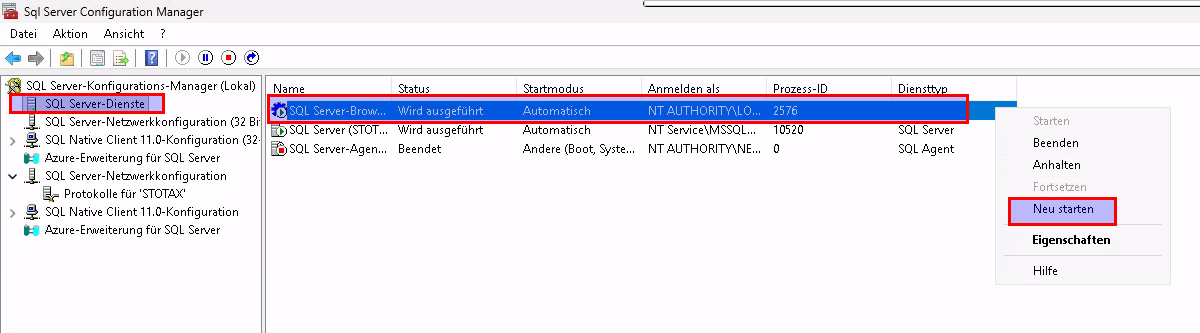
Dann den SQL Server Dienst und den Browser neu starten, danach den Manager schließen
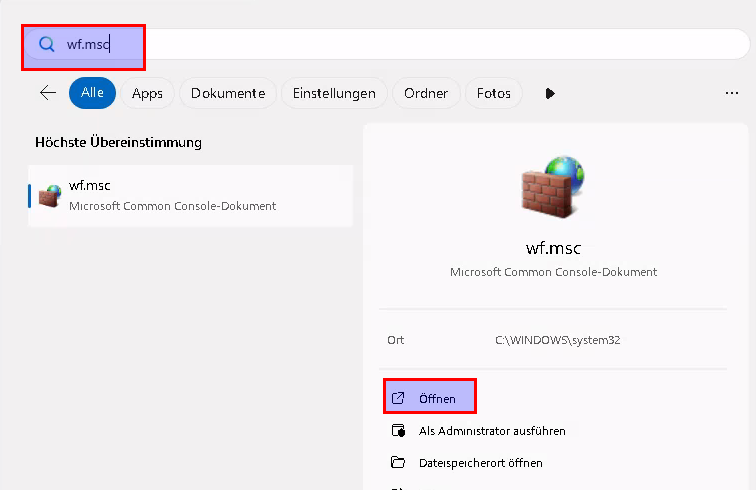
Nun auf Start klicken und wf.msc eintippen, dann wird die Windows Firewall vorgeschlagen
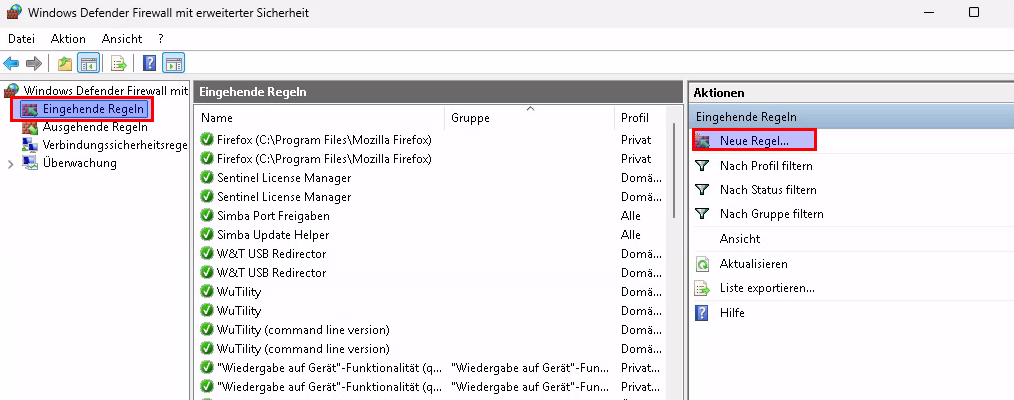
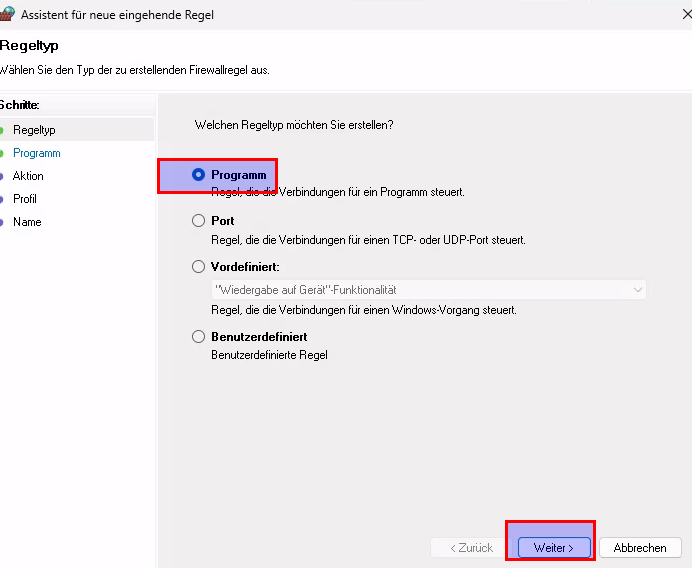
Dort auf Eingehende Regeln klicken und dann Neu Regel
Nun programm auswählen und weiter
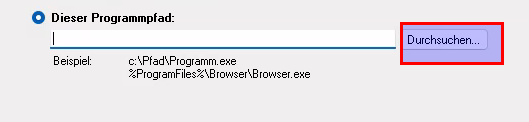
Dann auf durchsuchen klicken
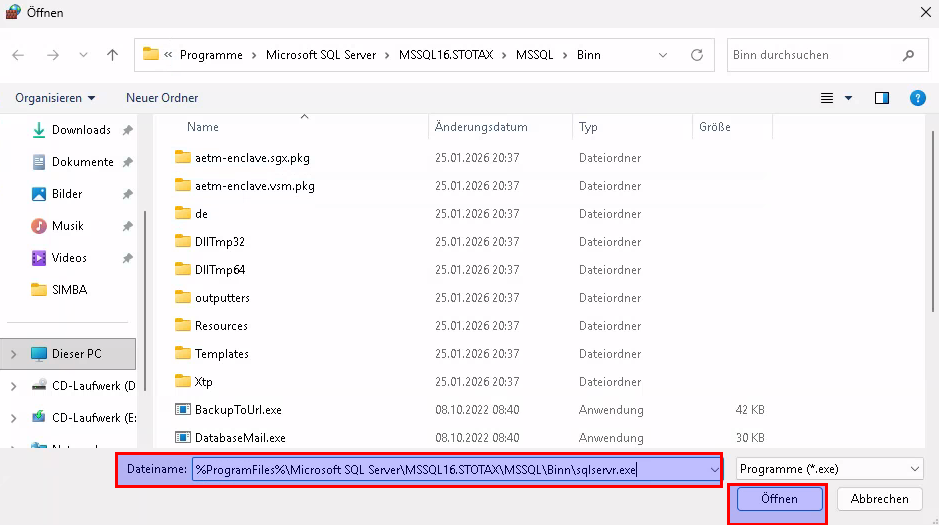
Unten im Dateinamen
%ProgramFiles%\Microsoft SQL Server\MSSQL16.STOTAX\MSSQL\Binn\sqlservr.exeEingeben reinkopieren und auf öffnen klicken
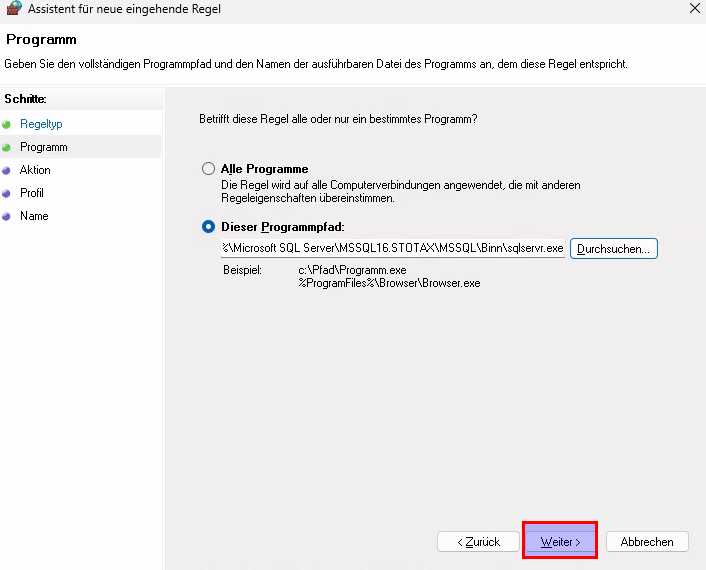
Nun auf weiter
Verbindung zulassen anklicken und weiter
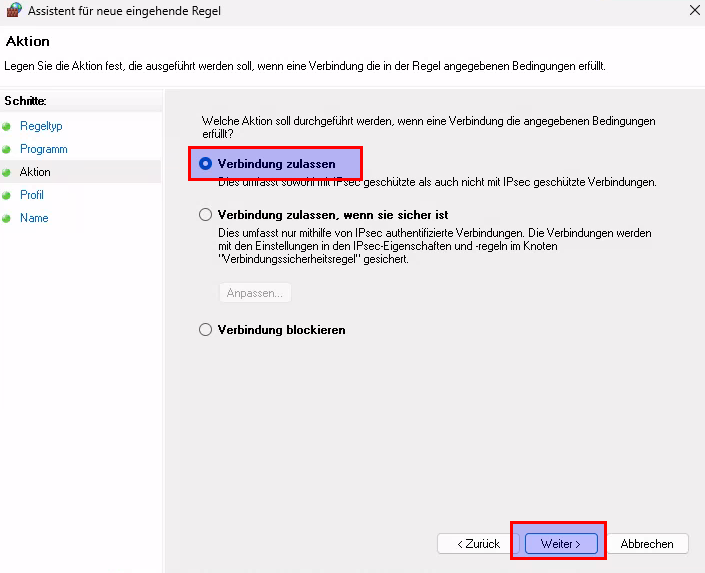
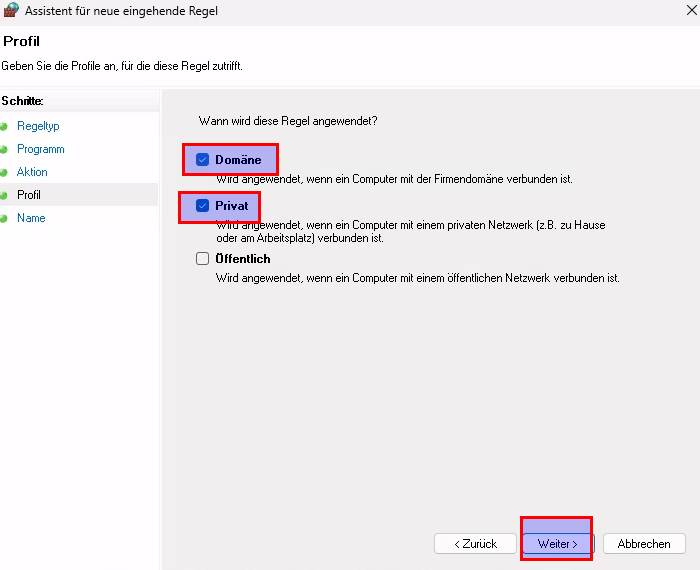
Domäne Privat auswählen
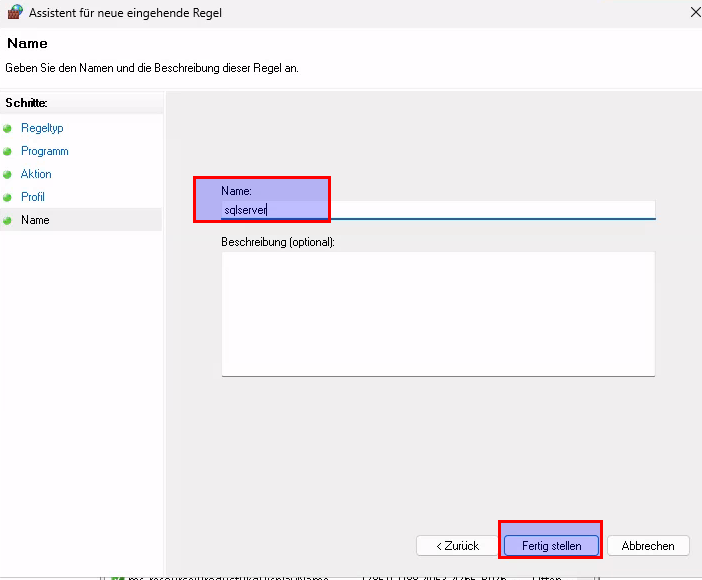
Als Name sqlserver eingeben und auf fertigstellen klicken
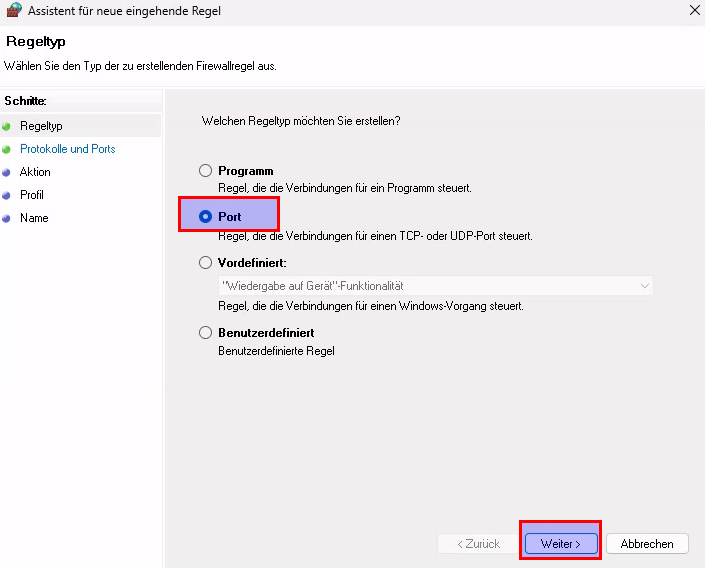
Nun das gleiche nochmal, neue Regel aber als Regeltyp Port
TCP und Port 1433
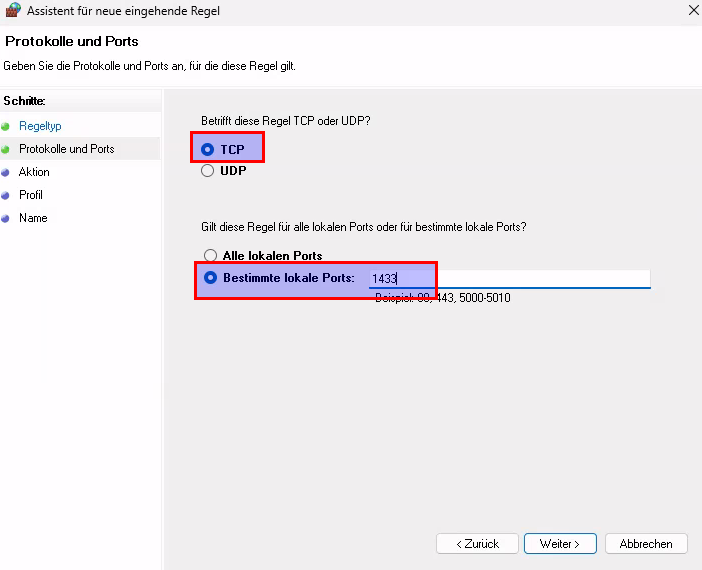
Wieder Verbindung zulassen
Wieder Domäne Privat
Name sqlport1
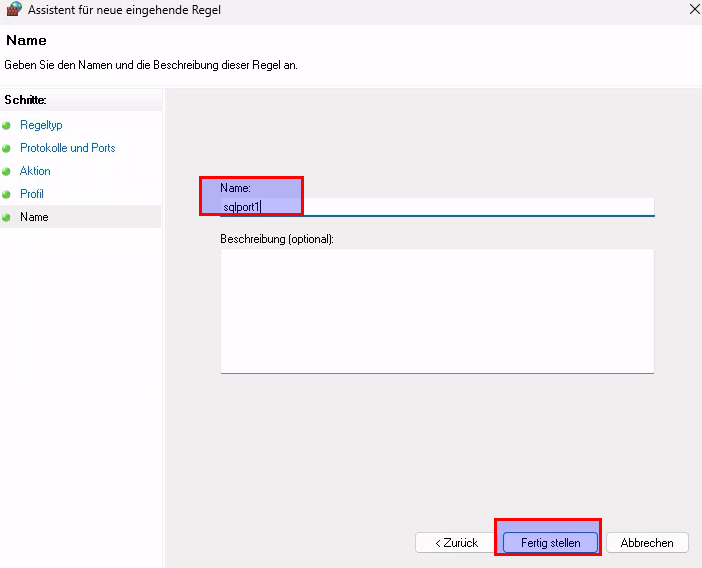
Wieder neue Regel, wieder Port
Diesmal UDP auswählen und Port 1434 angeben
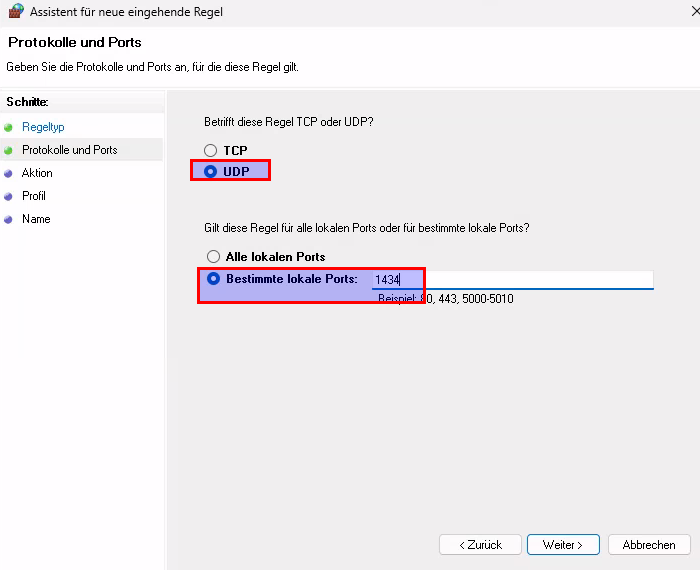
wieder zulassen
Wieder Domäne Privat
Nun Name sqlport2 angeben
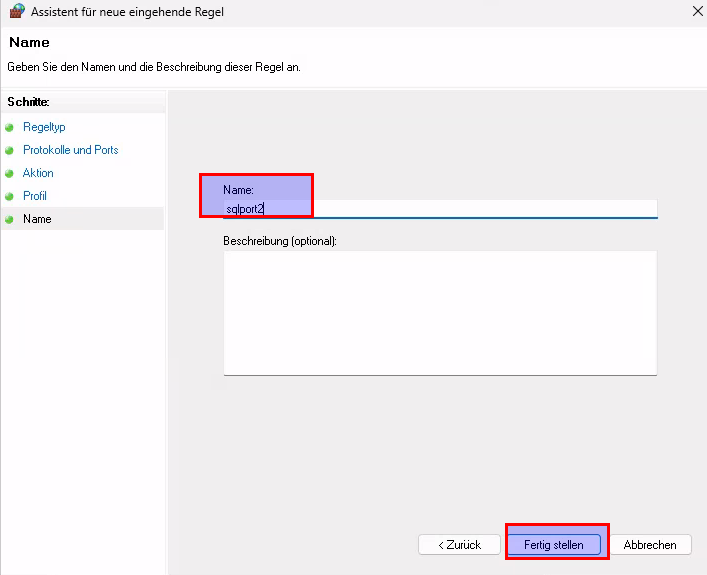
Danach im SQL Manager den Browser und den Datenbankserver neustarten!!!
Installation Feature Pack.
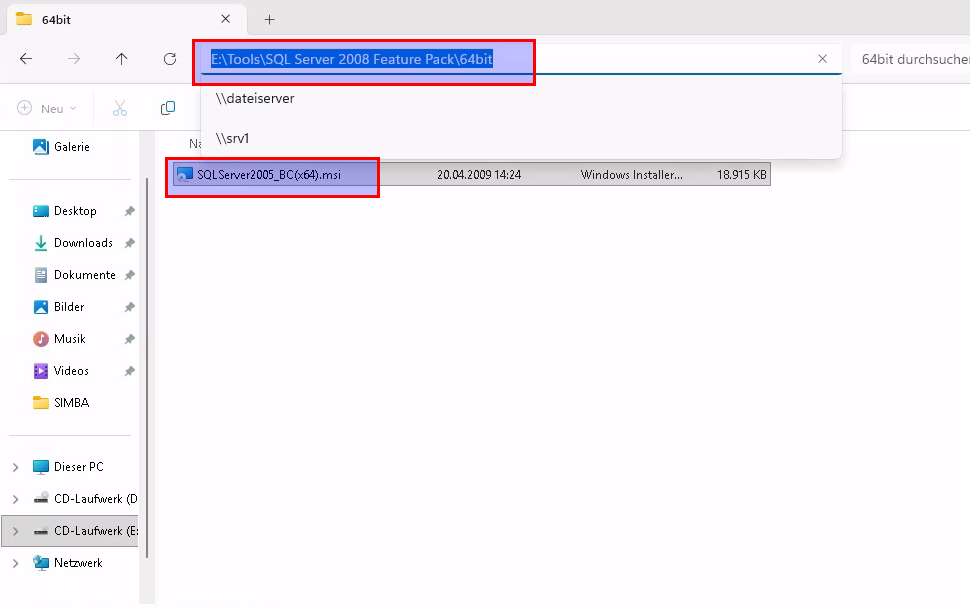
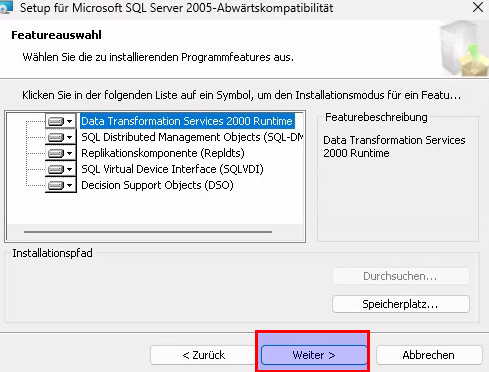
In der Installation ISO, ins Verzeichnis Tools gehenSQL Server2008 Feature Pack\64bit und dort die SQLServer2005_bc(x64).msi doppelt anklicken
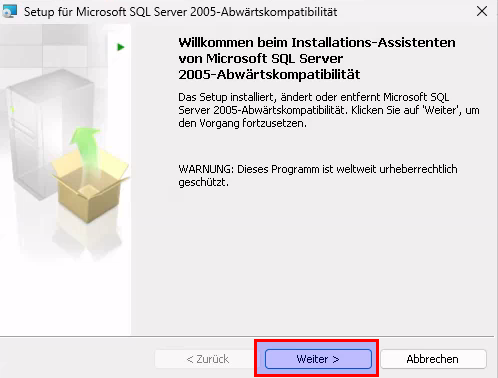
Dort auf weiter klicken
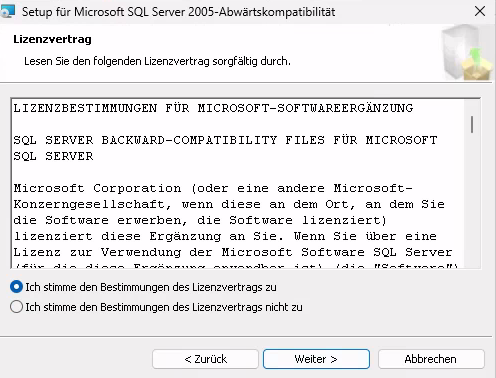
Lizenz akzeptieren
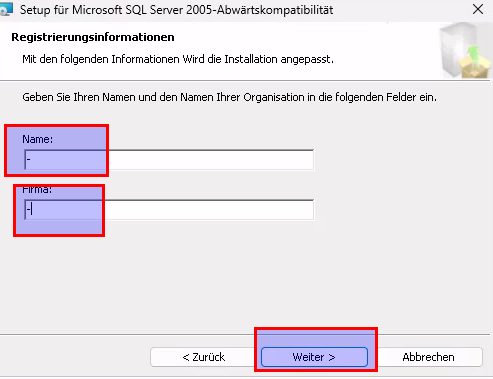
Bei Name Firma Striche rein
Alles so lassen weiter klicken
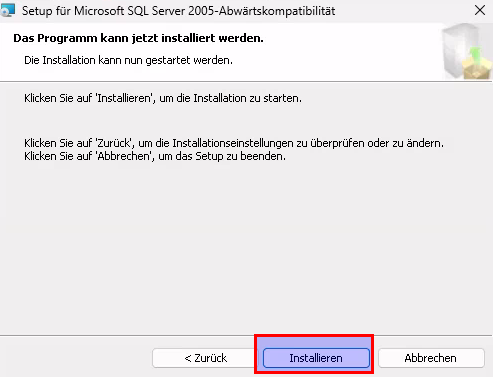
Installieren anklicken
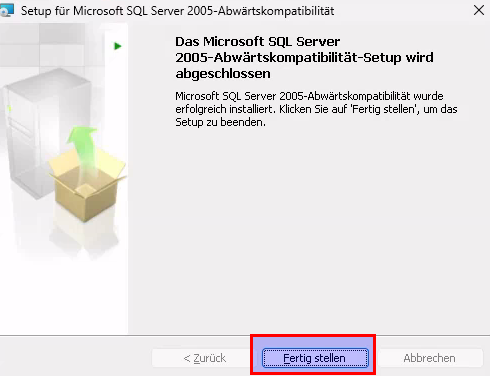
Fertigstellen anklicken
SIMBA Steuern installieren:
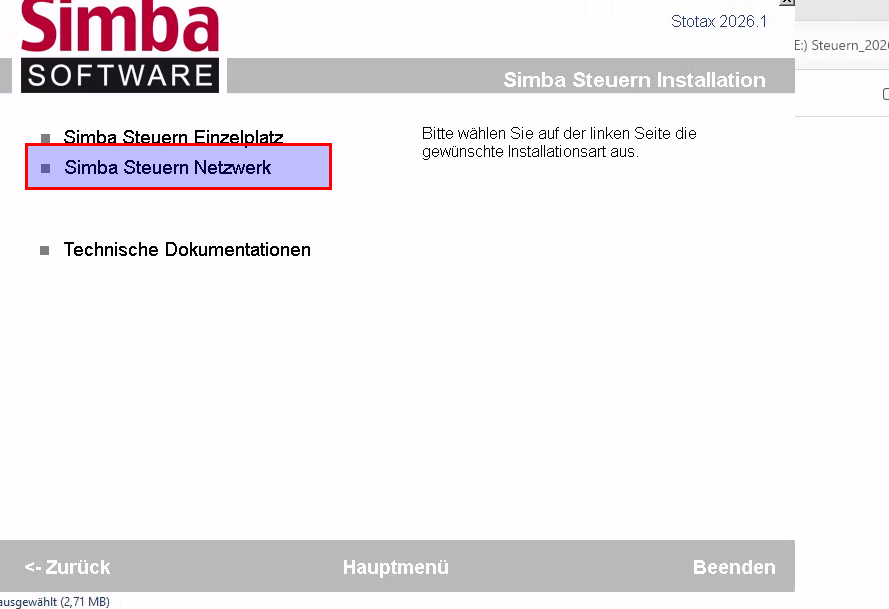
Sie Setup.exe aufrufen aus der ISO
Auf SIMBA steuern installieren klicken
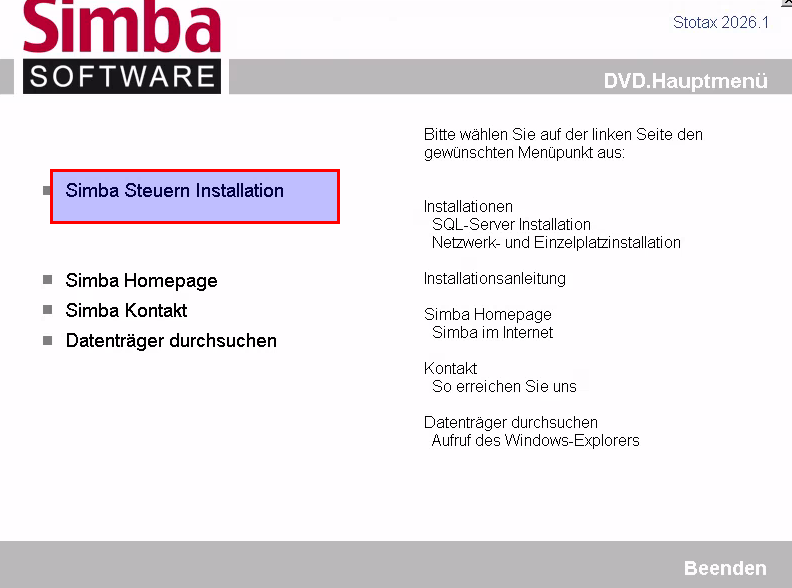
Dann SIMAB Steuern Netzwerk auswählen.
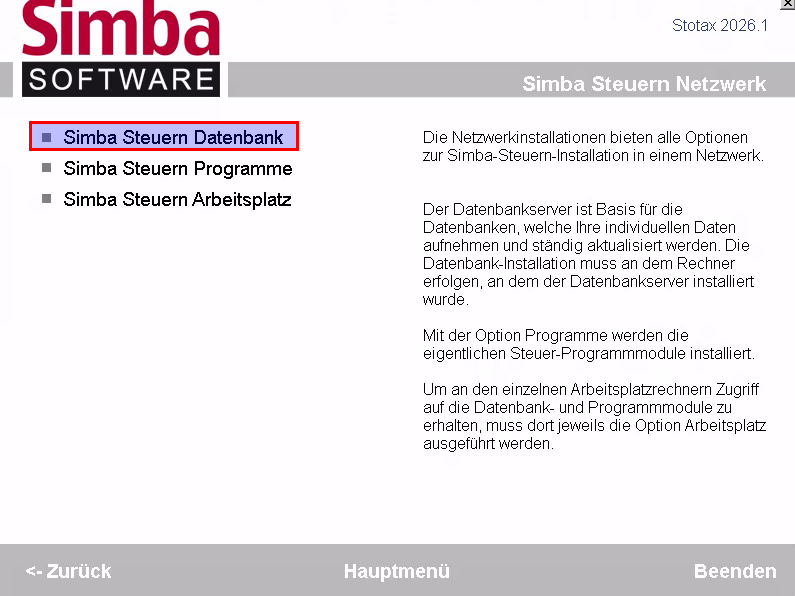
Nun als erstes Datenbank anklicken
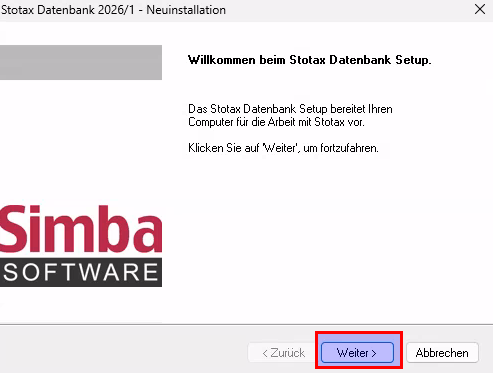
Auf weiter klicken
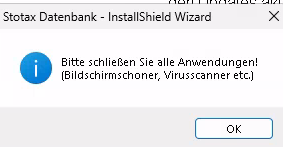
Sichergehen das alle Anwendungen aus sind.
Auswahl so lassen auf weiter klicken
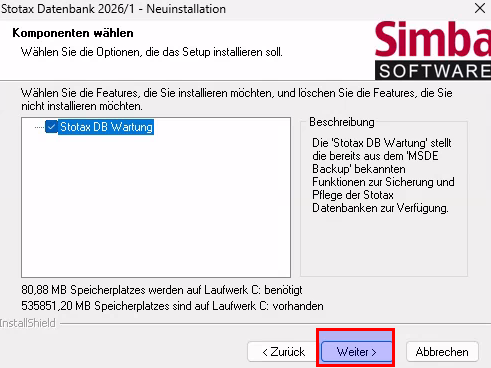
Auch bei Standard lassen und weiter
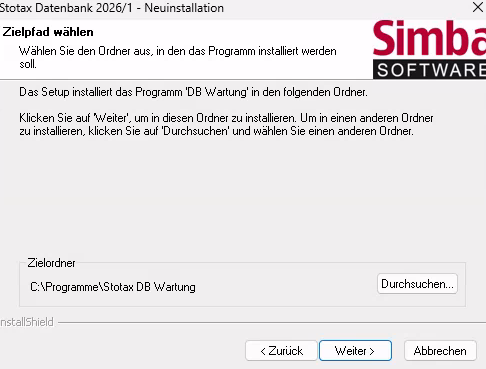
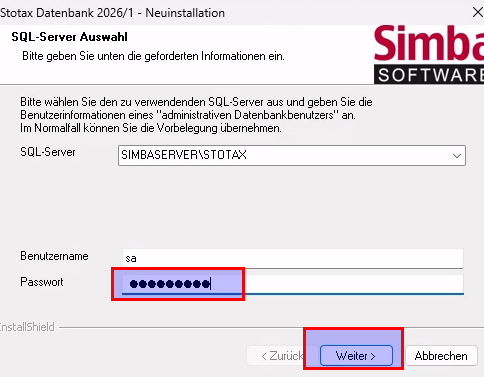
Das SQL Passwort eingeben und weiter
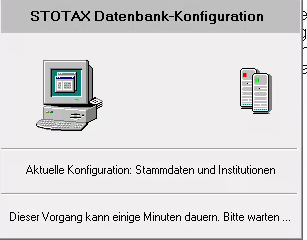
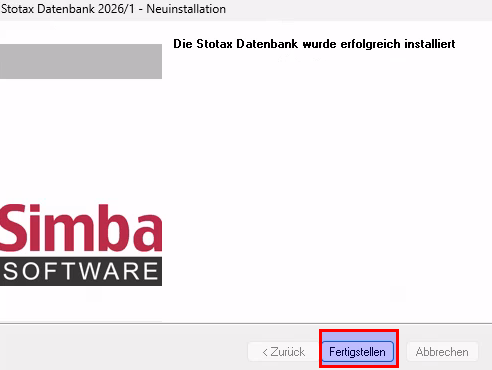
Jetz warten
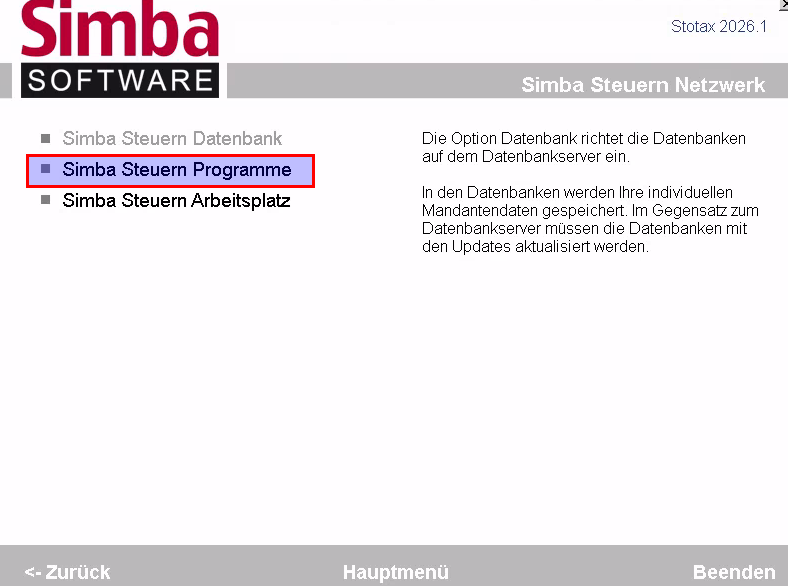
Nun auf SIMBA Steuern und Programme klicken
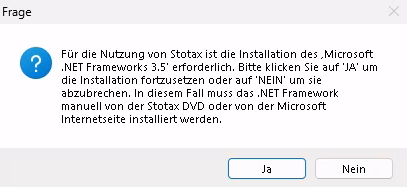
Dote net installtion mit Ja Bestätigen
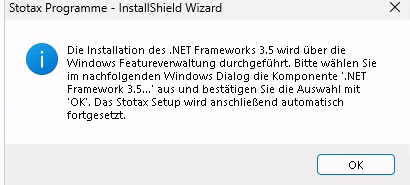
Mit ok bestätigen für Installation 3.5 Net Feature
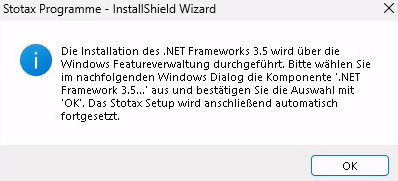
Diese wird sich aber nie öffnen, muss manuell geöffnet werden.
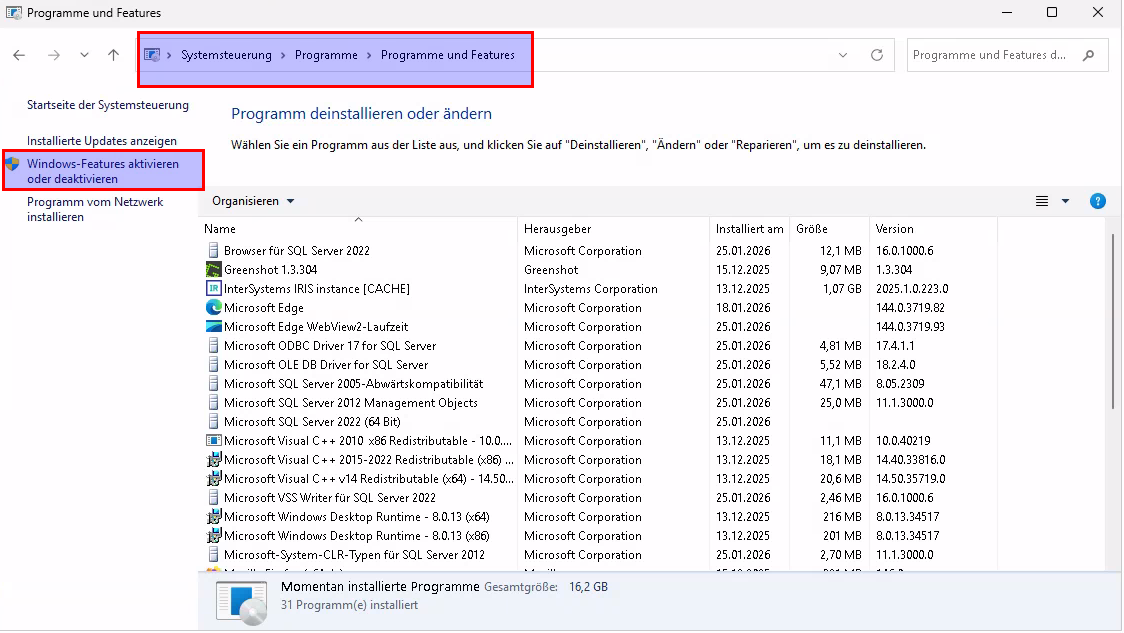
Systemsteuerung -> Programme & Funktionen
Dann auf Windows Festures aktivieren klicken
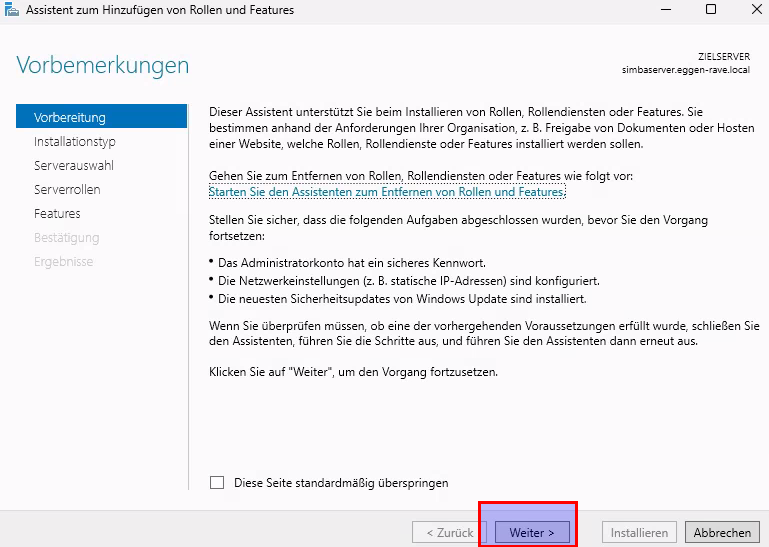
Nun öffnet sich der Rollen installation Assistent
auf weiter klicken
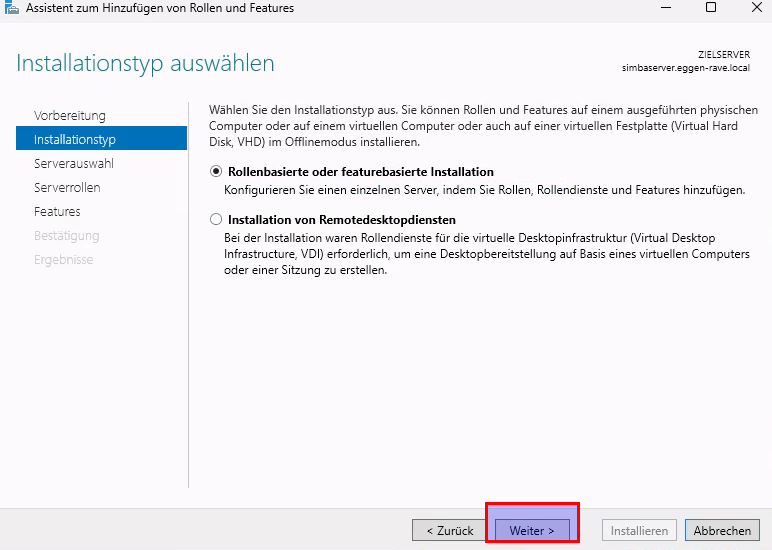
Wieder auf weiter
wieder auf weiter
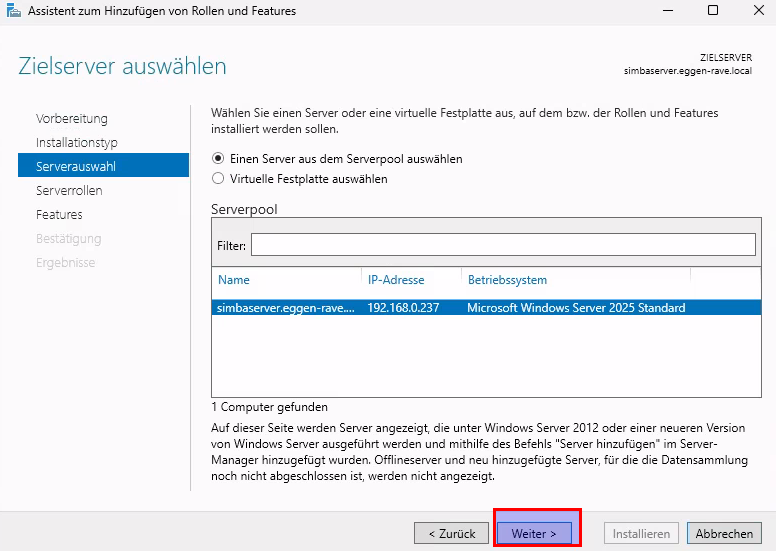
wieder auf weiter
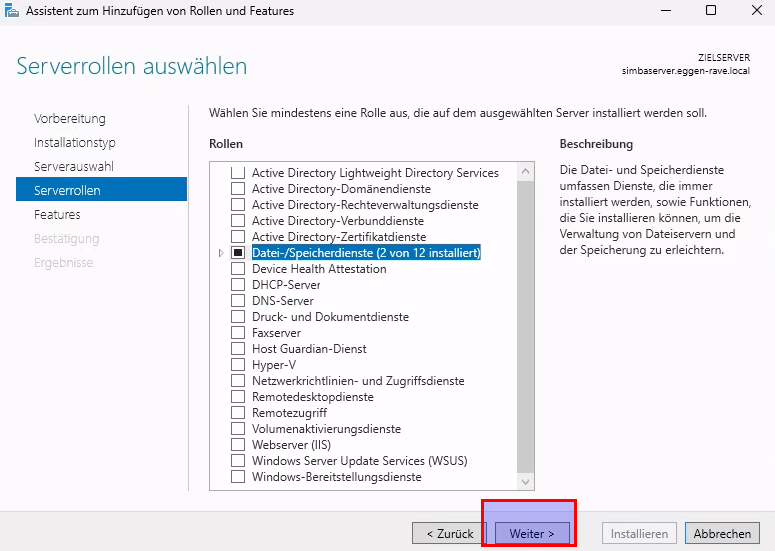
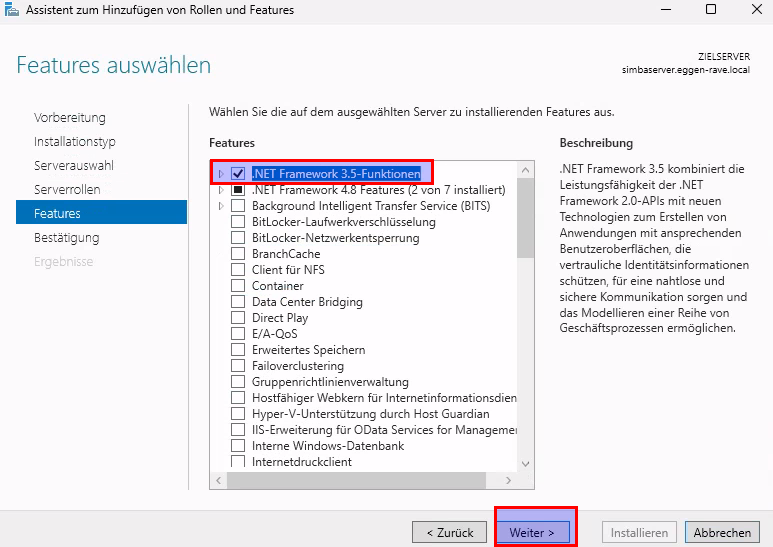
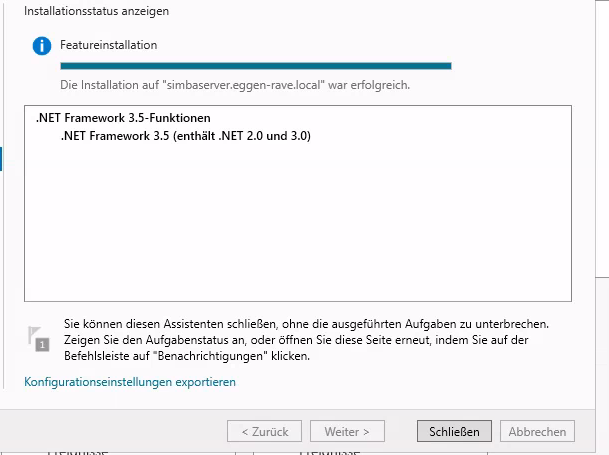
Nun dot net 3.5 auswählen und weiter
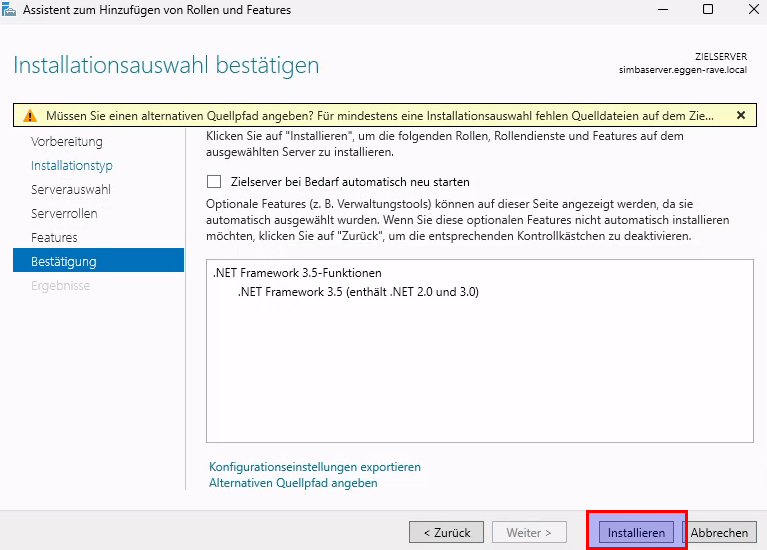
installieren anklicken
warten bis fertig
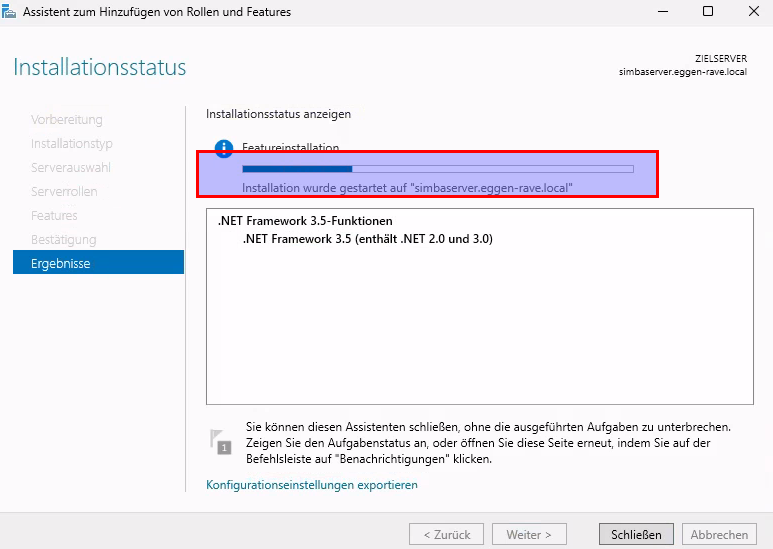
Jetzt können wir auf schließen klicken
Und hier auf OK klicken nun geht die Installaltion weiter
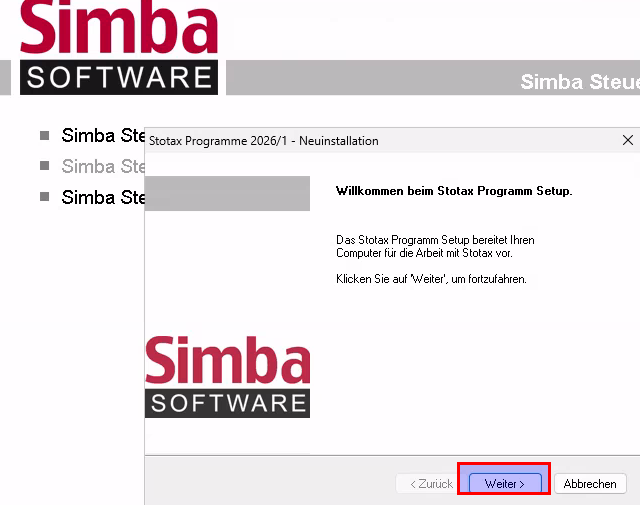
Stotax Programme auf weiter klicken
Mit OK bestätigen
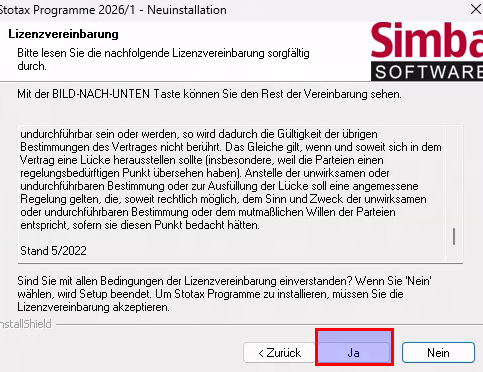
Runterscrollenund mit JA akzeptieren
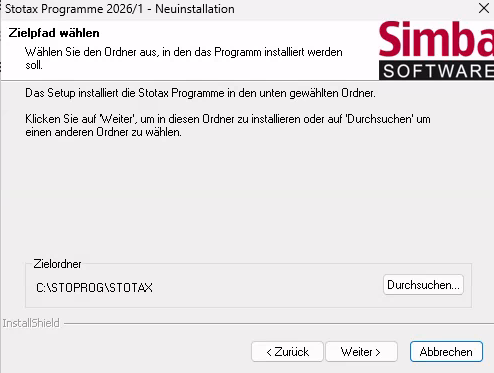
Bei Standard lassen weiter
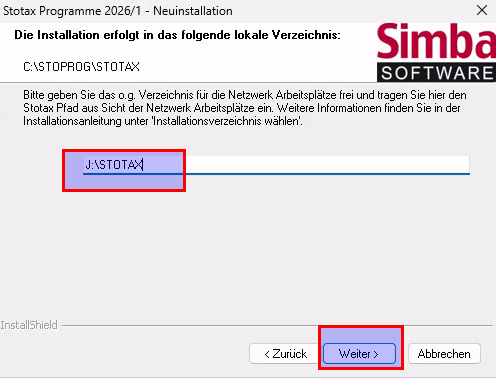
Nun den Pfad aus Sicht eines Arbeitsplatzes eingeben, das Netzlaufwerk wird später erstellt.
Hier wird einfach nur angegebn wie es aussehen soll.
Wir verwenden hier Laufwerksbuchstabne J:
Somit ist der komplette Pfad J:\STOTAX
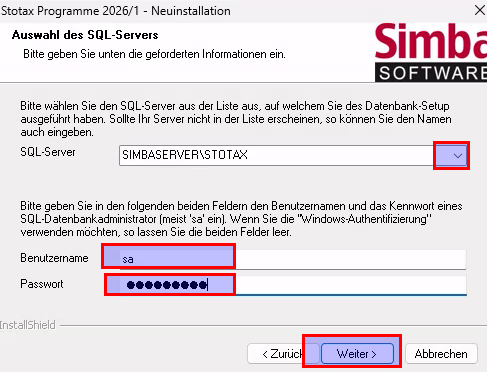
SQL-Server angeben durch dropdown Menu sonst steht da nur SIMBASERVER.
Dann Benutzername und Passwort angeben und weiter
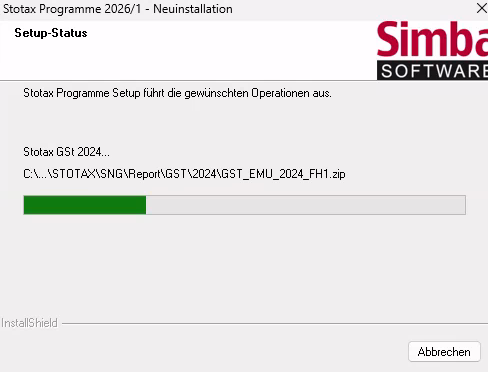
Installation läuft
Fertig
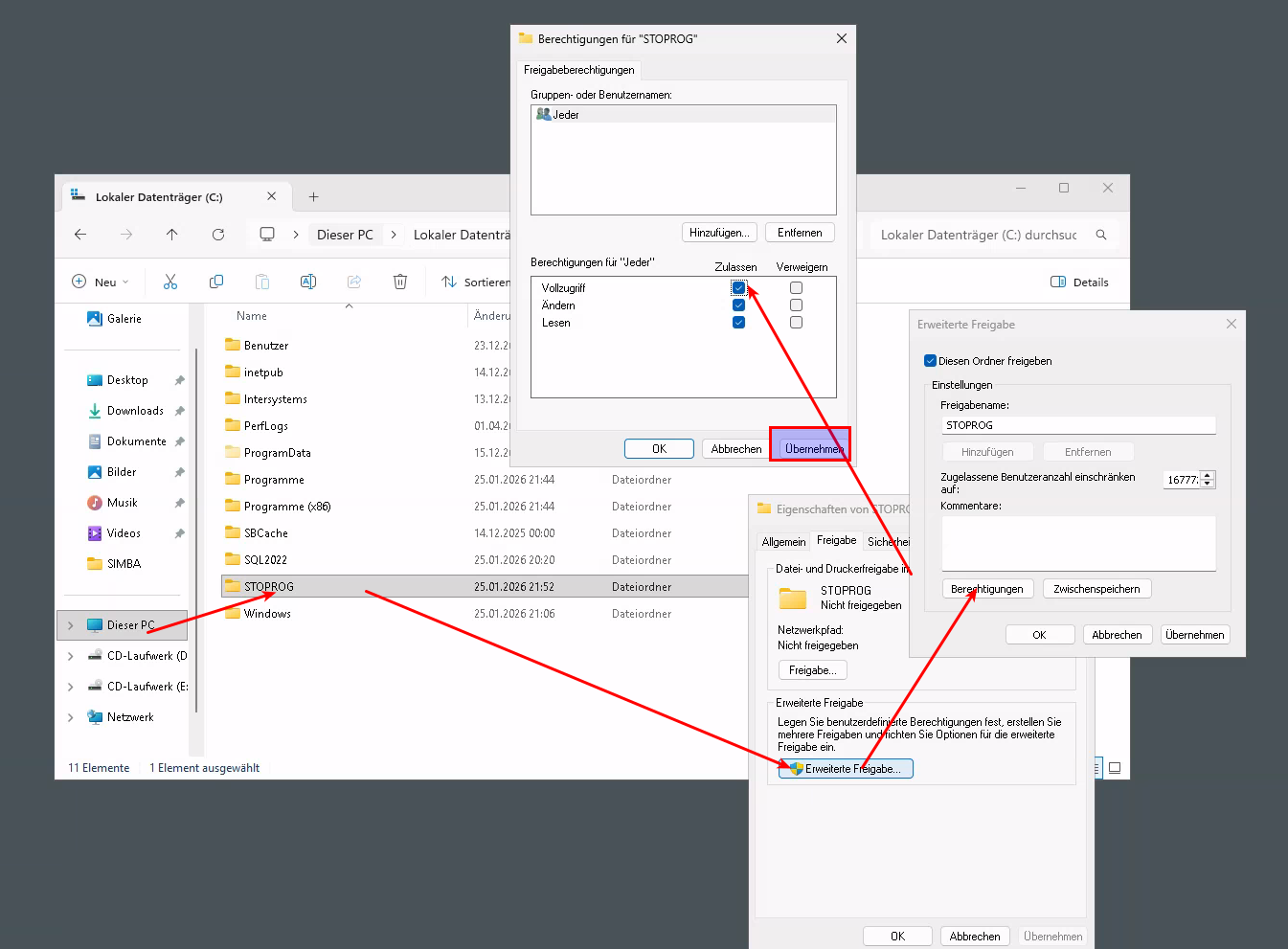
Freigabe des Verzeichnisses Stotaxprog
Nun Rechtsklick auf Verzeichnis Eigenschaften Freigabe erweiterte Freigabe Berechtigungen, vollzugriff für jeder und übernehmen klicken.
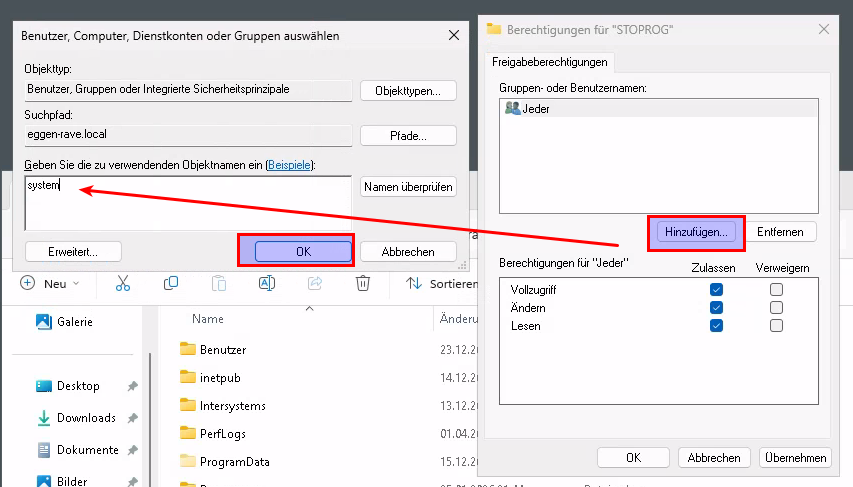
Nun auf Hinzufgen klicken, system eingeben und ok klciken
Bei System auch Vollzugriff einhaken übernehmen und ok anklicken
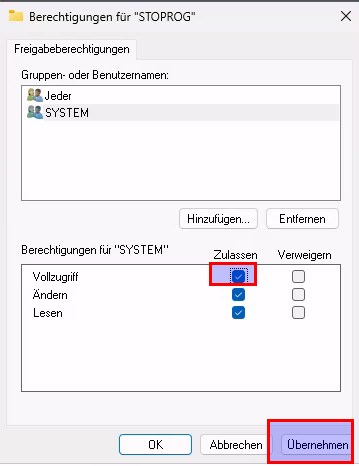
Fertig
Client Installation:
Als Admin auf dem Terminalserver / Workstation einloggen
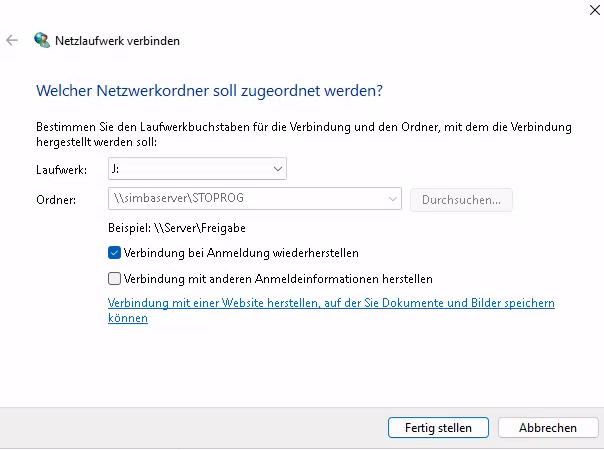
Auf dem Profil Netzlaufwerk verbinden J:
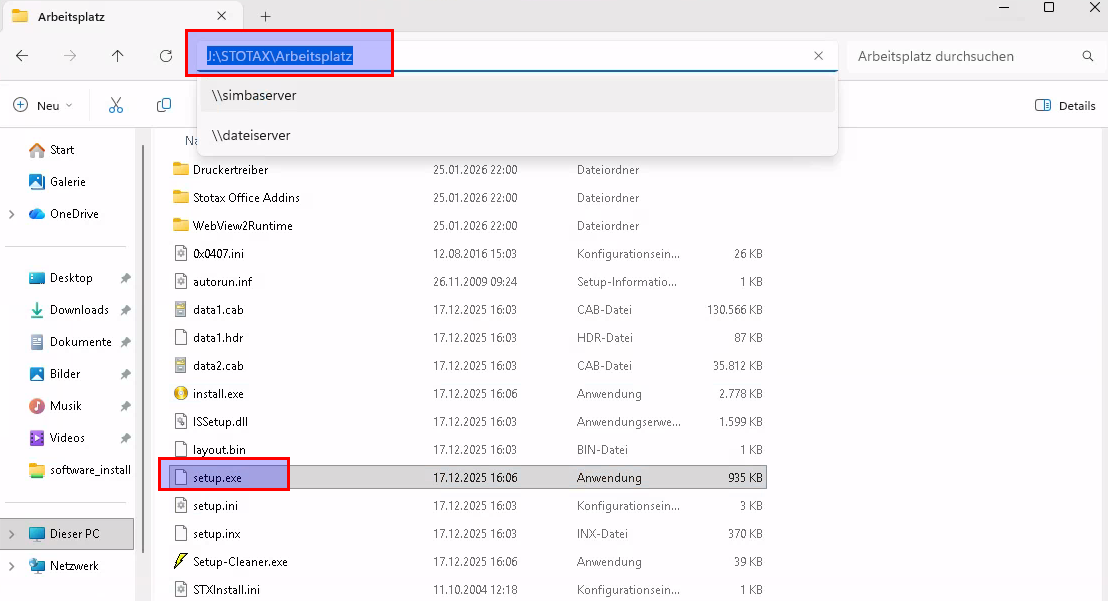
Dann unter J:\STOTAX\Arbeitsplatz die setup.exe öffnen
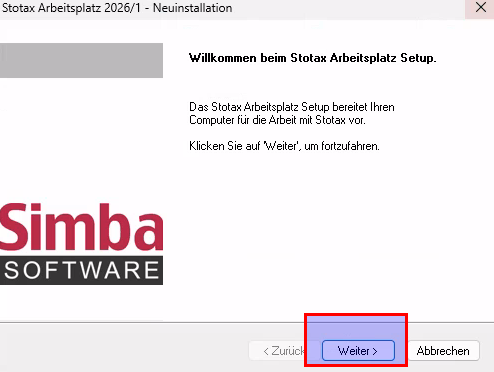
Auf weiter klicken
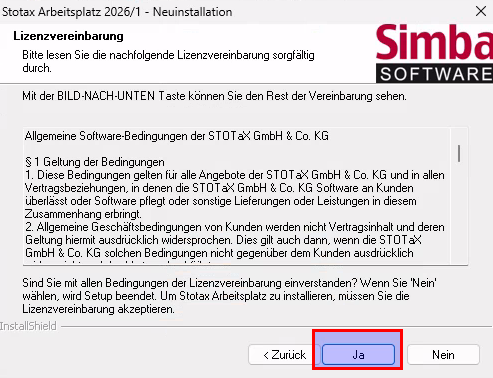
Akzeptieren
So lassen weiter
Abwarten
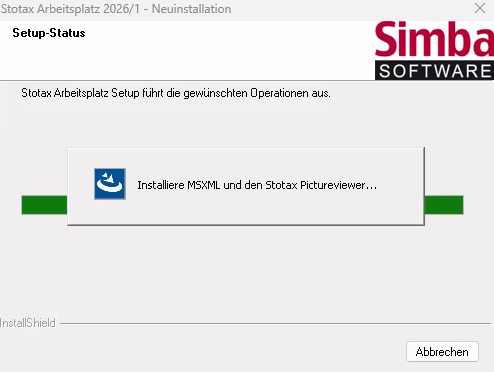
Nun wieder dot net über prgramme und funktionen installieren, wenn fertig ok
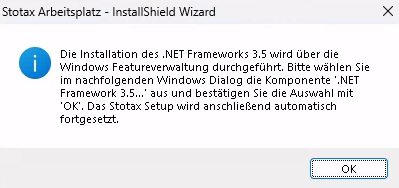
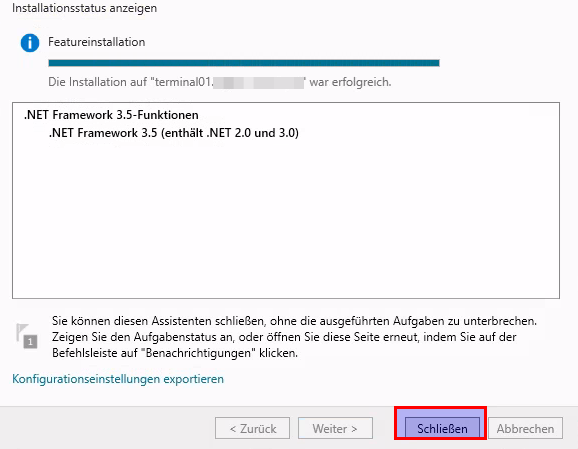
Ok klicken
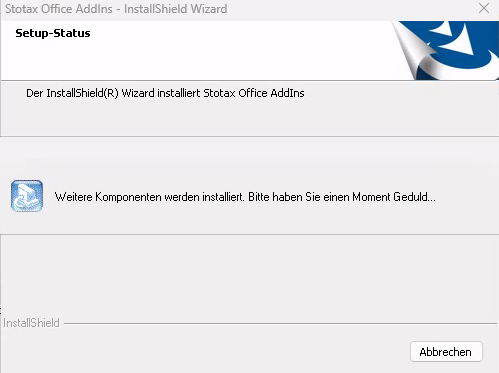
STOTAX Office Addins installieren, mit OK bestätigen
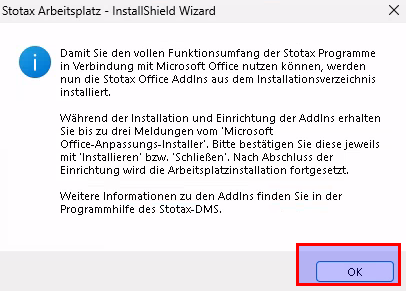
abwarten
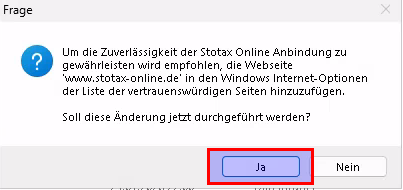
Website zu vertrauenwürdig hinzufügen mit JA bestätigen.
Muss aber bei anderen Benutzern manuell gemacht werden.
Die Seite heißt www.stotax-online.de, dies geschieht in den Internet optionen in der Systemsteuerung und dann Registerreiter vertrauenswürdige Sites.
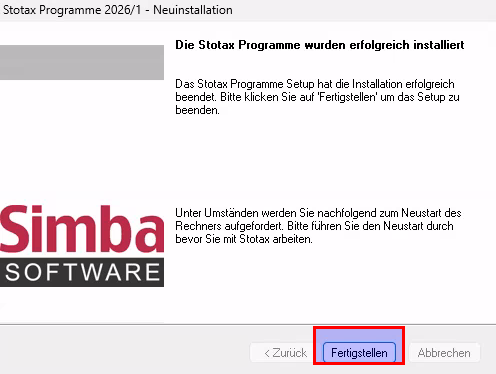
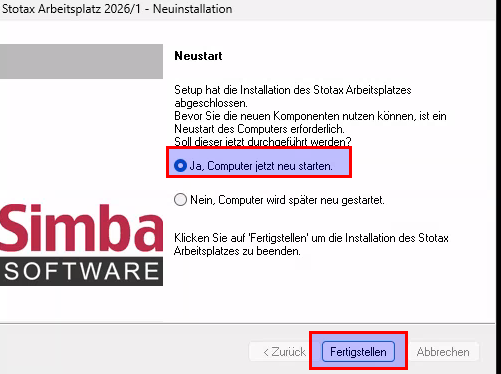
Jetzt passiert eine ganze weile gar nicht, einfach abwarten bis der neustart Dioalog kommt und diesen mit Fertigstellen betsätigen.
Dann starte der Terminalserver / Workstation neu
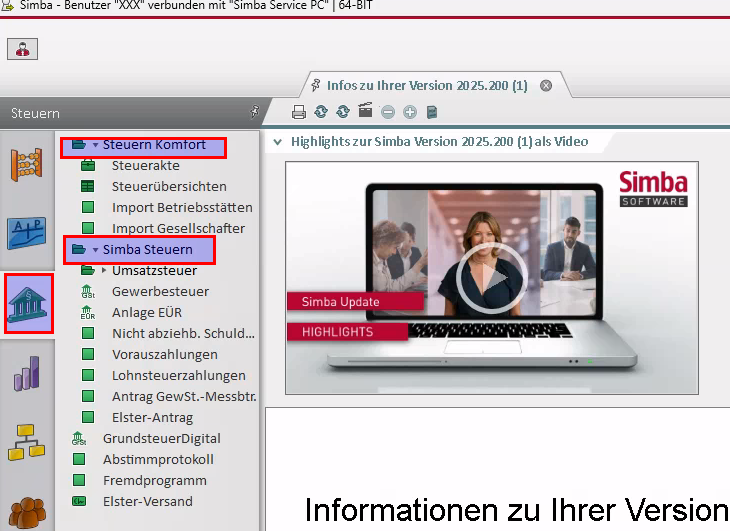
Starten:
In SIMBA gibt die neuen Reiter SIMBA Steuern und SIMBA Steuern komfort:
Hinweis: Jeder der es nutzen soll, braucht das Netzlaufwerk J:\
Beim Exportiern von mehreren Belegen wird nicht der Original Dateiname verwendet sondern fortlaufende Nummern.
Beschreibung:
Beim Exportieren von mehreren Belegen wird nicht der Original Dateiname verwendet sondern fortlaufende Nummern.
Wenn man einen Beleg nur exportiert geht dieses.
Lösung:
Oben in der Leite auf das Zahnrad -> Exportieren -> Dort auf Archivfeld Name für den Export anklicken.
Dann ist wenn man das Menü nochmals aufruft ein Haken drin.

Fertig, die Dateien werden nun wieder mit den Originalnamen gespeichert.
Simba updates, wenn nacheinander eingespielt werden muss
Beschreibung:
Es gibt ab und zu mal, so viele Updates auf einmal.
Wenn die Meldung kommt, jedes Update muss Einzeln eingespielt werden, heißt.
Update einspielen, danach kommt die Frage weiteres Update/pacth gefunden , soll dieses eingespielt werden:
Antwort Nein!!!!
Simba Beendet neustarten, dann gibts ein Clientupdate.
Und danach, kann das näcshte Patch installiert werden.
Foto Strecke:
Simba Updates:
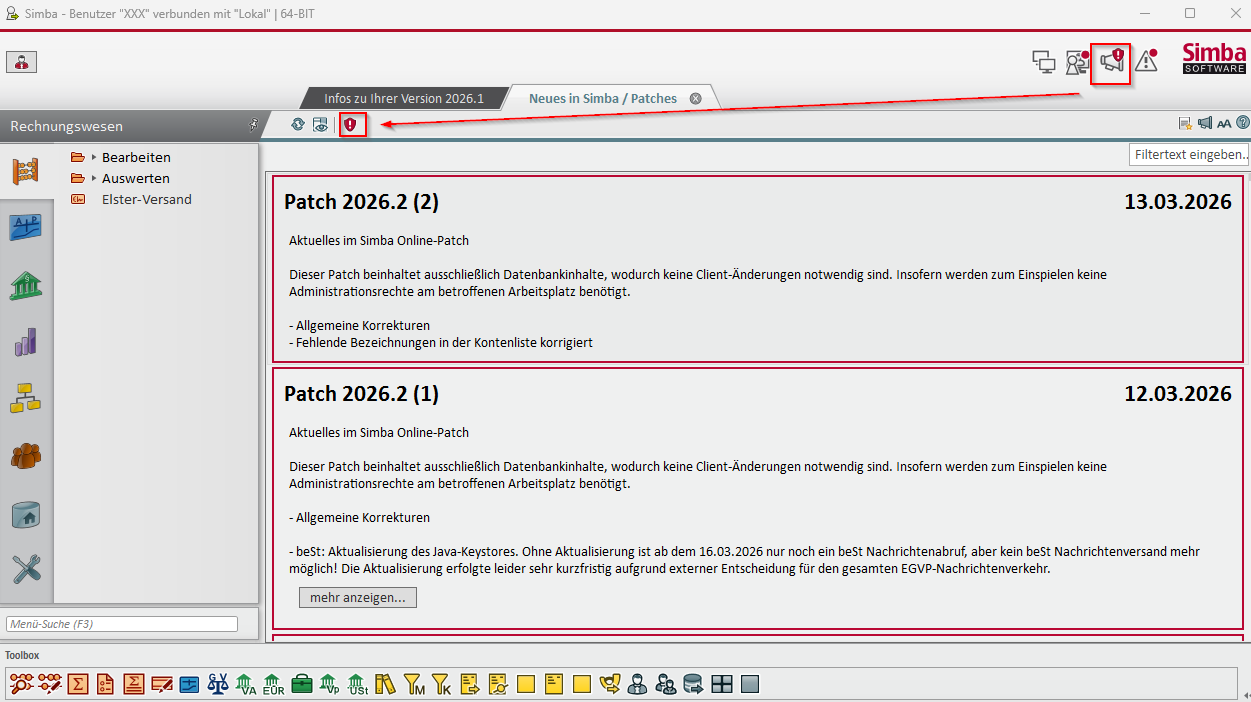
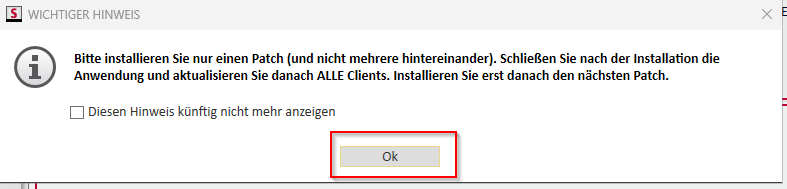
Hier nur auf OK, wir wollen diesen Hinweis auch in Zukunft weiterhin!!!
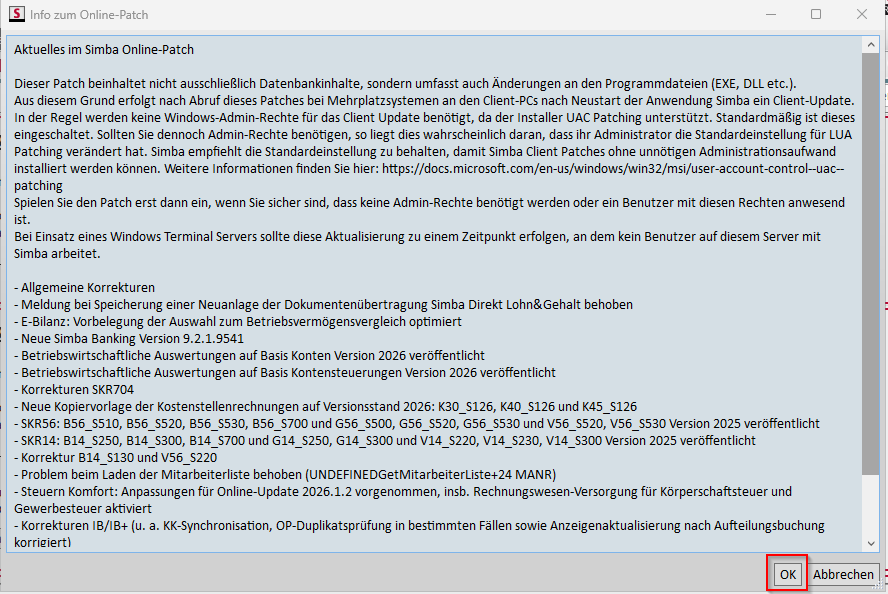
Dann auf OK
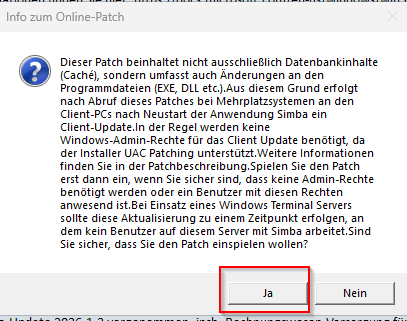
Nun auf Ja klicken
Jetzt wird installiert
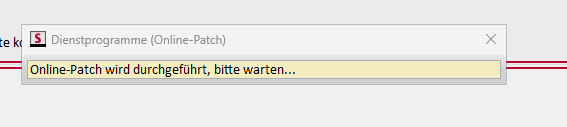
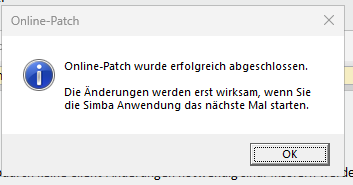
Auf OK klicken
Nun kommt die Elementare Frage, diese mit Nein beantworten!!!
Nun SIMAB neustarten, beim Start kommt die Meldung:
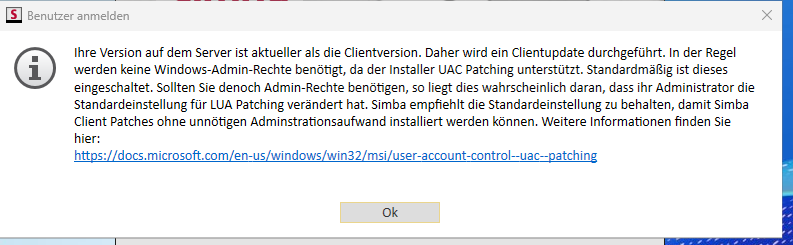
Nun wird der Client installiert
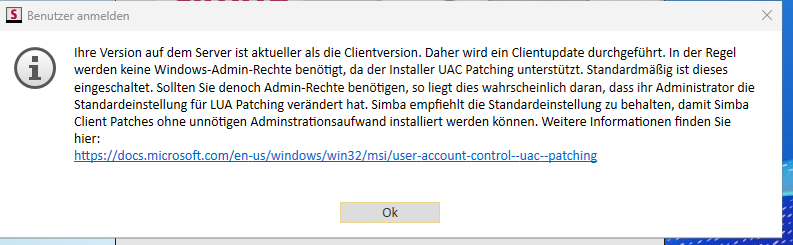
Dann auf den Clienst den SIMBA Client starten damit die Version auch installiert wird.
Hat man allerdings keine Lust 2 oder 3 mal auf allen Clients den Client zu installieren, kann man bei den Clients auch dann zum Schluss so verafhren.
Siehe hier
Und das gleiche Spiel dann nochmal von Vorne solange bis kein Symbol zum installieren mehr da ist
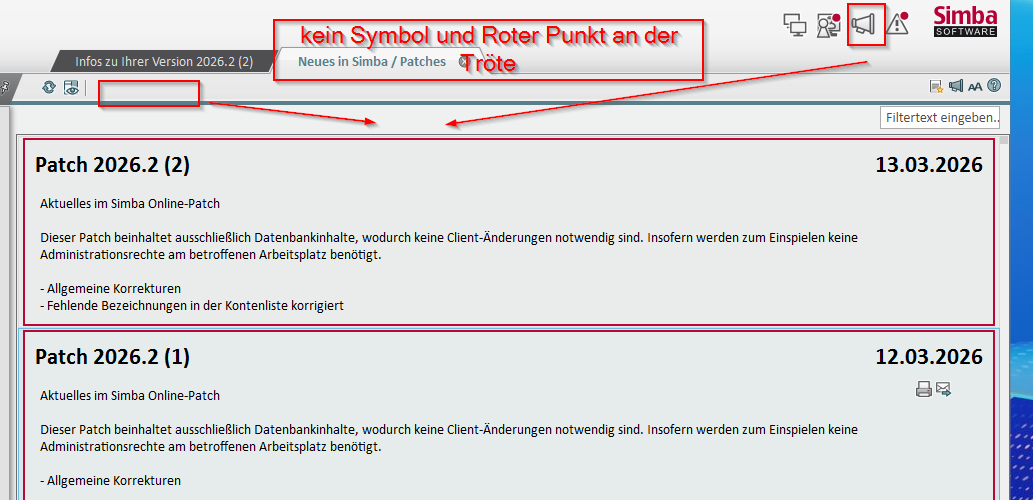
Update Client Endlosschleife neuer Client
Beschreibung:
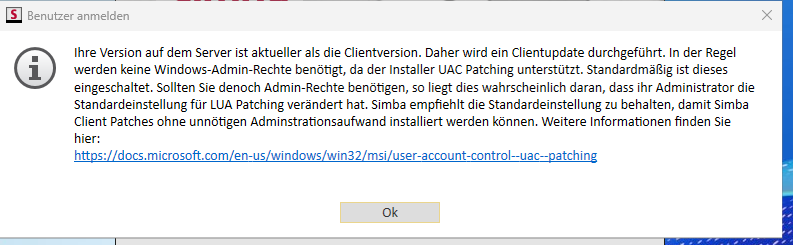
Bei einigen SIMBA Updates gibts, ne Endlosschleife.
Er sagt der Server ist neuer und installiert den Client.
Öffnet dann den SIMBA Client, meldet sich an, das gleiche Spiel nochmal Server neuer, installiere Client, usw.
Abhilfe:
1. Löschen des SIMBA Mein verzeichnisses unter Programme (x86)simba\main
2. In der Systemsteuerung den Client mit Rechtermaustaste anklicken und Reparieren auswählen.
3. Fertig
Fehler 430 nach Simba Update im Modul Bericht und andere
Beschreibung:
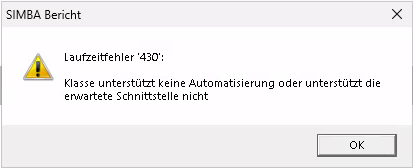
Wenn bei Modul aufrufen wie zum beispiel dem bericht Fehler 430 auftaucht, dann ist der Client defekt.
Lösung:
Simba als Administrator öffnen (Rechtsklick drauf als Administrator öffnen
Dann im Anmeldebildschirm NICHT anmelden sonder STRG+R drücken.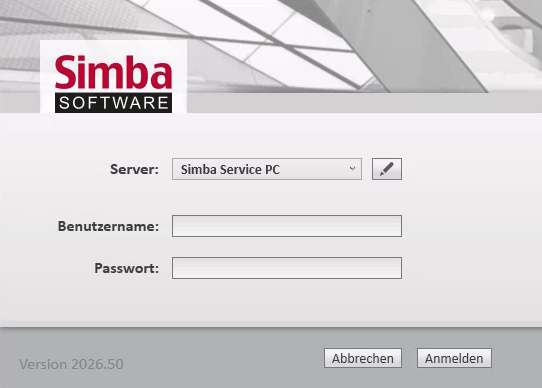
nun erscheint oben rechts Client reparieren, da drauf klicken.
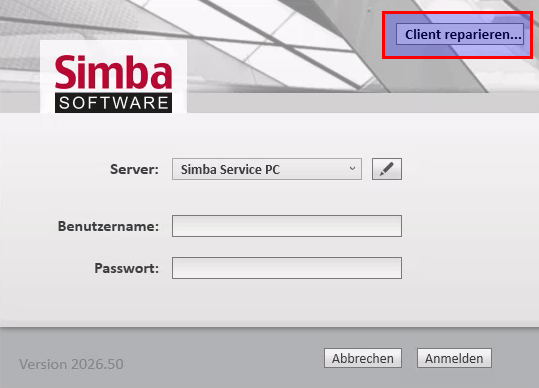
Nun wird der Client repariert, nach abschluss wird SIMBA nicht automatisch gestartet.
Starten ausprobieren.
Danach lässt sich der Bericht wieder öffnen
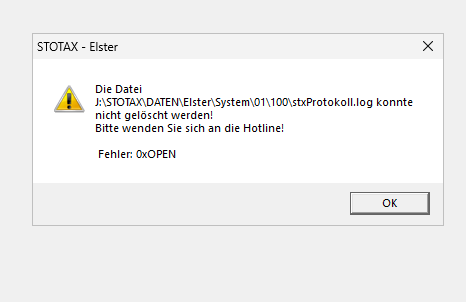
STOTAX - ELster Fehler stxProtokoll.log konnte nicht gelöscht werden
Beschreibung:
Lösung:
Wenn dieser Fehler auftritt, hat der Benutzer keine Schreibrechte auf das Freigegebene STOPROG Freigabe.
SIMBA - SIMBA Portal Belegtransfer Mandat <-> Kanzlei
Beschreibung:
Einrichtung: Belegtransfer
Zuert auf https://portal.simba.de/office
einloggen
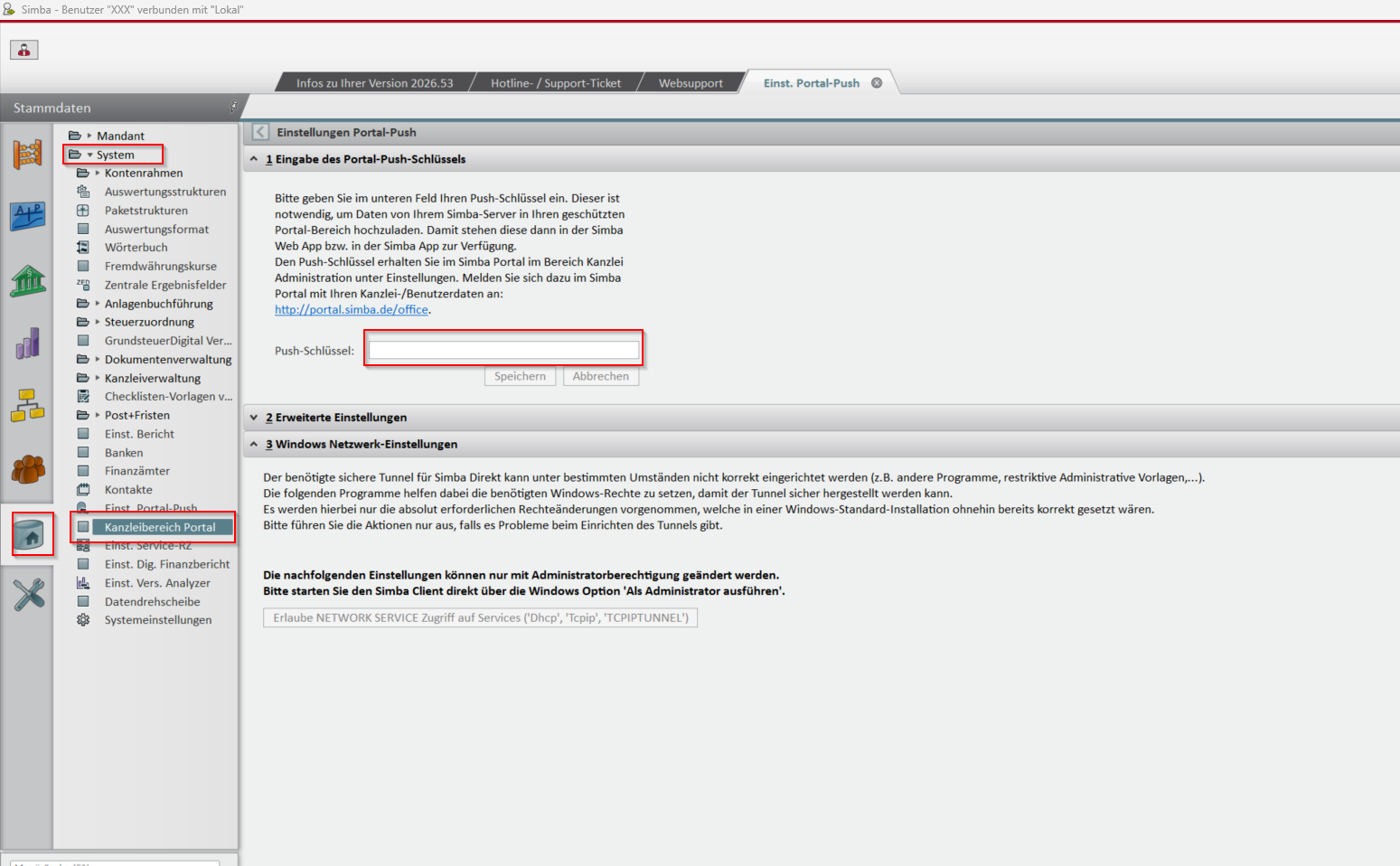
Im SIMBA Programm auf das Häuschen ->System -> Kanzleibereich Portal klicken