Steuersoft
- Steuersoft NX und BS gleichzeitig installieren/migrieren
- Steuersoft Client neuen Server angeben
- Steuersoft Alias für Datenbankauswahlmenü verwalten
Steuersoft NX und BS gleichzeitig installieren/migrieren
Beschreibung:
Wir möchten gerne Steuersoft NX und Steuersoft BS gleichzeitig betreiben?
Das geht tatsächlich.
Wir installieren die Datenbank zweimal allerdings mit verschiedenen Netzwerkports.
Netzwerkport NX : 16000
Netzwerkport SB : 16010
Diese installation geht natürlich auch nur für die Installation eines der Programme.
Möchte man beide haben installiert man beide einfach dieser Anleitung.
Möchte man allerdings nur BS haben installiert man das BS Setup.
Möchte man nur NX haben installiert man nur das NX Setup.
Bei beiden einfach beide.
Die Port vergibt das Setup übrigends von selbst ;-)
Migrationshinweise:
!!!!!WICHTIG!!!!! Man braucht von Steuersoft ne neue PIC, diese vorher Zuschicken lassen, installieren ABER mit ALTER PIC!!!!
Beim ersten richtigen starten, nach Datenrücksicherung, wird dann nach der neuen PIC gefragt, diese dann eingeben
Wichtig!!! Die Datenbank auf dem alten Server nicht mehr laufen, wenn die Neuinstallation gestartet wird.. Diese bitte stoppen vor der installation. Wäjrend der Sicherung muss diese natürlich laufen, wo wir beim nächsten Punkt sind.
Außerdem brauchen wir ein Vollsicherung vom alten Datenbankserver.
Diese wird nach der Installtion, einfach wieder eingespielt.
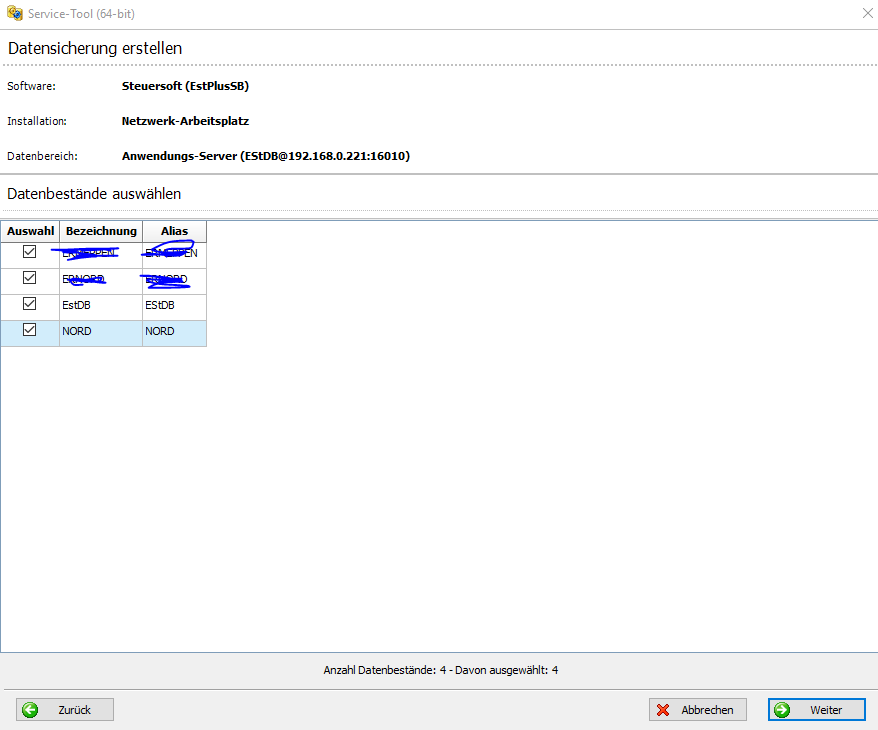
Sollten mehrer Datenbank auf einem Server sein. Ein Screeshot machen, mit den ALIAS
Durchführung installation:
Steuersoft downloaden und exhtrahieren. Die letzten Versionen ist immer hier zu finden.
Wir fangen mit Steuersoft SB an.
Extrahieren doppelklick auf STSInstall
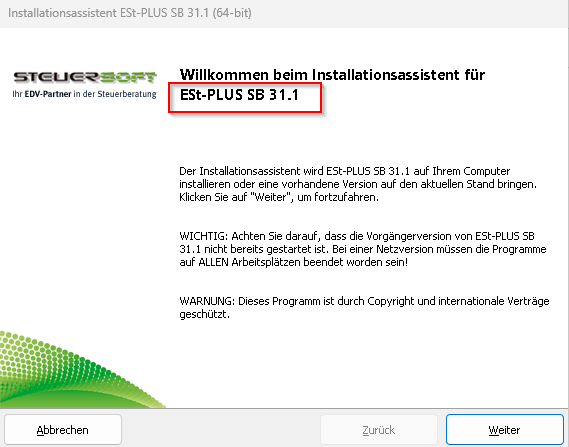
Wie im Installer zu sehen SB ganz wichtig dann auf weiter
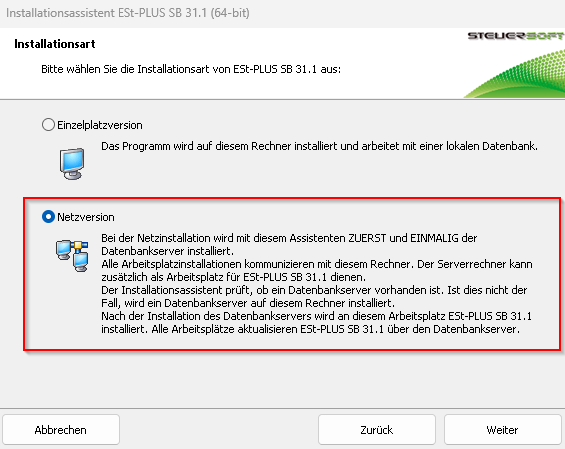
Auswählen ob Einzelplatz oder Netzwerkversion.
Da wir die Ports ändern wollen, ist NEtzwerkversion zwingend erforderlich!!!!
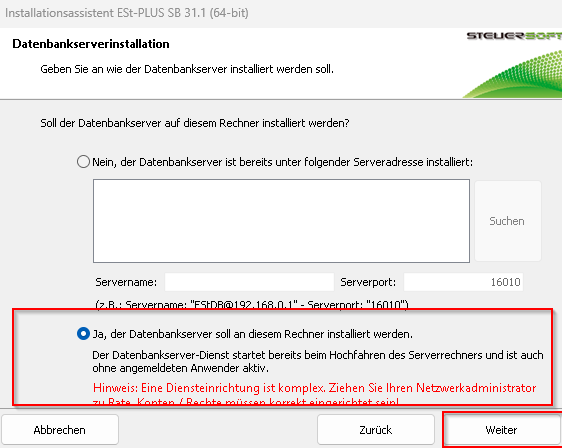
Da kein vorhandendener Datenbank Server gefunden wurde (was auch so sein soll) wählen wir JA, Datenbankserver installieren aus
Die Pfade belassen wir bei Standard
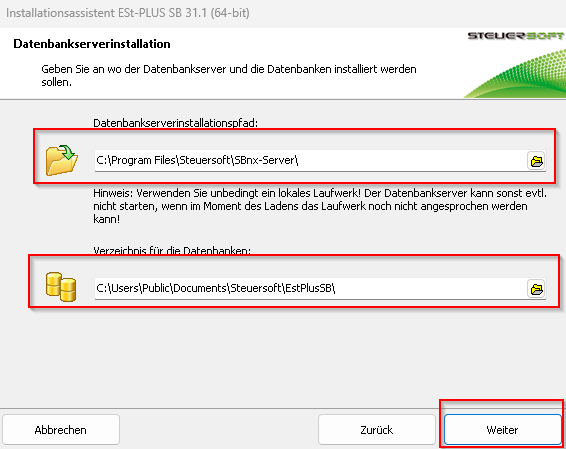
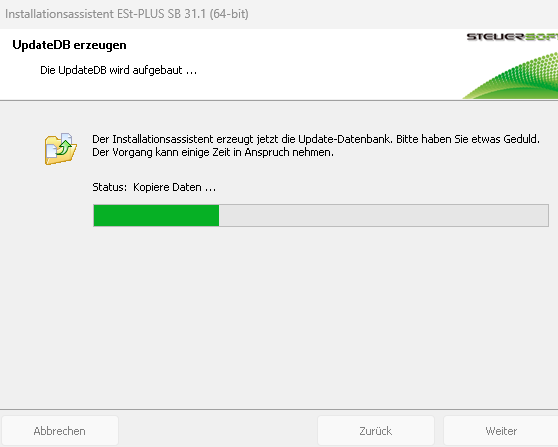
Installation läuft...
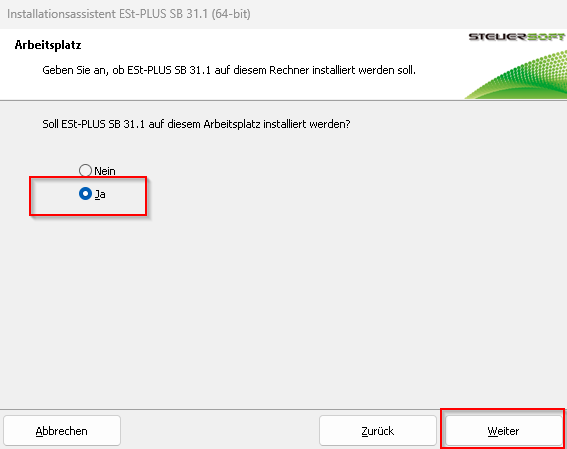
Ich finde es persönlich immer ganz Pratisch den Client auch aufm Server zu haben, wenn man mal was nachschauen möchte.
Außerdem wird das Service Tool, dann auch gleich auf dem Server installiert
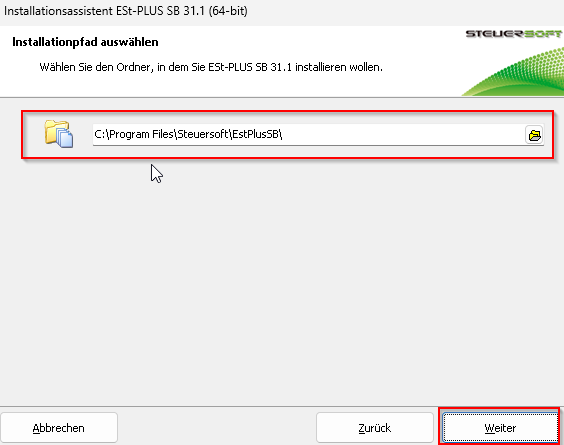
Alles bei Standard belassen und weiter
Nun Steuersoft starten, denn jetzt wird erst der Client und die DB-Tools installiert.
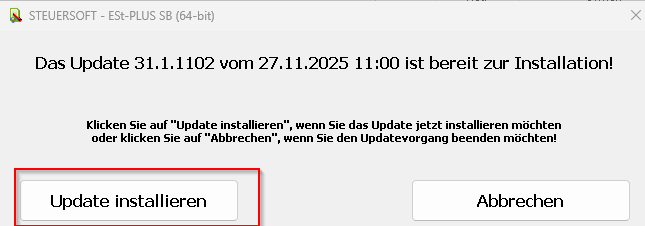
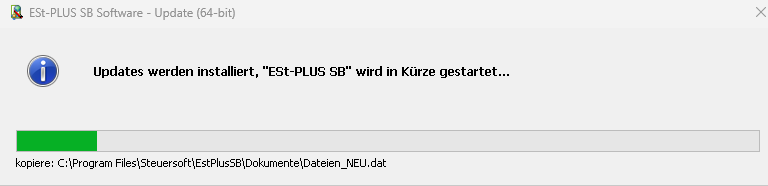
Die Installation läuft...
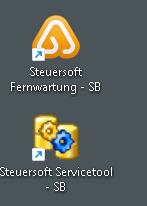
Fertig, jetzt sind auch die BD Tools Verknüpfunegn auf dem Desktop aktib
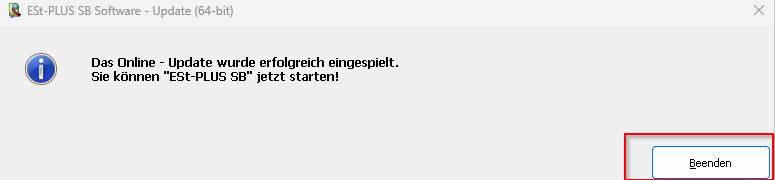
Soll migriert werden, Steuersoft NICHT öffnen.
Migration Daten zurückspielen:
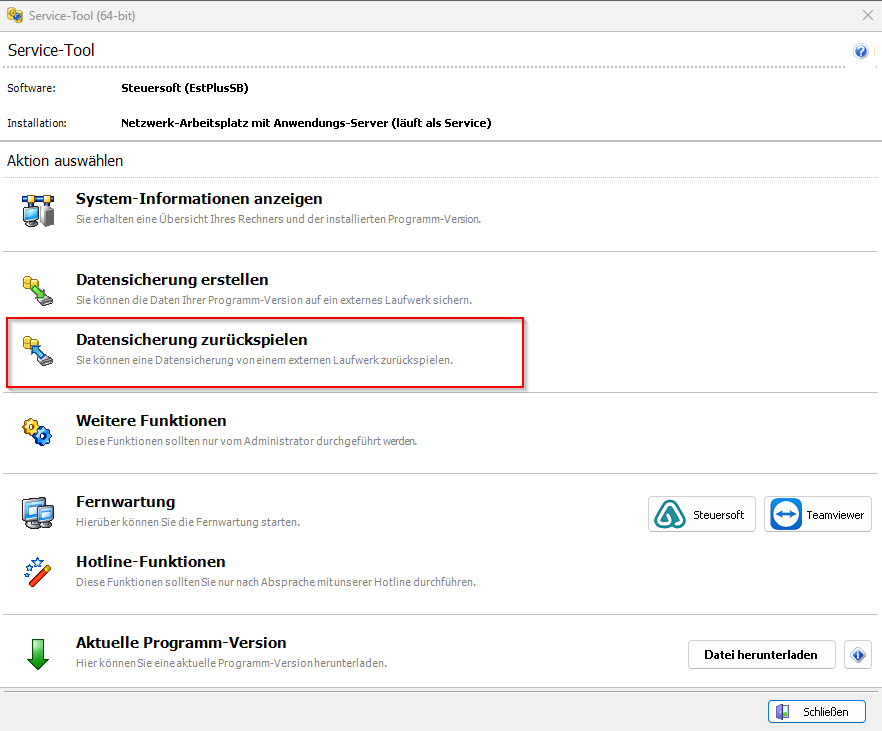
Das SteuerSoft Service Tool Starten und als erstes die EstDB zurück Spielen, dann die anderen Datenbanken, wenn vorhanden.
Dazu gehen wir auf, Datensicherung zurück speilen
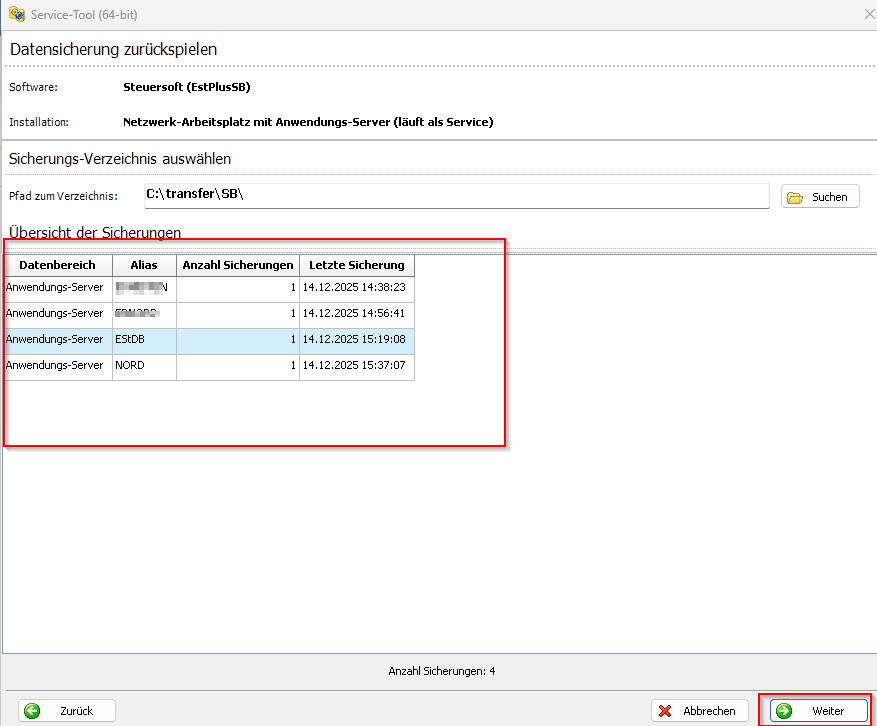
Dann das sicherungsverzeichnis mit Vollbackups auswählen, hier für BS

Diese Sicherungen wurden gefunden, dann auf weiter
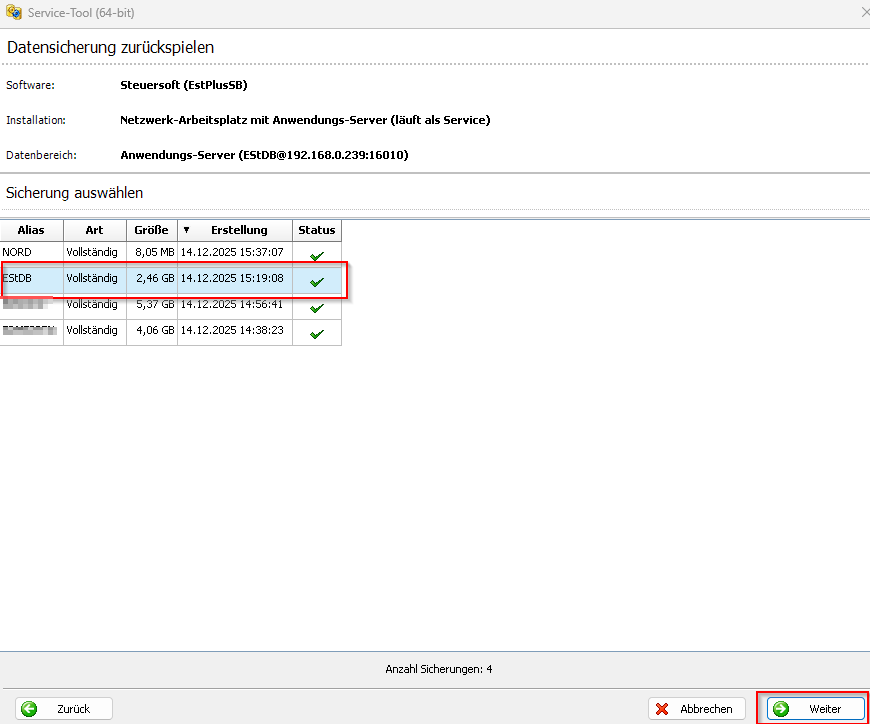
Wir müssen jede Datenbank einzeln zurücksichern.
Wichtig mit EstDB anfangen
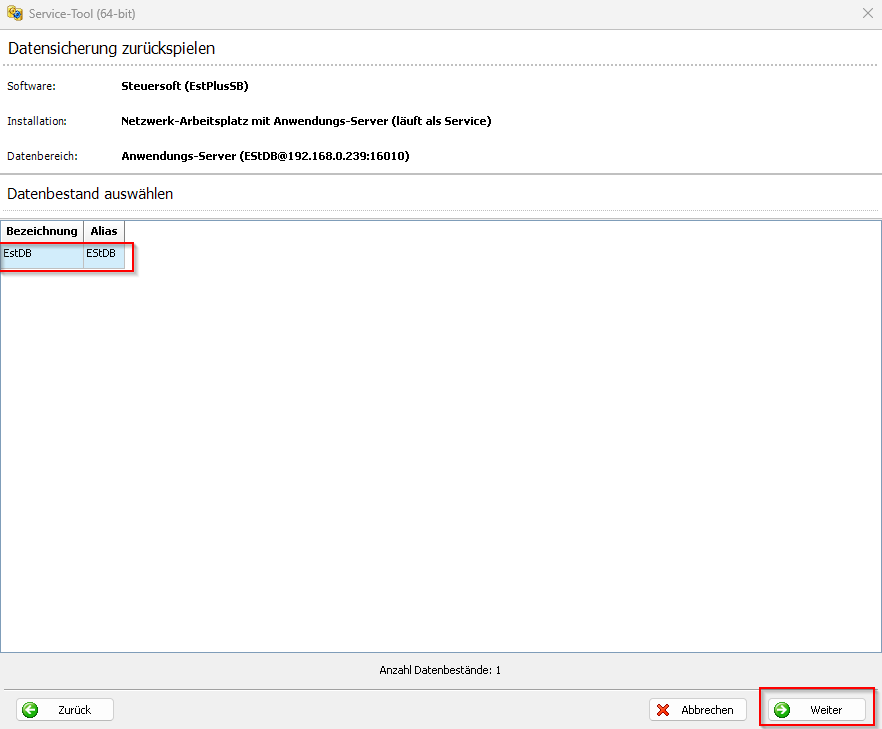
Dann Ziel Datenbank auswählen nämlich EstDB und weiter.
Diese wird dann überschrieben.
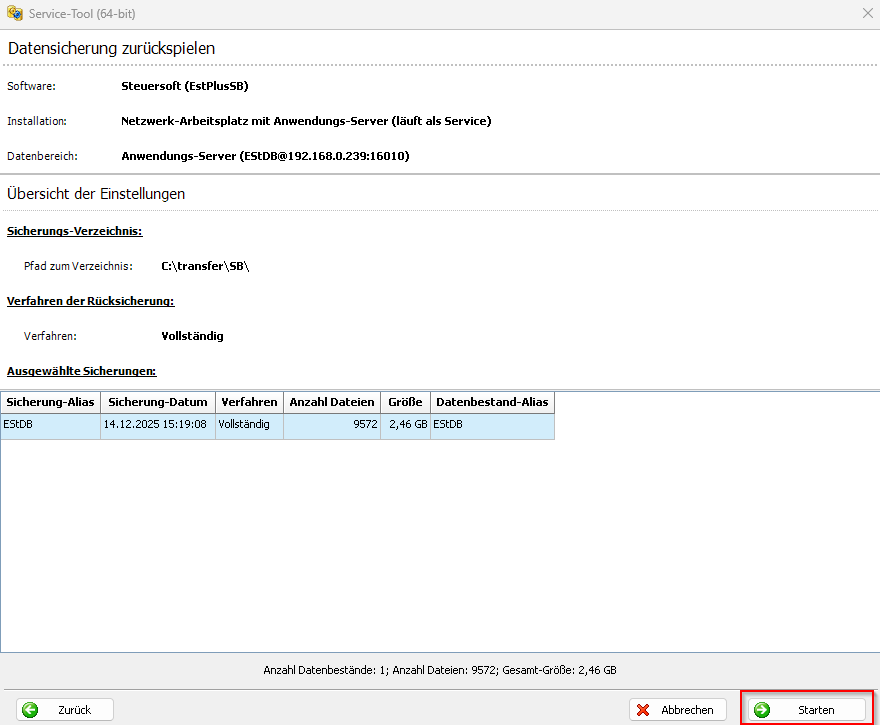
Vollständige Rücksicherung auswählen

Das überschreiben bestätigen bzw, die Datensicherung starten
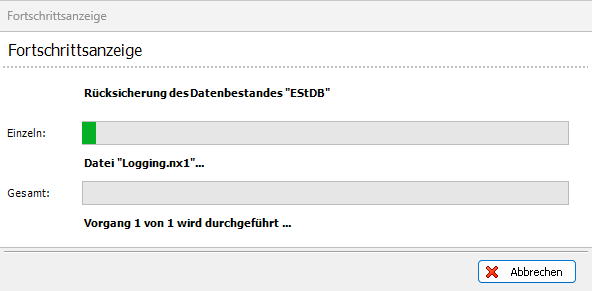
Rücksicherung läuft...
Fertig
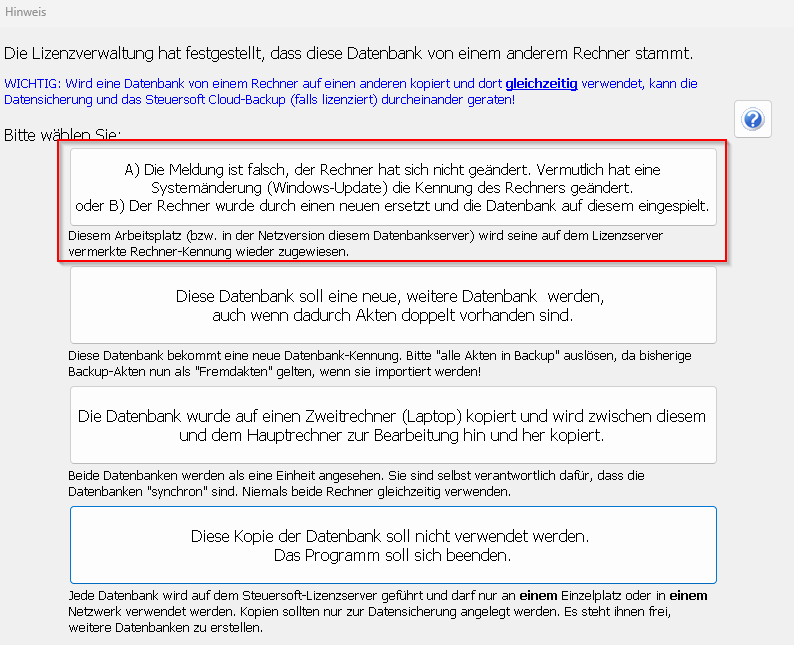
Nach dem Starten von Steuersoft fragt das Programm was mit der Datenbank geschehen soll, da Steuersoft merkt das diese von einem anderen Rechner, nämlich unseren alten.
Wählen wir den ersten Punkt aus, denn Variante B ist richtig, wurde durch einen neuen Ersetzt.
Weitere Datenbanken:
Wenn noch weitere Datenbanken zum Rücksichern da sind, einfach auf zurück, die Datenbank auswählen und weiter
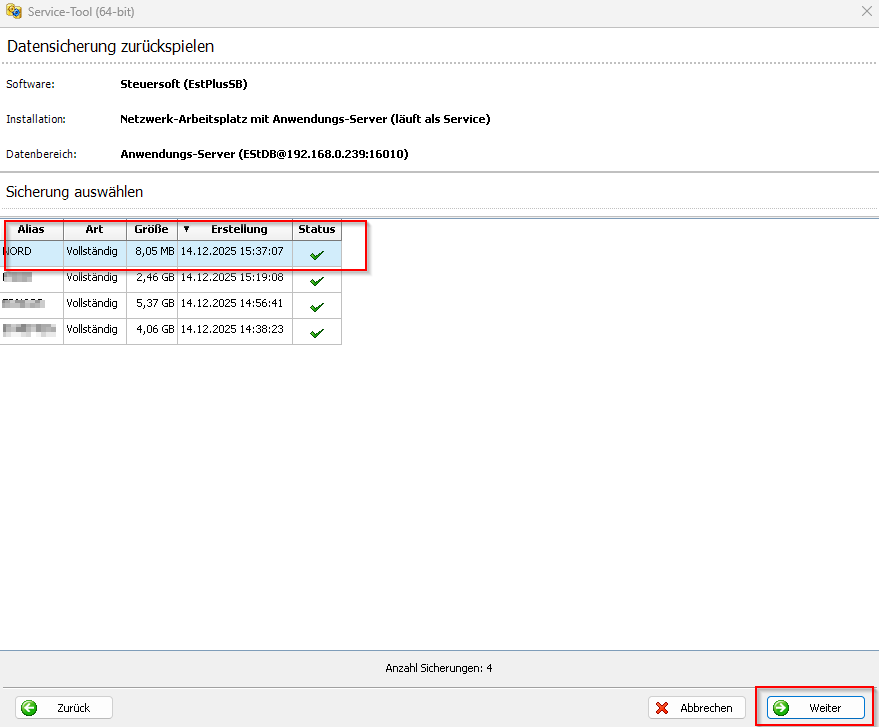
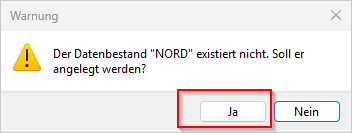
Nun da es keine Datenbank mit dem Namen gibt, fragt das Programm ob eine angelegt werden soll.
Dies beantworten wir mit JA
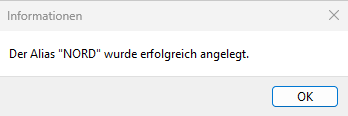
Damit wurde auch gleich der ALias angelegt.
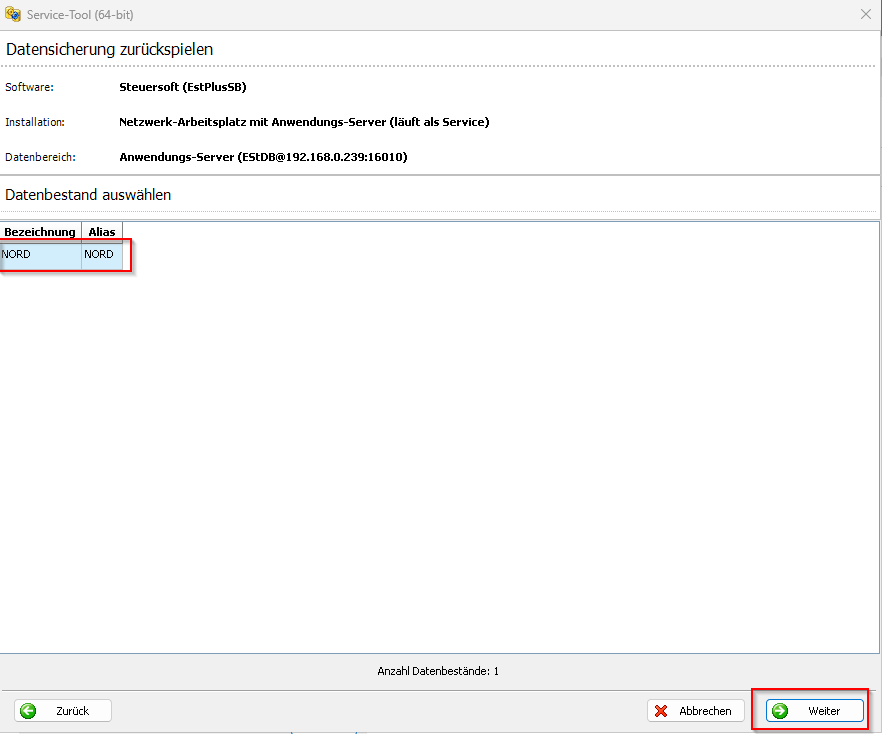
Nun die Zieldatenbank auswählen (Doese wurde ja gerade erstellt) und auf weiter klicken
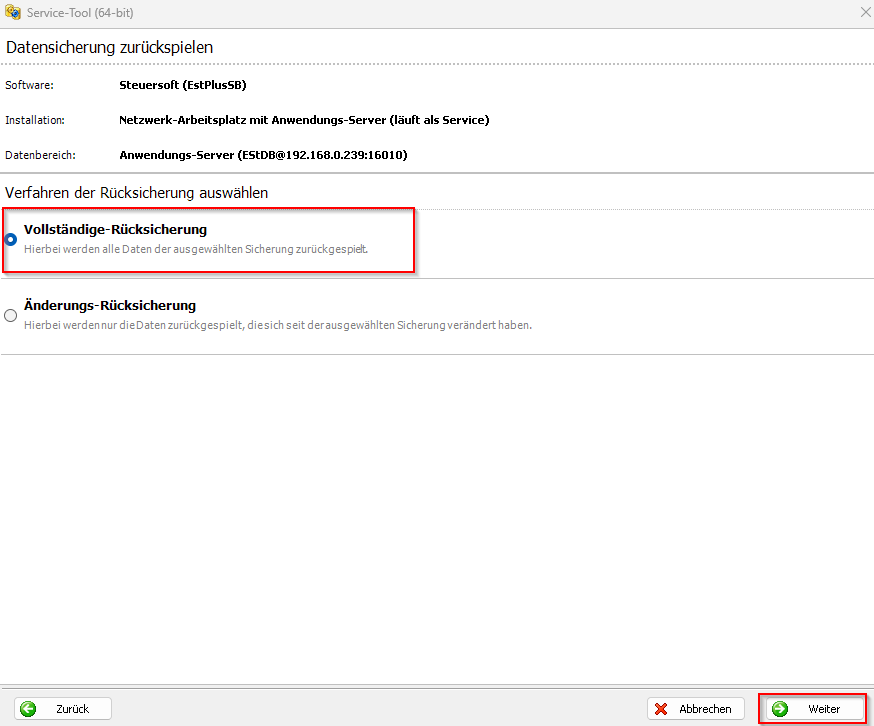
Wieder Vollständig auswählen und auf weiter
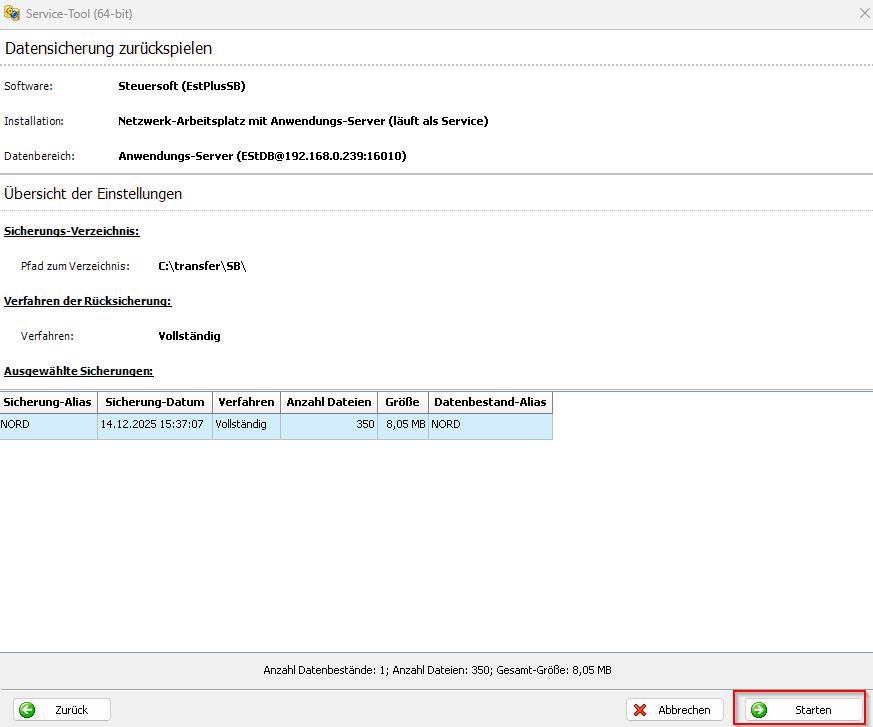
Nun auf starten klicken
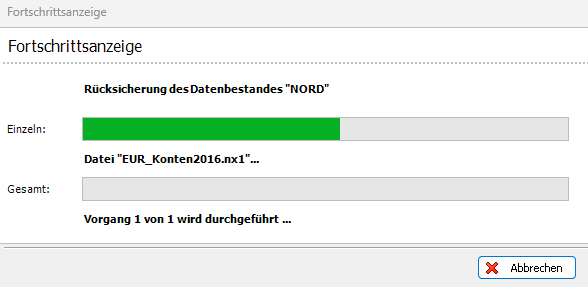
Wieder sichert er zurück.
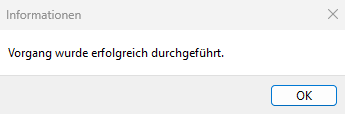
Fertig
Für weitere Datenbanken auf zurück und die Schritte wiederholen ;-)
Datenbank ALIAS in Steuersoft anlegen:
Damit man die anderen Datenbanken auch auswählen kann, muss man diese in Steuersoft noch einem Mneü hinzufügen.
Dazu in Steuersoft auf
extras -> Einstellungen gehen
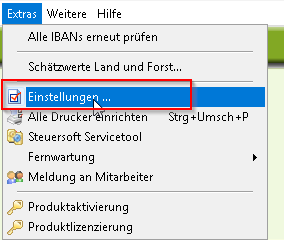
Dann auf den Registerreiter System und dann Datenbanken verwalten klicken
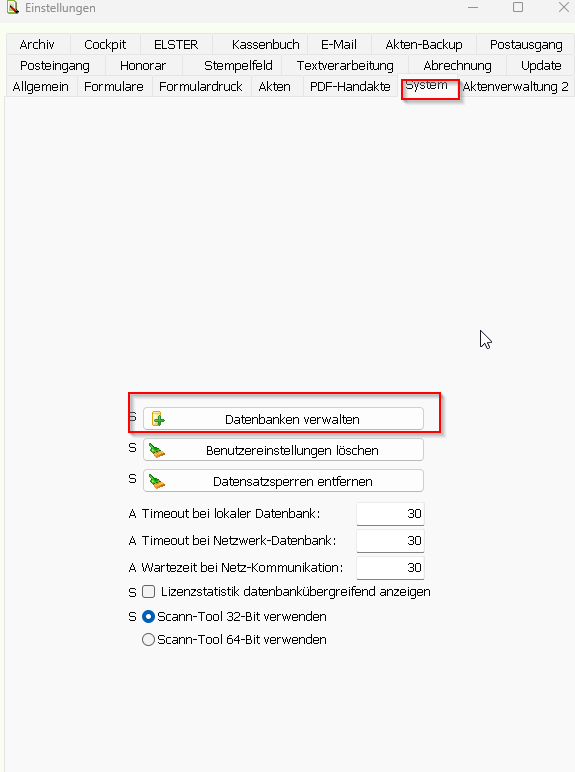
Die Datenbanken die an diesem Arebitsplatz zur Auswahl stehen sollen anklicken und auf Diesem Arbeitsplatz anzeigen klicken.
Als Namen den Datenbank Alias verwenden.
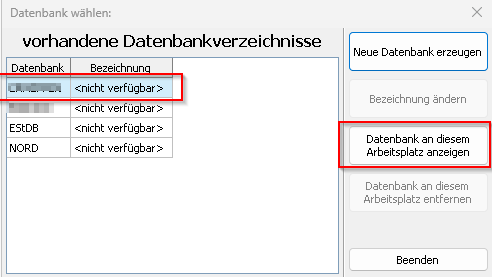
Fertig
Steuersoft Client neuen Server angeben
Beschreibung:
Hat man eine Migration des Servers auf einen neuen Server gemacht, verweisen die Clients ja noch auf den alten Server.
Hier muss dann auch der neue Server angegeben werden
Durchführung:
Unter "C:\ProgramData\Steuersoft\EstPlusNX" oder C:\ProgramData\Steuersoft\EstPlusSB" jw nach Version liegt eine database.ini
Diese öffnen und die IP Abändern
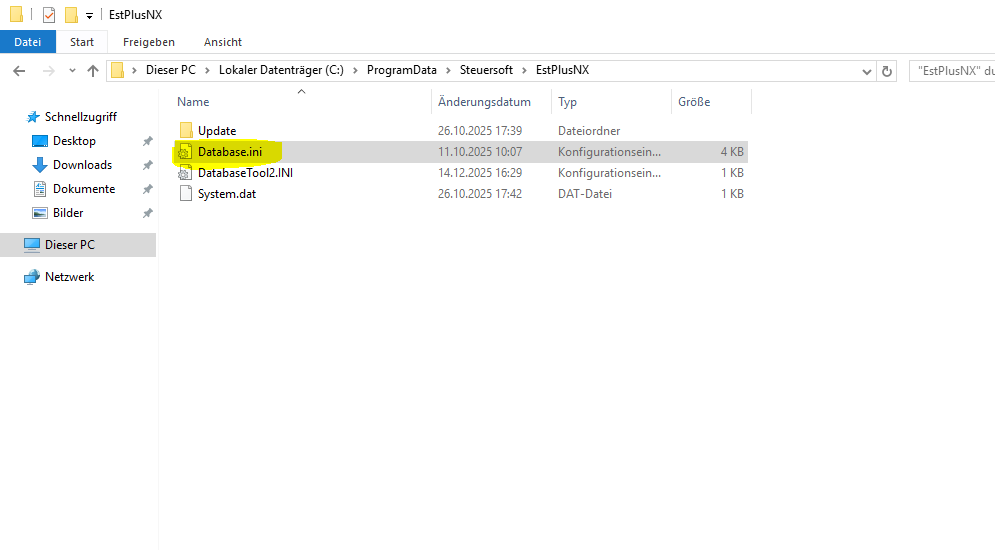
Vorher, der alte Server ist die 221:
[EstDBServer]
ServerName=EStDB@192.168.0.221
Port=16000
LocalTimeoutS=30000
TimeoutS=30000
HeartbeatIntervalS=30000

[StdAlias_administrator]
LastAlias=EStDB
....
Nachher, der neue Server ist die 239 am ende
[EstDBServer]
ServerName=EStDB@192.168.0.239
Port=16000
LocalTimeoutS=30000
TimeoutS=30000
HeartbeatIntervalS=30000

[StdAlias_administrator]
LastAlias=EStDB
...
Fertig
Steuersoft Alias für Datenbankauswahlmenü verwalten
Beschreibung:
Die Datenbankhauptmenüeinträge. Wie auch die Standard Datenbank wird in der Database.ini gespeichert.
Zum neu Anlegen kann man in den Einstellungen von Steuersoft machen.
Möchte man diese aber von einer ALten installation übertragen, kopiert man die Einträge aus der Database.ini
Einstellungen übers Menü:
Damit man die anderen Datenbanken auch auswählen kann, muss man diese in Steuersoft noch einem Mneü hinzufügen.
Dazu in Steuersoft auf
extras -> Einstellungen gehen
Dann auf den Registerreiter System und dann Datenbanken verwalten klicken
Die Datenbanken die an diesem Arebitsplatz zur Auswahl stehen sollen anklicken und auf Diesem Arbeitsplatz anzeigen klicken.
Als Namen den Datenbank Alias verwenden.
Kopieren der Einträge in die neue Database.ini:
Unter "C:\ProgramData\Steuersoft\EstPlusNX" oder C:\ProgramData\Steuersoft\EstPlusSB" jw nach Version liegt eine database.ini
Zur Auswertung wird der Windows Benutzername genommen umd die Daten zu Identifiezieren.
Es gibt zwei Ini Abschnitte
StandardAlias_<Windowsbenutzername> Beschreibt welcher Benutzername ausgewählt wird und welche Datenbank, wenn es keine Datenbankliste gibt.
DBAliasListNet_<Windowsbenutzername>
Vor dem Gleich der Alias also Anzeigename nach dem gleich Zeichen der Datenbankname:
Jede Zeile ist ein Listeneintrag
[StdAlias_maxmustermann]
LastAlias=NORD
DefaultNet=
PasswordNet=

[DBAliasListNet_maxmusternamm]
DB Nord=NORD
DB Süd=SUED
Nun kann man einfach alle Einträge nach dem Server kopieren und die neue database.ini einfügen
[EstDBServer]
ServerName=EStDB@192.168.0.239
Port=16010

...
Alles ab hier also nach dem Port kopieren, dies sind die Alias