Storage Boxx PHP Wawi
Installation
Beschreibung:
Storageboxx installation in einen Docker container
Vorrausetzung:
apt install docker.io docker-compose curl net-tools gitInstallation
Projektverzeichnis erstellen
mkdir -p /root/storageboxx/html
mkdir -p /root/storageboxx/db_data
Dockerfile erstellen, denn wir brauchen folgende Module drinnen
- Apache Mod Rewrite
- PHP MYSQL PDO Extension
- PHP OPENSSL Extension
nano /root/storageboxx/DockerfileInhalt
# Ausgangsbild
FROM php:8.1-apache

# Aktivieren von Apache mod_rewrite
RUN a2enmod rewrite

# Installieren der PHP-Erweiterungen
RUN docker-php-ext-install pdo pdo_mysql

# Optional: Konfiguration anpassen, um .htaccess zu erlauben
RUN sed -i 's/AllowOverride None/AllowOverride All/' /etc/apache2/apache2.conf

# Setze Dateiberechtigungen (optional)
RUN chown -R www-data:www-data /var/www/html \
    && chmod -R 755 /var/www/html

# Exponiere den Standard-HTTP-Port
EXPOSE 80

# Apache neu starten (optional, falls benötigt)
CMD ["apache2-foreground"]
docker compose Datei erstellen
nano /root/storageboxx/docker-compose.ymlInhalt
Die Passwörter abändern
version: '3.8'
services:
  web:
    build:
      context: .
      dockerfile: Dockerfile
    container_name: storageboxx_web
    ports:
      - "80:80"
    volumes:
      - ./html:/var/www/html
    environment:
      - APACHE_DOCUMENT_ROOT=/var/www/html
    depends_on:
      - db

  db:
    image: mariadb:latest
    container_name: storageboxx_db
    restart: always
    environment:
      MYSQL_DATABASE: storageboxx
      MYSQL_USER: user
      MYSQL_PASSWORD: password
      MYSQL_ROOT_PASSWORD: rootpassword
    volumes:
      - ./db_data:/var/lib/mysql
Nun das HTML Verzeichnis mit leben füllen, dazu clonen wir das git repo von storageboxx
cd /root/storageboxx/html
git clone https://github.com/code-boxx/Storage-Boxx-PHP-Inventory-Management-System.git
Nun in das Verzichnis gehen und alle Dateien eine ebene runter verschieben und dann das leere Verzeichnis löschen
cd Storage-Boxx-PHP-Inventory-Management-System
mv * ../
rm -r Storage-Boxx-PHP-Inventory-Management-System
Nun Berechtigung fürs Verzeichnis setzten:
chown -R www-data:www-data /root/storageboxx/html/
Dockerimage bauen
docker-compose buildNun den Container starten
docker-compose up -dNun kann im Webbrowser die url zum installieren aufgerufen werden
http://<ip>
Nun die Daten eingeben und weiter

Es gibt einen Error 500 Fehler.

Die Seite einfach neu laden.
Dann kommt folgende Meldung, einfach auf click here klciken

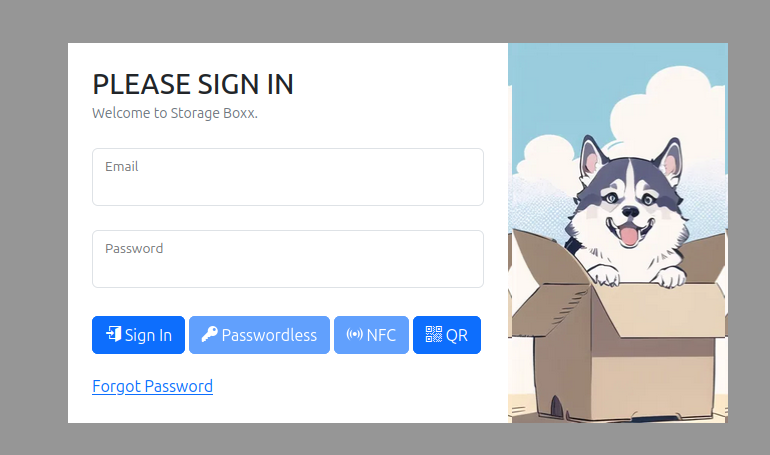
Nun haben wir die Anmelde Maske
Werkseinstellungen:
die html Dateien löschen und neuladen und die Datenbank löschen
rm -r /root/stoarageboxx/db_data/*
cd /root/storageboxx/html
rm -r *
git clone https://github.com/code-boxx/Storage-Boxx-PHP-Inventory-Management-System.git
cd Storage-Boxx-PHP-Inventory-Management-System
mv * ../
cd ..
rm -r Storage-Boxx-PHP-Inventory-Management-System
chown -R www-data:www-data /root/storageboxx/html/
HTTPS hinzufügen
Beschreibung:
Damit Push und Kamera funktioniert muss HTTPS benutzt werden.
Implementierung:
alles stoppen
docker-compose downdocker file anpassen
In der docker-compose Datei nginx Container hinzufügen :
nano /root/storageboxx/docker-compose.ymlUnsere neue Docker file
version: '3.8'
services:
  web:
    build:
      context: .
      dockerfile: Dockerfile
    container_name: storageboxx_web
    #ports:
     # - "80:80"
    volumes:
      - ./html:/var/www/html
      - ./caddy_data:/data  # Caddy benötigt diesen Ordner für seine Konfiguration
      - ./caddy_config:/config  # Caddy benötigt diesen Ordner für seine Konfiguration
    environment:
      - APACHE_DOCUMENT_ROOT=/var/www/html
    depends_on:
      - db
    restart: unless-stopped


  db:
    image: mariadb:latest
    container_name: storageboxx_db
    restart: always
    environment:
      MYSQL_DATABASE: storageboxx
      MYSQL_USER: user
      MYSQL_PASSWORD: password
      MYSQL_ROOT_PASSWORD: rootpassword
    volumes:
      - ./db_data:/var/lib/mysql
  nginx:
    image: nginx:stable
    container_name: nginx-proxy
    volumes:
      - ./nginx-proxy.conf:/etc/nginx/nginx.conf:ro
      - ./certs/selfsigned.crt:/etc/ssl/certs/selfsigned.crt:ro
      - ./certs/private.key:/etc/ssl/private/private.key:ro
    ports:
      - "80:80"
      - "443:443"
    depends_on:
      - web
    restart: unless-stopped
Nun das cert Verzeichnis erstellen
mkdir -p /root/storageboxx/certsNun die ngninx conf erstellen
nano /root/storageboxx/nginx-proxy.confInhalt
events {
  worker_connections 1024;
}

http {
  server {
    listen 80;
    return 301 https://$host$request_uri;
  }

  server {
    listen 443 ssl;
    ssl_certificate /etc/ssl/certs/selfsigned.crt;
    ssl_certificate_key /etc/ssl/private/private.key;

    location / {
      proxy_pass http://web:80;
      proxy_set_header Host $host;
      proxy_set_header X-Real-IP $remote_addr;
      proxy_set_header X-Forwarded-For $proxy_add_x_forwarded_for;
      proxy_set_header X-Forwarded-Proto $scheme;
      client_max_body_size 100M;
    }
  }
}
Nun das Zertifikat erstellen
openssl req -newkey rsa:4096 -x509 -sha256 -days 365000 -nodes -out /root/storageboxx/certs/selfsigned.crt -keyout /root/storageboxx/certs/private.keyDie Fragen benatworten.
Nun in der config von Storageboxx https ändern
nano /root/storageboxx/html/lib/CORE-Config.php
alt
<?php
// (A) HOST
define("SITE_NAME", "Storage Boxx");
define("HOST_BASE", "http://192.168.178.187/"); // CHANGED BY INSTALLER  #um diese zeile geht es !!!!!!!
define("HOST_NAME", parse_url(HOST_BASE, PHP_URL_HOST));
define("HOST_BASE_PATH", parse_url(HOST_BASE, PHP_URL_PATH));
define("HOST_ASSETS", HOST_BASE . "assets/");

// (B) API ENDPOINT
define("HOST_API", "api/");
Neu
<?php
// (A) HOST
define("SITE_NAME", "Storage Boxx");
define("HOST_BASE", "https://192.168.178.187/"); // CHANGED BY INSTALLER
define("HOST_NAME", parse_url(HOST_BASE, PHP_URL_HOST));
define("HOST_BASE_PATH", parse_url(HOST_BASE, PHP_URL_PATH));
define("HOST_ASSETS", HOST_BASE . "assets/");

// (B) API ENDPOINT
define("HOST_API", "api/");
....
Den container starten
docker-compose up -dNun die Seite laden Zertifikat akzeptieren und einloggen.
Wenn dieser Fehler kommt.

Benachrichtigungen zulassen im Browser

Push funktioniert

Fertig.
Beschreibung in der Suche hinzufügen
Beschreibung:
Wenn man einen QR-Code oder NFC scannt möchte man nicht nur wissen, wie viel man hat sondern auch wo.
Hier wird folgende HTMl Datei angepasst.
Da wir unser HTMl ja in Docker weiterleiten ist das sehr leicht zu bearbeiten.
Datei anpassen:
Vorher Sicherung anlegen:
cp /root/storageboxx/html/pages/PAGE-check-main.php /root/storageboxx/html/pages/PAGE-check-main.php.bakEditieren
nano /root/storageboxx/html/pages/PAGE-check-main.phpInhalt
Vorher
<?php
// (A) GET ITEM
$item = $_CORE->autoCall("Items", "get"); ?>
<!-- (B) NAVIGATION -->
<nav class="d-flex align-items-center">
  <div class="flex-grow-1">
    <div class="display-6">
      [<?=$item["item_sku"]?>] <?=$item["item_name"] ?>
    </div>
    <div class="fw-bold">STOCK : <?=$item["item_qty"]?> <?=$item["item_unit"]?></div>
  </div>
  <button type="button" class="btn btn-danger p-3 mx-1 ico-sm icon-undo2" onclick="cb.page(1)"></button>
</nav>

<!-- (C) ITEM MOVEMENT HISTORY -->
<div id="check-list" class="zebra my-4"></div>
Wir ändern diesen Abschnitt und fügen
Diesen Tag hinzu ans ende
desc: <?=$item["item_desc"]?>Dann sieht die Zeile nun so aus
  </div>
    <div class="fw-bold">STOCK : <?=$item["item_qty"]?> <?=$item["item_unit"]?> desc: <?=$item["item_desc"]?></div>
  </div>
Nun noch mal die Ganze geänderte Datei
<?php
// (A) GET ITEM
$item = $_CORE->autoCall("Items", "get"); ?>
<!-- (B) NAVIGATION -->
<nav class="d-flex align-items-center">
  <div class="flex-grow-1">
    <div class="display-6">
      [<?=$item["item_sku"]?>] <?=$item["item_name"] ?>
    </div>
    <div class="fw-bold">STOCK : <?=$item["item_qty"]?> <?=$item["item_unit"]?> desc: <?=$item["item_desc"]?></div>
  </div>
  <button type="button" class="btn btn-danger p-3 mx-1 ico-sm icon-undo2" onclick="cb.page(1)"></button>
</nav>

<!-- (C) ITEM MOVEMENT HISTORY -->
<div id="check-list" class="zebra my-4"></div>