TVheadend
Tvheadend, oft abgekürzt als TVH, ist eine Serveranwendung zum Streamen von LinuxTV-Quellen über HTTP, HTSP und SAT>IP. Unterstützt werden gängige Formate, unter anderem DVB-T, DVB-S und DVB-C.[1]
Über eine eingebaute Weboberfläche können Kanäle kombiniert und verwaltet werden. Die EPG-Funktion listet Informationen über das derzeitige TV-Programm auf.[2] Mithilfe der integrierten Aufnahmefunktion (DVR) können einzelne Sendungen oder ganze Serien aufgenommen werden.[3]
Verwendung
Typischerweise eingesetzt wird Tvheadend zum Verteilen des TV-Signals an mehrere Geräte (Smart TVs, Mobiltelefone/Tablets, Set-Top-Boxen) in einem Gebäude oder Netzwerk. Auch größere Flächen können dadurch abgedeckt werden.[4]
Zum Streamen gibt es Clients, die speziell auf Tvheadend zugeschnitten sind. Durch HTTP- und HTSP-Streaming können jedoch mit vielen Mediaplayern Sender und Aufnahmen abgespielt werden.[5]
Tvheadend lässt sich ebenso mit dem Mediacenter Kodi nutzen.
- Installation
- Installation unter Debian 11 Bullseye
- Installation unter Debian 11 Bullseye auf arm64 CPU
- Grundkonfiguration
- TVServer - Nur Tuner im Netzwerk freigeben für andere TVHEadends
- TV-Karte DVB-Sky installieren
- TV-Karte Sundtek SkyTV Ultimate Dual USB 2.0 - DVB-S/S2/S2X USB Tuner (2020) installieren
- Backup & Restore
- TVHeadend Plex Plugin
Installation
Installation unter Debian 11 Bullseye
- WICHTIG!!!! Wenn es eine VM ist als Netzwerkadapter E1000 VIRTIO schafft den traffic nicht!!!!! WICHTIG!!!
- Frisches Debian 11 Bullseye mit ssh Zugang per Public Schlüssel installieren und dann als root einloggen
- Repo Schlüsseldatei :
apt-key adv --keyserver hkp://keyserver.ubuntu.com:80 --recv-keys 89942AAE5CEAA174 - Repo hinzufügen stable oder unstable.
Stable (Version 4.2) :sh -c 'echo "deb https://apt.tvheadend.org/stable $(lsb_release -sc) main" | tee -a /etc/apt/sources.list.d/tvheadend.list'Unstable (Version 4.3) für Bullseye:
sh -c 'echo "deb https://apt.tvheadend.org/unstable $(lsb_release -sc) main" | tee -a /etc/apt/sources.list.d/tvheadend.list' -
TVheadend installieren
apt update && apt install tvheadend -y
Dieser Punkt ist Optional: Wenn man das Benutzerverzeichnis gerne auf ein anderes Verzeichnis umlenken möchte z.b Netzlaufwerk oder weitere Partition.
Das Home Verzeichnis hts verschieben. In unserem Beispiel ist die andere Partition unter /daten eingemountet via fstab
Mit
blkid /dev/sda1
bekommen wirdie UUID raus. Achtung darin steht auch noch eine PARTUUID, die nicht, sondern ganz am Anfang die UUID
Ausgabe:
/dev/sda1: UUID="5fb8c2c4-62c0-46c9-99ce-5cfa5446990f" BLOCK_SIZE="4096" TYPE="ext4" PARTLABEL="Linux filesystem" PARTUUID="4a9560e8-755b-4f5c-977e-91b990788c84"Nun kann der Eintrag in die fstab erfolgen, da wir die UUID jetzt haben
Besipiel:# <file system> <mount point> <type> <options> <dump> <pass> ... UUID=5fb8c2c4-62c0-46c9-99ce-5cfa5446990f /daten ext4 errors=remount-ro 0 1 ...Nun Verzeichnis verschieben und das Home Verzeichnis neu setzen
mv /home/hts  /daten
usermod -d /daten/hts/ hts
Nun den TVHeadend Server starten
systemctl tvheadend restart
Dann Benutzername und Kennwort vergeben. - Wenn man das Kennwort vergessen hat oder die konfiguration später durchführen will lässt sich das Kennwort mit
dpkg-reconfigure tvheadendNeu setzten
- Einloggen auf der Webseite und Sprache einstellen.
http://IP-Adresse:9981

Installation unter Debian 11 Bullseye auf arm64 CPU
- Frisches Debian 11 Bullseye mit ssh Zugang per Public Schlüssel installieren und dann als root einloggen
- Da es keien Repo für arm64 CPU gibt müssen wir es selbst kompilieren.
Vorrausetzungen installieren
apt install git gcc g++ ffmpeg ccache debhelper gettext libavahi-client-dev liburiparser-dev cmake libpcre2-dev libpcre3-dev libdvbcsa-dev build-essential libssl-dev zlib1g-dev python3 python3-requests python-is-python3 openssh-client -y - kompilieren Version 4.3 unstable
cd ~ git clone https://github.com/tvheadend/tvheadend cd tvheadend AUTOBUILD_CONFIGURE_EXTRA="--disable-ffmpeg_static" ./Autobuild.sh -
TVheadend installieren
apt install -f ../tvheadend_4.3-{github commit no}~raspbianbuster_arm64.deb

Beispiel:
apt install -f ../tvheadend_4.3-2113~g8acd83df2~bullseye_arm64.deb
Dieser Punkt ist Optional: Wenn man das Benutzerverzeichnis gerne auf ein anderes Verzeichnis umlenken möchte z.b Netzlaufwerk oder weitere Partition.
Das Home Verzeichnis hts verschieben. In unserem Beispiel ist die andere Partition unter /daten eingemountet via fstab
Mit
blkid /dev/sda1
bekommen wirdie UUID raus. Achtung darin steht auch noch eine PARTUUID, die nicht, sondern ganz am Anfang die UUID
Ausgabe:
/dev/sda1: UUID="5fb8c2c4-62c0-46c9-99ce-5cfa5446990f" BLOCK_SIZE="4096" TYPE="ext4" PARTLABEL="Linux filesystem" PARTUUID="4a9560e8-755b-4f5c-977e-91b990788c84"Nun kann der Eintrag in die fstab erfolgen, da wir die UUID jetzt haben
Besipiel:# <file system> <mount point> <type> <options> <dump> <pass> ... UUID=5fb8c2c4-62c0-46c9-99ce-5cfa5446990f /daten ext4 errors=remount-ro 0 1 ...Nun Verzeichnis verschieben und das Home Verzeichnis neu setzen
mv /home/hts  /daten
usermod -d /daten/hts/ hts
Nun den TVHeadend Server starten
systemctl tvheadend restart
Dann Benutzername und Kennwort vergeben. - Wenn man das Kennwort vergessen hat oder die konfiguration später durchführen will lässt sich das Kennwort mit
dpkg-reconfigure tvheadendNeu setzten
- Einloggen auf der Webseite und Sprache einstellen.
http://IP-Adresse:9981
Grundkonfiguration
- Beim Welcome Screen Sprachen auswählen. Einmal für Interface und die Sprachprios fürs EPG wenn die erste Sprache usw nicht verfügbar sein sollten
Nun die Netzwerkeinschränkung. ich möchte von jedem System drauf zu greifen können, aber man kann auch IP-Kreise darauf beschränken. Benutzername / Kennwort lassen wir leer, haben wir während des Setups schon vergeben.
Danach einfach nur auf save & next klicken
Nun die Tuner Auswahl. Da bei mir noch keine TV-Karten vorhanden sind, überspringen ich dieses save & next.
Alle anderen wählen, hier Ihre TV Karten aus und Netzwerk aus. Netzwerk ist DVB-C, DVB-S, DVB-T
Und wenns ein IP-TV Adapter (ein weiterer Server) ist dann Automated network.
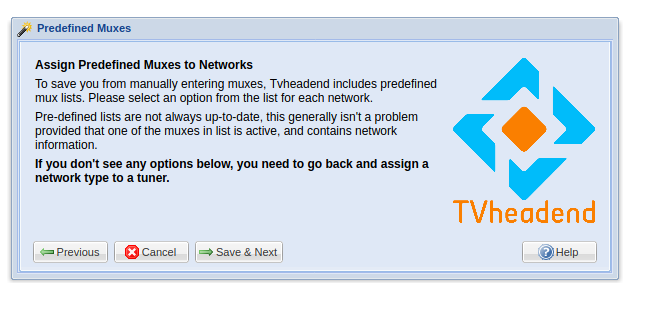
bei mir gibt es noch keine Muxe aber wenn eine Karte vorhanden ist. bei Sat Astra 19.2 auswählen.
Muxe sind eine vordefinierte liste von Sendern.
Hier gibts natürlich nix. Save and next, ansonsten abwarten bis fertig und dann save & next
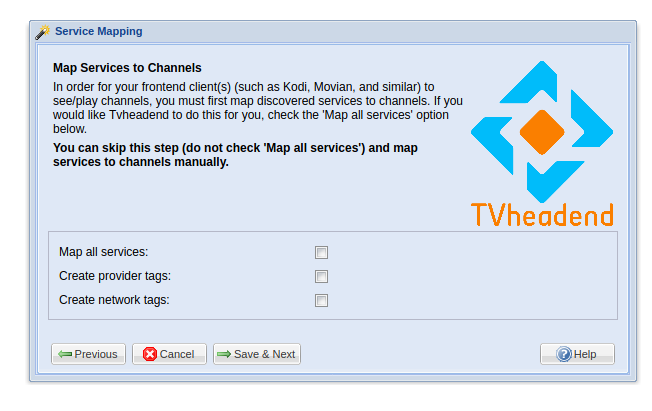
Map all services immer raus lassen. Services sind die einzelnen Sender. Und wir wollen uns später eine Fav liste bauen.
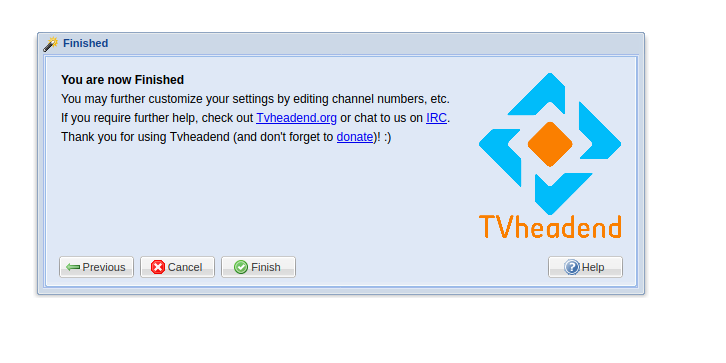
Finish. und vielleicht eine Spende an TVheadend da lassen. ich hab 50,00 EUR gespendet, die Software ist super.



TVServer - Nur Tuner im Netzwerk freigeben für andere TVHEadends
Die Ansichtseintsellungen auf Expertenansicht stellen damit wir alle Felder angezeigt bekommen.
Auf der TV-Headend instanz die die realen Tuner beinhaltet einloggen:
Als erstes ein Netzwerk erstellen, wenn nicht vorhanden unter Configuration -> DVB-Input -> Network -> Dort auf Add klicken

Hier euren Empfangtyp auswählen, ich habe DVB-S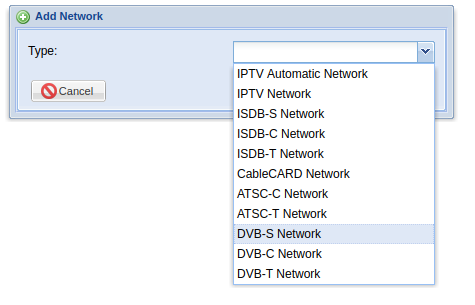
Auszufüllen:
Enabled : haken rein
Networkname : Frei wählbar ich habe es DVB-S gennat, da es ja auch ein DVB-S Network ist
Oribtal position : Welcher Satelite, da ich Deutschland wohne interessiert mich das Programmangebot von Astra am meisten.
SAT>IP Source number : 1 .Wenn auf 0 Wird das Netzwerk nicht freigeben, diese Nummer muss auf den TVH Client gleich sein. EIne Nummer Pro Netzwerk. Sind dei Nummern nicht gleich gibts im log den 405 Fehler. Dazu unten in Der Fehlersuche
Nun auf create und fertig
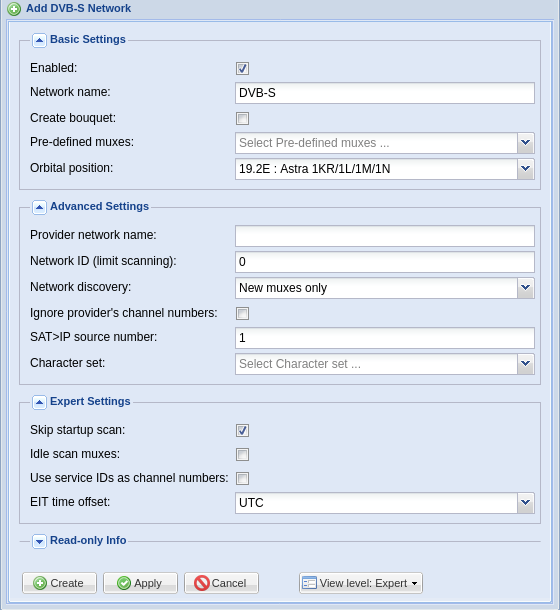
Damit wäre das Netzwerk erstellt. Nun Das erstellte Netzwerk auswählen und auf force Scan klicken.
Falls man mehrer Satelliten ansteuert mittel Diseqc, dann weitere Netzwerke erstellen mit dem Sateliten und immer eine andere SAT>IP Source Nummer vergeben
TV-Adapter aktivieren falls noch nicht geschenen
Unter Register Configuration -> DVB-Inputs -> TV-Adapters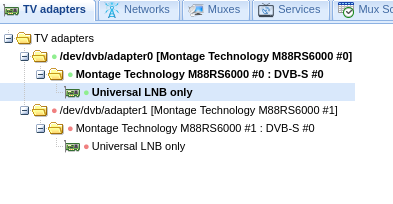
Die Montage Technlogy.... DVB-S #0 Eintrag anklicken und recht im Menü auf enable klicken.
Alles andere so lassen. Das dann für jede Karte System wiederholen.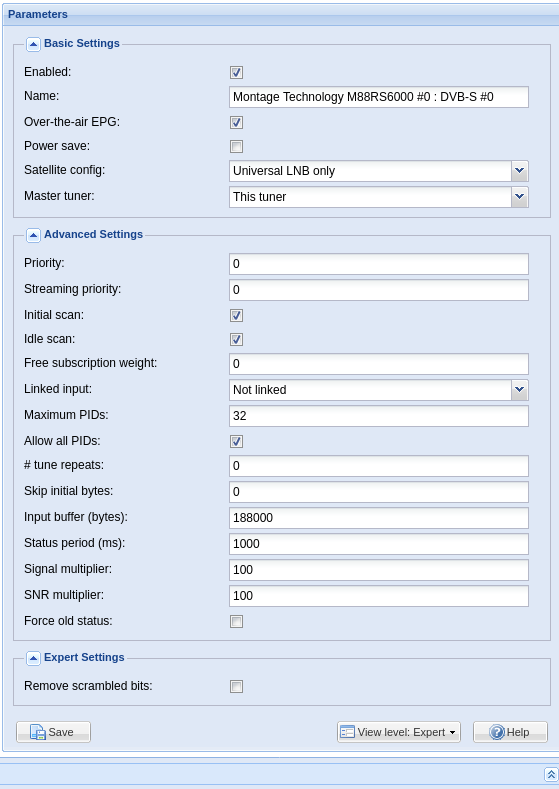
Nun den Eigentlichen Server aktivieren.
Dazu auf 

Einstellungen Teil 1 Screenshot ist zu lang :
RTSP Port ( 554 oder 9983) 0 ist TV-Server aus. Ich nehme 9983
Entschlüsslte Services Pro Mux : 10 (Falls eine CCAM im einsatz ist)
Externe NAT IP : *
Teil 2:
Hier nur noch die Anzahl der Tuner freigeben. Da ich zwei DVB-S2 Tuner habe, trage ich bei DVB-S2 eine 2 ein.
Speichern und schon läuft der Server nach einem neustart mit DVB-S Netzwerk unter der SAT>IP Source Nummer, in unserem Fall die 1
Nun noch den TVHeadend Server neustarten
service tvheadend restart
Nun geht es auf dem Client weiter, alle Befehle beziehen sich jetzt auf die zweite TVHeadend instanz, also unseren Client.
Als erstes ein Netzwerk erstellen, wenn nicht vorhanden unter Configuration -> Network -> Dort auf Add klicken
Hier euren Empfangtyp auswählen, ich habe DVB-S
Auszufüllen:
Enabled : haken rein
Networkname : Frei wählbar ich habe es DVB-S gennat, da es ja auch ein DVB-S Network ist
Oribtal position : Welcher Satelite, da ich Deutschland wohne interessiert mich das Programmangebot von Astra am meisten.
SAT>IP Source number : 1 . Die gleiche Nummer wie beim Server bei mir ist es die 1.
Nun auf create und fertig
Falls man mehrer Satelliten ansteuert mittel Diseqc, dann weitere Netzwerke erstellen mit dem Sateliten und immer eine andere SAT>IP Source Nummer vergeben
Wenn Server und Client sich im gleichen Netzwerk befinden wird der Server schon automatsich unter den TV-Adaptern aufgelistet. Sollte dies nicht der Falls sein, den tvheadserver dienst neustarten (client)
befinden Sich Server und Client nicht im gleichen Netz, dann kann man beimstart vo, tvheadend (client instanz) die IP auch fest übergeben. SIehe Abschnitt Server-IP/Domainname zum verbinden beim Start übergeben, weiter unten.
service tvheadend restartNun sollte unter Configration -> DVB-Inputs -> TV-Adapter die TV-Adapter aufgelistet werden.
Es kann sein, das sogar mehr Adapter aufgelistet werden. Das ist ne Falsch info, aber wir korrigieren alles durch wie es realität ist.
Das für alle Server adapter durchgehen falls Ihr mehere Server habt die Tuner Freigeben.
Als erstes den Server markieren (hier haben wir nur einen)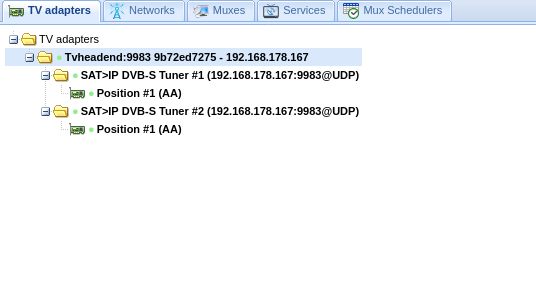
Und in den eigenschaften links folgendes festlegen:
Tuner configuration : DVBS2-2
Besagt TYP DVBS2 mit zwei Tunern. Ich habe eine Doppeltvkarte Also 2.
Wer 4 Anschlüsse sein eigen nennen kann wählt DVS2-4 aus
Dann auf Save.
Nun den ersten Tuner anklicken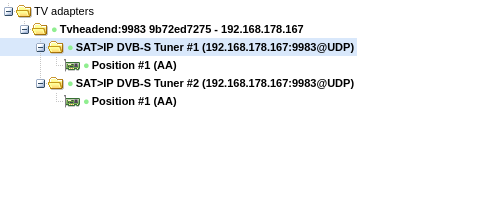
und folgende Einstellungen tätigen, anpassen
Enabled : haken rein
Name wird schon vorgeschlagen so lassen, aknn man aber nenn wie man will
Satelite positions : 1
Ich habe nur einen Sateliten, aber wer Diseqc verwendet weil er mehrer Satilten ansteuert stellt hier die Anzhal der Satelliten ein.
Nun auf Save. Jetzt werden so viele LNB Anschlüsse erstellt wie bei Satelliten angeben wurde.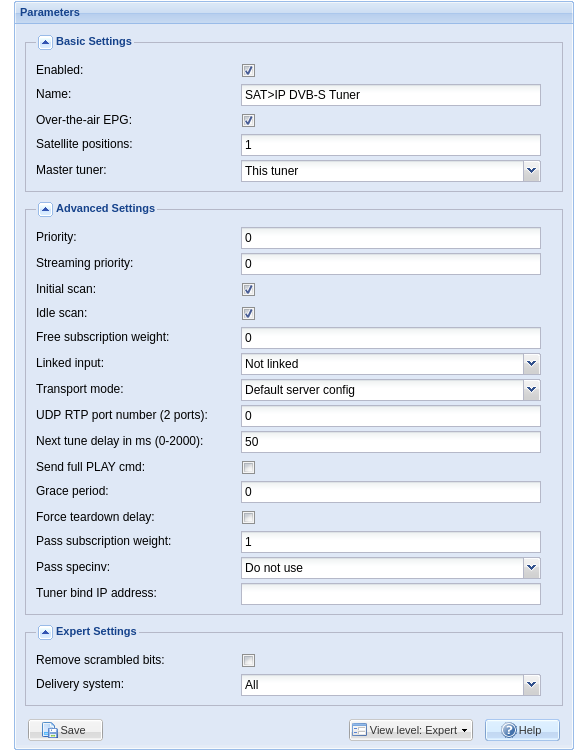
Nun einen LNB nach dem anderen anklicken

und die Einstellungen vornehmen (bei uns nur einer)
enabled : haken rein
Name: kann man nenne wie man will, hat man mehre LNB macht der Satelliten Name sinn Astra Eutelsat etc
Network : hier dann den Passenden Satilten Netzwerknamen auswählen der auch passt. Ich habe nur ein astra Netzwerk DVB-S Network. Dann auf Save. 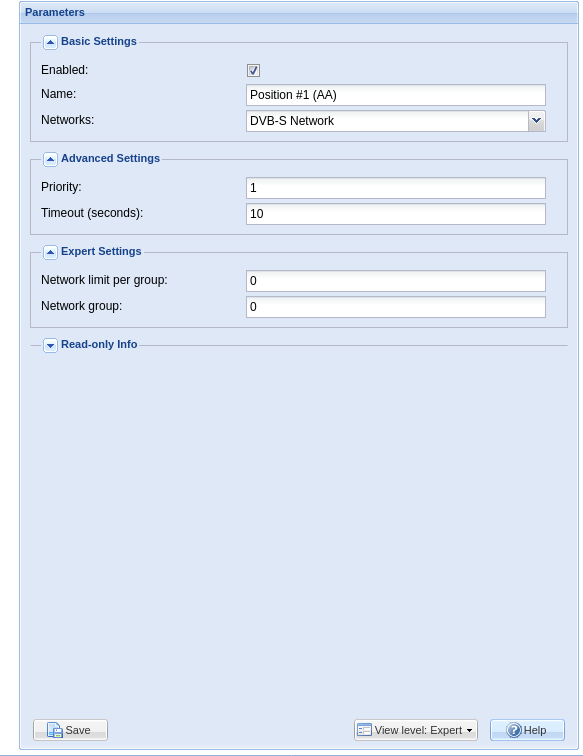
Das gleiche wiederholen wir für den zweiten tuner auch.
Sateliten Anzahl konfiguerien, und dann den untegordneten LNB wieder das Netzwerk zuweisen, bei wieder DVB-S Netzwerk.
Also alle sgleich wie beim ersten Tuner.
Kann bei euch natürlich abweichen.
Nun kann TVHeadend wieder ganz normal konfiguriert werden, als wären die Karten eingebaut.
Sendersuchlauf etc.
TV-Server IP zu der verbunden werden soll, beim start von tvheadangeben wenn das autodiscovery nicht funktioniert, zum beispiel verschiedene Netze.
Auf dem TVHeadend Client per ssh einloggen und /etc/default/tvheadend editieren
nano /etc/default/tvheadend Dort der optionsliste
#
# Default configuration for Tvheadend.

# systemd
# See tvheadend --help for more - default "-u hts -g video"
OPTIONS="-u hts -g video"
...


folgendes hinzufügen
#
# Default configuration for Tvheadend.

# systemd
# See tvheadend --help for more - default "-u hts -g video"
OPTIONS="-u hts -g video --satip_xml <meineurl/ip>"


Beispiel:


folgendes hinzufügen
#
# Default configuration for Tvheadend.

# systemd
# See tvheadend --help for more - default "-u hts -g video"
OPTIONS="-u hts -g video --satip_xml 192.168.178.100"


oder


folgendes hinzufügen
#
# Default configuration for Tvheadend.

# systemd
# See tvheadend --help for more - default "-u hts -g video"
OPTIONS="-u hts -g video --satip_xml meinpublicserver.meinedomain.de"
Es können bis zu 10 Server angeben werden. Einfach hintereinander weg.
folgendes hinzufügen
#
# Default configuration for Tvheadend.

# systemd
# See tvheadend --help for more - default "-u hts -g video"
OPTIONS="-u hts -g video --satip_xml <meineurl/ip> --satip_xml <meineurl/ip> --satip_xml <meineurl/ip>"
tvheadend neustarten.
service tvheadend restart
Fertig
Fehlersuche:
ans /var/log/syslog ranhängen
tail -f /var/log/syslogBei Fehler 405 bedeutet es das keine Berechtigung da ist das Netzwerk zu nutzen.
Ausgabe :
Oct 22 13:03:34 tvtunerserver tvheadend[6907]: satips: 1/C6B6F63B/1: unable to create mux DVB-S2 freq 11493750 H sym 22000000 fec 2/3 mod PSK/8 roff 35 is_id -1 pls_mode GOLD pls_code 0
Oct 22 13:03:34 tvtunerserver tvheadend[6907]: satips: 192.168.178.166: RTSP/1.0 SETUP (6) rtsp://192.168.178.167:9983/?src=1&fe=1&freq=11493.75&sr=22000&msys=dvbs2&mtype=8psk&pol=h&fec=23&ro=0.35&tvhweight=100&pids=0 -- 405
Oct 22 13:03:56 tvtunerserver tvheadend[6907]: satips: 1/C6B71CCF/2: unable to create mux DVB-S2 freq 11493750 H sym 22000000 fec 2/3 mod PSK/8 roff 35 is_id -1 pls_mode GOLD pls_code 0
Oct 22 13:03:56 tvtunerserver tvheadend[6907]: satips: 192.168.178.166: RTSP/1.0 SETUP (6) rtsp://192.168.178.167:9983/?src=1&fe=1&freq=11493.75&sr=22000&msys=dvbs2&mtype=8psk&pol=h&fec=23&ro=0.35&tvhweight=100&pids=0 -- 405
Oct 22 13:04:17 tvtunerserver tvheadend[6907]: satips: 1/C6B74363/3: unable to create mux DVB-S2 freq 11493750 H sym 22000000 fec 2/3 mod PSK/8 roff 35 is_id -1 pls_mode GOLD pls_code 0
Oct 22 13:04:17 tvtunerserver tvheadend[6907]: satips: 192.168.178.166: RTSP/1.0 SETUP (6) rtsp://192.168.178.167:9983/?src=1&fe=1&freq=11493.75&sr=22000&msys=dvbs2&mtype=8psk&pol=h&fec=23&ro=0.35&tvhweight=100&pids=0 -- 405
Oct 22 13:04:17 tvtunerserver tvheadend[6907]: satips: 1/C6B769F7/4: unable to create mux DVB-S2 freq 11493750 H sym 22000000 fec 2/3 mod PSK/8 roff 35 is_id -1 pls_mode GOLD pls_code 0
Oct 22 13:04:17 tvtunerserver tvheadend[6907]: satips: 192.168.178.166: RTSP/1.0 SETUP (6) rtsp://192.168.178.167:9983/?src=1&fe=1&freq=11493.75&sr=22000&msys=dvbs2&mtype=8psk&pol=h&fec=23&ro=0.35&tvhweight=100&pids=0 -- 405
Oct 22 13:04:39 tvtunerserver tvheadend[6907]: satips: 1/C6B7908B/5: unable to create mux DVB-S2 freq 11493750 H sym 22000000 fec 2/3 mod PSK/8 roff 35 is_id -1 pls_mode GOLD pls_code 0
Oct 22 13:04:39 tvtunerserver tvheadend[6907]: satips: 192.168.178.166: RTSP/1.0 SETUP (6) rtsp://192.168.178.167:9983/?src=1&fe=1&freq=11493.75&sr=22000&msys=dvbs2&mtype=8psk&pol=h&fec=23&ro=0.35&tvhweight=100&pids=0 -- 405
Oct 22 13:04:39 tvtunerserver tvheadend[6907]: satips: 1/C6B7B71F/6: unable to create mux DVB-S2 freq 11493750 H sym 22000000 fec 2/3 mod PSK/8 roff 35 is_id -1 pls_mode GOLD pls_code 0
Schauen ob auf dem TVKarten Server im Netzwerk bei SAT>Source Number eine Zahl höher als 0 eingetragen ist
und diese Zahl auch gleich mit Dem netzwerk auf den Clients ist.
Zu finden unter 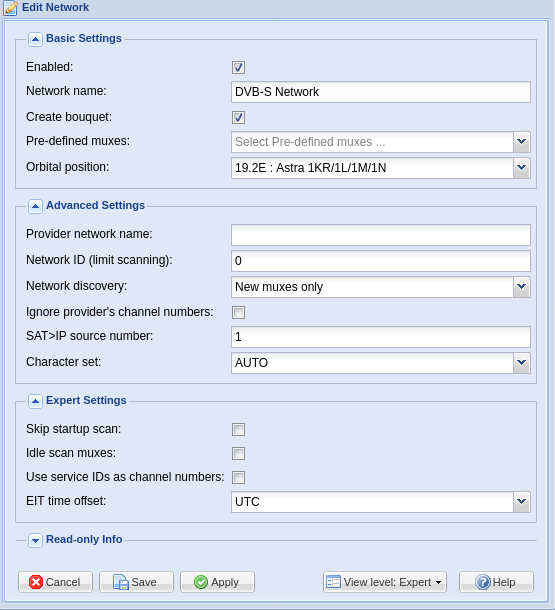
TV-Karte DVB-Sky installieren
DVBSKy
Error at start firmware not found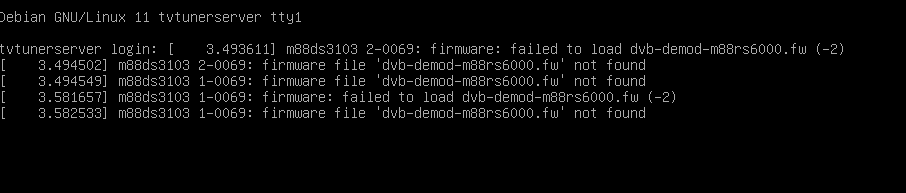
Firmware installieren
#installiere abhhaengigkeiten
apt install unzip
# Download and install firmware
cd /usr/src
wget http://www.dvbsky.net/download/dvbsky-firmware.zip
unzip dvbsky-firmware.zip
sh ./bst-firmware.sh
Zweites Treiber pack
# Alternative firmware (e.g. for S952 v3)
cd /usr/src
wget http://www.dvbsky.net/download/linux/dvbsky-firmware.tar.gz
tar -xf dvbsky-firmware.tar.gz
sh ./dvbsky-firmware/copy-firmware.sh
reboot
TV-Karte Sundtek SkyTV Ultimate Dual USB 2.0 - DVB-S/S2/S2X USB Tuner (2020) installieren
Beschreibung:
TV-Karte Sundtek SkyTV Ultimate Dual USB 2.0 - DVB-S/S2/S2X USB Tuner (2020) ist ein USB Dual Tuner und sieht so aus
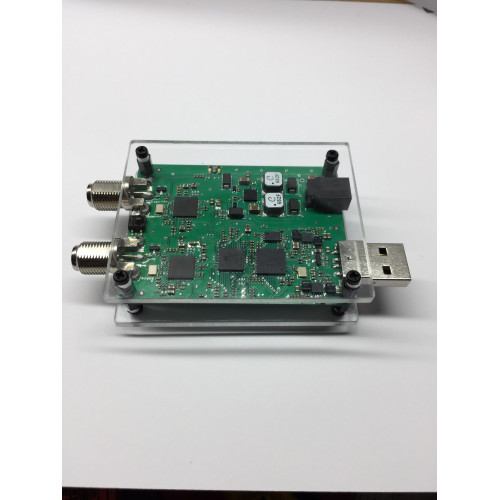
Diese Karte ist über diesen Shop zu beziehen :
https://shop.sundtek.com/DVB-S-S2-S2X/Sundtek-SkyTV-Ultimate-Dual-2x-DVB-S-S2-S2X.html
und liegt bei ca 109 EUR zzgl. Versand
Installation
Das installationsscript geht für alle Platformen x86 amd64 mips arm etc.
cd /tmp
wget http://www.sundtek.de/media/sundtek_netinst.sh
chmod 777 sundtek_netinst.sh
./sundtek_netinst.sh
Frage mit Ja beantworten
Ausgabe:
--2023-04-02 08:33:14--  http://www.sundtek.de/media/sundtek_netinst.sh
Resolving www.sundtek.de (www.sundtek.de)... 85.10.198.106
Connecting to www.sundtek.de (www.sundtek.de)|85.10.198.106|:80... connected.
HTTP request sent, awaiting response... 200 OK
Length: 133002 (130K) [application/octet-stream]
Saving to: ‘sundtek_netinst.sh’

sundtek_netinst.sh  100%[===================>] 129.88K  --.-KB/s    in 0.05s

2023-04-02 08:33:14 (2.75 MB/s) - ‘sundtek_netinst.sh’ saved [133002/133002]


Welcome to the Sundtek linux / freebsd driver setup
(C)opyright 2008-2019 Sundtek <kontakt@sundtek.de>

Legal notice:
This software comes without any warranty, use it at your own risk

Please note it's only allowed to use this driver package with devices from
authorized distributors or from Sundtek Germany
The Virtual analogTV Grabber (vivi) might be used freely for testing purpose

Do you want to continue [Y/N]:
Nutzungsbedingungen:
Sundtek übernimmt keinerlei Haftung für Schäden welche eventuell durch
das System oder die angebotenen Dateien entstehen können.

Dieses Softwarepaket darf ausschließlich mit Geraeten von autorisierten
Distributoren oder Sundtek Deutschland verwendet werden
Der Virtuelle AnalogTV Treiber (vivi) kann für Testzwecke ohne jegliche
Restriktionen verwendet werden

Wollen Sie fortfahren [J/N]:
j
adding /opt/bin to environment paths
adding administrator to audio group for playback...
unpacking...
checking system... testing libc OK 2.31.0
64Bit ARM detected
installing (netinstall mode) ...
Downloading architecture specific driver ... arm64
Download finished, installing now ...
installing remote control support
finalizing configuration... (can take a few seconds)
Starting driver...
This system is using systemctl for starting the driver...
done.
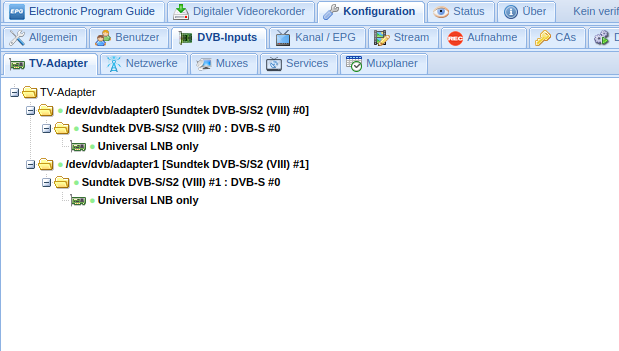
Danach TV-Headend Dienst neustarten
service tvheadend restartDann sieht das ganze so aus
Backup & Restore
Datensicherung erstellen und wiederherstellen
Backup erstellen
Bei TVHeadend liegt die ganze Konfiguration samt Aufnahmen im home Verzeichnis vom Benutzer hts
also /home/hts/
Als Benutzer hts anmelden. Wenn mein Kein Root ist dann mit sudo
su htscd ~Nun in das Homeverzeichnis wechseln oder in das wo die Sciherung erstellt werden soll. (z.b USB festplatte Netztlauferk etc.)
Wir legen es als Beispiel im Homeverzeichnis ab um es dann weg zu kopieren.
Das Verzeichnis mit tar sichern.
Beispiel :
tar -cvzf /meinsicherungspfad/sicherung.tar /home/htsAusschnitt :
./.hts/tvheadend/bouquet/ae69bdbe7ff35de3f1e2f46b863ba052
./.hts/tvheadend/bouquet/bda554ee202c991c6ac1df9ca3b51146
./.hts/tvheadend/bouquet/ff716f4b58197f7f28a42c42b64146bd
./.hts/tvheadend/bouquet/06bd56b598a46c95c5e096ff42ef58f5
./.hts/tvheadend/bouquet/31054aff38136b46c1e171c5fae63c5d
./.hts/tvheadend/epgdb.v2
./.hts/tvheadend/service_mapper/
./.hts/tvheadend/service_mapper/config
./.config/
./.config/pulse/
./.config/pulse/bbada5cfcc9a4a80ac8dc5ce6d9f53aa-card-database.tdb
./.config/pulse/bbada5cfcc9a4a80ac8dc5ce6d9f53aa-default-sink
./.config/pulse/bbada5cfcc9a4a80ac8dc5ce6d9f53aa-stream-volumes.tdb
./.config/pulse/bbada5cfcc9a4a80ac8dc5ce6d9f53aa-default-source
./.config/pulse/bbada5cfcc9a4a80ac8dc5ce6d9f53aa-device-volumes.tdb
./.config/pulse/cookie
./.config/mc/
./.config/mc/panels.ini
./.config/mc/ini
./Shape of Water - Das Fluestern des Wassers.ts
./Sunshine.ts
./Drogen: Eine Weltgeschichte-1.ts
hts@mediacenter:~$
Fertig eine tar Datei.
Diese dann auf ein Netzlaufwerk, eine USB festplatte, auf einen neuen Server oder was für ein Transportmedium auch immer benutzt werden soll.
Restore durchführen
TV Headend Grundinstallation durhführen. Die Einstellungen werden sowieso wieder vom Backup überschrieben aber macht braucht ja ne installation.
Tar Datei vom vorherigen backup auf das Zielsystem kopieren.
der tar datei die zugriffsrechte 777 geben
chmod 777 sicherung.tarNun den Inhsalt in das Home Verzeichnis von hts entpacken. (Standard /home/hts , wenn es nicht umgelegt wurde.
Möchte man das Verzeichnis vorher noch umlegen, diese Schritte ausführen, aber optional muss nicht
service tvheadend stop
mv /home/hts  /daten/
usermod -d /daten/hts/ hts
Nun den Eigentümer des Verzeichnisses festlegen
chown hts:hts /daten/htsAls HTS einloggen
su hts
Nun die Tar Datei entpacken
tar -xvf hts.tar --strip-components=2 -C /daten/hts/Zum Schluss die Recording Datenbank reparieren dazu in das Verzeichnis
<THVRoot>/dvr/log
cd /daten/hts/.hts/tvheadend/dvr/lognun jede einzelne Datei darin mit anno öffnen und den Pfad zur Datei anpassen.
Nun wieder als root einloggen und den Service wieder starten
exitservice tvheadend startFertig. Einloggen auf Weboberfläche
http://IP-Adresse:9981
TVHeadend Plex Plugin
TVHeadend Plugin installieren auf dem Server
Installation
Die aktuellste Version unter https://github.com/taligentx/LiveTVH.bundle/releases/ herunterladen.
Die Zip Datei runterladen und im Plugin Verzeichnis ablegen.
Link zur Plex Doc Plugin Verzeichnis : Support Artikel öffnen
Installtion Windows
Im Explorer Das Verzeichnis öffnen
%LOCALAPPDATA%\Plex Media Server\Plug-insund das Plugin Dort rein kopieren / extrahieren
Installtion Unix Deverat per ssh
Dazu per ssh auf den TVHeadendserver einloggen.
Dann als Plex benutzer anmelden
sudo su plex oder wenn plex als ssh user angelgt ist gleich per plex@hostname
Nun in das Pluginverzeichnis was im Home Verzeichnis von Plex liegt
cd ~/Library/Application\ Support/Plex\ Media\ Server/Plug-insNun per wget das Plugin holen
wget https://github.com/taligentx/LiveTVH.bundle/releases/download/v1.4/LiveTVH.bundle.zipNun das Zip Archiv extrahieren und das Archiv löschen
unzip LiveTVH.bundle.zip
rm LiveTVH.bundle.zip
Nun als root einloggen und Plex service neustarten
service plexmediaserver restartTVHeadend in Plex konfigurieren
Konfiguration
In TVHeadend muss ein Benutzer vorhanden sein.
Im TVHeadend Buch unter Benutzer nachschauen, wie sie angelgt werden.
Nun in Plex.tv einloggen und dann auf den Schraubenschlüssel

Nun im Menü links ganz nach unten auf Plugins

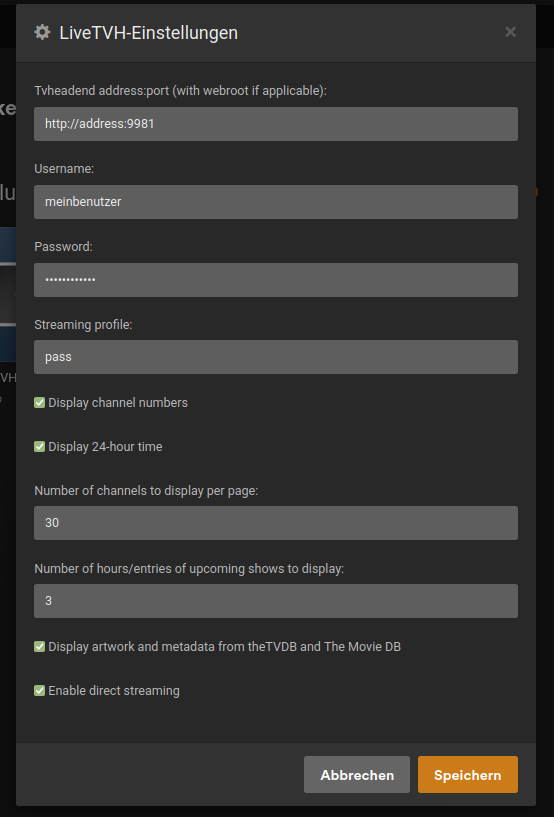
Nun mit der Maus über TVHeadend Plugin Symbol in der Mitte gehen und auf das Zahnrad klicken

Auszufüllen sind:
Tvheadend Adresse, Benutzername und Password angeben.
Alles andere so lassen
Wenn man noch freunde hat die mitdrauf zu