Unifi - Protect
Alles rund um Sicherheitslösungen von Ubiquiti
- Unifi Protect im Docker Container in einer arm64 Debian VM installieren
- Werkseinstellungen - UNVR
- Unifi-Protect - Fehlerseite an Error occoured
- Unifi Protect im Docker Container in einer amd64 Debian VM installieren mit qemu arm64
- Unifi G4 Pro (Standalone Mode) Zeitstempel ändern
- Gruppen
Unifi Protect im Docker Container in einer arm64 Debian VM installieren
Beschreibung:
Unifi UNVR im Docker Conatiner auf einem ARm64 Host. Wir können einmal das Image aus dem Docker Hub Pullen oder uns auch ein eigenes Image bauen. Erstmal die Variante mit dem Pullen.
Vorraussetzung:
Einmal ein arm64 Host in dem Docker installiert ist.
Eine zweite HDD mindesten 128 GB groß. würde aber eine Größe wählen die größer ist. Unbedingt eine Partioion und ext4 so kann sie on the fly vergrößert werden.
Grundinstallation Docker und Einbungung Festplatte
Installation Docker, als root per ssh einloggen
apt install docker.io gdisk curlNun eine weitere Festplatte hinzufügen und diese Partitionieren wenn nicht schon geschehen
Mit lsbk die neue Festplatte ermitteln
oot@unnvr:~# lsblk
NAME   MAJ:MIN RM   SIZE RO TYPE MOUNTPOINT
sda      8:0    0    32G  0 disk
├─sda1   8:1    0   512M  0 part /boot/efi
├─sda2   8:2    0  30.5G  0 part /
└─sda3   8:3    0   976M  0 part [SWAP]
sdb      8:16   0   256G  0 disk
sr0     11:0    1 329.3M  0 rom
sdb ist die gewünschte Festplatte
nun partitonieren
gdisk /dev/sdb

dann o eingeben für neues layout
dann n eingeben für eine neue partition

alles durchentern

nun w für schreiben
und exit
Nun Dateisystem ext4 erzeugen auf sdb1
mkfs.ext4 /dev/sdb1Nun ein verzeichnis für den mount point erstellen
mkdir /unvrNun die part UUID auselsen
blkid /dev/sdb1
/dev/sdb1: UUID="a396f93a-305e-4412-9040-5c51c9203f78" BLOCK_SIZE="4096" TYPE="ext4" PARTLABEL="Linux filesystem"
PARTUUID="c9c72c32-250f-4b08-b74f-0aadc682d313"
Nun haben wir die UUID. Mit dieser serstellen wir einen automount in der fstab.
nano /etc/fstabDort tragen wir unsere UUID ein dann das Mountverzeichnis das Dateisystem
...
UUID=a396f93a-305e-4412-9040-5c51c9203f78  /unvr      ext4    defaults,errors=remount-ro 0       1
...
testen des mount points.
Wenns geklappt hat können wir mit
mount /unvrdie Festplatte mounten.
Das Ergebnis ob gemountet sehen wir durch lsblk
lsblk
NAME   MAJ:MIN RM   SIZE RO TYPE MOUNTPOINT
sda      8:0    0    32G  0 disk
├─sda1   8:1    0   512M  0 part /boot/efi
├─sda2   8:2    0  30.5G  0 part /
└─sda3   8:3    0   976M  0 part [SWAP]
sdb      8:16   0   256G  0 disk
└─sdb1   8:17   0   256G  0 part /unvr
sr0     11:0    1 329.3M  0 rom
Die Grub config um diesen Eintrag erweitern.
/etc/default/grubInhalt:
GRUB_CMDLINE_LINUX_DEFAULT="quiet systemd.unified_cgroup_hierarchy=0"

Sollten schon andere parameter drin stehen diese logischerweise hinzufügen und nicht ersetzten...
nun update grub ausführen
update-grubNeustarten. Achtung bei einem neustart könnte die sda / sdb reihenfolge anders sein.
rebootErstellen der Docker instanz durch pullen von dockerhub
Folgendes script laufen lassen, die Pfade sind angepasst auf /unvr
Soll der conateiner automatisch gestartet werden an den Befehl noch
--restart always hinter -d
dranhängen
Hiernochmals darauf achten das bei STOARGE_DISK=/dev/sdb1 oder sdb2 die richtige partion angegeben wird. Denn nach dem neustart können diese sich ändern
docker run -d --name unifi-protect  \
    --privileged \
    --tmpfs /run \
    --tmpfs /run/lock \
    --tmpfs /tmp \
    -v /sys/fs/cgroup:/sys/fs/cgroup:ro \
    -v /unvr/srv:/srv \
    -v /unvr/data:/data \
    -v /unvr/persistent:/persistent \
    --network host \
    -e STORAGE_DISK=/dev/sda1 \
    -p 443:443 \
    -p 80:80 \
    -p 7446:7446 \
    -p 7443:7443 \
    -p 8443:8443 \
    markdegroot/unifi-protect-arm64
Mit Autostart Flag
docker run -d --restart always --name unifi-protect  \
    --privileged \
    --tmpfs /run \
    --tmpfs /run/lock \
    --tmpfs /tmp \
    -v /sys/fs/cgroup:/sys/fs/cgroup:ro \
    -v /unvr/srv:/srv \
    -v /unvr/data:/data \
    -v /unvr/persistent:/persistent \
    --network host \
    -e STORAGE_DISK=/dev/sda1 \
    -p 443:443 \
    -p 80:80 \
    -p 7446:7446 \
    -p 7443:7443 \
    -p 8443:8443 \
    markdegroot/unifi-protect-arm64
Nun 9-10 Minuten warten
Dann unter https://ip:443 aufrufbar
Nun sind wir fertig.
Sollte Unifi Prtotect noch ewig beim Status starten stehen.
Dann einloggen mittels
docker exec -it unifi-protect /bin/bash Nun den unifi-core neustarten
systemctl restart unifi-coreFehler:
Failed to create /init.scope control group:
Wenn wir folgende Fehler bekommenr (or any systemd error):
Failed to create /init.scope control group: Read-only file system
Failed to allocate manager object: Read-only file system
[!!!!!!] Failed to allocate manager object.
Exiting PID 1...
Die Grub config um diesen Eintrag erweitern.
/etc/default/grubInhalt:
GRUB_CMDLINE_LINUX_DEFAULT="quiet systemd.unified_cgroup_hierarchy=0"

Sollten schon andere parameter drin stehen diese logischerweise hinzufügen und nicht ersetzten...
nun update grub ausführen
update-grubCertiface not Found
journalctl -u unifi-protectAusgabe:
[Error: ENOENT: no such file or directory, open '/data/unifi-core/config/unifi-core.crt'] {
Jul 07 10:18:36 unvr node[220735]:   errno: -2,
Jul 07 10:18:36 unvr node[220735]:   code: 'ENOENT',
Jul 07 10:18:36 unvr node[220735]:   syscall: 'open',
Jul 07 10:18:36 unvr node[220735]:   path: '/data/unifi-core/config/unifi-core.crt'
Jul 07 10:18:36 unvr node[220735]: }
Jul 07 10:18:36 unvr node[220735]: Unifi core certificate not found
Werkseinstellungen - UNVR
Um auf Werkseinstellungen zurückzusetzten:
- Reset Knopf 10 -15 Sekunden gedrückt halten
- Oder per ssh einloggen, standard credentials
user : ubnt
Pass : ubnt
Dann
ubnt-systool reset2defaultsausführen um Werkseinstellungen durchzuführen
Unifi-Protect - Fehlerseite an Error occoured
Feherwenn die Seite aufgerufen wird über https://ip:7443

Ab Fimrware version 2.0 wird das Dashboard über https://ip/protect aufgerufen
Ist die Firmware version niedriger dann liegt es warscheinlich an den nächsten schritten:
Ist das Gerät neu und noch nicht eingerichtet, ist das der falsche Port.
Über https://ip:443 wird das Unifi OS eingerichtet dazu, das Unifi protect und UID.
Zu finden unter Settings -> Updates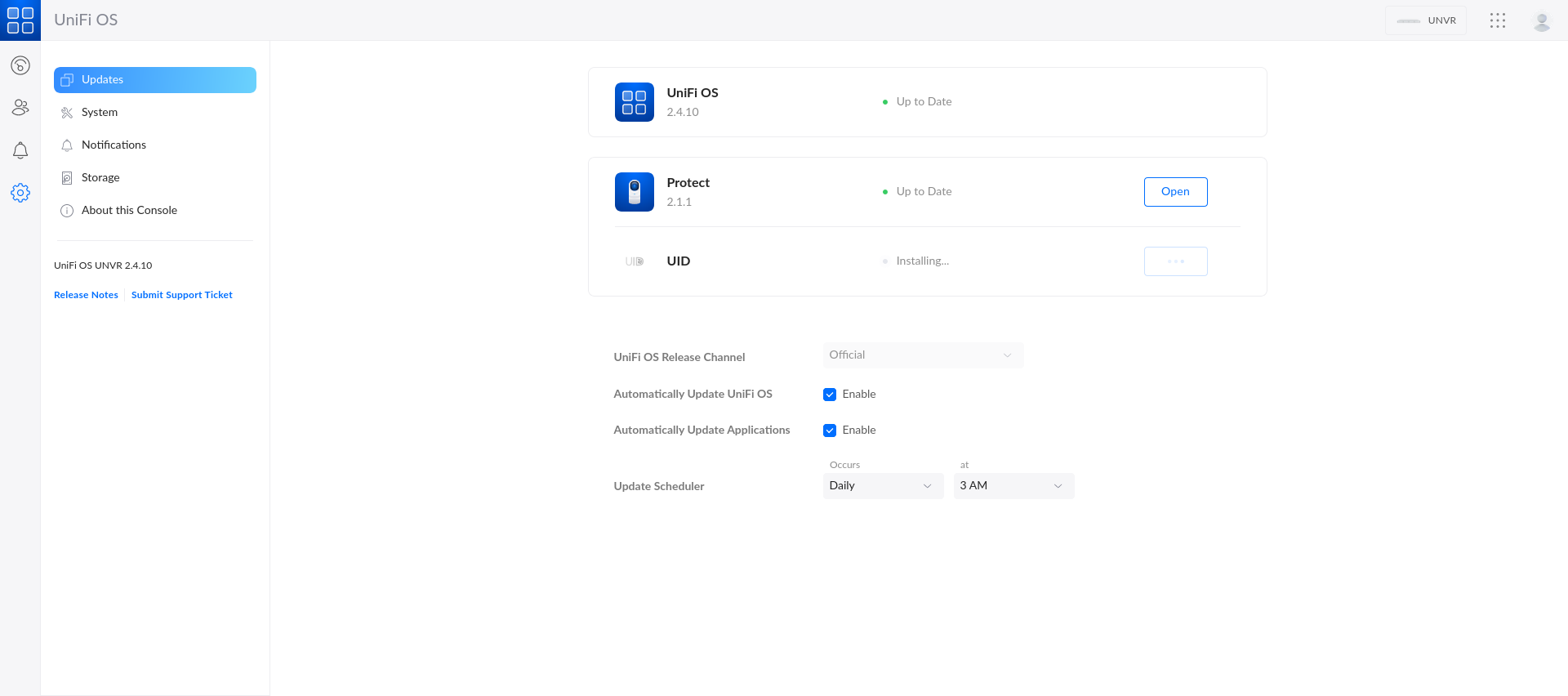
Im journalctl -u unifi-protect.service
Sieht das ganze dann so aus
journalctl -u unifi-protect.service
-- Logs begin at Fri 2022-07-22 15:37:25 CEST, end at Fri 2022-07-22 15:48:32 CEST. --
Jul 22 15:39:27 UniFi-NVR systemd[1]: Starting UniFi Protect...
Jul 22 15:39:27 UniFi-NVR su[3483]: Successful su for postgres by root
Jul 22 15:39:27 UniFi-NVR su[3483]: + ??? root:postgres
Jul 22 15:39:27 UniFi-NVR su[3483]: pam_unix(su:session): session opened for user postgres by (uid=0)
Jul 22 15:39:28 UniFi-NVR su[3483]: pam_unix(su:session): session closed for user postgres
Jul 22 15:39:33 UniFi-NVR node12[3547]: CONFIG LOADED : /usr/share/unifi-protect/app/config/config.json
Jul 22 15:39:33 UniFi-NVR node12[3547]: Certificate /data/unifi-protect/data/unifi-protect.crt not found.... generating
Jul 22 15:39:33 UniFi-NVR node12[3547]: Using unifi core certificate
Jul 22 15:39:33 UniFi-NVR node12[3547]: {
Jul 22 15:39:33 UniFi-NVR node12[3547]:   crt: '/data/unifi-core/config/unifi-core.crt',
Jul 22 15:39:33 UniFi-NVR node12[3547]:   key: '/data/unifi-core/config/unifi-core.key',
Jul 22 15:39:33 UniFi-NVR node12[3547]:   deviceCrt: '/data/unifi-protect/data/devices.crt',
Jul 22 15:39:33 UniFi-NVR node12[3547]:   deviceKey: '/data/unifi-protect/data/devices.key'
Jul 22 15:39:33 UniFi-NVR node12[3547]: }
Jul 22 15:39:34 UniFi-NVR node12[3547]: Device certificate /data/unifi-protect/data/devices.crt not found.... generating
Jul 22 15:40:28 UniFi-NVR node12[3547]: Fri, 22 Jul 2022 13:40:28 GMT sequelize deprecated String based operators are now deprecated. Please use Symbol based operators for better security, read more at http://docs.sequelizejs.com/manual/t
Jul 22 15:40:42 UniFi-NVR sudo[4674]: unifi-protect : TTY=unknown ; PWD=/usr/share/unifi-protect ; USER=root ; COMMAND=/sbin/ubnt-tools id
Jul 22 15:40:42 UniFi-NVR sudo[4674]: pam_unix(sudo:session): session opened for user root by (uid=0)
Jul 22 15:40:42 UniFi-NVR sudo[4674]: pam_unix(sudo:session): session closed for user root
Jul 22 15:40:42 UniFi-NVR node12[3547]: (node:3547) MaxListenersExceededWarning: Possible EventEmitter memory leak detected. 11 save listeners added to [DecalObject]. Use emitter.setMaxListeners() to increase limit
Jul 22 15:40:42 UniFi-NVR systemd[1]: Started UniFi Protect.
Jul 22 15:40:47 UniFi-NVR node12[3547]: (node:3547) [DEP0005] DeprecationWarning: Buffer() is deprecated due to security and usability issues. Please use the Buffer.alloc(), Buffer.allocUnsafe(), or Buffer.from() methods instead.
root@UniFi-NVR:~#
Dienst stoppen
service unifi-protect stopZum benutzer postgre wechseln
su - postgresIn die Datenbank einloggen
psql -p 5433Auflisten ob es den Benutzer unifi-protect gibt
\duAusgabe:
postgres=# \du
                                     List of roles
   Role name   |                         Attributes                         | Member of
---------------+------------------------------------------------------------+-----------
 postgres      | Superuser, Create role, Create DB, Replication, Bypass RLS | {}
 unifi-protect | Create DB                                                  | {}
Datenbank löschen
drop database "unifi-protect";Und wenn es den Benutzer gab, den Benutzer löschen
drop user "unifi-protect";Die SQL Console verlassen
\qAls Benutzer postgres wieder abmelden
exitUnifi protect wieder starten
service unifi-protect startUnifi Protect im Docker Container in einer amd64 Debian VM installieren mit qemu arm64
Beschreibung:
Unifi UNVR im Docker Conatiner auf einem x86/x864 Host. Wir können einmal das Image aus dem Docker Hub Pullen oder uns auch ein eigenes Image bauen. Erstmal die Variante mit dem Pullen.
Vorraussetzung:
Einmal ein x86/x64 Host in dem Docker installiert ist.
Eine zweite HDD mindesten 128 GB groß. würde aber eine Größe wählen die größer ist. Unbedingt eine Partioion und ext4 so kann sie on the fly vergrößert werden.
Grundinstallation Docker und Einbungung Festplatte
Installation Docker, als root per ssh einloggen
apt install docker.io gdisk curl
#Installieren der quemu erweiterungen für arm64
apt-get install qemu qemu-system-arm binfmt-support qemu-user-static # Install the qemu packages
docker run --rm --privileged multiarch/qemu-user-static --reset -p yes # This step will execute the registering scripts
Nun eine weitere Festplatte hinzufügen und diese Partitionieren wenn nicht schon geschehen
Mit lsbk die neue Festplatte ermitteln
oot@unnvr:~# lsblk
NAME   MAJ:MIN RM   SIZE RO TYPE MOUNTPOINT
sda      8:0    0    32G  0 disk
├─sda1   8:1    0   512M  0 part /boot/efi
├─sda2   8:2    0  30.5G  0 part /
└─sda3   8:3    0   976M  0 part [SWAP]
sdb      8:16   0   256G  0 disk
sr0     11:0    1 329.3M  0 rom
sdb ist die gewünschte Festplatte
nun partitonieren
gdisk /dev/sdb

dann o eingeben für neues layout
dann n eingeben für eine neue partition

alles durchentern

nun w für schreiben
und exit
Nun Dateisystem ext4 erzeugen auf sdb1
mkfs.ext4 /dev/sdb1Nun ein verzeichnis für den mount point erstellen
mkdir /unvrNun die part UUID auselsen
blkid /dev/sdb1
/dev/sdb1: UUID="a396f93a-305e-4412-9040-5c51c9203f78" BLOCK_SIZE="4096" TYPE="ext4" PARTLABEL="Linux filesystem"
PARTUUID="c9c72c32-250f-4b08-b74f-0aadc682d313"
Nun haben wir die UUID. Mit dieser serstellen wir einen automount in der fstab.
nano /etc/fstabDort tragen wir unsere UUID ein dann das Mountverzeichnis das Dateisystem
...
UUID=a396f93a-305e-4412-9040-5c51c9203f78  /unvr      ext4    defaults,errors=remount-ro 0       1
...
testen des mount points.
Wenns geklappt hat können wir mit
mount /unvrdie Festplatte mounten.
Das Ergebnis ob gemountet sehen wir durch lsblk
lsblk
NAME   MAJ:MIN RM   SIZE RO TYPE MOUNTPOINT
sda      8:0    0    32G  0 disk
├─sda1   8:1    0   512M  0 part /boot/efi
├─sda2   8:2    0  30.5G  0 part /
└─sda3   8:3    0   976M  0 part [SWAP]
sdb      8:16   0   256G  0 disk
└─sdb1   8:17   0   256G  0 part /unvr
sr0     11:0    1 329.3M  0 rom
Die Grub config um diesen Eintrag erweitern.
nano /etc/default/grubInhalt:
GRUB_CMDLINE_LINUX_DEFAULT="quiet systemd.unified_cgroup_hierarchy=0"

Sollten schon andere parameter drin stehen diese logischerweise hinzufügen und nicht ersetzten...
nun update grub ausführen
update-grubNeustarten. Achtung bei einem neustart könnte die sda / sdb reihenfolge anders sein.
rebootNetzwerkkarten Namen anpassen sonst kann man sich nicht mit einem Cloud Knto von Unifi anmelden. Der Anme muss enp0s2 lauten
nano /etc/systemd/network/99-enp0s2.link
Die MACAdress mit der MAc Adresse unserer Netzwerkkarte austauschen.
Diese bekommt man mit
ip araus
Inhalt:
[Match]
MACAddress=xx:xx:xx:xx:xx:xx

[Link]
Name=enp0s2

[Network]
DHCP=yes
nun
update-initramfs -uausführen und neustarten.
Erstellen der Docker instanz durch pullen von dockerhub
Folgendes script laufen lassen, die Pfade sind angepasst auf /unvr
Soll der conateiner automatisch gestartet werden an den Befehl noch
--restart always hinter -d
dranhängen
Hiernochmals darauf achten das bei STOARGE_DISK=/dev/sdb1 oder sdb2 die richtige partion angegeben wird. Denn nach dem neustart können diese sich ändern
docker run -d --name unifi-protect  \
    --privileged \
    --tmpfs /run \
    --tmpfs /run/lock \
    --tmpfs /tmp \
    -v /sys/fs/cgroup:/sys/fs/cgroup:ro \
    -v /unvr/srv:/srv \
    -v /unvr/data:/data \
    -v /unvr/persistent:/persistent \
    --network host \
    -e STORAGE_DISK=/dev/sda1 \
    -p 443:443 \
    -p 80:80 \
    -p 7446:7446 \
    -p 7443:7443 \
    -p 8443:8443 \
    snowsnoot/unifi-unvr:latest
Mit Autostart Flag
docker run -d --restart always --name unifi-protect  \
    --privileged \
    --tmpfs /run \
    --tmpfs /run/lock \
    --tmpfs /tmp \
    -v /sys/fs/cgroup:/sys/fs/cgroup:ro \
    -v /unvr/srv:/srv \
    -v /unvr/data:/data \
    -v /unvr/persistent:/persistent \
    --network host \
    -e STORAGE_DISK=/dev/sda1 \
    -p 443:443 \
    -p 80:80 \
    -p 7446:7446 \
    -p 7443:7443 \
    -p 8443:8443 \
    snowsnoot/unifi-unvr:latest
Nun 9-15 Minuten warten
mit folgendem Befehl kann man sich in den Container einloggen und zum beispiel den service status sich anzuschauen.
docker exec -it unifi-protect bashNun
service unifi-protect status


oder


journalctl -u unifi-protect
Nach 9-15 Minuten sollte die Website aufrufbar sein
Dann unter https://ip:443 aufrufbar
Nun sind wir fertig.
Sollte Unifi Prtotect noch ewig beim Status starten stehen.
Dann einloggen mittels
docker exec -it unifi-protect /bin/bash Nun den unifi-core neustarten
systemctl restart unifi-coreFehler:
Failed to create /init.scope control group:
Wenn wir folgende Fehler bekommenr (or any systemd error):
Failed to create /init.scope control group: Read-only file system
Failed to allocate manager object: Read-only file system
[!!!!!!] Failed to allocate manager object.
Exiting PID 1...
Die Grub config um diesen Eintrag erweitern.
/etc/default/grubInhalt:
GRUB_CMDLINE_LINUX_DEFAULT="quiet systemd.unified_cgroup_hierarchy=0"

Sollten schon andere parameter drin stehen diese logischerweise hinzufügen und nicht ersetzten...
nun update grub ausführen
update-grubCertiface not Found
journalctl -u unifi-protectAusgabe:
[Error: ENOENT: no such file or directory, open '/data/unifi-core/config/unifi-core.crt'] {
Jul 07 10:18:36 unvr node[220735]:   errno: -2,
Jul 07 10:18:36 unvr node[220735]:   code: 'ENOENT',
Jul 07 10:18:36 unvr node[220735]:   syscall: 'open',
Jul 07 10:18:36 unvr node[220735]:   path: '/data/unifi-core/config/unifi-core.crt'
Jul 07 10:18:36 unvr node[220735]: }
Jul 07 10:18:36 unvr node[220735]: Unifi core certificate not found
Unifi G4 Pro (Standalone Mode) Zeitstempel ändern
Beschreibung:
Wird eine Unifi Kamera in Standolane betrieben, kann man das Format des Zeitstempels nicht ändern, zumindest nicht über die GUI.
Hier eine Anleitung wie wir dieses per SSH ändern können.
Abänderung:
Per ssh auf die Kamera einloggen. Standard
user: ubnt
pass : ubnt
ssh ubnt@192.168.178.68
The authenticity of host '192.168.178.68 (192.168.178.68)' can't be established.
ECDSA key fingerprint is SHA256:woZlLB1CI9VRk7g9+AqFQ+lzeil1N9Rvgdnct2Hj6r0.
This key is not known by any other names
Are you sure you want to continue connecting (yes/no/[fingerprint])? yes
Warning: Permanently added '192.168.178.68' (ECDSA) to the list of known hosts.
ubnt@192.168.178.68's password:
Nach dem wir eingeloggt sind, auf das wurzelverzeichnis / wechseln und nach der config siuchen. Ist jedesmal nach firmware wieder anders.
cd /
find -name config
Gruppen
Beschreibung:
Um Verschiedenen Benutzern verschiedene Kameras zuzuweisen müssen unter Protect in Admin und Roles Gruppen definiert werden.
Diesen gruppen können dann Kameras hinzugefügt werden
Einrichtung:
Auf Protect -> Dann unten das Zahnrad für Einstellungen -> Admin & Users
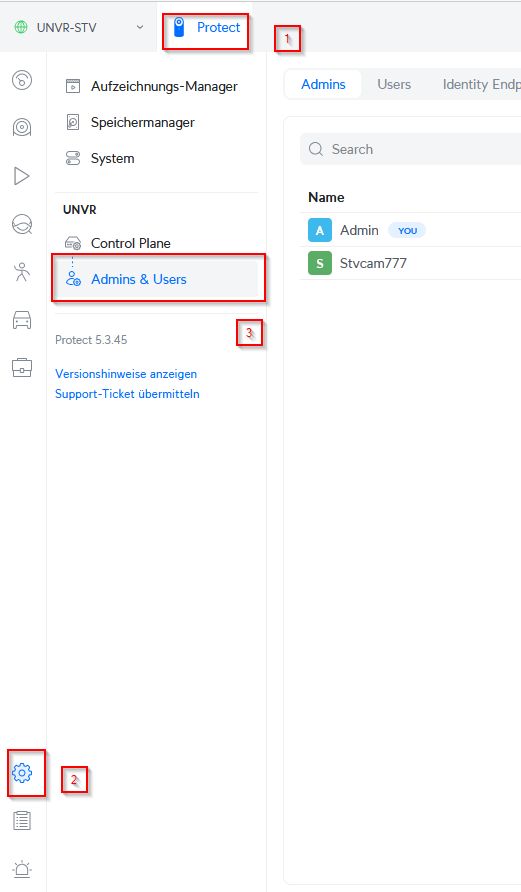
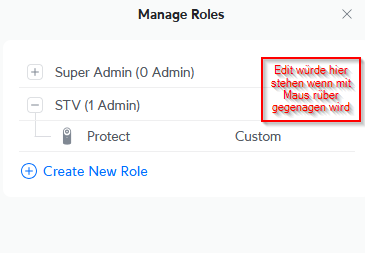
Nun Auf Manage Roles klicken um vorhandene Rollen zu editieren