Unifi - Wifi
Alles rund um Unifi WLAN Produkte
- Unfi Controller auf Raspian 11 Bullseye 32 Bit (Jetzt Unifi Network Application wurde umbenannt)
- Unfi Controller auf Debian 11 Bullseye 64 Bit (x64 und arm64/aarch64) (Jetzt Unifi Network Application wurde umbenannt)
- Umbennen von SSIDs ab neuem Interface Network ab 7.1.66
- Umbennen einzelner APs für die Lokalisierung (Raumbenennung)
- Unifi Controller - Werkseinstellungen
- Unifi Controller - Webpasswort Passwort via ssh zurücksetzten
Unfi Controller auf Raspian 11 Bullseye 32 Bit (Jetzt Unifi Network Application wurde umbenannt)
Hat man noch einen Raspberry rumliegen, kann man sich den Kauf eines CloudKey sparen um seine APs zu verwalten, indem man den Unifi Controller einfach auf einem
Raspberry installiert.
Vorraussetzungen
ACHTUNG!!! muss 32 Bit Raspi Image sein!!!!- Debian Bullseye 32 bit ARM7 für Raspberry 3/4 !!!!!!! 32 bit ARM7
- System aktuell mit apt update und apt dist-upgrade
- SSH Zugang
- Java openjdk-jre8 nicht höher!!
Paketabhängigkeiten
sudo su
apt install wget gnupg2 ca-certificates apt-transport-https dirmngr -y
apt install gnupg software-properties-common -y
apt install openjdk-8-jre-headless -y
apt-get install haveged -y
Mongo DB installieren
In den Softwarequellen folgende Repo hinzufügen
nano /etc/apt/sources.listund den deb Eintrag hinzufügen
deb http://raspbian.raspberrypi.org/raspbian/ buster main contrib non-free rpidanach
apt update
apt dist-upgrade -y
apt install mongodb-server -y
Unfi Controller installieren
Unifi Controller downloaden und installieren (hier vor der installation schauen ob nicht schon eine neuere version zur verfügung steht.
Der Unifi Controller wurde in Unifi Network Application umbenannt. Dort in der Liste nach Debian/Linux etc schauen. Dann link adresse kopieren und mit dem wget befhel die URL austauschen.
wget https://dl.ui.com/unifi/7.1.66/unifi_sysvinit_all.deb
dpkg -i unifi_sysvinit_all.deb
Es gibt einen Fehler wegen nicht installierter Abhängigkeiten, das holen wir mit dem nächsten befehl nach,
dieser installiert die fehlenden Pakete und den Unifi Controller/Network Application im Anschluss automatisch.
Danach das System neustarten.
apt --fix-broken install -y
reboot
Der neustart kann bis zu 5 Minuten dauern bis die Oberfläche da ist. (ist halt immer noch ein Raspberry)
Finish
Unter https://<ip>:8443 Unifi wie gewohnt konfigurieren. Nun verhält sich der Raspberry wie ein CloudKey
Unfi Controller auf Debian 11 Bullseye 64 Bit (x64 und arm64/aarch64) (Jetzt Unifi Network Application wurde umbenannt)
Vorraussetzungen
- Debian Bullseye AMD64 oder aarch64
- System aktuell mit apt update und apt dist-upgrade
- SSH Zugang
- Java openjdk-jre8 nicht höher!!
- Das Script im Anhang dieses Artikels ist vom 19.07.2022
Install Script
apt update
apt dist-upgrade
apt install gpg curl
rm unifi-latest.sh &> /dev/null; wget https://get.glennr.nl/unifi/install/install_latest/unifi-latest.sh && bash unifi-latest.sh
Frage ob man das install script behalten möchte. Wir beantworten mit nein
#########################################################################

# Do you want to keep the script on your system after completion? (Y/n)
Frage ob das System aktualierst werden soll
Mit Ja antworten.
# There are were no packages that need an upgrade...

----

# Do you want to proceed with updating your system? (Y/n)
Nun werden wir gefragt ob wir unifi in Zukunft via apt aktualisieren wollne. Natürlich wollen wir das.
Dann wir mit jedem apt upgrade die version aktualisiert. Also mit Ja bestätigen
#########################################################################

# Would you like to update the UniFi Network Application via APT?
# Do you want the script to add the source list file? (Y/n)
Finish
So Fertig. Wir landen wieder in der Console und oben steht die installierte Version + die URL
Und es wird auch der Status angezeigt ob der Controller läuft
#########################################################################

# UniFi Network Application 7.1.66 has been installed successfully
# Your application address: https://222.222.1.66:8443


# UniFi is active ( running )


# Author   |  Glenn R.
# Email    |  glennrietveld8@hotmail.nl
# Website  |  https://GlennR.nl
Umbennen von SSIDs ab neuem Interface Network ab 7.1.66
WLAN SSIDs werden jetzt in Unifi Gruppen angelegt.
Bei Neuinstallation wird eine Gruppe angelegt für beide Funkfrequenzen 2.4 GHz und 5 GHz

Nun drauf klicken.
Der Name ist die SSID.
Nun das Kennwort vergeben.
Advanced Configuration auf manual stellen.
Nun kann gewählt werden, welche Frequenz.
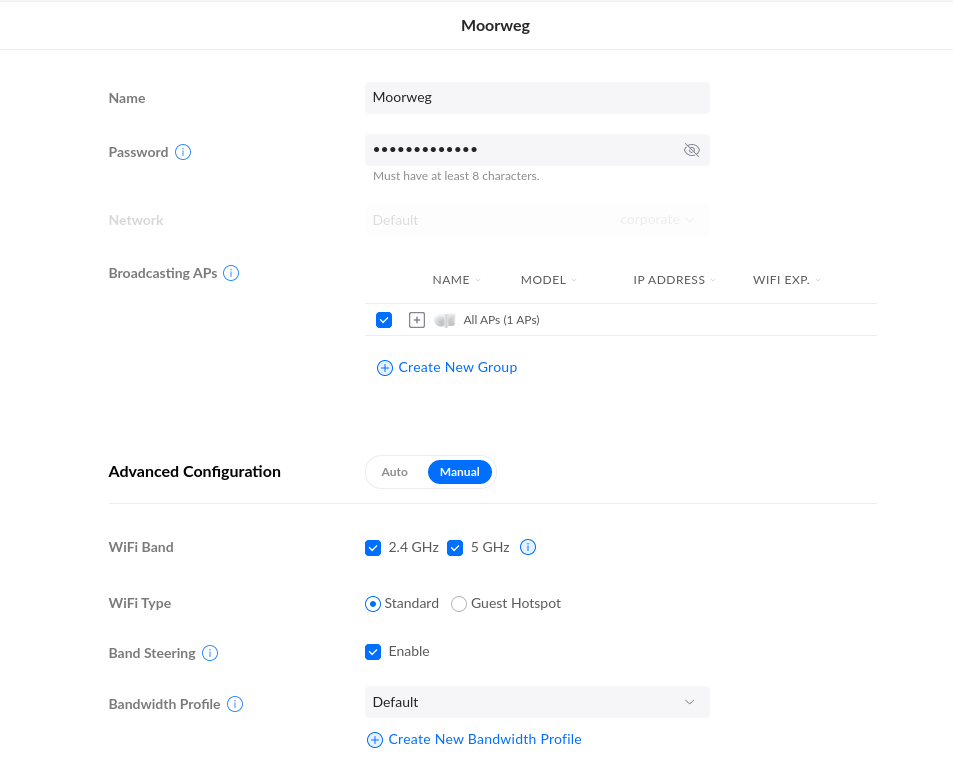
Hier deaktivieren wir das 5 GHz Netz und speichern.
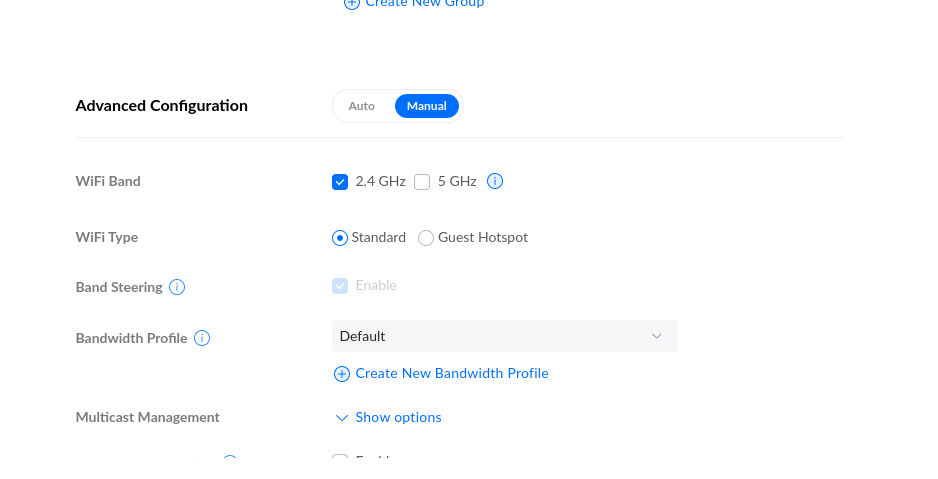
Nun eine neue Gruppe hinzufügen, durch klicken auf create new Wifi Network

Nun auf Advanced Configuration auf manual stellen. Dann auf Add Wifi Network klicken.

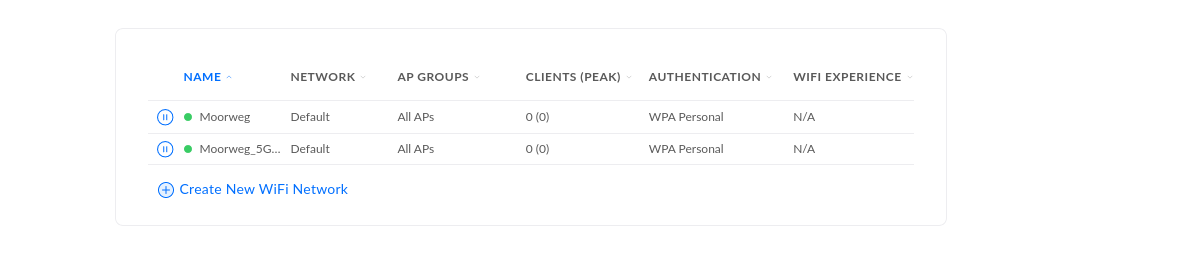
Nun sieht die Liste so aus. Zwei SSIDs. Einmal 5 GHz und 2.4 GHz
Umbennen einzelner APs für die Lokalisierung (Raumbenennung)
Im Menü auf das Symbol für Accespoints klicken
Nun erscheint eine Liste von APs. Dort auf den AP klicken den wir umbennen wollen. (In unserem Falle haben wir nur einen)

Nun klappt sich recht ein Menü auf und klicken dort auf den registerreiter settings.
Dort befindet sich ein Textfeld, device Name. Dieses ist zur Zeit leer oder es steht schon ein anderer Name drin.
Je nachdem ob der AP gerate eingerichtet wurde oder schon vorhanden war und eine Name vergeben war.
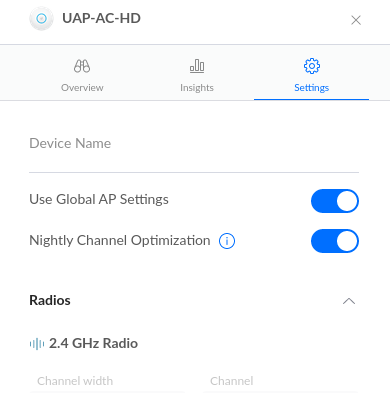
Mit einem klick in device Name können wir einen Namen vergeben oder einen vorhandenen umbenennen.

Dann nach ganz unten scrollen und auf Apply changes klicken.
Fertig. AP umbenannt.
Unifi Controller - Werkseinstellungen
Beschreibung:
Zugangsdaten vergessen oder bei einem Installierten Controller bei Null starten.
Mit ein paar Befehlen alles weghauen.
Werkseinstellungen Linux Debian
Die Unifi Pakete löschen und neu installieren.
Wenn die alte unifi-sysvinit_all.deb (Unifi Installer, halt nur ein komischer Dateiname) vorhanden ist gleich wieder installieren.
Ansonsten gleich mit der aktuellen Version aus diesem Artikel installieren.Unfi Controller auf Debian 11 Bullseye 64 Bit (Jetzt Unifi Network Application wurde umbenannt)
Also root einloggen (wenn nicht schon root)
sudo suNun die Pakete entfernen und wenn vorhanden neu installieren
apt-get remove --purge unifi
apt-get remove --purge mongodb
rm -rf /usr/lib/unifi
#nur wenn noch vorhanden
dpkg -i unifi_sysvinit_all.deb
Fertig.
Unifi Controller - Webpasswort Passwort via ssh zurücksetzten
Beschreibung:
Wenn man das Passwort für die GUI vergessen hat, aber noch ssh Zugang hat, kann man per ssh und dem mongodb client das Kennwort in der Datenbank einfach neu setzten.
Ändern des passwortes in der Mongo DB
Per ssh einloggen mit root rechten.
Benutzernamen herausfinden.
Wenn man nicht einmal mehr weiß wie sein Benutzername lautet, denn den konnte man auch selbst vergeben, lassen wir uns erst mal alle Benutzer auf listen
mongo --port 27117 ace --eval "db.admin.find().forEach(printjson);"Nun bekommen wir eine liste mit allen benutzern.
Nun können wir das password zurück setzten.
ich habe hier als hash jetzt einfach das passwort password gewählt.
Ein vernünftiges Passwort kann man dann ja über die GUI setzten.
Hier geht es ja nur darum überhaupt ins System zu kommen.
<username> mit dem Username den wir haben wollen ersetzten
mongo --port 27117 ace --eval 'db.admin.update( { "name" : "<username>" }, { $set : { "x_shadow" : "$6$ybLXKYjTNj9vv$dgGRjoXYFkw33OFZtBsp1flbCpoFQR7ac8O0FrZixHG.sw2AQmA5PuUbQC/e5.Zu.f7pGuF7qBKAfT/JRZFk8/" } } )'Nun können wir uns mit unserem Benutzernamen und dem Passwort : password anmelden.
Fertig