VirtualHere USB Server
Alle USB-Geräte mit Virtualhere übers Netzwerk nutzen
Für den Netzwerkzugriff auf einen lokal angeschlossenen Drucker gibt es mehrere Möglichkeiten, allen voran die Druckerfreigabe von Windows. Das kleine Tool Virtualhere bietet das Gleiche an, erweitert die Freigabe jedoch ganz allgemein auf alle Geräte, die an den USB-Ports eines Computers hängen und lässt zudem auch Verbindungen übers Internet zu.
Installation des Servers
Hier werden verschiedene Installationswege für verschiedene Plattformen dargestellt
Linux installtion / Deinstallation
Virtual Here bietet ein Installationsscript an
https://github.com/virtualhere/script
Installation
Vorraussetzungen:
Ein LinuxSystem mit systemd
bei Raspberry die 32 Bit variante von Rasbian OS Lite wählen.
Nicht vergessen in der boot Partition die leere Datei mit dem namen ssh anzulegen
Standard also nicht CPU Optimiert Demo Version. Für CPU optimiert braucht man eine Lizenz
curl https://raw.githubusercontent.com/virtualhere/script/main/install_server | sudo sh
CPU Optimiert, beispiel für pi4. es muss am ende nur die Architektur übegeben werden
Liste der Architektur
Die Architekturen
ARM 32-bit
- VirtualHere USB Server Optimized for Pi (arm1176jzf-s hardware floating point) < -- Raspberry pi 0/Model B
- VirtualHere USB Server Optimized for Pi2 (Cortex-A7 hardware floating with NEON SIMD instruction support)
- VirtualHere USB Server Optimized for Pi3 and Pi3B+ (Cortex-A53 hardware floating with NEON SIMD ARM8 instruction support)
- VirtualHere USB Server Optimized for Pi4 (Cortex-A72 hardware floating with NEON SIMD ARM8 instruction support, Raspbian 32-bit)
- VirtualHere USB Server Optimized for BeagleBone & AllWinner A1x (Cortex-A8 hardware floating point (NEON + vfpv3))
- VirtualHere USB Server Optimized for odroid-C1/C1+ (Cortex-A5 hardware floating point (NEON + vfpv4))
- VirtualHere USB Server Optimized for Netgear R7000 (Cortex-A9 without hardware floating point)
- VirtualHere USB Server Optimized for Odroid XU3/XU4 (Samsung Exynos5422 big.LITTLE Cortex-A15/A7 Octacore hardware fp)
- VirtualHere USB Server Optimized for Odroid U2/U3 Synology RT1900AC (Cortex-A9 with hardware floating point (neon-vfpv3))
- VirtualHere USB Server Optimized for RK3288 (Cortex-A17 with hardware floating point (neon-vfpv4))
- VirtualHere USB Server Optimized for NetGear R7800 (Cortex-A15 with neon-vfpv4)
ARM 64-bit
- VirtualHere USB Server Optimized for Cortex A53 (aarch64 (armv8a with crc,fpv4,asimd))
- VirtualHere USB Server Optimized for Cortex A57 (aarch64 (armv8a with crc,fpv4,asimd)) (E.g Jetson Nano)
- VirtualHere USB Server Optimized for Cortex A72 (aarch64 (armv8a with crc,fpv4,asimd)) (E.g Pi4 64-bit raspbian)
- VirtualHere USB Server Optimized for Cortex A72/A53 (E.g Rockchip RK3399)
MIPS Big Endian
- VirtualHere USB Server Optimized for MIPS (24Kc Big-Endian software floating point)
- VirtualHere USB Server Optimized for MIPS (74Kc Big-Endian software floating point)
- VirtualHere USB Server Optimized for MIPS (74Kf Big-Endian hardware floating point)
MIPS Little Endian
- VirtualHere USB Server Optimized for MIPS (24KEc Little-Endian software floating point)
- VirtualHere USB Server Optimized for MIPS (74Kc Little-Endian software floating point)
- VirtualHere USB Server Optimized for MIPS (1004Kc Little-Endian)
x86_64
- VirtualHere USB Server Optimized for Intel Core2 (x86_64 Intel Core2 processors)
- VirtualHere USB Server Optimized for Intel Westmere (x86_64 Intel Westmere processors)
- VirtualHere USB Server Optimized for Intel Sandy-Bridge (x86_64 Intel Sandy-Bridge processors)
- VirtualHere USB Server Optimized for Intel Ivy-Bridge (x86_64 Intel Ivy-Bridge processors)
- VirtualHere USB Server Optimized for Intel Haswell (x86_64 Intel Haswell processors)
- VirtualHere USB Server Optimized for Intel Broadwell (x86_64 Intel Broadwell processors)
- VirtualHere USB Server Optimized for Intel Silvermont (x86_64 Intel Silvermont processors)
- VirtualHere USB Server Optimized for Intel Skylake (x86_64 Intel Skylake processors)
- VirtualHere USB Server Optimized for Intel Goldmont Plus (x86_64 Intel Goldmont Plus processors)
Für uns aber überwiegend Pi 3 und PI4
PI3
curl https://raw.githubusercontent.com/virtualhere/script/main/install_server | sudo sh -s - vhusbdarmpi3PI4
curl https://raw.githubusercontent.com/virtualhere/script/main/install_server | sudo sh -s - vhusbdarmpi4
Deinstallation
Ein Befehl, ferig
curl https://raw.githubusercontent.com/virtualhere/script/main/uninstall_server | sudo shBackup / Restore config
Die config Datei für VirtualHere liegt unter /usr/sbin wenn sie ohne installer gestartet wurde
Mit installer liegt die conf unter
/usr/local/etc/virtualhere/config.ini
Die einfach vom alten system sichern
Neuinstallieren, config zurück kopieren
Gerät neustarten
Fertig
Installation des Clients
Client unter Windows
Unter https://www.virtualhere.com/usb_client_software
kannd er client downgeloaded werden.
Der Client ist eine Datei und es ist kein Setup nötig
Wir erstellen ein neues Verzeichnis VirtualHere unter c:\Program Files
und kopieren die Datei dort hin
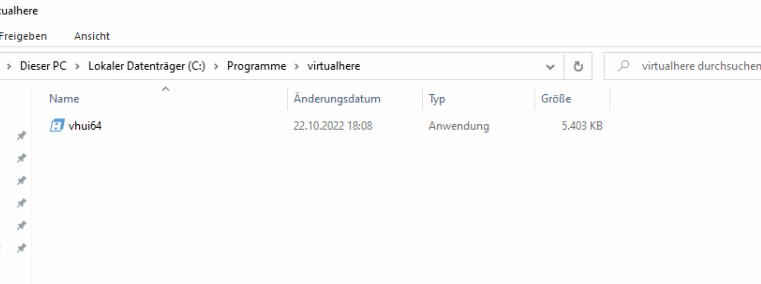
Nun die Datei mit doppelklick ausführen
Client als Systemdienst
Rechtsklick auf USB Hubs
Dann Install Client as Service
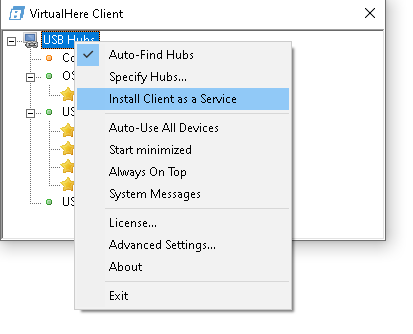
Danach schließt sich das VirtualHere Programm und Ihr müsst es nochmals starten.
Der Client kann nun immer mit x oben geschlossen werden, denn der Dienst läuft ja im Hintergrund weiter.
Denn nun verbindet sich die Oberfläche mit dem Dienst. Fertig nun können Geräte verbunden werden oder noch Lizenzen eingespielt werden. Siehe nächste Abschnitte
Geräte einbinden
Bei einem Server werden alle Geräte aufgelistet.
Möchte man nur ein gerät verbinden doppel klick drauf.
Möchte man immer nur dieses Gerät Automatsich verbunden haben (Geht nur mit Lizenz)
Dann Rechtsklick drauf und auswählen was man möchte:
AutoUse device -> Immer dieses Gerät verwenden egal in welchem USB Port das ding steckt
AutoUSe Port -> Immer diesen ort verwenden, egal was fürn Gerät drin ist
Auto-USe Device/Port -> Immer das Gerät verwenden, wenn angesteckt egal wo und gleichzeitig den Port verwenden falls das Gerät woanders dran ist, das dieser Prot zusätzlich auch zur Verfügung steht.
Möchte man generell alle Ports des Servers verbinden dann, rechtsklick auf den Server und
Auto-Use all from this hub.
Fertig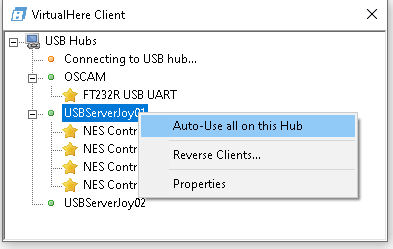
Server Lizenzsieren
Die Lizenz liget auf dem Server, hat man keine Backup config zurück gespielt, dann rechtsklick auf USB Hubs und dann License...
klicken.
Eine Lizenz kann unter https://www.virtualhere.com erworben werden bzw. über den purchase button.
Diese natürlcih nur wenn Ihr einen Server vorher aufgestet habt. Nur um einen weiteren Client zu installieren kann die Lizenz Geschichte übersprungen werden.
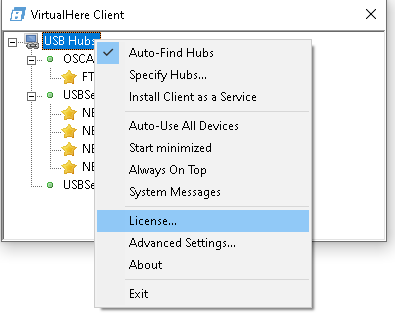
Nun aus der Liste den Server auswählen den man Lizensieren möchte.
Es steht auch in Klammern hinter ob Lizensiert oder nicht (Lizenz bedeutet unlimited Devices)
Nun über Purchase oder LIzenz eintargen eine Lizenz erwerben oder Lizenz eintragen
Bei purchase wird ein Server übertragen der nur 1 device hat auf die website.
in diesem Fall der OSCAM. Sollten mehre noch nicht Lizensiert sein, diesen vorgang wiederholen bis keineUnlizensierten Geräte mehr vorhanden sind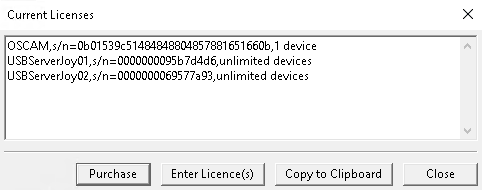
So sieht der Kauf aus. DIe ID wird automatsich übermittelt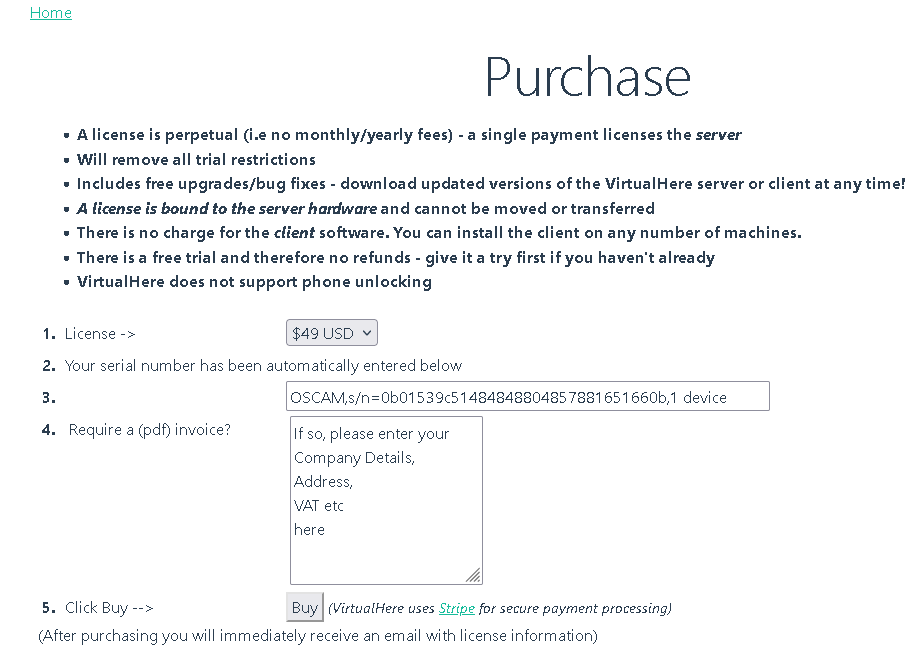
Nach Kauf gibts den Schlüssel, oder man hat den Schlüssel ncoh gepseichert, falls man kein Backup der Config hatte und trägt den dann über den Button Enter License ein.
Der key ist ein Beispiel.
Lizenzen lassen sich nicht übertragen und sind an die Hardware gebunden. Geht die Hardware kaputt muss auch eine neue Lizenz gekauft werden.
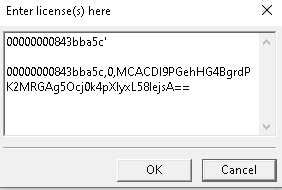
Nach dem OK. Ist der Server Lizensiert und Autoconnect CPU verbesserung ist möglich, vorrausgesetzt es wurde virtaulhere mit Architektur und nicht standard installiert