Installation/Migrationen
- Clonen MAC OS bootcamp auf normalen Computer
- Von MBR2GPT umwandeln / MBR 2 UEFI Boot konvertieren
- Druckereinstllungen samt Treiber Exportieren - Importieren
- Windows EFI Bootloader neuerstellen
- Netzlaufwerke sichern
- Windows Key über cmd auslesen
- Download links
- Windows inplace Edition update/downgrade
Clonen MAC OS bootcamp auf normalen Computer
Beschreibung:
Es gibt Situationen da hat man Windows auf dem MAC installiert, möchte es aber doch liber wieder auf einem nomralen PC haben.
Da mac ein andere Hardware ist, sind nach dem kopieren ein paar anpassungen nötig.
Vorrausetzungen:
Paragon Festplatten manager. oder anderen Partionmanager der auch von einem Stick starten kann.
eine Windows 10/11 Stick jenach dem welches OS installiert ist
Vorgehensweise.
Erstmal nur die Bootcamp Partition kopieren.
(Sollten noch andere Daten Partitionen vorhanden sein, diese auch kopieren zum Beispiel laufwerk d:)
Nun die Partition mit den Windows ein bisschen verkleinern so das wir indesten 500 MB oder mehr davor frei haben
Nun sieht unsere Parttionstabelle so aus.
In unserem Beispiel haben wir jetzt 129,97 GB frei vor der Bootcamp Partition

Nun müssen wir eine EFI und Rescue Partition manuell erstellen.
Nun von der Windows ISO starten und dort in de Kommandozeile wechseln.
Wenn die Sprachauswahl kommt shift+F10 drücken
diskaprtDann alle disks auflisten
list diskDie Disk auswählen wo die Partitionen erstellt werden sollen, meist die 0 da sie die festverbaute Festplatte ist
select disk 0Nun die EFI Partition anlegen, nach dem anlegen ist die Partition schon automatisch ausgewählt, das diese dann formatiert werden kann (mit list volumes, kann man das nochmals überprüfen)
Bei US Layout ist das " mit shift+Ä zu schreiben. das = ist neben dem ß
Wenn eine Partition erstellt wurde ist die auch auch gleich ausgewählt. Wie man im list volume auch sieht
create partition EFI size=200
list volume
format quick fs=fat32 label="System"
Danach die Rescue Partition
create partition msr size=128Nun der EFI Partition einen Laufwerksbuschstaben hinzufügen zum Beispiel Z
mit List Partition die Partitonsummer herausbekomen und auswählen.
list partition

#Die Partition mit dem Namen System auswähelen
#bei mir ist es die 1

select partition 1
assign letter=z:
Nun die Windows config aktualiseiren
bcdboot C:\windows /s <EFI-Laufwerksbuchstabe>: /f Bootart UEFI/BIOS/ALL
bcdboot C:\windows /s Z: /f ALL
Nun neustarten
Dann nochmals Paragon starten.
Dann Startvorgang korrigieren klicken
Dann EFi Startparameter Korrigieren anklicken
Danach Betriebssystem suchen und anpassen anklicken falls noch Treiber fehlen
Neustarten
Sollte der PC dann mit einem Bluescreen starten, mit prcess died und danach bcd fehler schmeißen dann
Nochmals von der Windows ISO staren wieder Eingabeaufforderung shift+F10
list partition

#Die Partition mit dem Namen System auswähelen
#bei mir ist es die 1

select partition 1
assign letter=z:
exit
Nun nochmals
bootrec /scanos
bootrec /rebuildbcd
Betriebsystem mi j hinzufüegn bestätigen.
Sollte Fehler PDad nicht gefunden zurück gegeben werden.
Dann nochmals
bcdboot C:\windows /s <EFI-Laufwerksbuchstabe>: /f Bootart UEFI/BIOS/ALL
bcdboot C:\windows /s Z: /f UEFI
Nun neustarten schauen ob die Kiste startet.
Nach dem Start kann es sein das im Bootloader zwei Betriebssystem zur auswahl stehen
Dann in windows bcdedit aufrufen
Dazu msconfig aufrufen
Dann unter den Register start.
Und den letzten eintrag löschen
Nun noch ein letztes mal Paragon starten um die Windows Partition auf Ihr maximales zu vergrößern.
Sollte beim vergößern ein fehelr auftauchen. In Paragon Eingabaufforderung starten und chkdsk c: /f ausführen
Nun sieht das Partitionslayout so aus.
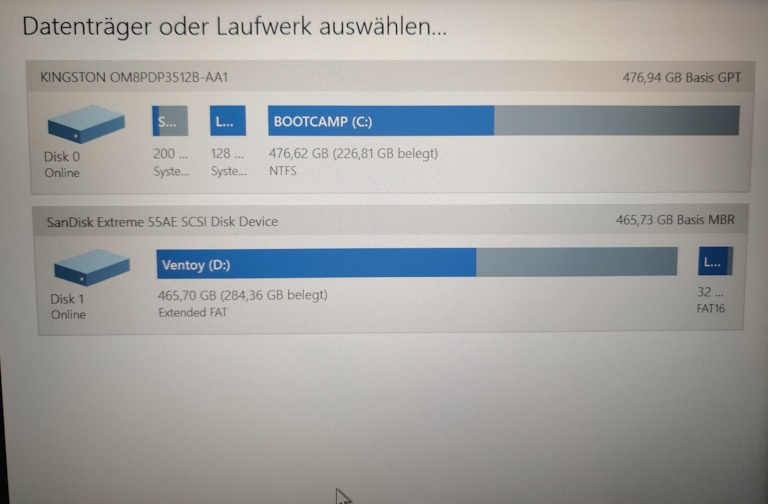
Neustart fertig
Von MBR2GPT umwandeln / MBR 2 UEFI Boot konvertieren
Beschreibung:
Hat man ein Windows 10 mit MBR installation, aber der Computer unterstützt UEFI Boot, kann man eine vorhandene Installation convertieren um dann später ein Upgrade von Windows 11 zu machen
Vorbereitung:
Ein Backup durchführen zum Beispiel mit Rescuezilla
Durchführung:
Eine CMD mit Admin rechten öffnen
Die Parameter für mbr2gpt
Programm-Parameter:
| Parameter: | Kurzbeschreibung: |
| /allowFullOS | Erlaubt die Datenträger-Konvertierung bei der Ausführung in der vollständigen Windows-Umgebung. |
| /convert | Führt eine Datenträgerüberprüfung durch und starten mit der Konvertierung auf das GPT-System. |
| /disk: <Nummer> | Legt die Datenträgernummer des in GPT zu konvertierenden Datenträgers an. Falls nicht angegeben, so wird der Systemdatenträger verwendet. |
| /logs:<Verzeichnis> | Legt das Verzeichnis fest, in das die Protokolle geschrieben werden sollen. Wenn nicht angegeben, so wird "%windir%" verwendet. |
| /validate | Führt eine Datenträgerüberprüfung durch um zu prüfen, ob eine Konvertierung durchgeführt werden kann. |
Nun Prüfen ob wir überhaupt konvertieren können, da wir nicht von einer PE DVD/Stick starten müssen wir den Parameter
/allowFullOS mit angeben.
mbr2gpt.exe /validate /allowFullOSAusgabe, Validation completed Successfully. Wir können konvertieren.
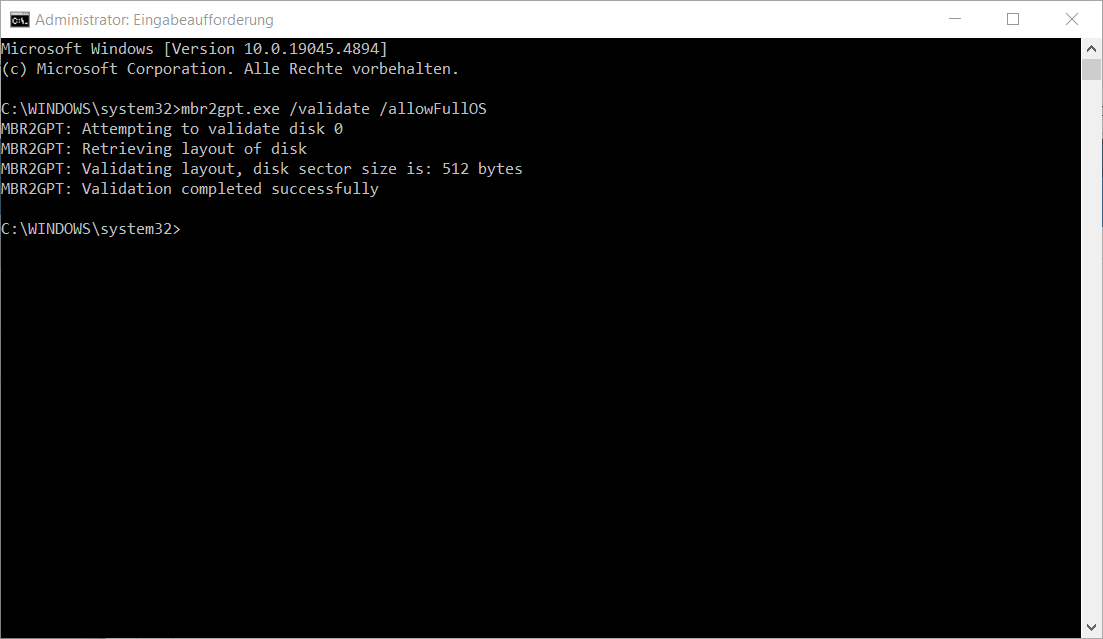
Nachdem die Validierung erfolgreich war, führen wir den convert durch
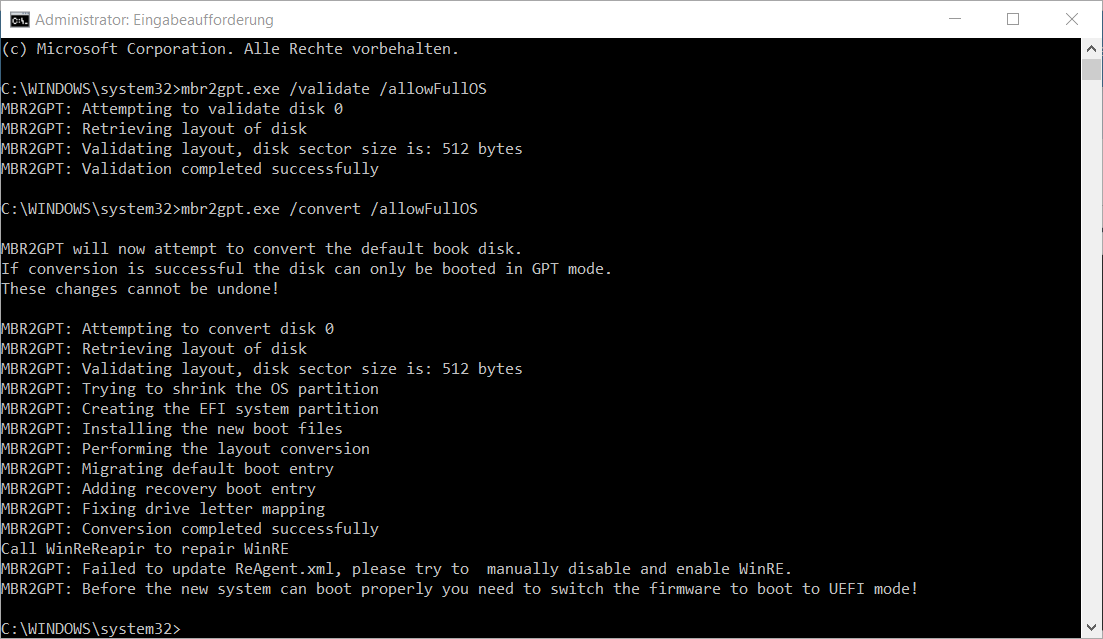
mbr2gpt.exe /convert /allowFullOSAausgabe:
Die ReAgent.xml dient zur Rettungsconsole. Wenn er die XML nicht aktualsieren kann ist kein dramam.
Nun neustart und im bios auf UEFI mit Secure Boot Enabled umstellen.
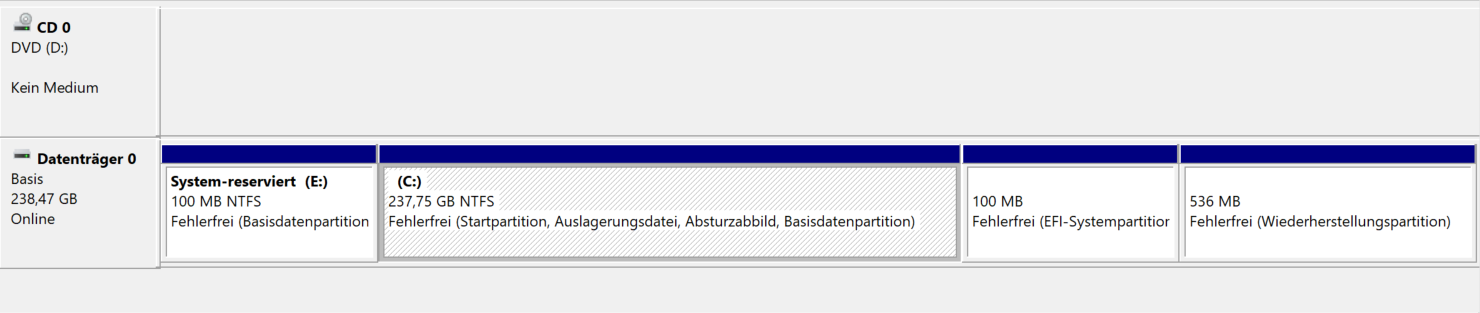
Nach dem Neustart sieht das ganze dann so aus in der Datenträgerverwaltung
Nach dem C Laufwerk eine 100 MB EFI Partition
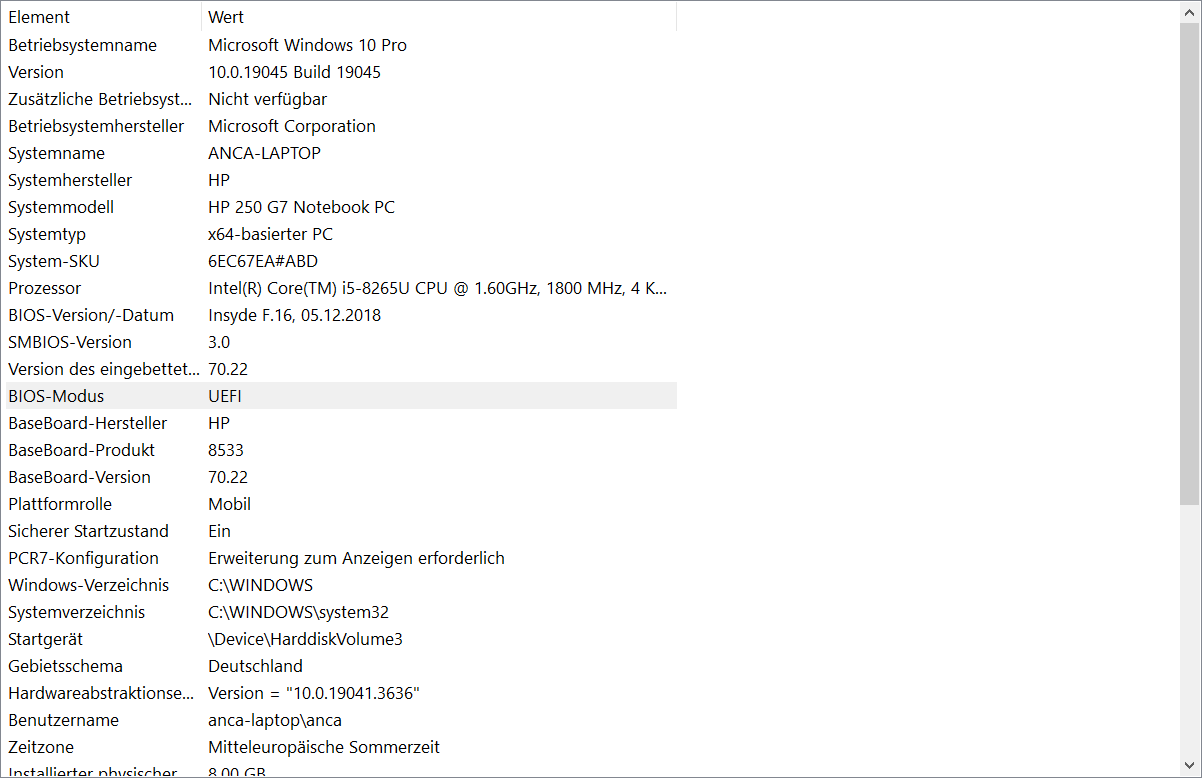
Wenn wir die Systeminformationen öffnen sehen wir bei BIOS-Modus UEFI.
Läuft, fertig
Druckereinstllungen samt Treiber Exportieren - Importieren
Beschreibung:
Neu Methode eigenes Programm:
unter : https://git.hacker-net.de/Hacker-Software/windows-printer-migrator
alte Methode
Mit Windows Boardmitteln ist es jetzt ganz einfach Drucker zu speichern.
Mit dem Befehl:
Windows Logo + R
c:\windows\system32\Printbrmui.exeExportieren:
Nun Exportieren auswählen

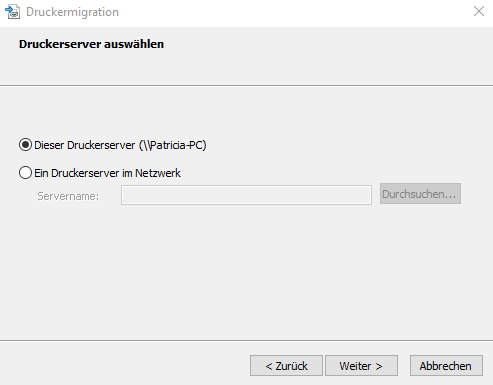
Den Druckserver auswählen, inder Regel der lokale
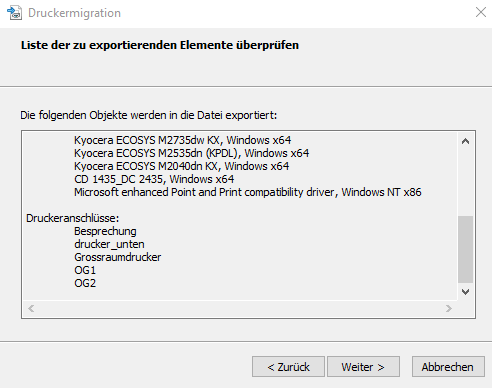
Dann hat man ne kurze Zusammenfassung übder die Drucker
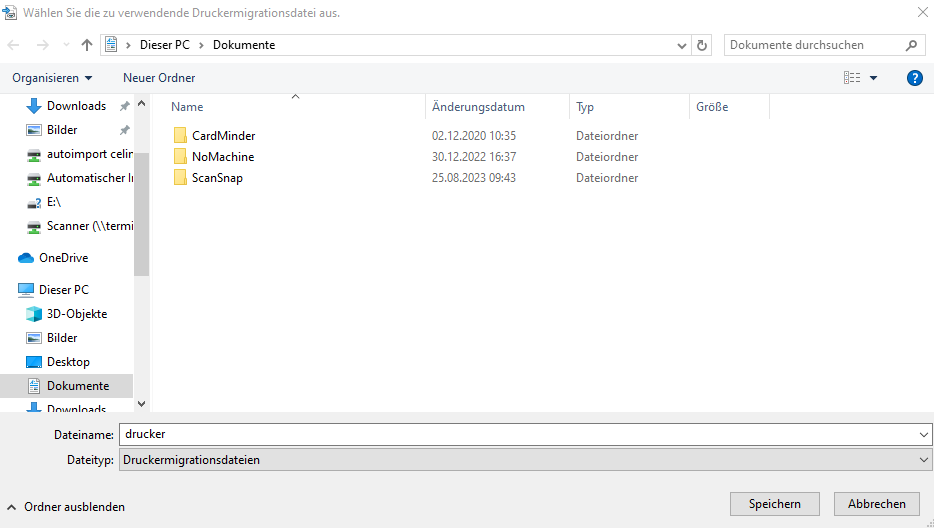
Nun über Durchsuchen den Speicherort auswählen.
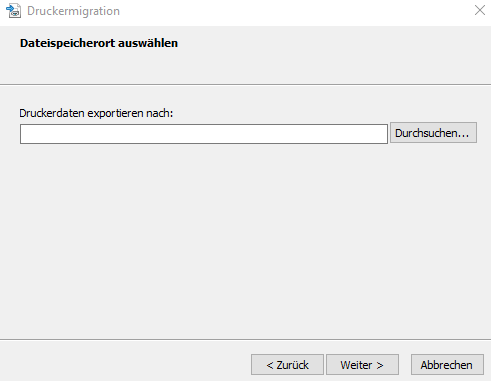
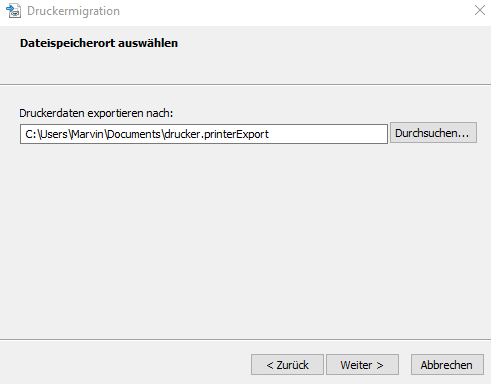
Dateinamen vergeben speichern
Nun mit weiter speichern
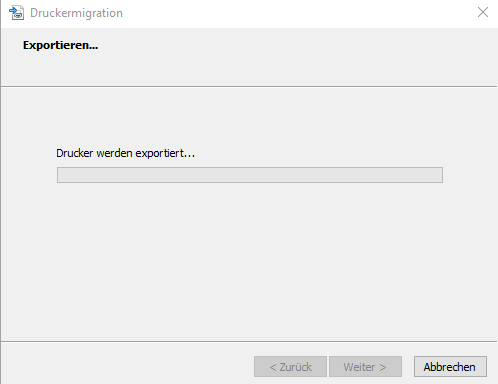
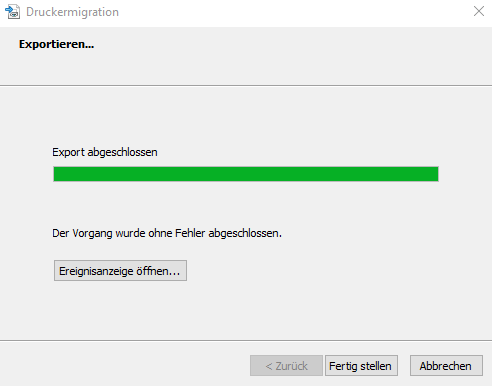
Vorgang läuft
Vorgang abgeschlossen auf Fertigstellen klicken nun die Datei wegsichern und kann dann auf einem neuen rechner wieder importierert werden.
Importieren
Das Programm wieder starten
Windows Logo + R
dann
c:\windows\system32\Printbrmui.exeNun importieren auswählen
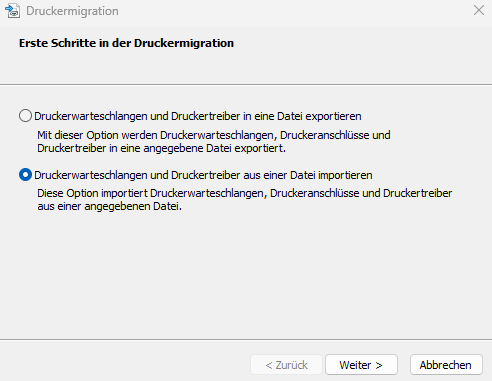
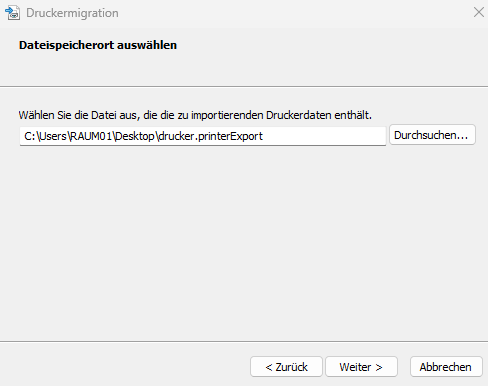
Nun über den Durchsuchen button die Datei auswählen dann auf weiter
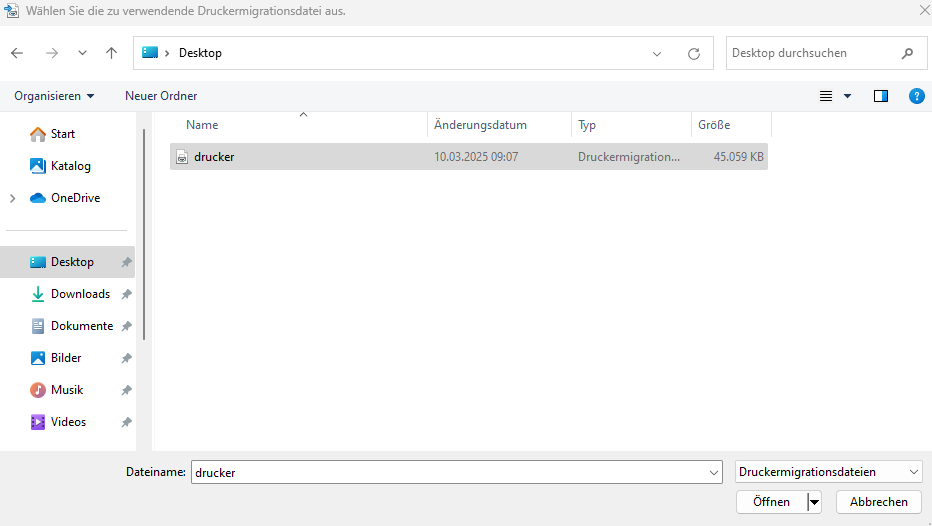
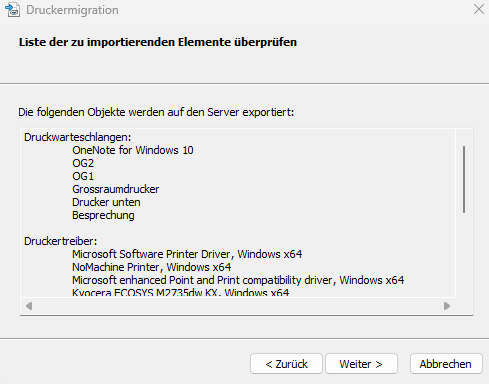
Nun gibts ne Übersichtsliste und weiter
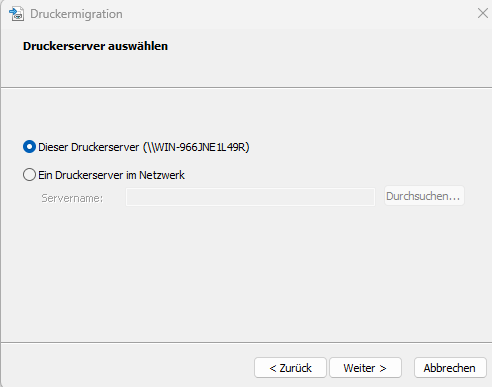
Druckserver auswählen, in der Regel der lokale udn auf weiter
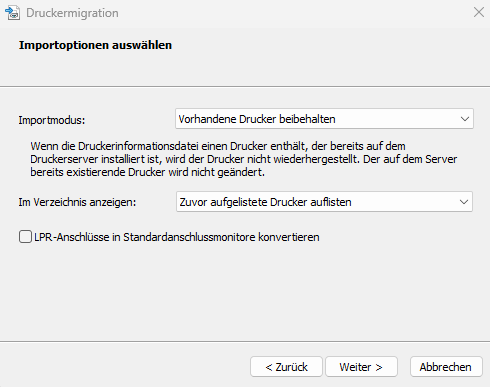
Vorhandene Drucker beibehalten.
Alels ander such so lassen udn weiter
Windows EFI Bootloader neuerstellen
Beschreibung:
Es gibt Situationen, da funktioniert der EFI Boot nicht bzw man bekommt einen Bluescreen bei dem man dann F1 drückt und dann Windoows fortzesetzen drückt.
Aber irgendwo ist da gänzlich der Wurm drin.
Los gehts:
Also alle neu. Alle System Partitionen vor der Windows Partition löschen. Sollte hinter der Windows Partition auch noch eine System OEM Partition sein, diese auch löschen und die Windows Partiton vergrößern bis ans Ende.
Man braucht mindesten 500 MB freien Speicher am Anfang der Festplatte.
Solltet Ihr noch eine Datenpartition haben, diese natürlich NICHT löschen!
Das ganze zum Beispiel mit dem Paragon Partition manager.
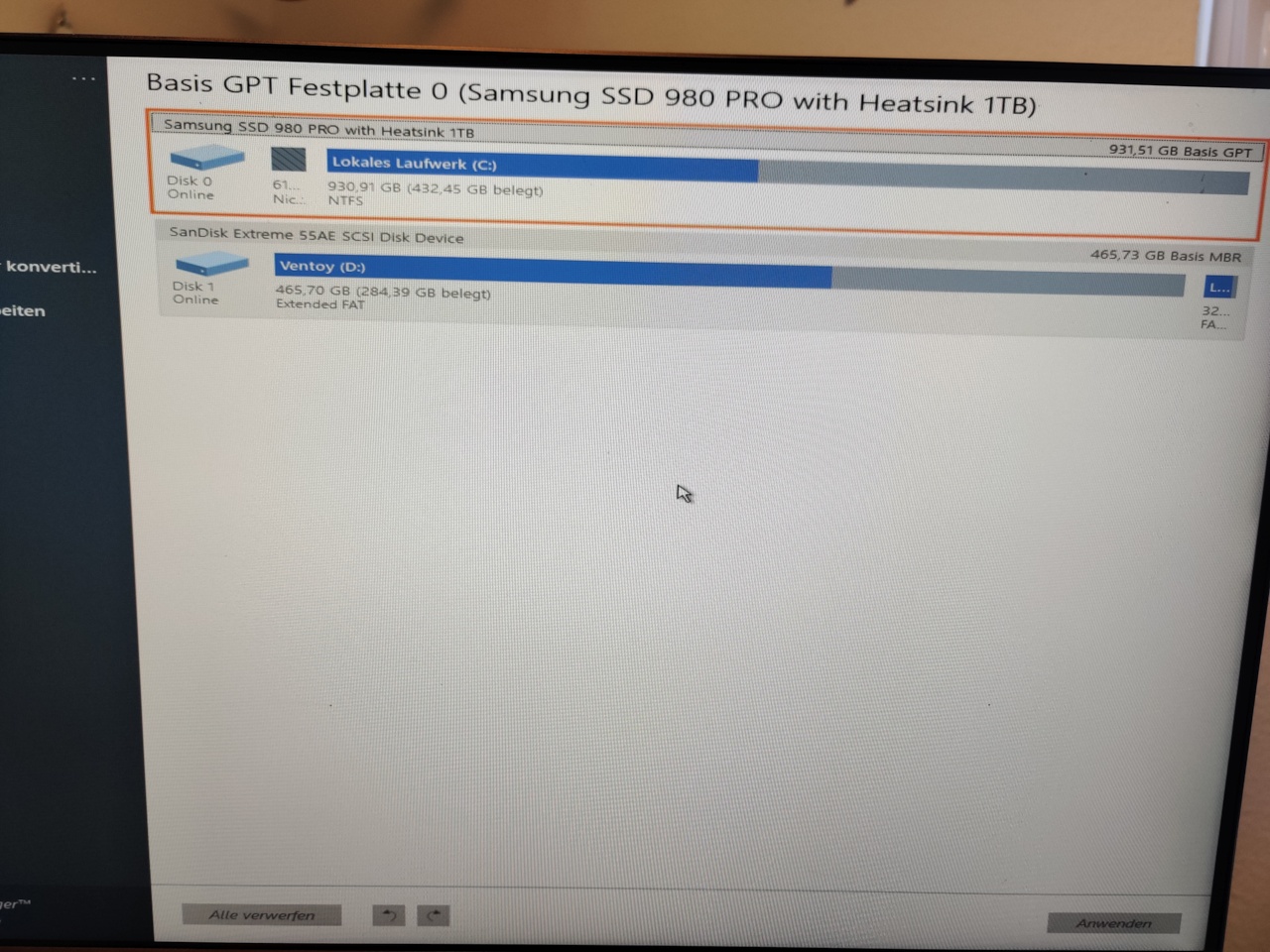
Wenn wir diesen Zustand haben, dann von einer Windows ISO starten.
Wenn die Sprachauswahl kommt shift+F10 drücken
diskaprtDann alle disks auflisten
list diskDie Disk auswählen wo die Partitionen erstellt werden sollen, meist die 0 da sie die festverbaute Festplatte ist
select disk 0Nun die EFI Partition anlegen, nach dem anlegen ist die Partition schon automatisch ausgewählt, das diese dann formatiert werden kann (mit list volumes, kann man das nochmals überprüfen)
Bei US Layout ist das " mit shift+Ä zu schreiben. das = ist neben dem ß
Wenn eine Partition erstellt wurde ist die auch auch gleich ausgewählt. Wie man im list volume auch sieht
create partition EFI size=200
list volume
format quick fs=fat32 label="System"
Danach die Rescue Partition erstellen
create partition msr size=128Nun der EFI Partition einen Laufwerksbuschstaben hinzufügen zum Beispiel Z
mit List Partition die Partitonsummer herausbekomen und auswählen.
list partition

#Die Partition mit dem Namen System auswähelen
#bei mir ist es die 1

select partition 1
assign letter=z:
exit
Nun die Windows config aktualiseiren
bcdboot C:\windows /s <EFI-Laufwerksbuchstabe>: /f Bootart UEFI/BIOS/ALL
bcdboot C:\windows /s Z: /f ALL
neustarten.
Kiste läuft
Netzlaufwerke sichern
Beschreibung:
Manchmal ist es mühselig alle netzlaufwerke von Hand zu speichern.
Hier ein zwei Lösungsansätze
Lösung:
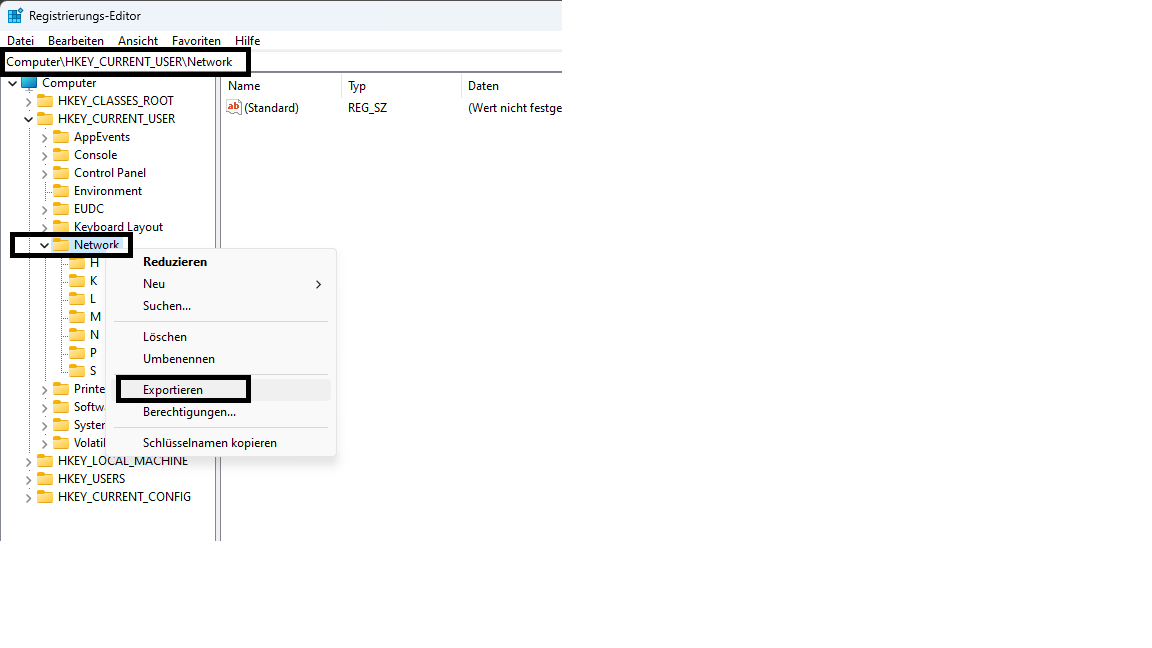
Exportieren
Regedit Öffnen zum Pfad
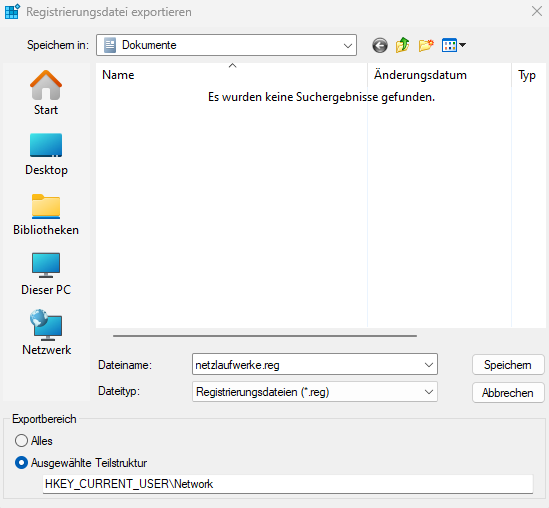
Computer\HKEY_CURRENT_USER\Rechtklick auf Network und dann Exportieren
Nun speichern
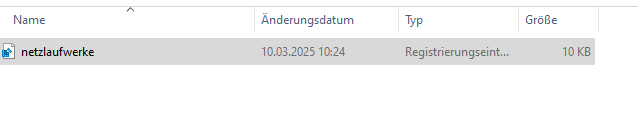
Importieren
Doppelklick auf die reg Datei
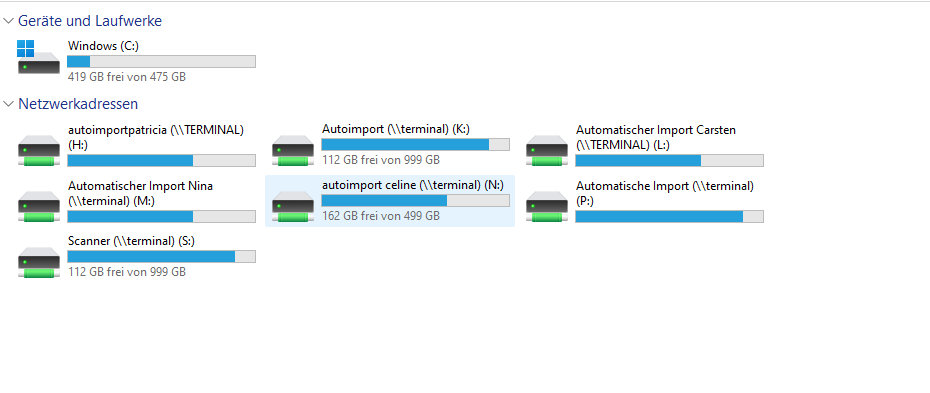
Computer neustarten.
Netzlaufwerke wieder da nach einem neustart.
Windows Key über cmd auslesen
Beschreibung:
Ganz einfach per CMD den Key auslesen:
wmic path softwarelicensingservice get OA3xOriginalProductKeyAusgabe:
Download links
Beschreibung:
Download links für Windows )normaler Microsoft Seite, aber einige Shops haben noch Anleitungen zur Aktivierung.
| Produkt | Shop Name | URL |
| Windows 11 Pro | Officekey | https://app-easy-product-downloads.fr/direct_download_product_file/225058/7126909288776/8605184622920/47610177126728/46825 |
Windows inplace Edition update/downgrade
Beschreibung:
Inplace Update/downgrade für Windows über die Kommandozeile und nachträglich richtigen Key eintragen über die Windows Aktivierung
Hier die Temp Keys, die sind nicht aktivierbar!!!
| Windows Version | Key |
| Windows 11/10 Enterprise | NPPR9-FWDCX-D2C8J-H872K-2YT43 |
| Windows 11/10 Enterprise LTSC | 92NFX-8DJQP-P6BBQ-THF9C-7CG2H |
| Windows 11/10 Enterprise N | DPH2V-TTNVB-4X9Q3-TJR4H-KHJW4 |
| Windows 11/10 Pro | VK7JG-NPHTM-C97JM-9MPGT-3V66T |
Upgrade
Hier mit dem Pro Key
D:\setup.exe /auto upgrade /pkey VK7JG-NPHTM-C97JM-9MPGT-3V66T /DynamicUpdate DisableWichtig zu beachten:
- Von Home → Enterprise ist ein größerer Sprung als Home → Pro
- Enterprise hat mehr Features (AppLocker, DirectAccess, BranchCache etc.)
- Du brauchst später einen echten Enterprise-Schlüssel (meist nur über Volumen-Lizenzierung verfügbar)
- Enterprise ist eher für Firmen gedacht
Upgrade-Pfad:
- Home → Pro ✓
- Home → Enterprise ✓
- Pro → Enterprise ✓
Die Pro-Features reichen meist (BitLocker, Hyper-V, Remote Desktop Host etc.), da braucht man kein Enterprise 🫣.
Downgrade
auflisten welche Downgrades möglich sind.
DISM /online /Get-TargetEditionsDowngraden mit Key
DISM /online /Set-Edition:Core /ProductKey:XXXXX-XXXXX-XXXXX-XXXXX-XXXXX /AcceptEulaABER: Microsoft unterstützt Downgrades offiziell nicht. Das System kann instabil werden oder Probleme machen.