Windows Netzwerk
- Powersehll Privates Netzwerk definieren
- Bei Guest Accounts auf dem SMB Server aktiv , keine Verbindung
- portforwarding unter Windows 10/11 und auch Server
- FritzBox WireGuard: NetBIOS-Option & SMB / SAMBA
Powersehll Privates Netzwerk definieren
Beschreibung:
Es gibt leider Situationen da wird das Netzwerk falsch erkannt. Anstatt Privat ist es Öffentlich.
Das können wir mit einem Powershell Befehl ändern.
Los gehts:
Powersehll als Admin starten
Als erstes die Netzwerk Nummer herausfinden
C:\> Get-NetConnectionProfileAusgabe:
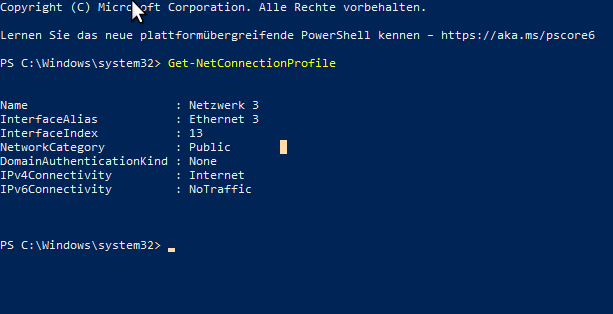
Name                     : Netzwerk 2
InterfaceAlias           : Ethernet
InterfaceIndex           : 15
NetworkCategory          : Private
DomainAuthenticationKind : None
IPv4Connectivity         : Internet
IPv6Connectivity         : NoTraffic
Nun die Netzwekid <index number> einstezten die man haben möchte
Set-NetConnectionProfile -InterfaceIndex <index number> -NetworkCategory Private

Beispiel

Set-NetConnectionProfile -InterfaceIndex 15 -NetworkCategory Private
Bei Guest Accounts auf dem SMB Server aktiv , keine Verbindung
Beschreibung:
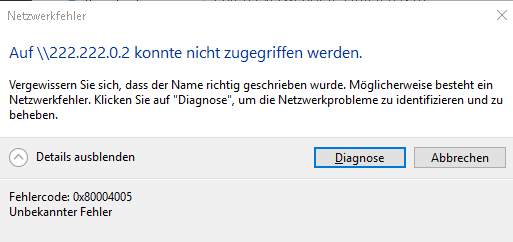
Wenn man per Explorer auf eine SMB Freigabe Zugreifen möchte, wo Guest versbinden erlaubt sind oder zumindest auf Bad User eingestellt sind.
bekommt diese total aussagekräftige Fehlermeldung.
Versucht man allerdings per net use eine Verbindung herszustellen
net use h: \\meinserver\freiagbeBekommt diese Meldung.
Sie können nicht auf diesen freigegebenen Ordner zugreifen, weil der Zugriff nicht authentifizierter Gäste durch die Sicherheitsrichtlinien Ihrer Organisation blockiert werden. Diese Richtlinien helfen, Ihren PC vor unsicheren oder bösartigen Geräten im Netzwerk zu schützen.
Nun wissen wir aber, es hat was mit dem Gast Konto zu tun.
Würde man dem net use Befehl übrigends noch den Username übergeben.
klapp die Anmeldung auch.
net use h: \\meinserver\freiagbe /username:jensAber wir wollen ja auch das es im explorer funktioniert.
Samba conf anpassen.
nano /etc/samba/smb.confHier dirin nach folgenden abschnitten suchen:
Diese auf never stellen, könnte noch auf bad user gestellt sein.
map to guest = never

usershare allow guests = yes
auskommentieren
#usershare allow guests = yes


In allen Freigaben guest ok=no

Beispiel bei einer Freiagbe:

[groups]
comment= Groups Freigabe
path= /daten/groups
read only=no
browseable=yes
guest ok=no
Danach den smbd Dienst neustarten
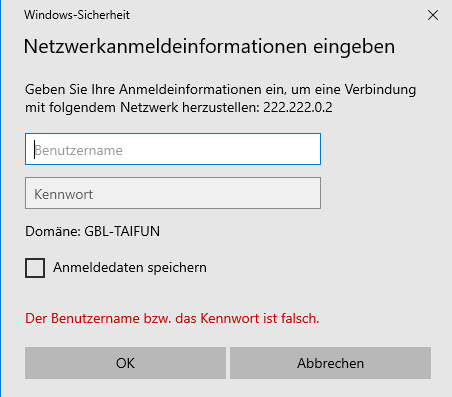
systemctl restart smbdNun funktioniert auch wieder das aufrufen und anzeigen des Benutzereingabedialoges
portforwarding unter Windows 10/11 und auch Server
Beschreibung:
Es gibt Situationen da mächte man gerne einen Port vom Windows PC umöleiten zu einem anderen hin.
Zum Beispiel weil nur der Windows PC den Tunnel ins Firmennetzwerk hat, man aber trotzdem gerne mit dem Heimischen Scanner auf den Server scannen möchte.
In unserem Scenario wollen wir mit SFTP auf den Server scannen.
Durchführung
Portforwarding einrichten:
netsh interface portproxy add v4tov4 listenaddress=0.0.0.0 listenport=<localport> connectaddress=<ip-des-zielservers> connectport=<zielport

Unser SSH Beispiel
netsh interface portproxy add v4tov4 listenaddress=0.0.0.0 listenport=22 connectaddress=172.0.2.21 connectport=22
In der Firewall Freischalten
New-NetFirewallRule -DisplayName "<Beschreibung der Rule" -Direction Inbound -Protocol <Protokoll, TCP,UDP> -LocalPort <localport> -Action Allow

New-NetFirewallRule -DisplayName "SFTP Portforwarding" -Direction Inbound -Protocol TCP -LocalPort 22 -Action Allow
Ausgabe:
 New-NetFirewallRule -DisplayName "SFTP Portforwarding" -Direction Inbound -Protocol TCP -LocalPort 22 -Action Allow


Name                          : {67966c98-5e49-47f5-a907-fcaaea4630a6}
DisplayName                   : SFTP Portforwarding
Description                   :
DisplayGroup                  :
Group                         :
Enabled                       : True
Profile                       : Any
Platform                      : {}
Direction                     : Inbound
Action                        : Allow
EdgeTraversalPolicy           : Block
LooseSourceMapping            : False
LocalOnlyMapping              : False
Owner                         :
PrimaryStatus                 : OK
Status                        : Die Regel wurde erfolgreich vom Speicher aus analysiert. (65536)
EnforcementStatus             : NotApplicable
PolicyStoreSource             : PersistentStore
PolicyStoreSourceType         : Local
RemoteDynamicKeywordAddresses : {}
PolicyAppId                   :
PackageFamilyName             :
Portforwarding wieder entfernen
FritzBox WireGuard: NetBIOS-Option & SMB / SAMBA
Beschreibung:
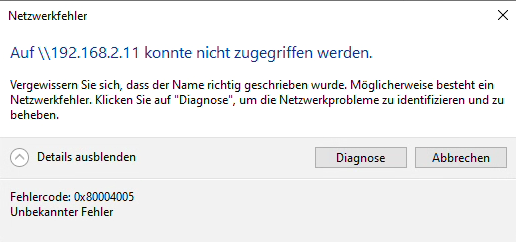
Fehler 80004005 bedeuet entweder Benuterzname Kennwort sind falsch, bzw. im Credentialmanager beschädigt.
Dann in der Systemsteuerung Anmeldeinformationen diese löschen neu anmelden oder, es ist eine Fritzbox als Wireguard Client konfiguriert zum Zugriff auf den Zielserver.
Warum Windows-Dateifreigaben über WireGuard-VPN ohne die NetBIOS-Option nicht funktionieren — auch bei direkter IP-Adresse
Inhaltsverzeichnis
🔍 Das Problem in der Praxis
Wer über eine FritzBox, die als WireGuard-Client konfiguriert ist, auf Windows-Dateifreigaben (SMB/CIFS) im Remote-Netz zugreift, erlebt oft folgenden Fehler:
\\192.168.2.11\Freigabe Fehlercode: 0x80004005 "Zugriff verweigert" / "Auf Netzwerkressource kann nicht zugegriffen werden"
Das Verwirrende: Port-Checks auf TCP 445 schlagen durch, die Authentifizierung klappt in separaten Test-Tools — aber Windows Explorer und net use scheitern zuverlässig.
Aber warum ist das nötig? Und warum hilft es sogar, wenn man gar keinen Hostnamen, sondern direkt die IP-Adresse eingibt?
📚 Hintergrund: SMB vs. NetBIOS
SMB (Server Message Block) ist das Windows-Protokoll für Dateifreigaben. Es existiert in zwei grundlegend verschiedenen Betriebsmodi:
✅ Modernes SMB (Direct Hosting)
- · TCP Port 445
- · SMB 2.x und 3.x
- · Ab Windows Vista / Server 2008
- · Kein NetBIOS benötigt
- · Direkte TCP-Verbindung
- · Sicherer, effizienter
⚠️ Legacy SMB über NetBIOS
- · TCP Port 139
- · SMB 1.0 / CIFS
- · Ältere Systeme, NAS-Geräte
- · Benötigt NBNS (Port 137)
- · Namensauflösung über Broadcast
- · Sicherheitsrisiken bekannt
🔌 Protokolle & Ports im Überblick
| Port | Protokoll | Dienst | Ohne NetBIOS-Option | Zweck |
|---|---|---|---|---|
445/TCP |
TCP | Direct SMB | DURCH | Modernes SMB, direkte Verbindung |
137/UDP |
UDP | NBNS (Name Service) | BLOCKIERT | NetBIOS-Namensauflösung via Broadcast |
138/UDP |
UDP | NetBIOS Datagram | BLOCKIERT | Verbindungslose Broadcasts, Netzwerk-Discovery |
139/TCP |
TCP | NetBIOS Session | BLOCKIERT | Legacy SMB über NetBIOS (ältere Systeme) |
NetBIOS wurde ursprünglich für kleine Netzwerke der 1980er Jahre entwickelt und basiert konzeptionell auf Broadcasts. Broadcasts können per Design nicht durch IP-Router geleitet werden. WireGuard als Layer-3-Protokoll routet nur Unicast-Pakete — Broadcasts bleiben am Tunnel-Ende stecken.
🔄 Was passiert beim Verbindungsaufbau?
❌ Ohne "NetBIOS aktivieren"
\\192.168.2.11\Freigabe ein✅ Mit "NetBIOS aktivieren"
\\192.168.2.11\Freigabe eindont_filter_netbios = yes)❓ Warum scheitert es auch bei direkter IP-Eingabe?
\\192.168.2.11\Freigabe ein — keine Hostnamen! Warum brauche ich NetBIOS?"Das liegt am Windows-SMB-Stack. Auch bei direkter IP-Eingabe sendet Windows intern zunächst eine NBNS-Reverse-Query — eine Art "Wer bist du?" an die Ziel-IP. Das dient der Sessionvorbereitung und Capability-Discovery, nicht nur der Namensauflösung.
Konkret: Windows sendet einen NetBIOS Node Status Request (UDP 137) direkt an die Ziel-IP um den NetBIOS-Namen des Ziels herauszufinden und die SMB-Session korrekt zu initialisieren. Das ist Legacy-Verhalten das auch in modernen Windows-Versionen mit SMB 2/3 beibehalten wird.
Windows Explorer / net use
- · Nutzt den Windows LanmanWorkstation-Dienst
- · Vollständiger SMB-Stack inkl. NetBIOS-Init
- · Sendet NBNS Node Status Request
- · Scheitert wenn UDP 137 geblockt ist
Eigene SMB-Test-Tools
- · Nutzen oft eigene SMB-Bibliotheken
- · Direkte TCP-445-Verbindung
- · Überspringen die NetBIOS-Phase
- · Funktionieren auch ohne NetBIOS-Freigabe
0x80004005 wirft. Das Tool umgeht den Windows-Stack und damit die NetBIOS-Phase vollständig.⚙️ FritzBox-interne Mechanik
Hinter der UI-Option steckt ein interner FritzBox-Konfigurationsparameter:
# NetBIOS deaktiviert (Standard nach Stromausfall/Reset): dont_filter_netbios = no # → FritzBox-Firewall filtert UDP 137/138, TCP 139 # NetBIOS aktiviert (Haken gesetzt): dont_filter_netbios = yes # → NetBIOS-Traffic passiert den Tunnel
Es handelt sich dabei nicht um ein echtes Application-Level Gateway (ALG) — die FritzBox modifiziert den SMB-Traffic nicht. Sie öffnet lediglich Firewall-Regeln für die betreffenden NetBIOS-Ports auf dem WireGuard-Interface.
Warum nach Stromausfall weg?
Ein Stromausfall kann dazu führen, dass die FritzBox ihre WireGuard-Konfiguration aus einem älteren Checkpoint restauriert, oder dass einzelne Konfigurationsparameter auf Defaults zurückfallen. Der Default für dont_filter_netbios ist in manchen Firmware-Versionen no.
no geändert, was bei vielen Nutzern SMB-Probleme über WireGuard auslöste.🛠️ Fix & Empfehlungen
Sofort-Fix (FritzBox-Oberfläche)
FritzBox UI → Internet → Freigaben → VPN (WireGuard) → WireGuard-Peer auswählen (Bearbeiten) → Haken bei "NetBIOS über diese Verbindung zulassen" setzen → Speichern
Dauerhaft absichern
Nach dem Fix die aktuelle Konfiguration als Backup exportieren: System → Sicherung. Dann überlebt die Einstellung den nächsten Stromausfall.
Alternative: NetBIOS clientseitig abschalten
Langfristig sauberer: NetBIOS auf den Clients vollständig deaktivieren und nur Direct-SMB auf TCP 445 zulassen — setzt voraus, dass alle Server SMB 2+ sprechen.
# PowerShell (als Admin): $adapters = Get-WmiObject Win32_NetworkAdapterConfiguration -Filter "IPEnabled=True" $adapters | ForEach-Object { $_.SetTcpipNetbios(2) } # 2 = Disable NetBIOS over TCP/IP