Windows 10/11
Microsoft Windows 10/11 ist ein Betriebssystem des US-amerikanischen Unternehmens Microsoft, das am 29. Juli 2015 veröffentlicht wurde. Es ist der Nachfolger von Windows 8.1 und wurde parallel zu Microsoft Windows Server 2016, dem Nachfolger von Microsoft Windows Server 2012 R2, erstmals am 30. September 2014 vorgestellt.[2][3]
Den allgemeinen Support, darunter auch Sicherheitsupdates, für Windows 10 Pro und Home wird Microsoft am 14. Oktober 2025 beenden. Aber einige Sachen die unter 10 funktionieren, funktionieren genauso unter Windows 11
- Startprobelem - Windows startet nicht / Bluescreens
- Windows Recovery Console starten
- Windows wird vorbereitet Bootschleife nach Update
- Treiber in Recovery Console laden zum Beispiel für virtio Driver
- Windows Bootschleife Automatische reparatur
- Windows startet nicht wegen Treibersignatur
- Windows Dump öffnen
- Treiber impfen von PE Umgebung
- RDP - VDI Themen
- RDP - Enable multiple connections - Patch der termserv.dll
- Ausschalten Button im Startmenü für einen Benutzer deaktibvieren
- RDP - Meldung was verbunden werden soll, bei selbstsigniertem Zertifikat.
- Windows Remotedesktop/Terminalserver Unbekannte Remotedesktop Warnung
- Windows Desktop , Startmenüfehler, Darstellung
- Installation/Migrationen
- Clonen MAC OS bootcamp auf normalen Computer
- Von MBR2GPT umwandeln / MBR 2 UEFI Boot konvertieren
- Druckereinstllungen samt Treiber Exportieren - Importieren
- Windows EFI Bootloader neuerstellen
- Netzlaufwerke sichern
- Windows Key über cmd auslesen
- Download links
- Windows inplace Edition update/downgrade
- Windows Netzwerk
- Powersehll Privates Netzwerk definieren
- Bei Guest Accounts auf dem SMB Server aktiv , keine Verbindung
- portforwarding unter Windows 10/11 und auch Server
- FritzBox WireGuard: NetBIOS-Option & SMB / SAMBA
- USB Redirect für andere Unterstützte Geräte
- Eingabeaufforderungs Befehle
- BitLocker
- Tipps & Tricks
- Windows Explorer und co.
Startprobelem - Windows startet nicht / Bluescreens
Alle möglichen varianten von nicht starten nach Updates Treiber etc.
Windows Recovery Console starten
Wenn Windows mal nicht ordentlich funktioniert, dann startet Windows automatisch wenn es 3 mal nicht starten kann die Recovery Konsole.
Also den Computer / VM 3 mal resetten und schon startet die Recovery Console.
Diese sieht dann so aus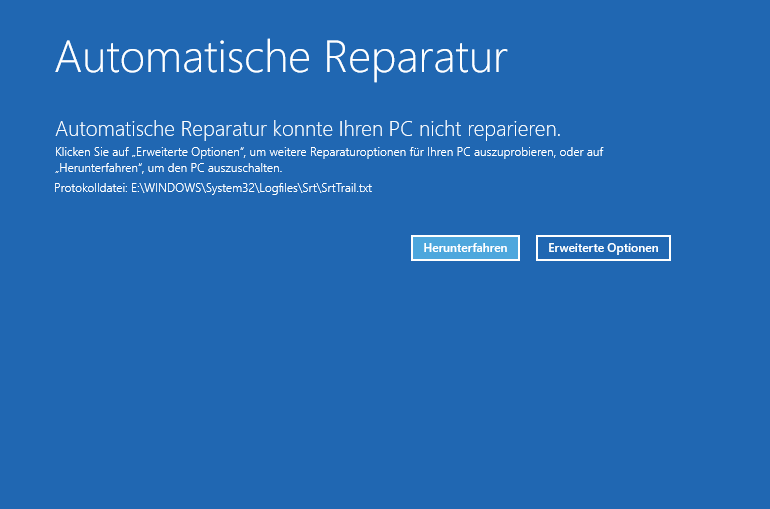
Dort dann auf erweiterte Optionen klicken , dann auf Problembehandlung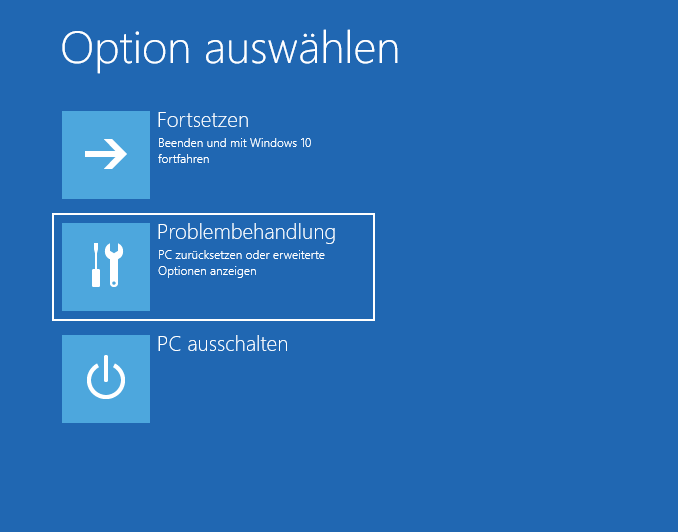
und schon hat man eine Auswahl ob man den PC zurücksetzten möchte oder Erweiterete Optionen.
Bei zurücksetzten wird alles gelöscht!!! Also mit Vorsicht genießen.
Bei erweiterte Optionen bekommt die Möglichkeiten von Verschiedenen Optionen. Wer hätte dies gedacht ;- ) 
Nun unsere Auswahl.
Starthilfe -> Versucht ein nicht startendes Windows zu reparieren (klappt in 20% der Fälle)
Starteinstellungen -> Darüber lässt sich Windows beim nächsten Starten zum Beispiel im Abgesicherten Modus starten
Eingabeaufforderung -> Die Dos Konsole
Updates deinstallieren -> Fehlerhafte Updates die das Starten oder den Betrieb von Windows verhindern deinstallieren
(klappt in 30% der Fälle)
System wiederherstellen -> Wurden Systemwiederherstellungspunkte erstellt können diese hier ausgewählt werden
(in ganz bestimmten Konstellationen zum Beispiel bei Update installationen die schief gingen, kann unter Umständen auch kein Systemwiederherstellungspunkt zurück gesetzt werden, schlägt dann fehl)
Systemimage Wiederherstellungen -> eine komplett Rücksicherung von vorhandenen Datensicherungsabbildern zum Beispiel von USB Festplatten
Windows wird vorbereitet Bootschleife nach Update
Es hängt im Boot loop bei diesem Blauen Bild.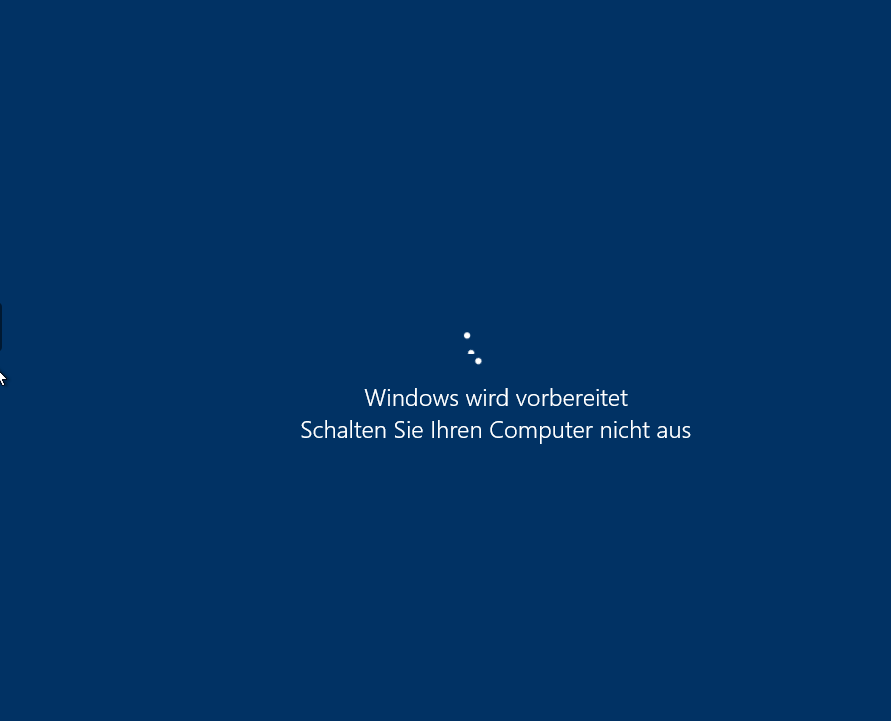
Das erste was wir versuchen können ist, in die Recovery Console starten und die Updates deinstallieren.
Hier gehts zum Kapitel Recovery Console starten Windows Recovery Console starten anzeigen
Nun auf Updates deinstallieren klicken
Dort dann Aktuelles Qualitätsupdate deinstallieren anklicken und/oder Aktuelles Funktionsupdate deinstallieren anklicken.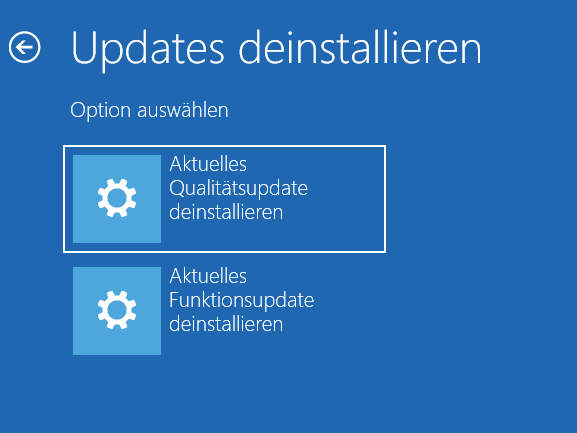
Sollten beide mit Fehlern Quittieren und / oder aber trotz erfolgreicher Deinstalltion Windows nicht starten, können wir den Punkt Starthilfe auswählen und schauen ob Windows es nicht noch selbst repariert bekommt.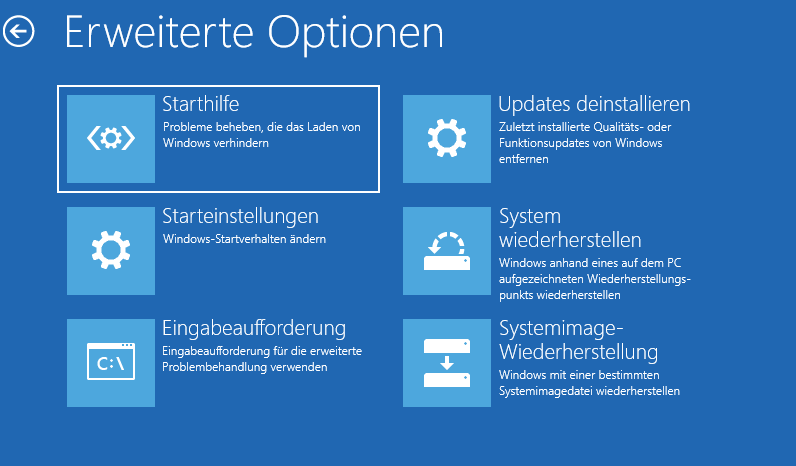
Schlägt dieses auch fehl, dann können wir versuchen einen Systemwiederherstellungspunkt zu wählen wenn vorhanden. Ist die Liste leer hat sich das dann hier auch gleich erledigt und springen zur nächsten Möglichkeit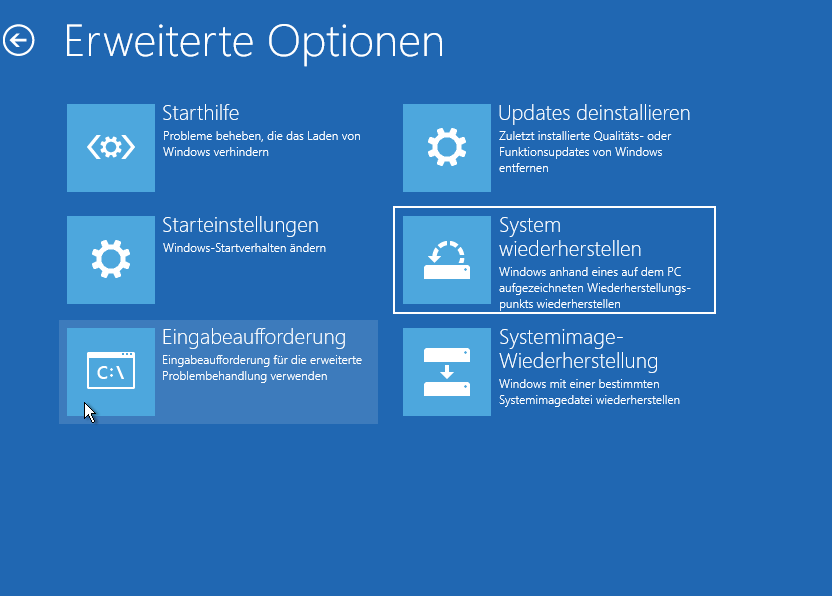
Eventuell muss man noch seinen Benutzer aus wählen und Kennwort angeben.
nun die Liste mit den Punkten, vorraus gesetzt es gibt welche sonst ist die Liste leer.
Nun den Punkt auswählen und auf weiter klicken
(Immer vom letzten aktuellesten weiter runter vom Datum, falls das aktuelleste sich nicht wiederherstellen lässt oder der Startvorgang trotzdem nicht geht und somit der Fehler nicht behoben ist)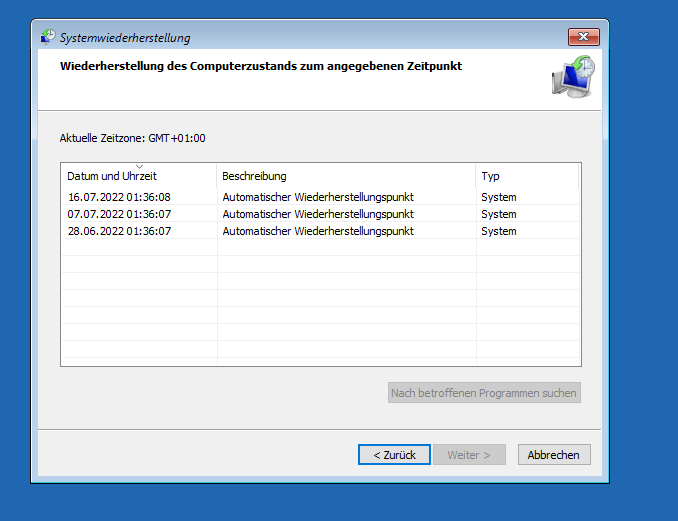
Wenn dieser Fehler Auftritt, liegt das daran das die Systemwiederherstellung nicht in das Verzeichnis schreiben kann, da dieses noch besteht.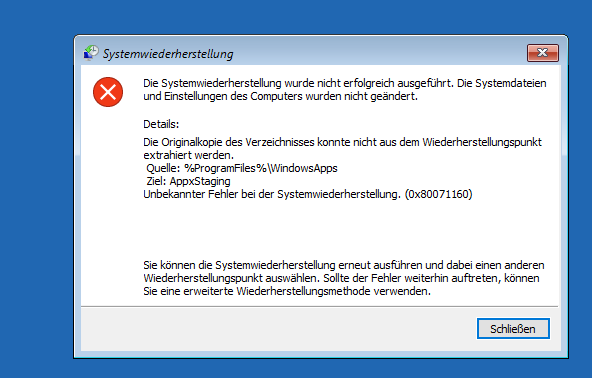
In die Dos console rein und dieses löschen.
Laufwerk e: ist das Laufwerk wo mein Windows Verzeichnis liegt. Ihr müsst eure Laufwerke durchgehen und mit euren Buchstaben ersetzen
Das Verzeichnis löschen
rmdir /s /q "e:\Program Files\WindowsApps"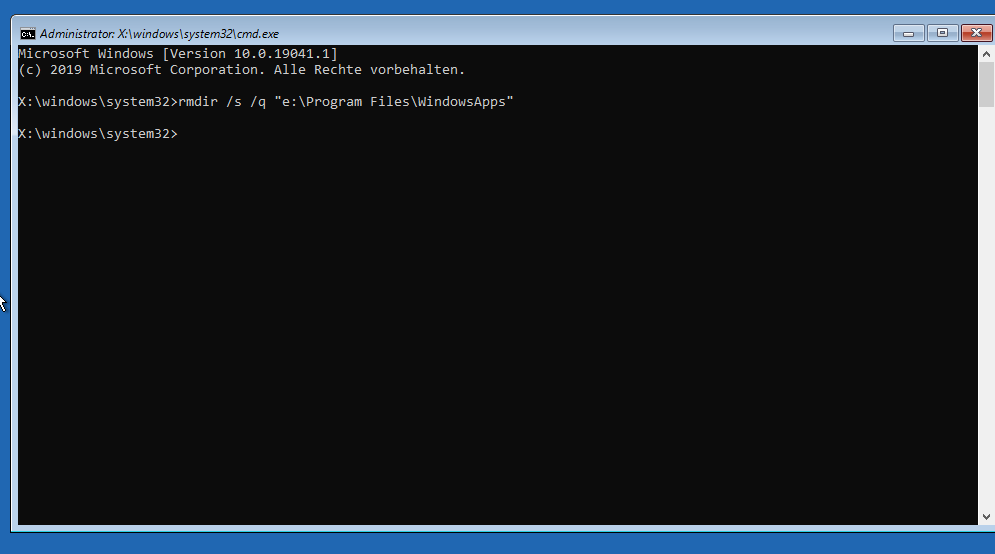
Sollte das alles nichts gebracht haben gehts weiter mit der Eingabeaufforderung.
jeder kennt sie sogenannte Dos Prompt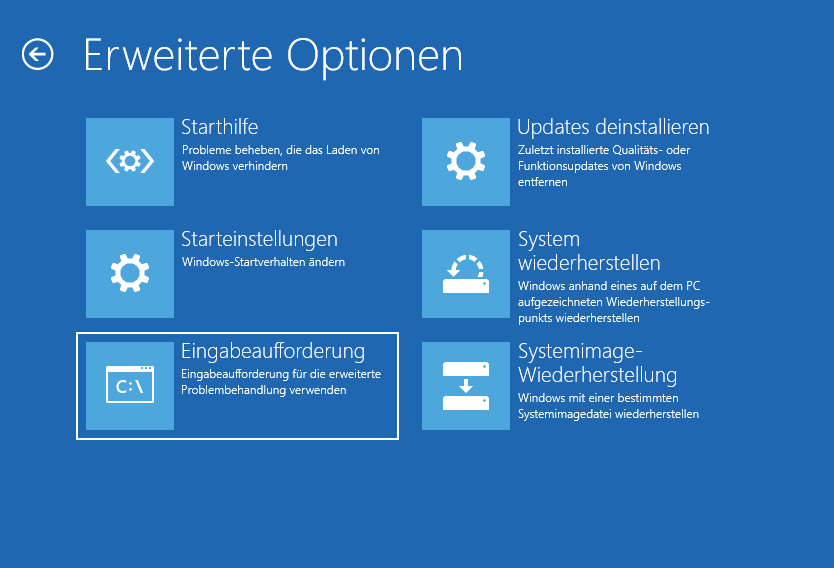
Die Dos Prompt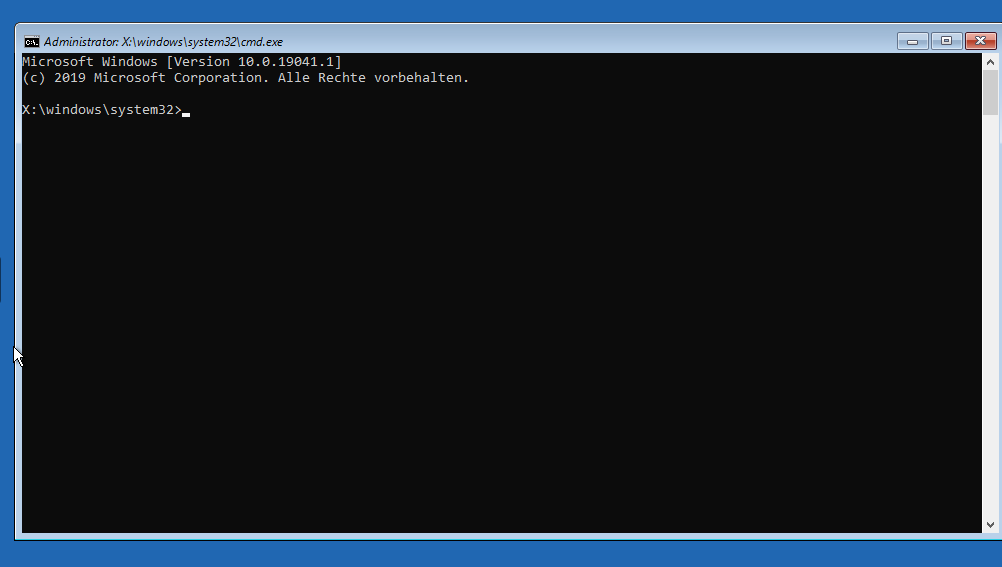
Nun die Laufwerksbuchstaben c: d: e: usw. durchgehen bis Ihr eure Windows Partition gefunden habt.
Mit dem Befehl Dir könnt Ihr euch Verzeichnisse auflisten lassen.
Beispiel bei mir ist es E: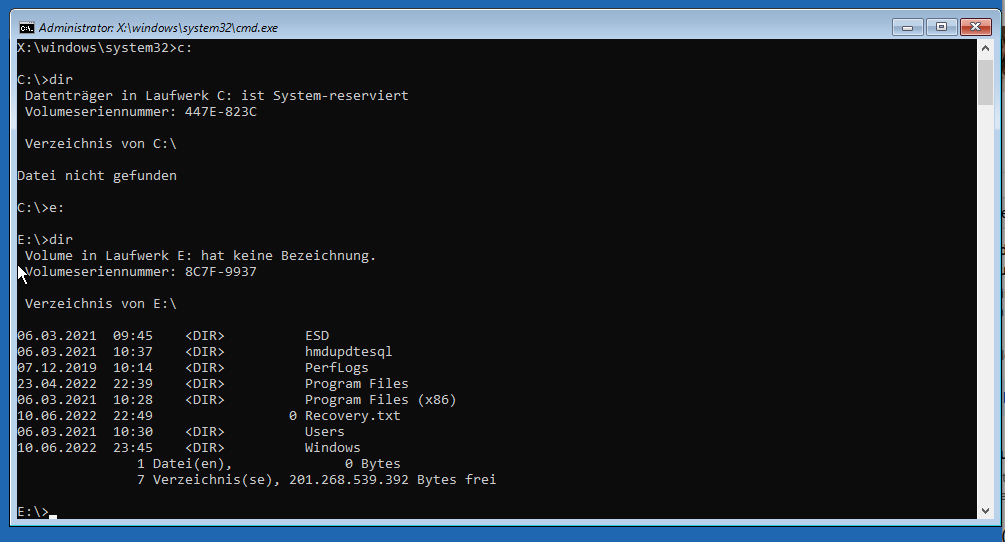
Jetzt versuchen wir mit . Sollte Zugriff verweigert kommen den bootsect Befehl verwenden
bootrec /fixboot
Ausgabe:
Zugriff verweigert
bootsect /nt60 sys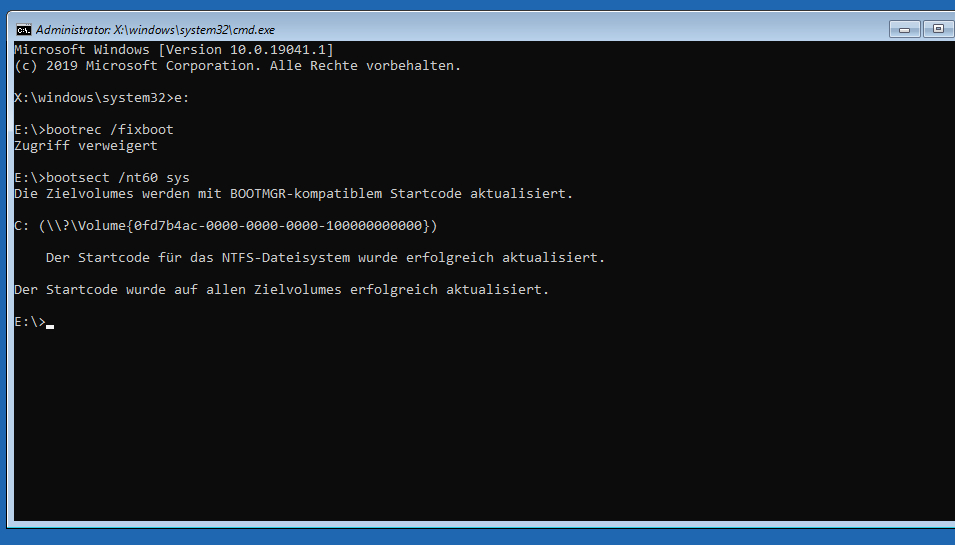
Nun nochmals da es beim ersten mal ja nicht geklappt hat
bootrec /fixbootNun bekommt Ihr die Ausgabe Erfolgreich.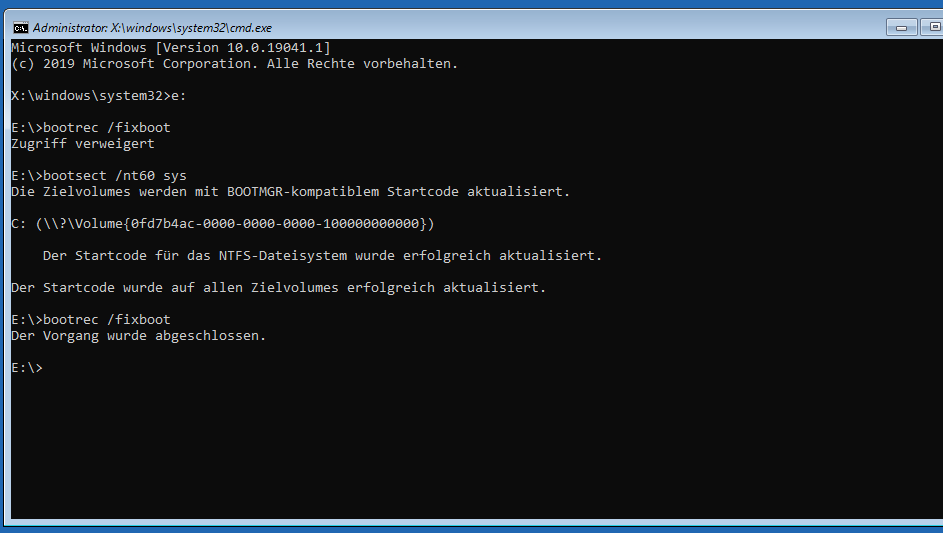
Nun die bootloaderconfig exportieren.
bcdedit /export e:\bcdbackupNun die Laufwerke durchegehn wo das verzeichnis Boot im Hautpverzeichnis besteht.
Mi "cd boot" testen, da das Verzeichnis versteckt ist und von Dir nicht angezeigt wird.
Bei mir ist es Laufwerk C:
Die Attribute entfernen und umbennen in bcd.old
Danach die bootloaderconfig neu erstellen
attrib e:\boot\bcd -h -r -s
ren c:\boot\bcd bcd.old
bootrec /rebuildbcdDann werden alle Gefundenen Windows Installationen aufgelistet. Die Frage ob das Gefundende zur Startliste hinzugefügt werden soll mit "j" beantworten
Dann sieht das ganze so aus.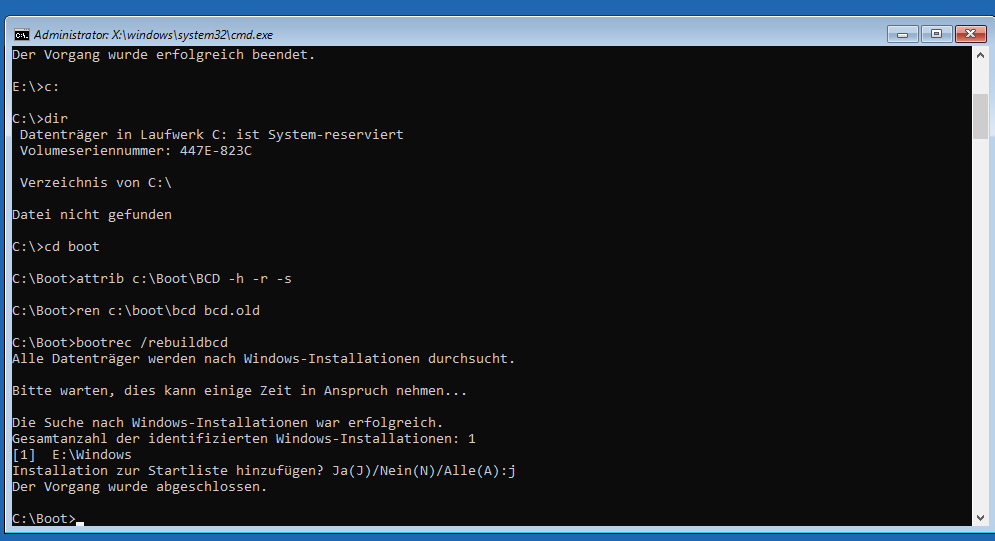
Nun exit eintippen
Neustarten im Menü auf Fortsetzen klicken
Sollte dies auch nicht funktionieren ist der Bootloader komplett.
Nun die pending updates rauschmeisßen.
Wieder in die Eingabaufforderung
In meinem Fall wieder e: wechseln wo die Windows Installation liegt.
move:\Windows\WinSxS\pending.xml pending.old
r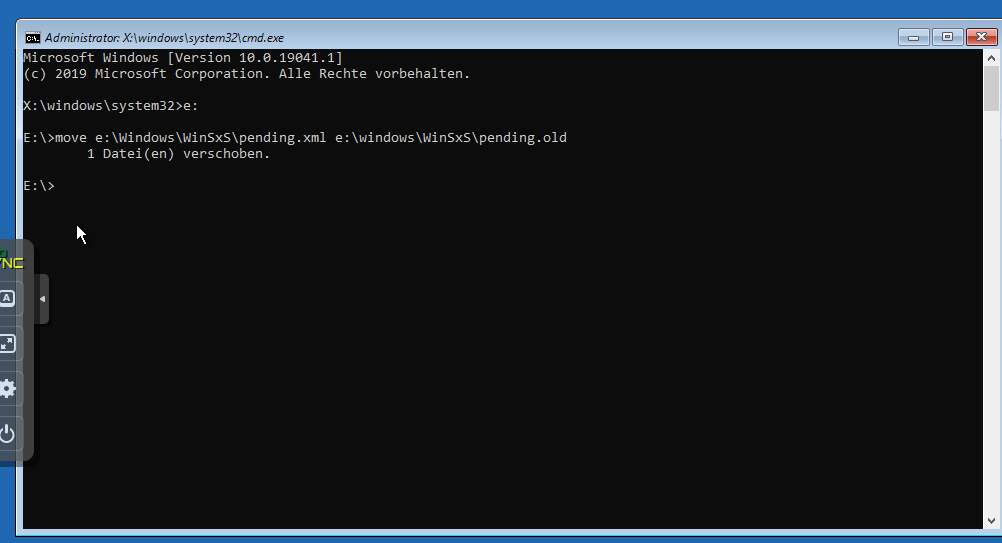
Nun
e:
rmdir /s /q e:\Windows\SoftwareDistribution
md e:\Windows\SoftwareDistribution
exit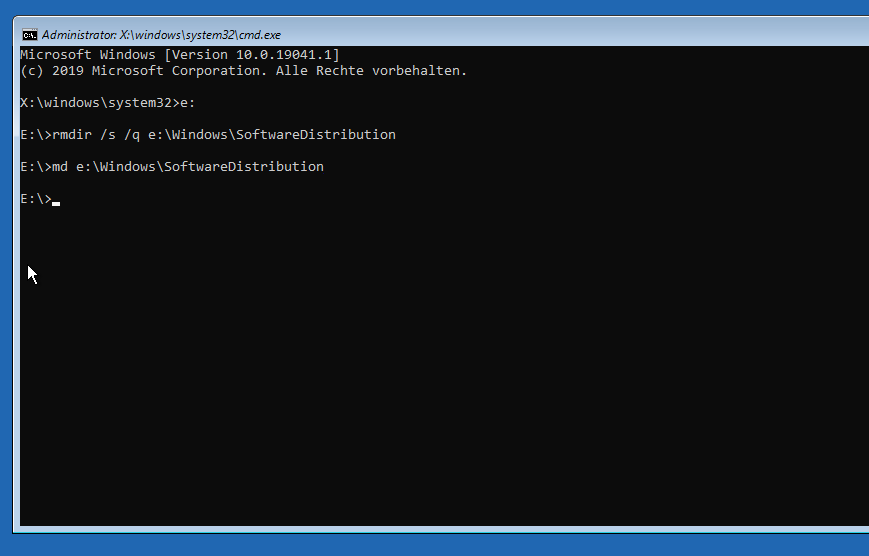
Nun exit eintippen
Neustarten im Menü auf Fortsetzen klicken.
Sollte dies auch nicht funktionieren haben wir zumindest das defekte Update raus.
Also wieder ins recovery und einen Wiederherstellungspunkt versuchen wiederherzustellen, was ganz am Anfang ja nicht geklappt hat.
Sollte das nicht funktionieren
Eventuell ist auch eine Datei beschädigt. mal ein einfaches chkdsk im Terminal. Schaden kann es in der Regel nicht
e:
chkdsk /fEs wurden keine Probleme festgestellt. Auf jeden Fall wäre das dann geklärt.
Wenn Probleme behoben wurden neustarten und schauen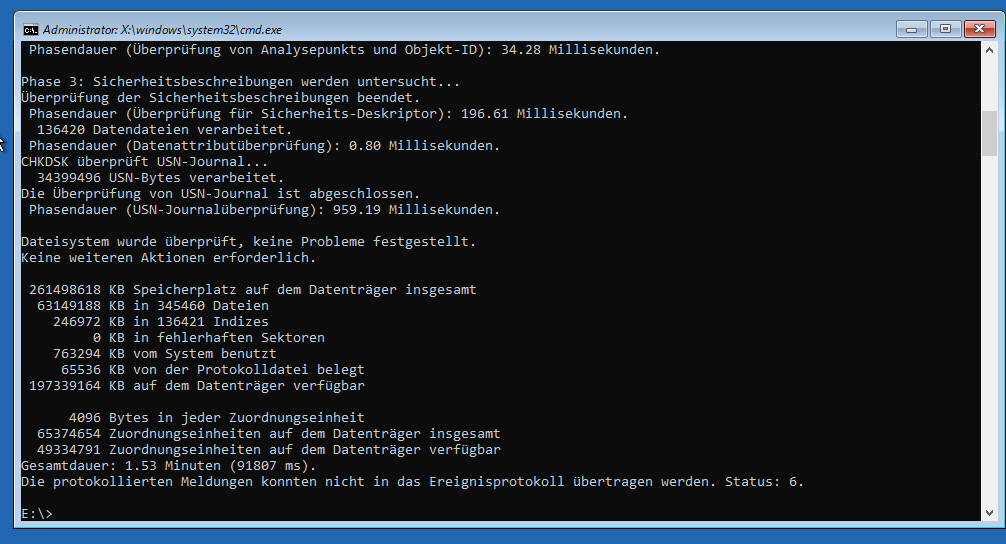
Ansonsten gehts hier weiter
Im Recovery Menü Starteinstellungen auswählen danach auf neusttarten klicken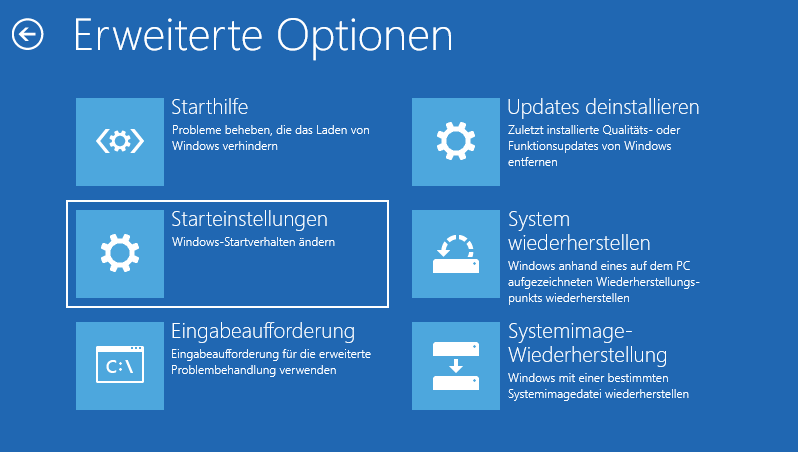
Nun F4 für den Abgesicherten Modus wählen. geht das auch nicht dann F8 falls der Virenscanner Schuld sein sollte.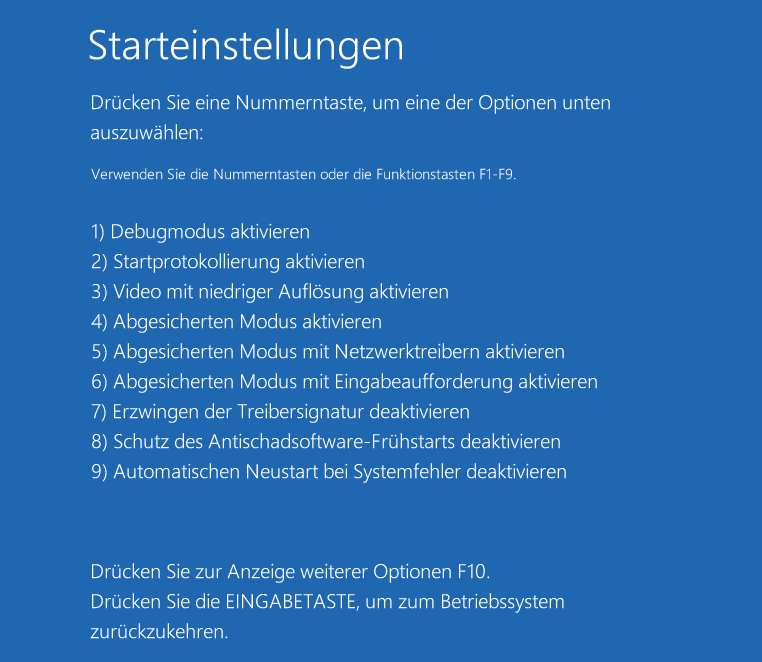
Geht das auch nicht wieder die Dos Console starten
Jetzt führen wir einen offline SFC (System File Check) durch
Dazu müssen wir erst wissen was unser osdevice ist, sprich wo windows drau liegt. Bei mir ist es e:
Einfach bcdedit eintippen und bei Windows-Startladeprogramm gibts den Eintrag osdevice, den buchstaben nehmen.
bei mir e:
Nun sfc durchführen
SFC /scannow /offbootdir=e:\ /offwindir=E:\windowsSystemsuche wird gestartet. Einfach warten, das kann echt dauern, wie es da auch steht. (Bei mir 5-10min)
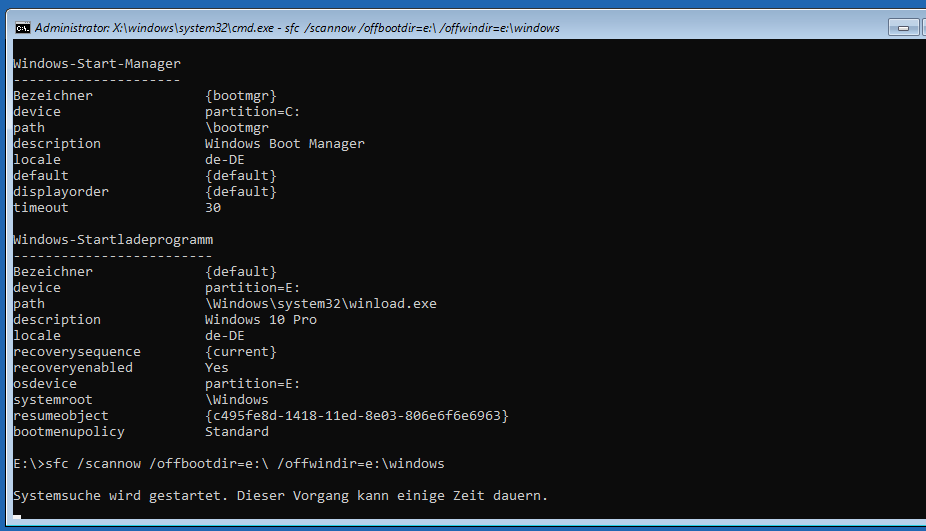
Wenn Fehler gefunden wurden, so wie hier jetzt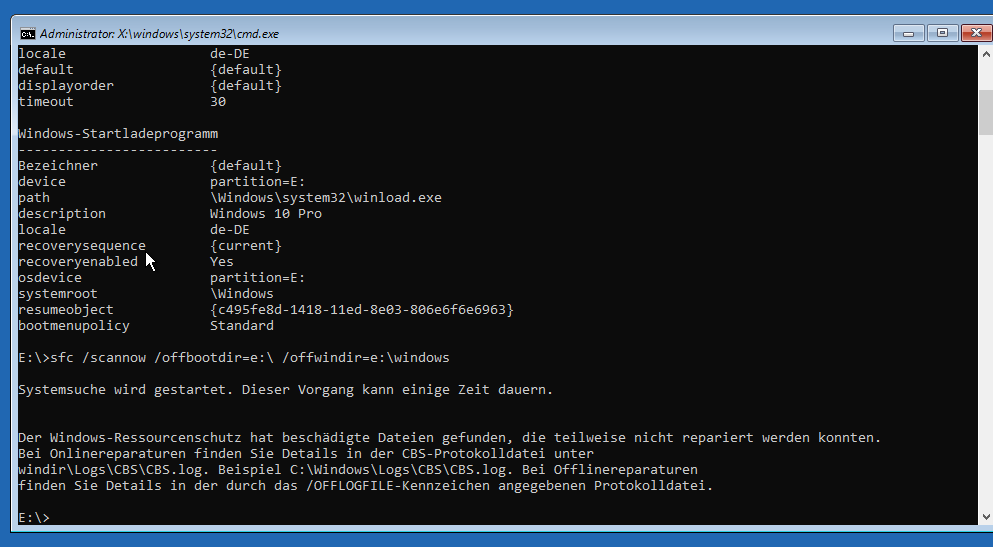
Dann mit DISM ein restore machen (dauert auch 5-10min)
DISM /image:E:\ /cleanup-image /restorehealthKommt es Dabei zu einem fehler dann in die log file schauen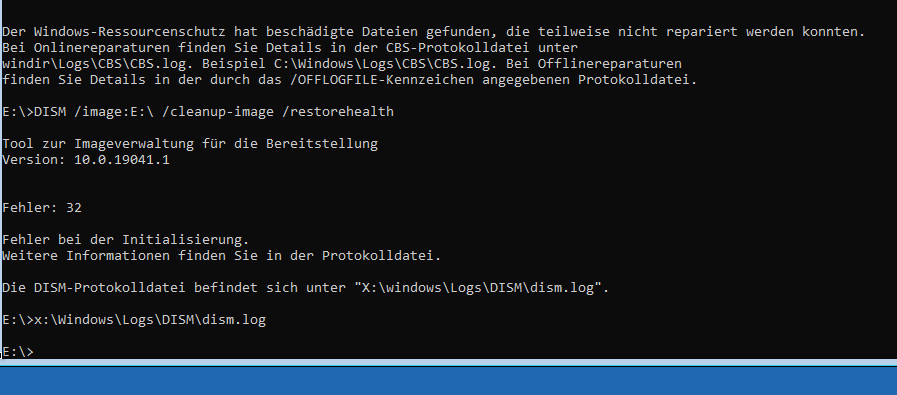
Dazu einfach
x:\Windows\Logs\DISM\dism.log
eintippen und enter drücken.
Schon öffnet sich notepad mit der log file
Danach nochmals mit sfc überprüfen
SFC /scannow /offbootdir=e:\ /offwindir=E:\windows
Ab Win10 803 funktioniert dieser Tipp nicht mehr außer Ihr habt das vorher, bevor euer Windows kaputt gegangen ist wieder aktiviert, das Backups von der Registry erstellt werden
Nun legen wir erstmal ein Backup der System config an.
Dazu gehen wir erstmal in das Verzeichnis der System config.
cd windows\system32\configIn diesem Verzeichnis erstellen wir ein neues Verzeichnis mit dem Namen Backup
md backupnun Kopieren wir alles in das backup Verzeichnis
copy *.* backup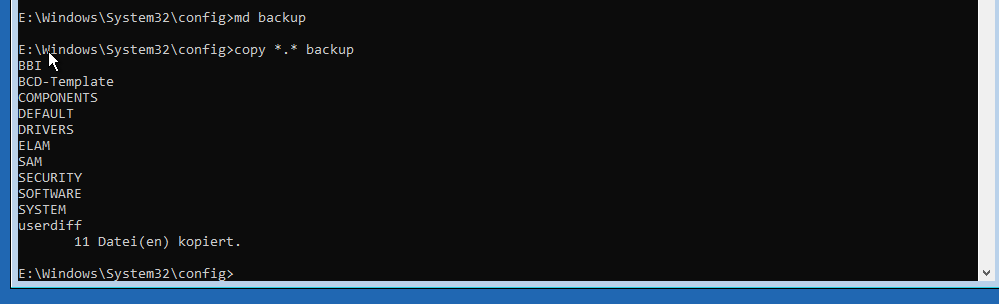
dd
Treiber in Recovery Console laden zum Beispiel für virtio Driver
Beschreibung:
In der Windows Recovery Console werden nur Treiber geladen die im Driver Store drin sind.
Bei Virtio virtscici und konsorten wird dann keine Festplatte geladen.
Dazu kann man Treiber aber nachladen.
Vorraussetzung man hat eine ISO mit den Treibern die dann ins Gast system eingelegt werden kann.
ist es eine Bare Metal Machine dann ein USB Stick auf dem sich die Treiber befinden.
Durchführung
Treiber laden:
drvload x:\drv.infMöchte man eine ganze Batterie an treibern laden geht das über eine Schleife, recursiv durch
alle Unterverzeichnisse. So könnte man wenn man nicht weiß welcher Treiber dass genau ist, aber weiss das der auf den Datentrräger ist, einfach alle laden. ;-)
for /r %d in (*.inf) do drvload %d
Windows Bootschleife Automatische reparatur
Beschreibung:
Wenn euer Windows immer wieder in sofort in die Automatsiche reparatur geht. Selbst wenn Ihr die Starthilfe verwendet habt.
Lösung:
In der Automatsichen reparatur auf erweiteret Einstellungen egehn und dort Eingebeaufforderung öffnen
Nun auf das Laufwerk wechseln wo Windows liegt z.b c:
c:
bcdedit /set {default} recoveryenabled No
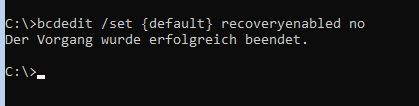
Danach kann der computer neugestartet werden.
Sollte jetzt ein Bluescreen mit einer weiteren Meldung kommen, wissen wir zumindest das es ein Problem gibt.
Bluescreen beim starten in den nächten Themen
Sollte die Kiste wieder starten. Ist der Eintrag einfach drin geblieben.
Windows startet nicht wegen Treibersignatur
Beschreibung:
Windows Startet nicht weil der Treiber bzw die Treibersignatur nicht überprüft werden konnte.
Hier sind es virtio Treiber für den KVM SCSI-Controller, die anscheinend nicht signiert oder die Signatur kaputt ist
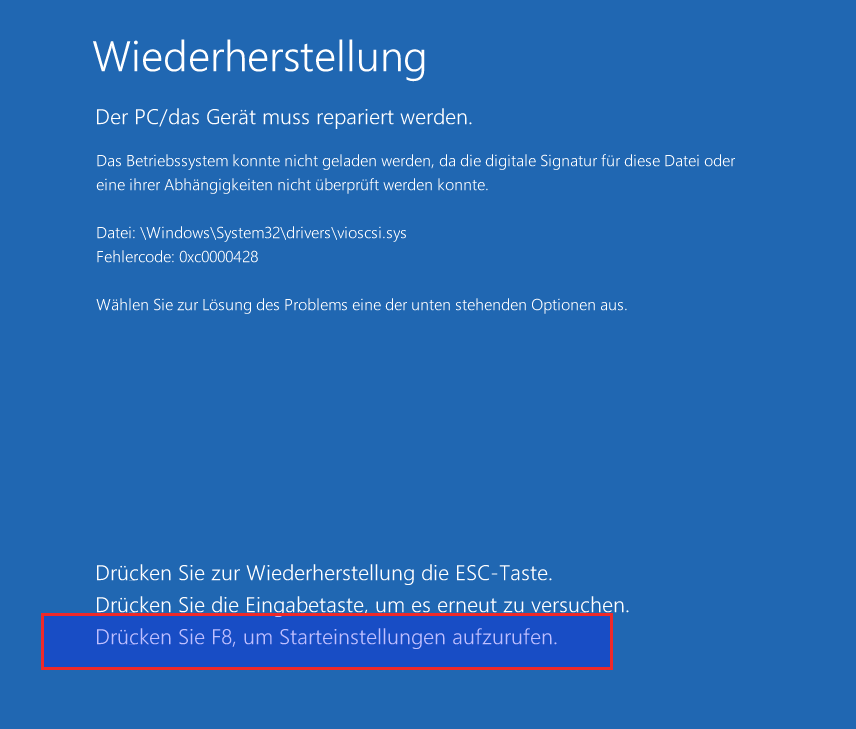
Lösung:
F8 drücken.
Dann die 7 auswählen.
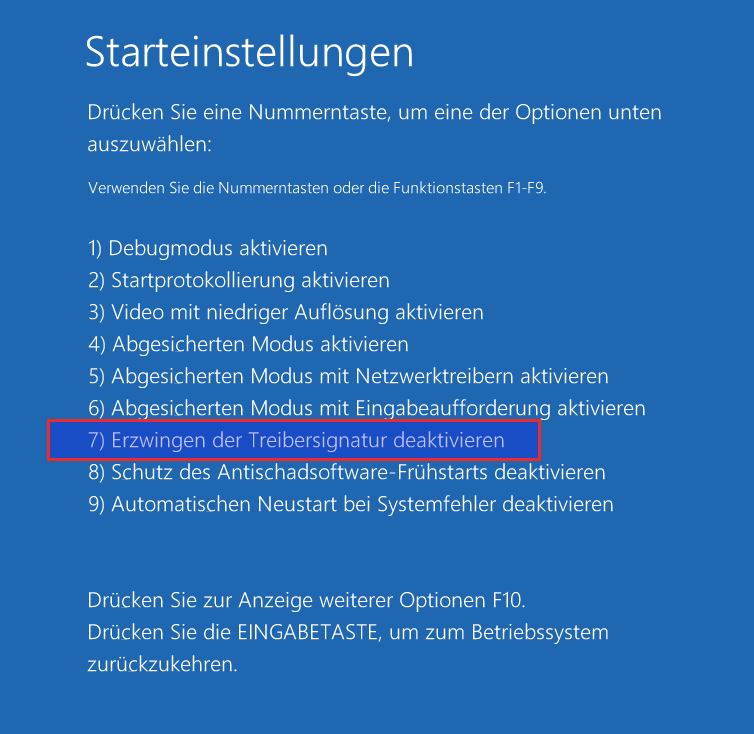
Nun startet die Kiste wenigstens,

Neustarten und Im Bios Secure Boot deaktivieren.
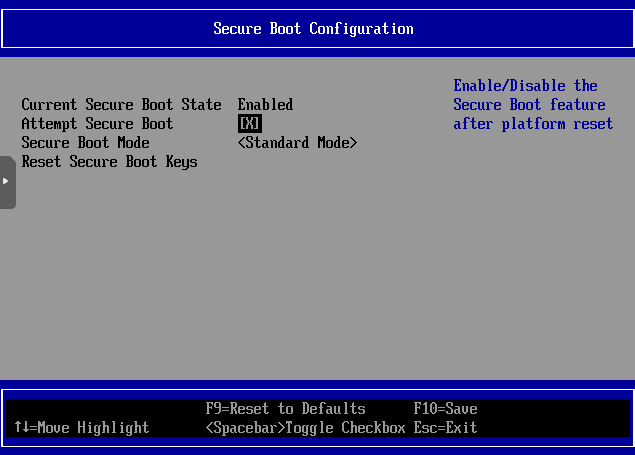
das X aus raus oder bei anderen Bios varianten auf disabled setzten
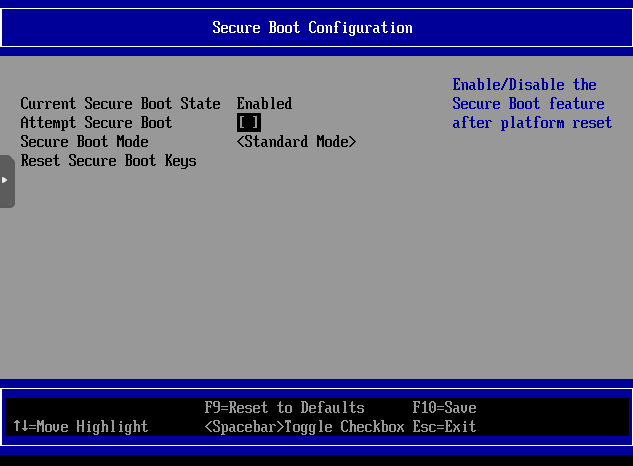
Sollte das wider erwarten nicht funktionieren.
Die gleiche Przoedur nochmal (F8 und dann 7 wählen) so das Ihr wieder in Windows seid
jetzt Treiber installieren die über eine Signatur verfügen.
Im Gerätemanger den Treiber löschen (Haken bei Treiber löschen nicht vergessen) und neuinstallieren.
Wichtig hier nicht den Computer neustarten auswählen, weil ja der Treiber zum starten fehlt.
Diese neu aus dem Netz runterladen und installieren dann neustarten.
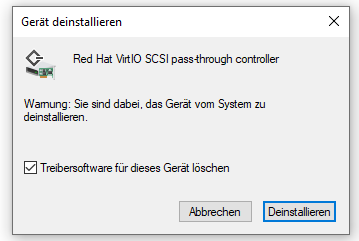
Unter https://www.spice-space.org/download.html kann man die Treiber für virtio Herunterladen als exe.
Oder als ISO hier : https://fedorapeople.org/groups/virt/virtio-win/direct-downloads/archive-virtio/virtio-win-0.1.229-1/
Allerdings funktioniert das nur wenn ich auch das Problem mit dem Treiber habt.
Ansonsten die Software/Treiber für das Gerät herunterladen was zicken macht.
Danach sollte die Kiste wieder laufen.
Windows Dump öffnen
Beschreibung:
Wenn es einen Bluescreen gibt, speichert Windows einen MiniDump vom Arbeitsspeicher.
Um diesen zu öffnen und zu sehen was das problem ist braucht man ein Programm.
Die Software:
Die Minidumps liegen und c:\windows\minidumps
in der Ererignisanzeige kann man sich den Dump zur richtigen Uhrziet und auch noch ne kleine Fehlerbeschreibung
geben lassen:

Die Ausgabe zum Fehler

Mit dem Programm bluescreenview.zip kann man sich den Bluescreen anzeigen lassen.
es werden automatisch schon alle Dumps aus dem ordner minidump gelsesen
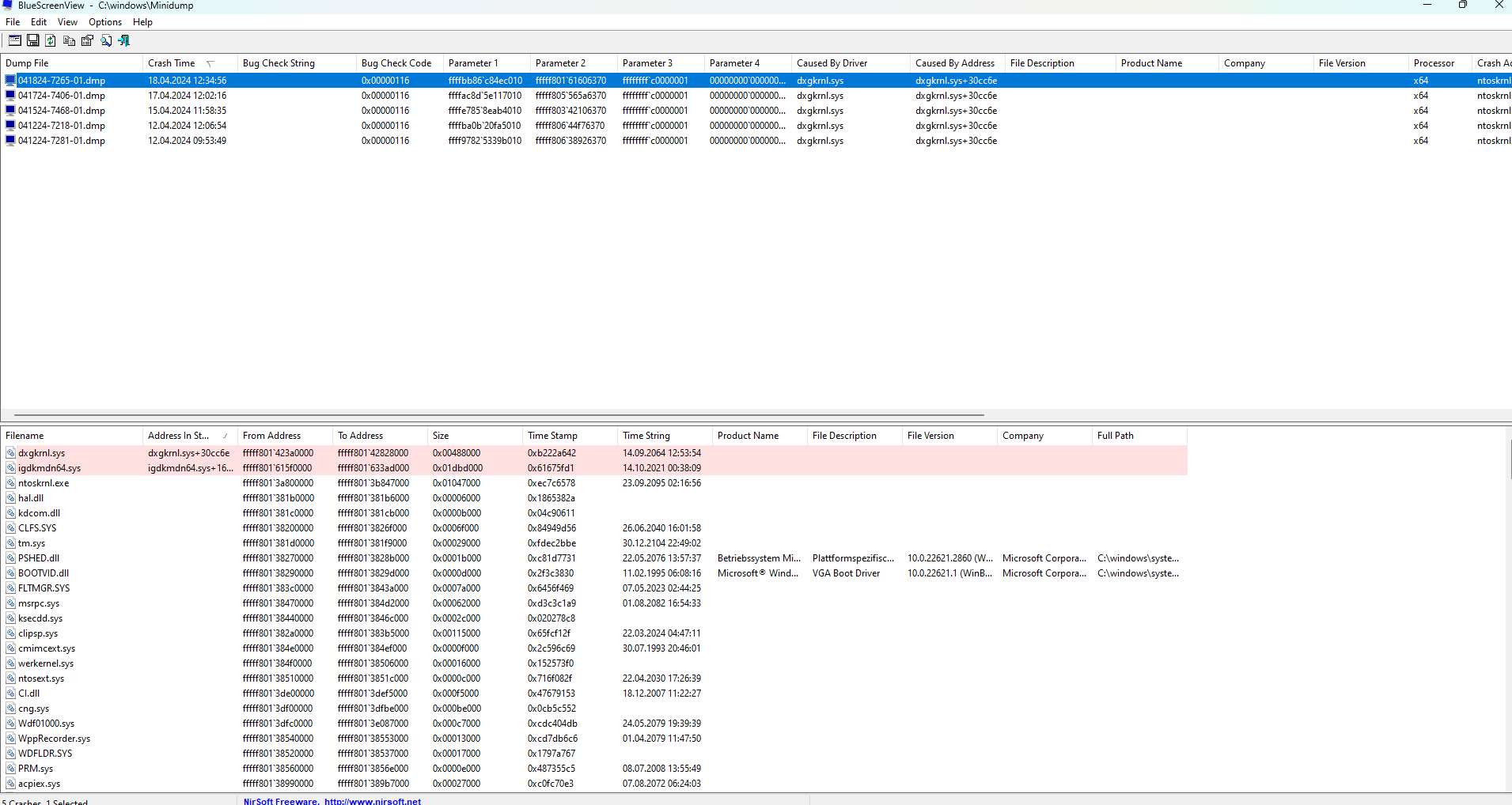
Wir suchen uns den letzten Dump also oben den ersten aus

Und nun schauen wir uns die Fehler unten dazu an, diese sind rot markiert

Wir wir sehen sind das die Treiberdateien von der Intel igd (IntegratedGraphics)
Also unsere Grafikkarte.
Wir wir auch sehen, sind die treiber von 2064 und 2021

Da passt was nicht.
Wir schauen im geräte manager nach.
wir wir sehen 13.10.2021, kommt nahe an den 14.10.2021 ran.
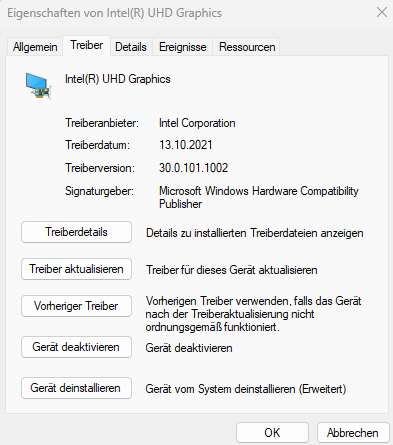
Also Treiber aktualsieren und beobachten ob der Fehler weiterhin besteht.
Dies war eine Beispielanalyse, der treiber der bei euch angezeigt wird kann ein völlig anderer sein.
Treiber impfen von PE Umgebung
Beschreibung:
Manchmal gibt es nur einen Blue-Screen wegen mangels Treiber zum Beispiel beim konvertieren von P2V.
Also Physikalisch zu Virtuell
Hie reine PE Iso mit der man Treiber impfen kann.
Durchführung:
=============================
Windows PE Custom Build Guide
=============================
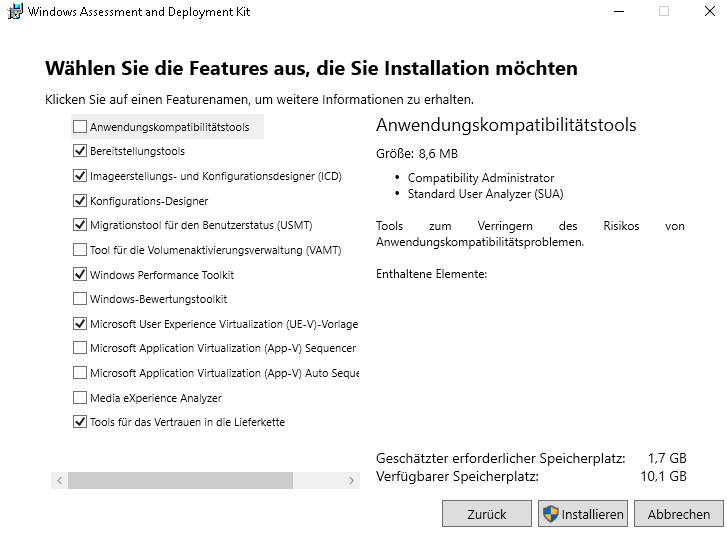
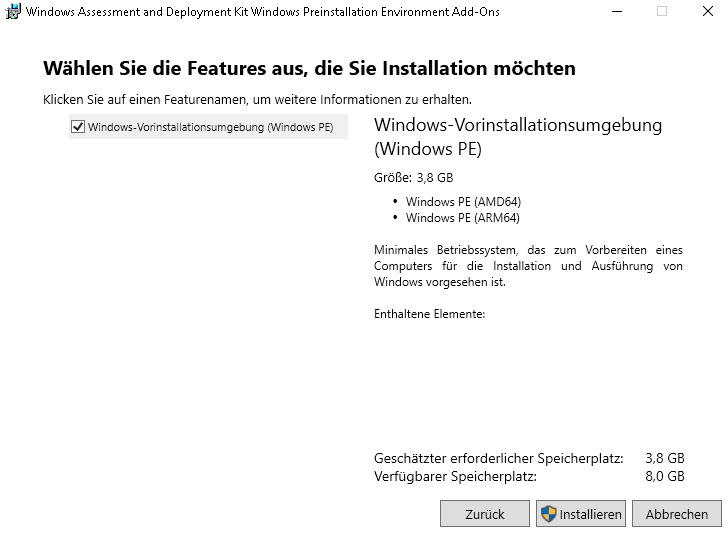
- Installiere das Windows ADK + WinPE-Add-on
https://learn.microsoft.com/de-de/windows-hardware/get-started/adk-install
Nun die Pre-Environment
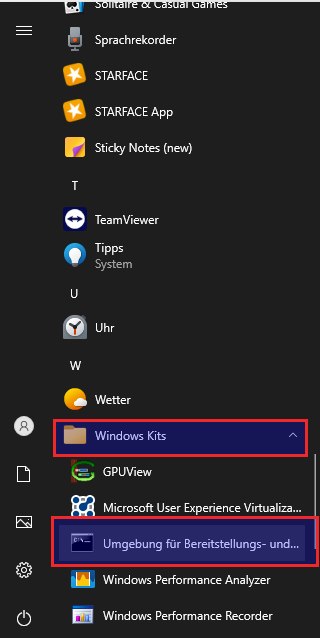
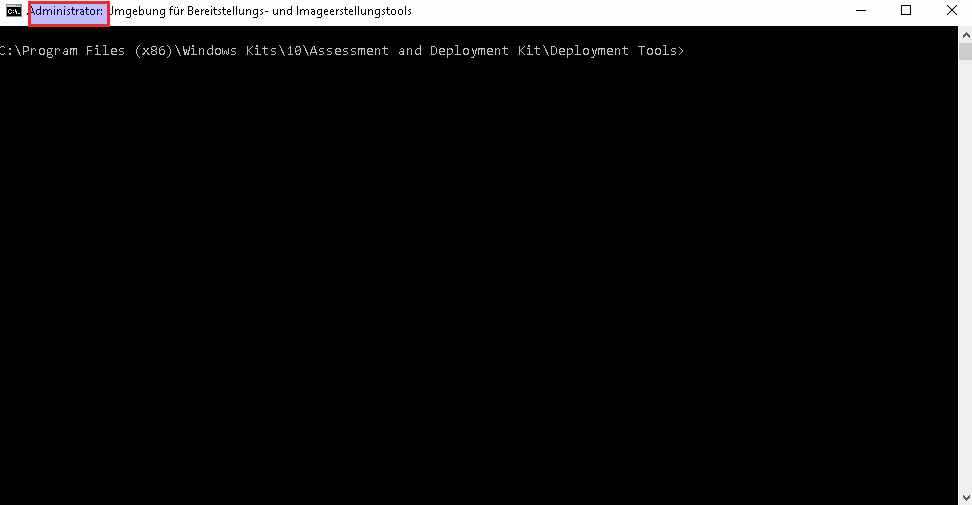
- Öffne eine administrative DISM- Environment Eingabeaufforderung


- Baue das Grundsystem:
copype amd64 C:\winpe-customAusgabe:
C:\Program Files (x86)\Windows Kits\10\Assessment and Deployment Kit\Deployment Tools>copype amd64 c:\winpe-custom
===================================================
Creating Windows PE customization working directory
c:\winpe-custom
===================================================
Staging media files...
Mounting "c:\winpe-custom\media\sources\boot.wim"
Copying boot files from WIM...
Unmounting "c:\winpe-custom\media\sources\boot.wim"
===================================================
Successfully staged c:\winpe-custom
===================================================4. Kopiere die Dateien aus diesem ZIP vom verzeichnis custom (also inHalt von Cunstom): Windows-PE-Treiberpaket.zip ins c:\winpe-custom Verzeichnis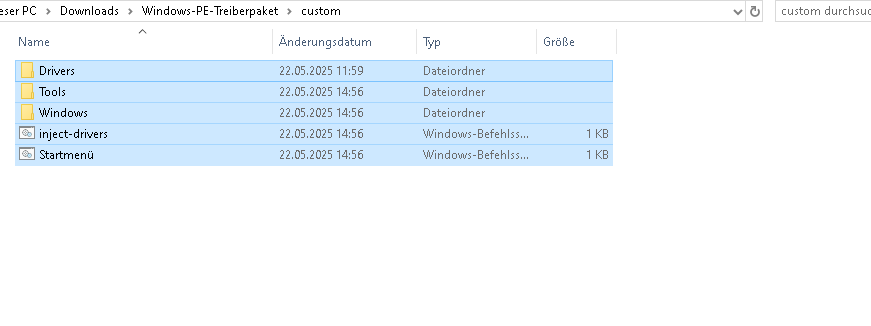
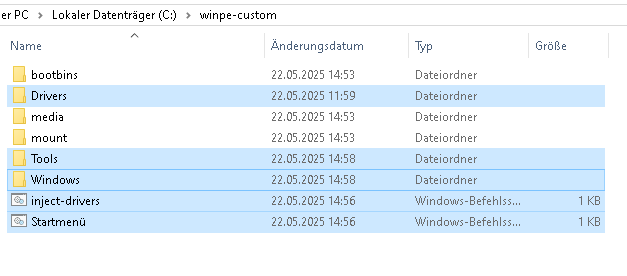
Ins Verzeichnis Driver die Treiber kopieren die in die ISO injeted werden sollen. Wie zum beispiel virtIO Drivers
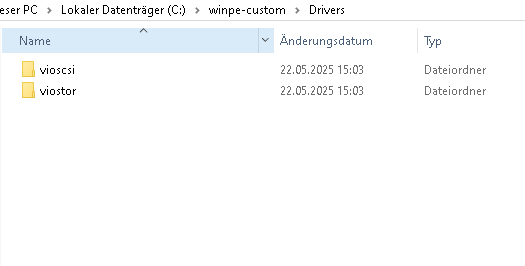
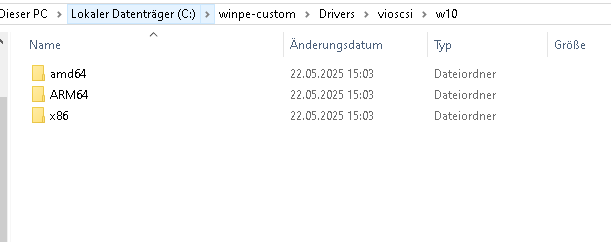
5. Mount & integriere Treiber in die ISO zum Beispiel VirtIO damit Festplatten von der ISO auch erkannt werden:
dism /Mount-Image /ImageFile:"C:\winpe-custom\media\sources\boot.wim" /index:1 /MountDir:"C:\winpe-custom\mount"dism /Image:"C:\winpe-custom\mount" /Add-Driver /Driver:"C:\winpe-custom\Drivers" /Recursedism /Unmount-Image /MountDir:"C:\winpe-custom\mount" /Commit6. Erstelle ISO:
MakeWinPEMedia /ISO C:\winpe-custom C:\winpe-custom\TreiberPE.iso7. Von iso Starten
RDP - VDI Themen
Unter Windows 10 ist der Remotedesktop auf eine Verbindung beschränkt.
Man kann dieses auch aufbohren.
RDP - Enable multiple connections - Patch der termserv.dll
Beschreibung:
Unter Windows 10 ist der Remotedesktop auf eine Verbindung beschränkt.
Man kann dieses auch aufbohren.
Methode 1, manual:
Um die Beschränkung für die Anzahl der gleichzeitigen RDP-Benutzerverbindungen in Windows 10 ohne Verwendung von RdpWrapper aufzuheben, können Sie die Original-termsrv.dll-Datei ersetzen. Dies ist die Hauptbibliotheksdatei, die vom Remote-Desktop-Dienst verwendet wird. Die Datei befindet sich im Verzeichnis C:\Windows\System32.
Bevor Sie die termsrv.dll-Datei bearbeiten oder ersetzen, ist es ratsam, eine Sicherungskopie zu erstellen. Dies hilft Ihnen, zur Originalversion der Datei zurückzukehren, wenn dies erforderlich ist. Öffnen Sie die erhöhte Eingabeaufforderung und führen Sie den Befehl aus in einer PowerShell aus:
copy c:\Windows\System32\termsrv.dll termsrv.dll_backupDann müssen Sie Eigentümer der Datei werden. Ändern Sie den Eigentümer einer Datei von TrustedInstaller auf die lokale Administratorengruppe mit dem Befehl:
takeown /F c:\Windows\System32\termsrv.dll /AAusgabe:
SUCCESS: The file (or folder): c:\Windows\System32\termsrv.dll now owned by the administrators groupGewähren Sie nun der lokalen Administratorengruppe Vollzugriffsrechte auf die termsrv.dll-Datei mit Hilfe von icacls.exe:
icacls c:\Windows\System32\termsrv.dll /grant Administrators:FAusgabe:
processed file: c:\Windows\System32\termsrv.dll Successfully processed 1 files; Failed processing 0 files.Danach stoppen Sie den Remote-Desktop-Dienst (TermService) über die Konsole services.msc oder über die Eingabeaufforderung mit dem Befehl:
net stop TermServiceBevor Sie fortfahren, müssen Sie Ihre Version (Build-Nummer) von Windows 10 herausfinden. Öffnen Sie die PowerShell-Konsole und führen Sie den Befehl in einer Powershell aus:
Get-ComputerInfo | select WindowsProductName, WindowsVersionIn meinem Fall ist Windows 10 Build 21H1 installiert.
Öffnen Sie dann die termsrv.dll-Datei mit einem HEX-Editor (zum Beispiel Tiny Hexer).
installationsdatei im Anhang , läuft auch unter Linux mit Wine.
Abhängig von Ihrer Windows-Build-Version müssen Sie den String gemäß der Tabelle unten finden und ersetzen.
| Windows build | Find the string | Replace with |
| Windows 11 RTM (
21H2 – 22000.258) |
39 81 3C 06 00 00 0F 84 4F 68 01 00 |
B8 00 01 00 00 89 81 38 06 00 00 90 |
| Windows 10 x64 21H2 | 39 81 3C 06 00 00 0F 84 DB 61 01 00 | |
| Windows 10 x64 21H1 | 39 81 3C 06 00 00 0F 84 2B 5F 01 00 | |
| Windows 10 x64 20H2 | 39 81 3C 06 00 00 0F 84 21 68 01 00 | |
| Windows 10 x64 2004 | 39 81 3C 06 00 00 0F 84 D9 51 01 00 | |
| Windows 10 x64 1909 | 39 81 3C 06 00 00 0F 84 5D 61 01 00 | |
| Windows 10 x64 1903 | 39 81 3C 06 00 00 0F 84 5D 61 01 00 | |
| Windows 10 x64 1809 | 39 81 3C 06 00 00 0F 84 3B 2B 01 00
|
|
| Windows 10 x64 1803 | 8B 99 3C 06 00 00 8B B9 38 06 00 00
|
|
| Windows 10 x64 1709 | 39 81 3C 06 00 00 0F 84 B1 7D 02 00
|
Achtung!!
Der Tiny Hexer-Editor kann die termsvr.dll-Datei nicht direkt aus dem System32-Ordner bearbeiten. Kopieren Sie sie auf Ihren Desktop und ersetzen Sie die Originaldatei nach der Änderung!!!
Zum Beispiel ist meine Version von Windows 10 x64 Build 21H1 (19043.1320) mit der Version der termsrv.dll-Datei 10.0.19041.1320. Öffnen Sie die termsrv.dll-Datei in Tiny Hexer und suchen Sie den Text:
39 81 3C 06 00 00 0F 84 2B 5F 01 00und ersetzen diese durch
B8 00 01 00 00 89 81 38 06 00 00 90Speichern Sie die Datei und starten Sie den TermService mit dem Command
net stop TermServiceWenn etwas schief geht und Sie Probleme mit dem Remote-Desktop-Dienst haben, stoppen Sie den Dienst und ersetzen Sie die modifizierte termsrv.dll-Datei durch die Originalversion über den copy Befehl.
copy termsrv.dll_backup c:\Windows\System32\termsrv.dllMethode 2, manual über PowerShell komfortabler:
Um die termsrv.dll-Datei nicht manuell mit einem HEX-Editor zu ändern, können Sie das folgende PowerShell-Skript verwenden, um den Patch automatisch anzuwenden. Dieses Skript basiert auf der Windows PowerShell-Version und funktioniert nicht auf der modernen PowerShell Core. Das Skript ist universell und kann verwendet werden, um die termsrv.dll-Datei in allen Ausgaben von Windows 10 (1809+) und Windows 11 zu patchen.
Hier der Code, das script stammt von : https://github.com/maxbakhub/winposh/blob/main/termsrv_rdp_patch.ps1
PowerShellScript
# PowerShell script used to patch termsrv.dll file and allow multiple RDP connections on Windows 10 (1809 and never) and Windows 11
# Details here http://woshub.com/how-to-allow-multiple-rdp-sessions-in-windows-10/
# Stop RDP service, make a backup of the termsrv.dllfile and change the permissions
Stop-Service UmRdpService -Force
Stop-Service TermService -Force
$termsrv_dll_acl = Get-Acl c:\windows\system32\termsrv.dll
Copy-Item c:\windows\system32\termsrv.dll c:\windows\system32\termsrv.dll.copy
takeown /f c:\windows\system32\termsrv.dll
$new_termsrv_dll_owner = (Get-Acl c:\windows\system32\termsrv.dll).owner
cmd /c "icacls c:\windows\system32\termsrv.dll /Grant $($new_termsrv_dll_owner):F /C"
# search for a pattern in termsrv.dll file
$dll_as_bytes = Get-Content c:\windows\system32\termsrv.dll -Raw -Encoding byte
$dll_as_text = $dll_as_bytes.forEach('ToString', 'X2') -join ' '
$patternregex = ([regex]'39 81 3C 06 00 00(\s\S\S){6}')
$patch = 'B8 00 01 00 00 89 81 38 06 00 00 90'
$checkPattern=Select-String -Pattern $patternregex -InputObject $dll_as_text
If ($checkPattern -ne $null) {
$dll_as_text_replaced = $dll_as_text -replace $patternregex, $patch
}
Elseif (Select-String -Pattern $patch -InputObject $dll_as_text) {
Write-Output 'The termsrv.dll file is already patched, exiting'
Exit
}
else {
Write-Output "Pattern not found "
}
# patching termsrv.dll
[byte[]] $dll_as_bytes_replaced = -split $dll_as_text_replaced -replace '^', '0x'
Set-Content c:\windows\system32\termsrv.dll.patched -Encoding Byte -Value $dll_as_bytes_replaced
# comparing two files
fc.exe /b c:\windows\system32\termsrv.dll.patched c:\windows\system32\termsrv.dll
# replacing the original termsrv.dll file
Copy-Item c:\windows\system32\termsrv.dll.patched c:\windows\system32\termsrv.dll -Force
Set-Acl c:\windows\system32\termsrv.dll $termsrv_dll_acl
Start-Service UmRdpService
Start-Service TermService
Oder im Anhang als Download. Diese Datei zum beispiel auf den Desktop speichern
Nun eine Powershell als Admin öffnen.
Ändern Sie die PowerShell-Ausführungsrichtlinieneinstellungen für die aktuelle Sitzung:
Set-ExecutionPolicy Bypass -Scope Process -ForceNun das Script ausführen
C:\users\<benutzername>\desktop\rdp_patch.ps1Das Skript kann nach der Installation von Windows-Updates ausgeführt werden, um sofort Änderungen an der termsrv.dll-Datei vorzunehmen (Sie müssen die termsrv.dll-Datei nicht nach jeder Update-Installation im HEX-Editor ändern).
Der Vorteil der Methode, mehrere RDP-Sitzungen in Windows 10 oder 11 zu aktivieren, indem die termsrv.dll-Datei ersetzt wird, besteht darin, dass Antivirenprogramme nicht darauf reagieren (im Gegensatz zu RDPWrap, das von vielen Antivirenprogrammen als Malware/HackTool/Trojaner erkannt wird).
Der Hauptnachteil besteht darin, dass Sie die termsrv.dll-Datei jedes Mal manuell bearbeiten müssen, wenn Sie das Windows 10-Build aktualisieren (oder wenn Sie die Version der termsrv.dll-Datei während der Installation monatlicher kumulativer Updates aktualisieren). Und wenn Sie RDPWrapper verwenden, müssen Sie auch die rdpwrap.ini-Datei nach der Installation von Windows-Updates aktualisieren.
In diesem Artikel haben wir uns angesehen, wie Sie die Beschränkung für die Anzahl gleichzeitiger RDP-Benutzerverbindungen entfernen und einen kostenlosen Terminalserver auf Desktop-Versionen von Windows ausführen können.
Ausschalten Button im Startmenü für einen Benutzer deaktibvieren
Beschreibung:
Die VDI ist ja ein normaler Windows 10/11 Pro Rechner der per Remotedesktop bedient wird.
Leider kommt es öfter vor, macht der Gewohnheit das der Computer (VDI) dann über Herunterfahren ausgeschaltet wird.
Einschalten für den Benutzer nicht möglich.
Hier ein REG KEY , der bei dem Benutzer ausgeführt werden muss, bei dem das Menu auch deaktiviert werden soll.
Hat zum Beispiel noch einen weiteren Admin Benutzer, bleibt der davon unberührt.
Der KEY muss bei den Benutzer ausgeführt werden, der den Startrmenüeintrag herunterfahren NICHT haben soll.
Hier der KEY: deactivate_shutdown_entry_start_menu_for_current_user.reg
Danach den Benutzer abmelden/ wieder anmelden.
Der Eintrag ist weg ;-)
RDP - Meldung was verbunden werden soll, bei selbstsigniertem Zertifikat.
Beschreibung:
Seid einem Windows update muss man jedes mal bestätigen, was alles in die Remotesitzung durchgeschleift werden soll.
Dies kann man ünterdrücken.
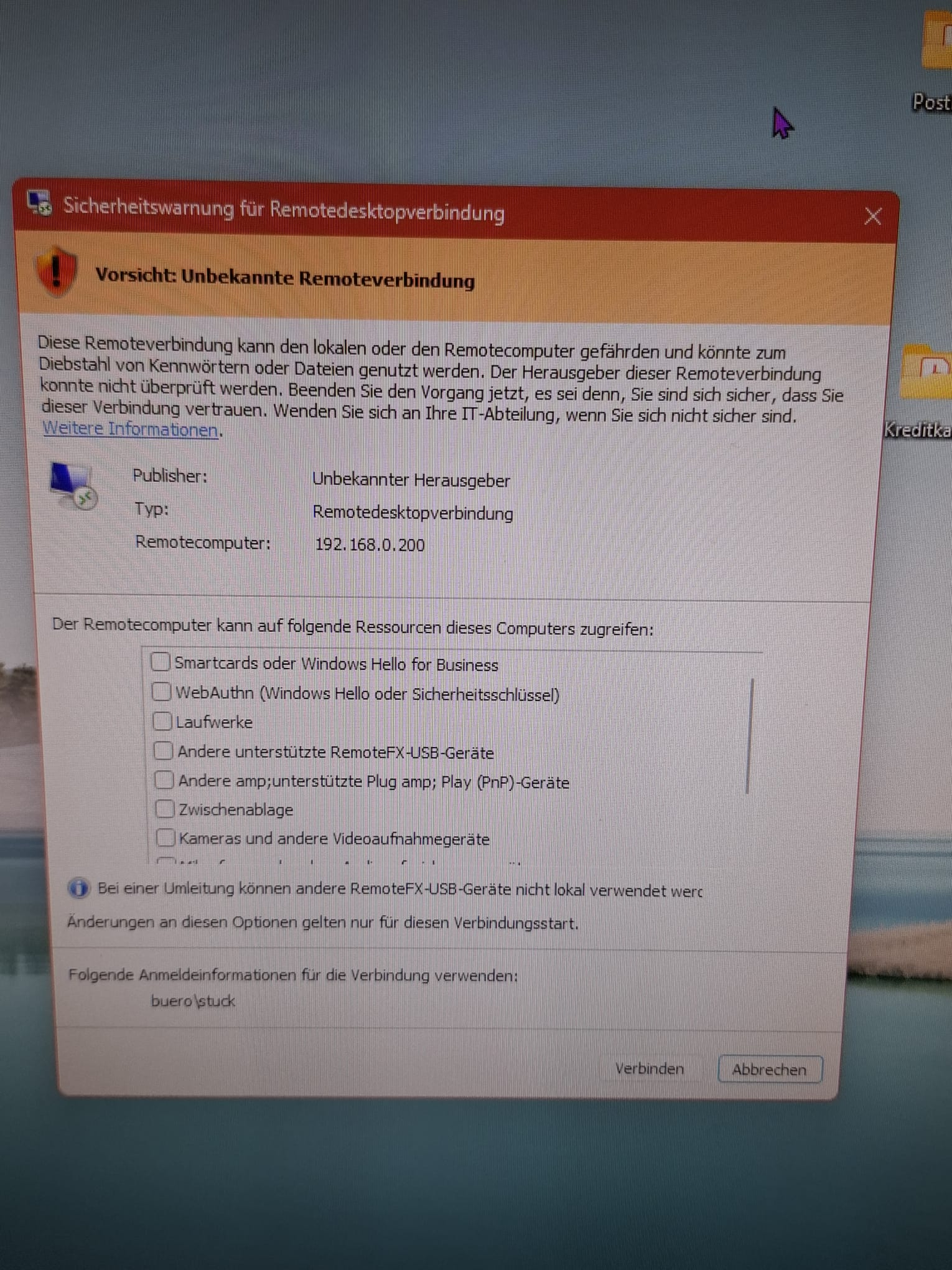
Lösung:
Die rdp Datei. mit nem Texteditor bearbeiten und folgende Zeile hinzufügen.
rechtklick drauf -> öffnen mit -> editor öffnen
Zeile am ende Einfügen.
authentication level:i:0Fertig.
Windows Remotedesktop/Terminalserver Unbekannte Remotedesktop Warnung
Beschreibung:
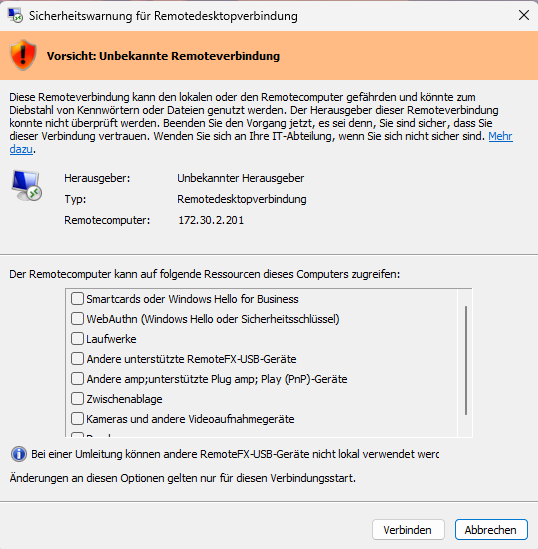
Lösung:
- Drücken Sie
Win + R, geben Sieregeditein und bestätigen Sie mit Enter. - Navigieren Sie zu diesem Pfad:
HKEY_LOCAL_MACHINE\Software\Policies\Microsoft\Windows NT\Terminal Services\Client - Klicken Sie mit der rechten Maustaste in den rechten Bereich und erstellen Sie einen Neuen DWORD-Wert (32-Bit).
- Benennen Sie diesen exakt:
RedirectionWarningDialogVersion - Doppelklicken Sie auf den neuen Wert und setzen Sie die Basis auf Hexadezimal sowie den Wert auf 1.
- Starten Sie Ihren PC neu, um die Änderungen zu übernehmen.
Oder RedirectionWarningDialogVersion.reg REG Datei importieren, das selbe in Grün.
Windows Desktop , Startmenüfehler, Darstellung
Rechtsklick Desktop -> Neuer Ordner , Desktop aktualisiert
Beschreibung
Wenn ein Rechtsklick auf den Desktop gemacht wird , dann neuer Ordner, Wird der Bildschirm kurz schwarz (wie ein Refresh) und dann ist das Kontextmenü erstmal verschwunden.
Lösung durch Reg Fix
Diesen reg fix ausführen.
Den Computer neustarten.
nun kann wieder ein Ordner erstellt werden.
fertig.
Windows Win95 Themes for Win 11
Beschreibung:
Die Windows 95 Plus Themes als Design Datei für Windows 11
Download : https://cmdrkeene.com/plus-pack-themes-modern-windows/
Oder als Direktdownload Plus! 95 Themes for Windows 11.zip
Installation/Migrationen
Clonen MAC OS bootcamp auf normalen Computer
Beschreibung:
Es gibt Situationen da hat man Windows auf dem MAC installiert, möchte es aber doch liber wieder auf einem nomralen PC haben.
Da mac ein andere Hardware ist, sind nach dem kopieren ein paar anpassungen nötig.
Vorrausetzungen:
Paragon Festplatten manager. oder anderen Partionmanager der auch von einem Stick starten kann.
eine Windows 10/11 Stick jenach dem welches OS installiert ist
Vorgehensweise.
Erstmal nur die Bootcamp Partition kopieren.
(Sollten noch andere Daten Partitionen vorhanden sein, diese auch kopieren zum Beispiel laufwerk d:)
Nun die Partition mit den Windows ein bisschen verkleinern so das wir indesten 500 MB oder mehr davor frei haben
Nun sieht unsere Parttionstabelle so aus.
In unserem Beispiel haben wir jetzt 129,97 GB frei vor der Bootcamp Partition

Nun müssen wir eine EFI und Rescue Partition manuell erstellen.
Nun von der Windows ISO starten und dort in de Kommandozeile wechseln.
Wenn die Sprachauswahl kommt shift+F10 drücken
diskaprtDann alle disks auflisten
list diskDie Disk auswählen wo die Partitionen erstellt werden sollen, meist die 0 da sie die festverbaute Festplatte ist
select disk 0Nun die EFI Partition anlegen, nach dem anlegen ist die Partition schon automatisch ausgewählt, das diese dann formatiert werden kann (mit list volumes, kann man das nochmals überprüfen)
Bei US Layout ist das " mit shift+Ä zu schreiben. das = ist neben dem ß
Wenn eine Partition erstellt wurde ist die auch auch gleich ausgewählt. Wie man im list volume auch sieht
create partition EFI size=200
list volume
format quick fs=fat32 label="System"
Danach die Rescue Partition
create partition msr size=128Nun der EFI Partition einen Laufwerksbuschstaben hinzufügen zum Beispiel Z
mit List Partition die Partitonsummer herausbekomen und auswählen.
list partition
#Die Partition mit dem Namen System auswähelen
#bei mir ist es die 1
select partition 1
assign letter=z:Nun die Windows config aktualiseiren
bcdboot C:\windows /s <EFI-Laufwerksbuchstabe>: /f Bootart UEFI/BIOS/ALL
bcdboot C:\windows /s Z: /f ALLNun neustarten
Dann nochmals Paragon starten.
Dann Startvorgang korrigieren klicken
Dann EFi Startparameter Korrigieren anklicken
Danach Betriebssystem suchen und anpassen anklicken falls noch Treiber fehlen
Neustarten
Sollte der PC dann mit einem Bluescreen starten, mit prcess died und danach bcd fehler schmeißen dann
Nochmals von der Windows ISO staren wieder Eingabeaufforderung shift+F10
list partition
#Die Partition mit dem Namen System auswähelen
#bei mir ist es die 1
select partition 1
assign letter=z:
exitNun nochmals
bootrec /scanos
bootrec /rebuildbcd
Betriebsystem mi j hinzufüegn bestätigen.
Sollte Fehler PDad nicht gefunden zurück gegeben werden.
Dann nochmals
bcdboot C:\windows /s <EFI-Laufwerksbuchstabe>: /f Bootart UEFI/BIOS/ALL
bcdboot C:\windows /s Z: /f UEFI
Nun neustarten schauen ob die Kiste startet.
Nach dem Start kann es sein das im Bootloader zwei Betriebssystem zur auswahl stehen
Dann in windows bcdedit aufrufen
Dazu msconfig aufrufen
Dann unter den Register start.
Und den letzten eintrag löschen
Nun noch ein letztes mal Paragon starten um die Windows Partition auf Ihr maximales zu vergrößern.
Sollte beim vergößern ein fehelr auftauchen. In Paragon Eingabaufforderung starten und chkdsk c: /f ausführen
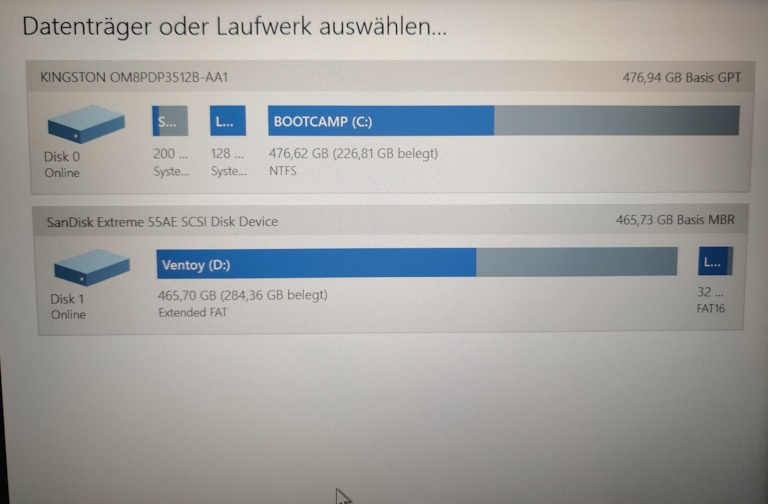
Nun sieht das Partitionslayout so aus.
Neustart fertig
Von MBR2GPT umwandeln / MBR 2 UEFI Boot konvertieren
Beschreibung:
Hat man ein Windows 10 mit MBR installation, aber der Computer unterstützt UEFI Boot, kann man eine vorhandene Installation convertieren um dann später ein Upgrade von Windows 11 zu machen
Vorbereitung:
Ein Backup durchführen zum Beispiel mit Rescuezilla
Durchführung:
Eine CMD mit Admin rechten öffnen
Die Parameter für mbr2gpt
Programm-Parameter:
| Parameter: | Kurzbeschreibung: |
| /allowFullOS | Erlaubt die Datenträger-Konvertierung bei der Ausführung in der vollständigen Windows-Umgebung. |
| /convert | Führt eine Datenträgerüberprüfung durch und starten mit der Konvertierung auf das GPT-System. |
| /disk: <Nummer> | Legt die Datenträgernummer des in GPT zu konvertierenden Datenträgers an. Falls nicht angegeben, so wird der Systemdatenträger verwendet. |
| /logs:<Verzeichnis> | Legt das Verzeichnis fest, in das die Protokolle geschrieben werden sollen. Wenn nicht angegeben, so wird "%windir%" verwendet. |
| /validate | Führt eine Datenträgerüberprüfung durch um zu prüfen, ob eine Konvertierung durchgeführt werden kann. |
Nun Prüfen ob wir überhaupt konvertieren können, da wir nicht von einer PE DVD/Stick starten müssen wir den Parameter
/allowFullOS mit angeben.
mbr2gpt.exe /validate /allowFullOSAusgabe, Validation completed Successfully. Wir können konvertieren.
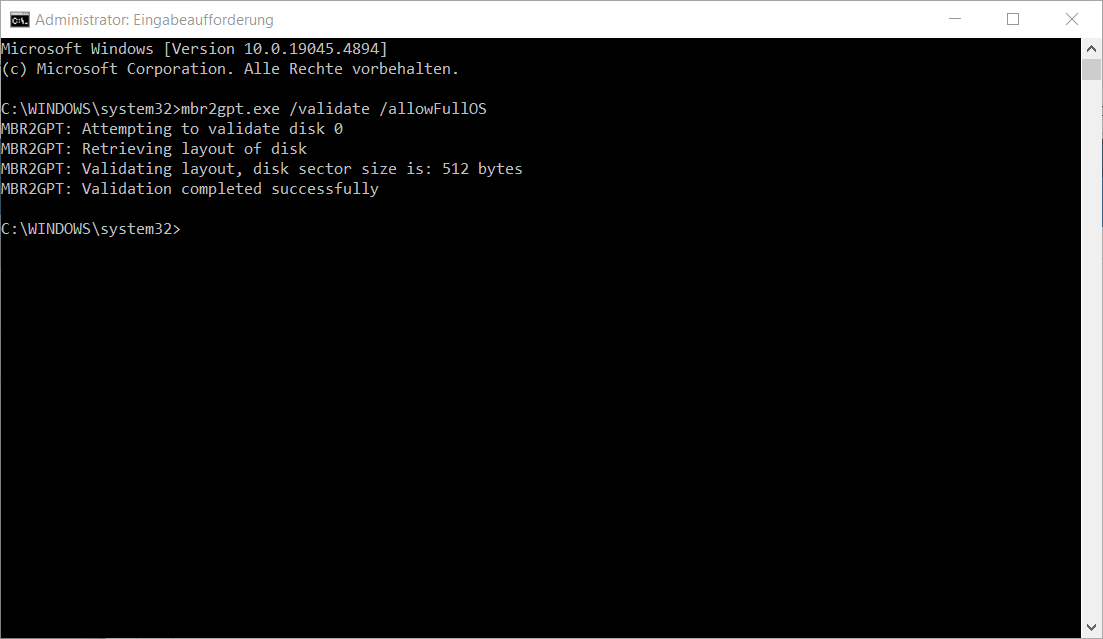
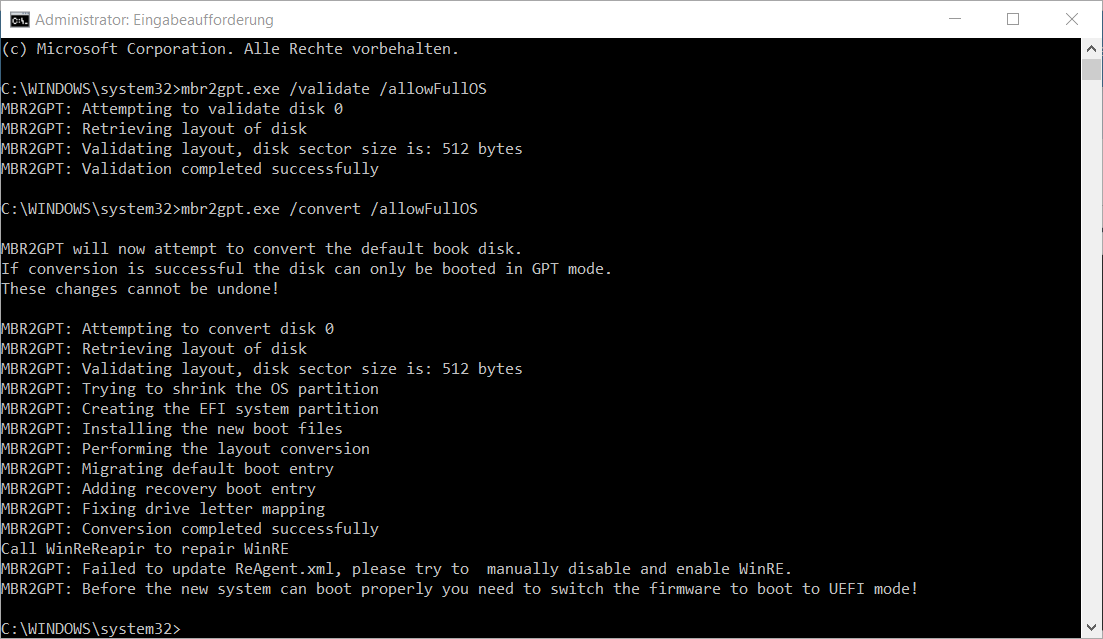
Nachdem die Validierung erfolgreich war, führen wir den convert durch
mbr2gpt.exe /convert /allowFullOSAausgabe:
Die ReAgent.xml dient zur Rettungsconsole. Wenn er die XML nicht aktualsieren kann ist kein dramam.
Nun neustart und im bios auf UEFI mit Secure Boot Enabled umstellen.
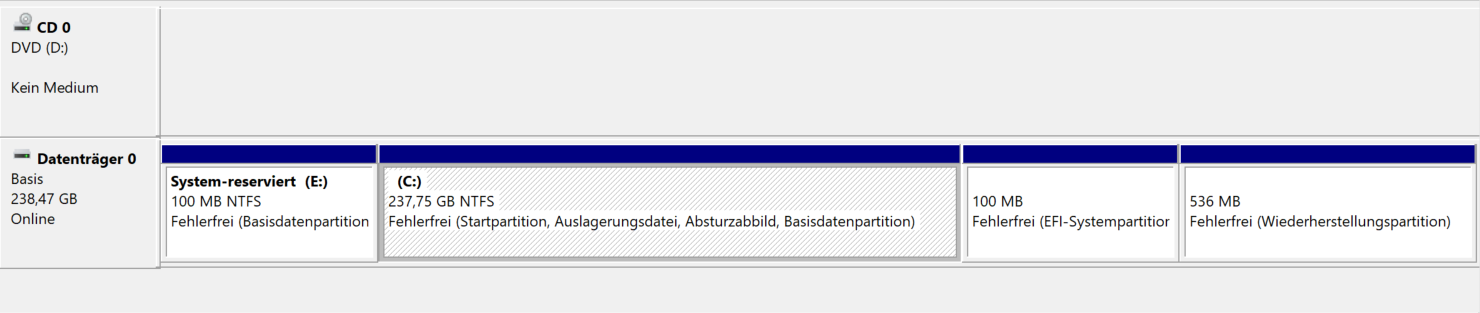
Nach dem Neustart sieht das ganze dann so aus in der Datenträgerverwaltung
Nach dem C Laufwerk eine 100 MB EFI Partition
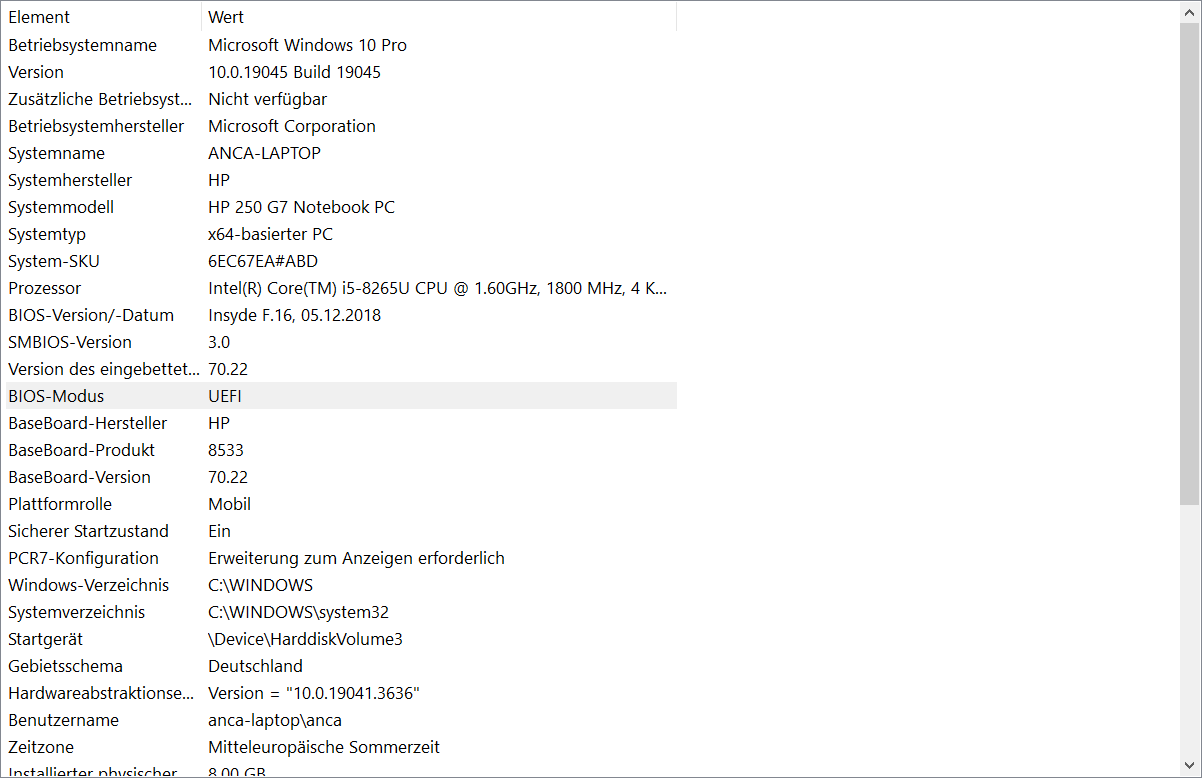
Wenn wir die Systeminformationen öffnen sehen wir bei BIOS-Modus UEFI.
Läuft, fertig
Druckereinstllungen samt Treiber Exportieren - Importieren
Beschreibung:
Neu Methode eigenes Programm:
unter : https://git.hacker-net.de/Hacker-Software/windows-printer-migrator
alte Methode
Mit Windows Boardmitteln ist es jetzt ganz einfach Drucker zu speichern.
Mit dem Befehl:
Windows Logo + R
c:\windows\system32\Printbrmui.exeExportieren:
Nun Exportieren auswählen

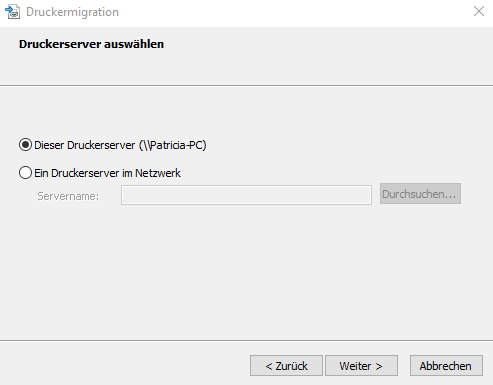
Den Druckserver auswählen, inder Regel der lokale
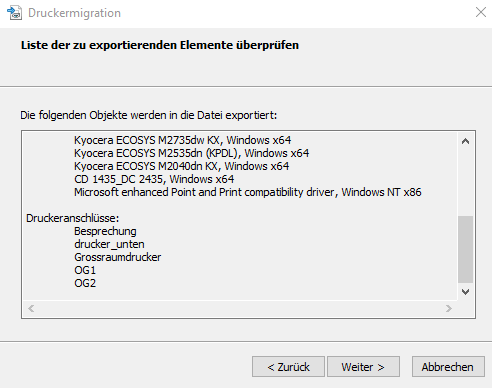
Dann hat man ne kurze Zusammenfassung übder die Drucker
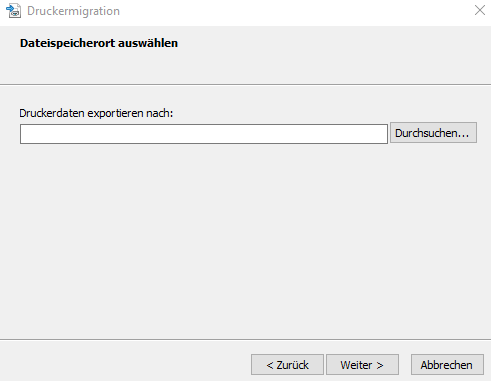
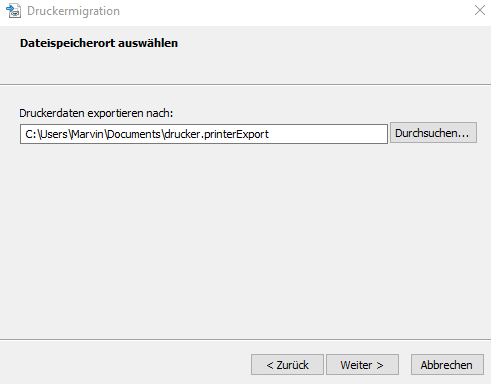
Nun über Durchsuchen den Speicherort auswählen.
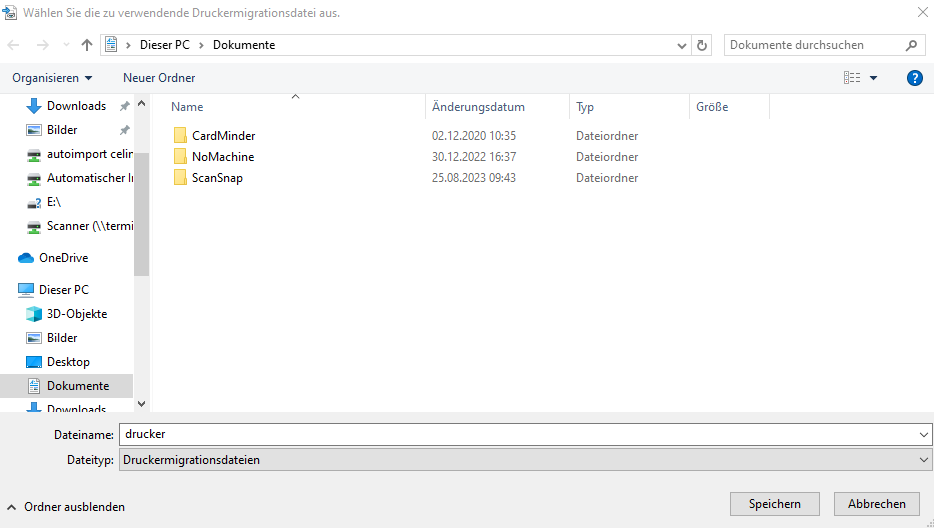
Dateinamen vergeben speichern
Nun mit weiter speichern
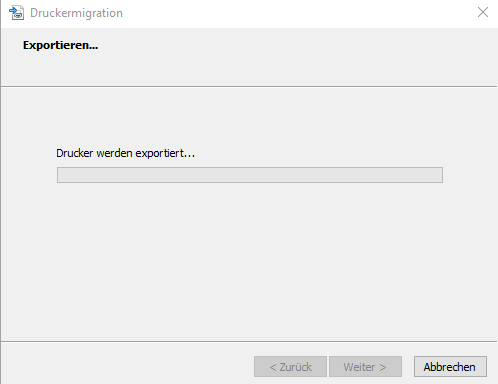
Vorgang läuft
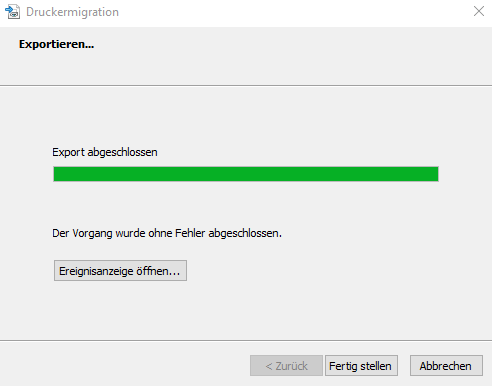
Vorgang abgeschlossen auf Fertigstellen klicken nun die Datei wegsichern und kann dann auf einem neuen rechner wieder importierert werden.
Importieren
Das Programm wieder starten
Windows Logo + R
dann
c:\windows\system32\Printbrmui.exeNun importieren auswählen
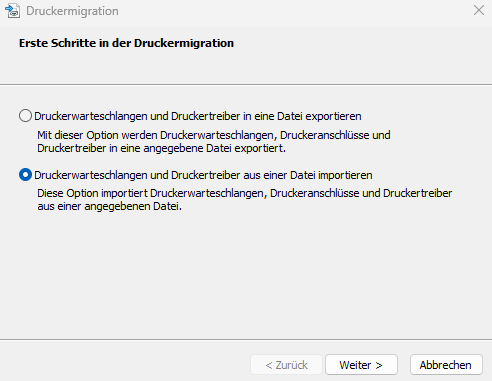
Nun über den Durchsuchen button die Datei auswählen dann auf weiter
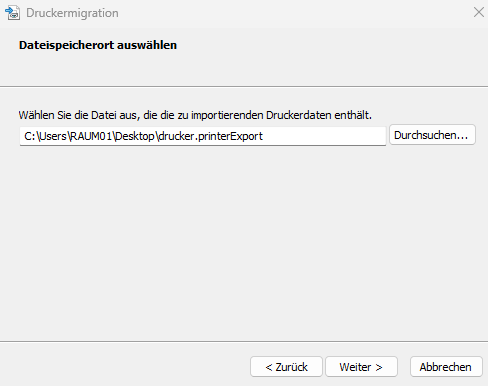
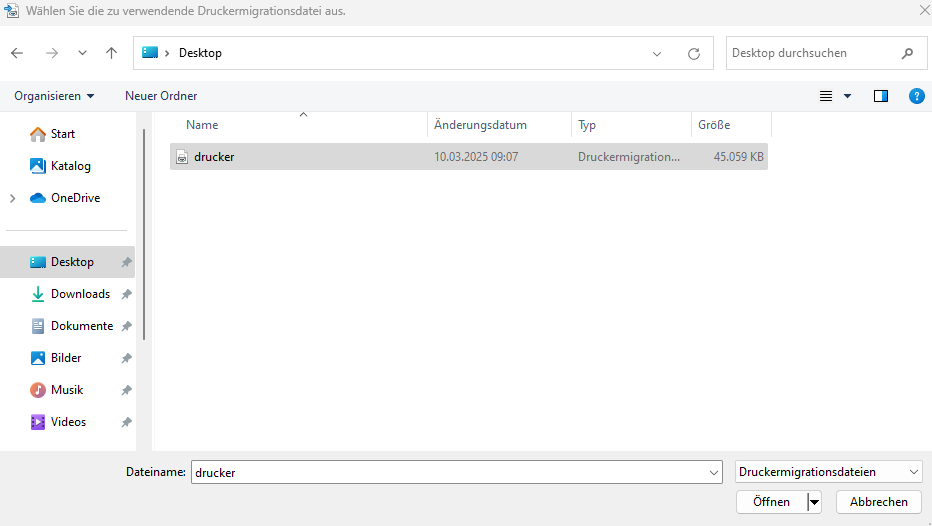
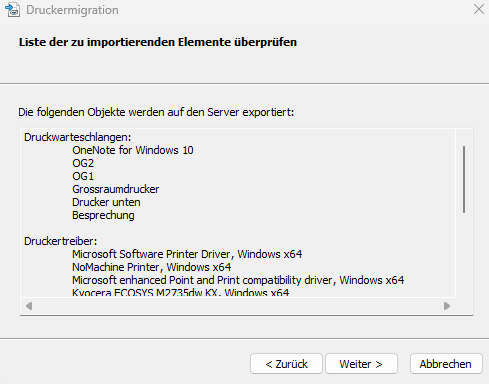
Nun gibts ne Übersichtsliste und weiter
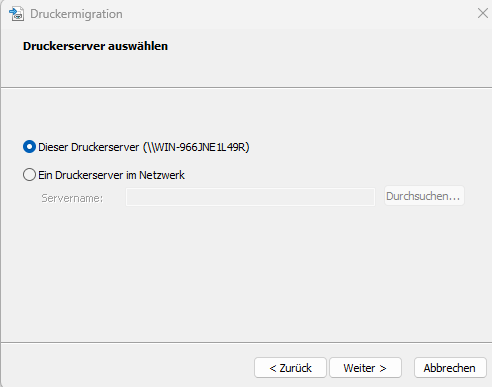
Druckserver auswählen, in der Regel der lokale udn auf weiter
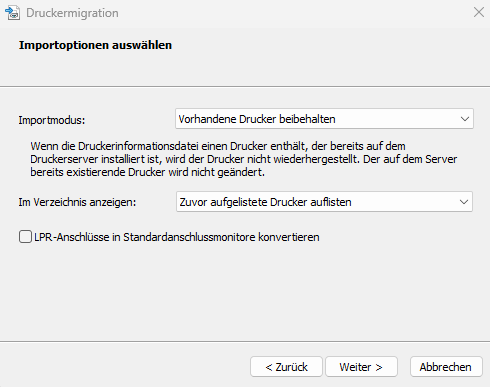
Vorhandene Drucker beibehalten.
Alels ander such so lassen udn weiter
Windows EFI Bootloader neuerstellen
Beschreibung:
Es gibt Situationen, da funktioniert der EFI Boot nicht bzw man bekommt einen Bluescreen bei dem man dann F1 drückt und dann Windoows fortzesetzen drückt.
Aber irgendwo ist da gänzlich der Wurm drin.
Los gehts:
Also alle neu. Alle System Partitionen vor der Windows Partition löschen. Sollte hinter der Windows Partition auch noch eine System OEM Partition sein, diese auch löschen und die Windows Partiton vergrößern bis ans Ende.
Man braucht mindesten 500 MB freien Speicher am Anfang der Festplatte.
Solltet Ihr noch eine Datenpartition haben, diese natürlich NICHT löschen!
Das ganze zum Beispiel mit dem Paragon Partition manager.
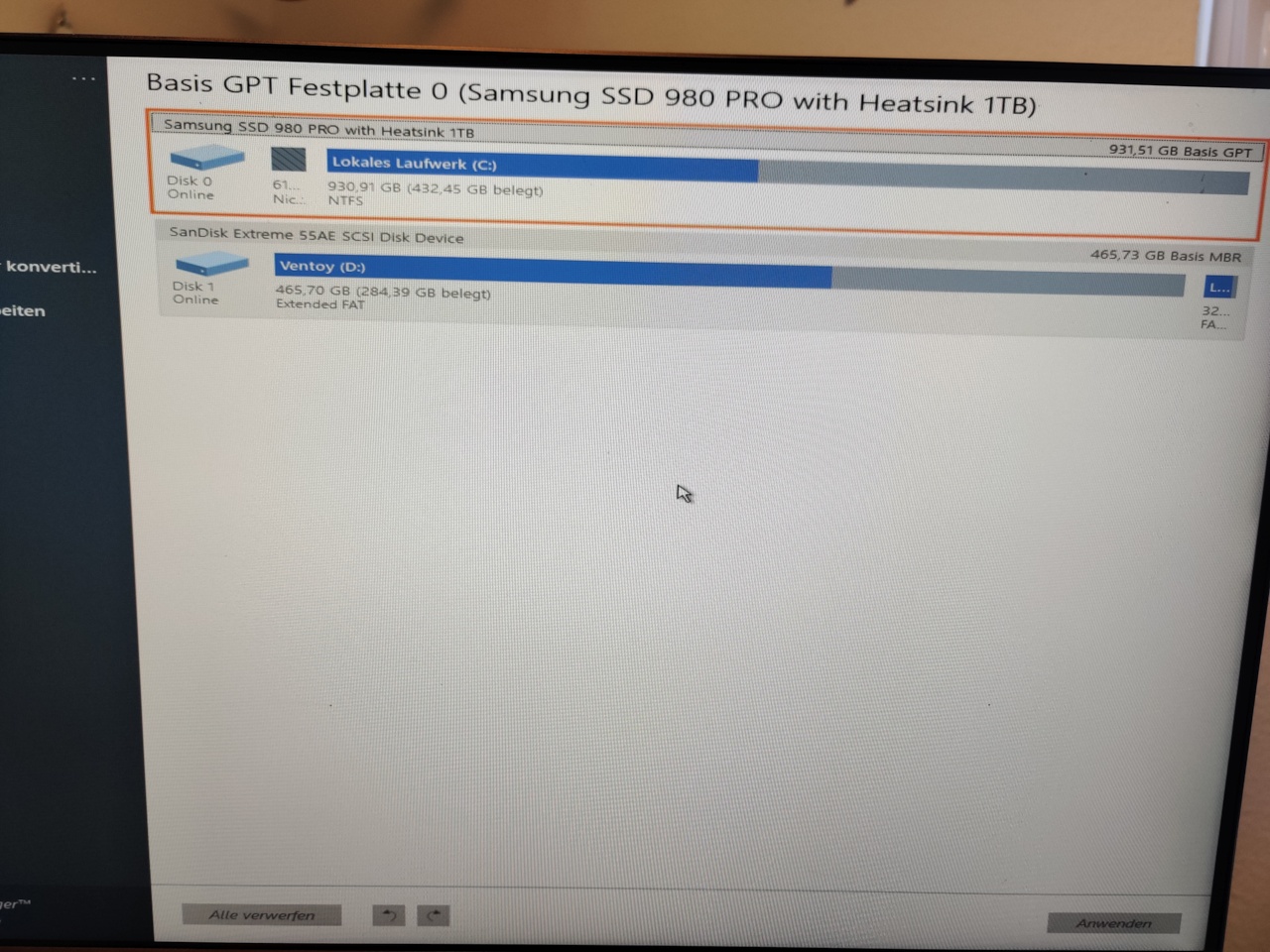
Wenn wir diesen Zustand haben, dann von einer Windows ISO starten.
Wenn die Sprachauswahl kommt shift+F10 drücken
diskaprtDann alle disks auflisten
list diskDie Disk auswählen wo die Partitionen erstellt werden sollen, meist die 0 da sie die festverbaute Festplatte ist
select disk 0Nun die EFI Partition anlegen, nach dem anlegen ist die Partition schon automatisch ausgewählt, das diese dann formatiert werden kann (mit list volumes, kann man das nochmals überprüfen)
Bei US Layout ist das " mit shift+Ä zu schreiben. das = ist neben dem ß
Wenn eine Partition erstellt wurde ist die auch auch gleich ausgewählt. Wie man im list volume auch sieht
create partition EFI size=200
list volume
format quick fs=fat32 label="System"Danach die Rescue Partition erstellen
create partition msr size=128Nun der EFI Partition einen Laufwerksbuschstaben hinzufügen zum Beispiel Z
mit List Partition die Partitonsummer herausbekomen und auswählen.
list partition
#Die Partition mit dem Namen System auswähelen
#bei mir ist es die 1
select partition 1
assign letter=z:
exitNun die Windows config aktualiseiren
bcdboot C:\windows /s <EFI-Laufwerksbuchstabe>: /f Bootart UEFI/BIOS/ALL
bcdboot C:\windows /s Z: /f ALLneustarten.
Kiste läuft
Netzlaufwerke sichern
Beschreibung:
Manchmal ist es mühselig alle netzlaufwerke von Hand zu speichern.
Hier ein zwei Lösungsansätze
Lösung:
Exportieren
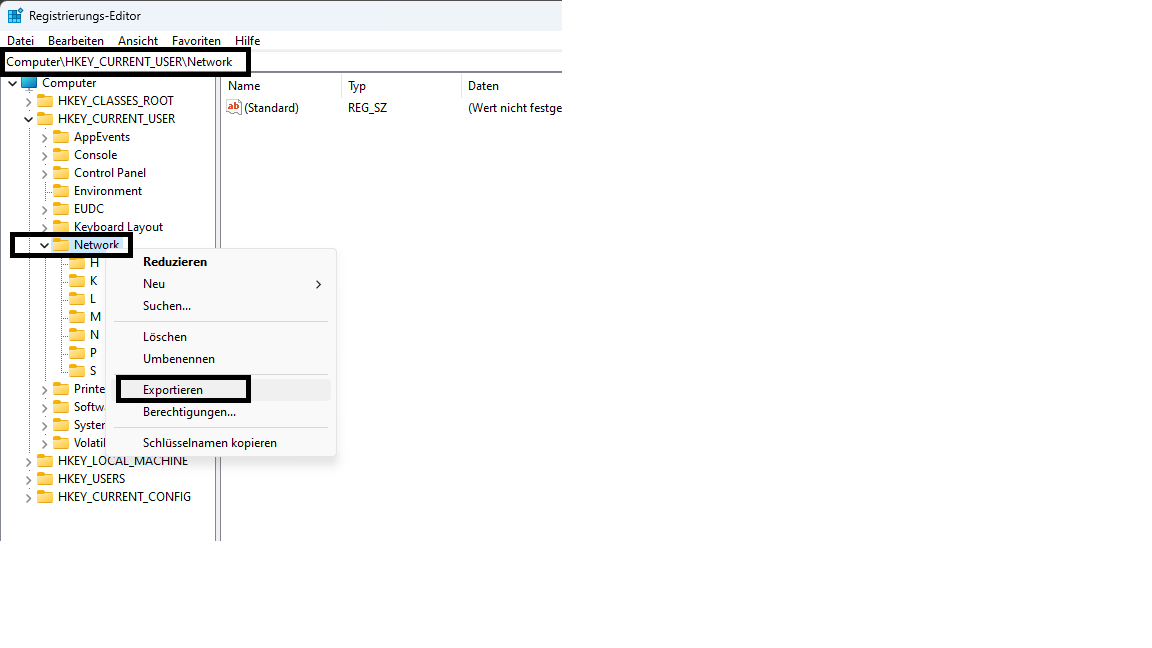
Regedit Öffnen zum Pfad
Computer\HKEY_CURRENT_USER\Rechtklick auf Network und dann Exportieren
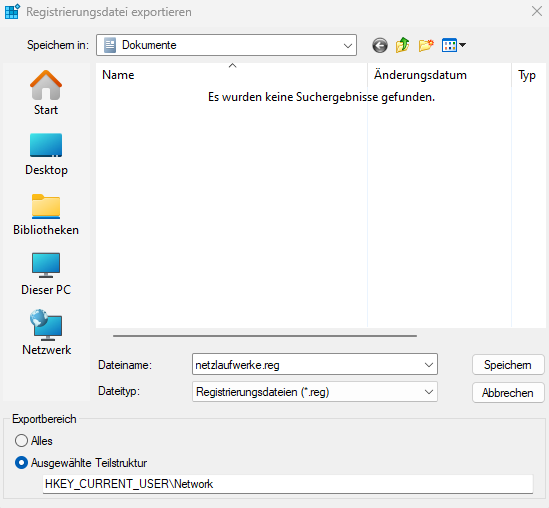
Nun speichern
Importieren
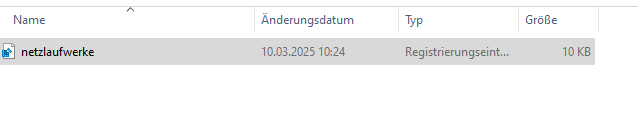
Doppelklick auf die reg Datei
Computer neustarten.
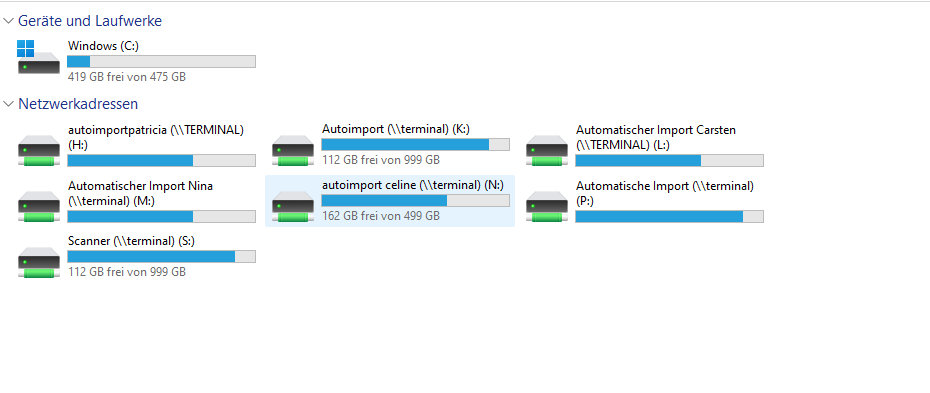
Netzlaufwerke wieder da nach einem neustart.
Windows Key über cmd auslesen
Beschreibung:
Ganz einfach per CMD den Key auslesen:
wmic path softwarelicensingservice get OA3xOriginalProductKeyAusgabe:
Download links
Beschreibung:
Download links für Windows )normaler Microsoft Seite, aber einige Shops haben noch Anleitungen zur Aktivierung.
| Produkt | Shop Name | URL |
| Windows 11 Pro | Officekey | https://app-easy-product-downloads.fr/direct_download_product_file/225058/7126909288776/8605184622920/47610177126728/46825 |
Windows inplace Edition update/downgrade
Beschreibung:
Inplace Update/downgrade für Windows über die Kommandozeile und nachträglich richtigen Key eintragen über die Windows Aktivierung
Hier die Temp Keys, die sind nicht aktivierbar!!!
| Windows Version | Key |
| Windows 11/10 Enterprise | NPPR9-FWDCX-D2C8J-H872K-2YT43 |
| Windows 11/10 Enterprise LTSC | 92NFX-8DJQP-P6BBQ-THF9C-7CG2H |
| Windows 11/10 Enterprise N | DPH2V-TTNVB-4X9Q3-TJR4H-KHJW4 |
| Windows 11/10 Pro | VK7JG-NPHTM-C97JM-9MPGT-3V66T |
Upgrade
Hier mit dem Pro Key
D:\setup.exe /auto upgrade /pkey VK7JG-NPHTM-C97JM-9MPGT-3V66T /DynamicUpdate DisableWichtig zu beachten:
- Von Home → Enterprise ist ein größerer Sprung als Home → Pro
- Enterprise hat mehr Features (AppLocker, DirectAccess, BranchCache etc.)
- Du brauchst später einen echten Enterprise-Schlüssel (meist nur über Volumen-Lizenzierung verfügbar)
- Enterprise ist eher für Firmen gedacht
Upgrade-Pfad:
- Home → Pro ✓
- Home → Enterprise ✓
- Pro → Enterprise ✓
Die Pro-Features reichen meist (BitLocker, Hyper-V, Remote Desktop Host etc.), da braucht man kein Enterprise 🫣.
Downgrade
auflisten welche Downgrades möglich sind.
DISM /online /Get-TargetEditionsDowngraden mit Key
DISM /online /Set-Edition:Core /ProductKey:XXXXX-XXXXX-XXXXX-XXXXX-XXXXX /AcceptEulaABER: Microsoft unterstützt Downgrades offiziell nicht. Das System kann instabil werden oder Probleme machen.
Windows Netzwerk
Powersehll Privates Netzwerk definieren
Beschreibung:
Es gibt leider Situationen da wird das Netzwerk falsch erkannt. Anstatt Privat ist es Öffentlich.
Das können wir mit einem Powershell Befehl ändern.
Los gehts:
Powersehll als Admin starten
Als erstes die Netzwerk Nummer herausfinden
C:\> Get-NetConnectionProfileAusgabe:
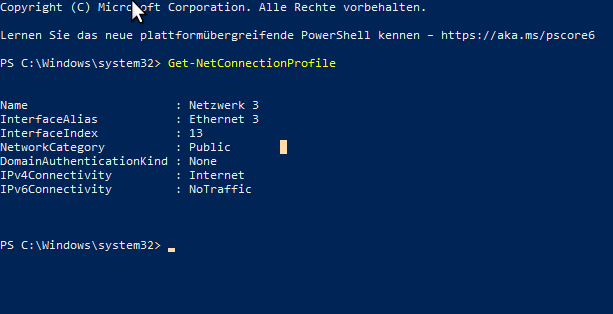
Name : Netzwerk 2
InterfaceAlias : Ethernet
InterfaceIndex : 15
NetworkCategory : Private
DomainAuthenticationKind : None
IPv4Connectivity : Internet
IPv6Connectivity : NoTrafficNun die Netzwekid <index number> einstezten die man haben möchte
Set-NetConnectionProfile -InterfaceIndex <index number> -NetworkCategory Private
Beispiel
Set-NetConnectionProfile -InterfaceIndex 15 -NetworkCategory PrivateBei Guest Accounts auf dem SMB Server aktiv , keine Verbindung
Beschreibung:
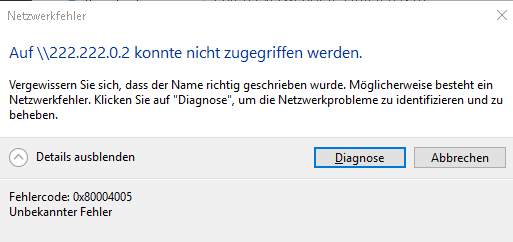
Wenn man per Explorer auf eine SMB Freigabe Zugreifen möchte, wo Guest versbinden erlaubt sind oder zumindest auf Bad User eingestellt sind.
bekommt diese total aussagekräftige Fehlermeldung.
Versucht man allerdings per net use eine Verbindung herszustellen
net use h: \\meinserver\freiagbeBekommt diese Meldung.
Sie können nicht auf diesen freigegebenen Ordner zugreifen, weil der Zugriff nicht authentifizierter Gäste durch die Sicherheitsrichtlinien Ihrer Organisation blockiert werden. Diese Richtlinien helfen, Ihren PC vor unsicheren oder bösartigen Geräten im Netzwerk zu schützen.
Nun wissen wir aber, es hat was mit dem Gast Konto zu tun.
Würde man dem net use Befehl übrigends noch den Username übergeben.
klapp die Anmeldung auch.
net use h: \\meinserver\freiagbe /username:jensAber wir wollen ja auch das es im explorer funktioniert.
Samba conf anpassen.
nano /etc/samba/smb.confHier dirin nach folgenden abschnitten suchen:
Diese auf never stellen, könnte noch auf bad user gestellt sein.
map to guest = never
usershare allow guests = yes
auskommentieren
#usershare allow guests = yes
In allen Freigaben guest ok=no
Beispiel bei einer Freiagbe:
[groups]
comment= Groups Freigabe
path= /daten/groups
read only=no
browseable=yes
guest ok=no
Danach den smbd Dienst neustarten
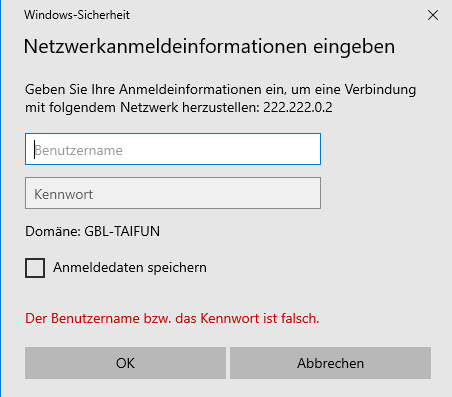
systemctl restart smbdNun funktioniert auch wieder das aufrufen und anzeigen des Benutzereingabedialoges
portforwarding unter Windows 10/11 und auch Server
Beschreibung:
Es gibt Situationen da mächte man gerne einen Port vom Windows PC umöleiten zu einem anderen hin.
Zum Beispiel weil nur der Windows PC den Tunnel ins Firmennetzwerk hat, man aber trotzdem gerne mit dem Heimischen Scanner auf den Server scannen möchte.
In unserem Scenario wollen wir mit SFTP auf den Server scannen.
Durchführung
Portforwarding einrichten:
netsh interface portproxy add v4tov4 listenaddress=0.0.0.0 listenport=<localport> connectaddress=<ip-des-zielservers> connectport=<zielport
Unser SSH Beispiel
netsh interface portproxy add v4tov4 listenaddress=0.0.0.0 listenport=22 connectaddress=172.0.2.21 connectport=22
In der Firewall Freischalten
New-NetFirewallRule -DisplayName "<Beschreibung der Rule" -Direction Inbound -Protocol <Protokoll, TCP,UDP> -LocalPort <localport> -Action Allow
New-NetFirewallRule -DisplayName "SFTP Portforwarding" -Direction Inbound -Protocol TCP -LocalPort 22 -Action AllowAusgabe:
New-NetFirewallRule -DisplayName "SFTP Portforwarding" -Direction Inbound -Protocol TCP -LocalPort 22 -Action Allow
Name : {67966c98-5e49-47f5-a907-fcaaea4630a6}
DisplayName : SFTP Portforwarding
Description :
DisplayGroup :
Group :
Enabled : True
Profile : Any
Platform : {}
Direction : Inbound
Action : Allow
EdgeTraversalPolicy : Block
LooseSourceMapping : False
LocalOnlyMapping : False
Owner :
PrimaryStatus : OK
Status : Die Regel wurde erfolgreich vom Speicher aus analysiert. (65536)
EnforcementStatus : NotApplicable
PolicyStoreSource : PersistentStore
PolicyStoreSourceType : Local
RemoteDynamicKeywordAddresses : {}
PolicyAppId :
PackageFamilyName :
Portforwarding wieder entfernen
FritzBox WireGuard: NetBIOS-Option & SMB / SAMBA
Beschreibung:
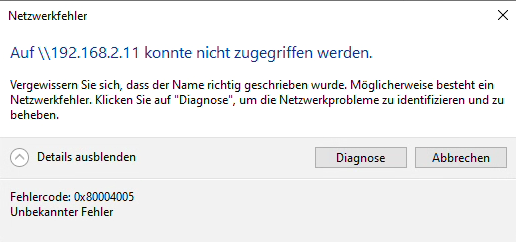
Fehler 80004005 bedeuet entweder Benuterzname Kennwort sind falsch, bzw. im Credentialmanager beschädigt.
Dann in der Systemsteuerung Anmeldeinformationen diese löschen neu anmelden oder, es ist eine Fritzbox als Wireguard Client konfiguriert zum Zugriff auf den Zielserver.
Warum Windows-Dateifreigaben über WireGuard-VPN ohne die NetBIOS-Option nicht funktionieren — auch bei direkter IP-Adresse
Inhaltsverzeichnis
🔍 Das Problem in der Praxis
Wer über eine FritzBox, die als WireGuard-Client konfiguriert ist, auf Windows-Dateifreigaben (SMB/CIFS) im Remote-Netz zugreift, erlebt oft folgenden Fehler:
\\192.168.2.11\Freigabe Fehlercode: 0x80004005 "Zugriff verweigert" / "Auf Netzwerkressource kann nicht zugegriffen werden"
Das Verwirrende: Port-Checks auf TCP 445 schlagen durch, die Authentifizierung klappt in separaten Test-Tools — aber Windows Explorer und net use scheitern zuverlässig.
Aber warum ist das nötig? Und warum hilft es sogar, wenn man gar keinen Hostnamen, sondern direkt die IP-Adresse eingibt?
📚 Hintergrund: SMB vs. NetBIOS
SMB (Server Message Block) ist das Windows-Protokoll für Dateifreigaben. Es existiert in zwei grundlegend verschiedenen Betriebsmodi:
✅ Modernes SMB (Direct Hosting)
- · TCP Port 445
- · SMB 2.x und 3.x
- · Ab Windows Vista / Server 2008
- · Kein NetBIOS benötigt
- · Direkte TCP-Verbindung
- · Sicherer, effizienter
⚠️ Legacy SMB über NetBIOS
- · TCP Port 139
- · SMB 1.0 / CIFS
- · Ältere Systeme, NAS-Geräte
- · Benötigt NBNS (Port 137)
- · Namensauflösung über Broadcast
- · Sicherheitsrisiken bekannt
🔌 Protokolle & Ports im Überblick
| Port | Protokoll | Dienst | Ohne NetBIOS-Option | Zweck |
|---|---|---|---|---|
445/TCP |
TCP | Direct SMB | DURCH | Modernes SMB, direkte Verbindung |
137/UDP |
UDP | NBNS (Name Service) | BLOCKIERT | NetBIOS-Namensauflösung via Broadcast |
138/UDP |
UDP | NetBIOS Datagram | BLOCKIERT | Verbindungslose Broadcasts, Netzwerk-Discovery |
139/TCP |
TCP | NetBIOS Session | BLOCKIERT | Legacy SMB über NetBIOS (ältere Systeme) |
NetBIOS wurde ursprünglich für kleine Netzwerke der 1980er Jahre entwickelt und basiert konzeptionell auf Broadcasts. Broadcasts können per Design nicht durch IP-Router geleitet werden. WireGuard als Layer-3-Protokoll routet nur Unicast-Pakete — Broadcasts bleiben am Tunnel-Ende stecken.
🔄 Was passiert beim Verbindungsaufbau?
❌ Ohne "NetBIOS aktivieren"
\\192.168.2.11\Freigabe ein✅ Mit "NetBIOS aktivieren"
\\192.168.2.11\Freigabe eindont_filter_netbios = yes)❓ Warum scheitert es auch bei direkter IP-Eingabe?
\\192.168.2.11\Freigabe ein — keine Hostnamen! Warum brauche ich NetBIOS?"Das liegt am Windows-SMB-Stack. Auch bei direkter IP-Eingabe sendet Windows intern zunächst eine NBNS-Reverse-Query — eine Art "Wer bist du?" an die Ziel-IP. Das dient der Sessionvorbereitung und Capability-Discovery, nicht nur der Namensauflösung.
Konkret: Windows sendet einen NetBIOS Node Status Request (UDP 137) direkt an die Ziel-IP um den NetBIOS-Namen des Ziels herauszufinden und die SMB-Session korrekt zu initialisieren. Das ist Legacy-Verhalten das auch in modernen Windows-Versionen mit SMB 2/3 beibehalten wird.
Windows Explorer / net use
- · Nutzt den Windows LanmanWorkstation-Dienst
- · Vollständiger SMB-Stack inkl. NetBIOS-Init
- · Sendet NBNS Node Status Request
- · Scheitert wenn UDP 137 geblockt ist
Eigene SMB-Test-Tools
- · Nutzen oft eigene SMB-Bibliotheken
- · Direkte TCP-445-Verbindung
- · Überspringen die NetBIOS-Phase
- · Funktionieren auch ohne NetBIOS-Freigabe
0x80004005 wirft. Das Tool umgeht den Windows-Stack und damit die NetBIOS-Phase vollständig.⚙️ FritzBox-interne Mechanik
Hinter der UI-Option steckt ein interner FritzBox-Konfigurationsparameter:
# NetBIOS deaktiviert (Standard nach Stromausfall/Reset): dont_filter_netbios = no # → FritzBox-Firewall filtert UDP 137/138, TCP 139 # NetBIOS aktiviert (Haken gesetzt): dont_filter_netbios = yes # → NetBIOS-Traffic passiert den Tunnel
Es handelt sich dabei nicht um ein echtes Application-Level Gateway (ALG) — die FritzBox modifiziert den SMB-Traffic nicht. Sie öffnet lediglich Firewall-Regeln für die betreffenden NetBIOS-Ports auf dem WireGuard-Interface.
Warum nach Stromausfall weg?
Ein Stromausfall kann dazu führen, dass die FritzBox ihre WireGuard-Konfiguration aus einem älteren Checkpoint restauriert, oder dass einzelne Konfigurationsparameter auf Defaults zurückfallen. Der Default für dont_filter_netbios ist in manchen Firmware-Versionen no.
no geändert, was bei vielen Nutzern SMB-Probleme über WireGuard auslöste.🛠️ Fix & Empfehlungen
Sofort-Fix (FritzBox-Oberfläche)
FritzBox UI → Internet → Freigaben → VPN (WireGuard) → WireGuard-Peer auswählen (Bearbeiten) → Haken bei "NetBIOS über diese Verbindung zulassen" setzen → Speichern
Dauerhaft absichern
Nach dem Fix die aktuelle Konfiguration als Backup exportieren: System → Sicherung. Dann überlebt die Einstellung den nächsten Stromausfall.
Alternative: NetBIOS clientseitig abschalten
Langfristig sauberer: NetBIOS auf den Clients vollständig deaktivieren und nur Direct-SMB auf TCP 445 zulassen — setzt voraus, dass alle Server SMB 2+ sprechen.
# PowerShell (als Admin): $adapters = Get-WmiObject Win32_NetworkAdapterConfiguration -Filter "IPEnabled=True" $adapters | ForEach-Object { $_.SetTcpipNetbios(2) } # 2 = Disable NetBIOS over TCP/IP
📎 Quellen
USB Redirect für andere Unterstützte Geräte
Beschreibung:
Damit beim Windows Remotedesktop (Egal ob Terminalserver oder Windows 10 als Remote Desktop Server) alle USB Geräte die von Remote FX unterstützt werden durcgeschliffen werden, müssen auf dem Remotedesktop Server und auf den Clients eine Gruppenrichtlinie angepasst werden.
Abänderung:
Auf dem Remotedesktop Server
gpedt.msc öffnen
Dort unter - Computerkonfiguration -> Administartive Vorlagen -> Windows Komponenten - Remotedesktop Diesnste ->
Remotedesktop Host -> Geräte und Ressourcenumleitung -> Umleitung bei unterstützen Plug & Play Geräten nicht zulassen
Deieses auf deaktiviert setzten. Denn standard mäßig (bei nicht konfiguriert, ist diese Regel aktiv)
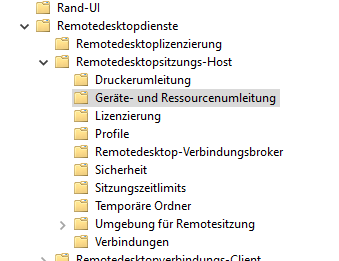

Danach die gruppenrichtline aktualisieren durch folgenden Befehl in einer Einegabeaufforderung mit Administrator Rechten
gpupdate /forceDanach muss trotzdem der Remote Desktop Server / Terminal Server neugetartet werden
Client anpassen:
gpedit.msc öffnen
Dort unter - Computerkonfiguration -> Administartive Vorlagen -> Windows Komponenten - Remotedesktop Diesnste ->
Remotedesktop Verbindungsclient-> RemoteFX USB-Geräteumleitung
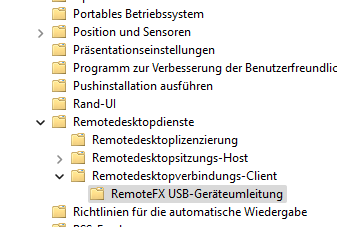
Dort dann RDP-Umleitung für andere unterstütze RemoteFX USB Geräte auf diesem Computer zulassen
auf aktivieren einstellen

Danach die gruppenrichtline aktualisieren durch folgenden Befehl in einer Einegabeaufforderung mit Administrator Rechten
gpupdate /forceSollte kein gpedit.msc vorhanden sein dann den Reg KEY importieren
Danach muss trotzdem auch der Client neugetartet werden. Also der Computer vor dem ihr sitzt.
Verbinden:
In der Remotedesktop Verbindung muss unter Resourcen folgendes angehakt sein.
Weitere unterstütze Plug & Play Geräte
Geräte die später angeschlossen werden

Fertig speichern.
Nun wenn wir uns verbinden haben wir oben in der blauen Leiste ein neues Symbol für die Geräte die durchgeschliffen werden sollen.
Diese können wir dort auswählen.
Diese Auswahl muss bei jedem Verbinden neu getroffen werden. Ein Autoverbinden gibt es nicht.

Nach dem klick auf das Symobol bekommen wir unsere Auswahlliste. (Drucker werden hier nicht angezeigt selbst wenn sie per USB Verbunden sind. Denn der Remotedesktop unterstützt ja Drucker, via umleiten)

Fertig
Datev midentity
Dazu muss auf dem Client folgender Treiber installiert werden
DOKID : https://apps.datev.de/help-center/documents/1018142
Eingabeaufforderungs Befehle
Benutzerverwaltung in der Eingabeaufforderung
Beschreibung:
bei Windows Home Editionen, gibt es leider in der Computerverwaltung die msc Anwendung Benutzer nicht.
Die Befehle:
| Befehl mit Platzhaltern | Beispiel | Beschreibung |
|---|---|---|
| net user <Benutzername> <Passwort> /add | net user Max Mustermann Passwort123 /add | Legt einen neuen Benutzer mit dem angegebenen Namen und Passwort an. |
| net user <Benutzername> /delete | net user Max Mustermann /delete | Löscht den angegebenen Benutzer. |
| net user <Benutzername> <Neues Passwort> | net user Max Mustermann NeuesPasswort | Ändert das Passwort des angegebenen Benutzers. |
| net user <Benutzername> /active:no | net user Max Mustermann /active:no | Deaktiviert den angegebenen Benutzer. |
| net user <Benutzername> /active:yes | net user Max Mustermann /active:yes | Aktiviert den angegebenen Benutzer. |
| net user <Benutzername> /fullname:<Neuer Name> | net user Max Mustermann /fullname:"Maxi Musterfrau" | Ändert den vollständigen Namen des Benutzers. |
| net user <Benutzername> /homedir:<Pfad> | net user Max Mustermann /homedir:C:\Benutzer\Max | Setzt das Home-Verzeichnis des Benutzers auf den angegebenen Pfad. |
| net localgroup <Gruppe> <Benutzername> /add | net localgroup Administratoren Max Mustermann /add | Fügt den Benutzer zu einer lokalen Gruppe hinzu. |
| net localgroup <Gruppe> <Benutzername> /delete | net localgroup Administratoren Max Mustermann /delete | Entfernt den Benutzer aus einer lokalen Gruppe. |
| net user | net user | Zeigt alle Benutzerkonten auf dem System an. |
BitLocker
Wiederherstellungsschlüssel abrufen
Beschreibung:
Wenn das Laufwerk Verschlüsselt ist und Bitlocker der meinung ist, jemand fremdes will an den Rechner, dann fragt Bitlocker nach dem Widerhersertellungsschlüssel
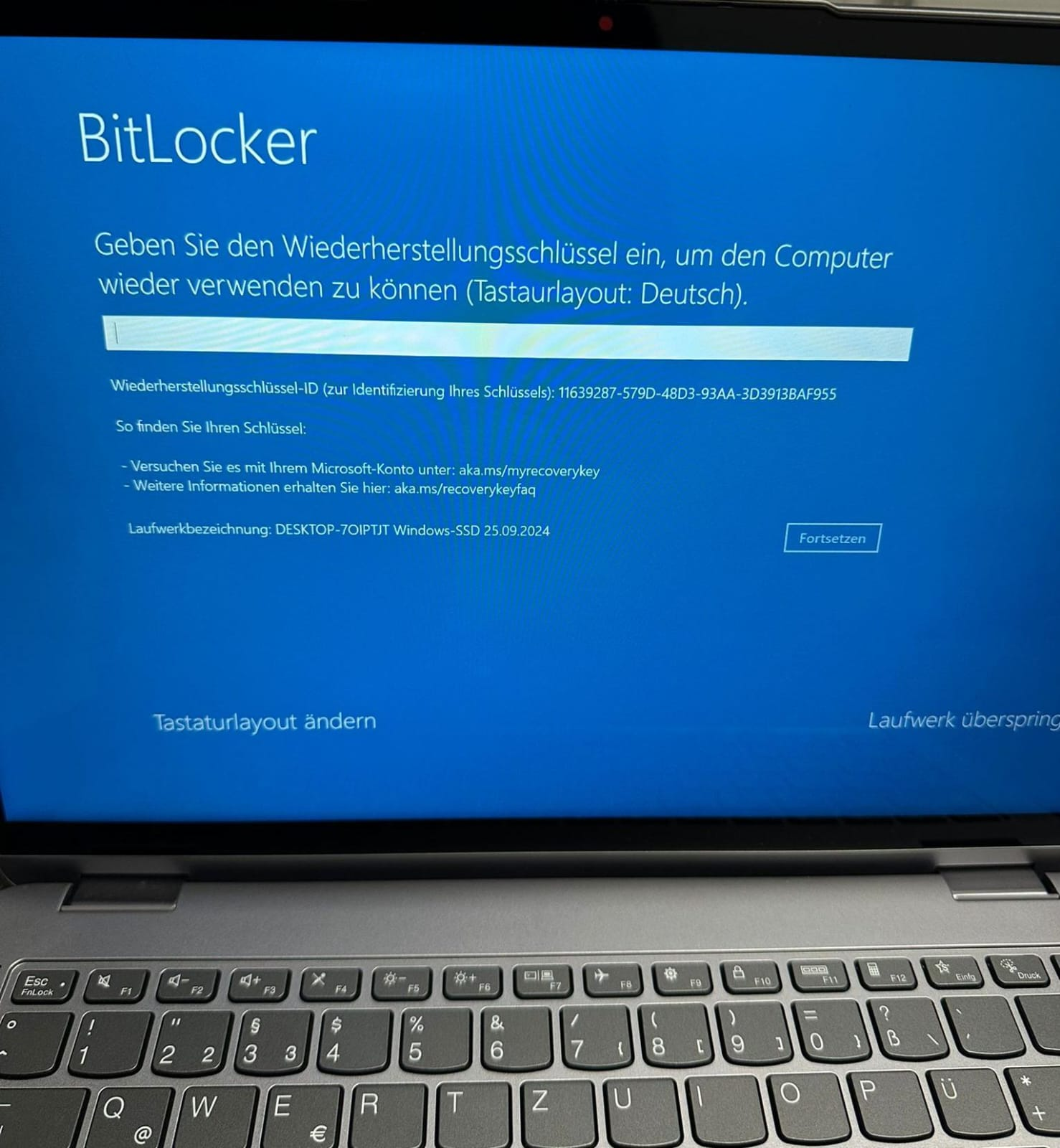
Lösung:
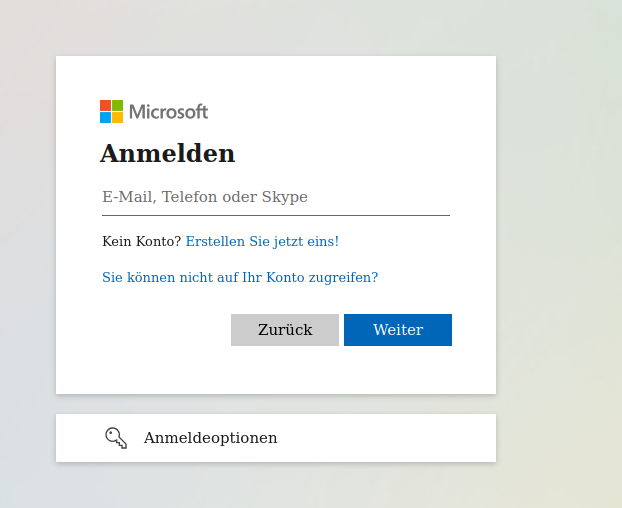
Auf https://aka.ms/myrecoverykey gehen bzw auf
https://account.microsoft.com/devices/recoverykey
Mit dem Microsoft Konto anmelden was auch an dem Computer angemeldet ist
Tipps & Tricks
Ordner an Taskleiste heften Windows 11
Die Taskleiste unter Windows 11 hat nicht so viele Funktionen, wie wir es von den Vorgängerversionen gewohnt sind. Das liegt daran, dass sie komplett umgeschrieben wurde.
Mit der Windows 11 21H2 ist es nicht möglich eine Verknüpfung oder sogar einen Ordner in die Taskleiste zu ziehen. Dafür müssen wir einen Trick anwenden. Wir zeigen es euch einmal am Beispiel vom Laufwerk E. Das kann aber auch mit jedem Ordner so gemacht werden.
Ein Programm, Ordner oder eine Datei (auf ein minimiertes Programm) in die Taskleiste ziehen wurde mit der Windows 11 22H2 (22621) wieder eingeführt.
Durchführung:
im Explorer öfffnen
%AppData%\Microsoft\Internet Explorer\Quick Launch\User Pinned\TaskBarDort dann Rechtsklick neue Neue Verknüpfung erstellen. Und folgenden Wert eingeben
explorer.exe "meinpfad"
Beispiel
explorer.exe "c:\"Nun ein Rechtsklick auf die Verknüpfung "Weitere Optionen anzeigen" und dann im aufgehenden Kontextmenü "An die Taskleiste anheften" anklicken.
Quelle: https://www.deskmodder.de/wiki/index.php?title=Ordner_an_Taskleiste_heften_Windows_11
Windows Explorer und co.
Windows Vorschau funktioniert nicht bei einigen Dateien
Beschreibung:
Seit Update Oktober ist die Vorschau defekt bzw. blockiert für Dateien die aus dem Netz geladen wurden und /oder auf einem Netzlaufwerk liegen.

Lösung:
Rechtsklick auf die betrroffene Datei, dann eigenschaften und Zulassen einhaken.
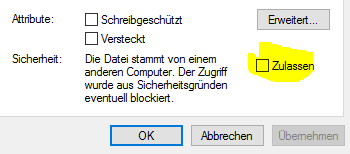
Es kann sein, das das ein wenig dauert bis die Vorschau erscheint, oder sogar erst beim Anmelden/Abmelden.
Will man das ganze permanent umgehen bei einem netzlaufwerk.
Dann auf Systemsteuerung -> Internet Optionen
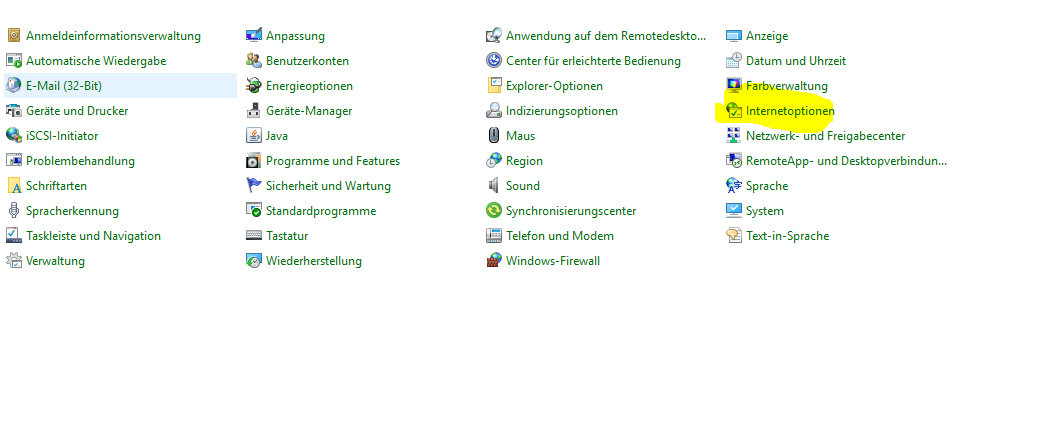
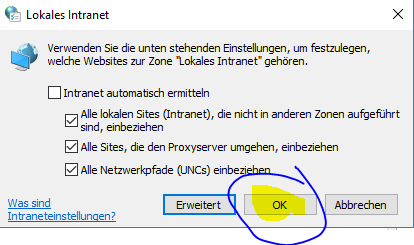
Dann auf Sicherheit -> Lokales Instranet -> Sites
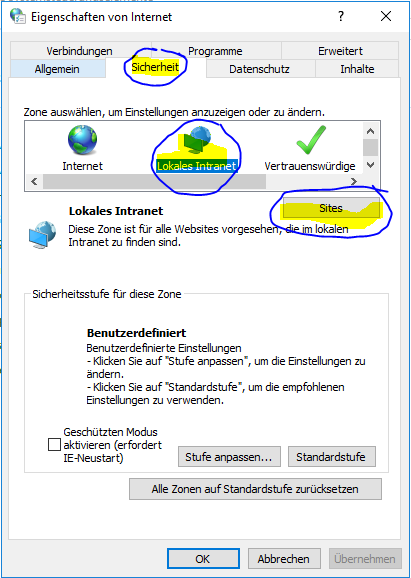
Dann auf erweitert klciken
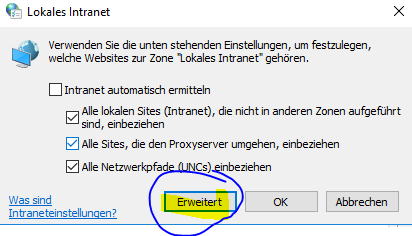
Dort dann \\dateiserver eintippen
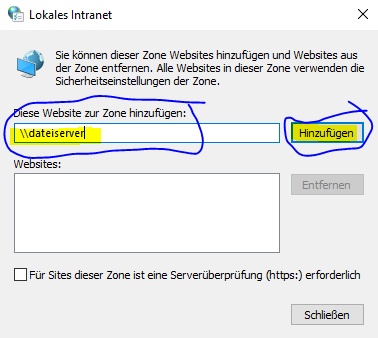
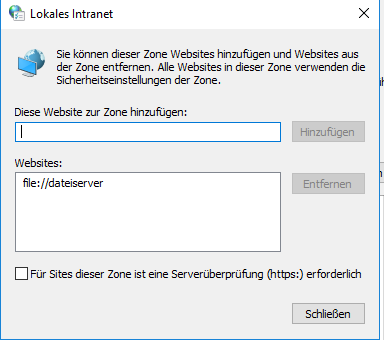
Dann siesht das ganze so aus.
Nun auf schließen klciken
Auf ok.
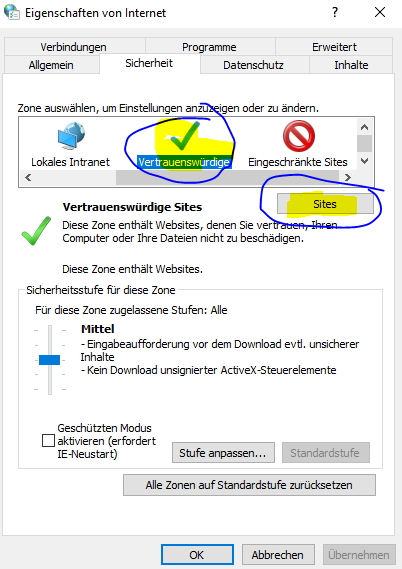
Nun das ganze nochmal bei Vertrauenswürdeige Sites
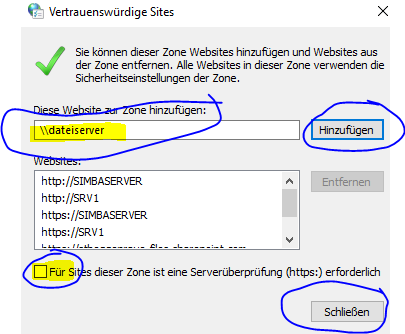
Wichtig, Haken raus bei Für Sites dieser Zone ist eine Serverüberprüfung (https:) erforderlich.
Dann \\dateiserver eintargen und auf Hinzufügen klicken.
Danach auf schließen
Dann wieder auf ok
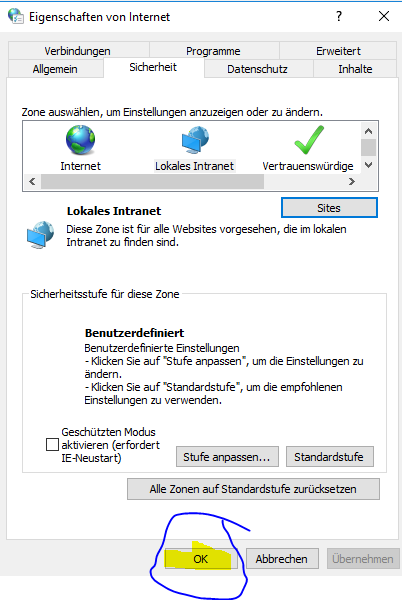
Dann abmelden wieder anmelden.