Windows Server allgemein
- Installation/migration/upgrade
- Download links
- Aktiverung Lizenzen Server 2025
- Zusätzlicher Domänen Controller einrichten
- MS FSLogix-Profile
- Remote Desktop Service (RDS)
- Fehlerbehebung
Installation/migration/upgrade
Download links
Beschreibung:
Downloadlinks der Server ISOs von der MS Seite
Achtung in den links de-de und de einfügen denn da steht noch en-us und us drin.
Aktiverung Lizenzen Server 2025
Beschreibung:
Lizenzkey über die Powersehll installieren wenn von Produktlizenzen und Co kommen.
Danach gibts noch Fehler bei Aktivierung, einfach auf Problembehandlung klicken.
Durchführung:
Nach der Installation von Windows Server 2025 aktivieren der einzigartigen Lizenz
Öffne dazu die Eingabeaufforderung (CMD) mit Administratorrechten und führe folgenden Befehl aus (ersetze XXXX durch deine Lizenz).
Datacenter:
Dism /online /Set-Edition:ServerDatacenter /AcceptEula /ProductKey:XXXXX-XXXXX-XXXXX-XXXXX-XXXXX
Standard:
Dism /online /Set-Edition:ServerStandard /AcceptEula /ProductKey:XXXXX-XXXXX-XXXXX-XXXXX-XXXXX
Sollte es mal nicht sofort gehen und da steht nicht Aktiviert, einfach neustarten der aktiviert von selbst, sollte das nicht gehen und man klickt auf Jetzt Aktivieren
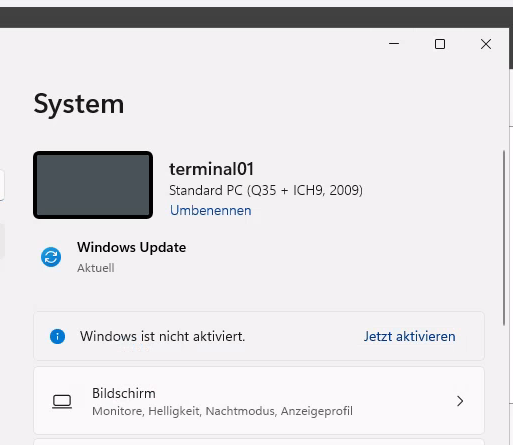
und bekommt ein Fehler,
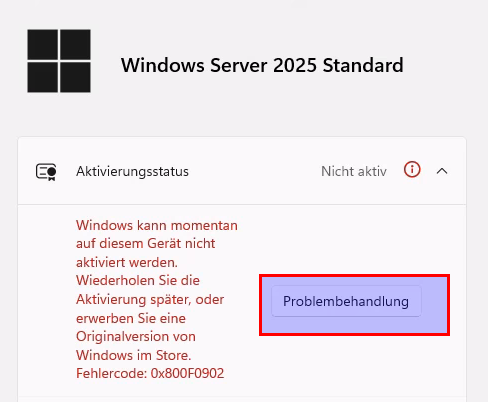
dann auf Problembehandlung klicken.
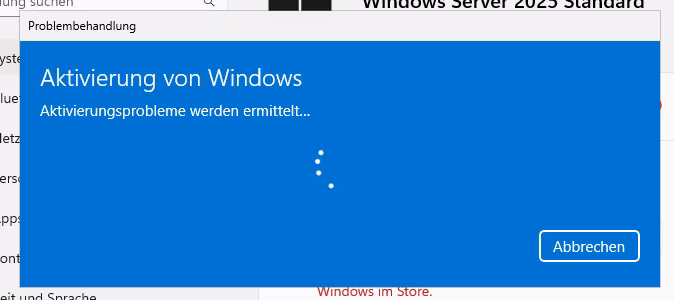
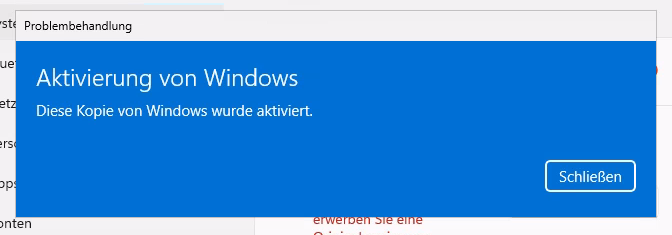
Dann versucht er nochmals zu aktivieren und das klappt dann in der Regel.
Zusätzlicher Domänen Controller einrichten
Beschreibung:
Es gibt Situtationen, da möchte man einen alten Domänencontroller ersetzen oder einfach nur für die Sicherheit einen zweiten Domänencontroller haben.
Dies ist mittlerweile sehr einfach. Denn das PDC (PrimaryDomainController) und BDC (BackupDomainController) gibt es Gott sei dank
schon lange nicht mehr.
Beides sind Master Master und replizieren sich gegenseitig. So können Benutzer und andere Änderungen vorgenommen werden, auf egal welchem der beiden. Es wir immer Synchronisiert.
Vorrausetzungen:
Der alte Server sollte die Mindest Forest Domain Version des neues Domain Controller haben.
Beispiel bei Server 2025 darf der Vorhandene Domain Controller nicht kleiner als Server 2016 sein.
Es gibt unter Umständen die Fehlermeldung das es kein 2016 ist, obwohl er es ist.
Das liegt daran, das bei jedem Update vergessen wurde den Domänencontroller hochzustufen.
Der Server ist zwar 2016 aber der Dömencontroller immer noch als Beispiel 2008, weil das einfach vergessen wurde.
Kann man aber fix nachholen, kein Beinbruch. Dazu aber später
Das war auch schon alles an Vorrausetzungen.
Durchführung:
- Server installieren feste IP geben und dann in die Vorhandene Domäne einfach erstmal auf nehmen
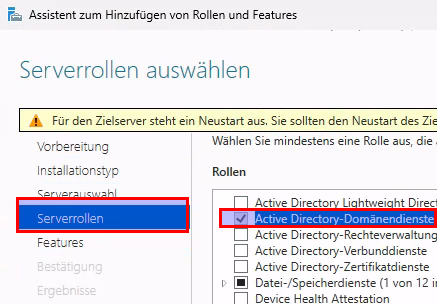
- Dann über den Server Manager die Rolle Active Directory Domänendienste ->

Wenn die Rolle installiert ist, dann neustart und dann über die Flagge den Domain Controller konfigurieren.
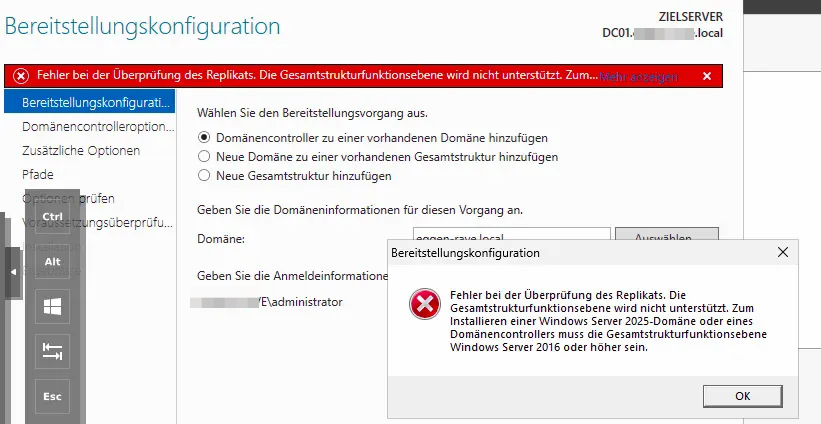
Nun Domäne zu einer vorhandenen Domäne hinzufügen anklicken. Den Adiminstrator das Kennwort und die Domäne mit Endung angeben (in der Regel .local)
Sollte dieser Fehler auftauchen was meistens der fall ist, deshalb hab ich die Meldung mit abfotografiert.
Dann liegt es daran, das der alte Server noch auf einer älteren Struktur als 2016 läuft. Hat nichts damit zu tun.
das der Server an sich schon 2016 ist.
Die Active Directory Struktur wurde aber nie aktualisiert. Muss man sich vorstellen ich aktualisiere ein Programm, aber die Datenbankstruktur wird nicht aktualisiert

Mit ein paar Befehlen bekommen wir raus, ob alles vorhanden ist und welche Version wir haben.
Erstmal Freigaben Checken, läuft auf dem bestehenden/alten Server DC überhaupt ein Domaincontroller.
Und den Replikationsdienst überprüfen, der kopiert ja die Daten auf den neuen DC
Dazu führen wir ein Powershell als Admin auf dem bestehenden/alten DC Server aus
# DFSR Status prüfen
dfsrdiag pollad
repadmin /replsummary

# SYSVOL-Freigabe vorhanden?
net share | findstr SYSVOL
Ausgabe:
Windows PowerShell
Copyright (C) 2016 Microsoft Corporation. Alle Rechte vorbehalten.

PS C:\Users\administrator> # DFSR Status prüfen
PS C:\Users\administrator> dfsrdiag pollad

Vorgang erfolgreich

PS C:\Users\administrator> repadmin /replsummary
Startzeit der Replikationszusammenfassung: 2025-12-05 15:41:46

Datensammlung für Replikationszusammenfassung wird gestartet.
Dieser Vorgang kann einige Zeit dauern.
  ....


Quell-DSA          Größtes Delta    Fehler/gesamt %%  Fehler


Ziel-DSA           Größtes Delta    Fehler/gesamt %%  Fehler

PS C:\Users\administrator> # SYSVOL-Freigabe vorhanden?
PS C:\Users\administrator> net share | findstr SYSVOL
NETLOGON     C:\Windows\SYSVOL\sysvol\<domainname>.local\SCRIPTS
SYSVOL       C:\Windows\SYSVOL\sysvol        Ressource f?r Anmeldeserver
Da das alles in Ordnung ist, checken wir jetzt die Version vom DC
Get-ADForest | Select-Object ForestMode
Get-ADDomain | Select-Object DomainMode
Ausgabe, wie wir sehen, sogar noch 2008R2 Version:PS C:\Users\administrator> Get-ADForest | Select-Object ForestMode ForestMode ---------- Windows2008R2Forest PS C:\Users\administrator> Get-ADDomain | Select-Object DomainMode DomainMode ---------- Windows2008R2DomainAber kein Ding, diese Stufen wir einfach auf 2016 hoch.Dazu einfach die fragen mit ja beantworten
# Erst Domäne anheben
Set-ADDomainMode -Identity "<domainname>.local" -DomainMode Windows2016Domain
#Dann den Forest anheben
Set-ADForestMode -Identity "<domainname>.local" -ForestMode Windows2016Forest
Ausgabe:
PS C:\Users\administrator> # Erst Domäne anheben
PS C:\Users\administrator> Set-ADDomainMode -Identity "<domainname>.local" -DomainMode Windows2016Domain

Bestätigung
Möchten Sie diese Aktion wirklich ausführen?
Ausführen des Vorgangs "Set" für das Ziel "DC=<domainname>,DC=local".
[J] Ja  [A] Ja, alle  [N] Nein  [K] Nein, keine  [H] Anhalten  [?] Hilfe (Standard ist "J"): j
PS C:\Users\administrator>
PS C:\Users\administrator> # Dann Forest anheben
PS C:\Users\administrator> Set-ADForestMode -Identity "<domainname>.local" -ForestMode Windows2016Forest

Bestätigung
Möchten Sie diese Aktion wirklich ausführen?
Ausführen des Vorgangs "Set" für das Ziel "CN=Partitions,CN=Configuration,DC=<domainname>,DC=local".
[J] Ja  [A] Ja, alle  [N] Nein  [K] Nein, keine  [H] Anhalten  [?] Hilfe (Standard ist "J"): j
Nun nochmals überprüfen obs geklappt hat
Get-ADForest | Select-Object ForestMode
Get-ADDomain | Select-Object DomainMode
Ausgabe, wie wir sehen, endlich 2016
PS C:\Users\administrator> Get-ADForest | Select-Object ForestMode

       ForestMode
       ----------
Windows2016Forest


PS C:\Users\administrator> Get-ADDomain | Select-Object DomainMode

       DomainMode
       ----------
Windows2016Domain
nun können wir auf dem neuen/weiteren DC auf weiter klicken zbd die fehlermeldung ist weg.
Und alle Objekte werden repliziert. Nach einem neustart haben wir MASTER <-> MASTER DC

Alten DC entfernen:
Wenn man möchte und den alten DC los werden will, müssen wir den neuen als Primären machen:
Dazu auf den neuem DC eine Powershell als Admin öffnen
- FSMO-Rollen auf den neuen übertragen:
(DC01 durch den Namen deines neuen Servers ersetzen)
Move-ADDirectoryServerOperationMasterRole -Identity "DC01" -OperationMasterRole SchemaMaster,DomainNamingMaster,PDCEmulator,RIDMaster,InfrastructureMasterPrüfen obs geklappt hat.
PS C:\Users\administrator> netdom query fsmo Schemamaster DC01.e<domainname>.local Domänennamen-Master DC01.e<domainname>.local PDC DC01.e<domainname>.local RID-Pool-Manager DC01.e<domainname>.local Infrastrukturmaster DC01.e<domainname>.local Der Befehl wurde ausgeführt. - NS umstellen – überall wo der alte DC als DNS eingetragen ist (DHCP-Scope, Router, Drucker, Geräte mit statischer IP) auf den neuen zeigen lassen.
- Alten DC sauber demoten (nicht einfach ausschalten!):
Erst nach dem Demote kannst du ihn abschalten. Wenn du ihn einfach ausknipst ohne Demote, hast du Leichen im AD und musst manuell aufräumen – das willst du nicht.
WICHTIG!!!!!! Auf dem alten DC Server eine Powershell als Admin öffnen
Uninstall-ADDSDomainController -DemoteOperationMasterRole:$true -RemoveApplicationPartitions:$true
MS FSLogix-Profile
1. Was ist FSLogix Profilmanagement für Windows-Umgebungen?
FSLogix ist eine Microsoft-Lösung, die Benutzerprofile in virtuelle Festplatten (VHDX) auslagert. Beim Login wird der Container gemountet – das Profil ist sofort vollständig verfügbar, unabhängig vom Server. Dadurch werden Anmeldezeiten drastisch verkürzt und Serverumzüge zum Kinderspiel.
1.1 Hauptfunktionen
-
Profile Container: Komplettes Benutzerprofil in einer VHDX-Datei
-
Office Container: Separater Container für Outlook-Cache, Teams, OneDrive
-
Application Masking: Anwendungen pro Benutzer/Gruppe ein-/ausblenden
-
Java Version Control: Verschiedene Java-Versionen pro Anwendung
2. Vorteile und Nachteile
2.1 Vorteile
|
Vorteil |
Beschreibung |
|
Schnelle Anmeldung |
Profil wird gemountet statt kopiert – Login in Sekunden statt Minuten |
|
Serverunabhängigkeit |
User kann sich an beliebigem Server anmelden, Profil folgt automatisch |
|
Einfache Migration |
Serverwechsel ohne Profilmigration – Container bleibt gleich |
|
Vollständiges Profil |
Im Gegensatz zu Roaming Profiles wird ALLES gespeichert |
|
Outlook-Performance |
OST-Datei bleibt erhalten, kein Neuaufbau bei jedem Login |
|
Einfaches Backup |
Eine VHDX-Datei pro User = einfache Sicherung |
|
Dynamische Größe |
VHDX wächst nur bei Bedarf, belegt nicht sofort Maximalgröße |
2.2 Nachteile
|
Nachteil |
Beschreibung |
|
Single-Session |
Standardmäßig nur eine gleichzeitige Anmeldung pro User |
|
Storage-Abhängigkeit |
Netzwerkfreigabe muss hochverfügbar und performant sein |
|
Keine echte Synchronisation |
Bei gleichzeitiger Anmeldung an zwei Geräten keine Zusammenführung (letze Abmeldung gewinnt) |
|
VHDX-Verwaltung |
Monitoring für Füllstand erforderlich (siehe Kapitel 6) |
|
Lizenzierung |
Nicht für alle Szenarien kostenlos (siehe Kapitel 3) |
3. Lizenzierung und Kosten
3.1 Kostenlos enthalten bei
|
Lizenz/Produkt |
Anmerkung |
|
RDS-CALs |
Remote Desktop Services – der klassische Terminalserver |
|
VDA-Lizenzen |
Virtual Desktop Access für VDI-Umgebungen |
|
Microsoft 365 E3/E5 |
Enterprise-Pläne |
|
Microsoft 365 A3/A5 |
Education-Pläne |
|
Microsoft 365 Business Premium |
Für KMU mit bis zu 300 Usern |
|
Windows 10/11 Enterprise |
Per User oder Device |
|
Windows 10/11 Education |
Bildungseinrichtungen |
3.2 Nicht kostenlos / Nicht lizenziert
|
Szenario |
Status |
|
Windows Pro ohne M365 |
Nicht lizenziert – auch nicht für Domänen-Clients |
|
Standalone-PCs ohne Domäne/Azure AD |
Nicht offiziell unterstützt |
|
Reine File-Server-Nutzung |
Nicht lizenziert |
3.3 Wo erwerben?
FSLogix selbst ist kostenlos – du benötigst lediglich eine der oben genannten Lizenzen. Der Download erfolgt direkt bei Microsoft:
|
Hinweis für Server + Clients: Wenn du normale Server mit Clients (nicht RDS) betreibst und keine M365 Business Premium oder Enterprise-Lizenzen hast, ist FSLogix nicht lizenziert. Alternative: Microsoft 365 Business Premium enthält FSLogix-Rechte. |
4. Szenarien und gleichzeitige Anmeldung
4.1 Terminalserver (RDS) – Einzelner Server
Bei einem einzelnen Terminalserver gibt es keine Probleme mit Doppel-Anmeldungen. Windows lässt standardmäßig nur eine Session pro User zu. Meldet sich ein User erneut an, landet er in seiner bestehenden Session.
4.2 Terminalserver-Farm (mehrere Server)
Bei mehreren Terminalservern muss verhindert werden, dass ein User sich parallel an verschiedenen Servern anmeldet. Das regelt der RD-Verbindungsbroker (Connection Broker):
-
Der Broker merkt sich, wo jeder User angemeldet ist
-
Bei erneuter Verbindung wird der User zu seinem bestehenden Server geleitet
-
Zusätzlich per GPO absichern:
Computerkonfiguration → Administrative Vorlagen → Windows-Komponenten → Remotedesktopdienste → Remotedesktop-Sitzungshost → Verbindungen:
Remotedesktopbenutzer auf eine Sitzung beschraenken -> Aktiviert
|
Wichtig: FSLogix selbst regelt KEINE Sessions – das ist Aufgabe von Windows/RDS. FSLogix kümmert sich nur um das Profil. |
4.3 Normale Server mit Clients (kein RDS)
Hier gibt es keinen zentralen Broker. Wenn ein User sich an PC-A anmeldet und dann an PC-B:
-
FSLogix Standard-Modus: Der erste Rechner hat den Container exklusiv. Am zweiten Rechner wird ein temporäres lokales Profil erstellt – Änderungen gehen verloren.
-
Read-Only Modus (ProfileType=3): Beide können gleichzeitig arbeiten, aber Änderungen werden nicht zurückgeschrieben.
Für echtes gleichzeitiges Arbeiten mit Synchronisation ist FSLogix nicht gedacht. Hierfür eignet sich eher:
-
Klassische Ordnerumleitung auf Netzlaufwerk
-
OneDrive Known Folder Move
-
Kombination aus beidem
5. Installation und Konfiguration
5.1 Voraussetzungen
-
Windows Server 2016 oder neuer / Windows 10/11
-
Dateifreigabe für Profile (SMB)
-
Ausreichend Storage (ca. 5-30 GB pro User, dynamisch)
-
Hyper-V-Rolle oder integrierte VHD-Unterstützung
5.2 Schritt 1: Freigabe vorbereiten
Erstelle eine Freigabe auf deinem Fileserver, z.B.:
\\fileserver\FSLogix\Profiles
Man kann auch gleich auf Profiles den Namen legen, wenn man möchte ;-)
NTFS-Berechtigungen:
|
Benutzer/Gruppe |
Berechtigung |
Anwenden auf |
|
SYSTEM |
Vollzugriff |
Diesen Ordner, Unterordner und Dateien |
|
Domain Admins |
Vollzugriff |
Diesen Ordner, Unterordner und Dateien |
|
Domain Users |
Ändern |
Nur diesen Ordner |
|
Creator Owner |
Vollzugriff |
Nur Unterordner und Dateien |
Beispiel Screenshot:
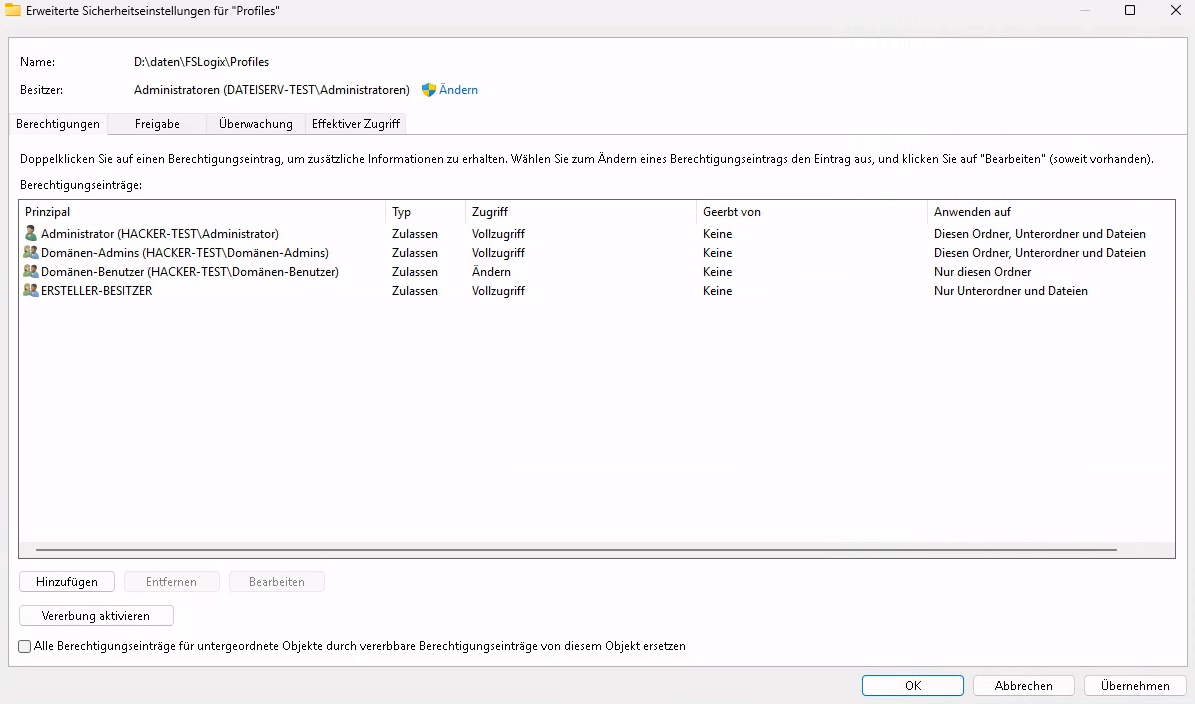
Freigabeberechtigungen: Jeder → Vollzugriff (NTFS regelt den Rest)
5.3 Schritt 2: FSLogix Agent installieren
Auf dem Terminalserver/Remotedesktop Client die Datei FSLogixAppsSetup.exe ausführen. Standard-Installation reicht aus.
5.4 Schritt 3: Konfiguration per Registry (Ich würde aber Schritt 5.5 per GPO bevorzugen)
wurde gelöscht, GPO ist einfacher, deswegen bei 5.5 weiter machen.
5.5 Konfiguration per GPO (Alternative zur Registry empfohlen)
Statt der Registry-Konfiguration kannst du FSLogix auch zentral per Gruppenrichtlinie steuern. Das ist besonders bei mehreren Servern praktisch.
GPO-Vorlagen installieren
Die ADMX-Vorlagen liegen nach der FSLogix-Installation unter:
C:\Program Files\FSLogix\Apps\fslogix.admx
C:\Program Files\FSLogix\Apps\fslogix.adml
Kopiere die Dateien in den Central Store (falls vorhanden) oder lokal:
# Central Store (empfohlen, denn bei mehren DCs wirds automatisch Synchroniert)
\\domain.local\SYSVOL\domain.local\Policies\PolicyDefinitions\fslogix.admx
\\domain.local\SYSVOL\domain.local\Policies\PolicyDefinitions\de-DE\fslogix.adml
Falls die Verzeichnisse nicht bestehen manuell anlegen
Einfach den Ordner manuell erstellen:
\\domain.local\SYSVOL\domain.local\Policies\PolicyDefinitions
Dann noch den Sprachordner:
\\domain.local\SYSVOL\domain.local\Policies\PolicyDefinitions\de-DE
Oder lokal auf dem DC (Ich würde Central Store bevorzugen siehe oben)
C:\Windows\PolicyDefinitions\fslogix.admx
C:\Windows\PolicyDefinitions\de-DE\fslogix.adml
Nachdem die Dateien kopiert sind (lokal oder Central Store) GPO erstellen und verknuepfen
-
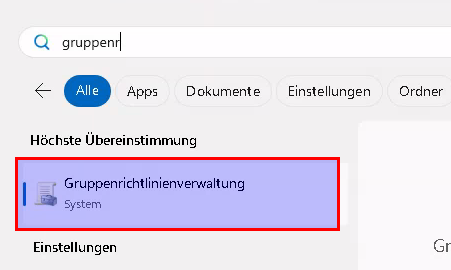
Group Policy Management oeffnen (nicht gpedit.msc, das ist lokal, nicht Domänenbezogen)

-
Neue GPO erstellen, z.B. "FSLogix Profile Container"


-
GPO mit der OU verknuepfen, in der die Terminalserver liegen, in unserem Fall eine neue OU
Rechtsklick auf die Dömäne dann neue Organistaioneinheit
Nun unsere Gruppenrichtline auf Terminalserver ziehen

Nun auf OK klicken


-
GPO bearbeiten
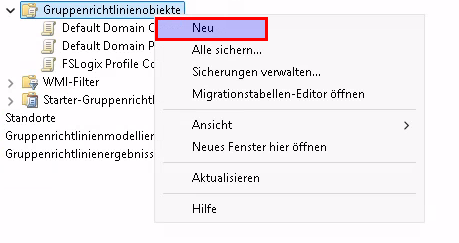
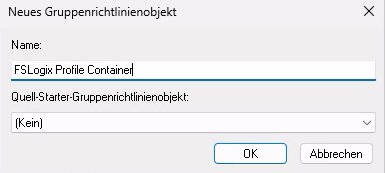
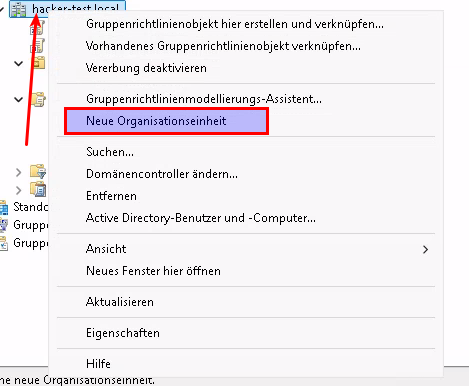
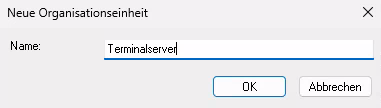
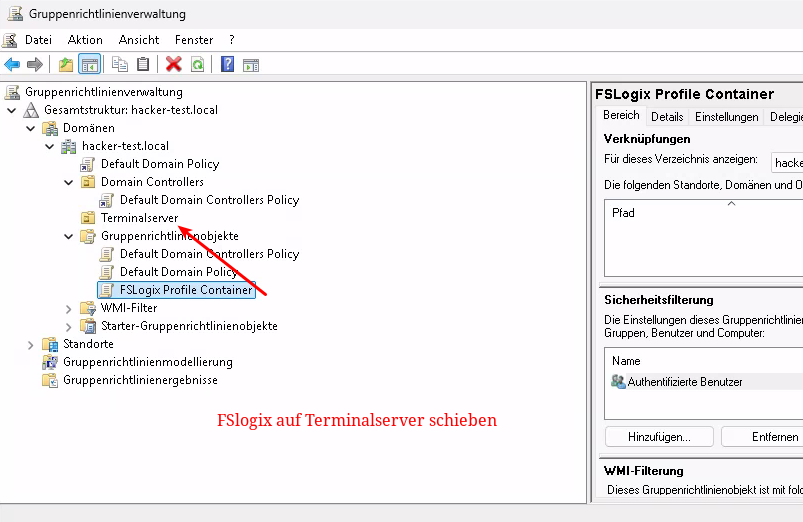
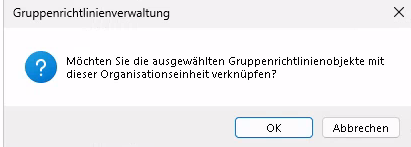
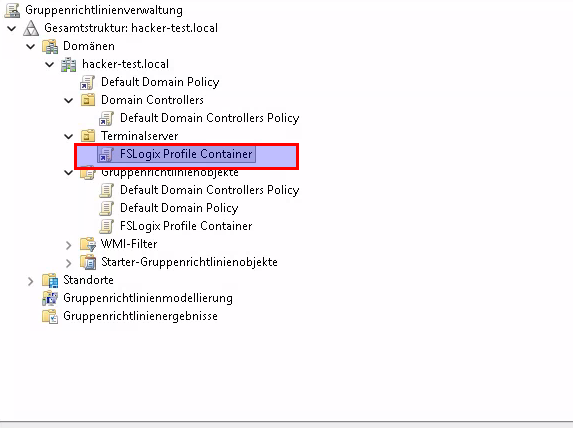
GPO-Einstellungen bearbeiten
Rechtsklick auf die GPO und bearbeiten auswählen:
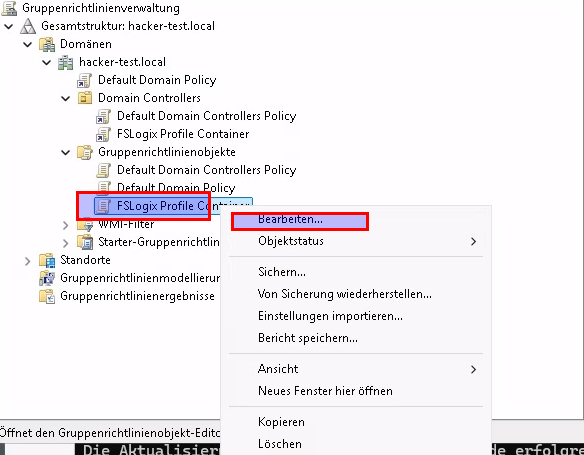
Computer Configuration -> Richtlinienen -> Administrative Templates -> FSLogix -> Profile Containers
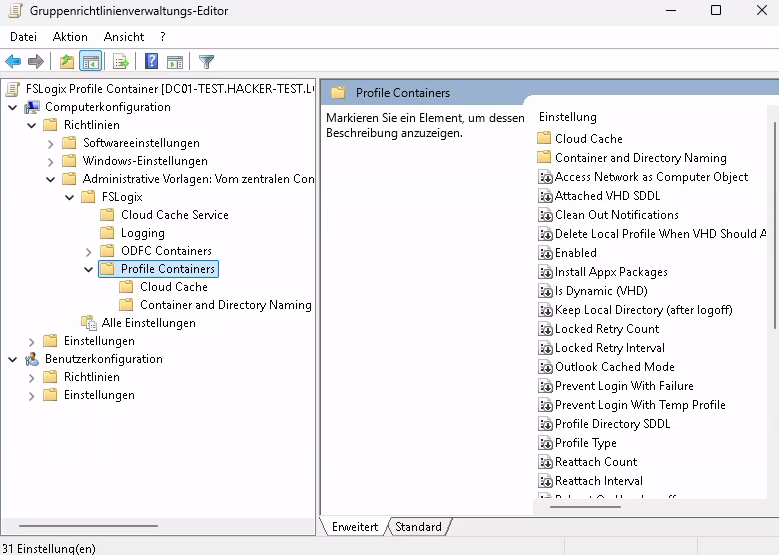
Folgende Einstellungen konfigurieren:
|
Einstellung |
Wert |
Beschreibung |
|
Enabled |
Enabled + Dropdown auf "Enabled" |
Aktiviert FSLogix (WICHTIG: Beides setzen!) |
|
VHD Locations |
\\fileserver\FSLogix\Profiles |
Pfad zur Freigabe |
|
Delete Local Profile When VHD Should Apply |
Disabled |
Lokales Profil loeschen wenn FSLogix greift: |
|
Size In MBs |
30000 |
Maximale Groesse in MB (30 GB) |
|
Prevent Login With Failure |
Enabled |
Anmeldung verhindern wenn Container nicht geladen werden kann |
|
Prevent Login With Temp Profile |
Enabled |
Anmeldung mit temporaerem Profil verhindern, wenn schon woanders angemeldet ist |
|
NoProfileAvailableMessage |
Dein Profil ist bereits in Benutzung. Bitte melde dich zuerst am anderen Computer/Terminalserver ab |
Nachricht für |
|
VolumeWaitTimeMS |
20000 |
Legt fest, wie lange FSLogix maximal wartet, bis die VHDX-Datei verfügbar ist. Ist die Datei nach Ablauf der Zeit nicht verfügbar (z.B. weil sie von einem anderen Computer verwendet wird), schlägt der Login fehl. |
|
RoamIdentity |
Enabled |
Speichert die Authentifizierungs-Tokens für Microsoft 365 im FSLogix-Container statt lokal. Ohne diese Einstellung werden die Anmeldedaten lokal auf dem Server gespeichert – der User muss dann auf jedem Server sein Passwort neu eingeben. |
|
|
|
|
|
|
|
RoamCredentials nur Per Reg hinzufügbar und das aus gutem Grund!
Speichert klassische Windows-Anmeldeinformationen (Benutzername/Passwort) im FSLogix-Container statt lokal. Diese Einstellung ist für ältere Authentifizierungsmethoden gedacht.
| Wann aktivieren | Bei lokalem Exchange Server (On-Premises), IMAP/POP3 Konten, älteren Outlook-Versionen |
| Registry | HKLM\SOFTWARE\FSLogix\Profiles\RoamCredentials |
| Wert | 1 = Aktiviert, 0 = Deaktiviert |
| GPO | Nicht verfügbar – nur per Registry konfigurierbar |
Hinweis: Diese Einstellung gilt als veraltet. Die meisten modernen Umgebungen nutzen Microsoft 365 mit Web Account Manager (WAM) – dort ist stattdessen RoamIdentity die richtige Einstellung. RoamCredentials wird nur noch für Legacy-Umgebungen mit klassischer Authentifizierung benötigt.
Sicherheitswarnung: Bei aktiviertem RoamCredentials werden Passwörter im Netzwerk-Container gespeichert. Bei Diebstahl der VHDX-Datei könnten diese kompromittiert werden.
Powershell Befehl:
Enable:
New-ItemProperty -Path "HKLM:\SOFTWARE\FSLogix\Profiles" -Name "RoamCredentials" -Value 1 -PropertyType DWord -ForceDisable:
New-ItemProperty -Path "HKLM:\SOFTWARE\FSLogix\Profiles" -Name "RoamCredentials" -Value 0 -PropertyType DWord -ForceNoProfileAvailableMessage nur Per Reg hinzufügbar
Oder per GPO Registry Preferences verteilen:
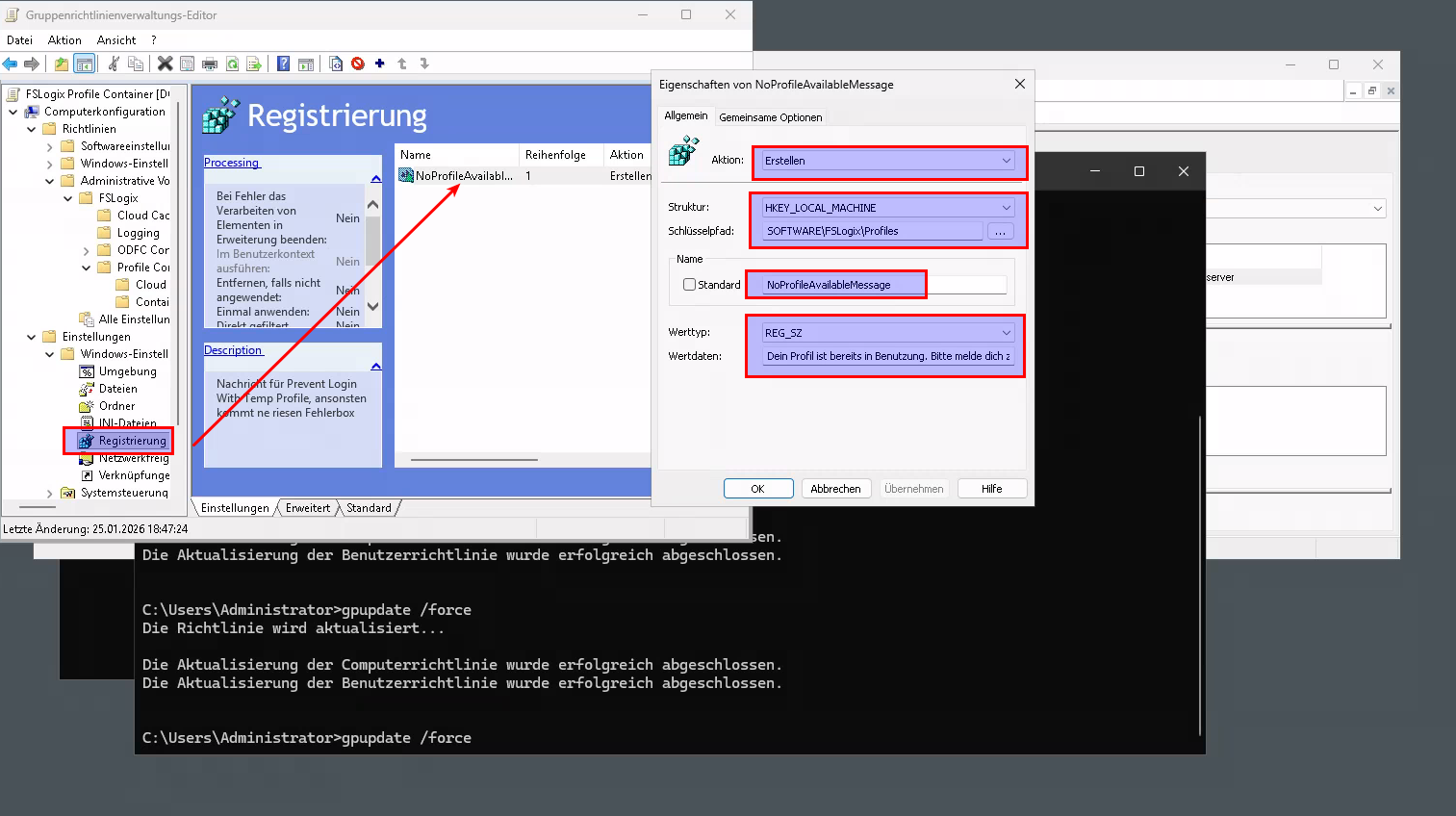
gpmc.msc→ deine FSLogix GPO bearbeiten- Computerkonfiguration → Einstellungen → Windows-Einstellungen → Registrierung
- Rechtsklick → Neu → Registrierungselement
- Eintragen:
- Aktion: Erstellen
- Struktur: HKEY_LOCAL_MACHINE
- Schlüsselpfad: SOFTWARE\FSLogix\Profiles
- Wertname: NoProfileAvailableMessage
- Werttyp: REG_SZ
- Wertdaten:
Dein Profil ist bereits in Benutzung. Bitte melde dich zuerst am anderen Computer/Terminalserver ab.
|
Wichtig: Bei "Enabled" muss sowohl der Status auf "Enabled" gesetzt werden ALS AUCH im Dropdown darunter nochmal "Enabled" ausgewaehlt werden. Sonst greift FSLogix nicht! |
Optionale Einstellungen
Unter Profile Containers -> Container and Directory Naming: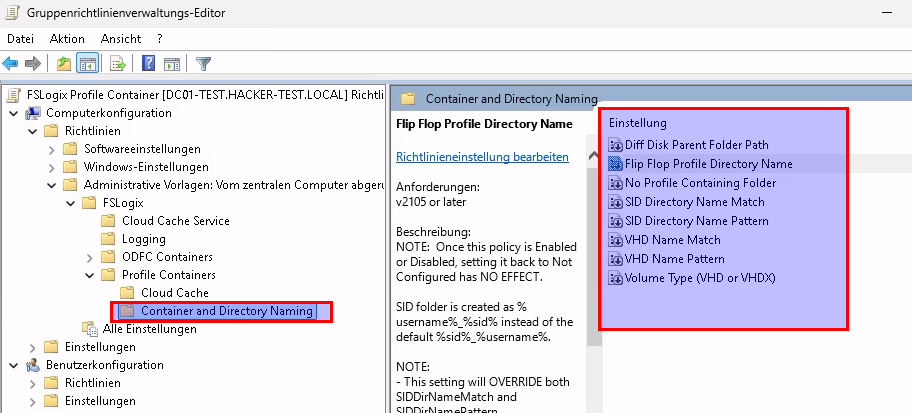
|
Einstellung |
mpfehlung |
Beschreibung |
|
Flip Flop Profile Directory Name |
Enabled |
Ordner heissen username_SID statt SID_username |
|
Virtual Disk Type |
VHDX |
Moderneres Format, besser fuer PowerShell-Verwaltung |
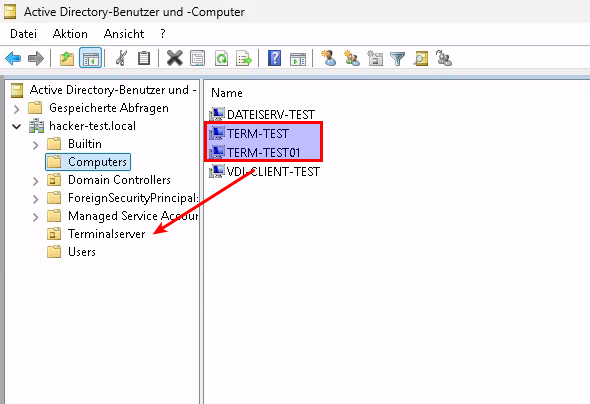
Nun noch im Active Directory Benutzer und Computer die Terminalserver auf unsere OU Terminal ziehen
GPO aktualisieren
Nach dem Konfigurieren auf dem DC und Terminalserver(n) die GPO aktualisieren oder Server neu starten.:
gpupdate /forceNun können wir überpüfen ob die Gruppenrichtlinie auch drin ist.
Auf den Terminalserver(n) überprüfen.
gpresult /rAusgabe:
Betriebssystem Microsoft (R) Windows (R) Gruppenrichtlinienergebnis-Tool v2.0
© Microsoft Corporation. Alle Rechte vorbehalten.
Am 25.01.2026 um 15:05:48 erstellt
RSOP-Daten für HACKER-TEST\administrator auf TERM-TEST: Protokollmodus
-----------------------------------------------------------------------
Betriebssystemkonfiguration: Mitgliedsserver
Betriebssystemversion: 10.0.26100
Standortname: Default-First-Site-Name
Roamingprofil:Nicht zutreffend
Lokales Profil: C:\Users\administrator.HACKER-TEST
Langsame Verbindung? Nein
COMPUTEREINSTELLUNGEN
----------------------
CN=TERM-TEST,OU=Terminalserver,DC=hacker-test,DC=local
Letzte Gruppenrichtlinienanwendung: 25.01.2026, um 15:05:33
Gruppenrichtlinieanwendung von: DC01-test.hacker-test.local
Schwellenwert für langsame Verbindung:500 kbps
Domänenname: HACKER-TEST
Domänentyp: Windows 2008 oder höher
Angewendete Gruppenrichtlinienobjekte
--------------------------------------
FSLogix Profile Container
Default Domain Policy
Richtlinien der lokalen Gruppe
Der Computer ist Mitglied der folgenden Sicherheitsgruppen
----------------------------------------------------------
Administratoren
Jeder
Benutzer
NETZWERK
Authentifizierte Benutzer
Diese Organisation
TERM-TEST$
Domänencomputer
Von der Authentifizierungsstelle bestätigte ID
Systemverbindlichkeitsstufe
BENUTZEREINSTELLUNGEN
----------------------
CN=Administrator,CN=Users,DC=hacker-test,DC=local
Letzte Gruppenrichtlinienanwendung: 25.01.2026, um 15:05:34
Gruppenrichtlinieanwendung von: DC01-test.hacker-test.local
Schwellenwert für langsame Verbindung:500 kbps
Domänenname: HACKER-TEST
Domänentyp: Windows 2008 oder höher
Angewendete Gruppenrichtlinienobjekte
--------------------------------------
Nicht zutreffend
Folgende herausgefilterte Gruppenrichtlinien werden nicht angewendet.
----------------------------------------------------------------------
Richtlinien der lokalen Gruppe
Filterung: Nicht angewendet (Leer)
Der Benutzer ist Mitglied der folgenden Sicherheitsgruppen
----------------------------------------------------------
Domänen-Benutzer
Jeder
Benutzer
Administratoren
INTERAKTIVE REMOTEANMELDUNG
INTERAKTIV
Authentifizierte Benutzer
Diese Organisation
LOKAL
Richtlinien-Ersteller-Besitzer
Domänen-Admins
Organisations-Admins
Schema-Admins
Von der Authentifizierungsstelle bestätigte ID
Abgelehnte RODC-Kennwortreplikationsgruppe
Hohe Verbindlichkeitsstufe
Der entscheidene Teil:
Nun testen der Einstellungen:
Get-ItemProperty -Path "HKLM:\SOFTWARE\FSLogix\Profiles"Ausgabe:
Enabled                              : 1
VHDLocations                         : \\dateiserv-test\Profiles
SizeInMBs                            : 30000
VolumeType                           : VHDX
FlipFlopProfileDirectoryName         : 1
DeleteLocalProfileWhenVHDShouldApply : 0
PreventLoginWithFailure              : 1
PreventLoginWithTempProfile          : 1
PSPath                               : Microsoft.PowerShell.Core\Registry::HKEY_LOCAL_MACHINE\SOFTWARE\FSLogix\Profiles
PSParentPath                         : Microsoft.PowerShell.Core\Registry::HKEY_LOCAL_MACHINE\SOFTWARE\FSLogix
PSChildName                          : Profiles
PSDrive                              : HKLM
PSProvider                           : Microsoft.PowerShell.Core\Registry
Hinweis: Registry und GPO koennen parallel existieren. GPO-Einstellungen ueberschreiben Registry-Werte. Fuer Konsistenz empfiehlt sich EINE Methode.
5.6 Schritt 4: Testen
-
Server neu starten (oder Dienst frxsvc neu starten)
-
Mit einem Testuser anmelden
-
Auf der Freigabe prüfen ob VHDX erstellt wurde
Kontrolle am Client per CMD:
frx list-redirectsZeigt an, ob das Profil korrekt gemountet ist.
6. Profilgröße überwachen und automatisch vergrößern
Ein volles Profil verhindert die Anmeldung! Daher ist Monitoring wichtig.
6.1 Manuelle Vergrößerung
User muss abgemeldet sein. Dann per PowerShell:
# VHDX auf 50 GB vergrößern
Resize-VHD -Path "\\fileserver\FSLogix\Profiles\user_SID\Profile_user.VHDX" -SizeBytes 50GB
Die Partition wächst beim nächsten Login automatisch mit.
6.2 Standardgröße für neue Profile ändern
Registry-Wert anpassen (Beispiel 50 GB = 50000 MB = 0xC350):
"SizeInMBs"=dword:0000c350
6.3 Automatisches Monitoring und Resize
Siehe beiliegendes PowerShell-Skript: FSLogix-AutoResize.ps1 download
FSLogix-AutoResize.ps1
# FSLogix VHDX Auto-Resize Script mit Mail-Benachrichtigung
# Prüft alle Profile und vergrößert automatisch wenn > 85% voll
#
# Einrichtung:
# 1. Skript anpassen (Pfade, Mail-Einstellungen)
# 2. Speichern unter C:\Scripts\FSLogix-AutoResize.ps1
# 3. Log-Ordner anlegen: mkdir C:\Logs
# 4. Scheduled Task erstellen (siehe unten)
#
# Scheduled Task per PowerShell erstellen:
# $action = New-ScheduledTaskAction -Execute "PowerShell.exe" -Argument "-NoProfile -ExecutionPolicy Bypass -File C:\Scripts\FSLogix-AutoResize.ps1"
# $trigger = New-ScheduledTaskTrigger -Daily -At "06:00"
# $principal = New-ScheduledTaskPrincipal -UserId "SYSTEM" -LogonType ServiceAccount -RunLevel Highest
# Register-ScheduledTask -TaskName "FSLogix AutoResize" -Action $action -Trigger $trigger -Principal $principal
#region Konfiguration
# ============================================================================
# HIER ANPASSEN
# ============================================================================
# Pfad zu den FSLogix Profilen
$ProfilePath = "\\fileserver\FSLogix\Profiles"
# Ab welchem Füllstand vergrößern (in Prozent)
$ThresholdPercent = 85
# Um wie viel GB vergrößern
$GrowByGB = 10
# Maximale Größe (Obergrenze)
$MaxSizeGB = 100
# Log-Datei
$LogFile = "C:\Logs\FSLogix-AutoResize.log"
# Mail-Konfiguration
$MailSettings = @{
SmtpServer = "mail.example.de" # SMTP-Server
Port = 587 # 587 für STARTTLS, 465 für SSL, 25 für unverschlüsselt
UseSsl = $true # SSL/TLS verwenden
Username = "monitoring@example.de" # SMTP-Benutzername
Password = "DEIN-PASSWORT-HIER" # SMTP-Passwort
From = "monitoring@example.de" # Absender
To = "admin@example.de" # Empfänger (mehrere: "a@x.de","b@x.de")
}
# ============================================================================
# AB HIER NICHTS MEHR ÄNDERN
# ============================================================================
#endregion
#region Funktionen
function Write-Log {
param(
[string]$Message,
[string]$Level = "INFO"
)
# Log-Verzeichnis erstellen falls nicht vorhanden
$logDir = Split-Path -Path $LogFile -Parent
if (-not (Test-Path $logDir)) {
New-Item -ItemType Directory -Path $logDir -Force | Out-Null
}
$timestamp = Get-Date -Format "yyyy-MM-dd HH:mm:ss"
$logEntry = "[$Level] $timestamp - $Message"
# In Datei schreiben
$logEntry | Out-File -FilePath $LogFile -Append -Encoding UTF8
# Auch auf Konsole ausgeben
switch ($Level) {
"ERROR" { Write-Host $logEntry -ForegroundColor Red }
"WARNING" { Write-Host $logEntry -ForegroundColor Yellow }
"RESIZE" { Write-Host $logEntry -ForegroundColor Green }
default { Write-Host $logEntry }
}
}
function Send-AlertMail {
param(
[string]$Subject,
[string]$Body
)
try {
$securePassword = ConvertTo-SecureString $MailSettings.Password -AsPlainText -Force
$credential = New-Object System.Management.Automation.PSCredential ($MailSettings.Username, $securePassword)
$mailParams = @{
SmtpServer = $MailSettings.SmtpServer
Port = $MailSettings.Port
UseSsl = $MailSettings.UseSsl
Credential = $credential
From = $MailSettings.From
To = $MailSettings.To
Subject = $Subject
Body = $Body
BodyAsHtml = $true
Encoding = [System.Text.Encoding]::UTF8
}
Send-MailMessage @mailParams
Write-Log "Mail erfolgreich gesendet: $Subject"
}
catch {
Write-Log "Mail-Versand fehlgeschlagen: $_" -Level "ERROR"
}
}
function Get-HtmlReport {
param(
[array]$Warnings,
[array]$Resizes,
[array]$Errors
)
$html = @"
<!DOCTYPE html>
<html>
<head>
<meta charset="UTF-8">
<style>
body {
font-family: 'Segoe UI', Arial, sans-serif;
margin: 20px;
background-color: #f5f5f5;
}
.container {
max-width: 800px;
margin: 0 auto;
background-color: white;
padding: 20px;
border-radius: 8px;
box-shadow: 0 2px 4px rgba(0,0,0,0.1);
}
h2 {
color: #333;
border-bottom: 2px solid #4472C4;
padding-bottom: 10px;
}
h3 {
margin-top: 25px;
}
table {
border-collapse: collapse;
width: 100%;
margin-bottom: 20px;
}
th, td {
border: 1px solid #ddd;
padding: 10px 12px;
text-align: left;
}
th {
background-color: #4472C4;
color: white;
}
tr:nth-child(even) {
background-color: #f9f9f9;
}
tr:hover {
background-color: #f1f1f1;
}
.warning {
background-color: #fff3cd !important;
}
.error {
background-color: #f8d7da !important;
}
.success {
background-color: #d4edda !important;
}
.info-box {
background-color: #e7f3ff;
border-left: 4px solid #4472C4;
padding: 10px 15px;
margin-bottom: 20px;
}
.footer {
margin-top: 30px;
padding-top: 15px;
border-top: 1px solid #ddd;
font-size: 12px;
color: #666;
}
</style>
</head>
<body>
<div class="container">
<h2>🗄️ FSLogix Auto-Resize Report</h2>
<div class="info-box">
<strong>Server:</strong> $env:COMPUTERNAME<br>
<strong>Zeitpunkt:</strong> $(Get-Date -Format "dd.MM.yyyy HH:mm:ss")<br>
<strong>Profilpfad:</strong> $ProfilePath
</div>
"@
# Zusammenfassung
$html += "<p><strong>Zusammenfassung:</strong> "
$summaryParts = @()
if ($Resizes.Count -gt 0) { $summaryParts += "✅ $($Resizes.Count) Profile vergrößert" }
if ($Warnings.Count -gt 0) { $summaryParts += "⚠️ $($Warnings.Count) Warnungen" }
if ($Errors.Count -gt 0) { $summaryParts += "❌ $($Errors.Count) Fehler" }
$html += ($summaryParts -join " | ") + "</p>"
# Vergrößerte Profile
if ($Resizes.Count -gt 0) {
$html += @"
<h3>✅ Automatisch vergrößerte Profile</h3>
<table>
<tr>
<th>Profil</th>
<th>Alte Größe</th>
<th>Neue Größe</th>
<th>Belegt</th>
</tr>
"@
foreach ($r in $Resizes) {
$html += "<tr class='success'><td>$($r.Name)</td><td>$($r.OldSize) GB</td><td>$($r.NewSize) GB</td><td>$($r.UsedPercent)%</td></tr>"
}
$html += "</table>"
}
# Warnungen
if ($Warnings.Count -gt 0) {
$html += @"
<h3>⚠️ Maximum erreicht - Manuelle Prüfung erforderlich!</h3>
<p style="color: #856404;">Diese Profile haben die maximale Größe von $MaxSizeGB GB erreicht und können nicht weiter automatisch vergrößert werden.</p>
<table>
<tr>
<th>Profil</th>
<th>Aktuelle Größe</th>
<th>Belegt</th>
</tr>
"@
foreach ($w in $Warnings) {
$html += "<tr class='warning'><td>$($w.Name)</td><td>$($w.Size) GB</td><td>$($w.UsedPercent)%</td></tr>"
}
$html += "</table>"
}
# Fehler
if ($Errors.Count -gt 0) {
$html += @"
<h3>❌ Fehler bei der Verarbeitung</h3>
<table>
<tr>
<th>Profil</th>
<th>Fehlermeldung</th>
</tr>
"@
foreach ($e in $Errors) {
$html += "<tr class='error'><td>$($e.Name)</td><td>$($e.Error)</td></tr>"
}
$html += "</table>"
}
# Footer
$html += @"
<div class="footer">
Diese E-Mail wurde automatisch generiert vom FSLogix Auto-Resize Script.<br>
Schwellwert: ${ThresholdPercent}% | Vergrößerung: +${GrowByGB} GB | Maximum: ${MaxSizeGB} GB
</div>
</div>
</body>
</html>
"@
return $html
}
#endregion
#region Hauptlogik
Write-Log "=== Starte FSLogix Auto-Resize ==="
# Prüfen ob Profilpfad erreichbar
if (-not (Test-Path $ProfilePath)) {
Write-Log "Profilpfad nicht erreichbar: $ProfilePath" -Level "ERROR"
$errorBody = Get-HtmlReport -Warnings @() -Resizes @() -Errors @(@{
Name = "Profilpfad"
Error = "Der Pfad $ProfilePath ist nicht erreichbar. Bitte Netzwerkverbindung und Berechtigungen prüfen."
})
Send-AlertMail -Subject "FSLogix FEHLER: Profilpfad nicht erreichbar" -Body $errorBody
exit 1
}
# Arrays für Report
$warnings = @()
$resizes = @()
$errors = @()
# Alle VHDX-Dateien finden
$vhdxFiles = Get-ChildItem -Path $ProfilePath -Recurse -Filter "*.vhdx" -ErrorAction SilentlyContinue
Write-Log "Gefundene Profile: $($vhdxFiles.Count)"
foreach ($vhdx in $vhdxFiles) {
try {
# VHDX mounten (readonly) um Größe zu prüfen
$mount = Mount-VHD -Path $vhdx.FullName -ReadOnly -Passthru -ErrorAction Stop
$partition = Get-Partition -DiskNumber $mount.DiskNumber | Where-Object { $_.Type -eq "Basic" }
if ($partition) {
$volume = Get-Volume -Partition $partition
$usedPercent = [math]::Round((($volume.Size - $volume.SizeRemaining) / $volume.Size) * 100, 1)
$currentSizeGB = [math]::Round($volume.Size / 1GB, 1)
Write-Log "Prüfe: $($vhdx.Name) - $usedPercent% belegt ($currentSizeGB GB)"
# Dismounten vor möglichem Resize
Dismount-VHD -Path $vhdx.FullName
# Prüfen ob Schwellwert überschritten
if ($usedPercent -ge $ThresholdPercent) {
$currentMaxGB = [math]::Round((Get-VHD -Path $vhdx.FullName).Size / 1GB, 1)
$newSizeGB = $currentMaxGB + $GrowByGB
if ($newSizeGB -le $MaxSizeGB) {
# Vergrößern
Write-Log "RESIZE: $($vhdx.Name) von $currentMaxGB GB auf $newSizeGB GB" -Level "RESIZE"
Resize-VHD -Path $vhdx.FullName -SizeBytes ($newSizeGB * 1GB)
$resizes += @{
Name = $vhdx.Name
OldSize = $currentMaxGB
NewSize = $newSizeGB
UsedPercent = $usedPercent
}
}
else {
# Maximum erreicht
Write-Log "WARNUNG: $($vhdx.Name) hat Maximum ($MaxSizeGB GB) erreicht!" -Level "WARNING"
$warnings += @{
Name = $vhdx.Name
Size = $currentMaxGB
UsedPercent = $usedPercent
}
}
}
}
else {
Dismount-VHD -Path $vhdx.FullName
Write-Log "Keine gültige Partition gefunden in: $($vhdx.Name)" -Level "WARNING"
}
}
catch {
Write-Log "FEHLER bei $($vhdx.Name): $_" -Level "ERROR"
# Sicherstellen dass VHD dismounted ist
Dismount-VHD -Path $vhdx.FullName -ErrorAction SilentlyContinue
$errors += @{
Name = $vhdx.Name
Error = $_.Exception.Message
}
}
}
# Mail senden wenn es was zu berichten gibt
if ($warnings.Count -gt 0 -or $resizes.Count -gt 0 -or $errors.Count -gt 0) {
# Betreff zusammenbauen
$subject = "FSLogix Report: "
$parts = @()
if ($resizes.Count -gt 0) { $parts += "$($resizes.Count) vergrößert" }
if ($warnings.Count -gt 0) { $parts += "$($warnings.Count) Warnungen" }
if ($errors.Count -gt 0) { $parts += "$($errors.Count) Fehler" }
$subject += $parts -join ", "
# HTML-Report erstellen und senden
$body = Get-HtmlReport -Warnings $warnings -Resizes $resizes -Errors $errors
Send-AlertMail -Subject $subject -Body $body
}
else {
Write-Log "Keine Aktionen erforderlich - alle Profile im grünen Bereich"
}
Write-Log "=== Durchlauf beendet ==="
#endregion
Das Skript:
-
Prüft alle Profile auf Füllstand
-
Vergrößert automatisch wenn über Schwellwert (Standard: 85%)
-
Sendet E-Mail-Benachrichtigung bei Aktionen oder Fehlern
-
Loggt alle Aktivitäten
Einrichtung als Scheduled Task:
$action = New-ScheduledTaskAction -Execute "PowerShell.exe" -Argument "-NoProfile -ExecutionPolicy Bypass -File C:\Scripts\FSLogix-AutoResize.ps1"
$trigger = New-ScheduledTaskTrigger -Daily -At "06:00"
$principal = New-ScheduledTaskPrincipal -UserId "SYSTEM" -LogonType ServiceAccount -RunLevel Highest
Register-ScheduledTask -TaskName "FSLogix AutoResize" -Action $action -Trigger $trigger -Principal $principal
FSLogix-AutoResize.ps1 download
7. Bestehende Profile migrieren
7.1 Option A: Sauber neu anfangen
User meldet sich an, neues Profil wird erstellt. Outlook, Netzlaufwerke etc. müssen neu eingerichtet werden. Bei wenigen Usern vertretbar.
7.2 Option B: Profil übernehmen
Vorraussetzungen:
- Das Scripte:
migrate2vhdx.ps1 -
# ============================================
# FSLogix Profil-Migration
# Mountet VHDX, kopiert Profildaten, trennt VHDX
# ============================================

# ============================================
# Variablen anpassen
# ============================================
$username = "max.mustermann"
$sid = "S-1-5-21-2630395647-2518157359-3528892432-1109"
$driveLetter = "P"
$profileShare = "\\dateiserv-test\Profiles"

# ============================================
# Ab hier nichts aendern
# ============================================
$vhdPath = "$profileShare\${username}_$sid\Profile_${username}.VHDX"
$source = "C:\Users\${username}_migrate"
$destination = "${driveLetter}:\Profile"

Write-Host ""
Write-Host "========================================" -ForegroundColor Cyan
Write-Host " FSLogix Profil-Migration" -ForegroundColor Cyan
Write-Host "========================================" -ForegroundColor Cyan
Write-Host ""
Write-Host "User:        $username" -ForegroundColor White
Write-Host "SID:         $sid" -ForegroundColor White
Write-Host "VHDX:        $vhdPath" -ForegroundColor White
Write-Host "Quelle:      $source" -ForegroundColor White
Write-Host "Ziel:        $destination" -ForegroundColor White
Write-Host ""

# Pruefen ob Quelle existiert
if (-not (Test-Path $source)) {
    Write-Host "FEHLER: Quellordner $source nicht gefunden!" -ForegroundColor Red
    Write-Host "Wurde das lokale Profil in _migrate umbenannt?" -ForegroundColor Yellow
    exit 1
}

# Pruefen ob VHDX existiert
if (-not (Test-Path $vhdPath)) {
    Write-Host "FEHLER: VHDX $vhdPath nicht gefunden!" -ForegroundColor Red
    Write-Host "Hat sich der User einmal angemeldet damit FSLogix die VHDX erstellt?" -ForegroundColor Yellow
    exit 1
}

# VHDX mounten
Write-Host "[1/3] Mounte VHDX..." -ForegroundColor Yellow
$diskpartMount = @"
select vdisk file="$vhdPath"
attach vdisk
select partition 1
assign letter=$driveLetter
"@
$diskpartMount | diskpart | Out-Null

# Kurz warten bis Laufwerk verfuegbar
Start-Sleep -Seconds 2

# Pruefen ob Mount erfolgreich
if (-not (Test-Path "${driveLetter}:\")) {
    Write-Host "FEHLER: Laufwerk ${driveLetter}: nicht verfuegbar!" -ForegroundColor Red
    Write-Host "VHDX konnte nicht gemountet werden." -ForegroundColor Yellow
    exit 1
}
Write-Host "      VHDX gemountet auf ${driveLetter}:" -ForegroundColor Green

# Daten kopieren
Write-Host "[2/3] Kopiere Profildaten..." -ForegroundColor Yellow
Write-Host "      Das kann je nach Profilgroesse einige Minuten dauern..." -ForegroundColor Gray
robocopy $source $destination /E /COPYALL /R:0 /W:0 /NP /NFL /NDL

if ($LASTEXITCODE -le 7) {
    Write-Host "      Kopieren erfolgreich!" -ForegroundColor Green
} else {
    Write-Host "      WARNUNG: Einige Dateien konnten nicht kopiert werden (Exit: $LASTEXITCODE)" -ForegroundColor Yellow
}

# VHDX trennen
Write-Host "[3/3] Trenne VHDX..." -ForegroundColor Yellow
$diskpartDismount = @"
select vdisk file="$vhdPath"
detach vdisk
"@
$diskpartDismount | diskpart | Out-Null
Write-Host "      VHDX getrennt." -ForegroundColor Green

Write-Host ""
Write-Host "========================================" -ForegroundColor Green
Write-Host " Migration abgeschlossen!" -ForegroundColor Green
Write-Host "========================================" -ForegroundColor Green
Write-Host ""
Write-Host "Naechste Schritte:" -ForegroundColor Cyan
Write-Host "1. FSLogix aktivieren (Enabled = 1)" -ForegroundColor White
Write-Host "2. User $username kann sich jetzt anmelden" -ForegroundColor White
Write-Host "3. Nach erfolgreichem Test: $source loeschen" -ForegroundColor White
Write-Host ""
Kleines Hilfsscript um zu sehen, wo inder Regestry die USER IDS auf welches Verzeiuchnis linken:
Get-ChildItem "HKLM:\SOFTWARE\Microsoft\Windows NT\CurrentVersion\ProfileList" | ForEach-Object {
    $sid = $_.PSChildName
    $path = (Get-ItemProperty $_.PSPath).ProfileImagePath
    Write-Host "$sid -> $path"
}
Ausgabe:
S-1-5-18 -> C:\WINDOWS\system32\config\systemprofile S-1-5-19 -> C:\WINDOWS\ServiceProfiles\LocalService S-1-5-20 -> C:\WINDOWS\ServiceProfiles\NetworkService S-1-5-21-2630395647-2518157359-3528892432-1109 -> C:\Users\max.mustermann.HACKER-TEST - SID herausbekommen in einer Powershell:
Wenn es ein lokaler Benutzer ist:
Get-LocalUser -Name "benutzername").SIDWenn es ein Domänen Benutzer ist:
([System.Security.Principal.NTAccount]"DOMÄNE\BENUTZERNAME").Translate([System.Security.Principal.SecurityIdentifier]).ValueAusgabe
S-1-5-21-2630395647-2518157359-3528892432-1109Die user_SID würde dann so aussehen Bennutzername_S-1-5-21-2630395647-2518157359-3528892432-1109
"C:\Program Files\FSLogix\Apps\frx.exe" copy-profile -filename "\\fileserver\FSLogix\Profiles\<username>_<SID>\Profile_<username>.VHDX" -username "DOMAIN\username" -size-mbs 30000


Beispielpfad

\\dateiserv-test\Profiles\max.mustermann_S-1-5-21-2630395647-2518157359-3528892432-1107\Profile_max.mustermann.VHDX
Sauberer Ablauf für die Migration:
- Die Scripte erstellt haben
- Wenn credentials gesichert werden sollen, dann mit dem Benutzer nochmals anmelden und
rundll32.exe keymgr.dll,KRShowKeyMgr
ausführen, dann die Credentials im Benutzerverzeichnis sichern - FSLogix auf
Enabled = 1setzen falls nicht schon geschehen - Lokales Benutzerprofil umbennen in <username>_migrate
- Benutzer anmelden, so das die VHDX erstellt wird.
- Benutzer abmelden
- SSID des Benutzers mit Befehl siehe oben herausbekommen und die Script anpassen
- Das migrate script starten und danach dismount starten
- Benutzer anmelden
- Fertig
7.3 Option C: Migration mit Transwiz (Drittanbieter)
Für einfache GUI-basierte Migration:
-
Am alten Server Profil exportieren (.zip)
-
Am neuen Server importieren und User zuweisen
-
Danach FSLogix aktivieren
8. Troubleshooting
8.1 User kann sich nicht anmelden
-
Freigabe erreichbar? Test: dir \\fileserver\FSLogix\Profiles
-
VHDX voll? Manuell vergrößern (siehe Kapitel 6.1)
-
VHDX bereits gemountet? Anderer Server/PC hält Container offen
-
Berechtigungen korrekt? Creator Owner muss Vollzugriff haben
8.2 Profil wird nicht geladen (lokales Profil statt Container)
-
Registry prüfen: Enabled = 1?
-
Dienst läuft? services.msc → FSLogix Apps Services
-
Logs prüfen: C:\ProgramData\FSLogix\Logs
8.3 Anmeldung sehr langsam
-
Netzwerk zum Fileserver prüfen (Latenz, Bandbreite)
-
Antivirus-Ausnahmen für VHDX-Dateien?
-
Storage-Performance (IOPS) ausreichend?
8.4 Nützliche Befehle
# Status prüfen
frx list-redirects
# Logs anzeigen
Get-Content C:\ProgramData\FSLogix\Logs\Profile*.log -Tail 50# VHDX-Info abrufen
Get-VHD -Path "\\server\share\user_SID\Profile_user.VHDX"9. Checkliste für die Einrichtung
Zum Abhaken:
|
Schritt |
Erledigt |
|
Lizenzierung geklärt (RDS-CAL, M365, etc.) |
☐ |
|
Freigabe erstellt mit korrekten Berechtigungen |
☐ |
|
FSLogix Agent installiert |
☐ |
|
Registry-Konfiguration importiert |
☐ |
|
Server/Client neu gestartet |
☐ |
|
Test-Anmeldung erfolgreich |
☐ |
|
VHDX auf Freigabe vorhanden |
☐ |
|
frx list-redirects zeigt gemountetes Profil |
☐ |
|
Monitoring-Skript eingerichtet |
☐ |
|
Scheduled Task für Auto-Resize erstellt |
☐ |
|
Bei RDS-Farm: Verbindungsbroker konfiguriert |
☐ |
|
Bei RDS-Farm: GPO für Single-Session aktiviert |
☐ |
10. ODFC-Container (Optional)
Der ODFC-Container (Office Data File Container) ist eine optionale Erweiterung von FSLogix speziell für Microsoft 365 und Exchange. Er ist KEIN Muss – wenn du nur den Profile Container nutzt, landen alle Office-Daten automatisch dort mit drin und alles funktioniert problemlos.
10.1 Was macht der ODFC-Container?
Der ODFC-Container speichert ausschließlich Daten von Microsoft 365 Anwendungen:
-
Outlook Offline-Cache (OST-Datei) – kann schnell 10-20 GB werden
-
OneDrive-Cache
-
OneNote lokale Daten
-
SharePoint-Cache
-
Teams-Daten
-
Office-Aktivierungsdaten
|
Wichtig: Der ODFC-Container ist optional! Ohne separate ODFC-Konfiguration landen alle Office-Daten einfach im normalen Profile Container – das funktioniert genauso gut. |
10.2 Ein Container vs. Zwei Container
|
Variante |
Vorteile |
Nachteile |
|
Nur Profile Container |
Einfacher zu verwalten, weniger Komplexität, eine VHDX pro User |
Office-Cache ist im Backup enthalten (braucht mehr Speicher) |
|
Profile + ODFC Container |
Office-Cache kann vom Backup ausgeschlossen werden, bessere Trennung |
Zwei VHDXs pro User, mehr Verwaltungsaufwand |
10.3 Wann lohnt sich der ODFC-Container?
Der separate ODFC-Container ist sinnvoll wenn:
-
Du regelmaessige Backups der Profile machst und den Office-Cache (nur Cache, kann neu aufgebaut werden) ausschliessen willst
-
Du bereits eine andere Profilloesung hast (z.B. Citrix Profile Management) und nur den Office-Teil mit FSLogix loesen willst
-
Du sehr grosse Outlook-Postfaecher hast (M365 E3/E5 bieten 100 GB Postfach, Outlook cached bis zu 50 GB)
Fuer kleinere Umgebungen (z.B. einzelner Terminalserver mit 25 Usern): Ein Container reicht voellig aus!
10.4 Konfiguration (falls gewuenscht)
Die Konfiguration erfolgt analog zum Profile Container per Registry oder GPO:
GPO-Pfad:
Computer Configuration -> Administrative Templates -> FSLogix -> ODFC Containers
Registry-Eintraege:
Windows Registry Editor Version 5.00
[HKEY_LOCAL_MACHINE\SOFTWARE\FSLogix\ODFC]
"Enabled"=dword:00000001
"VHDLocations"="\\\\fileserver\\FSLogix\\ODFC"
"VolumeType"="VHDX"
"SizeInMBs"=dword:00007530
Du kannst den gleichen Share wie fuer Profile verwenden oder einen separaten. FSLogix erstellt dann pro User:
-
profile_username.vhdx – restliches Profil
-
odfc_username.vhdx – nur Office/M365-Daten
10.5 Gleichzeitige Anmeldung mit ODFC
Bei gleichzeitigen Sessions (z.B. User an VDI + veröffentlichte App vom RDSH) nutzt FSLogix Differenzdateien.
Fuer ODFC gibt es eine separate Einstellung:
VHDAccessMode – regelt wie gleichzeitige Zugriffe auf den ODFC-Container behandelt werden
|
Modus |
Verhalten |
|
0 (Direct Access) |
Erste Session hat exklusiven Zugriff, weitere Sessions bekommen temporaeren Container |
|
1 (Difference Disk - Default) |
Aenderungen werden in Differenzdatei geschrieben, bei Abmeldung zusammengefuehrt |
|
2 (Read-Only) |
Nur lesender Zugriff, Aenderungen werden verworfen |
|
Empfehlung: Bei einem einzelnen Terminalserver brauchst du dir darueber keine Gedanken machen – da kann sich der User ohnehin nur einmal anmelden. |
10.6 Outlook Cache begrenzen
Um zu verhindern, dass der Outlook-Cache die Container sprengt, kannst du per GPO begrenzen wie viele Monate Outlook cached:
GPO-Pfad:
User Configuration -> Administrative Templates -> Microsoft Outlook -> Account Settings -> Exchange -> Cached Exchange Mode
-
"Use Cached Exchange Mode" -> Aktiviert
-
"Sync Settings" -> z.B. 3 Monate oder 6 Monate
Das reduziert den Speicherbedarf des Outlook-Caches erheblich.
Stand: Januar 2026 | Erstellt mit Claude
Remote Desktop Service (RDS)
RDS Lizenzserver festlegen und RDS Mode festlegen
Beschreibung:
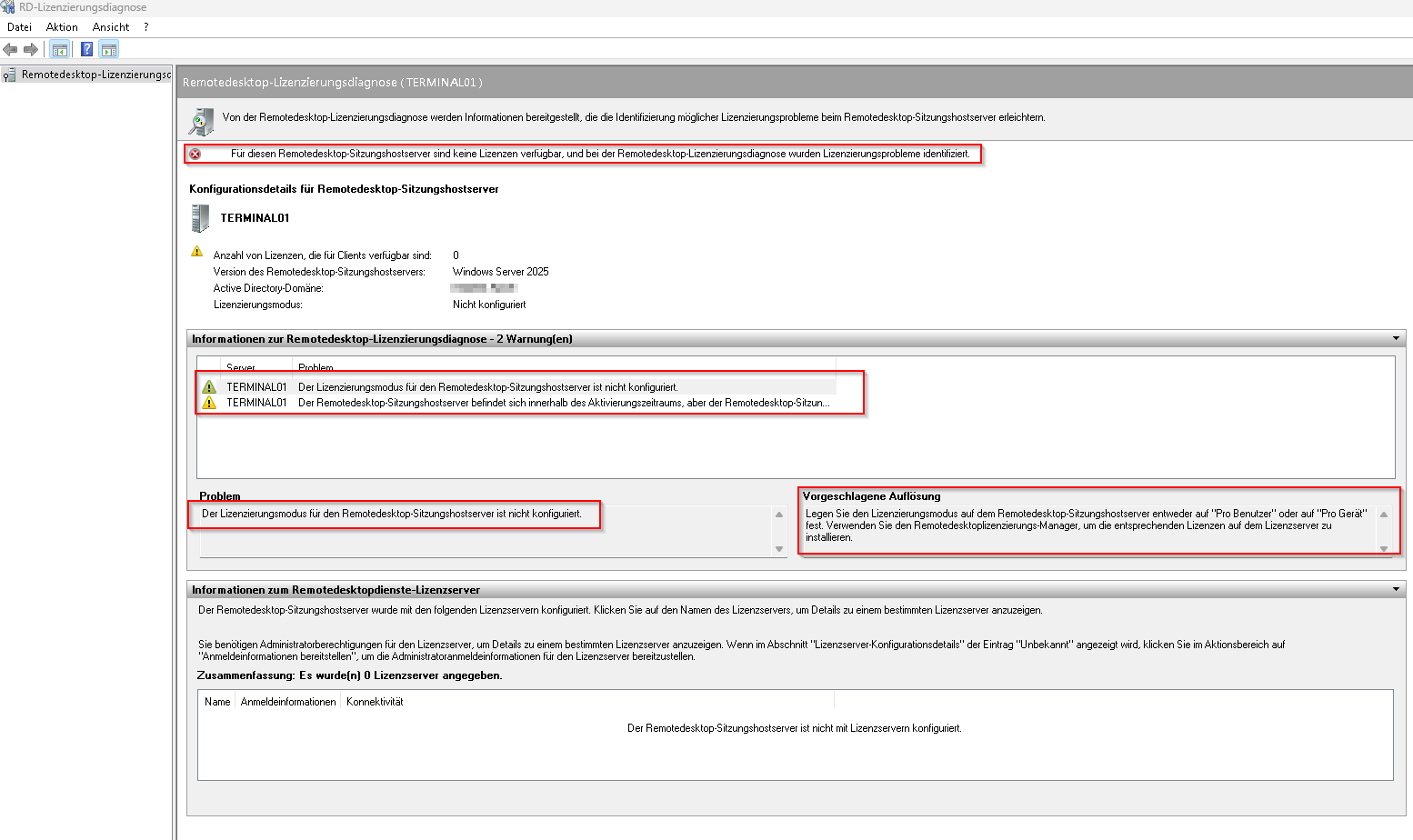
Über das Programm Remotedesktop-Lizenzsierungsdiagnose bekommen wir heraus ob alles mit dem RDS in Ordnung ist.
Diese angaben müssen übrigends auf jeden Terminalserver gemacht werden.
In der Regel hat man nur einen. Auf dem Terminalserver läuft dann auch der Remotdesktop Lizenzserver.
Hat man mehrere Terminalserver läuft natürlich nur auf einem der Lizenzserver oder sogar seperat und man wählt diese auf den anderen Servern aus.
Hier mal die Fehler angemarkert die sich übrigends wiederholen.
Was ist zu tun?
- Lizenzserver angeben
- Modus angeben pro Gerät oder Pro Benutzer
Vorgehen:
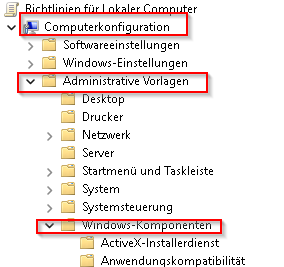
gpedit.msc öffnen
Dann Computerconfiguration -> Administrative Vorlagen -> Windows Komponenten
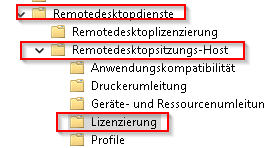
Remotedesktopdienste -> Remotedesktop-Host -> Lizenzensierung
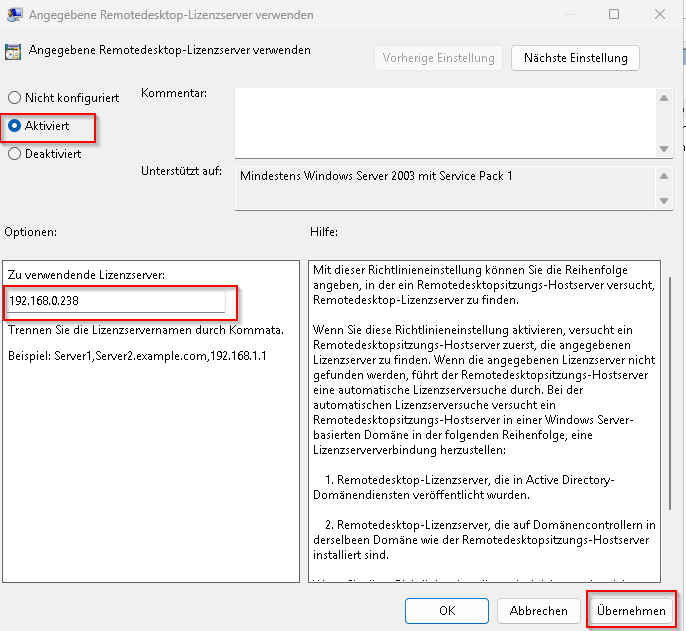
Als erstes doppelklick auf Angebene Remotdesktop-Lizenzserver verwenden
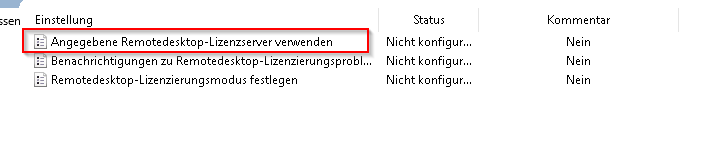
Nun Aktivieren einhacken, IP Adresse des Lizenzserver eingeben, auch wenn der Selbe Server ist immer die IP angeben, kein loopback Adapter, sprich 127.0.0.1 . Dann übernehmen.
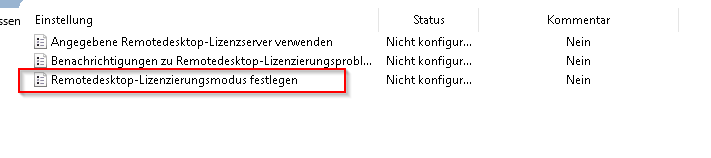
Nun doppelklick auf Remotdesk Lizenzsierungsmodus festlegen klicken
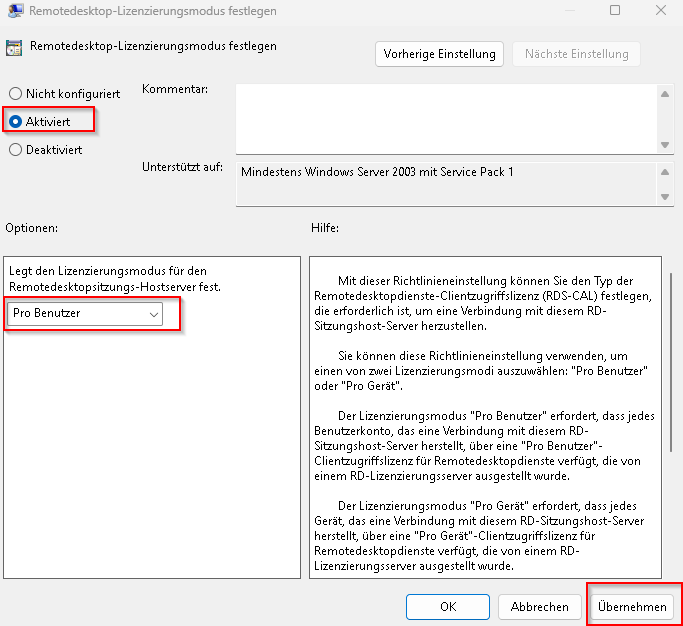
Nun auf aktiviert klicken, Dann Auswählen ob Pro Gerät oder Benutzer lizensiert werden soll.
Iich habe in diesem Fall Benutzerlizenzen gekauft, also nach Benutzer.
Nun noch in einer Administrator cmd
gpupdate /forceAusgabe:
Microsoft Windows [Version 10.0.26100.1742]
(c) Microsoft Corporation. Alle Rechte vorbehalten.

C:\Users\administrator>gpupdate /force
Die Richtlinie wird aktualisiert...

Die Aktualisierung der Computerrichtlinie wurde erfolgreich abgeschlossen.
Die Aktualisierung der Benutzerrichtlinie wurde erfolgreich abgeschlossen.


C:\Users\administrator>
Wir öffnen wieder die Diagnose oder wenn noch offen, klicken wir auf aktualisieren.
Wir haben imm noch Fehler, aber wer lesen kann ist klar im Vorteil.
Wir haben im Lizenzmanager noch keine RDS Lizenzen hinterlegt.
Ursache. Vergessen, oder noch keine gekauft. (Was auch beabsichtigt sein kann)

Nun haben wir uns Liznzen gekauft oder hatten es nur vergessen einzutragen.
Dies machen wir im Remotedesktop Lizenzsierungsmanager.
Da wir jetzt den modus und Server angeben haben, ist aus dem grünen Haken ein Warndreieck geworden.
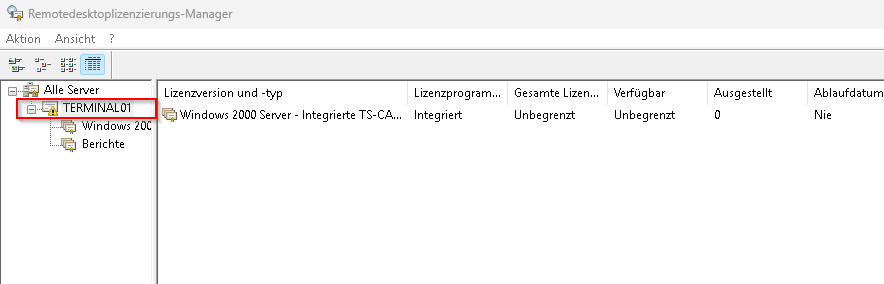
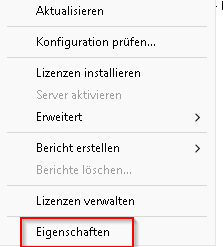
Rechtsklick drauf und dann Eigenschaften
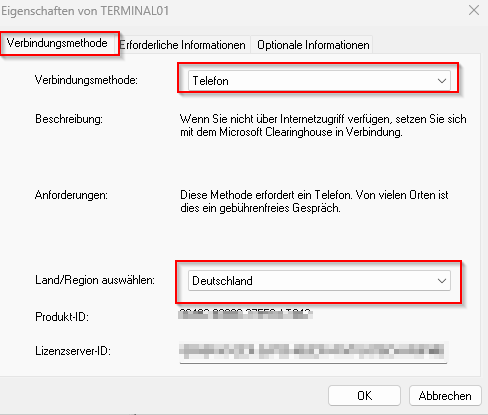
Bei Verbindungsmethode Telefon auswählen , Land Deutschland und auf ok klciken
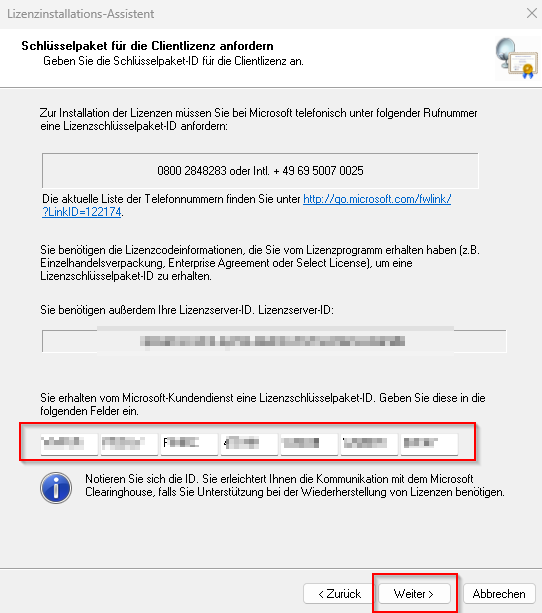
Rechtklick drauf und dann Lizenzen installieren anklicken

Dort dann Lizenznummer rein und weiter
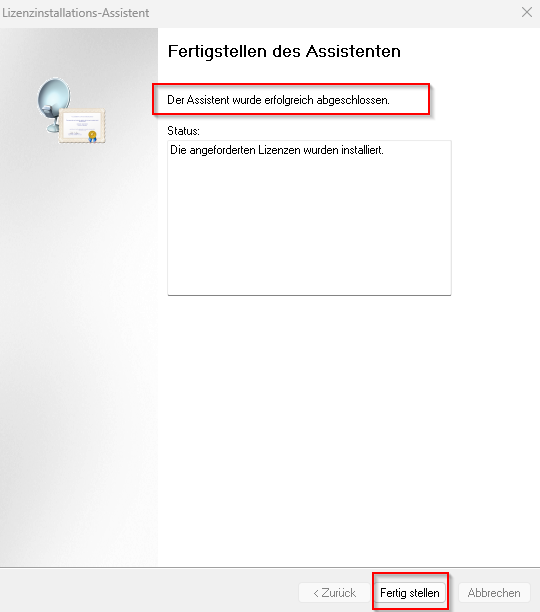
Wie zu sehen, Lizenzen sind installiert aber imm noch ein Warndreieck.
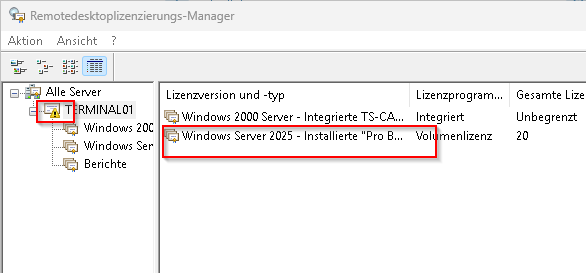
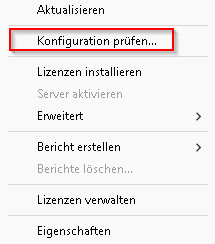
Dazu wieder Rechtklick auf Terminal01 und dann Konfiguration Prüfen anklicken
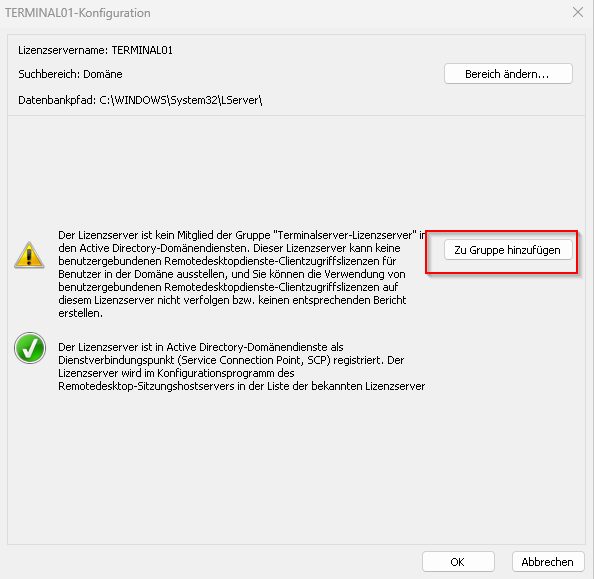
Dort sehen wir das der Liezenzserver in der Gruppe Terminalserver-Lizenzserver fehlt.
Nun einfach auf Zur Gruppe hinzufügen klicken
Wir sind Admin, also weiter
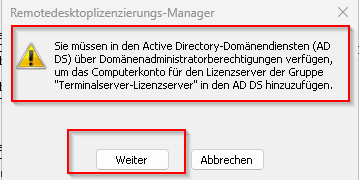
Hat geklappt
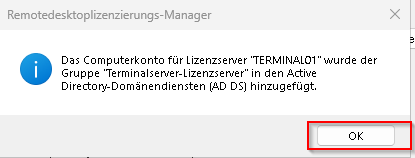
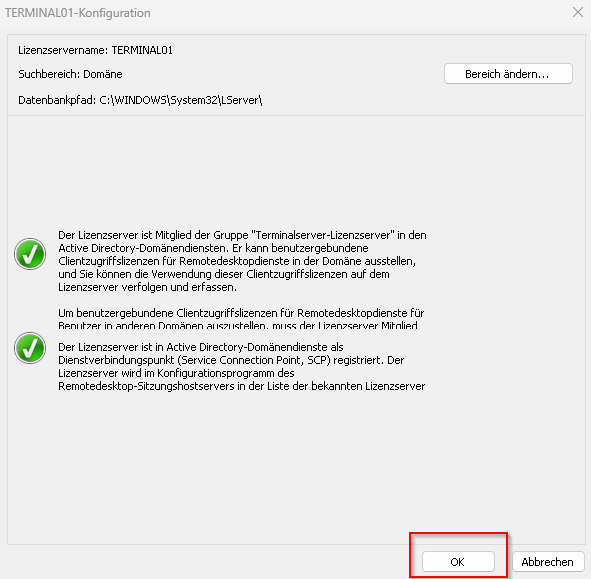
Haken grün, Perfekt.
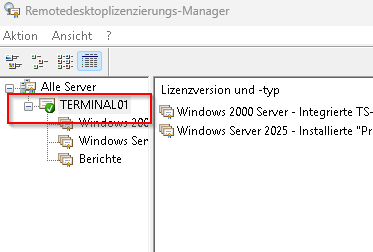
Nun in die Diagnose zurück und aktuallisieren anklicken.
Alles in Ordnung.
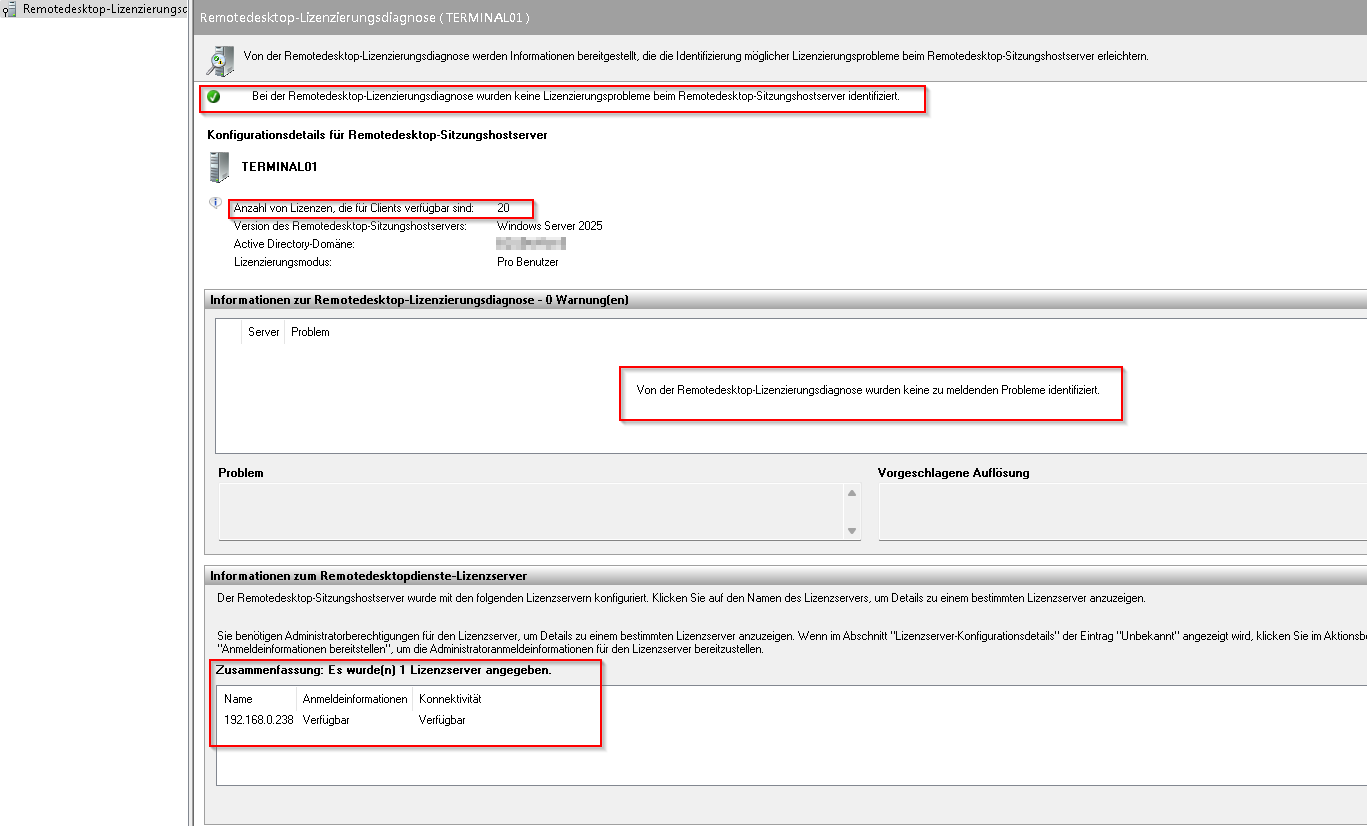
Fertig
Fehlerbehebung
Windows search wird gewartet beim Abmelden
Beschreibung:
man will sich vom Server abmelden, Remote und diese Meldung kommt.

Herzlichen Glückwunsch.
Der Windows Search Indexer ist mal wieder verreckt.
Mit anderem benutzer einloggen und Dienst stoppen bringt nichts.
Holzhammer Methode: Admin cmd auf und
taskkill /f /im SearchIndexer.exeeingeben.
Dann über Dineste den Serach Indexer wieder starten.
Fertig.