# Installation des Servers unter Debian
#### Teil 1. Installation im Terminal
Abbhängikeiten installieren.
```
apt update && apt install -y wireguard curl tar iptables resolvconf
```
**Hinweis:**
Bei Debian 12/13 wird die resolv.conf nicht angelegt. Das heißt nach installtaion von resolvconf funktioniert die Namensauflösung nicht. Daher rersolv.conf anlegen mit Inhalt des google dns Servers als Beispiel
nameserver 8.8.8.8
Denn Sonst funktioniert das Update/Installationsskript nicht
Falls die ufw Firewall aktiv ist, bei dieser folgenden UDP Port öffnen 51820, wenn nicht überspringen
```
ufw allow 51820/udp
```
**!!Sollte der Wireguard Server hinter einem Router stehen das NAT Portforwarding UDP 51820 nicht vergessen einzurichten!!**
Nun in der Systemctl Portforwarding aktivieren
```
echo "net.ipv4.ip_forward=1" >> /etc/sysctl.conf
echo "net.ipv6.conf.all.forwarding=1" >> /etc/sysctl.conf
sysctl -p
```
Nun das Startscript für den Wireguard WEBGUI erstellen.
In dem Systemstart wird das Programm so eingestellt das es die Datenbank zum Wireguard Server in
`/etc/wireguard/db/` abgelegt
```
cat < /etc/wireguard/start-wgui.sh
#!/bin/bash
cd /etc/wireguard
./wireguard-ui -bind-address 0.0.0.0:5000
EOF
```
**ACHTUNG:** Die *-bind-address **0.0.0.0**:5000* sollte aus Sicherheitsgründen, sobald der erste Tunnel steht, gegen die WireGuard Server IP-Adresse ***10.252.1.0*** ausgetauscht werden!
Nun das Script ausführbar machen.
```
chmod +x /etc/wireguard/start-wgui.sh
```
Nun die Systemdienste anlegen
```
cat < /etc/systemd/system/wgui-web.service
[Unit]
Description=WireGuard UI
[Service]
Type=simple
ExecStart=/etc/wireguard/start-wgui.sh
[Install]
WantedBy=multi-user.target
EOF
```
Nun das Install / Update script erstellen, damit können wir immer die aktuellste Version downloaden.
```
cat < /etc/wireguard/update.sh
#!/bin/bash
VER=\$(curl -sI https://github.com/ngoduykhanh/wireguard-ui/releases/latest | grep "location:" | cut -d "/" -f8 | tr -d '\r')
echo "downloading wireguard-ui \$VER"
curl -sL "https://github.com/ngoduykhanh/wireguard-ui/releases/download/\$VER/wireguard-ui-\$VER-linux-amd64.tar.gz" -o wireguard-ui-\$VER-linux-amd64.tar.gz
echo -n "extracting "; tar xvf wireguard-ui-\$VER-linux-amd64.tar.gz
echo "restarting wgui-web.service"
systemctl restart wgui-web.service
EOF
```
Das Script ausführbar machen und starten
```
chmod +x /etc/wireguard/update.sh
cd /etc/wireguard; ./update.sh
```
Es erscheinen folgende fehler in der Ausgabe, aber es wird trotzdem korrekt installiert
```
Ausgabe
/update.sh: Zeile 2: : Kommando nicht gefunden.
./update.sh: Zeile 4: : Kommando nicht gefunden.
downloading wireguard-ui v0.3.7
./update.sh: Zeile 7: : Kommando nicht gefunden.
extracting wireguard-ui
./update.sh: Zeile 9: : Kommando nicht gefunden.
restarting wgui-web.service
```
Wireguard conf von Systemd überwachen lassen und bei Änderung wiregaurd neustarten.
Dienst 1
```
cat < /etc/systemd/system/wgui.service
[Unit]
Description=Restart WireGuard
After=network.target
[Service]
Type=oneshot
ExecStart=/bin/systemctl restart wg-quick@wg0.service
[Install]
RequiredBy=wgui.path
EOF
```
Dienst 2
```
cat < /etc/systemd/system/wgui.path
[Unit]
Description=Watch /etc/wireguard/wg0.conf for changes
[Path]
PathModified=/etc/wireguard/wg0.conf
[Install]
WantedBy=multi-user.target
EOF
```
Nun alle 3 Dienste aktivieren und starten
```
touch /etc/wireguard/wg0.conf
systemctl enable wgui.{path,service} wg-quick@wg0.service wgui-web.service
systemctl start wgui.{path,service}
```
Nun können wir auf den Wireguard Server über die Weboberfläche zugreifen.
[http://ipadresse:5000](http://ipadresse:5000)
Standard Anmeldedaten :
Benutzername : admin
Kennwort : admin
**In der alten version über die Datei!!!!**
Diese ändern wir ab in der Datei /etc/wireguard/db/server/users.json
```
nano /etc/wireguard/db/server/users.json
```
Inhalt, einfach neues Passwort setzten
```
{
"username": "admin",
"password": ""
}
```
**In der neuen Version endlich über GUI.**
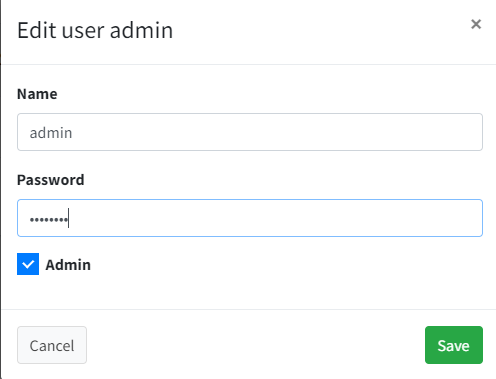
Auf User Setting und dann Edit.
Endlich können auch mehrere Benutzer erstellt werden ;-)
Über den Button new user oben rechts
[](https://wiki.hacker-net.de/uploads/images/gallery/2023-07/d1tDBhigArereYQ9-01.png)
Nun neues Passwort vergeben und auf save klicken
[](https://wiki.hacker-net.de/uploads/images/gallery/2023-07/jGkMeknvo6iUR6Hu-02.png)
#### Teil 2. Email sender Einrichten (Optional)
Wenn man gerne die Files per Email versendet möchte müssen in der Service Datei folgende Environment Variablen angelegt werden
Die Service datei editieren
```
nano /etc/systemd/system/wgui-web.service
```
Das SMTP PASSWORT muss leer gesetzt werden.
und in die Passwort Datei muss das Passwort
| Variable
| Möcgliche optionen
|
| `SMTP_AUTH_TYPE` | Die SMTP authentication Typen. : `PLAIN`, `LOGIN`, `NONE` |
| `SMTP_ENCRYPTION` | Dieencryption Methode. : `NONE`, `SSL`, `SSLTLS`, `TLS`, `STARTTLS`
jenachdem was für ein Port gesetzt wurde
|
Inhalt hinzufügen
```
[Unit]
Description=WireGuard UI
[Service]
Type=simple
ExecStart=/etc/wireguard/start-wgui.sh
Environment="SMTP_HOSTNAME="
Environment="SMTP_PORT=465"
Environment="SMTP_USERNAME="
Environment="SMTP_PASSWORD="
Environment="SMTP_PASSWORD_FILE=/etc/wireguard/smtppass"
Environment="SMTP_AUTH_TYPE=LOGIN"
Environment="SMTP_ENCRYPTION=SSL"
Environment="EMAIL_FROM_ADDRESS="
Environment="EMAIL_FROM_NAME="Anzeigename"
[Install]
WantedBy=multi-user.target
```
Danach den Systemd daemon neustarten
```
systemctl daemon-reload
```
Nun die Passwortfile erstellen
```
nano /etc/wireguard/smtppass
```
Inhalt
```
absolutgeheimesmtppasswort
```
Nun den Dienst neustarten
```
service wgui-web restart
```
Nun kann man über die GUI die Datei wegsenden.
Dazu bei dem Client auf den Button Email klicken
[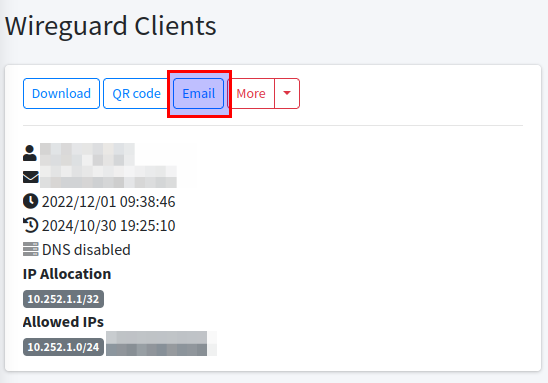](https://wiki.hacker-net.de/uploads/images/gallery/2024-10/mWQqyi4qZNiajzK2-auswahl-001.png)
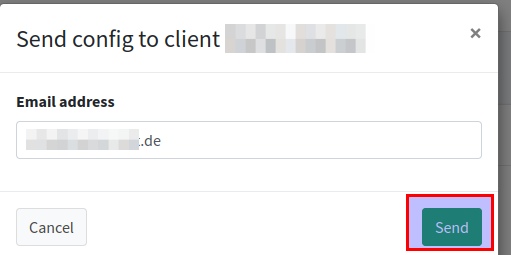
Nun entweder hinterleget Adresse nutzen, oder andere eingeben dann auf send
[](https://wiki.hacker-net.de/uploads/images/gallery/2024-10/ivOMIc7s23tqFXUh-auswahl-002.png)
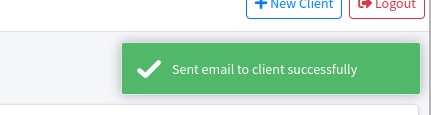
Die Email wurde erfolgreich gesendet
[](https://wiki.hacker-net.de/uploads/images/gallery/2024-10/x19xFRhbXlrwE16e-auswahl-003.png)
####
#### Teil 3. Weiter in der Webgui
[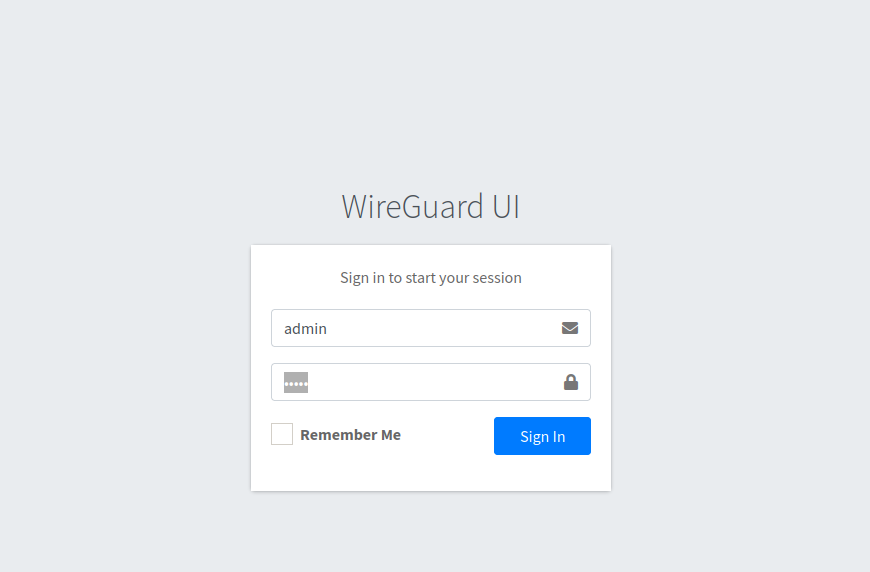](https://wiki.hacker-net.de/uploads/images/gallery/2022-12/k0AtP1nhZIkYBUAO-bildschirmfoto-vom-2022-12-01-09-07-44.png)
Nach dem Einloggen links auf den Menüpunkt Global Settings.
[](https://wiki.hacker-net.de/uploads/images/gallery/2022-12/bqeE0bg5bkSfWqOx-bildschirmfoto-vom-2022-12-01-09-08-00.png)
Die Endpoint Address mit dem DNS namen oder Public ip tauschen.
um die Public IP rauszubekommen, im Terminal.
```
curl ifconfig.me
```
DNS Server auf 8.8.8.8 setzen und MTU rauslöschen.und auf save klicken
[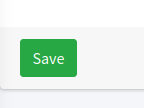](https://wiki.hacker-net.de/uploads/images/gallery/2022-12/mCJNl4jqCKHf1l7t-bildschirmfoto-vom-2022-12-01-09-45-43.png)
und dann apply Config klicken
[](https://wiki.hacker-net.de/uploads/images/gallery/2022-12/IJ1evwM22hVqYvpR-bildschirmfoto-vom-2022-12-01-09-20-42.png)
Dann sehe das ganze so aus als Beispiel
[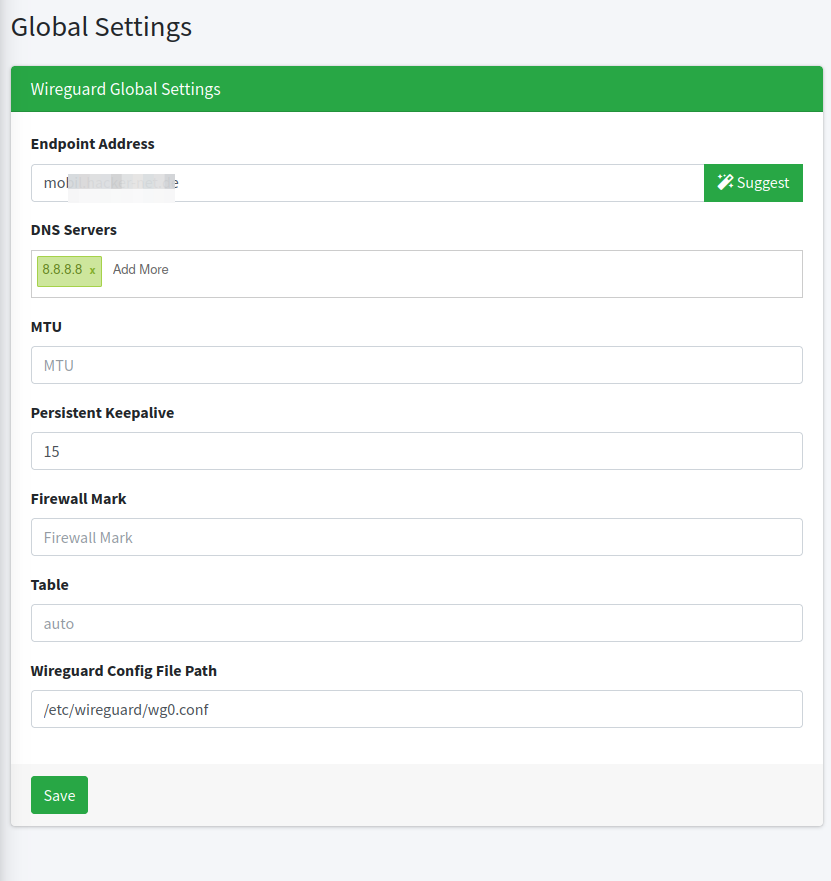](https://wiki.hacker-net.de/uploads/images/gallery/2024-02/XGk07yytrt5Fvxu2-auswahl-277.png)
Nun auf den Menüpunkt links Wireguard Server.
Nun mittels terminal und ip a herausfinden welche Netzwerkkarte für lan es gibt.
```
Ausgabe
ip a
ens18: mtu 1500 qdisc pfifo_fast state UP group default qlen 1000
link/ether 2a:xx:xxx:xx:85 brd ff:ff:ff:ff:ff:ff
altname enp0s18
```
Nun bei Postup folgendes eintragen (die ens18 durch eure Netzwerkkarte erstezen)
```
iptables -A FORWARD -i %i -j ACCEPT; iptables -A FORWARD -o %i -j
ACCEPT; iptables -t nat -A POSTROUTING -o ens18 -j MASQUERADE
```
Nun bei Postdown folgendes eintragen (die ens18 durch eure Netzwerkkarte erstezen)
```
iptables -D FORWARD -i %i -j ACCEPT; iptables -D FORWARD -o
%i -j ACCEPT; iptables -t nat -D POSTROUTING -o ens18 -j MASQUERADE
```
Nun auf save
[](https://wiki.hacker-net.de/uploads/images/gallery/2022-12/mCJNl4jqCKHf1l7t-bildschirmfoto-vom-2022-12-01-09-45-43.png)
und apply config klicken
[](https://wiki.hacker-net.de/uploads/images/gallery/2022-12/IJ1evwM22hVqYvpR-bildschirmfoto-vom-2022-12-01-09-20-42.png)
Dann sieht das ganze so aus.
[](https://wiki.hacker-net.de/uploads/images/gallery/2022-12/vMwk2yupZVZHB2Gv-bildschirmfoto-vom-2022-12-01-09-28-34.png)
Damit ist die Installation abgeschlossen