
AppimageLauncher
Beschreibung:
Der AppImageLauncher kopiert Appimage in ein Vorgegebendes Verzeichnis, was selbst bestimmt werden kann.
Gleichzeitig wird auch eine Verknüpfung mit Icon ins Systemmenü gepackt .
Installation
Unter : https://github.com/TheAssassin/AppImageLauncher/releases
Da für sein Betriebsystem DEP oder RPM Manager den AppLauncher Downloaden und installieren.
Im Systemmenü gibts dann das programm zum einstellen des Pfades für die AppImage
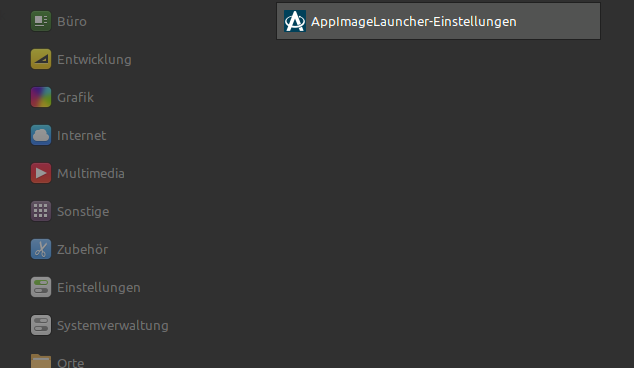
Dort gibt es dann zwei Register. AppimageLauncher
uns undinteressiert appimagelauncherdnur der erste Register da AppimageLauncherDaemon nicht mehr unterstützt wird.
Im Register AppimageLauncher kann man den Pfad festlegen wo die Appimage hinsollen.
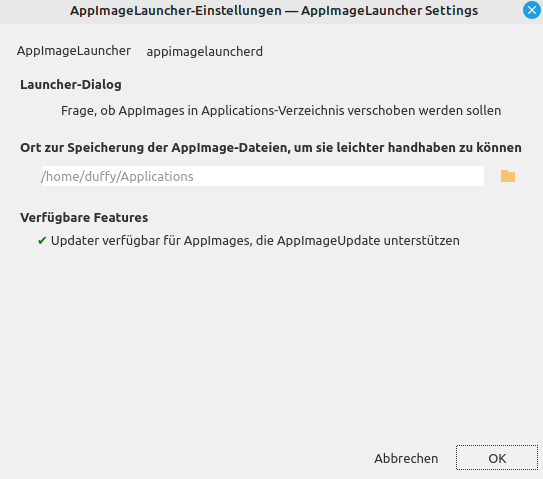
Im
Da die Grafische Oberfläche ein Bisschen Buggy ist was die Haken angeht kann man einendas Diensttrue aktivieren,false auch in der einVerzeichnistextdatei z.bändern.
Diese Downloadsliegt überwacht,im solabldHomeverzeichnis einunter Appimage da reinkopiert/Downgeloaded wird, wird es automatisch ins System integriert. Über das Plus kann man ein verzeichnis hinzufügen..config/appimagelauncher.cfg
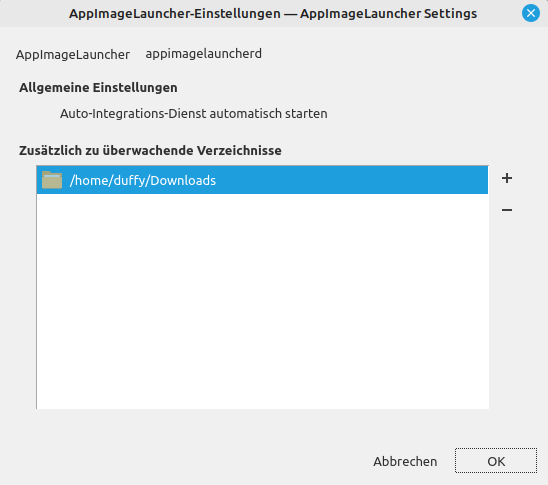
[AppImageLauncher]
ask_to_move = false
# destination = ~/Applications
enable_daemon = false


[appimagelauncherd]
additional_directories_to_watch = /home/duffy/Downloads
# monitor_mounted_filesystems = false
Benutzung:
Rechtsklick auf eine AppImage Datei und dann öffnen mit ApplAuncher auswählen.
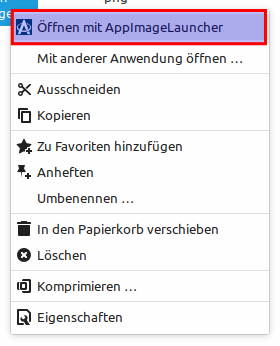
Nun bekommen wir eine Frage was wir machen wollen.
Einmalig ausführen, oder ins System integrieren.
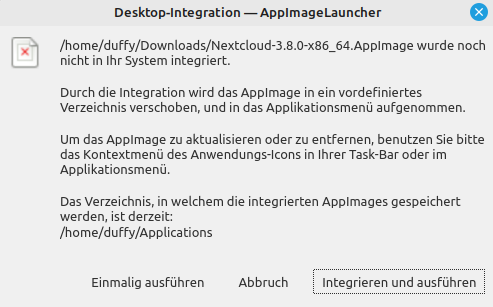
Möglichgeit zwei, wie im Installationsabschnitt beschrieben, die Appimage in den application Verzeichnis bzw. in den / die zu überwachenden Verzeichnis reinkopieren.