
Einfache Tabelle mit Beziehungen
Beschreibung:
Wir haben 3 Tabellen maridb Tabellen
| ID |
vorname |
nachname |
firma |
| ID |
name |
| ID |
lizenznummer |
kunde |
software |
| Verknüpft mit ID von Kunden | Verknüpfung mit ID von Software |
Ziel ist es. in der Dritten Tabelle in der Spalte Kunde den Kundenname stehen zu Haben und nicht die ID
Der Kundenname soll bestehen aus Firma, Vorname, Nachname
Die Spalte Software soll den Softwarenamen enthalten und nicht die ID.
los gehts:
Tabellenwidgets vorbereiten
In Appsmith ein Tabellenwidget hinzufügen
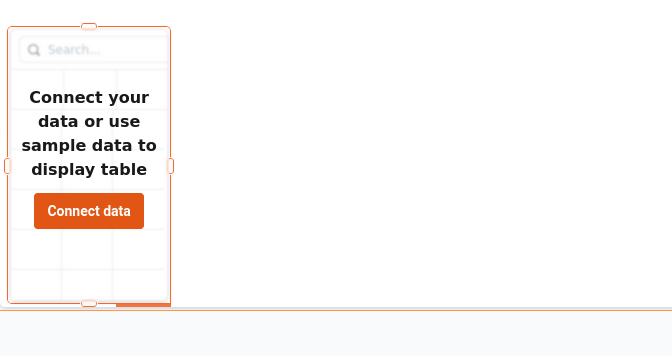
Nun eine abfrage oder eine view erstellen.
Wir erstellen erstmal eine Abfrage
SELECT
    lizenzen.ID,
    lizenzen.lizenzschlüssel,
		CONCAT(kunden.firma,'|',kunden.vorname,'|', kunden.nachname) AS kunde,
    software.name as software

FROM
    lizenzen
INNER JOIN
    kunden ON lizenzen.kunde = kunden.ID
INNER JOIN
		software ON lizenzen.software = software.ID;
Nun mit Beschreibung
SELECT #folgende spalten auswählen, dies wird eine abfrage wie eine komplett neu gestallte tabelle view erzeugt wird
    lizenzen.ID, #id von lizenzen
    lizenzen.lizenzschlüssel, #der lizenzschlüssel
		CONCAT(kunden.firma,'|',kunden.vorname,'|', kunden.nachname) AS kunde, #hier wird ein komplett neuer string gebaut aus einer anderen tabelle uns als neue spalte eingefügt
    software.name AS software #hier wird der softwarename in eine neue Spalte namens software eingefügt

FROM #aus der tabelle lizenenzen das select
    lizenzen
INNER JOIN #spalte kunde mit der id aus der Tabelle kunden verknüpfen, die spalte kunde enthält den string. mit dem zusammen gestezten kundennamen. Mit der verknüpfung wird die id zugeordnet umd dann den dazugehörigen richtigen string aus der tabelle kunden zu holen damit  dann in der splalte kunde der richtige kundenname angezeigt wird
    kunden ON lizenzen.kunde = kunden.ID
INNER JOIN #spalte software mit der id aus der tabelle software verknüpfen, die spalte software enthält den string des namens der software. Mit der verknüpfung wird die id aus der software übergeben an die tabelle software um dann den dazugehörigen softwarenamen anzuzeigen
		software ON lizenzen.software = software.ID;
Diese query nennen wir query_lizenzen
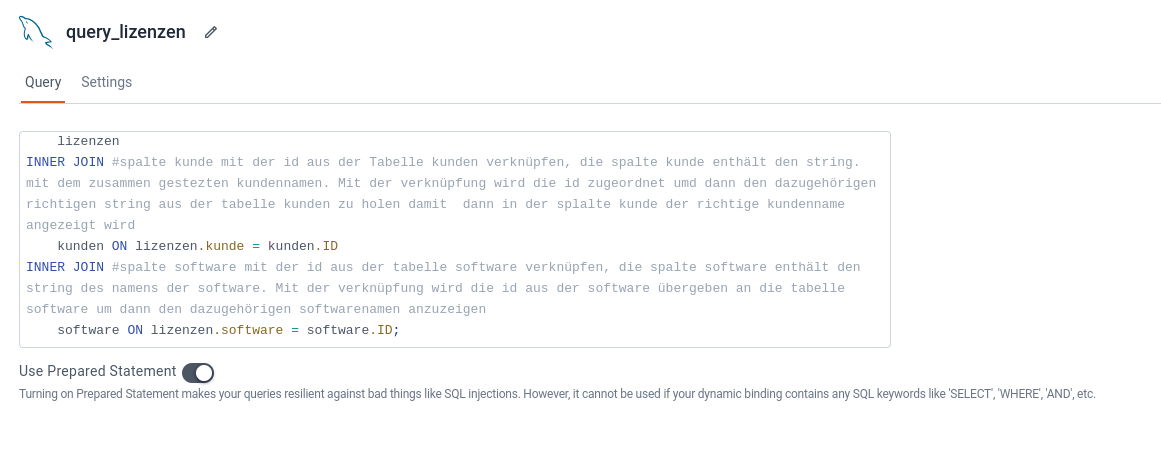
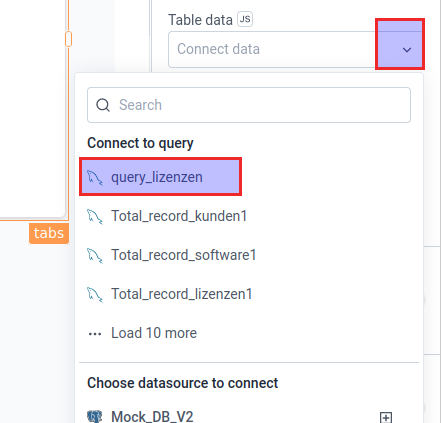
Nun gehen wir in die Eigenschaften des widget klciken auf den Pfeil bei connect Data und wählen unsere gerade erstellte query aus.
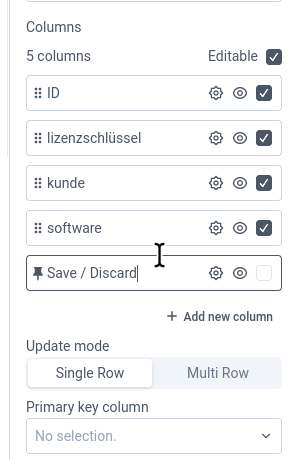
Nun werden die splaten dargestellt.
Dort den Haken rein bei Editable.
Nun kann man wenn man möchte auch den Speichern / verwefen Text ändern., wenn man möchte.
Dort kann man dann single row oder multirow update auswählen. Hier wählen wir erstmal single row.
Nun noch den Schieberegler bei bei Adding row rein.

Nun haben wir eine Tabelle mit der query.
Das widgets angepasst das man die Werte editieren kann (save / discard) und Einen neuen Datensatz hinzufügen kann.
Es fehlen noch die queries für die Aktionen.
Aber das widget ist somit eingerichtet
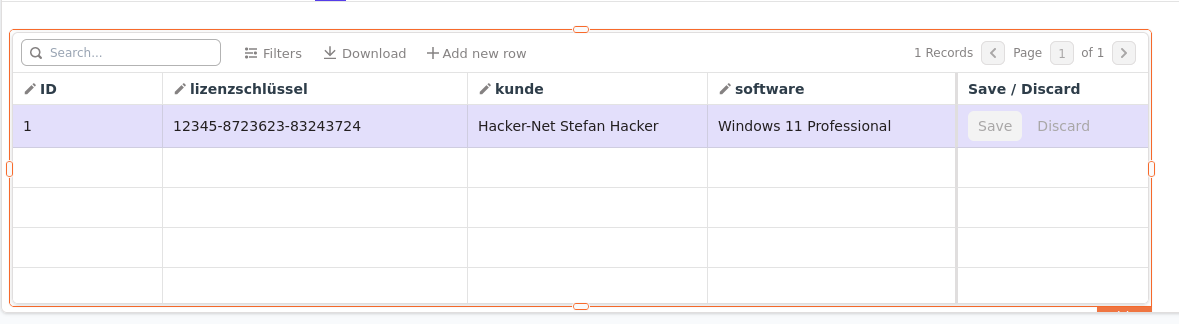
Editiervariante : 1
Die Verknüfpten Spalten sollen ein Dropdown Menü mit den Werten aus der jeweiligen Tabelle haben.
Bei Kunde wieder Firma,Vorname,Nachname und bei Software nur der Software Name.
Wenn in der Appsmith Widget Tabelle auf editieren geklickt wird soll der Wert aus der dem Dropdownmenü die ID eingesetzt werden.
Dazu erstellen wir uns erstmal zwei Queries für die Software Namen und die Kundennamen
Für Software
SELECT ID, name FROM software;Diese speichern als select_software_dropdown
Für Kunden
SELECT ID,CONCAT(kunden.firma, '|' ,kunden.vorname, '|', kunden.nachname) AS kunde FROM kundenDiese dann speichern als select_kunden_dropdown
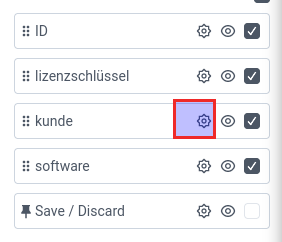
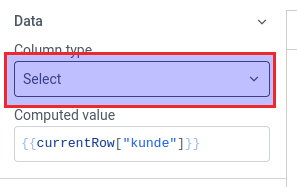
Wir ändern die Spalteneigenschaften in den Spalten kunde und software von Text auf Select.
Dazu auf das Zahnrad bei der Spalte klicken.
Nun den Coloumn Typ auf Select stellen
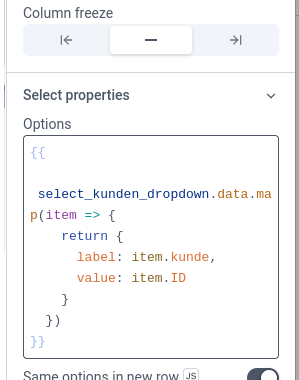
Jetzt unter select properties und dann options, folgendes eintragen.
{{
  select_kunden_dropdown.data.map(item => {
    return {
      label: item.kunde,
      value: item.ID
    }
  })
}}
Das gleiche machen wir auch für die software
{{
  select_software_dropdown.data.map(item => {
    return {
      label: item.name,
      value: item.ID
    }
  })
}}
Nun haben wir wenn wir auf den Stift klicken eine Liste
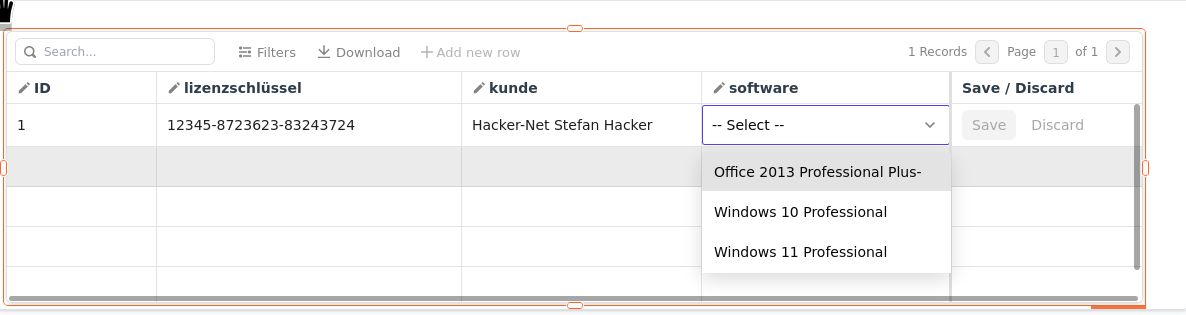
Nun die Update query erstellen
UPDATE Lizenz SET Kunden_ID = @NeueKundenID, Software_ID = @NeueSoftwareID WHERE ID = 1; -- Hier sollte die spezifische Lizenz-ID stehen, die du aktualisieren möchtest