
Display 16 Zeichen mit IC2 Adapter
Beschreibung
Ein 16 Stellen mit zwei Zeilen Display.
Anschluss
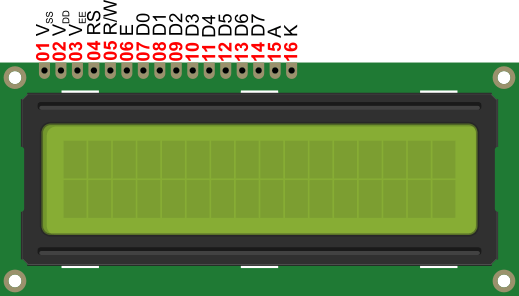
Es werden folgende PINS angeschlossen:
- Pin 1 (VSS) und Pin 2 (VDD) dienen der Stromversorgung des Displays und der Ansteuerungselektronik. Pin 1 ist dabei auf Masse zu legen, auf Pin 2 sind +5 V Versorgungsspannung zuzuführen.
- Pin 3 (VEE) ist ein analoger Eingang und dient der Kontrastregelung des Displays. Der Wert muss zwischen 0 V und +5 V liegen.
- Pin 4 (RS) ist ein digitaler Eingang und bestimmt, ob die zum Display übermittelten Datenbits als Befehl (LOW) oder Zeichendaten (HIGH) interpretiert werden sollen.
- Pin 5 (R/W) ist ein digitaler Eingang, der entscheidet, ob Daten auf dem Display geschrieben (LOW) oder vom Display eingelesen (HIGH) werden sollen. Es ist also tatsächlich möglich, den Inhalt des Displays wieder mit dem Arduino einzulesen. In der Praxis ist das aber eigentlich nie erforderlich. Daher legt man diesen Pin einfach dauerhaft auf Masse (LOW).
- Pin 6 (E) ist ein digitaler Eingang, der auf HIGH geschaltet werden muss, damit das Display die an den Datenpins anliegenden Bits ausliest.
- Pin 7 – Pin 14 (D0 – D7) sind die 8 Bits des bidirektionalen, paralellen Datenbusses. Da man ungern ganze 8 Ports des Arduinos nur für die Datenübertragung zum Display verbrauchen möchte, nutzt man die Fähigkeit der Ansteuerungselektronik, in den 4-Bit-Modus zu schalten. In diesem Fall werden nur die hinteren Pins 11 – 14 (D4 – D7) mit dem Arduino verbunden und die 8 Bit in zwei Schritten (jeweils 4 Bit) nacheinander übertragen. Die Pins 7 – 10 lässt man einfach offen.
- Pin 15 (A) und Pin 16 (K) existieren nur an LCD mit eingebauter Hintergrundbeleuchtung und dienen der Stromversorgung selbiger. An Pin 15 (Anode) kommt die Versorgungsspannung, Pin 16 (Kathode) wird auf Masse gelegt. Je nach LCD muss hier entweder ein Vorwiderstand für die im LCD verbaute LED vorgeschaltet werden oder aber der entsprechende Widerstand befindet sich bereits im LCD. Wenn man sich unsicher ist und kein Hinweis darauf beim LCD zu finden ist, kann man vorsichtshalber einen 220 Ω-Widerstand einbauen.
Anschluss IC2 Modul an LCD DIsplay
Es gibt zwei VArianten von IC2 LCD Modulen. Einmal mit Lötstellen A0 -A3.
Über die Lötstellen kann die Adresse eingestellt werden.
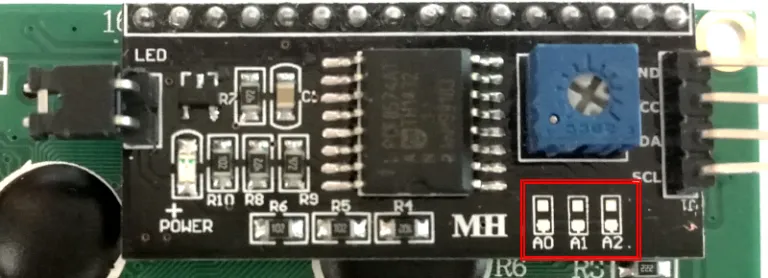
und einmal ohne, da ist die Adresse fest meist 0x27
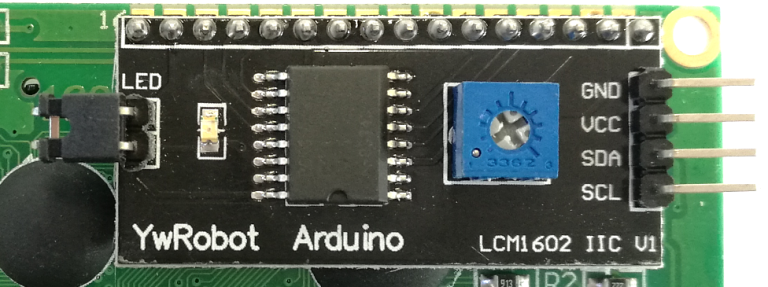
Einbindung 16 Zeichen Display
Bibliotheken installieren
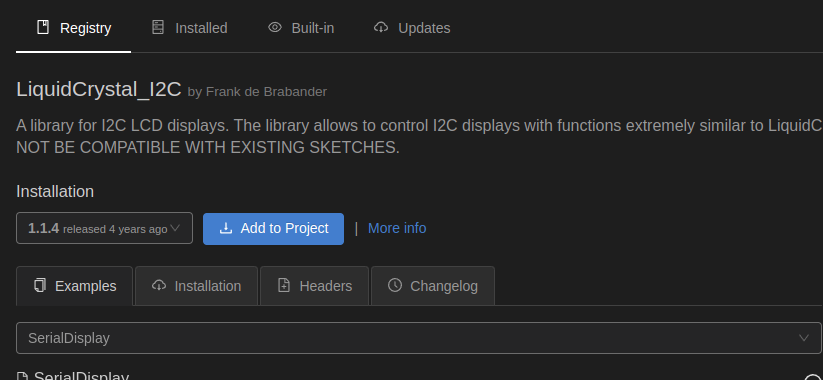
Wir benötigen dazu die LiquidCrystal Library IC2 (Diese im PIO-Home Library herunterladen)
Dazu den Suchbegriff crystal eingeben
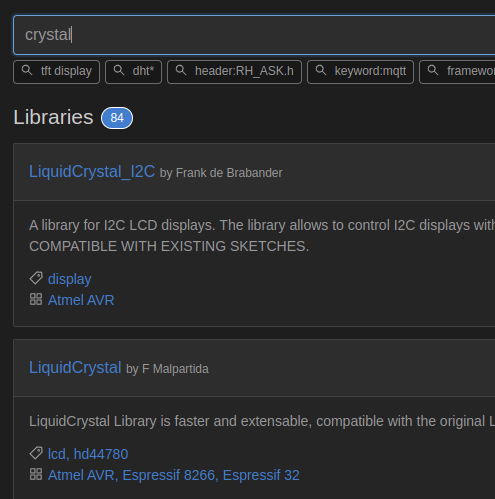
Dann auf Add to Project klicken
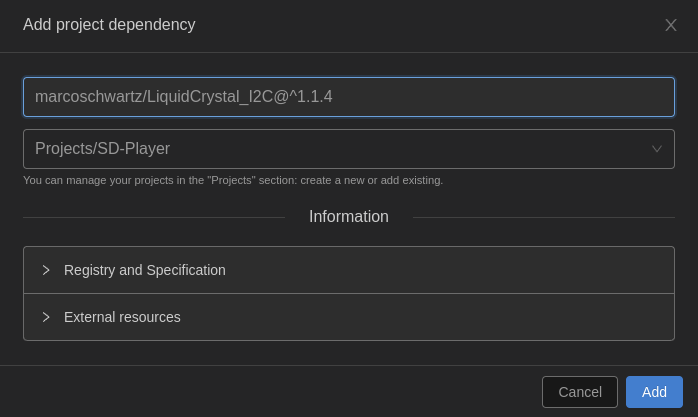
Und nun das Project auswählen
Code
#include <Arduino.h>
#include <Wire.h> // Wire Bibliothek einbinden
#include <LiquidCrystal_I2C.h> // Vorher hinzugefügte LiquidCrystal_I2C Bibliothek einbinden
LiquidCrystal_I2C lcd(0x27, 16, 2); //Hier wird festgelegt um was für einen Display es sich handelt. In diesem Fall eines mit 16 Zeichen in 2 Zeilen und der HEX-Adresse 0x27. Für ein vierzeiliges I2C-LCD verwendet man den Code "LiquidCrystal_I2C lcd(0x27, 20, 4)"

void setup()
{
lcd.init(); //Im Setup wird der LCD gestartet
lcd.backlight(); //Hintergrundbeleuchtung einschalten (lcd.noBacklight(); schaltet die Beleuchtung aus).
}

void loop()
{
lcd.setCursor(0, 0);//Hier wird die Position des ersten Zeichens festgelegt. In diesem Fall bedeutet (0,0) das erste Zeichen in der ersten Zeile.
lcd.print("Hacker-Net Telekommuniktion");
lcd.setCursor(0, 1);// In diesem Fall bedeutet (0,1) das erste Zeichen in der zweiten Zeile.
lcd.print("Viel Erfolg!");
}
Quelle
https://funduino.de/nr-19-i%C2%B2c-display