
Display 16 Zeichen
Beschreibung
Ein Stellen mit zwei Zeilen Display.
Anschluss
Es werden folgende PINS angeschlossen:
RS -> an PIN der Wahl (Digitaleingang PIN (2-13) stehen zur Verfügung, such dir die raus die in deinem Projektnoch frei sind)
E / auch EN genannt -> an PIN der Wahl (Digitaleingang PIN (2-13) stehen zur Verfügung, such dir die raus die in deinem Projektnoch frei sind)
D4 - D7 -> an PIN der Wahl (Digitaleingang PIN (2-13) stehen zur Verfügung, such dir die raus die in deinem Projektnoch frei sind)


Beispiel :

RS -> PIN12 -> Steuersignal
E -> PIN11-> Enable Display
D4 -> PIN2
D5 -> PIN3
D6 -> PIN4
D7 -> PIN5
VO -> PIN6 (Muss ein Wechselstrom PIN sein (PWM) irgendein PIN mit einer ~ gekennzeichnet) für den Kontrast. Wir steuern den Kontrast per Software und nicht mit einem Poti, sonst käme dieser pin mit einem Poti und 10 K Ohm Widerstand verbunden

VSS -> GND
VCC/VDD -> 5V
RW -> GND / Soll gelesen oder geschrieben werden, wir wollen aufs Display schreiben.
A -> 5V Hintergrundbeleuchtung
K -> GND Hintergrundbeleuchtung

Einbindung 16 Zeichen Display
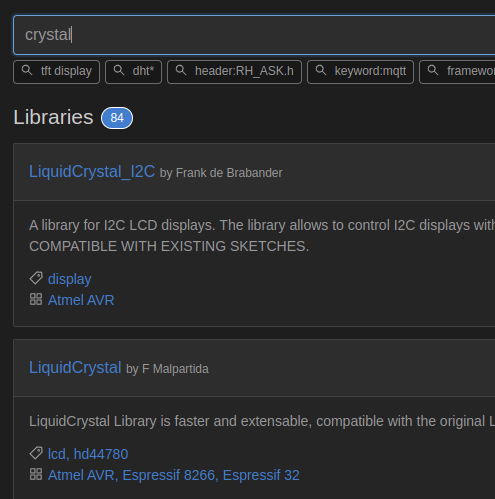
Wir benötigen dazu die LiquidCrystal Library (Diese im PIO-Home Library herunterladen)
Dazu den Suchbegriff crystal eingeben
Dann auf Add to Project klicken
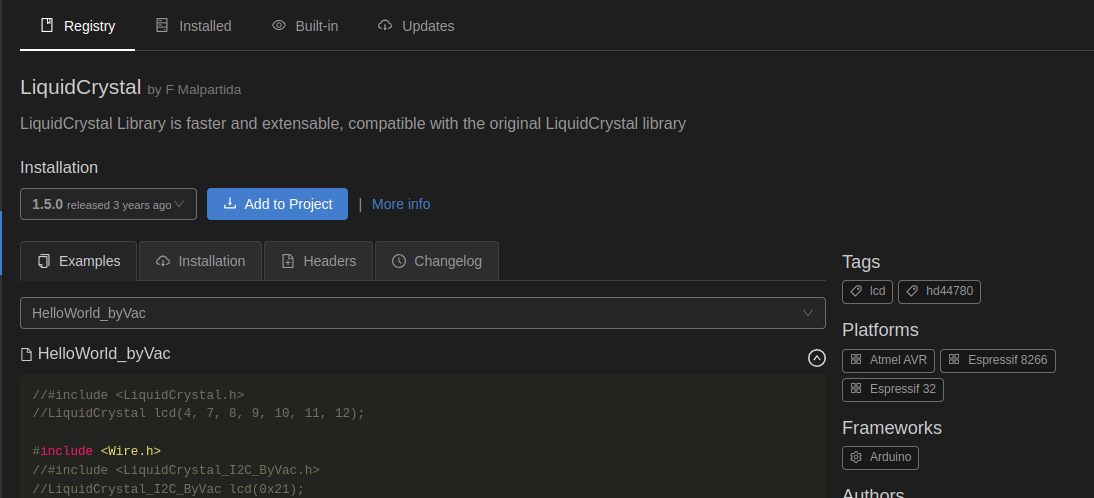
Und nun das Project auswählen

Code
Library inkludieren
#include <LiquidCrystal.h>
#include <Wire.h>

//lcd
const int rs = 13, en = 12, d4 = 4, d5 = 5, d6 = 6, d7 = 7;
LiquidCrystal lcd(rs, en, d4, d5, d6, d7);
//
Code Beispiel: