Anlegen von Hostgruppen und deren Verzeichnisse
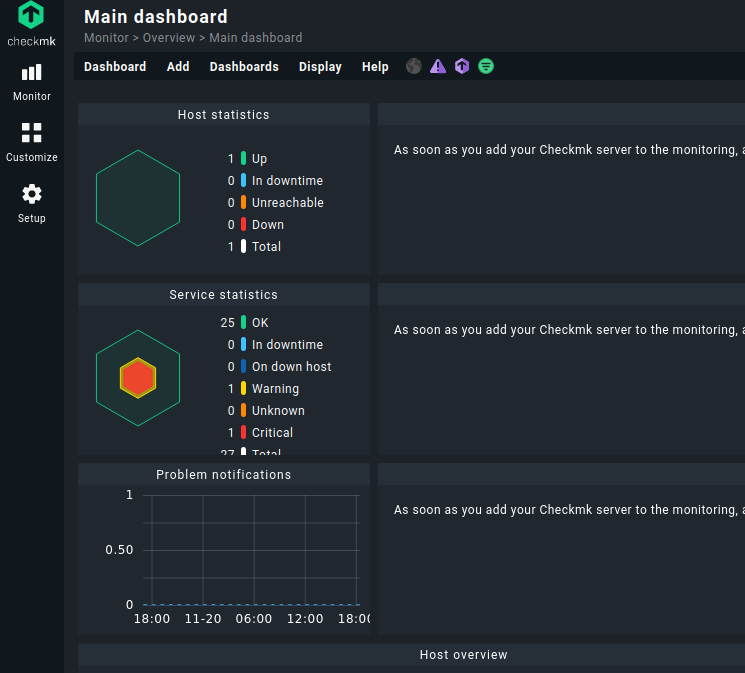
Nach dem Einloggen sehen wir die Hauptseite

Im Menü links auf Setup -> Hosts ->Host Groups.

und einen Gruppennamen vergeben.
bei uns RVS-SERVERS
Dann auf Save

Nun eine weitere GrupeGruppe anlegen namennamens PROXMOX-SERVERS

Auf save.save klicken. Nun haben wir zwei gruppen.
Nun oben rechts auf den Button changes klicken.
Denn unsere Änderungen die wir gemacht haben sind noch nicht aktiv.
Die Zahl zeigt an wie viele Änderungen wir gemacht haben.

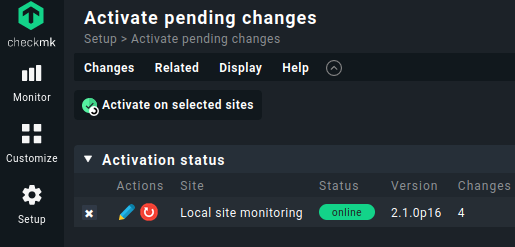
Nun auf Activate on selected sites klicken

Nun gehen wir wieder auf Setup -> Hosts -> Hosts
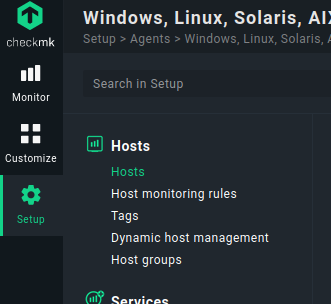
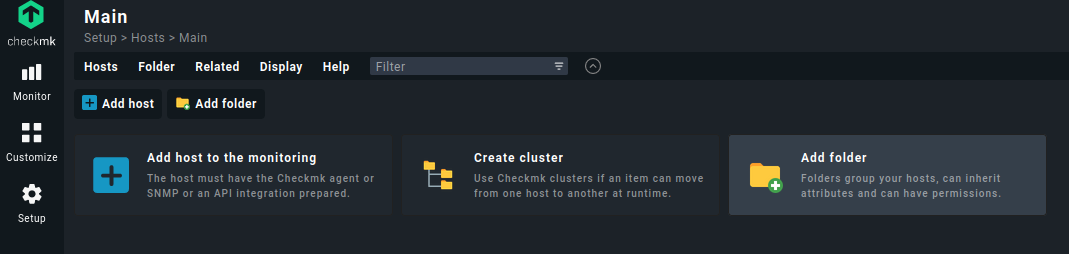
Dort erstellen qwirwir ein VerzeichnisVerzeichnisse mit den gleichen Namen wie die Gruppen.
Dazu klicken wir auf Add folder
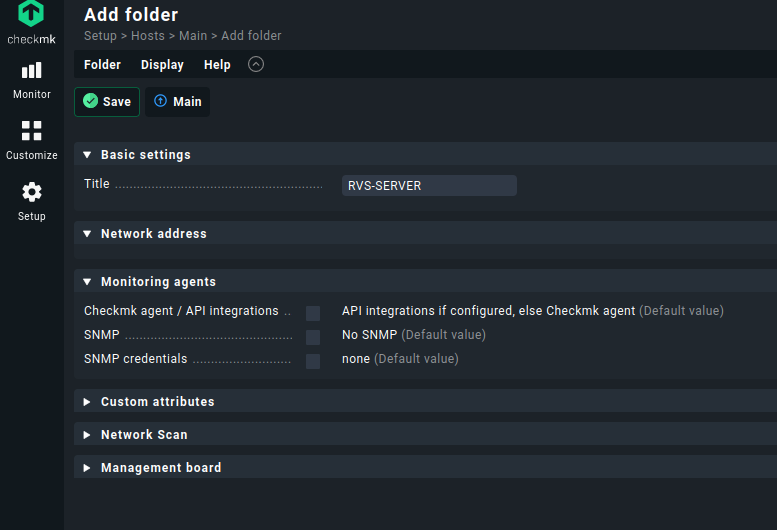
Nun den Verzeichnisnamen eingeben. RVS-SERVERS (im Screenshot steht server hab das s vergessen)
Das gleiche auch für PROXMOX-SERVERS

Dann sieht das ganze so aus.
Wieder changesÄnderungen übernehmen
Nun auf Activate on selected sites klicken
Fertig.
Ab hier löschen
Nun in das Verzeichnis RVS-Servers rein klicken und
Add host to the monitoring
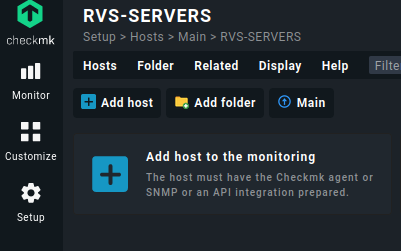
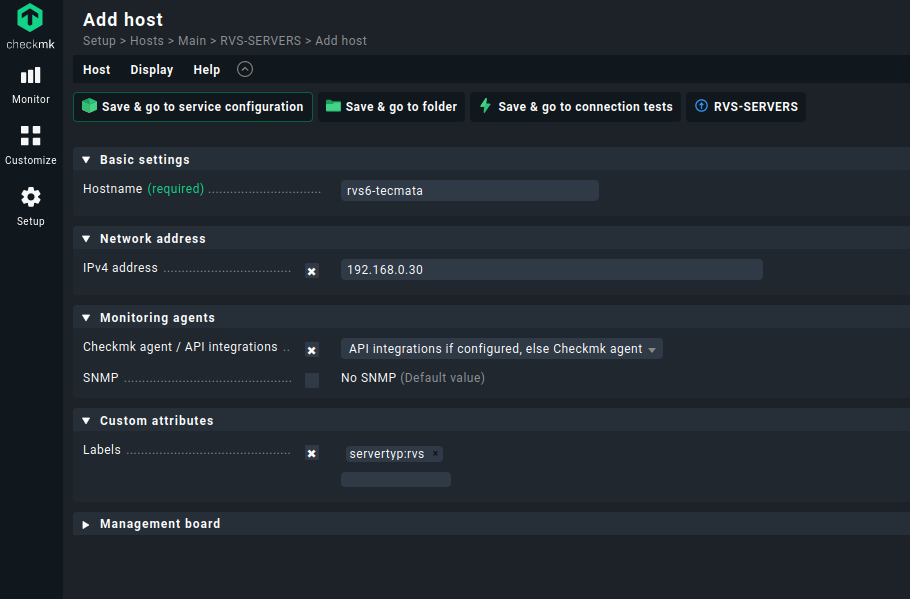
Nun auszufüllen
Hostname : name des hostes rein.
IPv4 Adresse Haken rein und die ip Adresse eintargen
Checkmk agent / API integration : haken rein
Label : sinnvolle label vergeben, können auch mehrer sein.
Wir definieren hier ein neues Label mit einem wert servertyp : rvs
Nun auf Save & go to services configuration
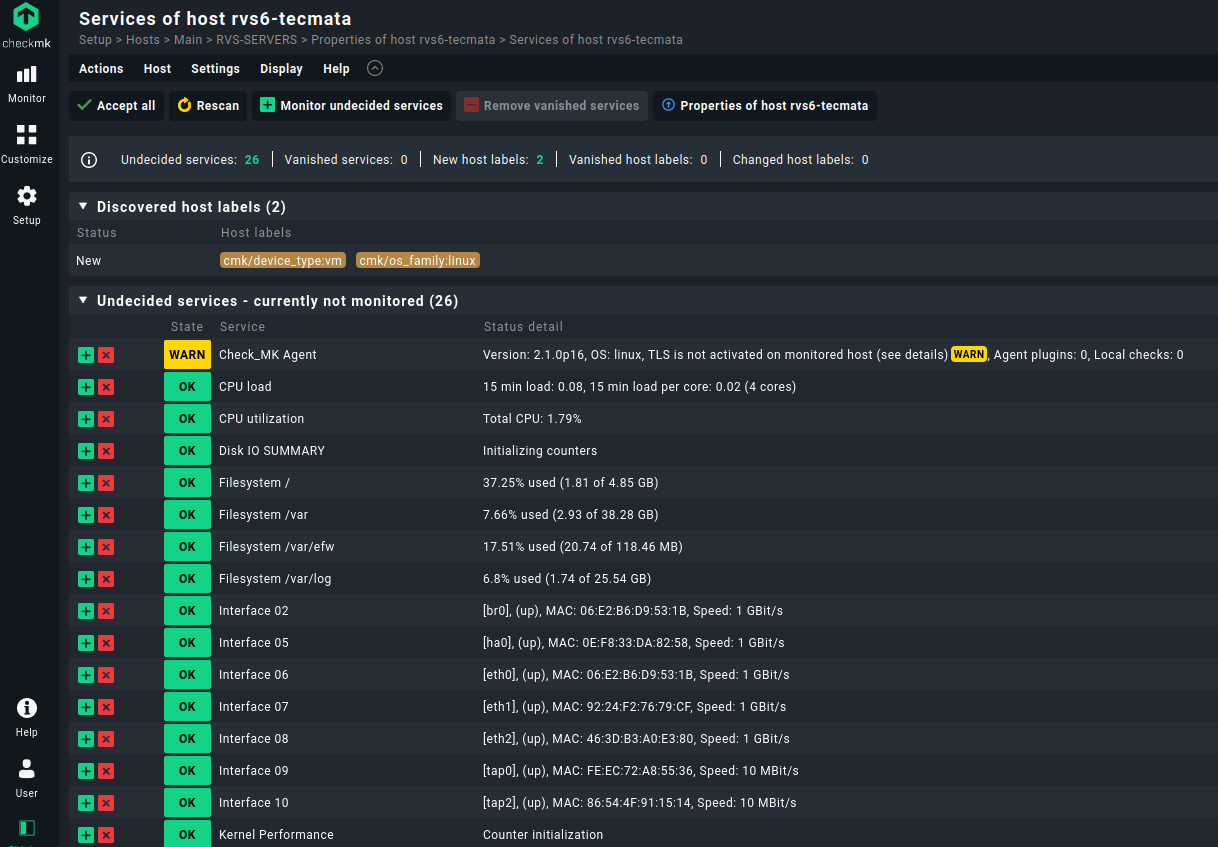
Nun bekommen wir eine Liste mit allen Diensten.
Es werden auch zwei neue Labels erstellt: devicetyp und os_family
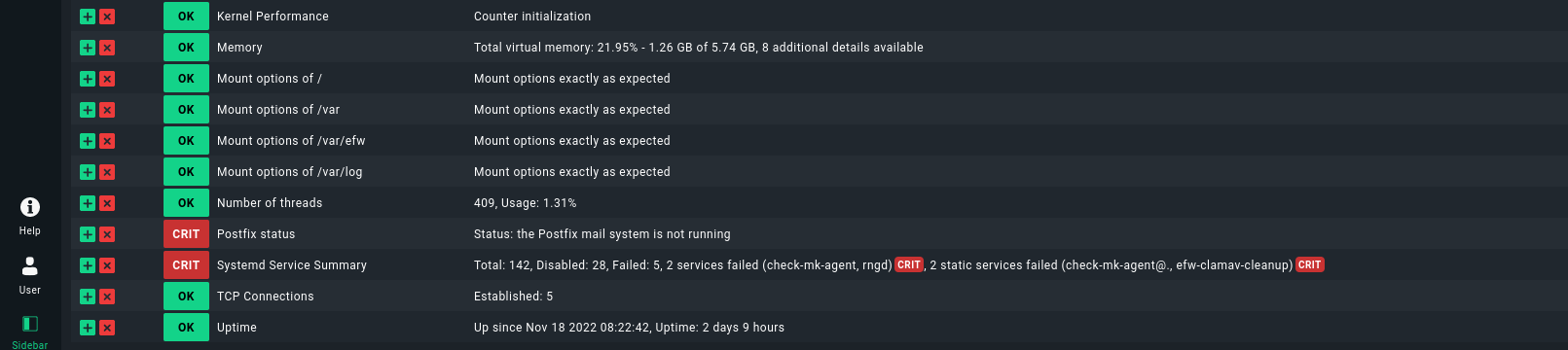
Wenn wir Dienste nicht überwacht ahben wollen klicken wir auf das rote x bei dem jeweiligen Dienst
Wie beim Dienst Postfix. Wie wir sehen gab es failed in der Vergangenheit bei systemd.
Möchte man diese resetten das geht auf dem jeweiligen host im Terminal mit
systemctl reset-failedDas nur so nebenbei.
Nun ist der Dienst Postfix ausgeschlossen.
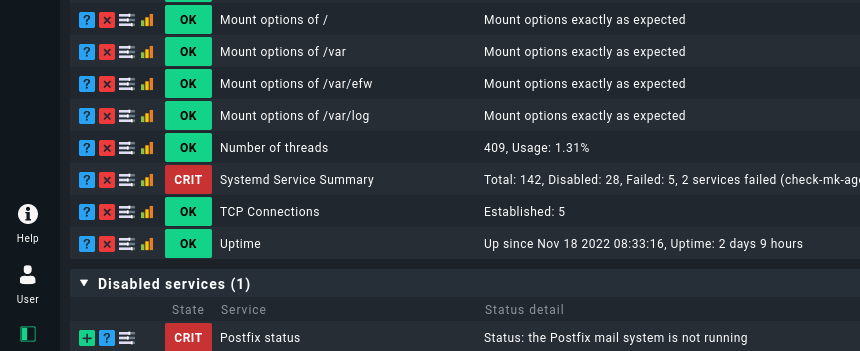
Wenn alle Dienste aussortiert, die nicht gerbaucht werden. Hier nur postfix dann auf Accept all klicken.
und dann die changes akzeptieren
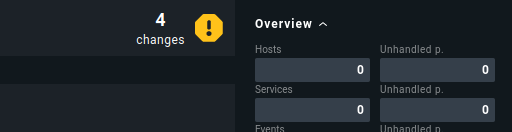
Wieder active on selected sites
Nun Auf Monitor und dann Main Dashboard.
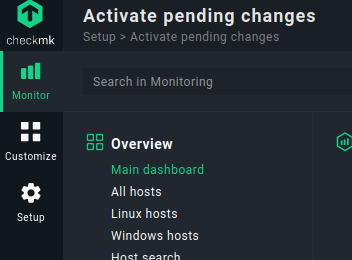
Ein Dienst Critical, und eine Warnung.