
Wartungszeiten - geplante Downtimes festlegen
Beschreibung:
Es kommt immer mal wieder vor das ein Dienst offline genommen wird.
Oder sogar jeden Tag ein Gerät nicht mehr erreichbar ist, zum Beispiel über ein Backup was nachts läuft, oder
eine Zwangstrennung den internet Providers.
Hier kommen Wartungszeiten ins Spiel, die sogenannten "Scheduled Downtimes"
Hier gibt es zwei Kategorien.
Einmal Host und Service.
Es muss ja nur bei einem Update der SQL Datenbank zum Beispiel ja nicht der ganze Host weg sein.
Dann würde man da für einen oder mehrere Services eine Downtime einrichten.
Einrichtung:
Downtime eines Host definieren
Dazu loggen wir uns in der Checkmk Oberfläche ein.
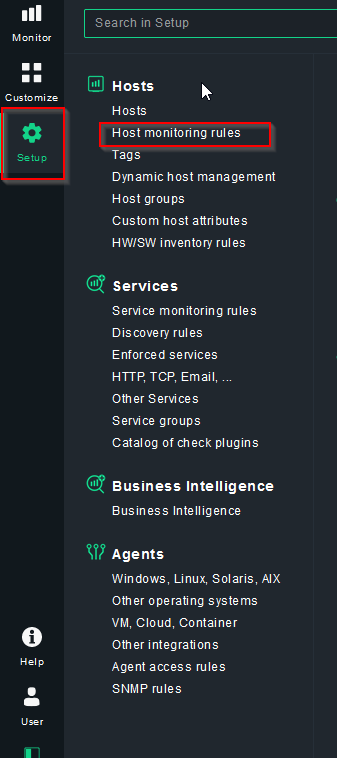
Dann auf Setup ->Host monitoring rules
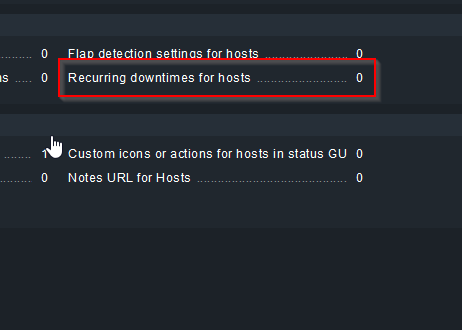
Dann ganz rechts auf Recurring downtimes for Hosts
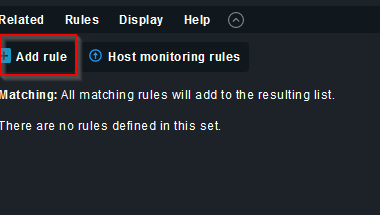
Dann auf Add rule klicken
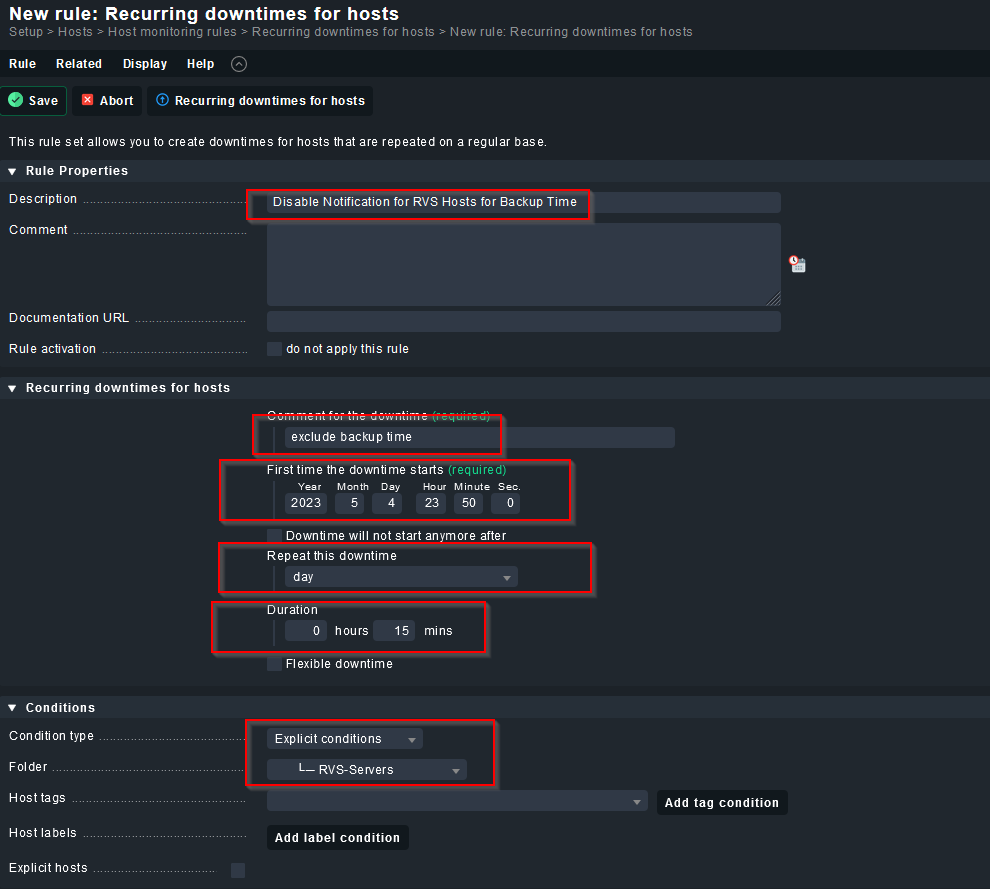
Hier definieren wir ein beispiel das jeden tag um 23:50 - 00:05 eine Downtime stattfindet, wegen Backups und so die Maschine nicht verfügbar ist.
Nun eine beschreibung vergeben für de Rule vergeben
Nun eine beschreibung vergeben, die die Downtime beschreibt
Wann die Downtime zum ersten mal stattfindet, hier 2023.05.04 um 23:50:00 UHR
Will man das die Downtime nur einmal ist, würde man den Haken downtime will not start anymore after einhaken. Was wir aber nicht wollen denn sie soll ja täglich ablaufen.
Dazu dann in repaet this downtime im dropdown menu das intervall auswählen, in diesem Fall day für täglich.
Nun angeben, wie lang die Downtime sein soll. Hier 0 Stunden und 15 min.
Damit beginnt unsere Downtime 23:50 - 0:05 UHR
Jetzt wieder wie bei allen Regeln auswählen ob es Pro Host oder Gruppe oder sonst irgendwelchen Kretierien gelten soll.
Nun auf Save klicken

Nun auf change klicken
Und auf activate klicken

Downtime eines Service definieren
Den Namen des Service herausbekommen.
Damit wir die Regel anhand des Servicenamens definieren können brauchen wir zuerst den Namen der Regel.
In Unserem Beispiel geht es um einen HTTP Check.
Nun Auf Setup -> HTTP, TCP Email Checks klicken


Nun sehen wir eine Liste mit den Checks und rechts die Service namen stehen.
Manchmal packt Checkmk noch was vor den den namen. Bei hTTP Check ist es das Wort HTTP oder HTTPS.
Je nachdem ob der Check HTTP oder HTTPS checkt. Darum setzten wir ein .* davor und am ende ein $
Denn dann ist egal ob der check später mal in HTTP oder HTTPS geändert wird. Weil der Name bleibt ja gleich.

Jetzt haben wir den Namen und können die Downtime regel angelegen
Downtime anlegen
Auf Setup-> Services -> Service monitoring rules klicken
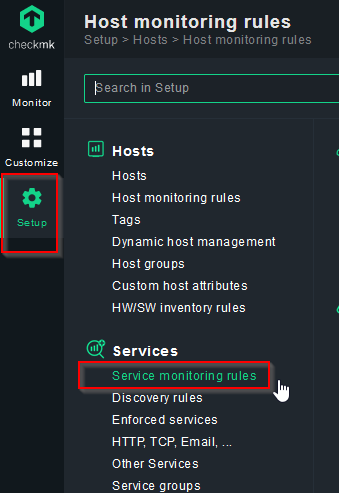
Dann runterscrollen bis Notifcations und dann Recurring downtimes for Services anklicken

Dann auf Add rule klicken

Hier definieren wir ein beispiel das jeden tag um 23:50 - 00:05 eine Downtime stattfindet, wegen Backups und so die Maschine nicht verfügbar ist.
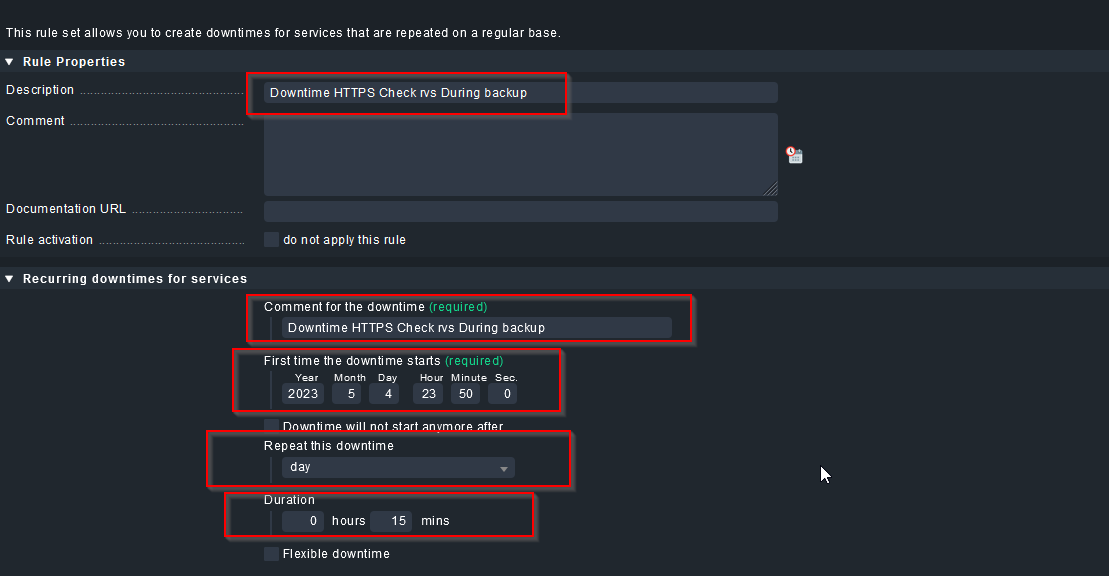
Nun eine beschreibung vergeben für de Rule vergeben
Nun eine beschreibung vergeben, die die Downtime beschreibt
Wann die Downtime zum ersten mal stattfindet, hier 2023.05.04 um 23:50:00 UHR
Will man das die Downtime nur einmal ist, würde man den Haken downtime will not start anymore after einhaken. Was wir aber nicht wollen denn sie soll ja täglich ablaufen.
Dazu dann in repeat this downtime im dropdown menu das intervall auswählen, in diesem Fall day für täglich.
Nun angeben, wie lang die Downtime sein soll. Hier 0 Stunden und 15 min.
Damit beginnt unsere Downtime 23:50 - 0:05 UHR
Jetzt wieder wie bei allen Regeln auswählen ob es Pro Host oder Gruppe oder sonst irgendwelchen Kretierien gelten soll.
hier wählen wir service aus und geben den Service Namen an.
Beim Service wird immer der Anfang genommen und am Ende muss ein $ Zeichen sein, damit das System weiß hier ist Ende.
In unserem Beispiel : .*check-rvs-prod-https-available$
Nun die Condition einstellen.

Dann auf Save klicken
Dann auf change klicken.
Nun activate on selected site anklicken.
Fertig