
KDE installieren und NoMachine Workstation for Linux Service
Beschreibung:
Wenn man ein Debian Terminal Server installieren möchte, fehlt meistens eine Desktop umgebung um diese dann per rdp oder nomachine zugänglich zu machen.
Installation
Entweder als root oder mit sudo. Wir machen hier sudo, weil meisten wenn man ein Desktop will, hat man einen Standard user.
sudo apt install kde-plasma-desktopNo Machine installieren:
Cups und Archivverwaltung (Grafischen Entpackprogramm) installieren
sudo apt install cups file-rollerFür den Virtuellen Desktop braucht nomaschien den x11 Server
sudo apt install xserver-xorg xinit x11-xserver-utils sddm dbus-x11Danach nomachine server holen.
Site öffnen
https://downloads.nomachine.com/download/?id=13&platform=linux
Dann Rechtsklick auf den Download button und link Adresse kopieren anklicken
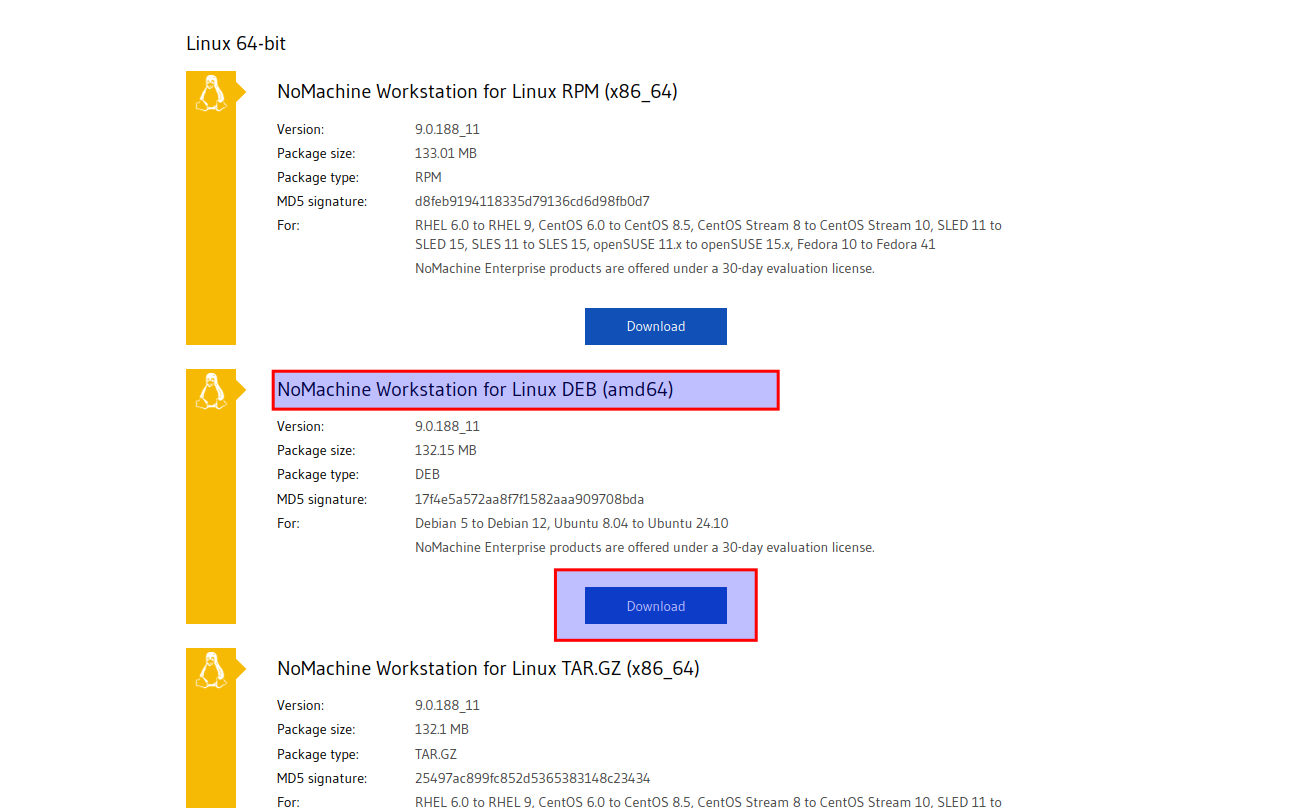
Hier die zur Erstellung des Artikels Aktuelle Version, diese dann per wget downloaden
wget https://download.nomachine.com/packages/9.0-PRODUCTION/Linux/nomachine-workstation_9.0.188_11_amd64.debund installieren
sudo apt install ./nomachine-workstation_9.0.188_11_amd64.debNun noch für KDE anpassen
sudo nano /usr/NX/etc/node.cfgDort folgende Werte das Kommentar entfernen
ca Zeile 464
WaylandModes egl,drm,compositorUnd in ca Zeile 1030
Den Wert von 1 auf 0 ändern
EnableEGLCapture 0Dann speichern und
neustarten
sudo rebootVerbinden:
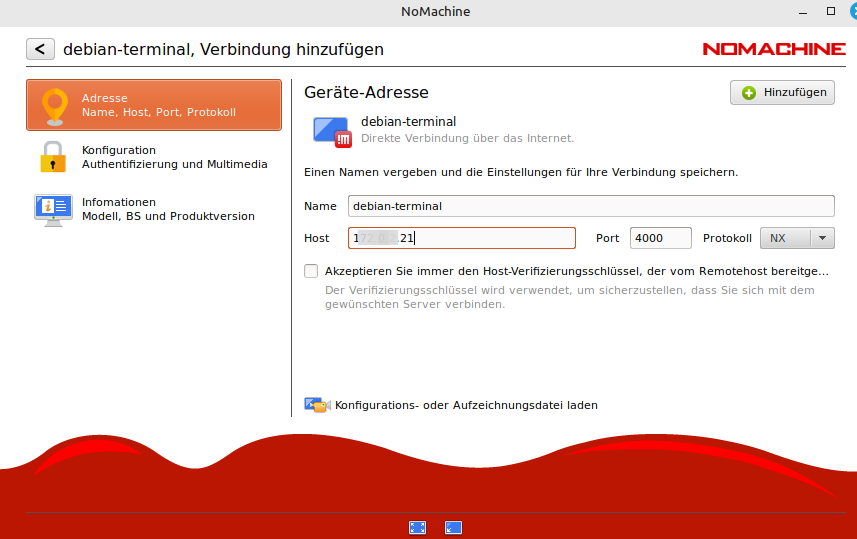
NX-PLayer auf dem Dem Client starten und ip eintragen und auf hinzufügen klicken
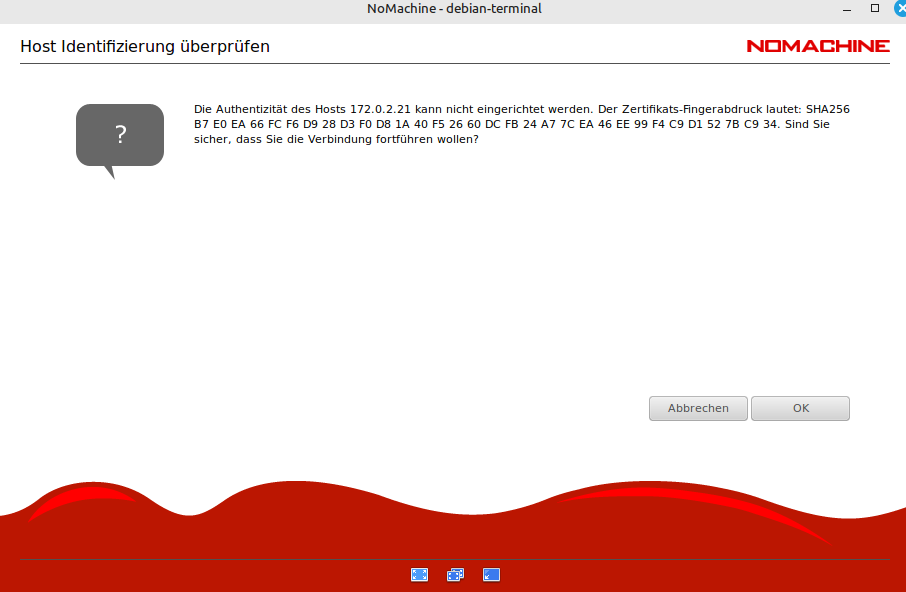
Nun den Schlüssel akzeptieren mit ok
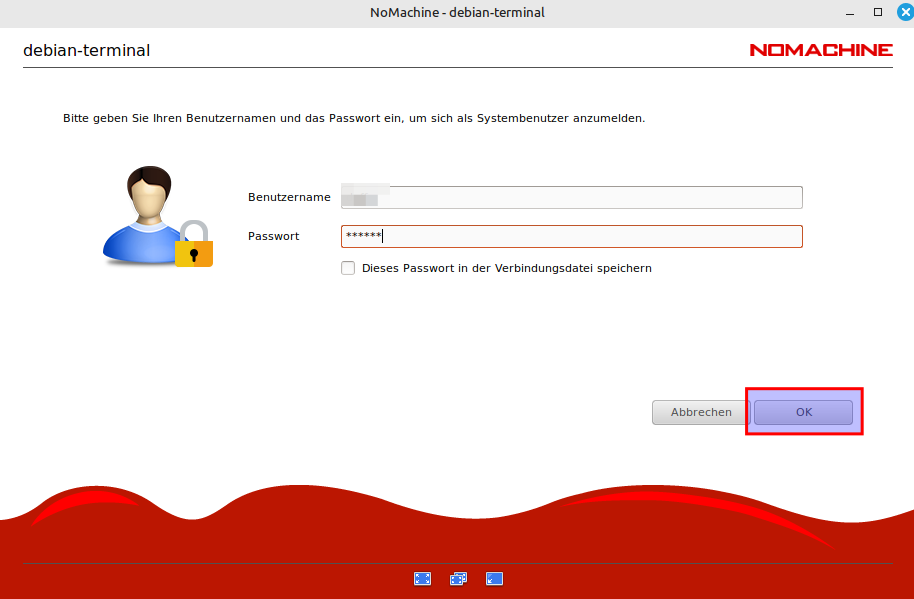
Benutzername Kennwort eingeben
Dann auf Pyhsische Anzeige klicken
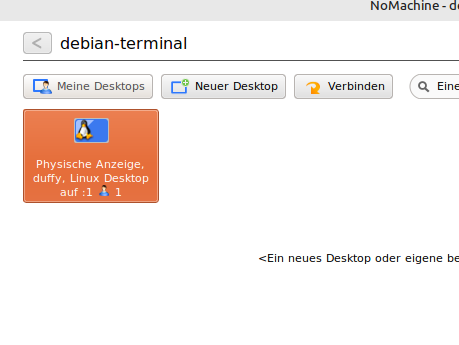
Nun hat man nach eingeben des Kennwortes
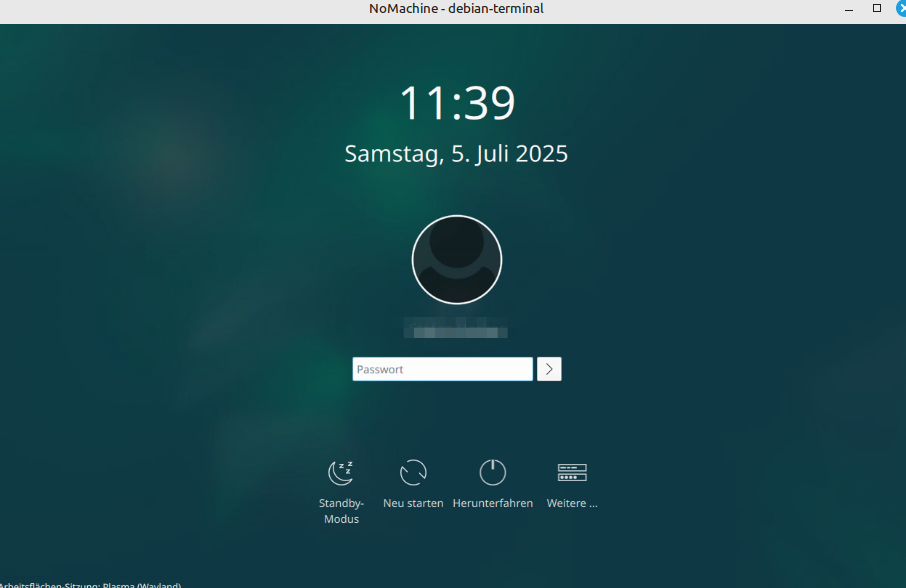
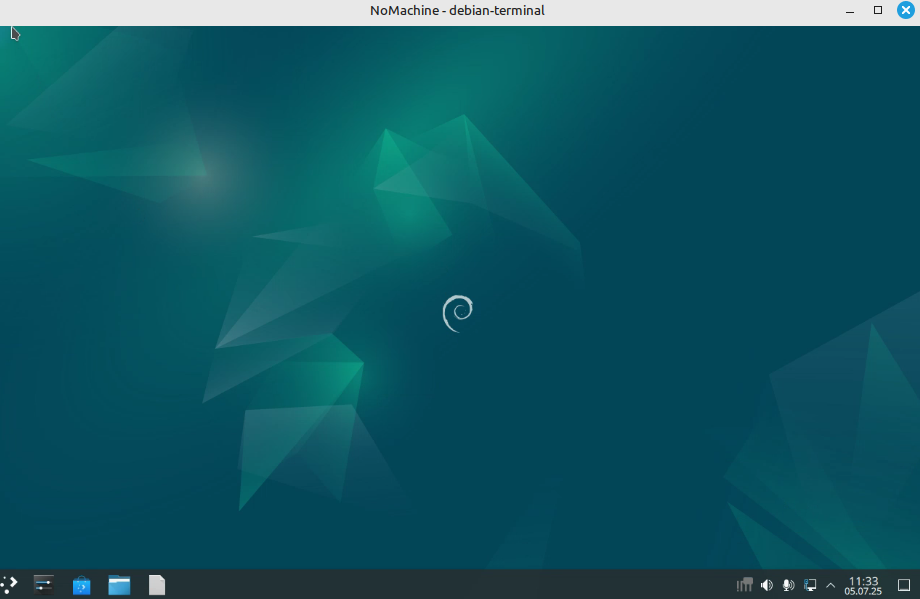
den Desktop vor sich
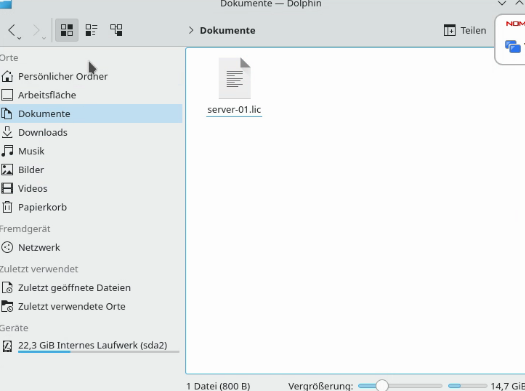
License Einspielen für Virtuellen Desktop
Nun auf den Server die Licence Datei kopieren
Nun No Machine Service Server öffnen, dazu rechtsklick auf Symbol und dann show Server status
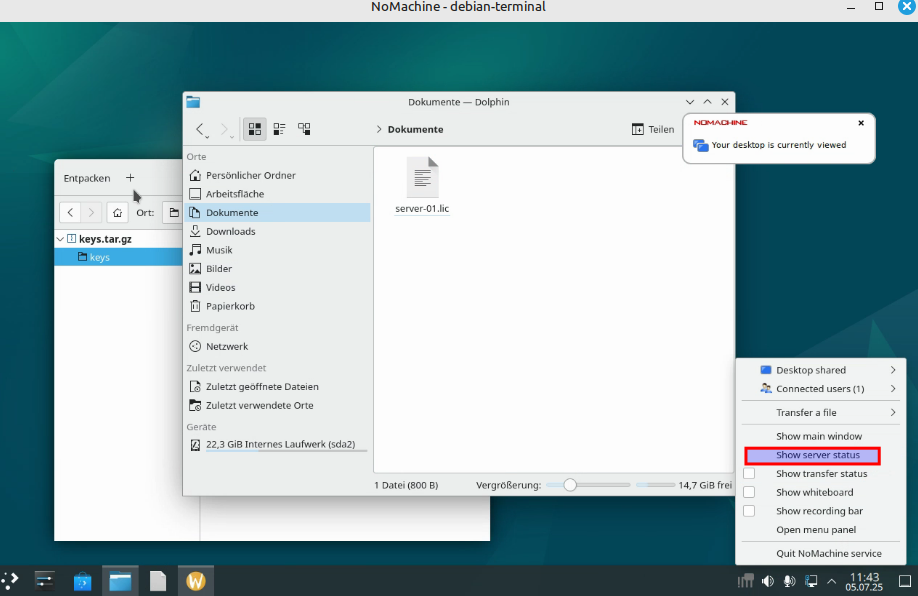
Dann auf Updates klicken, dann auf Server subscription klicken
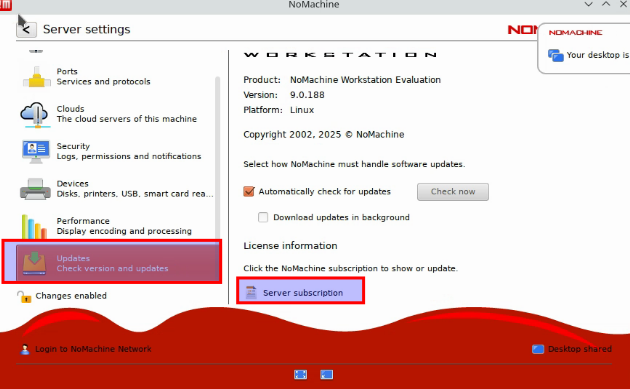
Dann runterscrollen und auf Update subscription klicken
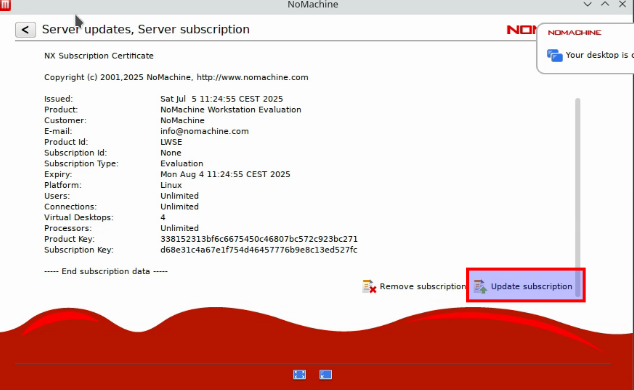
Datei auswählen, fertig
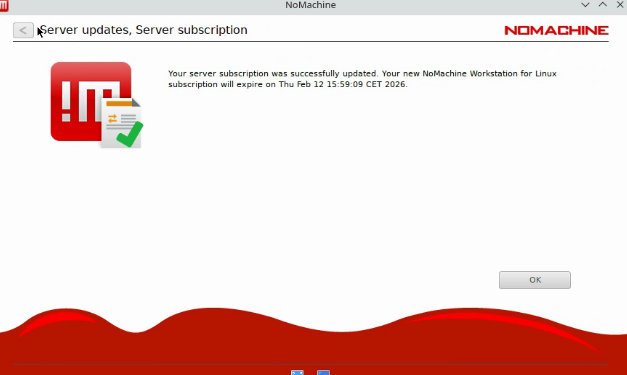
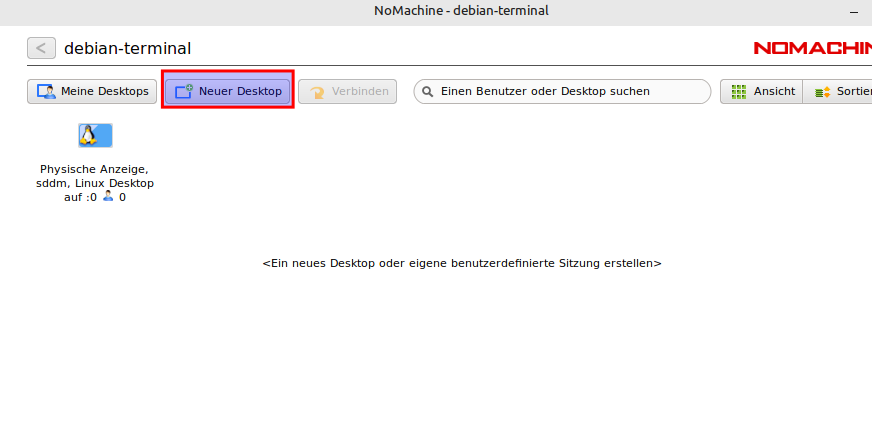
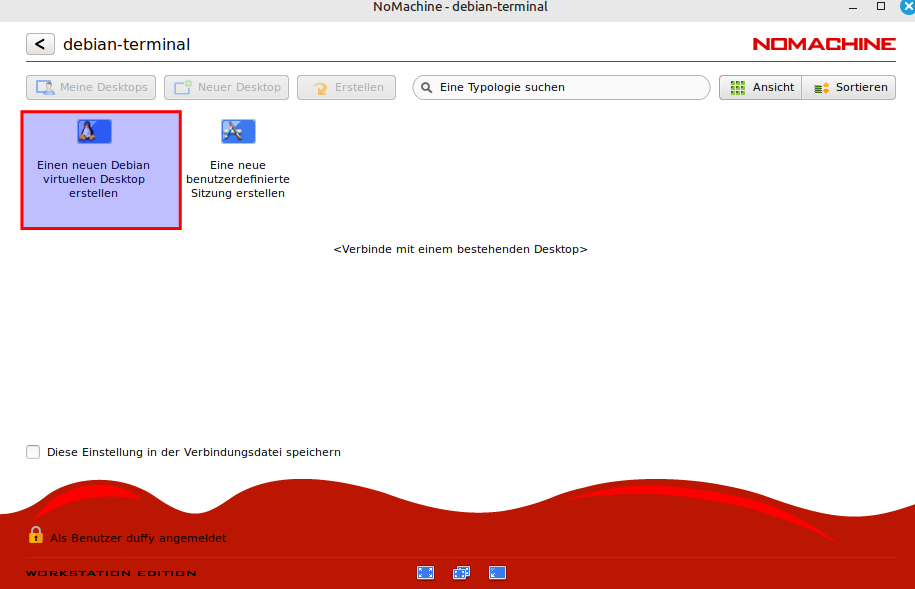
Dann auf einen Neuen Virtuellen Desktop erstellen klicken
Warum weiß ich nicht da gibts immer einen Fehler, also noch mal versuchen
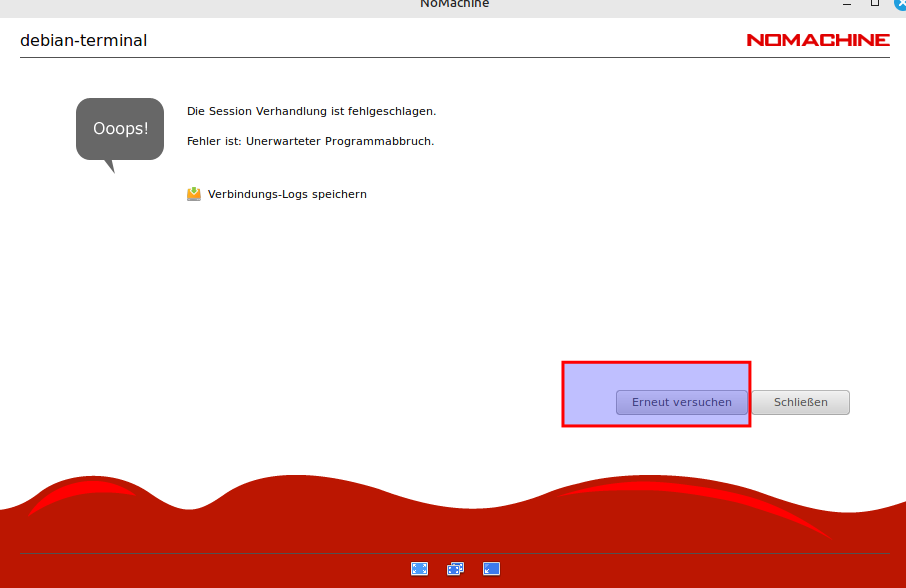
Wieder Daten eingeben