
Installation unter Cent OS 8
Beschreibung:
Installations von Elkstack unter Cent OS 8.
Dies sind 3 Komponenten
- Elasticsearch
- Kibana
- Logstash
- Optional Filebeat,
(wird benötigt wenn nicht über ssh auf die server zugegriffen werden soll.
Eigentlich ist filebeat die Standardvariante, aber in restrikten Netzen geht halt nur ssh.)
Installation
Java Installation
Elastisearch und Logstash benötigen Java
yum update
dnf install java-11-openjdk-devel curl net-tools
IPv6 deaktivieren
Dazu
nano /etc/sysctl.d/99-sysctl.conf
Am Ende hinzufügen
net.ipv6.conf.all.disable_ipv6 = 1
net.ipv6.conf.default.disable_ipv6 = 1
net.ipv6.conf.lo.disable_ipv6 = 1
Nun anwenden
systmctl -pNun reboot
rebootFirewall anpassen
firewall-cmd --add-port=5601/tcp --permanent
firewall-cmd --add-port=9200/tcp --permanent
firewall-cmd --add-port=5044/tcp --permanent
firewall-cmd --reload
Elasticsearch installation
Elastisearch repo und Keys hinzufügen
Auf dieser Seite schauen ob es eine neue Version gibt.
zur Erstellungszeit des Artikels war es die Version 8
https://www.elastic.co/guide/en/elasticsearch/reference/current/rpm.html
rpm --import https://artifacts.elastic.co/GPG-KEY-elasticsearchNun eine Repo File erstellen
nano /etc/yum.repos.d/elasticsearch.repoInhalt
[elasticsearch]
name=Elasticsearch repository for 8.x packages
baseurl=https://artifacts.elastic.co/packages/8.x/yum
gpgcheck=1
gpgkey=https://artifacts.elastic.co/GPG-KEY-elasticsearch
enabled=0
autorefresh=1
type=rpm-md
Dann Repo aktivieren und Paket installieren
dnf install --enablerepo=elasticsearch elasticsearchbeim Systemstart aktivieren und starten
systemctl enable elasticsearch
systemctl start elasticsearch
Nun noch Kennwort für die Elastic oberfläche festlegen
bash /usr/share/elasticsearch/bin/elasticsearch-reset-password interactive -u elastic

Nun wird ein neues Kennwort ausgeben.
Damit kann isch dann später angemeldet werden.
Ausgabe:
This tool will reset the password of the [elastic] user to an autogenerated value.
The password will be printed in the console.
Please confirm that you would like to continue [y/N]y


Password for the [elastic] user successfully reset.
New value: =7-xan*******
Elastic search Proxy konfigurieren (optional, halt wenn ein proxy benötigt wird)
Dazu editireren wir die Java Datei zu Elasticsearch
nano /etc/elasticsearch/jvm.optionsNun folgene Zeilen hinzufügen und den Proxy anpassen
-Dhttp.proxyHost=proxyserver
-Dhttp.proxyPort=8080
-Dhttps.proxyHost=proxyserver
-Dhttps.proxyPort=8080
Nun den Dienst neustarten
service elasticsearch restartInstallation Kibana
https://www.elastic.co/guide/en/kibana/current/rpm.html
Also direkt eingeben, installieren.
Repo Datei erstellen
nano /etc/yum.repos.d/kibana.repoInhalt
[kibana-8.x]
name=Kibana repository for 8.x packages
baseurl=https://artifacts.elastic.co/packages/8.x/yum
gpgcheck=1
gpgkey=https://artifacts.elastic.co/GPG-KEY-elasticsearch
enabled=1
autorefresh=1
type=rpm-md
Nun das Paket installieren
dnf install kibanaNun die config bearbeiten, damit Kibana auf dem Interface lauscht.
Standard ist nämlich nur localhost
nano /etc/kibana/kibana.yml Dort die Zeile hinzufügen
server.host: "0.0.0.0"
Beim Systemstart aktivieren und gleich starten
systemctl enable kibana
systemctl start kibana
Kibana Proxy konfigurieren (Optional nur wenn proxy benötigt wird)
Wenn ein proxy benötigt wird.
Die umgebungsvariablen im Service setzen
Dazu die Service File öffnen
nano /usr/lib/systemd/system/kibana.serviceDort im Bereich [Service] folgenden zeilen hinzufügen und den proxy natürlich anpassen
Environment=HTTP_PROXY=http://proxyserver:8080
Environment=HTTPS_PROXY=http://proxyserver:8080
Danach systemctl reloaden und Kibana neustarten
systemctl daemon-reload
service kibana restart
Installation Logstash
Repo Datei erstellen
nano /etc/yum.repos.d/logstash.repoInhalt
[logstash-8.x]
name=Elastic repository for 8.x packages
baseurl=https://artifacts.elastic.co/packages/8.x/yum
gpgcheck=1
gpgkey=https://artifacts.elastic.co/GPG-KEY-elasticsearch
enabled=1
autorefresh=1
type=rpm-md
Nun das Paket installieren
dnf install logstashNun die Konfig erstellen dazu öffnen wir
nano /etc/logstash/conf.d/logstash.confFolgender Inhalt:
Password für den Elastic user anpassen (wurde zuvor in der Console ausgeben) und den path anpassen wenn gewünscht wir lassen diesen path aber so.
in den Path werden alle Logdateioen gesammelt, ausreichend großes Volume oder ein cephfs was erweitert werden kann ;-)
input {
  file {
    path => "/var/log/syslog-copies/*"
    start_position => "beginning"
    sincedb_path => "/var/log/syslog-copies/sincedb
  }
}

output {
  elasticsearch {
  	ssl => true
    ssl_certificate_verification => false
    cacert => "/etc/elasticsearch/certs/http_ca.crt"
    hosts => ["localhost:9200"]
    user => "elastic"
    password => "1234567890"
    index => "syslog-%{+YYYY.MM.dd}"
  }
}
Nun noch das Verzeichnius unter path anlegen, hier bei uns
mkdir -p /var/log/syslog-copies/beim Systemstart aktivieren und starten
systemctl enable logstash
systemctl start logstash
Ohne Filebeat Syslogs per SSH abholen, wenn Filebeat verwendet dann überspringen und bei Installation Filebeat weitermachen
ein sh Skript anlegen
nano /root/getsyslog.shInhalt:
Diese Skript kopiert die Syslogs von den Servern in Unterverzeichnisse der mit den Namen der IPs in das Syslogserver Verzeichnis.
  #!/bin/bash
   TARGET_DIR="/var/log/syslog-copies"

   SERVERS=("192.168.178.101" "192.168.178.102")

   for server in ${SERVERS[@]}
   do
     scp root@$server:/var/log/syslog $TARGET_DIR/syslog-$server
     #Hier können weitere Log Dateien angefügt werden zum Beispiel ssh logins
     scp root@$server:/var/log/auth.log $TARGET_DIR/syslog-$server
   done
   chown -R logstash. $TARGET_DIR
Dann noch das Skript ausführbar machen
chmod +x /root/getsyslog.shDamit das klappt muss der elkstack Server sich via Schlüsseldatei verbinden können.
Auf dem Elkstackserver ssh key erstellen, wenn nicht schon getan
ssh-keygen -t ecdsaNun per ssh-copy id die den Schlüssel auf die zu überwachenden Server kopieren.
Nun per crontab -e das skript hinzufügen damit es jede 5 Minuten läuft
*/5 * * * * /root/getsyslog.shInstallation Filebeat, kann übersprungen werden, wenn SSH benutzt wurde.
ss
Aufrufen der Oberfläche Kibana
Unter http://ip-hostname-elkstack:5601/ kann die Oberfläche aufgerufen werden.
beim ersten Start kommt der Willkommensbildschirm und die Abfrage eines Keys für Elsaticsearch.
Denn Kibana greift ja auf elasticsearch zu.
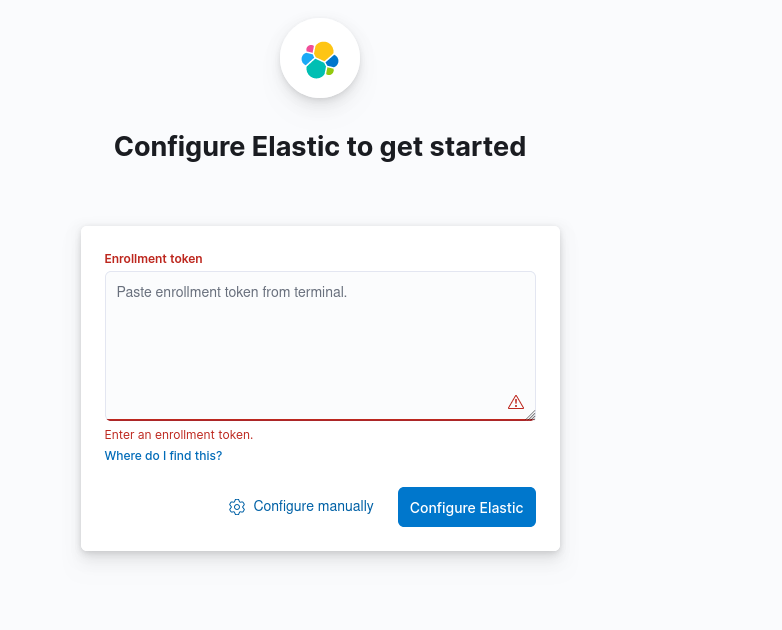
Diesen Key holen wir uns aus dem Terminal mittels:
bash /usr/share/elasticsearch/bin/elasticsearch-create-enrollment-token --scope kibanaAusgabe:
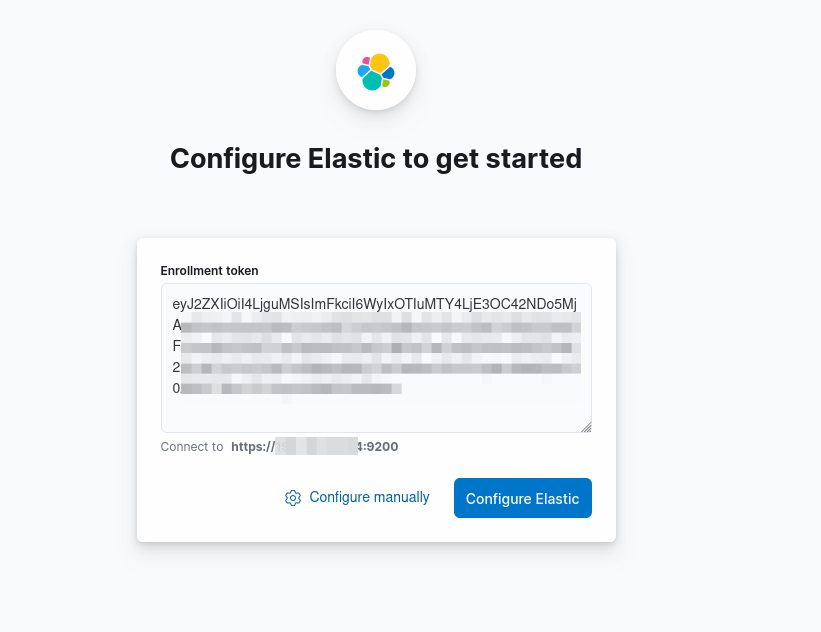
eyJ2ZXIiOiI4LjguMSIsImFkciI6WyIxOTIuMTY4LjE3***************************************************************************DZiNzZhMDJjZmQxNGI2NmM5ZDdiM2Q1NjYiLCJrZXkiOiJWMmM5bTRnQkNncGZnZ21pdnNsMDpsYll0ZlRCTlRvYTlYS1pUVlNDZ3NRIn0=
root@elkstack:/#
Diesen Token kopieren und auf der Weboberfläche einfügen und auf configure Elastic klicken.
Nun muss ein Verifierzungscode eingeben werden.
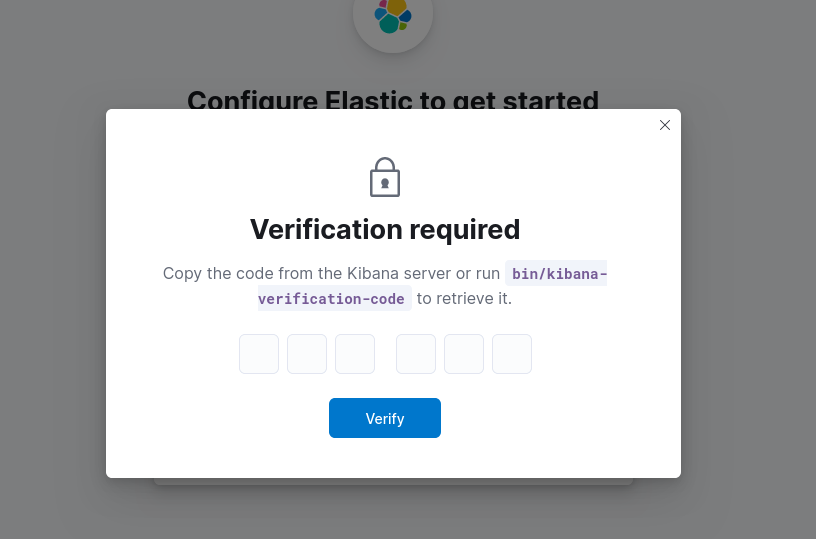
Diesen holen wir uns auch wieder ausm Terminal
bash /usr/share/kibana/bin/kibana-verification-codeAusgabe:
root@elkstack:/# bash /usr/share/kibana/bin/kibana-verification-code
Your verification code is:  889 ***
root@elkstack:/#
nun den Code auf der Website eingeben
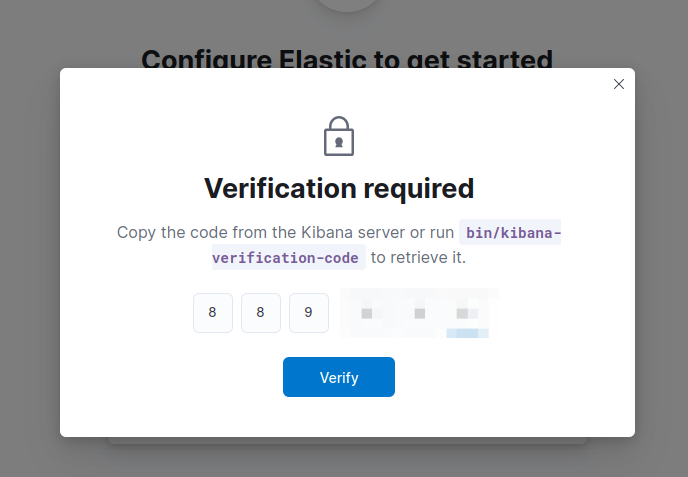
Nun abwarten
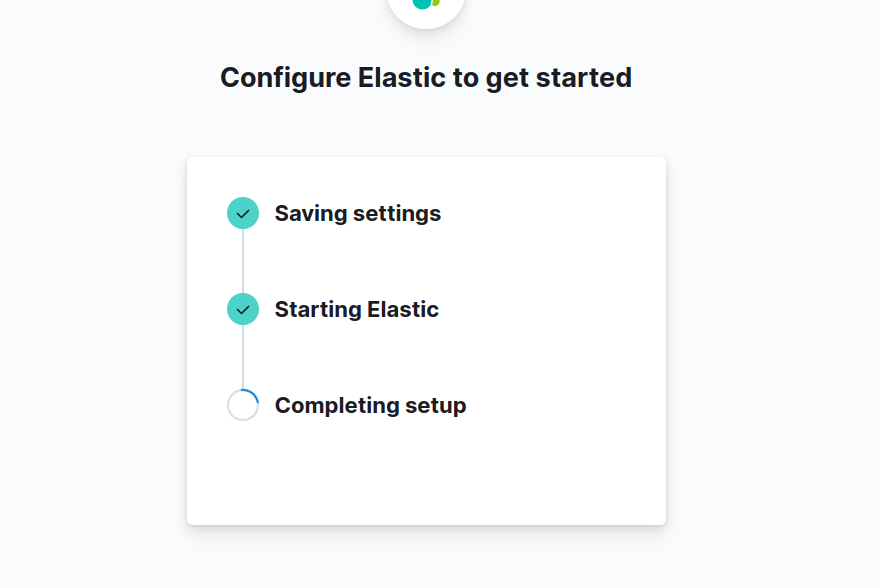
Nun der Loginscreen
Benutzername : elastic
Kennwort : Das Password aus dem Reset.
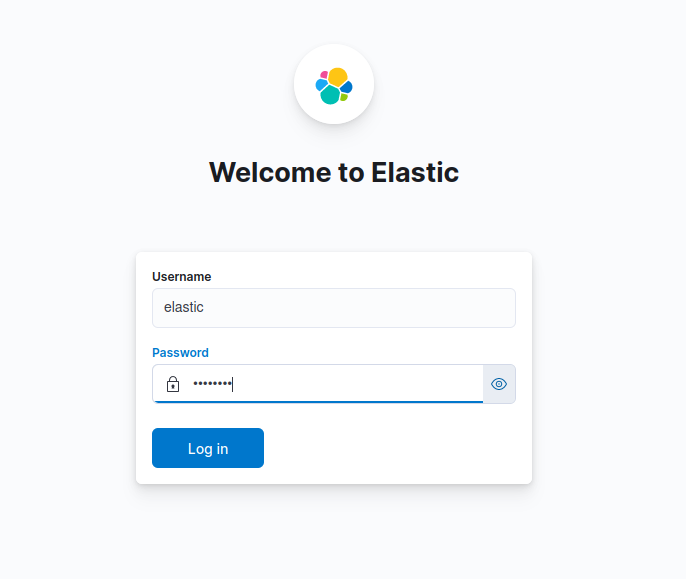
Nun sind wir im Login Screen und gehen Explore my Own

und nun auf Observability klicken

IP-Adresse ändern. Sollte sich die IP vom Host ändern muss sie an folgenden stellen angepasst werden
Fehler
Kibana server is not ready yet. Wenn die Weboberfläche aufgerufen wird.
Meistens tritt dieser Fehler bei Fehlkonfiguration von den ips in den Konfigdateien.
Meist nach einem IP-Wechsel.
Dazu schauen wir in die LOG