
Outlook 365 Excange Konto hinzufügen
Beschreibung
Evolution unterstützt auch Exchange 365.
Dazu muss man allerdings in den Office 365 ein paar Einstellunegn tätigen und auf dem Computer wenn nciht schon geschehen
EW für Evolution installieren
Installation EWS
um EWS zu installieren ein terminal öffnen und folgenden Befehl eingeben um ews über den Paketmanager zu installieren.
udo apt install evolution-ews

Ausgabe:
Paketlisten werden gelesen… Fertig
Abhängigkeitsbaum wird aufgebaut… Fertig
Statusinformationen werden eingelesen… Fertig
Die folgenden NEUEN Pakete werden installiert:
  evolution-ews
0 aktualisiert, 1 neu installiert, 0 zu entfernen und 70 nicht aktualisiert.
Es müssen 793 kB an Archiven heruntergeladen werden.
Nach dieser Operation werden 3.537 kB Plattenplatz zusätzlich benutzt.
Holen:1 http://archive.ubuntu.com/ubuntu jammy/universe amd64 evolution-ews amd64 3.44.0-1 [793 kB]
Es wurden 793 kB in 2 s geholt (336 kB/s).
Vormals nicht ausgewähltes Paket evolution-ews wird gewählt.
(Lese Datenbank ... 586857 Dateien und Verzeichnisse sind derzeit installiert.)
Vorbereitung zum Entpacken von .../evolution-ews_3.44.0-1_amd64.deb ...
Entpacken von evolution-ews (3.44.0-1) ...
evolution-ews (3.44.0-1) wird eingerichtet ...
Konfiguration in der Azure Panel Cloud
Dazu eine Neue App anlegen.
Dazu in https://portal.azure.com als Administrator einloggen.
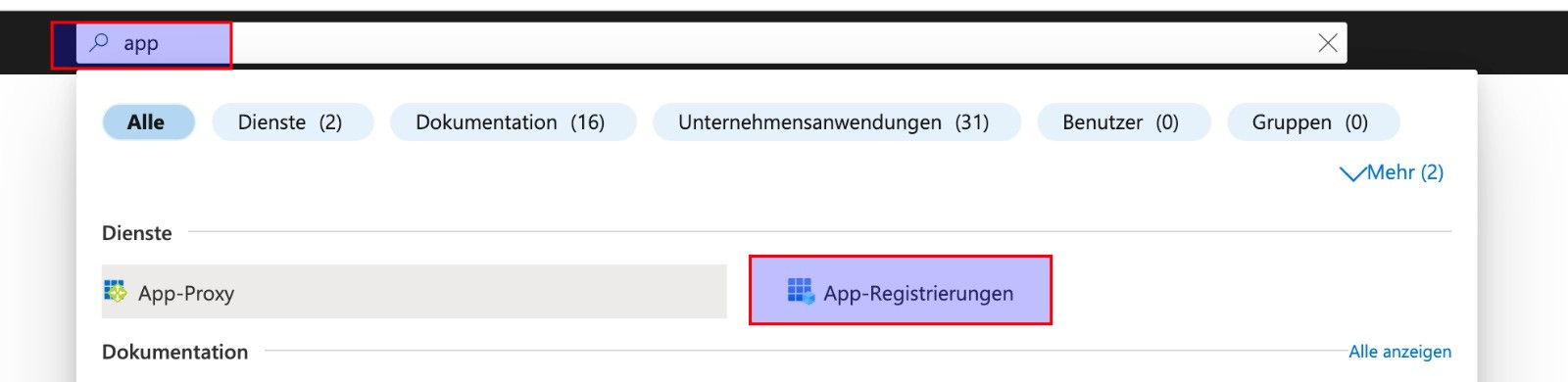
Nun oben in der Suche App eingeben und auf App Registrierung klicken
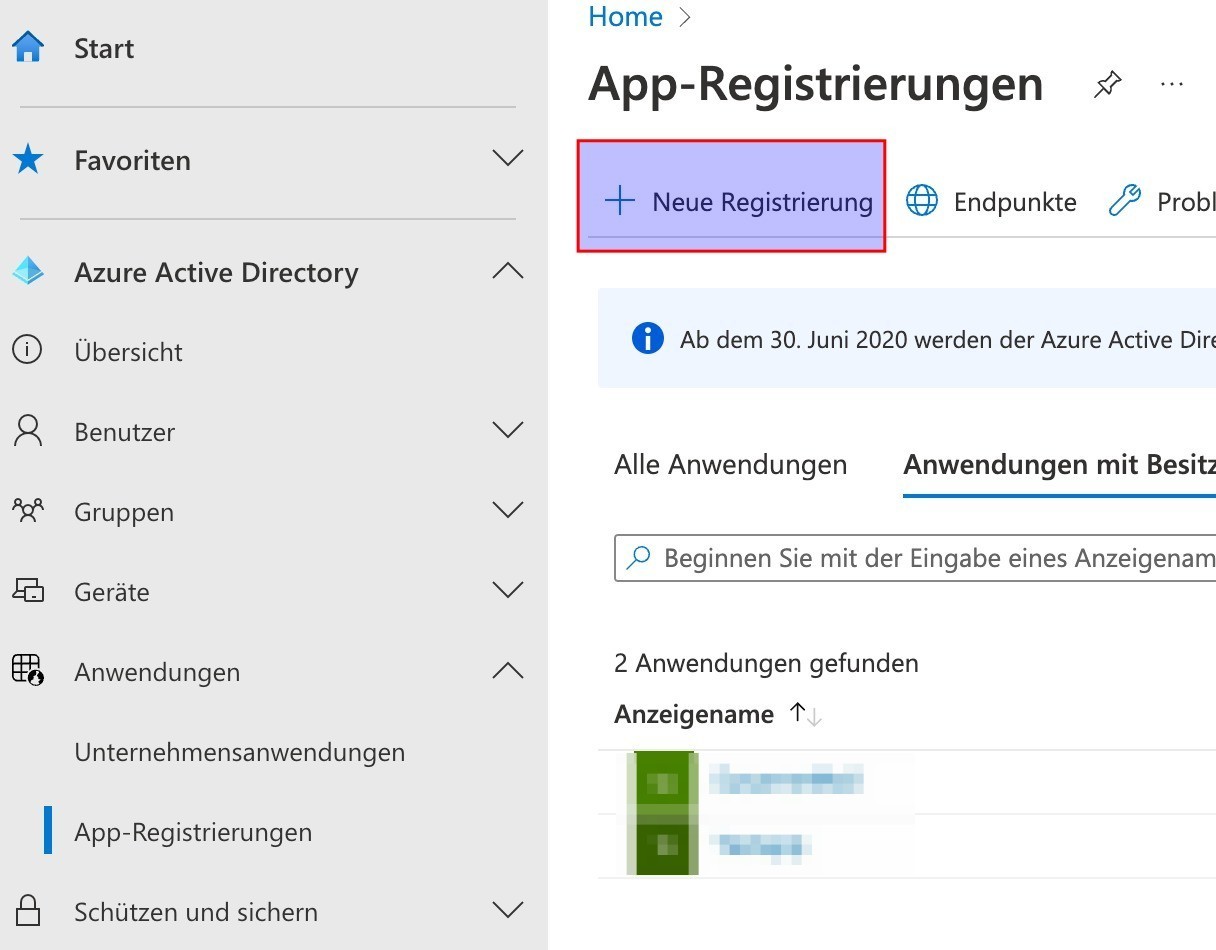
Nun bekommen wir eine Liste unser eventuell schon vorhandenen Apps.
Wir klicken oben auf Neue Registrierung
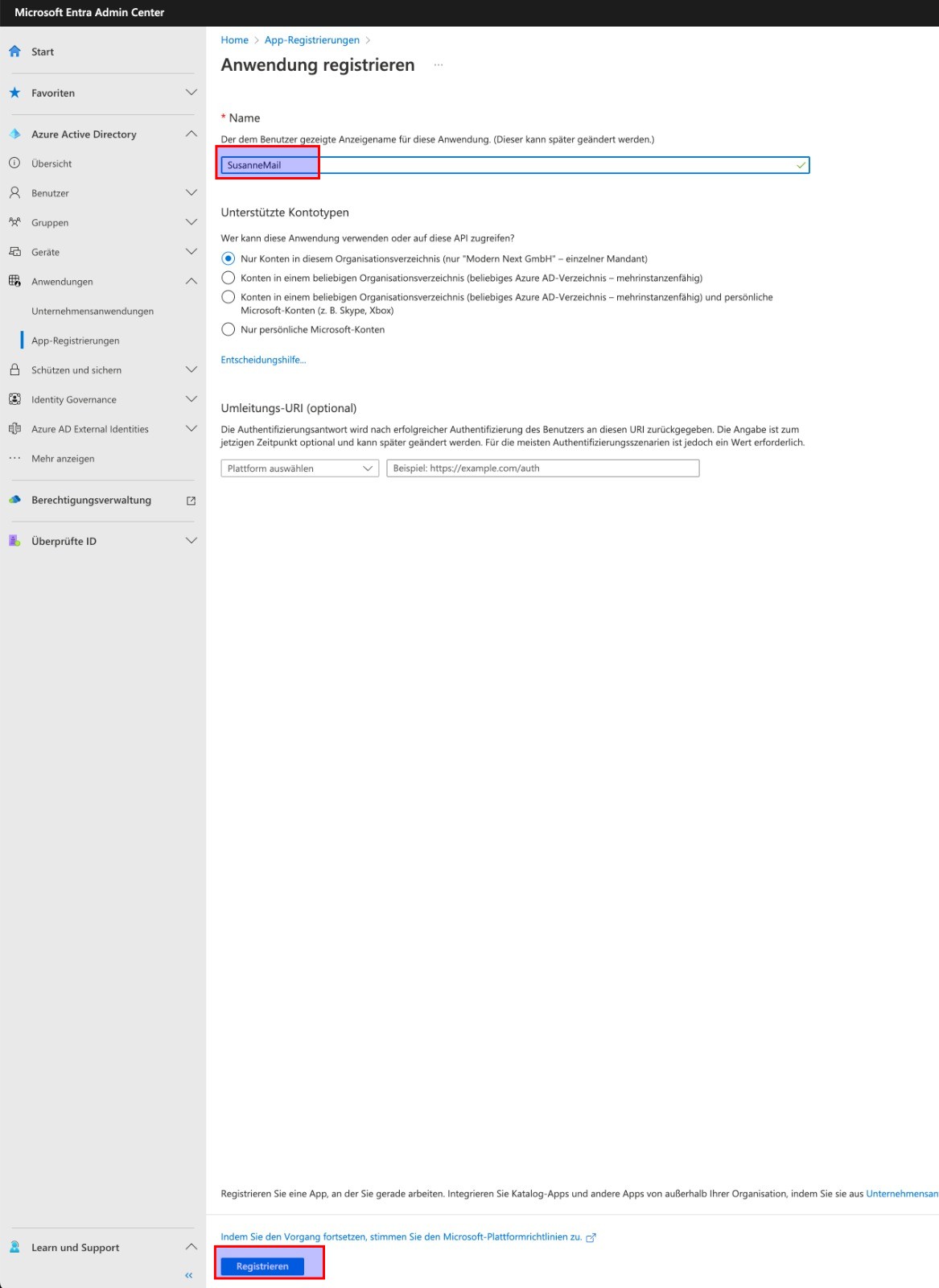
Nun Einen Namen vergeben zum Beispiel SusanneMail und danach ganz unten auf Registrieren klicken
Nun sind wir wieder in der Liste der App Registrierungen. Dort auf SuanneEmail klicken
bild fehlt
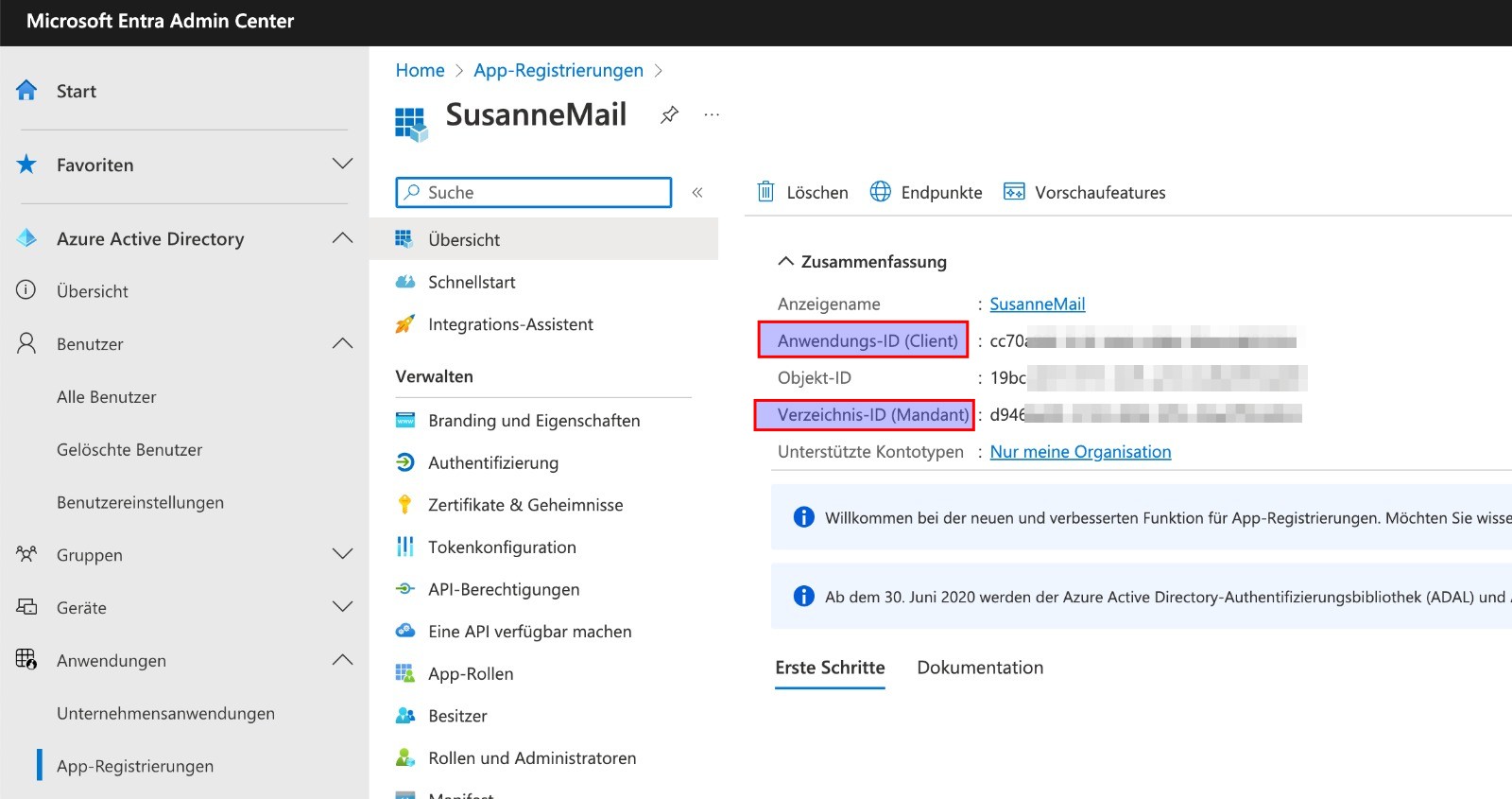
Und nun die Application ID und die Mandanten ID (Tenant-ID ) Notieren / kopieren
Jetzt die API Berechtigung vergeben unter eine API verfügbar machen
Einrichtung in Evolution
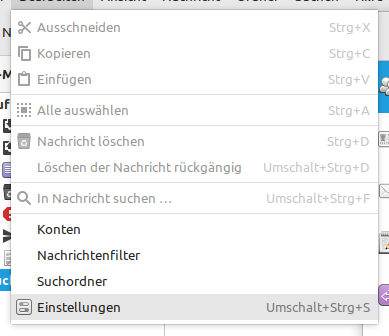
In Evolution auf Bearbeiten -> Einstellungen gehen
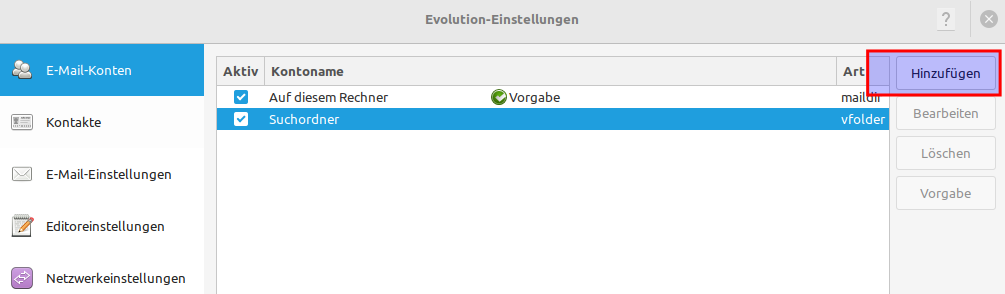
Nun haben wir eine Übersicht der Emailkonten, dort auf Hinzufügen klicken
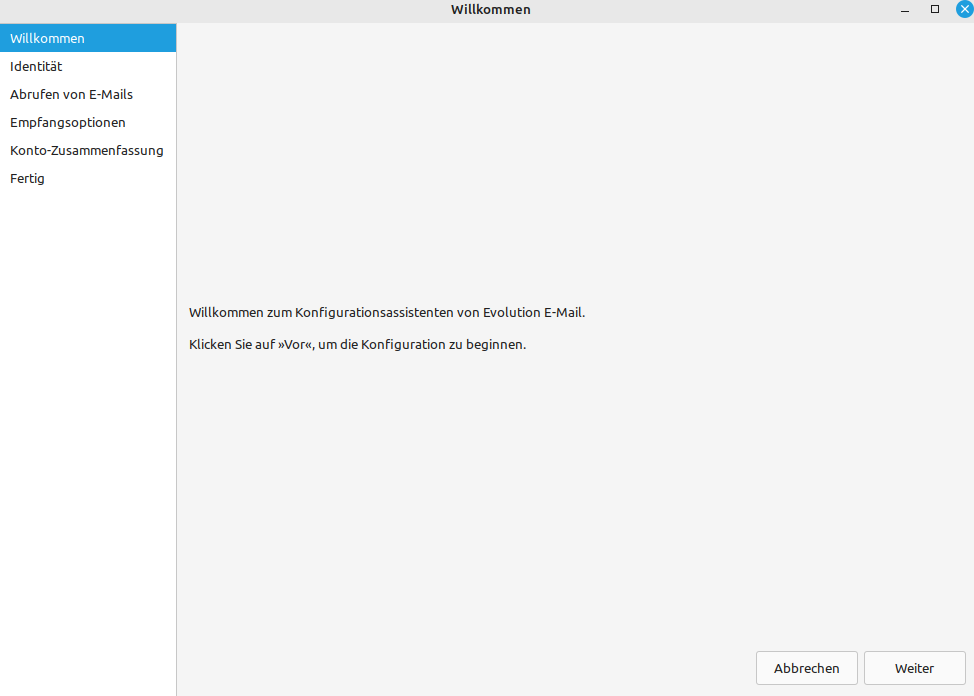
Nun auf Weiter
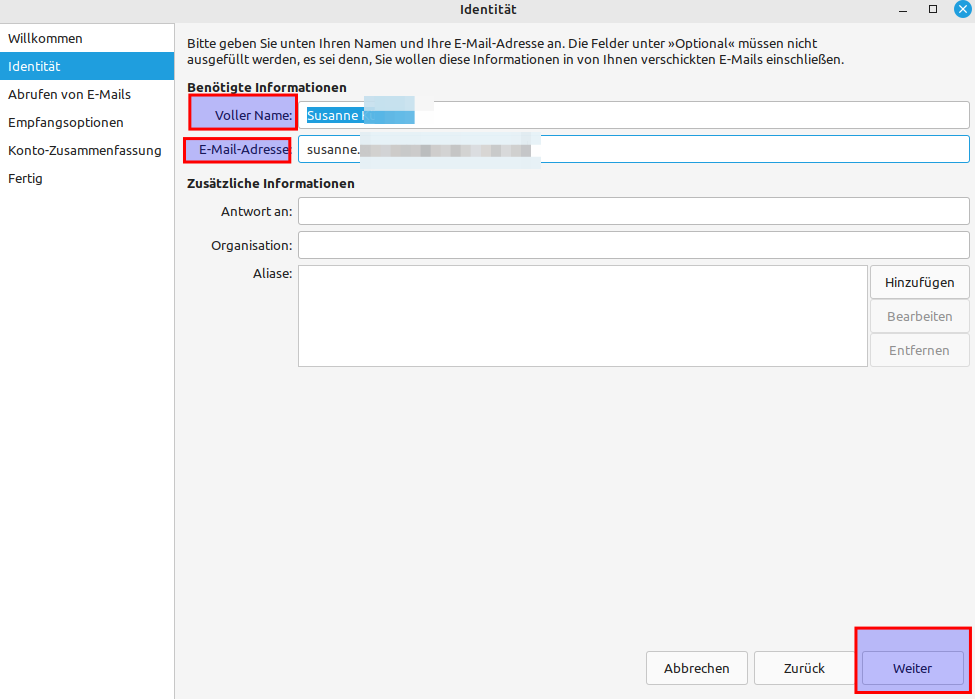
Voller Name und Emailadresse eintragen, dann auf weiter
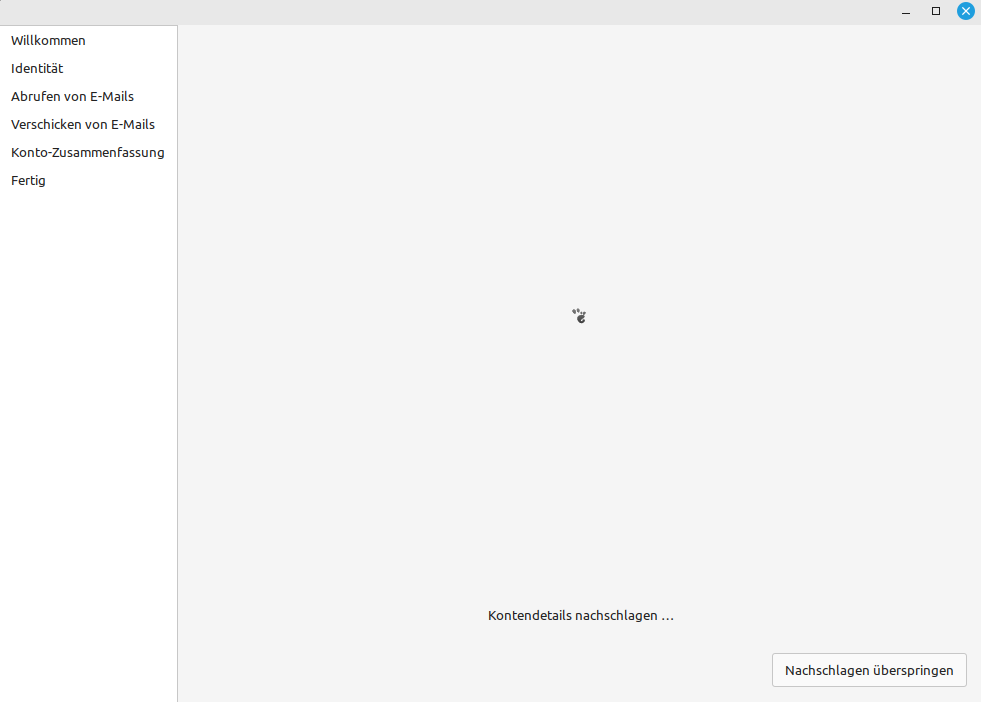
Nun werden Konten Details abgerufen, da einfach abwarten
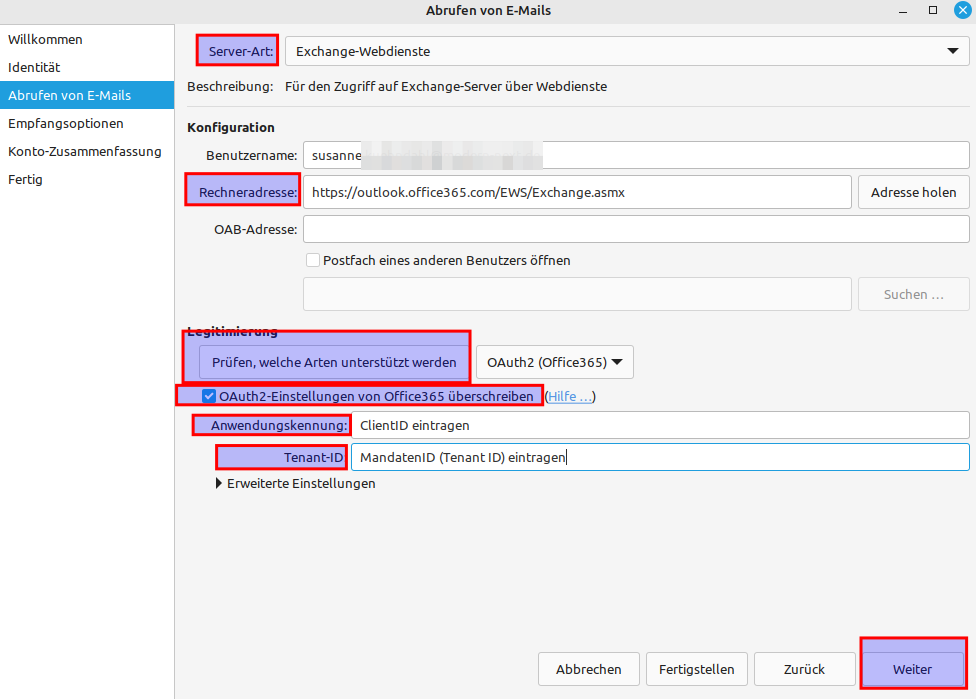
Nun Als Server Typ Exchange-Webdienste auswählen
Als Rechneradresse : https://outlook.office365.com/EWS/Exchange.asmx
Nun auf Prüfen, welche Arten unterstützt werden. Dort sollte OAuth2(Office365) erscheinen
Nun Haken bei OAuth2-Einstellungen von Office 365 überschreiben einhaken
Nun die AnwendungsID und Tentant-ID (Mandatanten-ID) eintragen
Dann auf weiter
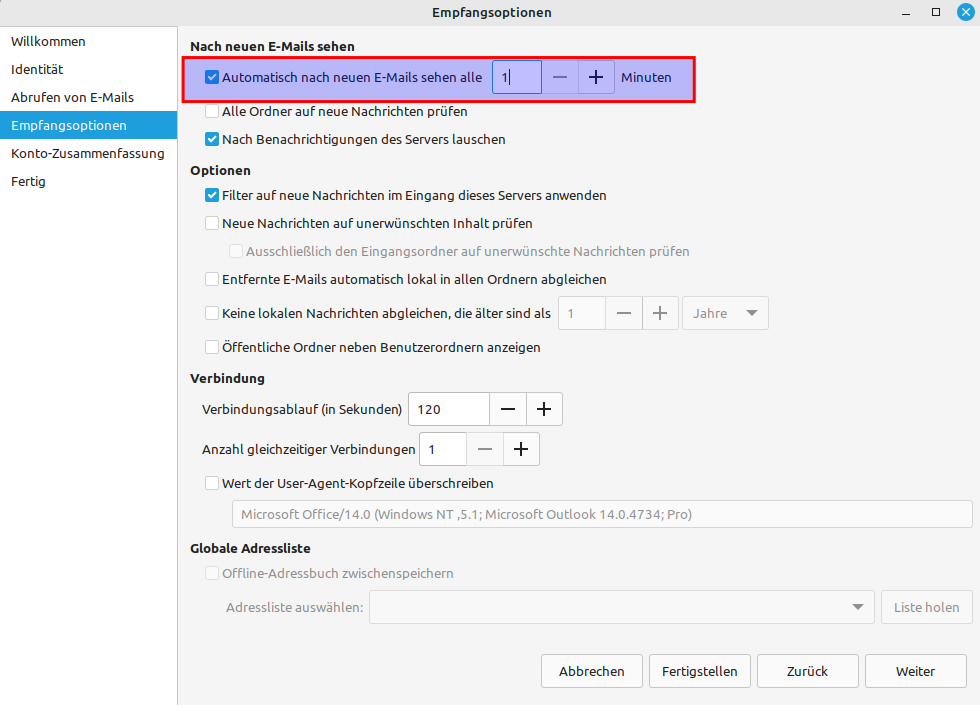
Nun die Zeit zum Abruf auf eine Minute stellen und auf weiter
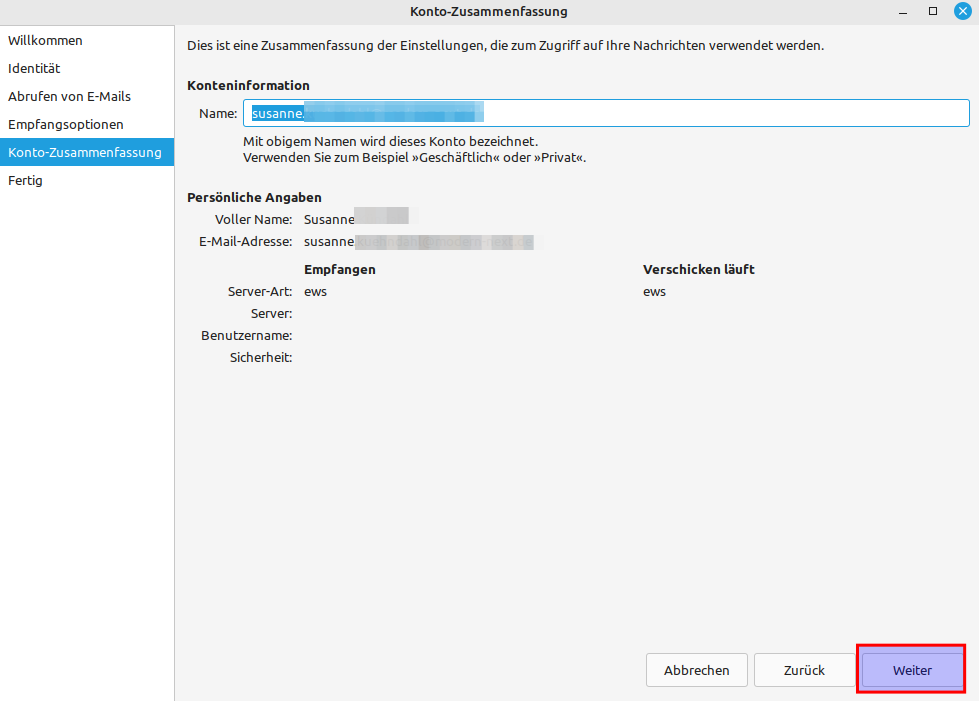
Nun gibts noch ne Zusammenfasuung, dort auf weiter
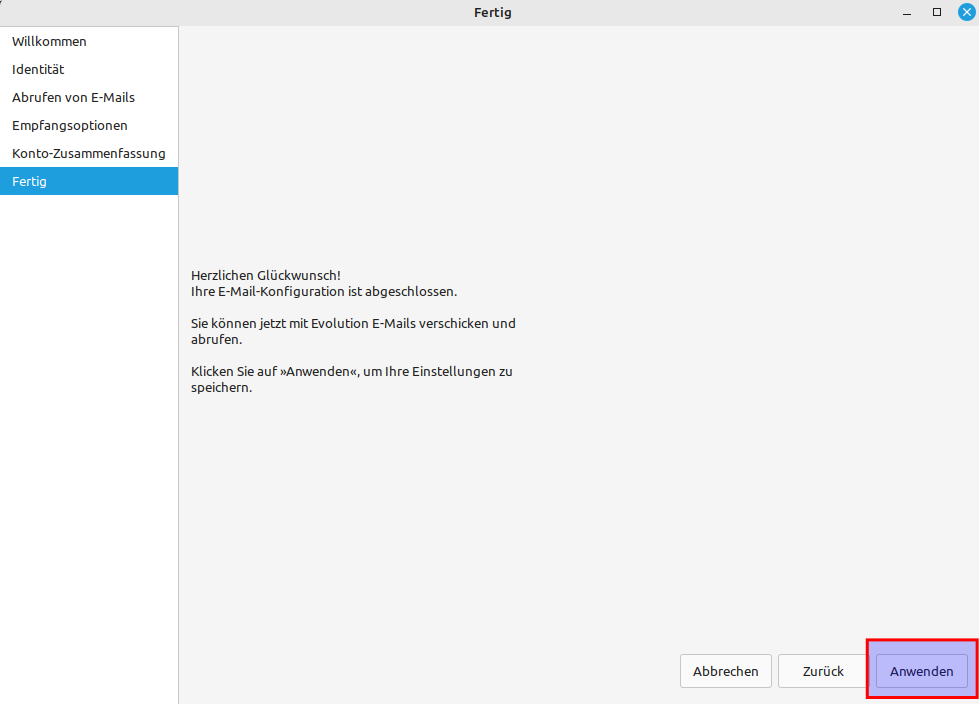
Nun auf Anwenden klicken
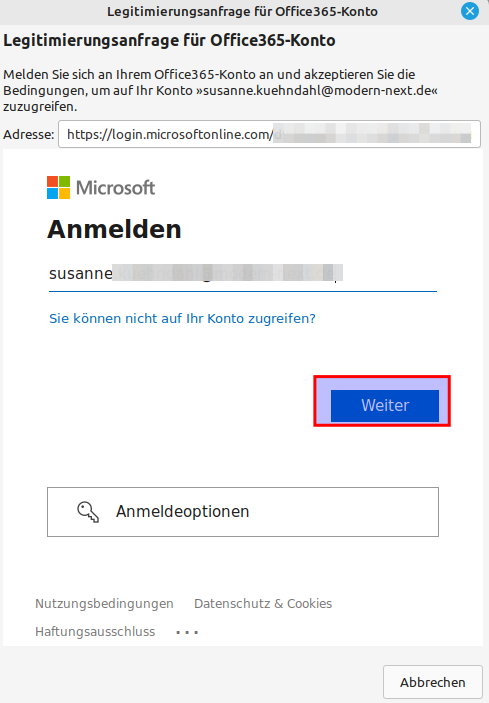
Nun öffnet sich ein Fenster zur Anmeldung mit der Microsoft Adresse.
Dort auf weiter klicken.
Fehlerbehandlung
Sollte beim Anmelden folgender Fehler auftauchen.