
Tampermonkey - Webseiten on the fly erweitern
Beschreibung
Tampermonkey ist eine beliebte Browser-Erweiterung, die es Benutzern ermöglicht, JavaScript-Code zu schreiben und auszuführen, um das Verhalten von Websites anzupassen. Es ist für viele Webbrowser verfügbar, einschließlich Google Chrome, Microsoft Edge und Mozilla Firefox. Tampermonkey ermöglicht es Benutzern, "Userscripts" zu installieren, die kleine JavaScript-Programme sind, die das Verhalten einer Website ändern können. Diese Skripte können verwendet werden, um wiederkehrende Aufgaben zu automatisieren, das Aussehen von Websites zu ändern oder ihnen neue Funktionen hinzuzufügen.
Bezug
Im Erweiterungstore unter https://addons.mozilla.org/de/firefox/addon/tampermonkey/
Scripte für Tampermoney
Wenn scripte installiert wurden muss die Website für die das Script ist neu geladen werden.
Einfach Downloadlink fürs Script anklicken.
| Name |
Beschreibung |
Downloadlink |
| ChatGPT Export |
Dient dazu Histories aus ChatGPT zu exportieren |
https://raw.githubusercontent.com/pionxzh/chatgpt-exporter/master/dist/chatgpt.user.js |
| Proxmox NOVNC Copy & Paste |
Dient dazu in einem NOBNC Fenster Copy & Paste zu Benutzen |
|
Dann Installieren anklicken.

Eigene Skripte programmieren
Ein einfaches Beispiel für ein Tampermonkey-Skript könnte sein, das automatisch das Wort "Hello" auf jeder Seite, die Sie besuchen, hinzufügt. Das Skript könnte so aussehen:
// ==UserScript==
// @name         My Script
// @namespace    http://example.com/
// @version      0.1
// @description  A simple script to add the word "Hello" to every page
// @author       You
// @match        *://*/*
// @grant        none
// ==/UserScript==

// Add the word "Hello" to the page
document.body.innerHTML += "Hello";
Das erste Teil des Skripts ist der Header, der die grundlegenden Metadaten des Skripts enthält, wie Name, Autor, Version usw.
@match richtet sich auf die Adressen die das Script treffen soll, in diesem Fall jede Adresse.
Der zweite Teil des Skripts ist der eigentliche JavaScript-Code, der auf der Seite ausgeführt wird.
In diesem Fall wird nur eine Zeile JavaScript-Code verwendet, um das Wort "Hallo" an das Ende des Inhalts des body-Elements der Seite anzuhängen.
Dies ist natürlich ein sehr einfaches Beispiel und die meisten Skripte sind komplexer und verwenden Bedingungen, Schleifen, Funktionen usw. um bestimmte Aufgaben auszuführen.
Einbinden des scriptes
Dazu auf das Tampermonkey icon klicken -> Neues Userscript erstellen

Nun haben wir den Code Editor mit einem Template vor uns, Unten bei your code here, den code hinzufügen.

Wenn der Code / das Script fertig ist dann auf Datei und Auf Festplatte speichern.
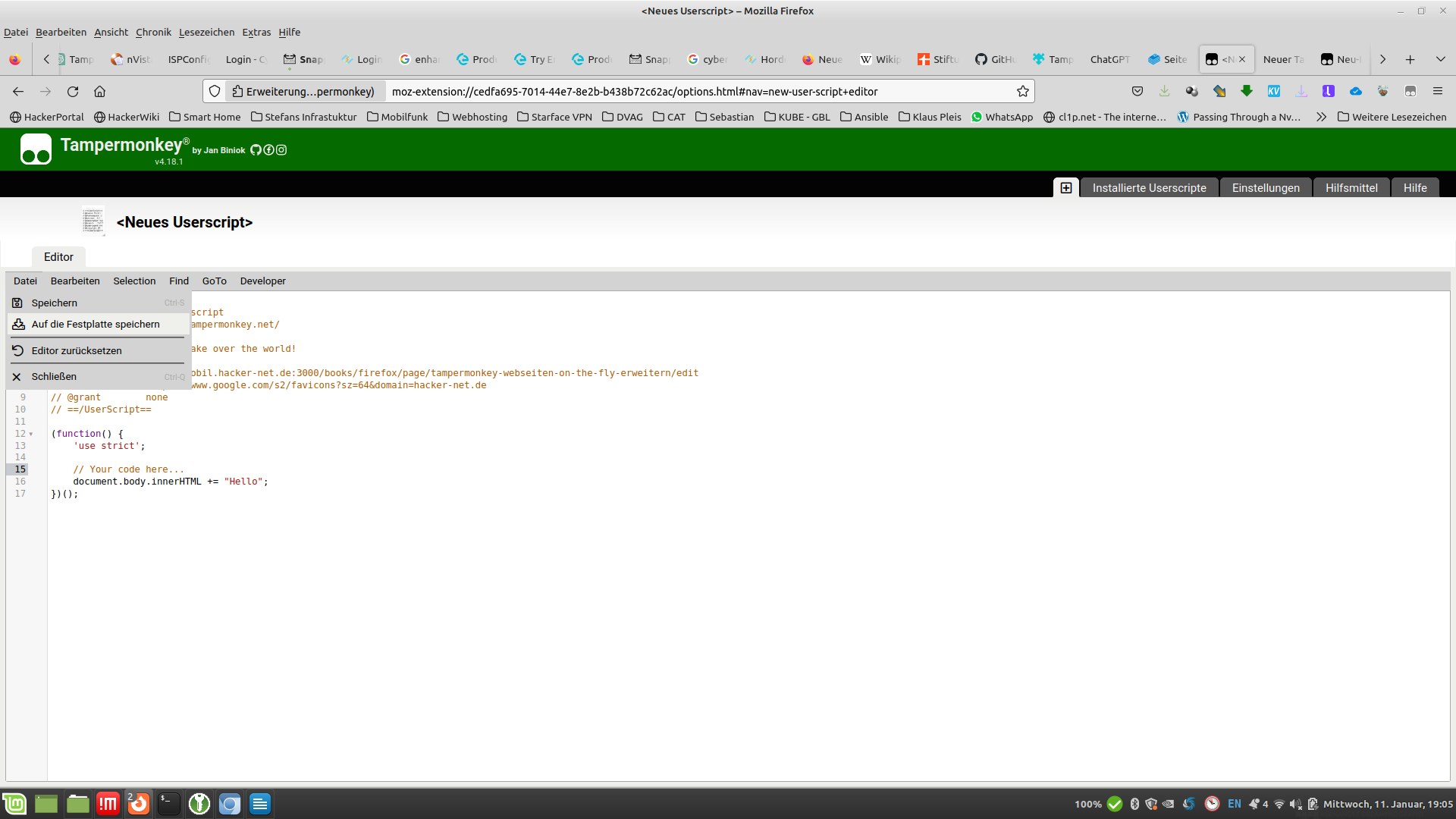
Wird auf Speichern geklickt wird das Script dem Benutzerdefinierten scripten hinzugefügt.
Es wir der Name verwendet der bei @name steht
Unter Temparmonkey-symbol -> Übesricht

sieht man die Installierten Plugins, deren Herkunft und ob Sie aktiv sind und für welche Webseiten sie gelten.
hier können auch scripte gelöscht werden oder installaiert werden

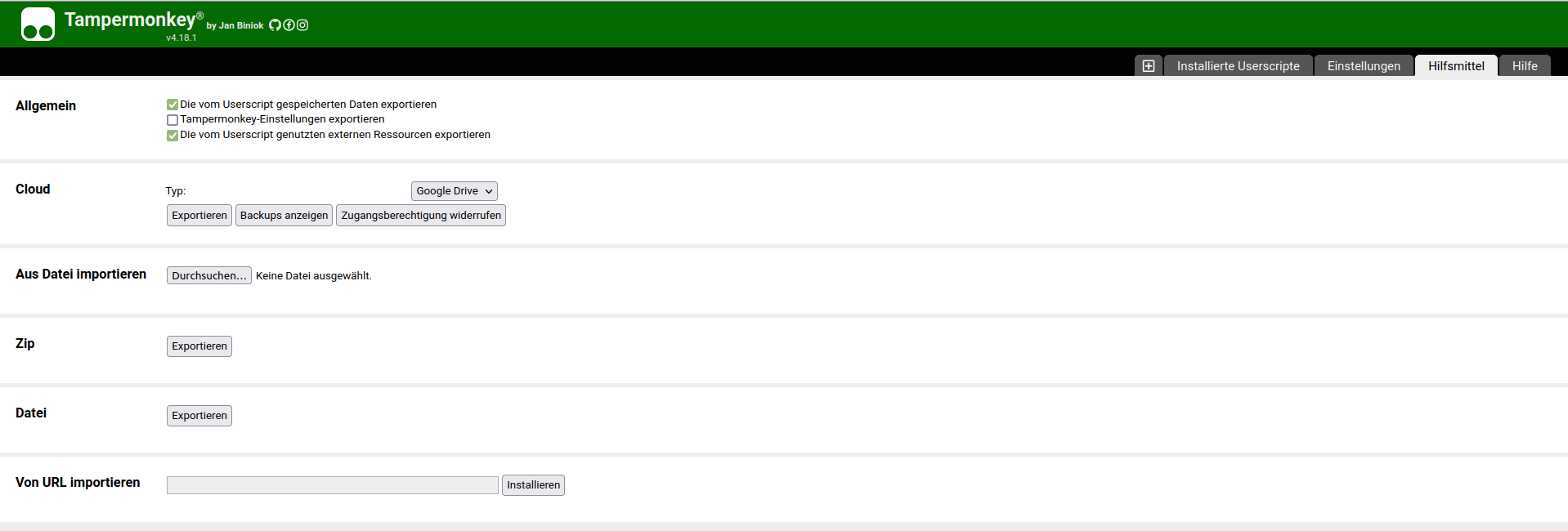
Skripte Importieren Exportieren.
Zum beispiel unser auf Festplatte gespeichertes Plugin importieren
Unter dem Register Hilfsmittel können Scripte Exportiert und importiert werden
Fehler oder Hinweise zu Tampermonkey scripten
NOVNC Plugin im Firefox (Clipboard aktivieren) ansonsten kommt dieser Fehler
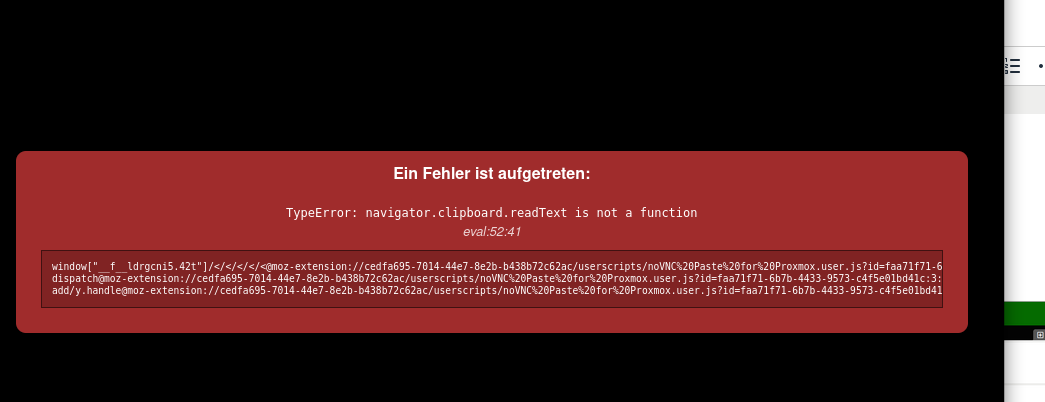
Abhilfe:
Die Zwischnablage aktivieren dom.events.testing.asyncClipboard in Firefox einschalten.
- Enter
about:configin navigation bar - Click "Accept the Risk and Continue"
- Search
dom.events.testing.asyncClipboardand settrue
Nun Das Script für Firefox umbauen.
Nun `navigator.clipboard.readText`
mit `navigator.clipboardRead` in dem Skript ersetzen.
Dazu Tampermonkey öffnen durch klick auf das Symobil in der Symbolleiste

Dann auf Übersicht
Nun in der Liste auf den Stift bei NO VNC Copy & Paste klicken

Nun Clipboard.readText durch clipboardRead ersetzten

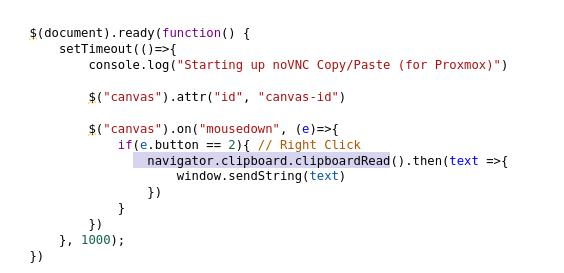
Dann mit STRG+S Speichern. Fertig