
Dosbox mit dem DFend Frontend
DFend download und installation.
Download : https://dfendreloaded.sourceforge.net/Download.html?lang=de
Installtion:
Paket download und Setup ausführen.
Sprache Deutsch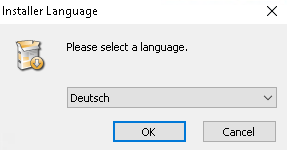
Dann auf weiter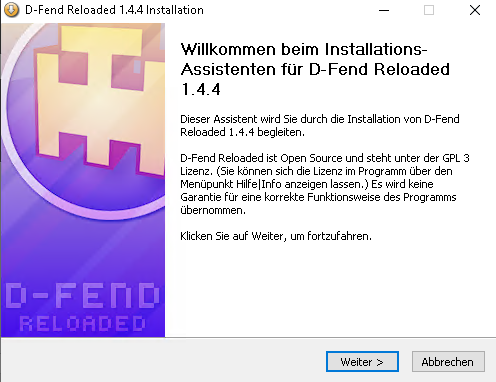
Nun Benutzerdefiniert auswählen und Haken Desktopverknüpfung erstellen rein, dann auf weiter klicken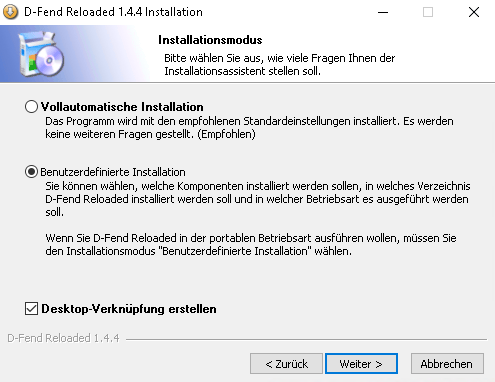
Portable Installation auswählen udn weiter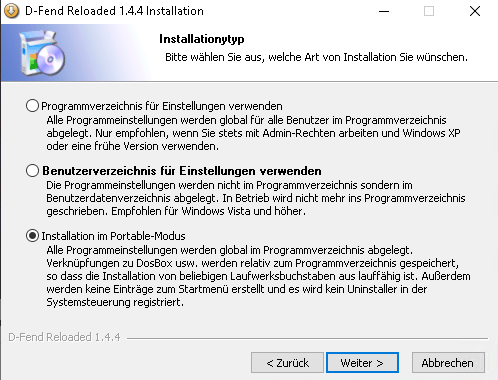
Die auswahl so lassen und weiter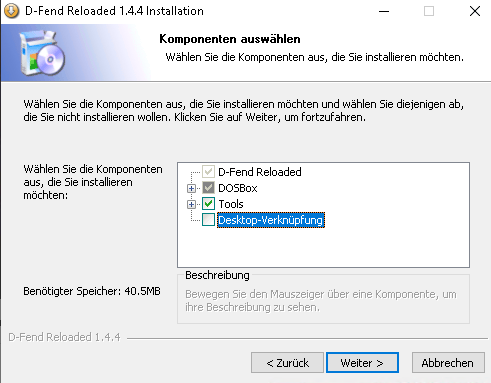
Nun in das Textfeld rein klicken alles markieren löschen und den uncpfad mit einem neuen Verzeichnis DosboxDfend anhängen
Dann auf installieren klicken.
Danach DFend starten angehakt lassen und auf fertigstellen klicken.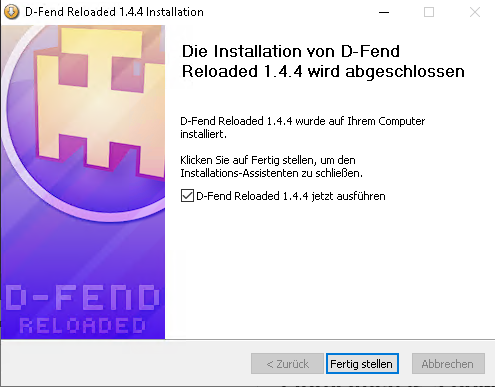
Einstellungen so lassen auf ok.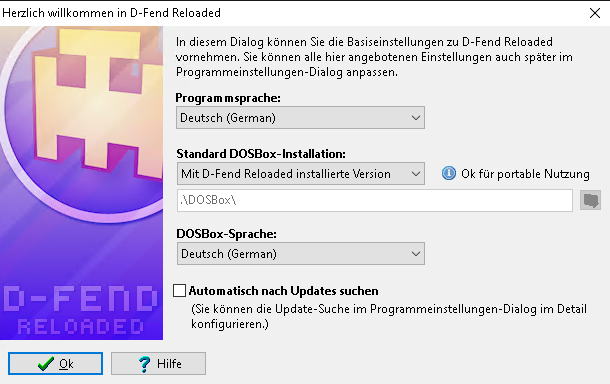
In DFend werden die Einzelnen Dos Spiele in Jeweilige Unterverzeichniss in das Verzeichnis VirtualHD abgelegt.
\\dateiserver\data\GameBox\DosBoxDfend\VirtualHD
Beispiel beim Spiel Kelloggs oder Raptor
\\dateiserver\data\GameBox\DosBoxDfend\VirtualHD\KELLOGGS
\\dateiserver\data\GameBox\DosBoxDfend\VirtualHD\RAPTOR
Es gibt zwei arten von Installation manuel rein kopieren oder wenn amn glück hat findet man imInternet das Spiel als zip Acrhiv im DFend format. KEllogs gibt es als manuel und Dfend
Hier manuell als Beispiel mal Kelloggs
Tony and Friends Kelloggs Land ist freeware
http://www.mediafire.com/download/a9voaj88ikbkiwk/Tony+and+Friends+in+Kelloggs+Land.zip
Nun haben wir aus dem Zip Archiv das Verzeichnis KELLOGG in VirtualHD kopiert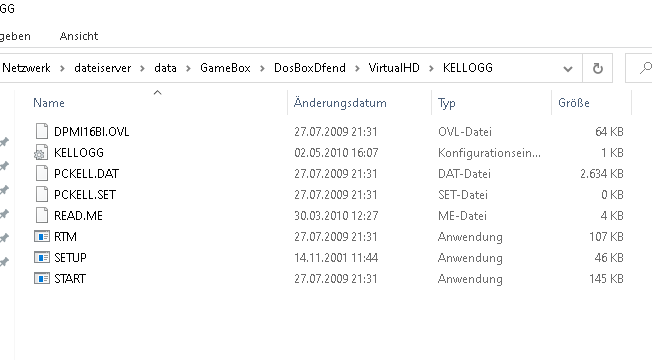
Nun DFend Hauptbildschirm öffnen
Mit Glcük gibt es eine Autosetup Datei.
Im Hauptfendert auf Hinzufügen mit Assistent klicken
Wenn Fenster geladen, danach auf weiter
Nun über durchsuchen die Setup und die Start datei angeben.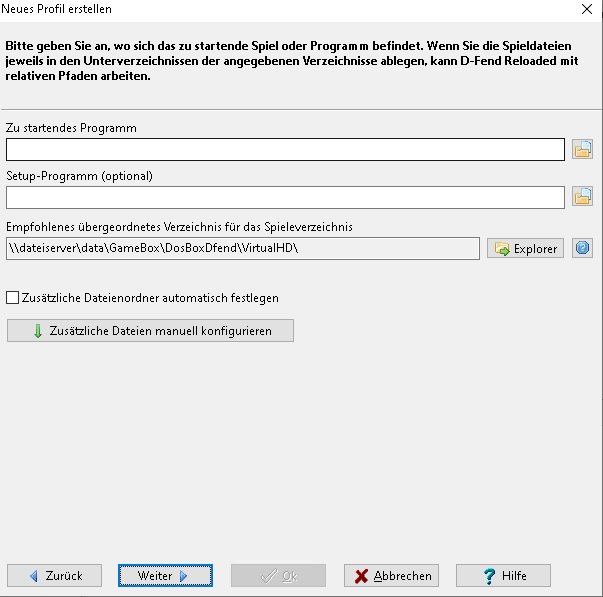
Das programm öffnet schon automatisch das Verzeichnis VirtualHD so das wir nur noch in das Verzeichnis KELLOGG gehen müssten die start und setu exe auswählen.
Das ganze wird relativ gespeichert.
Nun auf weiter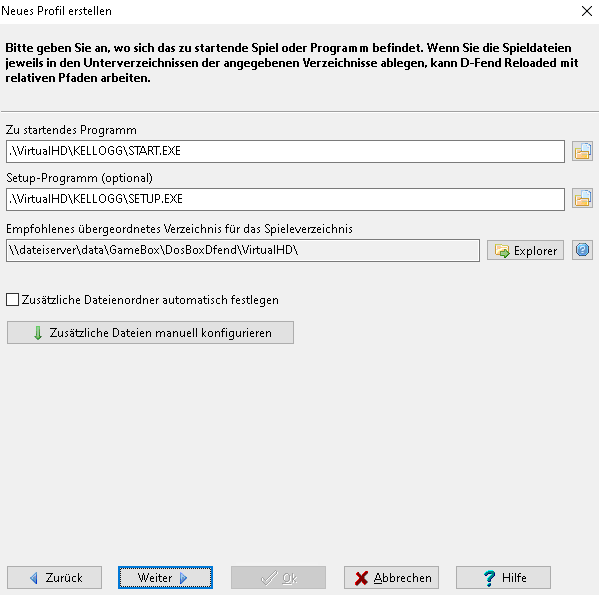
Jetzt ein Profil auswählen.
Das das Autosetup nicht alle spiele drin hat, kann es vorkommen wie in unserem Fall das Kelloggs nicht vorgeschlagen wird.
Wir wählen dann Standard Assistentenvorlage Jump & Run, weil es ein Jump and run ist.
bei anderen spielen über das Dropdownmenü was anderes wählen, was dem spiel genre am nächsten ist
Nun auf weiter
Jetz würde das Programm mit dem Namen start angelegt werden, da die start Datei von kellogs zufällig start heißt.
weiter auf screenshot zwei
Hier geben wir Kelloggs ein und auf weiter.
Die anderen Daten interessieren uns nicht, denn die bereitet Launchbox nacher auf.
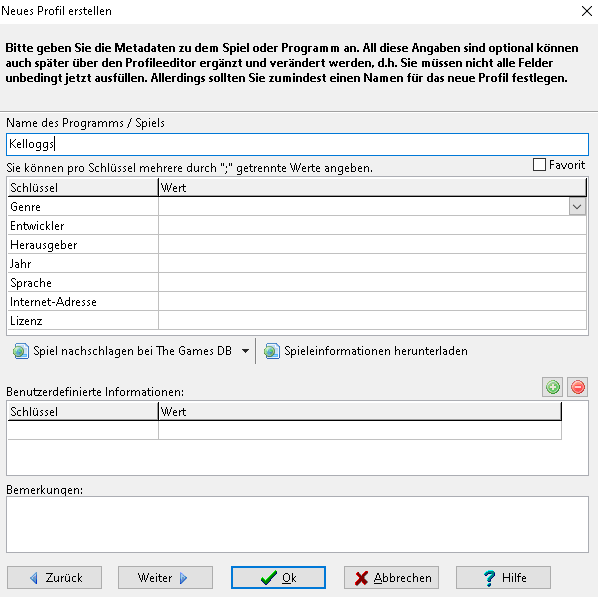
Bei der Zusammenfassung auf OK klicken.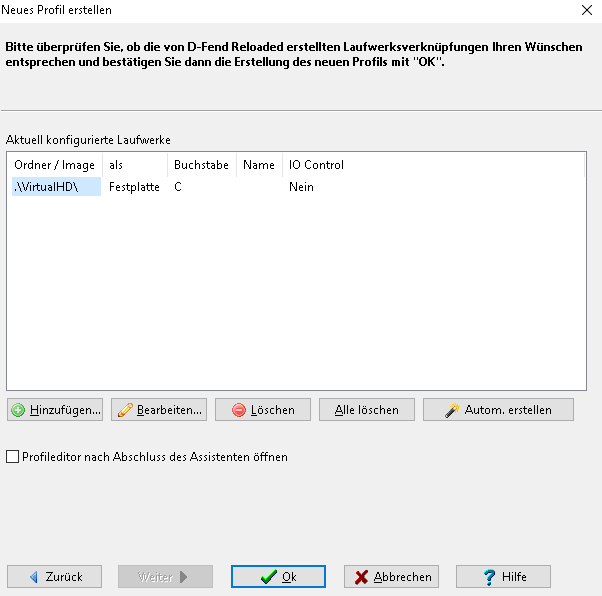
Nun in der Liste mit der Rechten Maustatse auf das Spiel klicken und bearbeiten auswählen.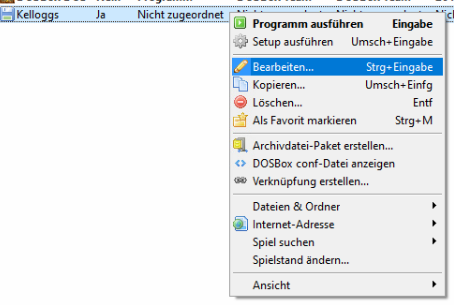
Nun auf den Menüpunkt Grafikkarte, denn wir wollen das spiel im Vollbild in Full HD laufen lassen.
Vollbild Auflösung : 1920x1080
Vollbild beim start : haken rein
Doublebuffering verwenden : haken raus
Seitenverhältnis korrigeiren : haken rein
Darstellungsmethode : opengl
Grafikkarte : svga_s3
Skalierung : nearest neigbour upscaling factor 3 (normal3x)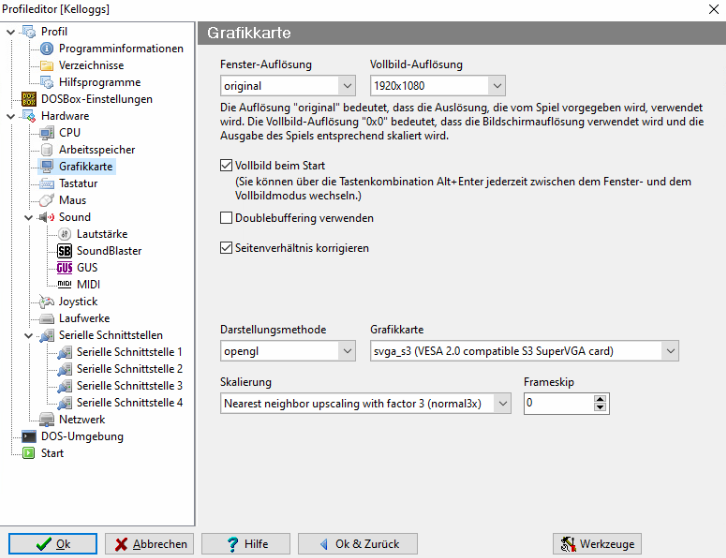
Nun kann das Spiel in Vollbild gespielt werden.
Spiele über Achriv Datei hinzufügen
Es gibt Fertige Install Pakete für DFendinklusive spiel im Netz. Wenn man so ein Install Paket hat auf hinzufügen klicken und aus Archivdate iimpoetieren anklicken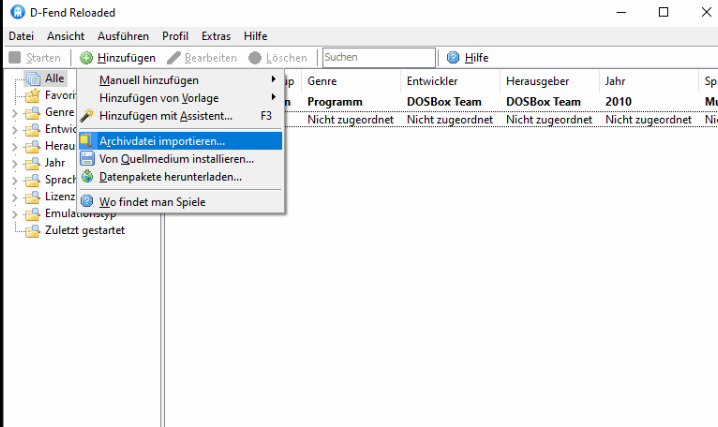
Nun die Zip File auswählen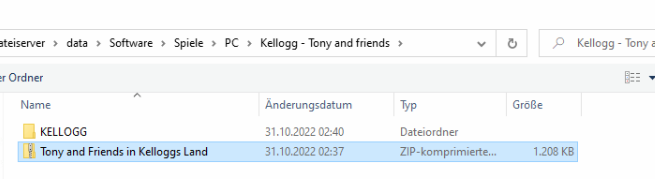
Und danach gibts ein neuen Eintrag mit Screenshots etc.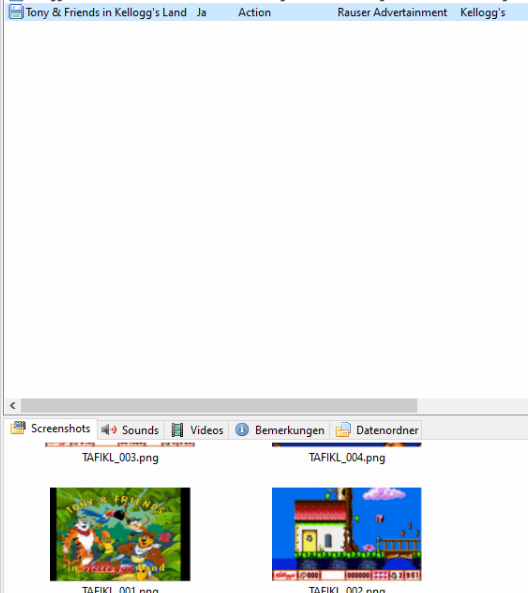
Fertig losdaddeln, das natürlich die einfachste variante
Weitere Dosbox Varianten einbinden
Zum Beispiel können wir auch eine weitere Dosbox variante nämlich die ECE hinzufügen.
Zuf finden auf : https://dosboxece.wordpress.com/
Im Dfend Verzsichnis ein neues Verzeichnis ersttel mit den Namen DOSbox ECE un dosbox dorthin entpacken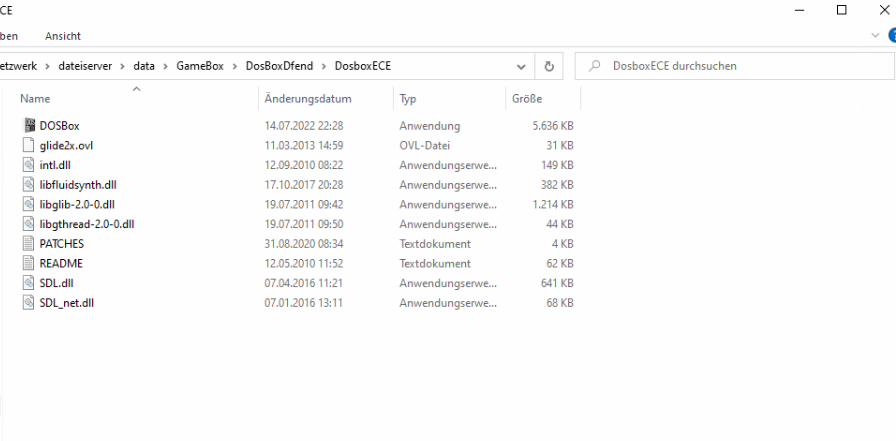
Nun in DFend auf
Datei -> Programmeinstellungen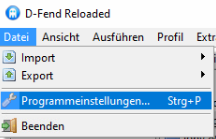
Nun auf Externe Programme DOSBox und dort auf das grüne Plus klciken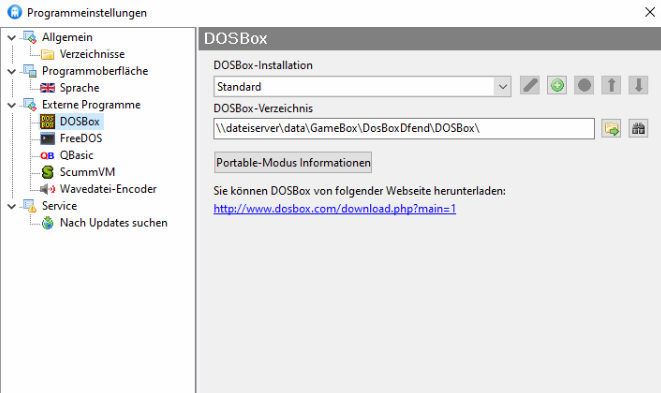
Nun einen Namen vergeben
Nun würde ich den Pfad ausm Explorer aus der Leiste kopieren. Ist einfacher als über den duchsuchen button.
gerade bei UNC Pfaden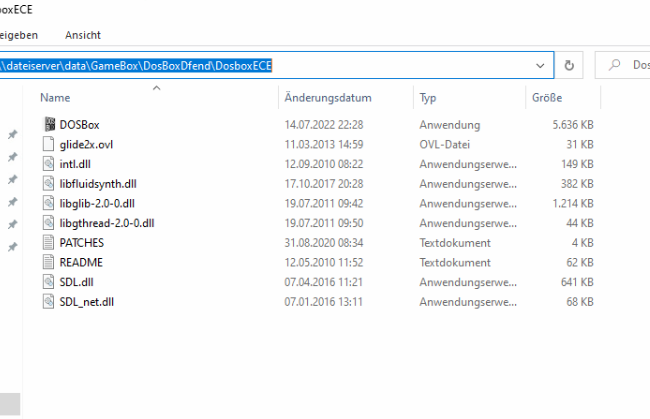
Und nun in dem Einstellungsfenster den Pfad einfügen und diewichtig Ausführbareein Dateibackslash hinten dran.Diese heißt hier DOSBox.exe.dran
Dann auf Okay.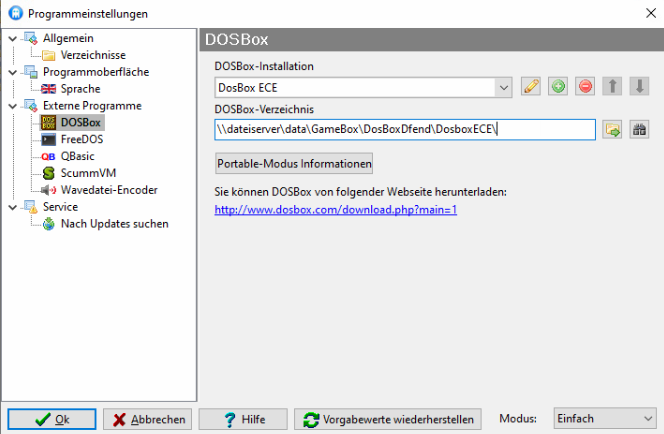
Nun kann in den Eigenschaften eines Spiels, dazu Rechtklick aufs Spiel bearbeiten
Dann unter Dosbox Einstellungen, im Pulldown menü die eben angelgte Varainte ausgewählt werden.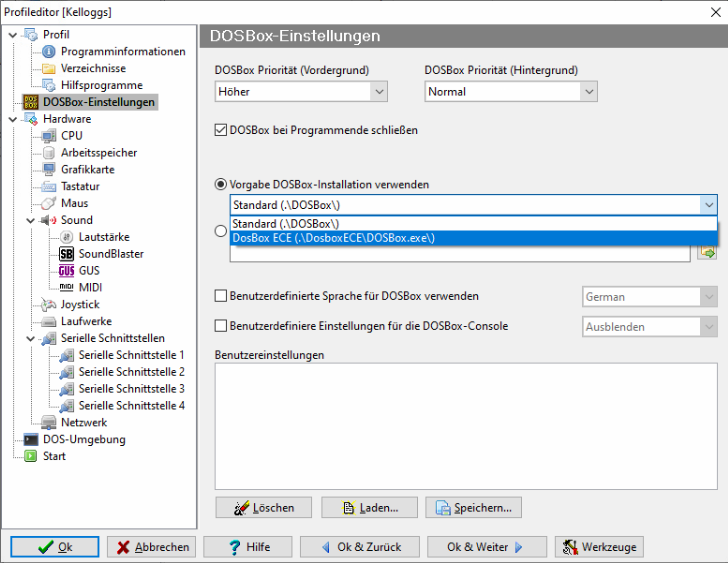
Fertig.
Spiel starten
Joystick einbinden
dd