
Windows 10 Grundeinstellungen und Launchbox installation
Benutzer Kennwort vergeben und Remotedesktop einrichten für einfacheres konfigurieren.
Teamviewer installieren, wenn man auch bild von 3D Anwendungen haben will.
Launchbox installieren, mit Standard Pfad (Dieser ist das /user/<anwendername>/Launchbox
In unserem Fall werden die Consolen, spiele auf einem Netzlaufwerk gelegt. (Samba share)
Denn wenn wir mehrere GameBoxen aufsetzten ahben wir immer die gleichen Spiele und Stände.
Somit kann man auch eine GameBox ganz einfach sichern.
Lauunchbox Verzeichnis einfach auf den anderen PC kopieren. Da wir unc pfade nehmen und keine Netzlaufwerke für die GameBox Freigabe, ist es von überallaus erreichbar. DIe Emulatoren liegen auch im GameBox Verzeichnis
Aufbau Struktur Launchbox ->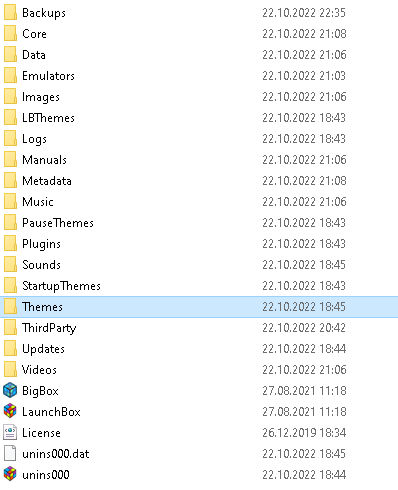
Unsere Verzeichnisse die wir verwenden werden
Backup -> Dort legt LaunchBox automatisch Backups ab von der Konfiguration
Data -> Brauchen wir so nicht, aber da werden alle Platformen die wir haben abgelegt etc.
Emulators -> Hier werden die Emulatoren installiert die LaunchBox mitbringt wie Retro ARCH etc.
Images -> Dort werden alle Images von Spielen Fan Art etc downgeloaded.
LBThemes -> Hier landen Themes für LaunchBox GUI (Nicht BigMode Themes)
StartupThemes -> Da kommen Themes rein mit dem Logo und Sound beim start
Themes -> Hier landen die BigBox Themes
ThirdParty -> da landen alle Third Party programme auch unseren Dolphin Wii Emualtor entpacken wir dort hin,
denn der Retroarch Dolphin ist nicht der aktuelle, als Beispiel. Aber alles da rein. Fürs Fleixble Backup und restore.
Launchbox mit Licence aktivieren.
Hier im Anhang die Lizenz.
Wenn Lauchbox geöffnet dann auf das Burger Menu -> Importieren -> Und dann aus der Kategorie die man gerne haben möchte. Wir gehen hier nicht weiter drauf ein. Denn für jeden Emualtor gibt es eine eigenes Kapitel und Seite.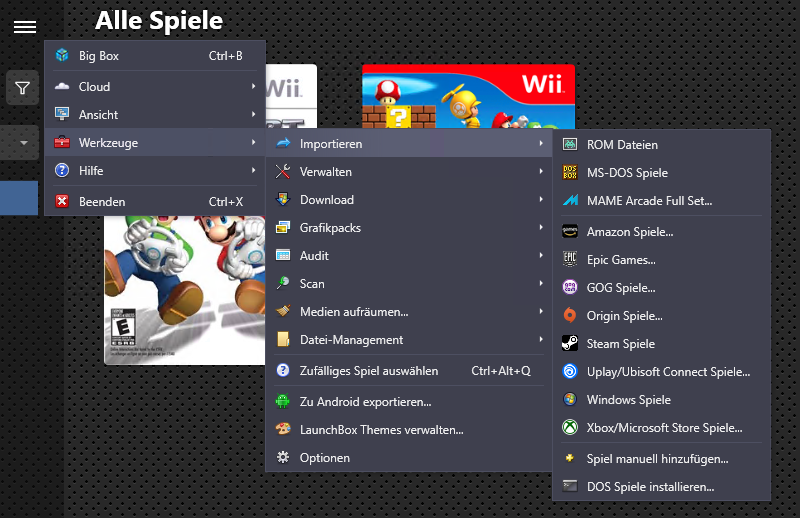
Wir kümmern uns hier noch um die Themes für die BigBox.
Themes für BigBox kommen in den Ordner Themes.
Auf der Website https://forums.launchbox-app.com/files/category/39-big-box/ haben wir rechts die Kategorien
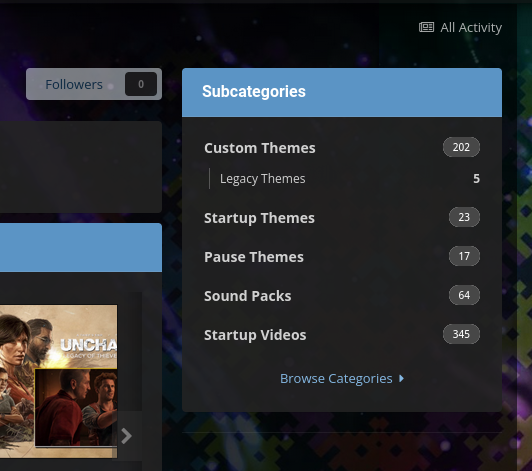
Dort kann man sich seine Themes und Startup Themes aussuchen.
Als Theme wähle Ich das Kodi Theme, das Liquid Theme is auch sehr schön, kann jeder wählen was er möchte und Ihm schmeckt.
Die Installation ist für alle Themes gleich.
Wir klicken auf custom themes und landen dann hier
https://forums.launchbox-app.com/files/category/2-custom-themes/
meine FAVS:
https://forums.launchbox-app.com/files/file/3372-liquid/ Liquid Theme
und weil es sich dann schön in Kodi integrieren lässt. Durch das BigBox Plugin
https://forums.launchbox-app.com/files/file/1826-estuary/ Estaury Theme. Dieses laden wir auch runter.
Um diese Datei zu bekommen brauchen wir einen Account.
dd