Einrichtung AVM Smart Home Geräte
Beschreibung:
Die Fritz Produkte von AVM lassen sich auch in Home Assistant integrieren.
Diese müssen zuerst ganz normal in der Fritzbox angemeldet werden.
Installation:
Einrichtung auf der Fritzbox.
In Der Fritzbox anmeldeun und dannunter Smart Home -> Geräte Gruppen -> Anmelden gehen.
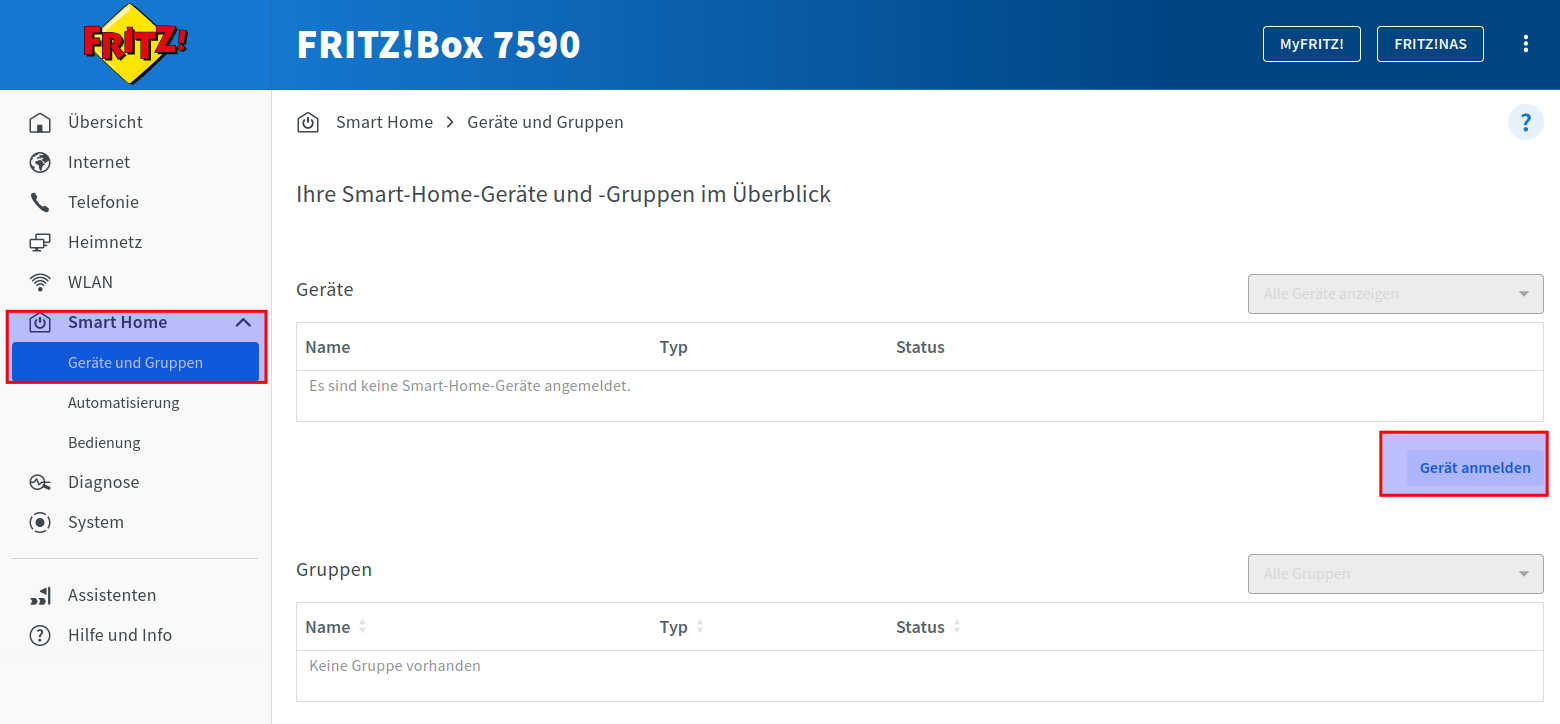
Dann erscheint dieser Dialog

Nun auf dem AVM Smart Home Gerät die DECT / Connect Taste drücken
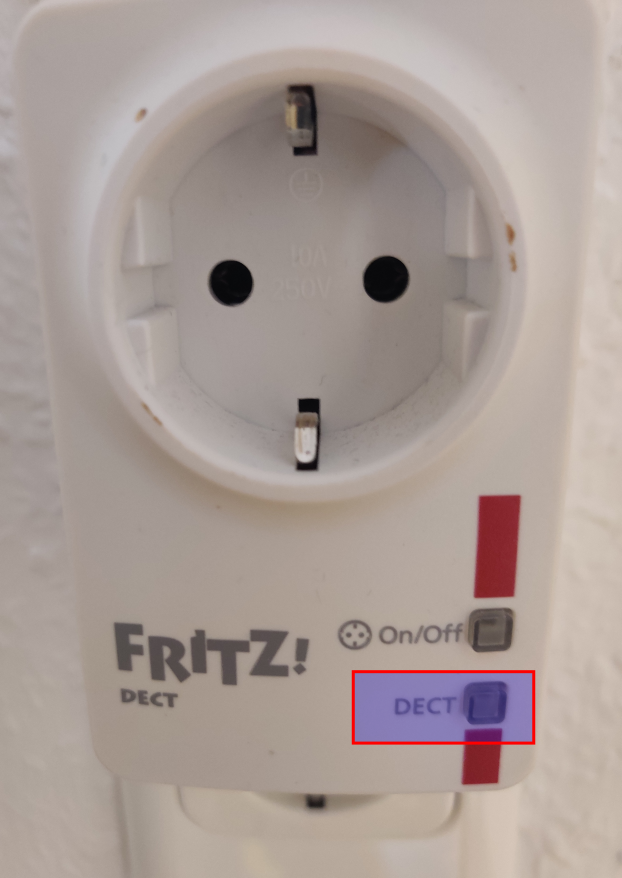
Wenn verbunden leuchtet die DECT / Connect Taste durchgehend.
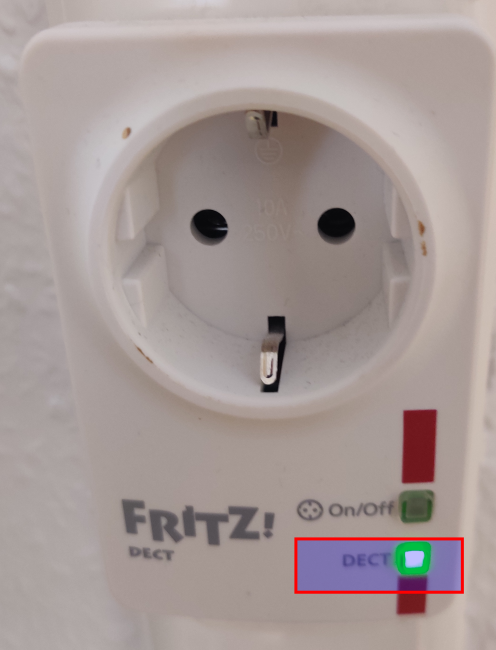
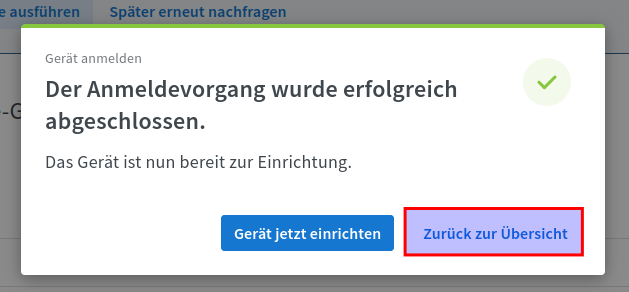
Auf der Fritzbox Seite erscheint auch das das Gerät verbunden ist. Wir klicken zurück zur Übersicht an
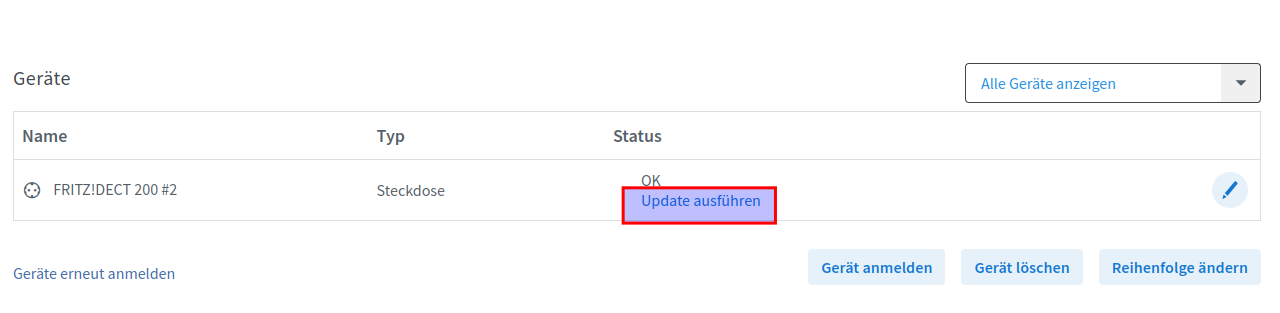
Nun haben wir die Geräte liste. Sollte es da Updates geben führen diese erstmal aus.
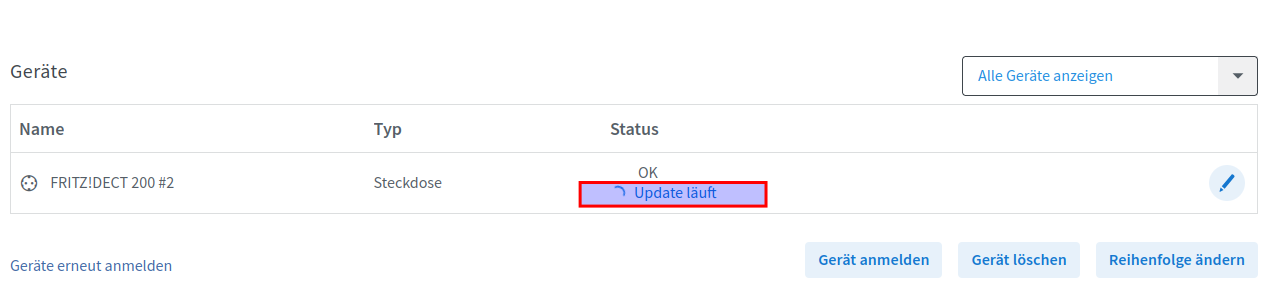
Jetzt warten bis Update fertig
Wenn Update fertig steht nur noch OK da.

Jetzt klicken wir bei dem Gerät auf den Stift

Hier vergeben wir einen Namen und das Verhalten wenn das Gerät neu gestartet wird.

Das Verhalten ist nach Persönlichem geschmack.
Ich lasse es beim neustart auf letzter Zustand
Als Name vergebe ich hier 3D Drucker, weil es die Steckdose für meinen 3D Drucker werden soll.
Dann auf übernehmen.

Wenn man möchte und das ein gerät ist was Statistiken wie Temperatur und Energiewerte hat.
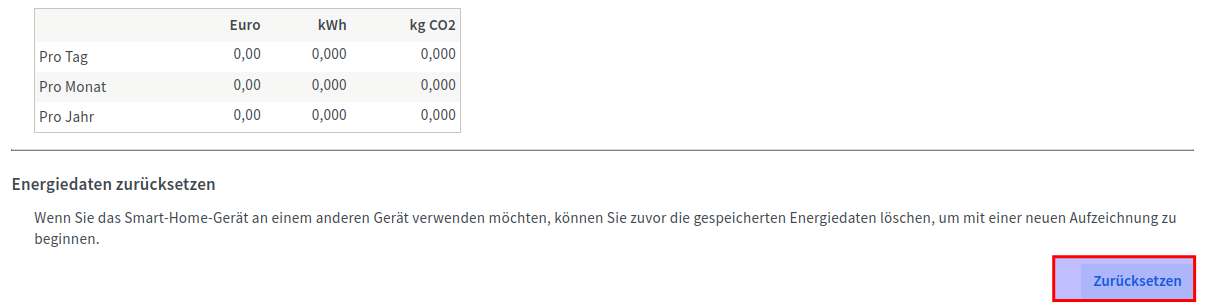
Kann man die auf den nächsten Reitern in der Geräte Konfiguration zurücksetzen.
Dazu auf den jeweiligen Reiter
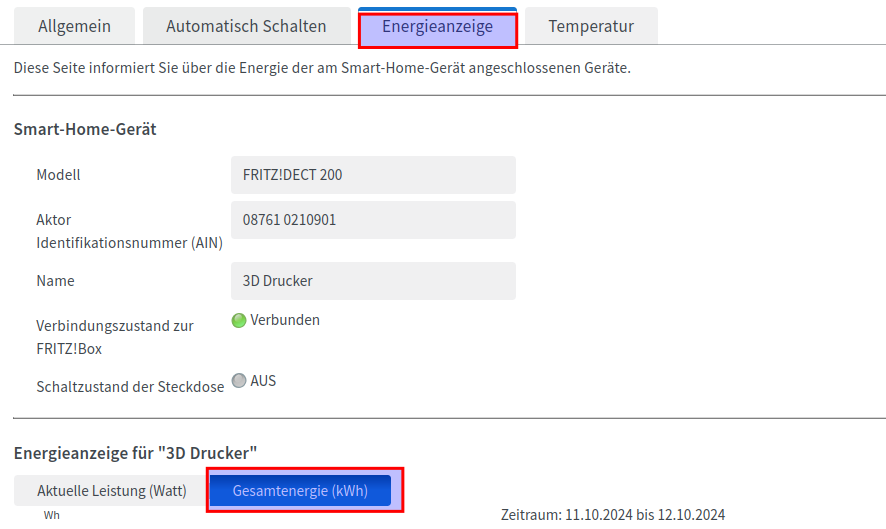
Dann nach unten scrollen und auf zurücksetzen klicken.
Das gleiche können wir bei weiteren Statistiken auch machen, wenn vorhanden.
Wir sind auf der Fritzbox durch.
Sollen noch mehr Geräte angemeldet werden die Prozedur wieder holen.
Einrichtung im Home Assistant
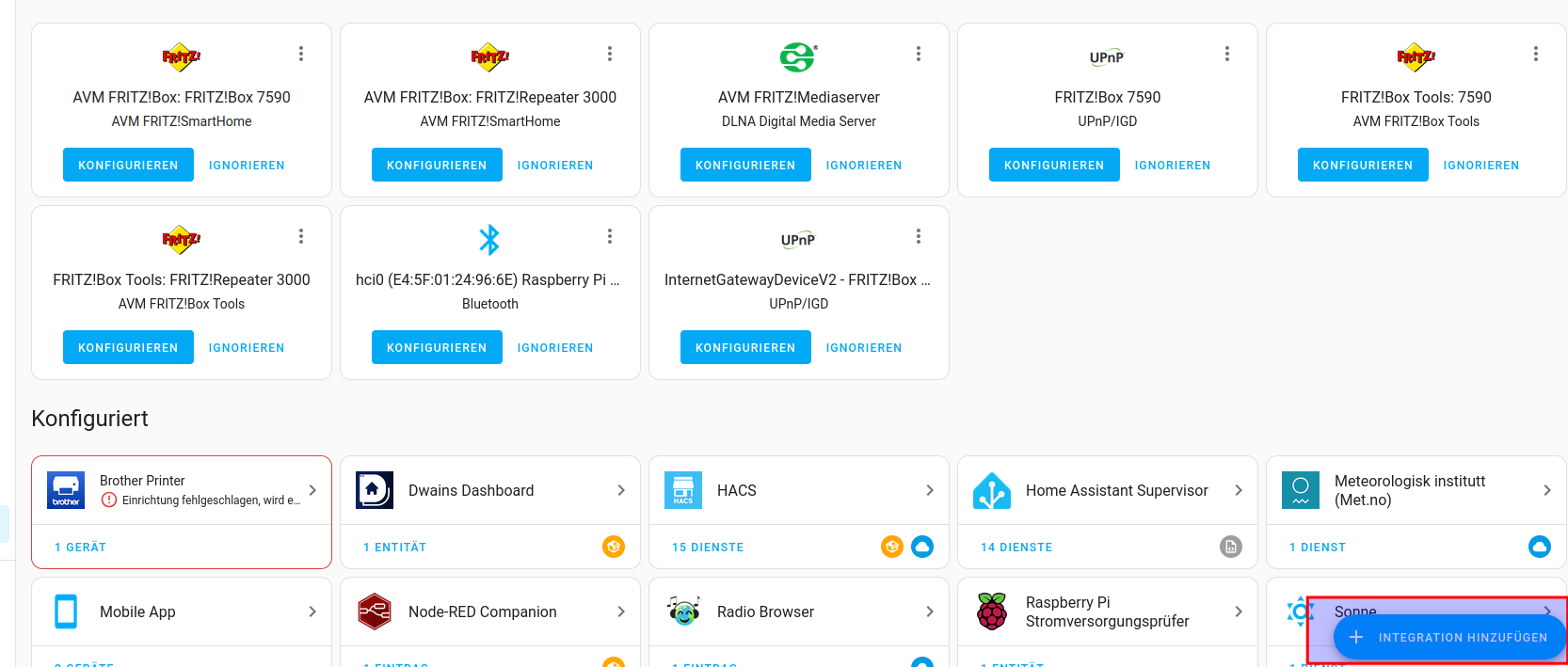
In Einstellungen -> Geräte gehen und dann Integration hinzufügen anklicken
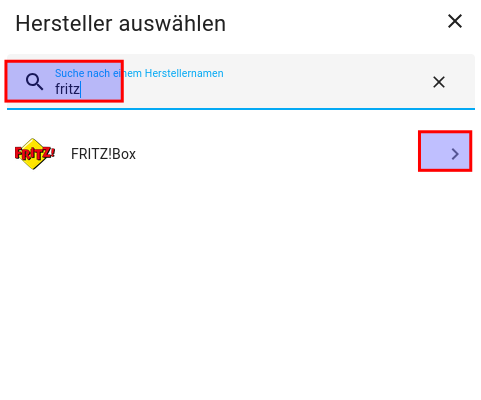
Dort nach Fritz suchen und dann auf den Pfeil klicken
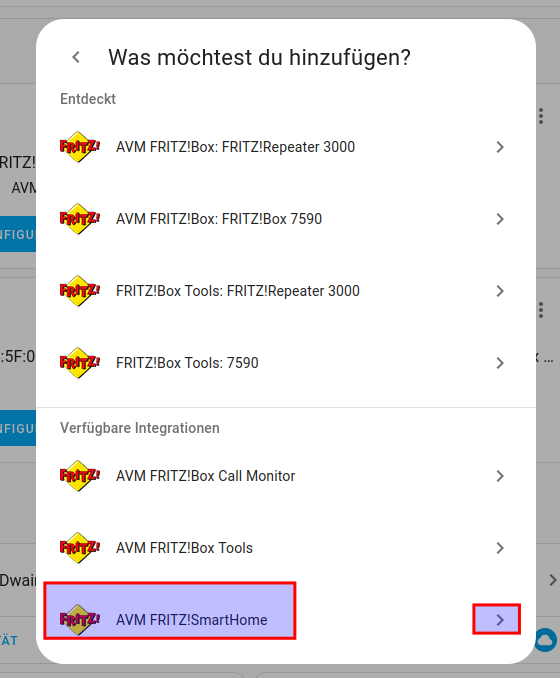
Nun bekommen wir eine Liste und wählen Fritz Smart Home aus und klicken dort auch auf den Pfeil
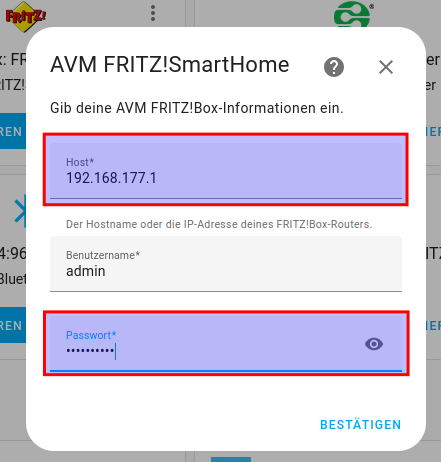
Nun erscheint ein Pop upd wo wir unsere IP Adresse der Fritzbox eintragen
Vorausgefüllt steht fritz.box, allerdings nehme ich immer die IP, vor allem wenn man mehrere Fritzboxen hat.
Aber auch bei nur einer FritzBox empfehle ich die IP zu verwenden.
Benutzername bleibt admin, das Kennwort ist das Kennwort für die Fritzbox, auch wenn Ihr beim FritzBox login, kein Benutzernamen habt.
Das FritzBox admin Passwort ist Hauptpasswort der Fritzbox
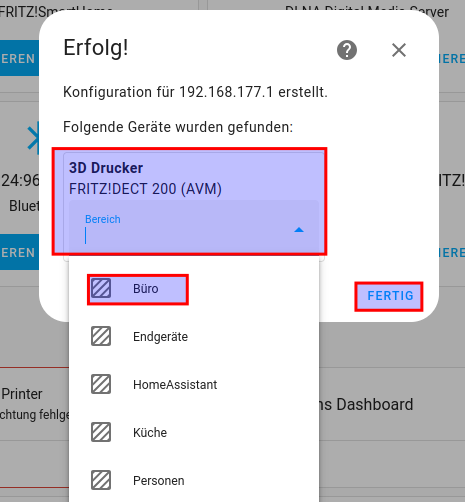
Wenn die Daten richtig sind werden alle verbunden smart Geräte angezeigt und könnt sie den Bereichen zuteilen.
Da ich nur ein gerät habe, ist hier nur mein 3D Drucker gelistet. Deshalb ist es wichtig in der Fritzbox den Namen zu vergeben, weil der taucht hier nämlich wieder auf. Ich weise Ihm den Bereich Büro zu und dann auf fertig.
Wenn Ihr mehrere Geräte habt die anderen Bereiche die für euch relevant sind natürlich auch zuweisen und dann auf Fertig.
Nun haben wir in der Geräte übersicht ein neues Objekt FritzBox Smart Home mit Anzahl eurer Geräte. Ich hab nur 1 zur Zeit.
klcikt auf die A
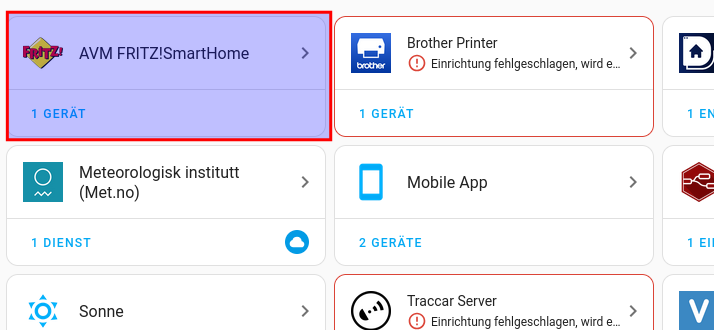
Klickt auf 1 Gerät Text und Ihr erhaltet die Liste eurer Geräte.
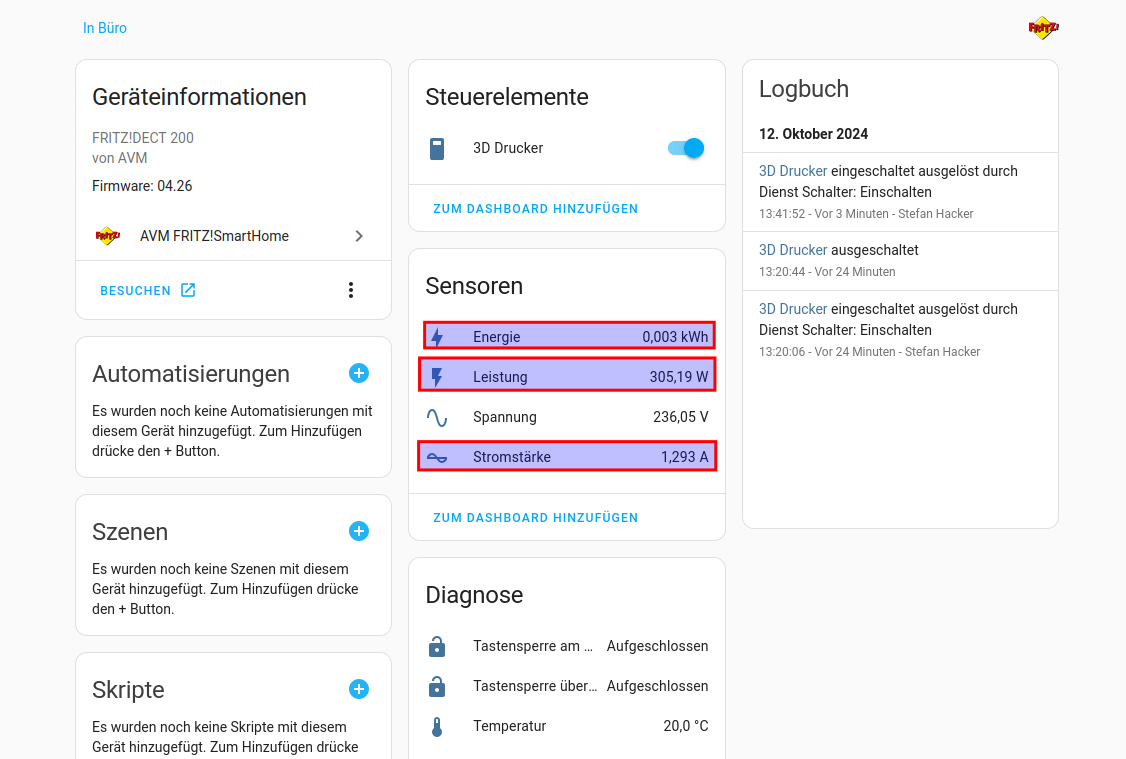
Dieses Smarthome Gerät hat Sensoren und einen Schalter.
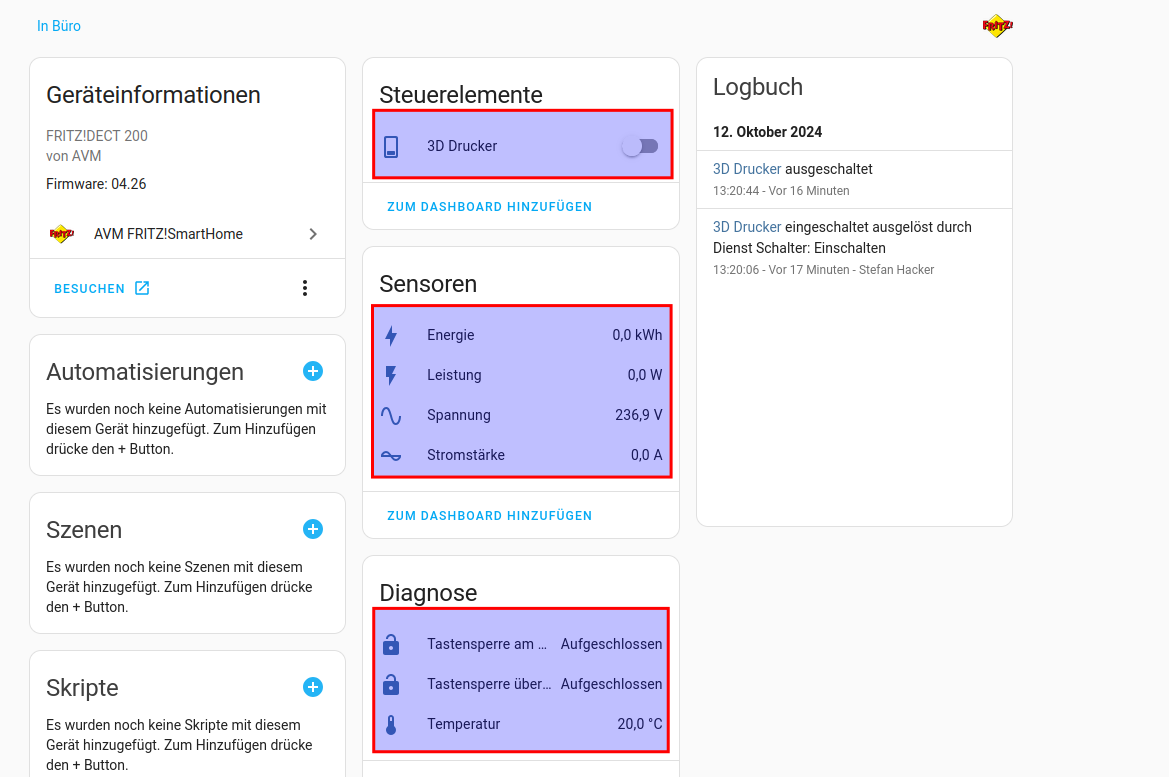
Fertig Gerät(e) kann / können verwendet werden.
Test:
Hab jetzt die Steckdose eingeschaltet, einen Druck gestartet man sieht der 3D Drucker zieht