Ersteinrichtung / Z-Wave Geräte hinzufügen
Sollten altegräte schon gelöscht worden sein, ist die Ersteinrichtung schon abgeschlossen und es kann direkt mit Gerät hinzufügen fortgefahren werden.
Die z-Wave konfigration öffnen.
Dazu gehen wir unter Einstellungen ->Geräte & Dienste -> dann bei Z-Wave auf den Button konfigurieren.
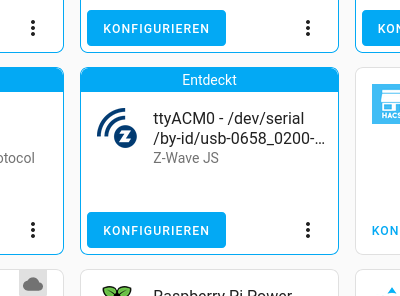
Nun auf Absenden klicken, weil das wollen wir ja

Nun einen Bereich für den Controller auswählen.
Über den Pfeil HomeAssistent auswählen.
Dann auf Fertig
Nun sieht das ganze so aus. Ein gerät. Nämlich der Stick
Nun wieder auf Konfigurieren klicken und unser erstes Gerät anlernen Nämlich die Steckdose.
Dazu klicken wir unten rechts auf Gerät hinzufügen klicken.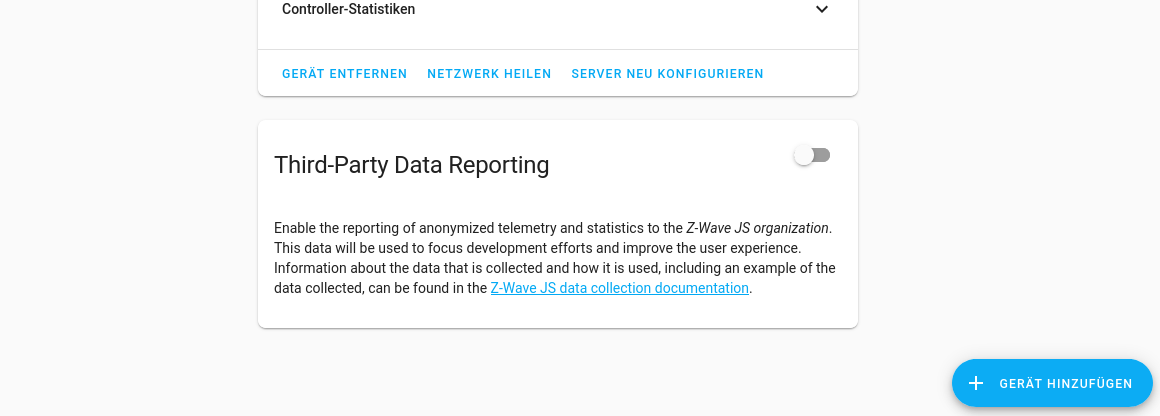
Nun auf dem Steckdosenadapter den Button 10 Sekunden gedrückt halten, bis die LED anfängt zu blinken.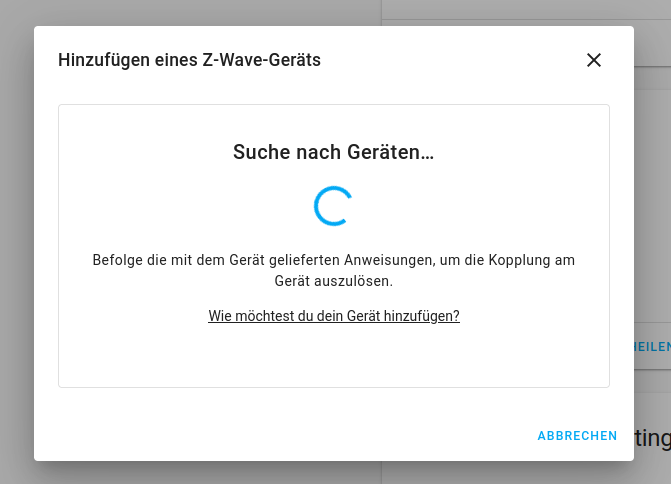
Solltet Ihr es nicht rechtzeitig geschaft haben einfach auf retry klicken.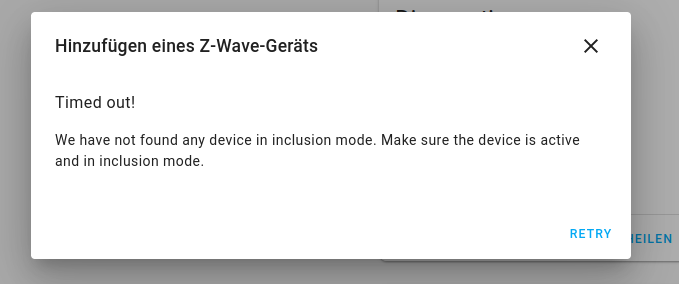
Wenn man gleichzeitig im Log schaut, sieht man das das Gerät verbunbden wurde.
Denn es kann mal sein (also bei mir war es bei jedem Gerät, aber es gibt schlimmeres), das suche nach Geräten stehen bleibt und das Gerät schon eingebunden wurde. Deshlab mach immer einen zweiten Tab auf und schau mir im Addon das Protokoll an.
unter Einstellungen -> Addons -> Z-Wave JS -> Register Protokoll und auf Aktualisieren klicken.
Wie man sieht ist das Gerät drin, so das man dort meib Suchen auf abbrechen klicken kann.
Nun wieder in einstellungen -> Geräte & Dienste gehen. Jetzt setht bei Z-Wave 2 Geräte. Dort drauf klicken.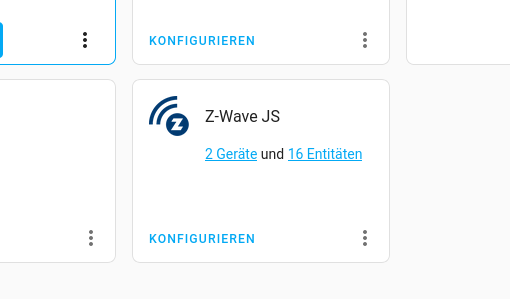
Nun haben wir unsere Beiden Geräte.
wir klicken jetzt auf Home Control Metering bzw bei euch welches Z-Wave Gerät Ihr angemldet habt.
Nun haben wir eine Übersichtsseite des Gerätes.
Welche Steuerelemnte und Sensoren es gibt.
Wir klciken oben auf den Stift neben den Namen.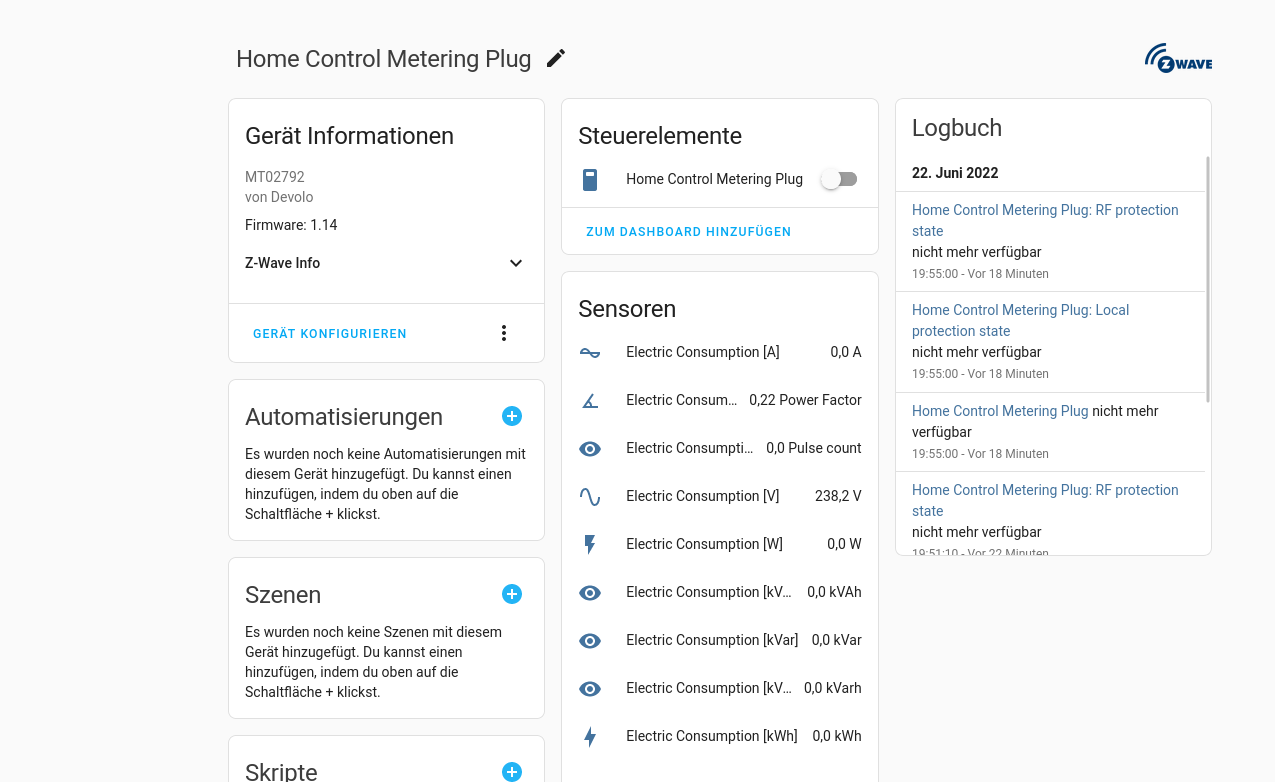
Dort vergeben wir dann einen für uns logischen Namen.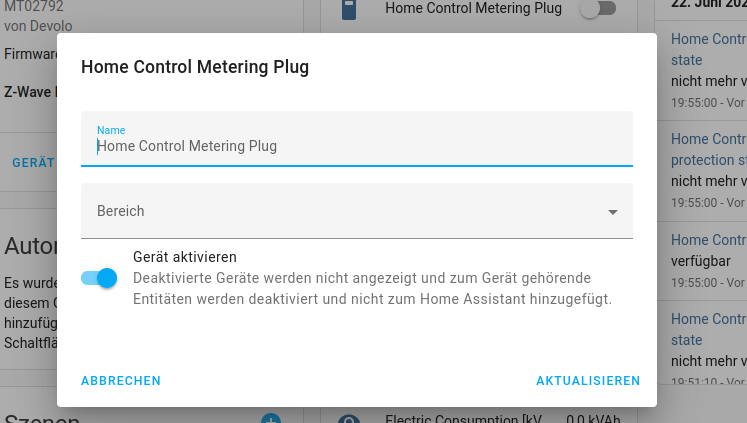
Bei mir wäre das Steckdose Sofa.
Das das Ding im Wohnzimmer ist, sagt uns der Bereich den wir darunter festlegen.
Dann auf Aktualisieren klicken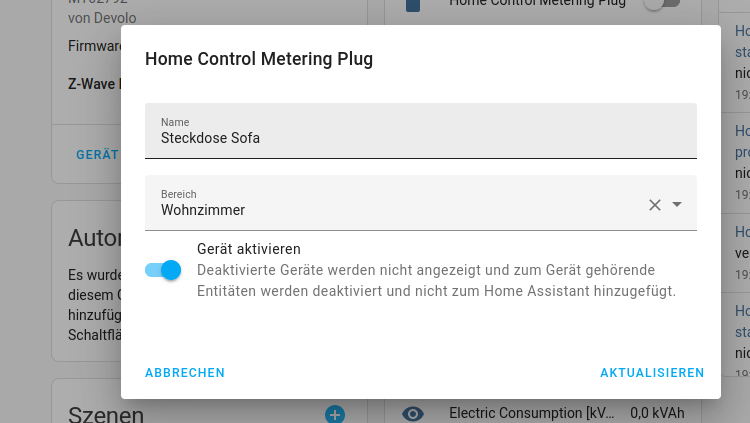
Jetzt kommt ein Hiweis,sollten wir dieses gerät schon Irgendwo in Scriptzen etc verwendet haben muss man es dort auch umbenenn. Da wir mit dem Ding aber noch nichts gemacht haben auf umbennen klicken.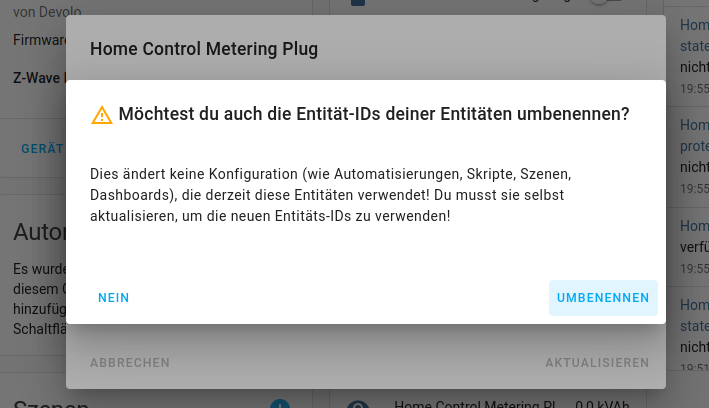
Nun steht dort Steckdose Sofa
Im der Hauptübersicht werden automatisch alle Entities eines Gerätes hinzugefügt.
Diese werden in den Bereichen in Karten sortiert. Hier haben wir dann den Bereich Wohnzimmer mit den Sensoren und den Schalter
Zu den Dashboards und Visualisierungen kommen wir später, denn dafür brauchen wir erstmal Geräte.
Wie in der Einleitung des Buches schon erwähnt.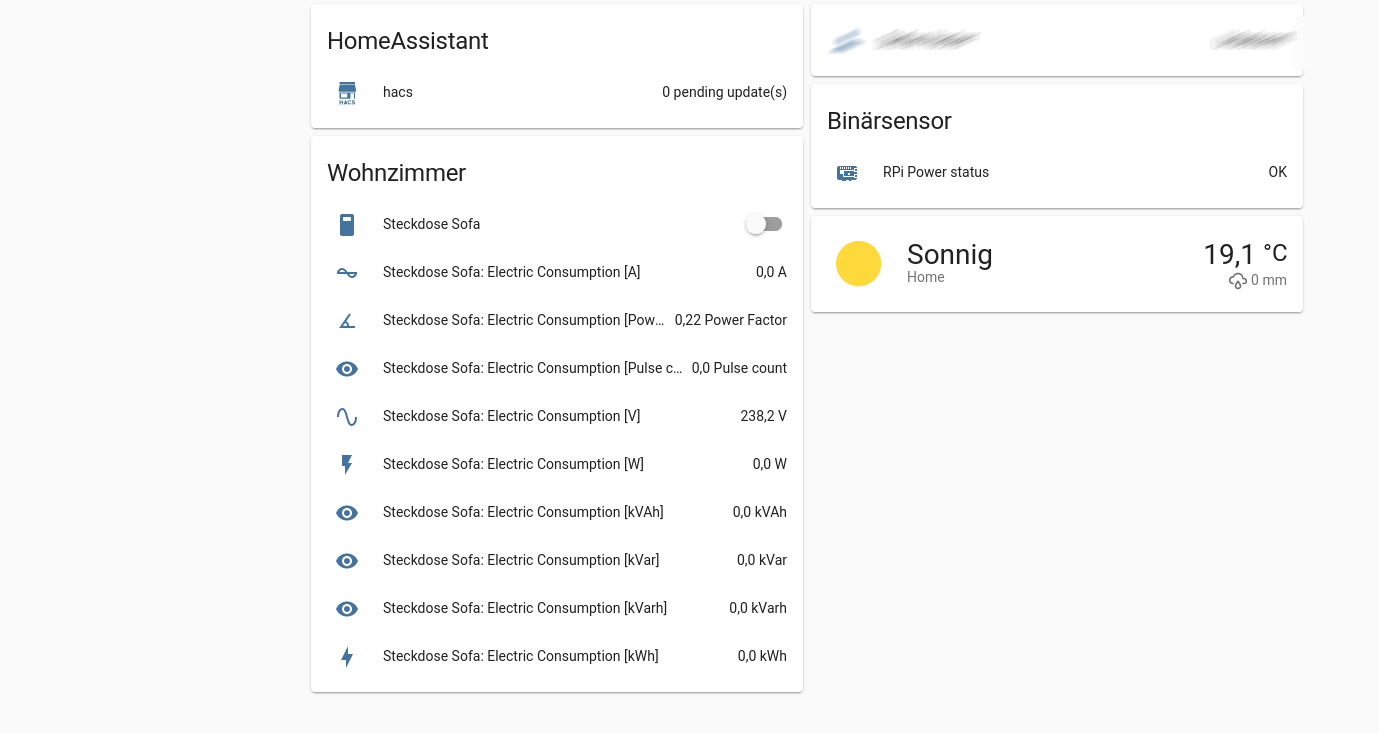
Fertig gerät hinzugefügt und Schaltbar.
Hinweis:
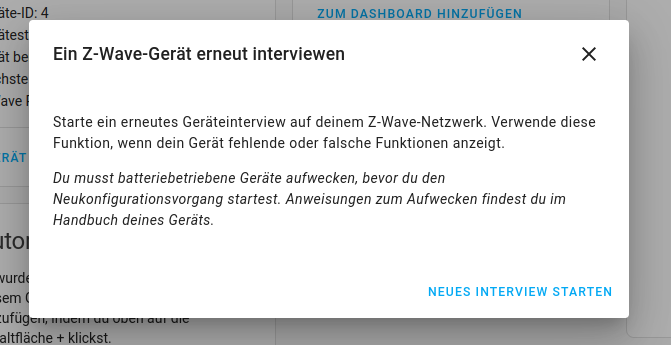
Sollten bei einem gerät mal nicht alle Eigenschaften da sein, dann bei dem gerät auf die 3 Punkte klicken und auf Gerät erneut befragen klicken.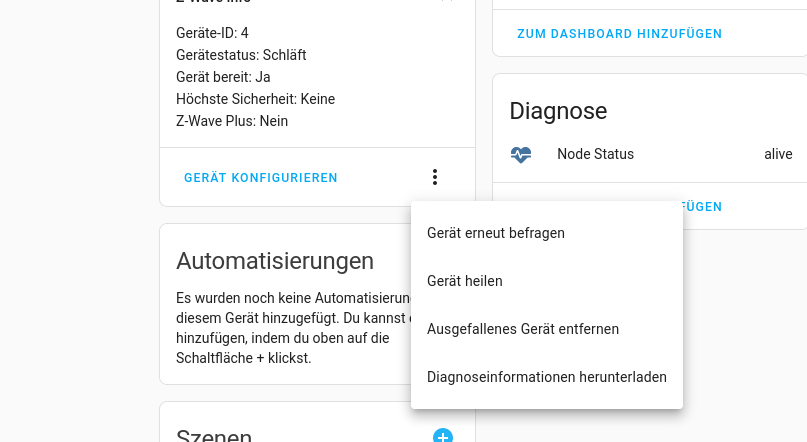
Dann auf neues Interview starten klicken.
bei Batterie betrieben Geräten muss die Taste gedrückt werden